윈도우10 부팅 운영체제 여러개 뜰 때 삭제방법 멀티부팅 부팅시간 줄이기
윈도우10 부팅 운영체제 여러개 뜰시 삭제방법
한 대의 PC에 하나의 운영체제만 쓰는 경우가 대부분이지만, 가끔 윈도우10·윈도우11을 나눠 쓰거나 예전에 설치했다가 지운 흔적 때문에 부팅 화면에 운영체제 선택이 여러 개 뜨는 일이 생깁니다. 실제로는 윈도우가 하나인데도 선택지가 여러 줄로 반복되면 꽤 신경 쓰이죠. 이런 경우 포맷까지 갈 필요 없이, 윈도우에 있는 설정만으로 부팅 시 뜨는 필요 없는 운영체제 항목을 정리할 수 있습니다.

아래 내용은 윈도우10 멀티부팅 삭제에 초점을 맞춰 정리했고, 윈도우11에서도 화면 이름만 살짝 다를 뿐 흐름은 거의 같습니다. 핵심은 “현재 사용 중인 항목은 남기고, 나머지 항목만 정리”입니다.
윈도우 멀티부팅 운영체제 삭제 전 체크
먼저 확인할 건 딱 두 가지입니다. 지금 켜져 있는 윈도우가 어떤 항목인지, 그리고 정말로 다른 운영체제가 설치되어 있는지입니다.
먼저 듀얼부팅을 실제로 쓰는 PC라면 항목을 지우는 순간 다른 OS로 못 들어갈 수 있으니, “선택 화면이 왜 뜨는지”만 한 번 짚고 들어가면 안전합니다.
| 확인할 것 | 간단히 보는 방법 |
| 현재 사용 중인 윈도우 | 부팅 선택 화면이 뜰 때 선택했던 항목 이름을 기억하거나, 아래에서 소개하는 msconfig 부팅 탭에서 ‘현재 OS’ 표시를 확인 |
| 진짜 듀얼부팅인지 | 디스크/파티션에 다른 OS가 따로 존재하는지 확인(예: 리눅스, 예전 윈도우 설치 파티션 등) |
윈도우10 부팅 운영체제 여러개 뜰 때 정리하는 2가지 방법
정리 방법은 크게 두 가지가 많이 쓰입니다. 하나는 “부팅 목록 표시 시간”을 조절하는 방식이고, 다른 하나는 “부팅 목록 자체에서 항목을 지우는” 방식입니다.
지금 상황이 “항목이 여러 개 뜨는 게 싫다”라면 두 번째가 훨씬 깔끔합니다.
방법 1) 시스템 속성에서 부팅 목록 표시 시간 줄이기

제어판 기준으로 시스템 > 고급 시스템 설정으로 들어가면 ‘시작 및 복구’ 설정이 보입니다. 여기서 부팅 시 운영체제 목록을 보여주는 시간을 줄이면 선택 화면이 뜨는 시간이 짧아져서 체감이 좋아집니다.

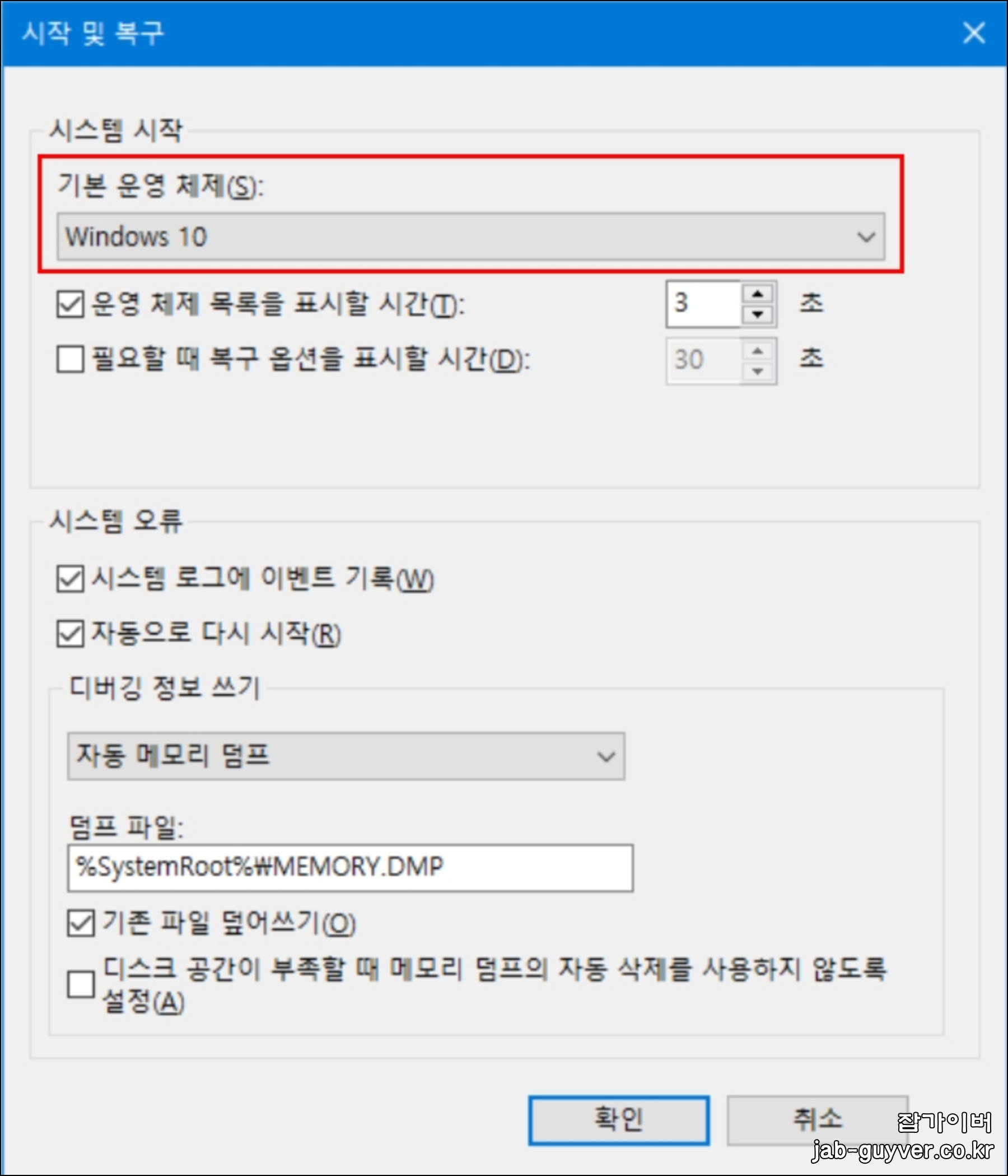
여기서 기본 운영체제를 지정할 수 있고, 운영체제 목록을 표시할 시간도 조절할 수 있습니다. 다만 이 방법은 “항목을 지우는 것”이 아니라 “덜 귀찮게 만드는 것”에 가깝습니다.
| 이 방식이 좋은 경우 | 설명 |
| 듀얼부팅을 실제로 씀 | 항목을 지우기보다는 기본 OS를 지정하고 표시 시간을 줄여서 부팅을 빠르게 체감 |
| 가끔 선택만 필요 | 선택 화면이 아예 사라지면 곤란한 경우, 표시 시간을 짧게 두는 쪽이 안전 |
방법 2) msconfig에서 부팅 항목 삭제

부팅 화면에서 운영체제 선택이 여러 줄로 떠서 거슬린다면, 이 방법이 가장 깔끔합니다.
실행창(Win + R)을 열고 msconfig를 입력하면 ‘시스템 구성’이 열립니다.

부팅 탭으로 이동하면 현재 부팅 메뉴에 등록된 운영체제 목록이 모두 보입니다.
여기서 중요한 포인트는 ‘현재 OS’로 표시된 항목은 건드리지 않는 것입니다. 그 외에 중복으로 뜨는 항목이나 사용하지 않는 항목만 골라 삭제하면, 다음 부팅부터 선택 화면이 훨씬 깔끔해집니다.
| msconfig 부팅 탭에서 하는 일 | 정리 포인트 |
| 현재 OS 확인 | 목록에서 현재 사용 중인 윈도우가 무엇인지 먼저 확인 |
| 불필요 항목 삭제 | 중복 항목, 사용하지 않는 항목만 선택해서 삭제 |
| 기본값 지정 | 필요하면 기본 운영체제로 지정하고 부팅 메뉴 표시 시간도 조절 |
부팅 메뉴가 계속 생기는 경우에 자주 보이는 원인
정리를 했는데도 “며칠 뒤에 또 생긴다” 같은 경우는 보통 흔적이 남아있거나, 업데이트/복구 과정에서 부팅 항목이 다시 잡히는 상황이 겹친 경우가 많습니다.
특히 예전 윈도우를 설치했다가 삭제했거나, 디스크를 복제하면서 부팅 정보가 꼬인 경우에 이런 일이 잘 생기는데 이럴 때는 msconfig로 한 번 더 확인해보면 대부분 정리됩니다.
멀티부팅 정리 후 부팅 속도 체감 올리는 방법
부팅 항목을 깔끔하게 만들었다면, 그다음은 “부팅이 느리게 느껴지는 지점”을 손보는 게 체감이 큽니다.
가장 흔한 건 부팅 메뉴 표시 시간이 너무 길게 잡혀 있는 경우고, 그다음은 자동 실행 항목이 과하게 많은 경우로 멀티부팅 정리 후에는 부팅 메뉴 표시 시간을 짧게 잡고, 시작 프로그램을 가볍게 해두면 ‘쓸데없이 기다리는 시간’이 확 줄어듭니다.
- 윈도우 삭제 및 재설치 참고
위 링크들은 그대로 두되, 실제로는 “지금은 윈도우를 다시 깔지 않아도 해결되는 경우가 많다”는 점이 요즘 흐름입니다. 특히 윈도우10 부팅 운영체제 여러개 문제는 부팅 항목 정리만으로도 대부분 해결됩니다.
FAQ
윈도우10 부팅 시 운영체제가 여러 개 뜨는데, 하나만 남기고 싶어요
가장 깔끔한 방법은 msconfig의 부팅 탭에서 현재 OS를 제외한 항목만 삭제하는 방식입니다. 듀얼부팅을 실제로 쓰는 PC가 아니라면 이게 정답에 가깝습니다.
삭제 버튼이 무서운데, 그냥 안 뜨게만 만들 수 있나요?
‘시스템 속성 > 시작 및 복구’에서 운영체제 목록 표시 시간을 짧게 줄이면 선택 화면이 거의 스쳐 지나가듯 지나가서 스트레스가 덜합니다. 다만 항목 자체가 정리되는 건 아니라서, 깔끔함은 msconfig 쪽이 더 낫습니다.
부팅 항목을 지웠는데, 다른 윈도우로 들어가야 하는 상황이면 어떡하죠?
그 PC가 실제로 듀얼부팅을 쓰는 환경이었다면, 지운 항목은 다시 등록이 필요할 수 있습니다. 듀얼부팅을 계속 쓸 계획이라면 삭제보다는 기본 운영체제를 지정하고 표시 시간을 줄이는 쪽이 안전합니다.
부팅 선택 화면이 갑자기 늘어난 건 윈도우 업데이트 때문인가요?
업데이트 단독으로 “운영체제가 여러 개”처럼 보이게 만드는 경우는 흔하진 않지만, 복구/마이그레이션/디스크 복제 같은 과정이 끼면 부팅 정보가 중복으로 잡히는 일이 생깁니다. 이런 경우도 대부분 msconfig 부팅 탭에서 정리가 됩니다.
윈도우11도 동일한 방법으로 멀티부팅 삭제가 되나요?
네, 윈도우11도 실행창에서 msconfig로 들어가서 부팅 탭에서 정리하는 방식은 동일합니다. 메뉴 이름이 조금 다르게 보일 수 있어도, 부팅 항목을 정리하는 핵심은 같습니다.