카카오톡 사진 묶어보내기 원본 화질 설정 메타정보 데이터 절약
카카오톡 사진 묶어보내기 원본설정 이미지 메타정보 데이터절약 및 와이파이
카카오톡은 모바일과 PC에서 모두 쓰는 메신저라, 모임 사진이나 업무 자료를 한 번에 공유할 때 진짜 편합니다. 예전처럼 사진을 한 장씩 올리면 보내는 사람도 받는 사람도 번거롭지만, 카카오톡 사진 묶어보내기를 켜면 채팅창이 깔끔하게 정리됩니다.
특히 사진은 최대 30장까지 하나의 말풍선으로 묶어서 보낼 수 있어서, 단체방에서 “사진 어디 갔지?” 같은 상황이 확 줄어듭니다.

그리고 데이터가 빠듯하거나 와이파이 상태가 애매할 때는 일반/고화질로 용량을 줄여 보낼 수 있고, 반대로 중요한 사진이나 영상은 원본 화질로 보내도록 선택할 수 있습니다.
아래는 스마트폰과 PC(데스크톱)에서 화면이 조금씩 다른 부분까지 같이 정리했습니다.
스마트폰 카카오톡 사진 묶어보내기


- 스마트폰에서 KakaoTalk를 실행하고 채팅방을 엽니다.
- 입력창 옆 +를 눌러 앨범을 선택합니다.
- 보낼 사진(필요하면 동영상도) 여러 개를 체크합니다.
- 하단의 사진 묶어보내기를 체크합니다.
- 사진은 최대 30장까지 하나로 묶여 전송됩니다.
동영상·사진 원본 화질 설정
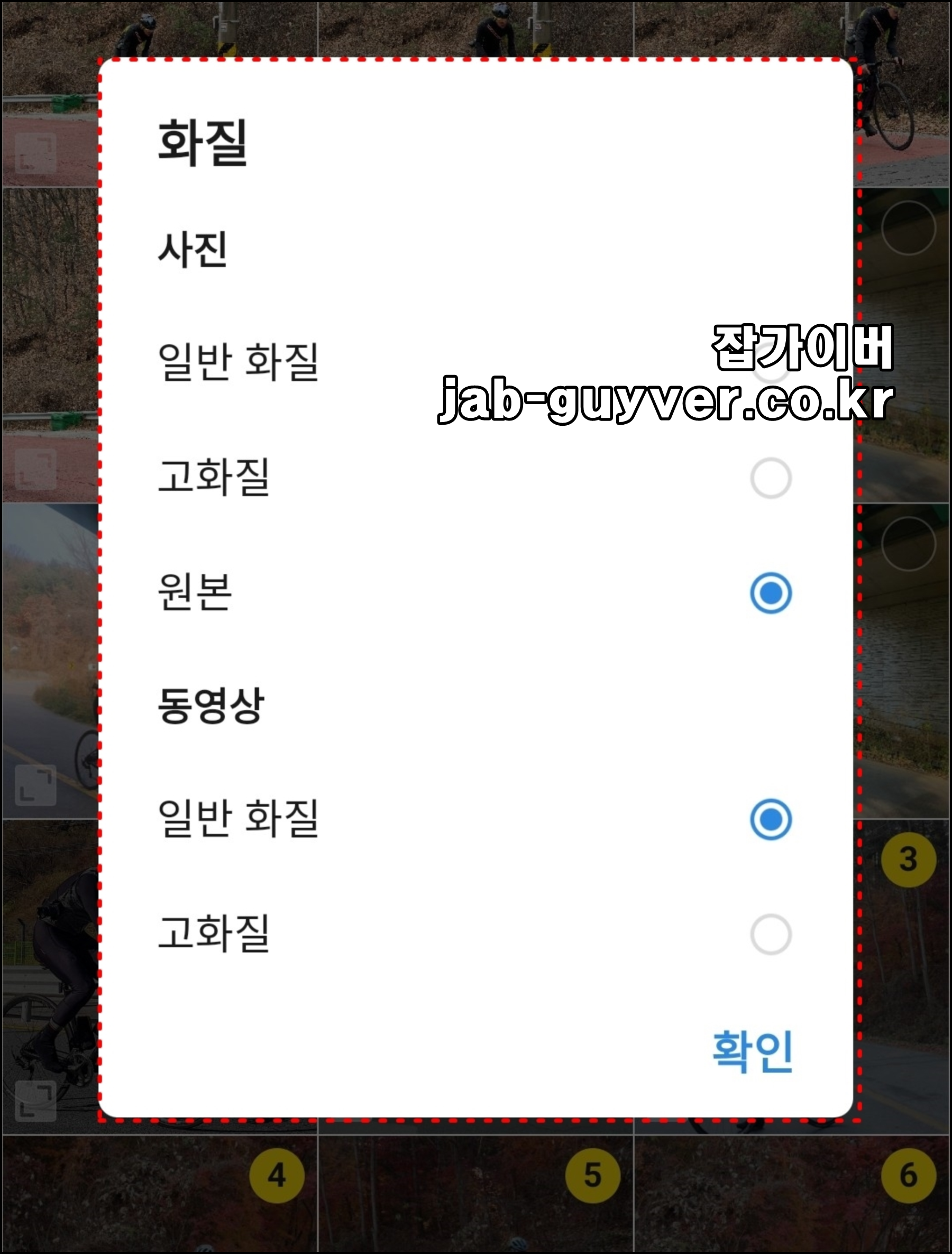
전송 직전 화면에서 사진·동영상 화질을 일반화질 / 고화질 / 원본 화질로 고를 수 있습니다.
| 선택 | 이럴 때 좋음 | 체감 포인트 |
|---|---|---|
| 일반화질 | 데이터 아끼면서 빠르게 공유할 때 | 용량이 확 줄어 전송 실패가 덜함 |
| 고화질 | 대부분의 상황에서 무난한 선택 | 화질과 속도 사이 밸런스가 좋음 |
| 원본 화질 | 인화/편집/작업용, 디테일이 중요한 사진·영상 | 용량이 커서 모바일 데이터에 부담, 와이파이 권장 |
스마트폰은 채팅방에서 바로 선택할 수 있지만, PC는 별도 설정 메뉴에서 켜두는 쪽이 편합니다.
데스크톱 카톡 사진 묶어보내기

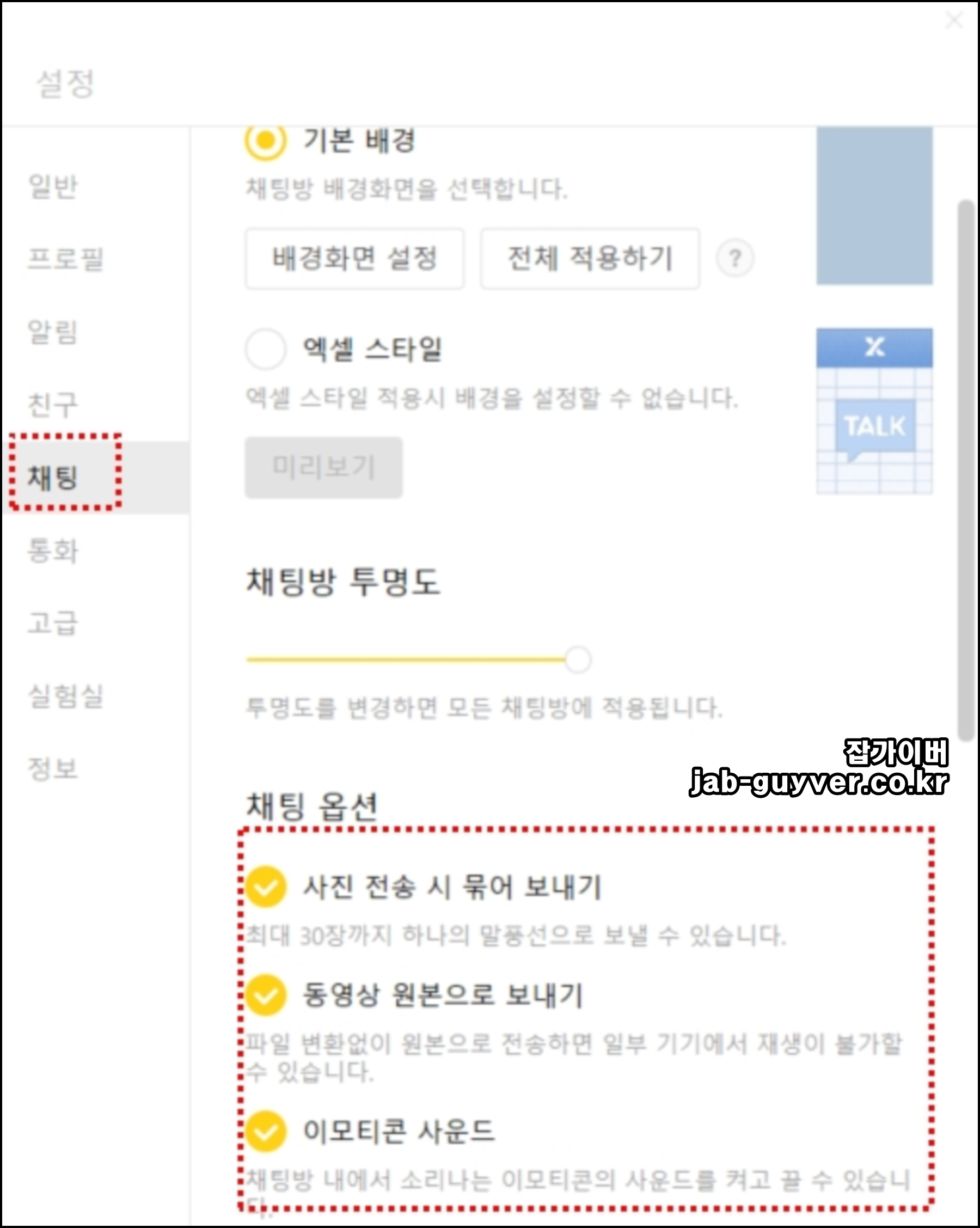
PC용 카카오톡을 실행합니다.
좌측 하단 기어(설정) → 설정으로 들어갑니다.
채팅 관련 옵션에서 아래 항목을 필요에 맞게 켜두면 됩니다.
- 사진 전송 시 묶어보내기
- 동영상 전송 시 원본으로 보내기
- 이모티콘 소리 끄기
메타정보(EXIF)와 원본 전송, 실제로 뭐가 달라질까?
사진을 작업용으로 쓰는 분들은 “화질”뿐 아니라 메타정보(EXIF)도 신경 쓰는 편입니다. 촬영 기기, 날짜, 렌즈/셔터/ISO 같은 정보가 남아 있으면 정리할 때 편하거든요.
카카오톡으로 보낸 사진, 메타데이터(EXIF) 정말 남을까? 원본 전송·저장 팁
사진 파일에는 카메라 기종, 조리개값, 셔터스피드, ISO, 촬영 일시, GPS 위치 같은 메타데이터(EXIF)가 붙는다. 이 정보는 블로그·포트폴리오·검색엔진 이미지 최적화(SEO)에서 유용하지만 동시에
jab-guyver.co.kr
원본 전송이 유리한 경우
- 찍은 날짜/장소/카메라 정보까지 묶어서 정리해두고 싶을 때
- 라이트룸/포토샵 등에서 후보정 예정이라 디테일이 중요한 경우
- 문서 촬영(영수증, 계약서, 화이트보드)처럼 글자가 선명해야 하는 경우
데이터 절약이 더 중요한 경우
- 단체방에 “기록용”으로 공유하는 사진
- 와이파이가 불안정하거나, 모바일 데이터 사용량이 부담될 때
- 전송 실패가 자주 나는 환경(지하, 이동 중)에서 빠르게 보내야 할 때
같은 사진이라도 일반/고화질로 보내면 용량이 줄어들면서 전송은 편해집니다. 반대로 원본은 속도보다 “그대로 보관”에 초점이 맞습니다.
묶어보내기에서 사진이 30장을 넘으면
30장을 넘는 순간부터는 자동으로 더 묶이지 않습니다. 이럴 때는 30장씩 나눠서 여러 번 전송하는 게 가장 깔끔합니다. 사진이 수백 장이면 톡서랍/클라우드 링크를 쓰는 편이 받는 쪽도 편해요.
동영상 전송이 느리거나 실패할 때
동영상은 사진보다 용량이 확 커서, 모바일 데이터나 약한 와이파이에서 실패가 더 잦습니다. 이럴 때는 고화질로 낮춰 한 번 보내보고, 꼭 원본이 필요하면 와이파이에서 원본으로 다시 보내는 방식이 스트레스가 덜합니다.
Q. 카카오톡 사진 묶어보내기는 몇 장까지 되나요?
A. 사진 기준으로 최대 30장까지 한 번에 묶여 전송됩니다. 그 이상은 30장씩 끊어서 보내면 됩니다.
Q. 원본으로 보내면 메타정보(EXIF)도 같이 남나요?
A. 보관 목적이라면 원본 선택이 유리합니다. 다만 기기/버전/전송 방식에 따라 정보가 일부 달라질 수 있어, 중요한 작업이면 전송 후 파일 정보 한 번 확인해두면 안전합니다.
Q. 사진은 묶어지는데 동영상도 같이 묶여서 가나요?
A. 사진은 묶음 형태로 보기 좋게 정리되지만, 동영상은 상황에 따라 별도로 올라가는 경우가 많습니다. 전송 화면에서 미리보기로 확인하면 가장 확실합니다.
Q. PC 카카오톡에서 묶어보내기가 안 보이면 어디서 켜나요?
A. 좌측 하단 설정(기어) → 설정 → 채팅 옵션에서 사진 전송 시 묶어보내기를 켜두면 됩니다.
Q. 데이터가 부족한데 사진을 많이 보내야 할 때는 어떤 선택이 좋아요?
A. 급하면 일반화질로 먼저 공유하고, 꼭 필요한 컷만 골라 원본으로 다시 보내는 방식이 가장 현실적입니다.