카카오톡 숫자 1 안사라지고 읽는 방법 모바일 PC 최신 정리
카카오톡 숫자 1 안사라지고 확인하는 방법
카카오톡에서 가장 신경 쓰이는 표시 중 하나가 바로 메시지 옆의 숫자입니다. 1대1 채팅에서는 숫자 1이 남아 있으면 아직 상대방이 읽지 않았다는 뜻으로 받아들이기 쉽고, 단체방에서는 읽지 않은 인원이 남아 있다는 신호로 보게 됩니다.
그래서 많은 분들이 상대방 메시지를 확인하되 읽음 표시를 바로 남기지 않는 방법을 찾습니다. 지금 기준으로 가장 안정적으로 쓰는 방식은 알림 미리보기를 활용하는 쪽이고, 비행기 모드 방식은 기기와 운영체제, 카카오톡 버전에 따라 결과가 조금씩 달라질 수 있어 보조 방법 정도로 보는 편이 맞습니다.

바로 확인할 버튼
카카오톡 숫자 1 의미
카카오톡에서 메시지 옆에 남아 있는 숫자는 아직 해당 메시지를 열어보지 않은 사람이 남아 있다는 뜻으로 보면 됩니다.
1대1 채팅에서는 상대방 한 명이 아직 읽지 않은 상태라면 숫자 1이 그대로 남고, 단체방에서는 읽지 않은 인원 수에 따라 숫자가 줄어드는 식으로 보입니다.
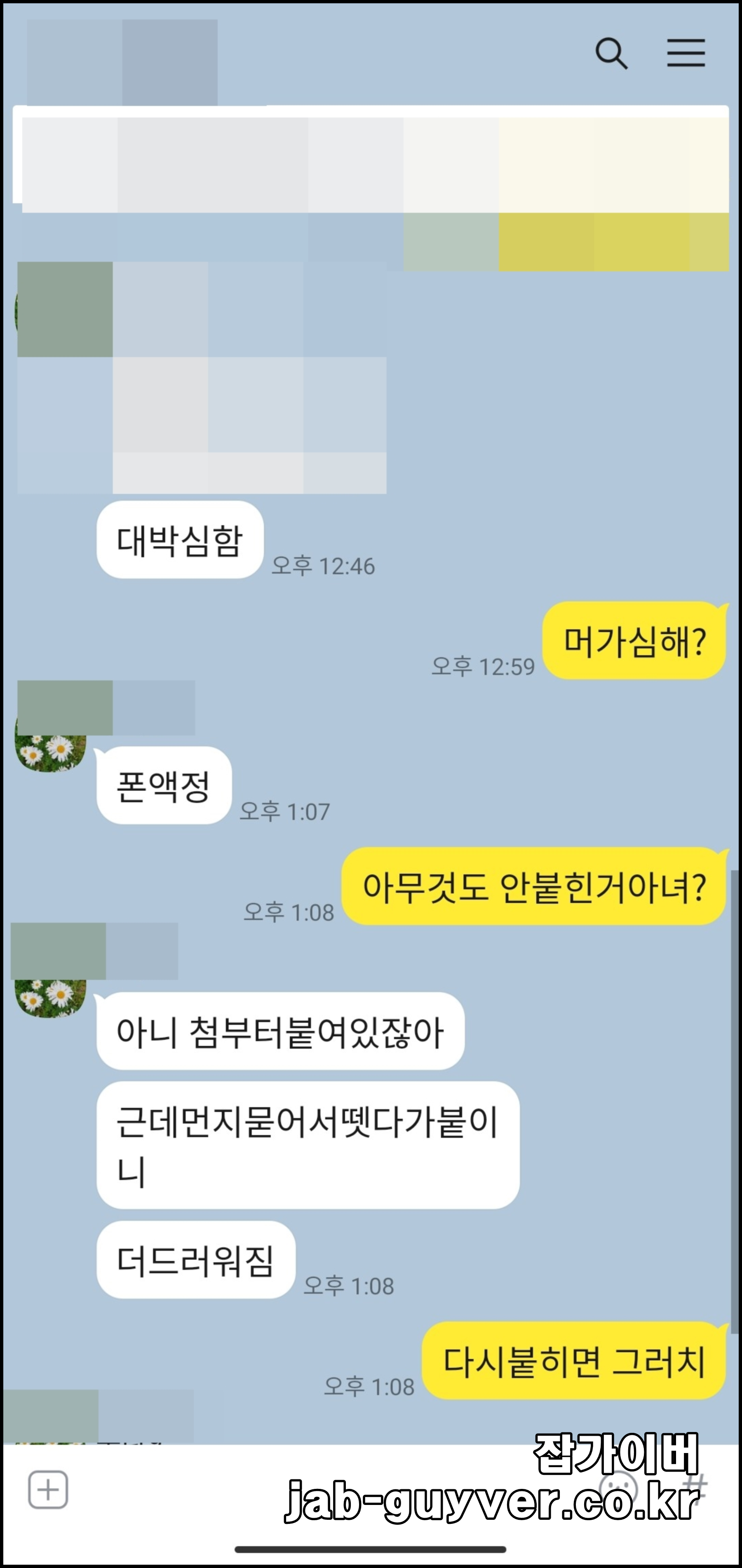

핵심은 단순합니다. 채팅방을 온라인 상태에서 직접 열면 읽음 표시가 반영되고, 채팅방을 열지 않고 알림에서만 내용을 보면 숫자 변화 없이 확인할 수 있는 범위가 생깁니다. 지금 가장 안정적으로 쓰는 방향도 결국 여기서 갈립니다.
모바일에서 가장 안정적인 방법은 알림 미리보기입니다
지금은 비행기 모드보다 알림 미리보기가 더 안정적입니다.
아이폰은 iOS 설정에서 알림 미리보기를 언제 보여줄지 고를 수 있고, 안드로이드도 잠금화면 알림 내용을 보여줄지 숨길지 선택할 수 있습니다. 이 기능을 잘 켜두면 채팅방을 직접 열지 않고도 일부 메시지를 먼저 확인할 수 있습니다.
아이폰에서 보는 방법
- 설정 > 알림 > 카카오톡으로 들어갑니다.
- 미리보기 표시를 항상 또는 잠금 해제 시로 맞춥니다.
- 잠금화면이나 알림센터에서 도착한 메시지를 눌러 들어가지 말고, 미리보기 범위 안에서만 확인합니다.
안드로이드에서 보는 방법
- 설정 > 알림으로 들어갑니다.
- 잠금화면 알림 또는 내용 표시 항목에서 카카오톡 메시지 표시 여부를 확인합니다.
- 팝업 알림이나 잠금화면 알림에서 내용만 보고 채팅방을 직접 열지 않는 방식으로 확인합니다.
이 방식이 좋은 이유는 따로 앱을 설치할 필요가 없고, 계정이나 기기 보안에 영향을 주지 않는다는 점입니다. 답장은 나중에 하더라도, 내용만 먼저 확인하고 싶을 때 가장 부담이 적습니다.
비행기 모드 방식은 아직 쓰지만 기기마다 결과가 달라질 수 있습니다
비행기 모드 방식은 지금도 많이 알려져 있지만, 예전처럼 무조건 된다고 보기엔 애매한데요 일단 갤럭시에서는 비교적 잘 맞는 경우가 많고, 아이폰은 재연결 시점에 읽음이 반영되는 경우가 섞여서 결과가 일정하지 않은 편입니다.
그래도 써보는 분들은 보통 이렇게 진행합니다.
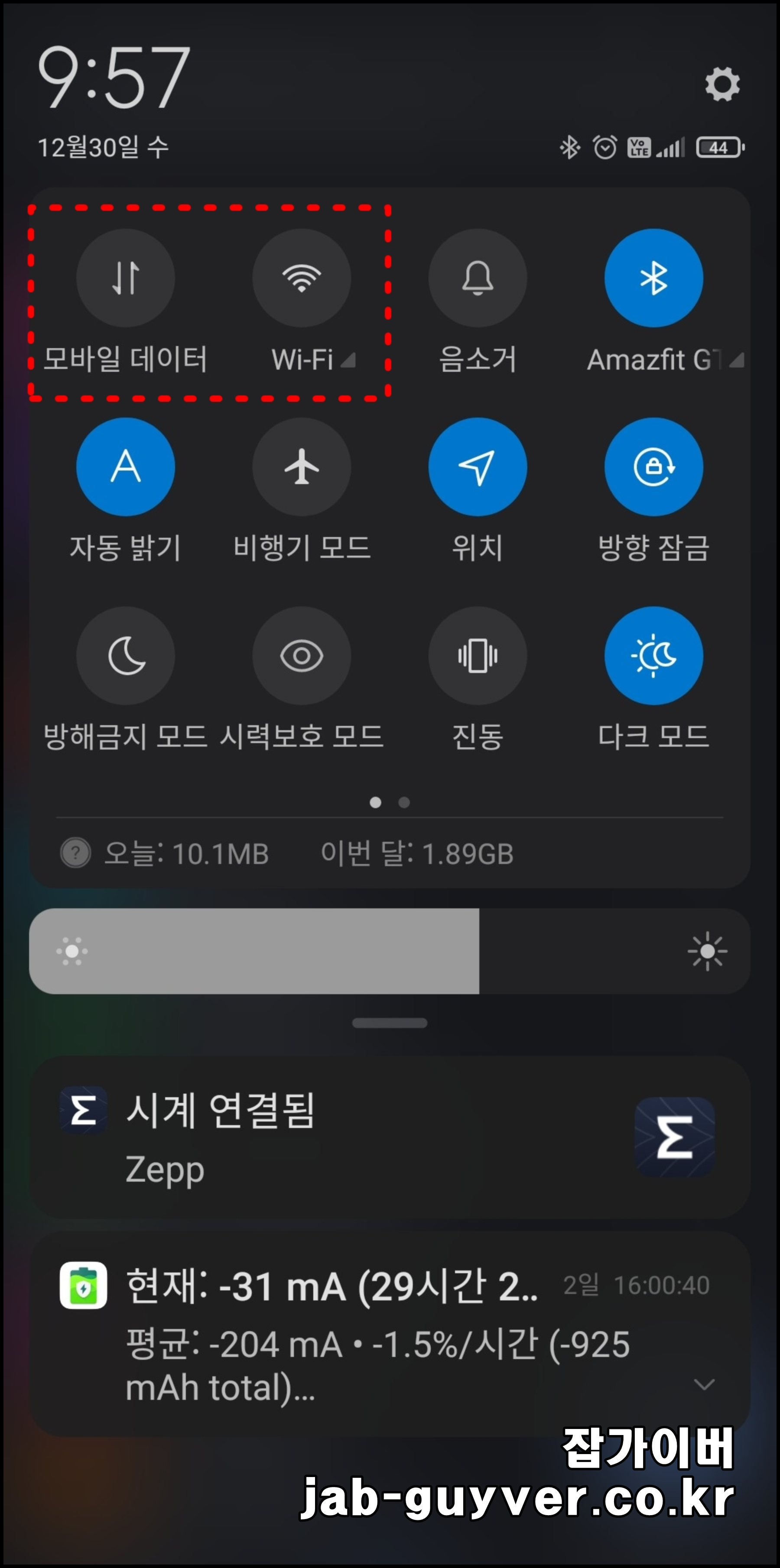
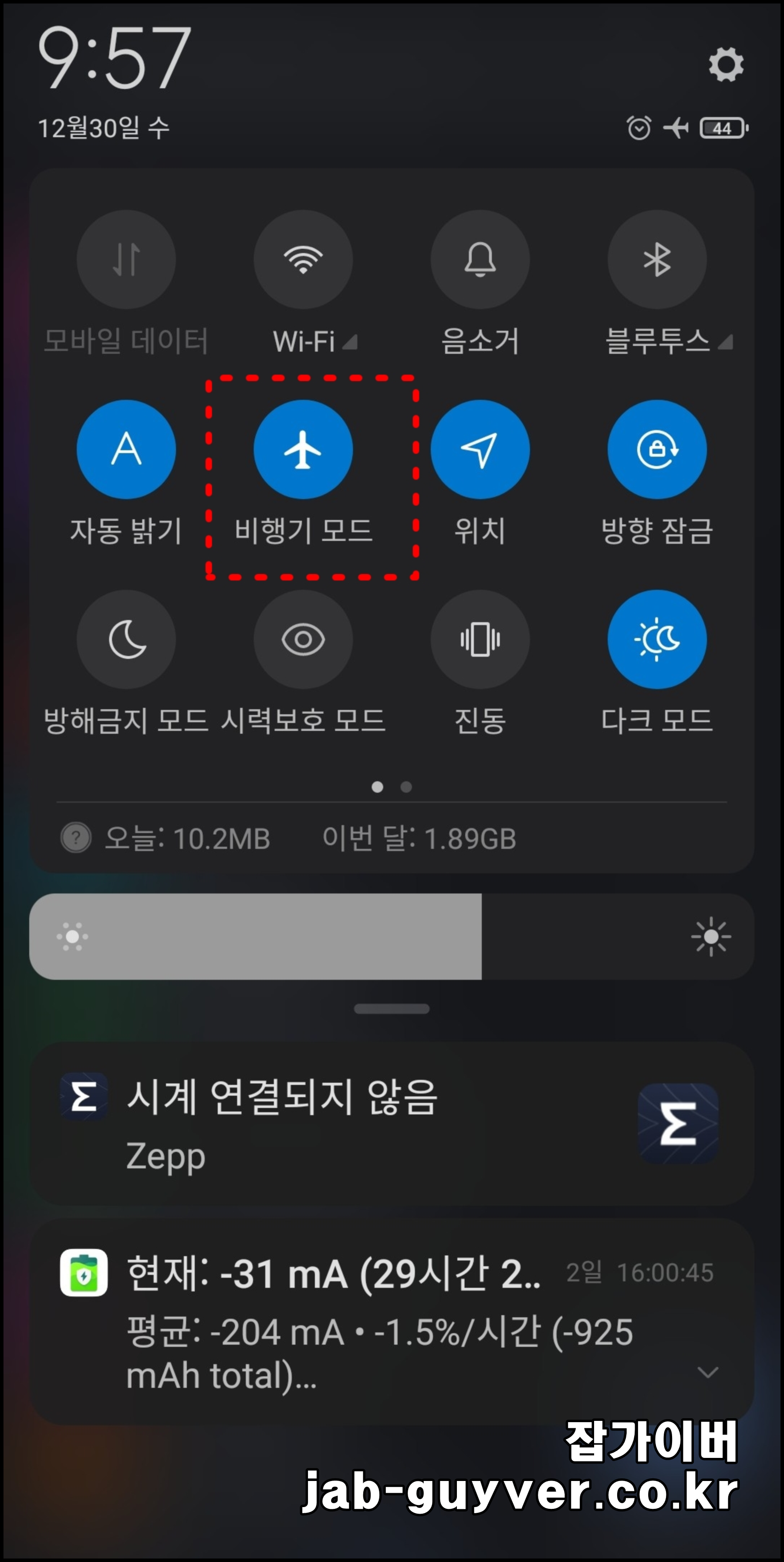
- 메시지가 도착한 뒤 와이파이와 모바일 데이터를 끄거나 비행기 모드를 켭니다.
- 그 상태에서 채팅방을 열어 내용을 확인합니다.
- 확인 후에는 카카오톡을 완전히 종료한 뒤 다시 네트워크를 켜는 편이 덜 꼬입니다.
다만 이 방식은 기기·운영체제·카카오톡 버전에 따라 실패할 수 있습니다.
특히 아이폰에서는 나중에 다시 데이터를 켰을 때 읽음이 반영되는 사례가 적지 않습니다. 그래서 저는 비행기 모드는 보조 방법으로만 보고, 정말 안정적으로 보려면 알림 미리보기 쪽을 먼저 권하는 편입니다.
PC 카카오톡은 알림창 미리보기가 더 실용적입니다
PC에서는 모바일처럼 비행기 모드 방식이 잘 맞지 않습니다.
대신 알림창 미리보기를 켜두면 채팅방을 직접 열지 않고도 내용을 일부 볼 수 있어서 훨씬 실용적입니다. 업무 중 잠깐 확인할 때도 이쪽이 더 자연스럽습니다.

PC에서 확인하는 방법
- PC 카카오톡 설정 > 알림으로 들어갑니다.
- 알림창을 켜고, 표시 방법을 보낸 사람 + 메시지로 두면 미리보기가 편합니다.
- 메시지가 오면 팝업 알림이나 알림센터에서 내용을 먼저 확인합니다.
- 그 상태에서 채팅방 자체를 클릭해 열지 않으면 읽음 반영을 늦출 수 있습니다.
다만 이 방식도 어디까지나 미리보기 범위 안에서만 보는 것입니다. 온라인 상태에서 채팅방을 직접 열면 읽음은 바로 반영됩니다. 그래서 PC는 “완전한 몰래 읽기”보다 “알림창에서 먼저 확인하는 방법”으로 이해하는 편이 맞습니다.
읽음 표시를 덜 남기고 보려면 하지 않는 편이 좋은 것
- 서드파티 몰래보기 앱 설치
- 비공식 패치 앱 사용
- 알림 내용을 확인하려고 채팅방을 습관적으로 터치하는 행동
- 비행기 모드 후 앱을 종료하지 않고 바로 데이터 재연결
특히 외부 앱 설치는 추천하지 않습니다. 개인정보 접근 권한이나 계정 보안 리스크가 커서, 잠깐 편하자고 쓰기엔 부담이 큽니다. 지금은 기본 알림 기능만 잘 써도 꽤 많은 상황을 커버할 수 있습니다.
카카오톡 숫자 1 안사라지고 읽는 방법 정리
지금 기준으로 가장 현실적인 우선순위는 이렇습니다.
첫째 알림 미리보기, 둘째 PC 알림창 미리보기, 셋째 비행기 모드 보조 활용입니다.
일단 예전처럼 비행기 모드 하나만 믿고 가기보다, 기기 기본 알림 기능을 먼저 세팅해두는 편이 훨씬 안정적이며 저라면 아이폰이나 갤럭시는 먼저 잠금화면 알림과 미리보기를 켜두고, PC는 알림창 표시를 손본 뒤 씁니다. 비행기 모드는 급할 때만 잠깐 확인하는 용도로 쓰고, 읽음 표시를 완전히 장담하는 방식으로 보지는 않겠습니다. 이쪽이 실제로 써보면 가장 덜 꼬입니다.
Kakao Talk 참고
FAQ
Q. 카카오톡 숫자 1은 정확히 무슨 뜻인가요?
내가 보낸 메시지를 아직 열어보지 않은 사람이 남아 있다는 뜻으로 보면 됩니다.
Q. 지금 가장 안정적인 방법은 뭔가요?
아이폰과 안드로이드 모두 알림 미리보기를 켜고 채팅방을 직접 열지 않는 방식이 가장 안정적입니다.
Q. 비행기 모드는 아직도 되나요?
되는 경우는 있지만 기기와 버전에 따라 결과가 달라질 수 있습니다. 특히 아이폰은 재연결 시 읽음이 반영되는 경우가 있어 100% 방식으로 보긴 어렵습니다.
Q. PC에서도 가능하나요?
완전한 방식보다는 알림창 미리보기로 일부 내용을 먼저 보는 쪽이 더 현실적입니다. 온라인 상태에서 채팅방을 열면 읽음은 반영됩니다.