엑셀 PDF 저장 영역 화면잘림 해결방법
엑셀로 문서를 다 만들어 놓고 PDF로 저장했는데 화면에 보이던 부분이 그대로 안 나오고 좌측이 잘리거나 표 일부가 밀려서 저장되는 경우가 생각보다 많습니다.
특히 모니터에서는 멀쩡해 보이는데 막상 PDF로만 저장하면 영역이 부족하게 잘리는 경우가 많은데, 이런 문제는 대부분 출력 기준이 엑셀 화면 기준이 아니라 인쇄 기준으로 잡혀 있기 때문에 생깁니다.
PDF 확장자는 Adobe에서 출시한 Acrobat Reder "아크로뱃 리더"를 통해 열어볼 수 있으며 아크로뱃 리더 프로를 통해 pdf파일을 수정 편집이 가능합니다.
- PDF 편집 참고
그런데 엑셀 PDF 저장 시에 저장되는 영역이 모니터에 보여지는 부분보다 부족하게 잘리는 경우가 있는데 이렇게 PDF 저장시 화면 잘림 현상이 발생하는 경우 문제를 해결하는 방법은 크게 2가지로 보면 됩니다.
- 화면이 잘리는 부분을 억지로 줄이거나 위치를 바꿔서 맞추는 방법
- 출력되는 영역 자체를 다시 잡아주는 방법
첫 번째 방법은 당장은 해결되는 것처럼 보여도 표나 서식이 흐트러질 수 있고 원래 작성한 디자인 포맷이 바뀔 수 있기 때문에 저는 추천하지 않습니다.
결국 제대로 보려면 PDF 저장 시 저장되는 영역을 정확하게 지정해 주는 쪽이 훨씬 낫습니다.
엑셀 PDF 저장할 때 화면이 잘리는 이유
엑셀은 화면에 보이는 모양 그대로 저장하는 프로그램이 아니라, 기본적으로 인쇄 영역, 용지 방향, 배율, 페이지 나누기 기준으로 출력 결과를 계산합니다.
그래서 화면에서 보기에는 한 장에 다 들어가 보여도 실제 PDF로 저장할 때는 좌측이 잘리거나, 아래쪽이 다음 페이지로 넘어가거나, 가로 폭이 줄어드는 식으로 달라질 수 있습니다.
| 확인할 항목 | 왜 봐야 하는지 | 추천 방식 |
|---|---|---|
| 가로 / 세로 방향 | 표가 넓으면 세로 저장 시 좌우가 잘리기 쉽습니다. | 표가 넓으면 가로, 길면 세로로 맞춥니다. |
| 선택 영역 인쇄 | 원하는 부분만 정확하게 PDF로 저장할 수 있습니다. | 가장 추천하는 방법입니다. |
| 다른 이름으로 저장 → PDF | 게시 대상 옵션을 잘못 두면 원치 않는 영역까지 같이 저장됩니다. | 옵션에서 시트 → 선택 영역으로 바꿉니다. |
| 페이지 나누기 | 한 페이지가 두 장으로 잘려 나가는 문제를 잡을 수 있습니다. | 문서가 길거나 표가 복잡할 때 같이 봅니다. |
엑셀 PDF 저장 출력 화면 잘림 확인

우선 인쇄 및 PDF 저장하고자 하는 엑셀 파일을 실행합니다.
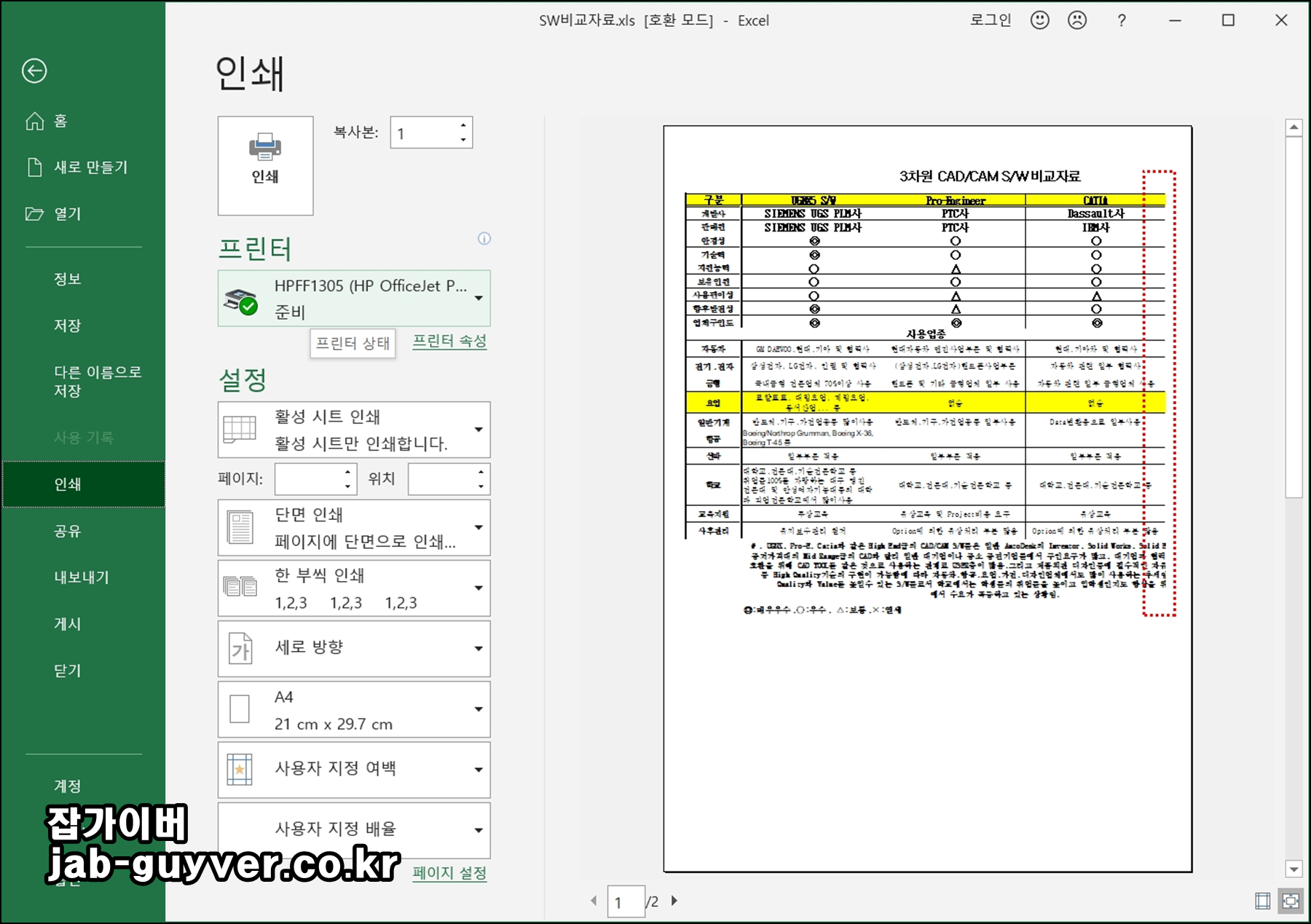
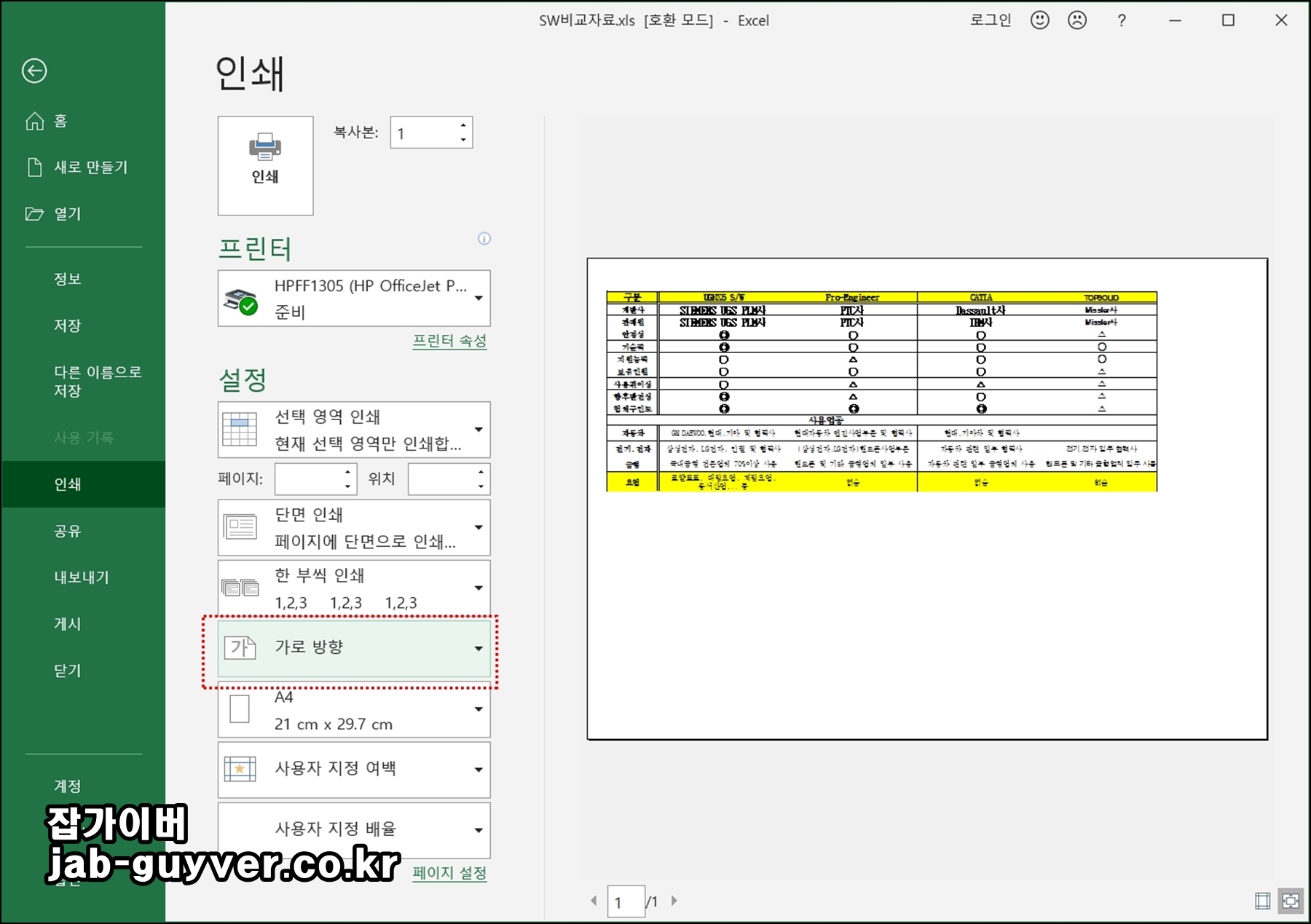
인쇄 버튼을 눌러보면 화면에 좌측 부분이 잘리는 것을 볼 수 있는데, 문서 폭이 넓지 않다면 가로에서 세로 또는 세로에서 가로로 방향을 바꾸는 것만으로도 바로 해결되는 경우가 있습니다.
이 부분은 그냥 감으로 저장하지 말고, 인쇄 미리보기 화면에서 먼저 어디가 잘리는지 확인하는 게 가장 중요합니다.
엑셀 PDF 저장 영역 안 잘리게 맞추는 방법
엑셀 선택영역 저장 출력
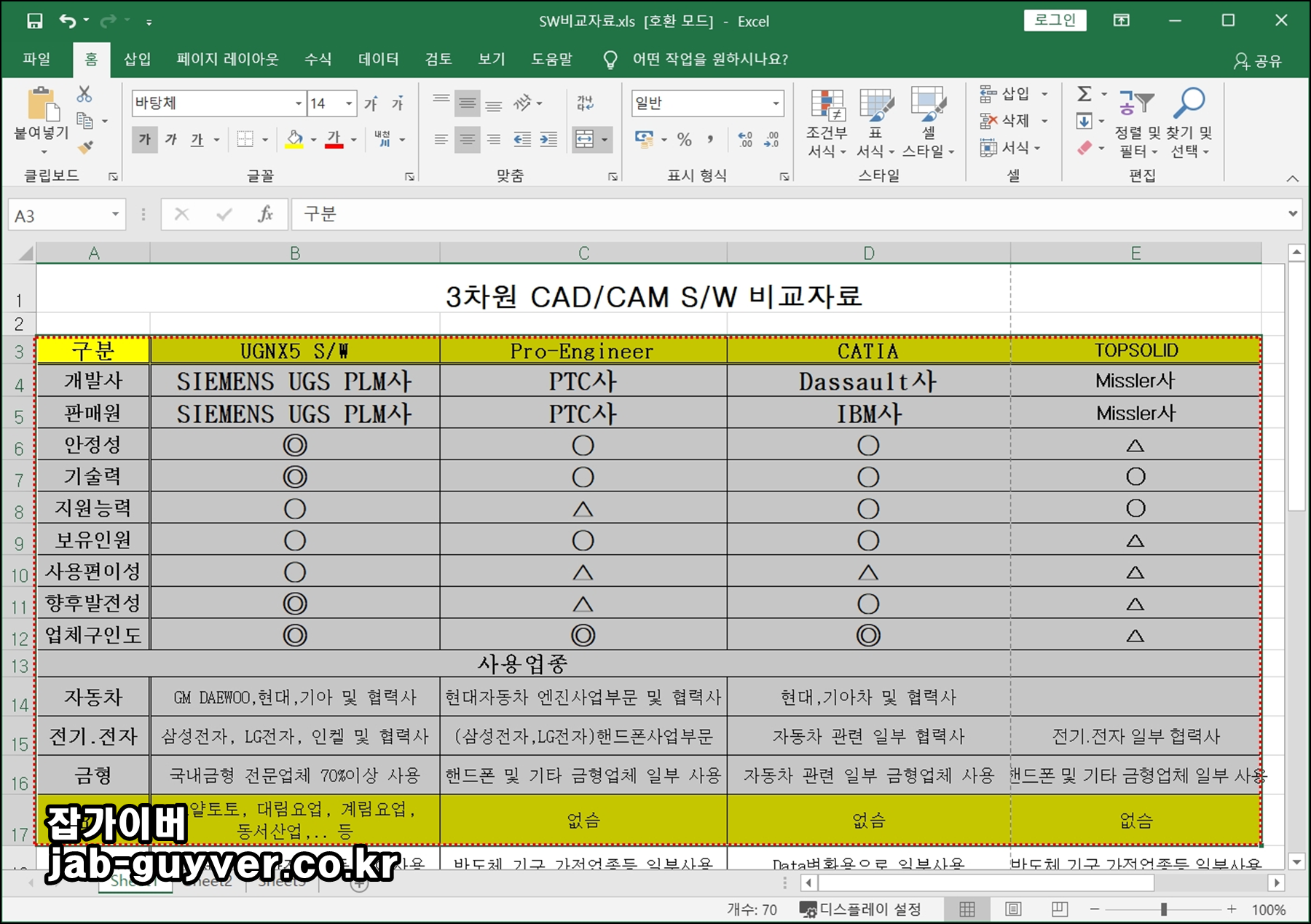
PDF 저장이나 출력 시 잘리지 않고 나오길 원하는 영역을 마우스로 직접 드래그해서 선택합니다.
이 방식이 가장 깔끔한 이유는 내가 원하는 표와 문장만 정확하게 잡아서 내보낼 수 있기 때문입니다.

인쇄에서 설정 -> 활성 시트 인쇄 -> 선택 영역 인쇄로 바꾸면 됩니다.
이 설정 하나만 바꿔도 전체 시트가 아니라 내가 지정한 부분만 기준으로 PDF가 만들어집니다.
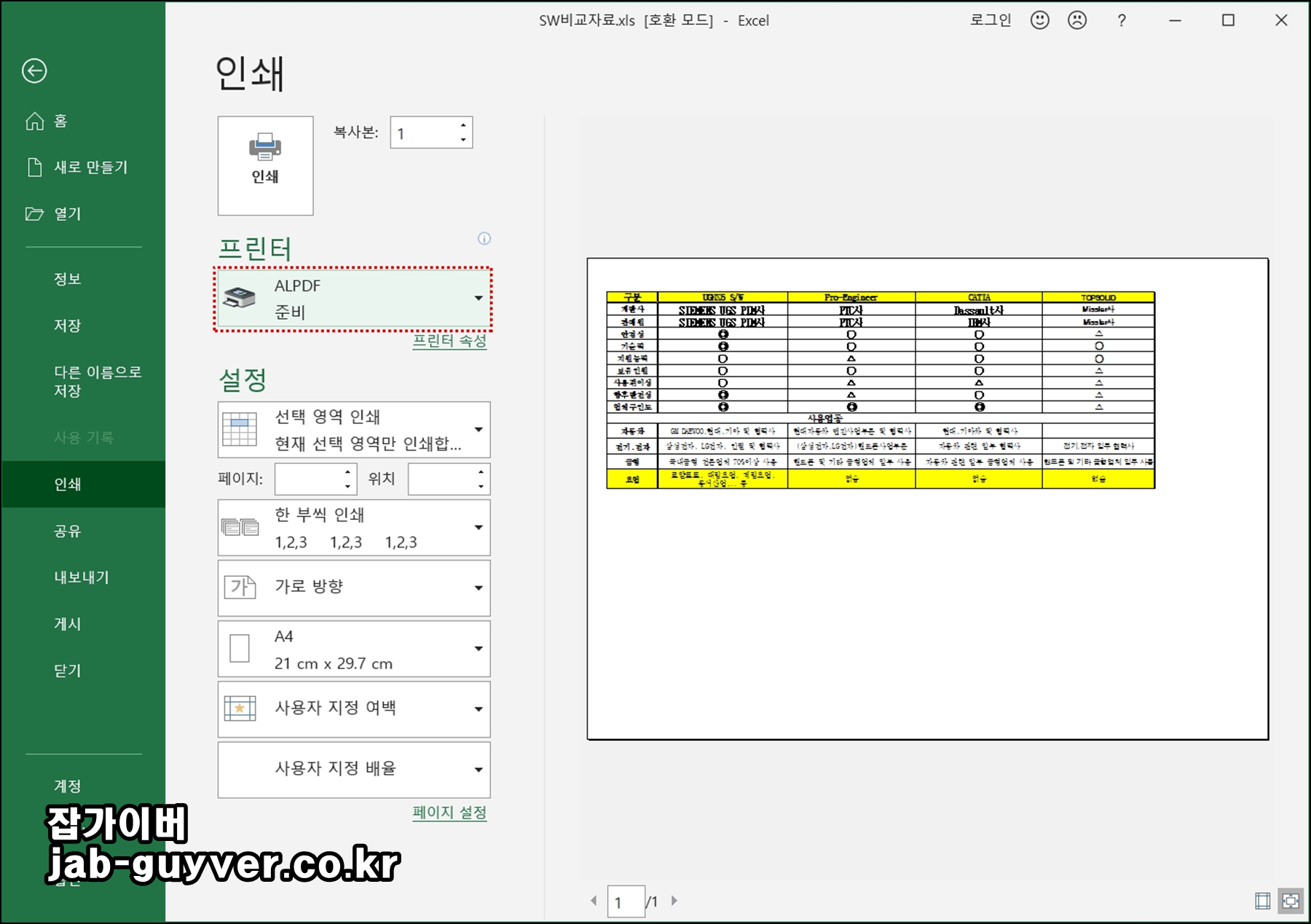

인쇄를 원한다면 프린터를 선택하면 되고, PDF 저장이 목적이라면 프린터 부분을 PDF 저장 또는 Microsoft Print to PDF처럼 PDF로 바꾼 뒤 인쇄를 누르면 됩니다.
이 방식은 실제 인쇄 결과와 거의 같은 기준으로 저장되기 때문에, 화면 짤림을 가장 직관적으로 잡기 좋습니다.
엑셀 PDF 다른 이름으로 저장
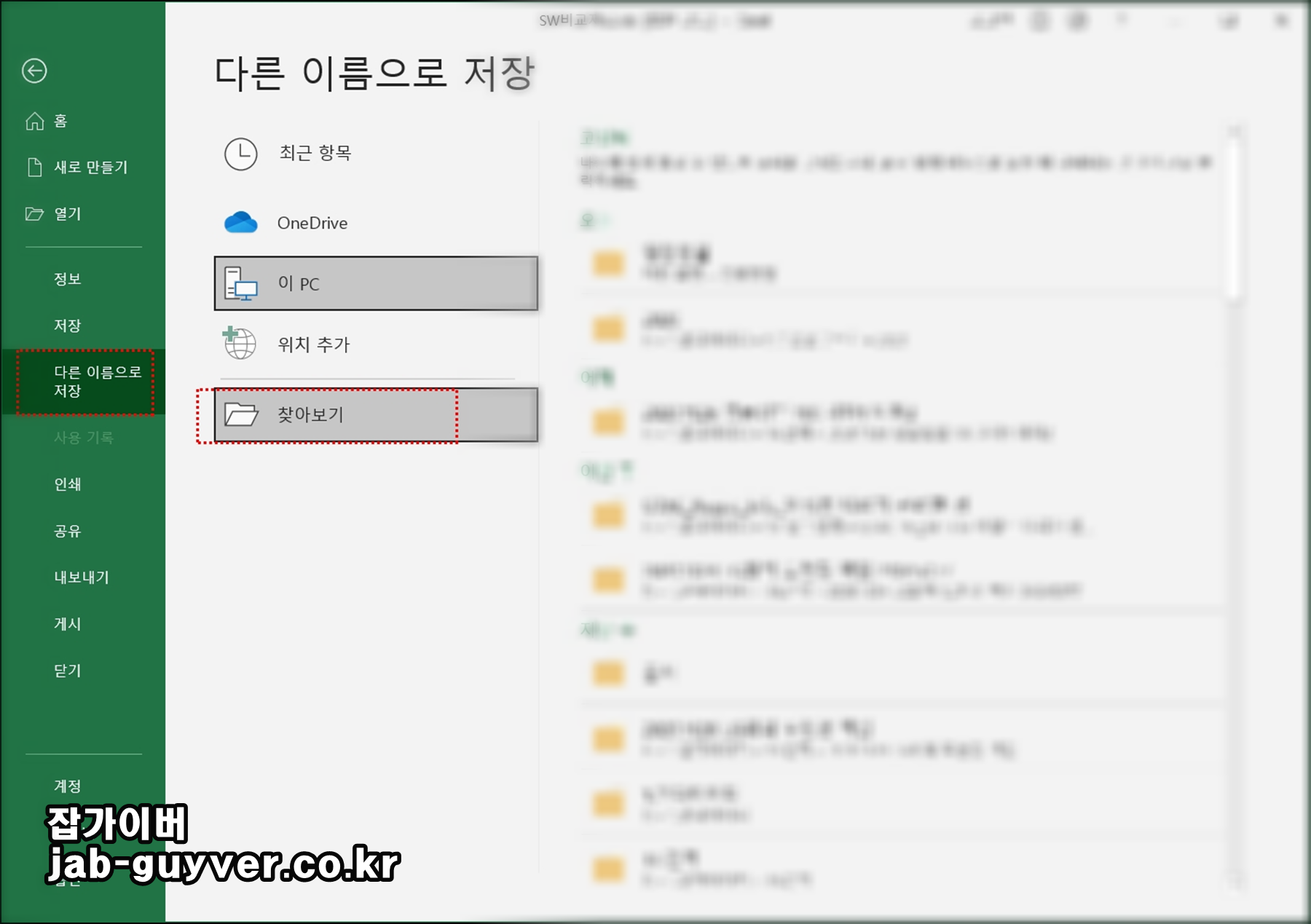
두 번째는 다른 이름으로 저장 기능을 이용하는 방법입니다. 이 방법은 인쇄 메뉴를 거치지 않고도 PDF를 만들 수 있어서 자주 쓰는 분들이 많습니다.
엑셀에서 다른 이름으로 저장 -> 찾아보기를 선택합니다.

파일 형식을 PDF로 바꾸고, 그냥 저장하지 말고 옵션을 먼저 눌러줍니다.

옵션에서 게시 대상을 시트 -> 선택 영역으로 바꾸고 저장하면, 내가 잡아둔 부분만 PDF로 저장됩니다.
실제로 이 부분을 안 바꾸면 전체 시트 기준으로 저장되면서 원하지 않는 여백이 생기거나, 반대로 일부가 잘리는 경우가 많습니다.
즉 엑셀 PDF 저장 시 화면이 잘리는 문제는 대부분 게시 대상이 잘못 잡혀 있거나 출력 영역을 안 잡은 상태로 저장했기 때문이라고 보면 됩니다.
엑셀 PDF 저장시 화면 짤림이 계속되면
선택영역 인쇄와 다른 이름으로 저장 두 가지를 했는데도 계속 잘린다면 그때는 페이지 나누기까지 같이 보는 편이 좋습니다. 특히 표가 여러 칸으로 넓게 퍼져 있거나 머리글, 여백, 이미지가 섞인 문서는 페이지 나누기 위치 하나 때문에 엉뚱하게 잘리는 경우가 있습니다.
이럴 때는 디자인을 억지로 줄이기보다 인쇄 기준을 먼저 잡고, 그다음 선택영역과 저장 옵션을 맞추는 방식으로 가는 편이 훨씬 깔끔합니다.
엑셀 프린터 출력 인쇄짤림 해결방법 4가지 - 노랗it월드
그리고 이렇게 작성된 문서를 PDF파일로 저장하거나 프린터를 통해 인쇄를 할려고 하느데 화면에 보여지는 문서가 모두 출력되지 않고 좌측이 짤려서 출력이 되거나 한장의 문서가 원치 않게 두
yellowit.co.kr
자주 헷갈리는 부분
Q. 엑셀 PDF 저장할 때 화면에 보이는 그대로 저장되지 않는 이유가 뭔가요?
엑셀은 화면 기준이 아니라 인쇄 기준으로 저장되기 때문입니다. 그래서 용지 방향, 선택영역, 페이지 나누기, 배율에 따라 결과가 달라집니다.
Q. 가로 세로 방향만 바꾸면 해결되나요?
문서 폭이 넓지 않다면 해결되는 경우가 많지만, 표가 복잡하면 선택영역 인쇄나 PDF 옵션까지 같이 봐야 합니다.
Q. 가장 깔끔한 방법은 무엇인가요?
제 기준에서는 선택영역 인쇄 또는 다른 이름으로 저장 -> PDF -> 옵션 -> 선택영역 이 두 가지가 가장 깔끔합니다.