네이버 인증서 스마트폰 복사 방법 PC에서 휴대폰으로 옮기기
공동인증서 네이버 인증서 연동해서 스마트폰으로 복사하는 방법
예전처럼 PC에만 공인인증서(공동인증서)를 넣어두고 쓸 때는 집 밖에서 뭔가 처리하려면 늘 답답했는데, 지금은 네이버 인증서와 함께 기존 공동인증서도 PC에서 스마트폰으로 옮겨 두고 필요할 때 바로 꺼내 쓸 수 있습니다. 특히 아이폰이나 안드로이드 스마트폰으로 금융 업무를 자주 보는 사람이라면, 이 네이버 인증서 스마트폰 복사 이동방법을 한 번만 익혀 두면 이후에는 훨씬 편하게 전자서명을 처리할 수 있습니다.
지금 정리하는 내용은 PC에 저장된 공동인증서를 네이버 연계 페이지를 통해 스마트폰으로 복사하는 흐름을 기준으로 설명하고, 중간에 설치해야 하는 프로그램과 인증번호 입력 방식까지 같이 짚어보겠습니다.
[인증서] 복사안내
PC → 스마트폰 인증서 복사 PC에 저장된 인증서를 스마트폰으로 가져옵니다. *윈도우 및 MAC PC에서 진행하실 수 있습니다. 인증서 복사
relay.coocon.co.kr
먼저 위의 인증서 복사 안내 페이지로 접속해 PC에 있는 공동인증서를 스마트폰으로 옮길 환경을 만들어 줍니다. 이 과정에서 사용하는 구조는 네이버 인증서와 연동되는 방식이라, 네이버 앱이나 네이버 계정을 이미 쓰고 있다면 자연스럽게 같이 활용하게 됩니다.
네이버 인증서 PC 발급·삭제 방법 (핸드폰 본인인증 실패·가족명의 휴대폰까지)
네이버 인증서 PC 발급·삭제 방법 (핸드폰 본인인증 실패·가족명의 휴대폰까지)공인인증서가 2020년 12월 10일부로 폐지되면서 지금은 네이버 인증서·카카오 인증서·금융인증서 같은 민간 전자
jab-guyver.co.kr
PC-> 스마트폰 공인인증서 복사의 전체 흐름
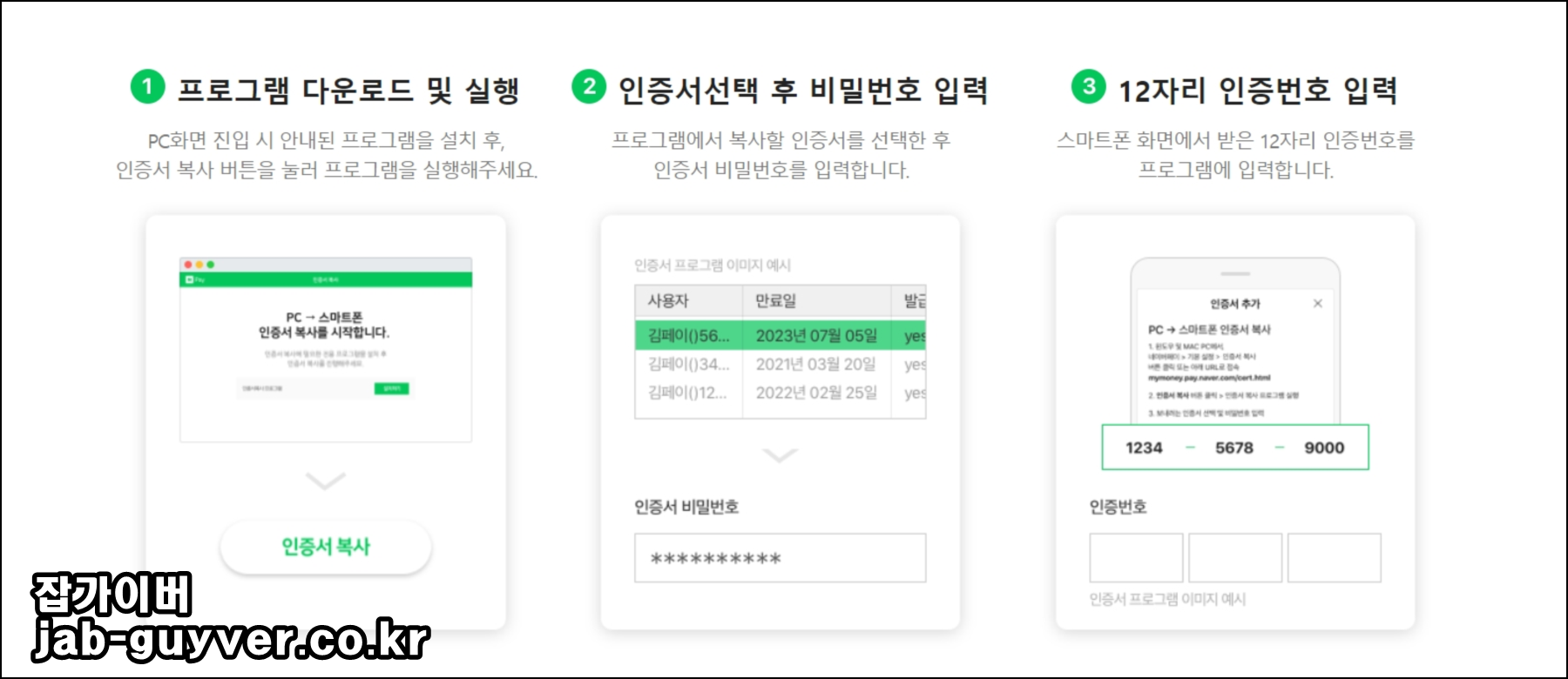
네이버 인증서 스마트폰 복사 이동방법을 한 줄로 요약하면, PC에서 복사 프로그램으로 공동인증서를 내보내고, 스마트폰 네이버 측에서 인증번호를 받아서 가져오는 구조입니다. 중간에 거치는 화면은 많지만 실제로 하는 일은 단순합니다.
먼저 PC에서 인증서 복사 프로그램을 내려받아야 합니다.
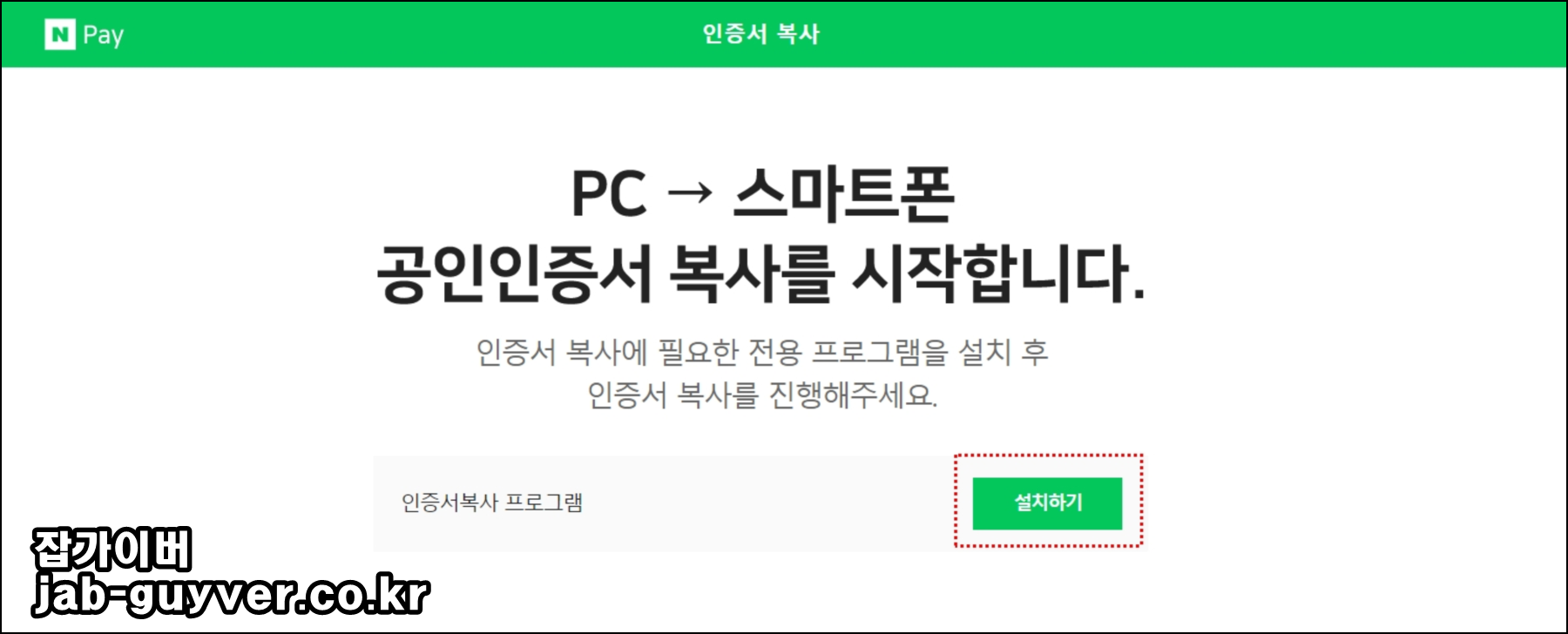
이 페이지에서는 PC-> 스마트폰 인증서 복사 메뉴를 통해 윈도우와 맥 환경 모두에서 사용할 수 있는 복사 도구를 내려받을 수 있습니다. 네이버 인증서 자체는 클라우드 기반이지만, 예전에 발급받아 PC에만 남아 있는 공동인증서를 함께 옮기려면 이런 별도의 복사 모듈이 한 번 필요합니다.
| 단계 | PC 작업 | 스마트폰 작업 |
| 1단계 | 인증서 복사 프로그램 다운로드·설치 | 네이버 앱·금융 앱에서 인증서 추가하기 화면 준비 |
| 2단계 | PC에 저장된 공동인증서 선택 후 비밀번호 입력 | 화면에 표시되는 12자리 인증번호 확인 |
| 3단계 | 복사 프로그램에 12자리 인증번호 입력 | 복사 결과 안내 확인 후 스마트폰에 인증서 저장 |
결과적으로 PC에 저장돼 있던 공동인증서가 스마트폰으로 옮겨지면서, 이후에는 네이버 인증서·금융인증서·은행 앱 인증서와 함께 모바일에서 바로 로그인과 전자서명을 처리할 수 있게 됩니다.
인증서 복사 프로그램 설치 – KeySharp nxCerRelay
PC 쪽에서 먼저 해야 할 일은 인증서 복사 프로그램 설치입니다. 네이버 측 복사 안내 페이지에서 내려받을 수 있는 실행 파일을 설치하면, 화면에 KeySharp nxCerRelay 같은 이름의 모듈이 나타납니다.
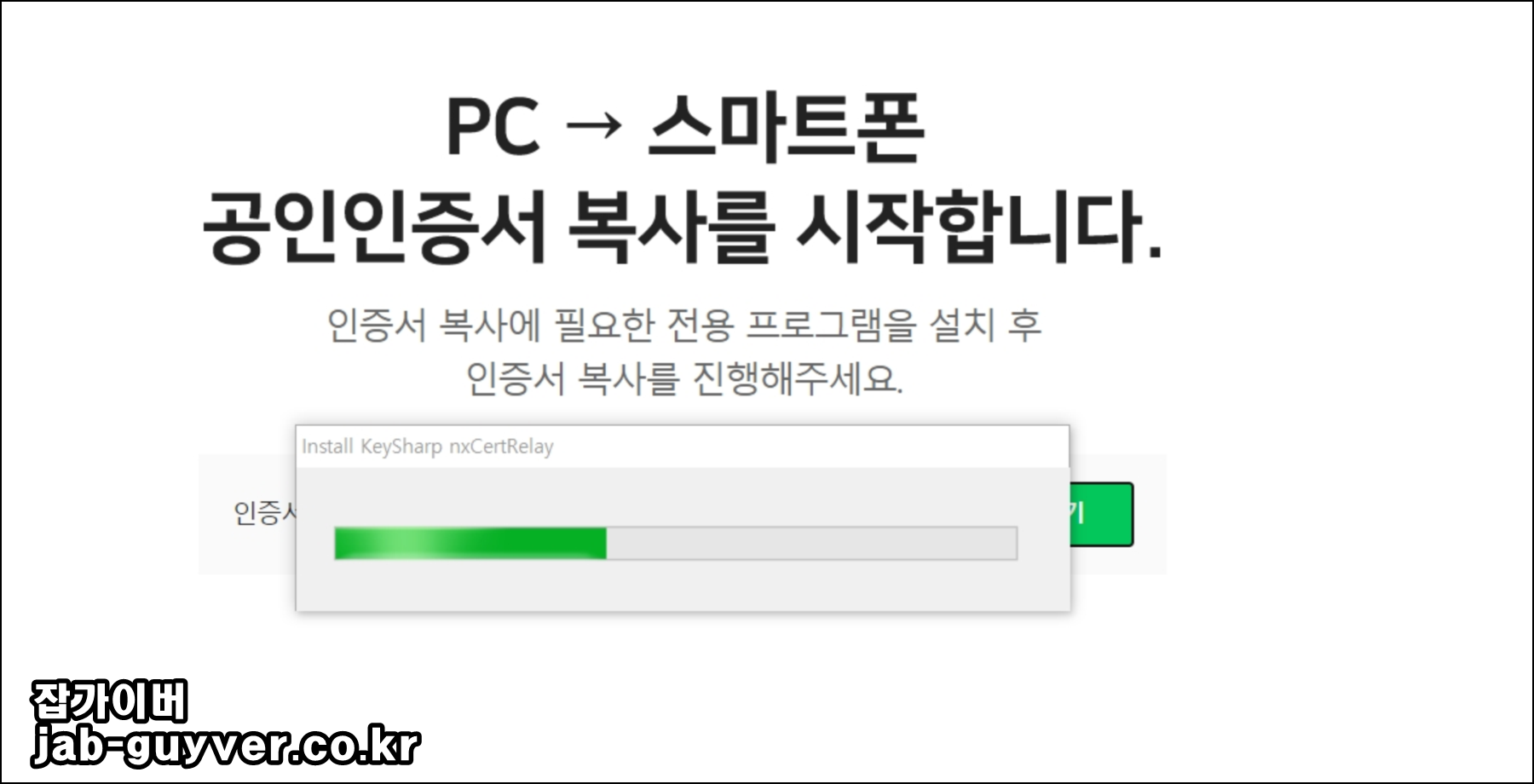
설치 프로그램을 실행하고, 보안 모듈 설치 안내에 따라 순서대로 확인을 눌러주면 됩니다. 예전 공인인증서 ActiveX 설치와 비교하면 훨씬 단순하고, 설치 후에는 PC 작업표시줄 근처에서 인증서 복사 도구를 바로 실행할 수 있습니다.

설치가 끝나면 화면에 보이는 인증서 복사 버튼을 눌러 본격적으로 네이버 인증서 스마트폰 복사 이동 작업을 시작합니다. 이 모듈은 윈도우와 macOS 모두에서 동작하기 때문에, 집에서는 맥을 쓰고 회사에서는 윈도우를 쓰는 사람도 같은 방법으로 공동인증서를 옮길 수 있습니다.
PC 공인인증서 선택 후 스마트폰으로 내보내기
이제 PC 복사 프로그램 안에서 실제로 옮길 공동인증서를 선택하는 단계입니다.
화면에 PC에 저장된 공동인증서 목록이 보이고, 이 중에서 스마트폰으로 옮기고 싶은 인증서를 선택합니다.
이때 기존에 은행·증권·보험 등에서 쓰던 공인인증서가 여러 개 있다면, 사용 빈도가 높은 인증서를 중심으로 옮겨 두는 게 관리하기 편합니다.
인증서 비밀번호를 입력하면 선택한 인증서가 스마트폰으로 내보내기 준비 상태가 됩니다.
이 비밀번호는 예전에 공동인증서를 발급받을 때 직접 정했던 암호와 동일하기 때문에, 혹시 기억이 가물가물하다면 PC에서 먼저 한 번 로그인 테스트를 해보고 진행하는 편이 안전합니다.
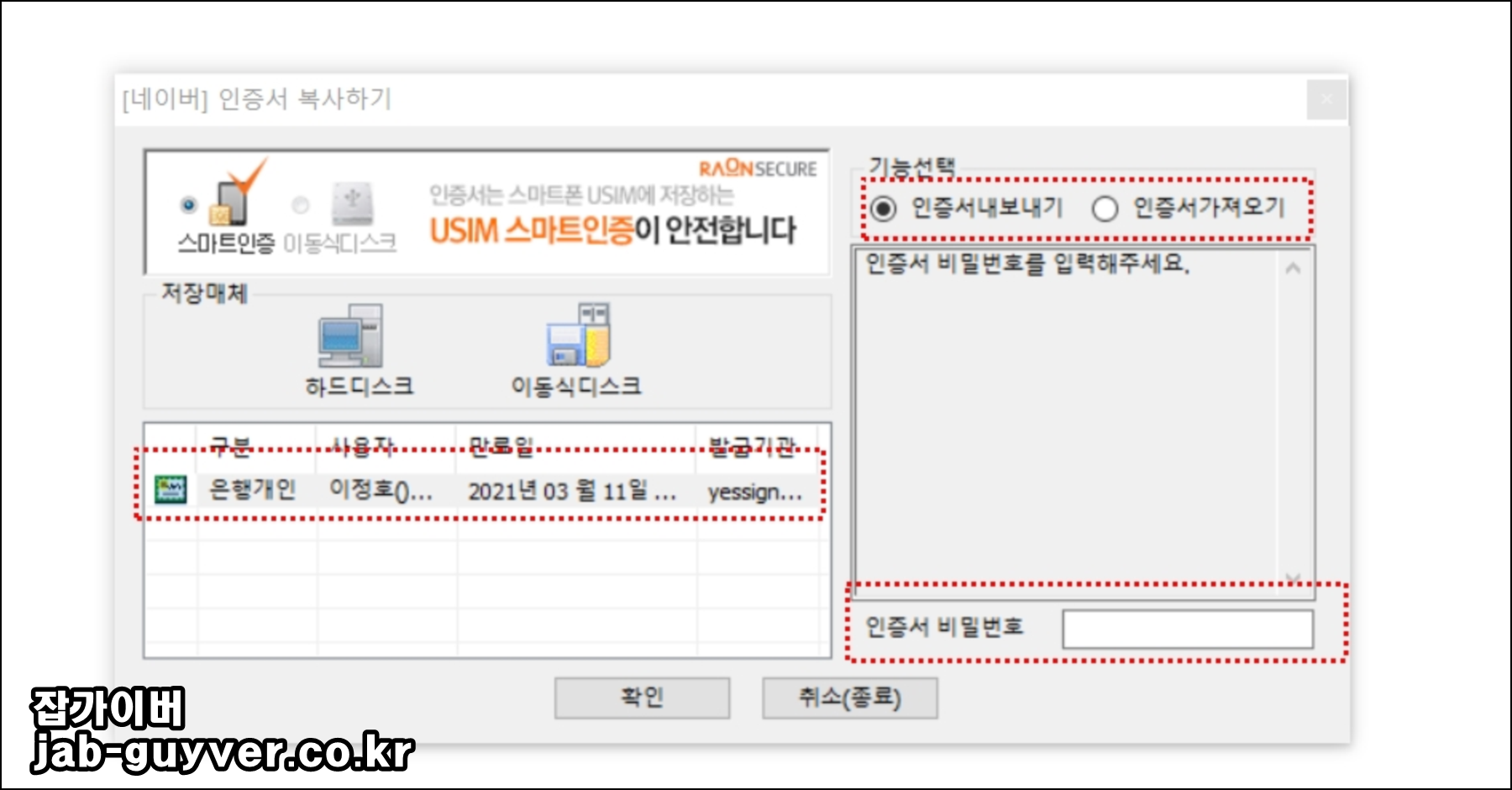
비밀번호까지 올바르게 입력하면, 이제 스마트폰 쪽에서 인증번호를 받아와서 두 기기를 이어주는 마무리 단계만 남습니다. 이 과정이 네이버 인증서 스마트폰 복사 이동방법의 핵심이기도 합니다.
스마트폰에서 12자리 인증번호 확인·입력
이제 스마트폰에서 네이버 앱이나 은행 앱에서 인증서 추가·가져오기 메뉴로 들어가면 화면에 12자리 인증번호가 표시됩니다. 이 번호가 PC와 스마트폰을 이어주는 역할을 합니다.
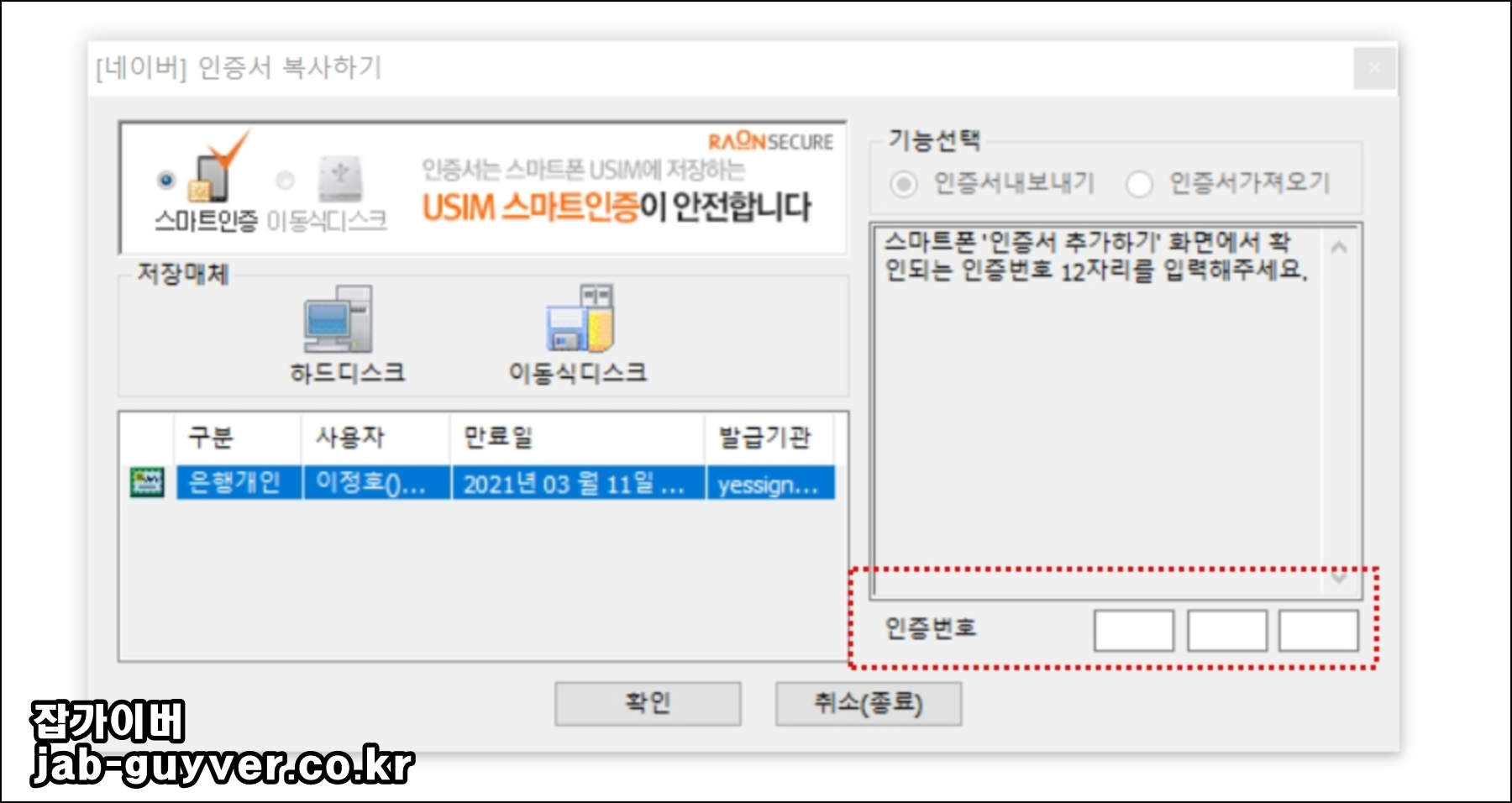
스마트폰에서 보이는 이 인증번호 12자리를 PC 인증서 복사 프로그램에 그대로 입력하면, 두 기기 사이에 일종의 안전한 연결 통로가 만들어지면서 공동인증서가 전송됩니다. 번호가 한 자리라도 틀리면 복사가 되지 않기 때문에, 숫자를 한 번에 입력하기 어렵다면 두 번에 나눠서 천천히 확인하면서 넣는 게 좋습니다.
번호 입력까지 마치고 나면 잠시 후 스마트폰 화면에 “PC 인증서 복사 완료” 같은 안내 메시지가 뜨고, 앱 안의 인증서 목록에 방금 옮긴 공동인증서가 새로 등록된 것을 확인할 수 있습니다. 이 과정까지 끝나면 네이버 인증서 스마트폰 복사 이동방법을 한 사이클 끝까지 해본 셈입니다.
스마트폰에 복사된 인증서 활용과 USB 이동 참고
이렇게 옮겨놓은 공동인증서는 네이버 인증서와는 별개로, 은행 앱·정부24·홈택스 등 기존 공인인증서 기반 사이트에서도 그대로 사용할 수 있습니다. 네이버 인증서나 금융인증서를 메인으로 쓰더라도, 아직 공동인증서만 받는 곳이 남아 있는 만큼 스마트폰 안에 하나 정도는 유지해 두는 편이 현실적으로 무난합니다.
필요하다면 스마트폰과 PC 사이에서 USB나 외장하드를 활용해 공동인증서를 또 한 번 옮길 수도 있습니다. 이때는 아래 글들을 참고하면 PC 저장 위치부터 삭제, 이동 방법까지 함께 정리할 수 있습니다.
- [IT 리뷰/윈도우 Tip] - 공인인증서 저장위치 및 삭제방법
- [IT 리뷰/윈도우 Tip] - 공인인증서 usb 복사 외장하드 이동방법
- [IT 리뷰/윈도우 Tip] - 공인인증서 스마트폰 복사 옮기는 방법
- [IT 리뷰/윈도우 Tip] - 공인인증서 발급 재발급 갱신 삭제방법
결국 흐름만 익혀 두면 네이버 인증서 스마트폰 복사 이동방법은 생각보다 어렵지 않습니다. PC에 남아 있던 공동인증서를 스마트폰으로 한 번 정리해 옮겨 두면, 이후에는 아이폰이나 안드로이드만 들고 다니면서도 세금 납부, 은행 업무, 각종 전자서명을 훨씬 가볍게 처리할 수 있습니다.