윈도우10 한글판 영문(영어) 언어팩 설치하고 표시 언어 바꾸기
윈도우10 한글판에서 영문(영어) 언어팩 설치하고 표시 언어 바꾸는 방법
윈도우10은 한국어뿐 아니라 영어, 일본어, 중국어 등 다양한 언어팩을 기본 제공해서 필요할 때 언제든 추가로 설치할 수 있습니다. 국내에서 구매한 윈도우10 한글판을 쓰더라도, 업무나 개발 환경 때문에 윈도우 표시 언어를 영어로 전환해 써야 하는 경우가 꽤 많습니다.
반대로 해외 직구 노트북이나 영문 윈도우 이미지로 설치한 PC는 처음부터 영문으로 뜨기도 하는데, 이런 경우 언어가 뒤섞이면서 키보드 자판이 꼬이거나 한글 입력이 불안정해지는 케이스도 같이 따라옵니다. 그래서 “표시 언어”와 “키보드 입력 언어”를 각각 제대로 잡아주는 게 중요합니다.
그럼 윈도우10 한글판 기준으로 영문(영어) 언어팩 설치부터 표시 언어 변경, 필요 없는 언어 삭제, 지역/시간 형식까지 한 번에 알아보도록 하겠습니다.
윈도우10 영어 언어팩 설치

윈도우 로고(시작)에서 언어 설정을 찾아 실행합니다. (설정 → 시간 및 언어 → 언어로 들어가도 동일합니다.)
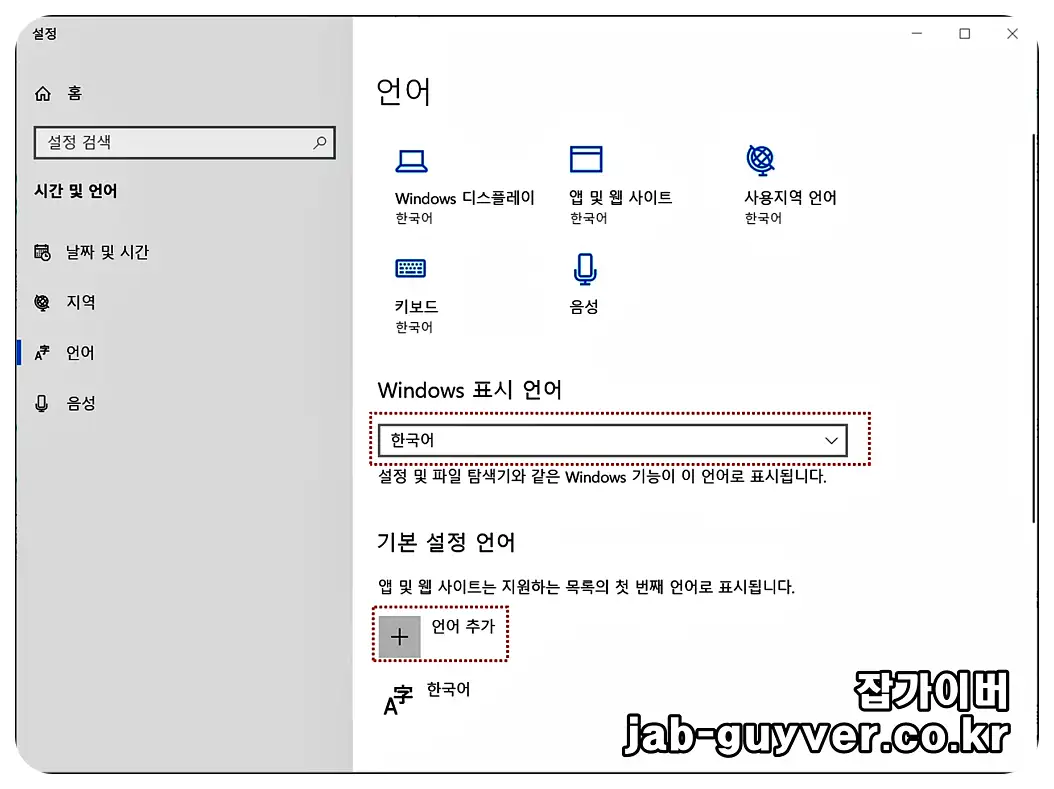
여기서 현재 Windows 표시 언어가 한국어로 잡혀 있고, 파일 탐색기/설정 메뉴 같은 시스템 UI가 모두 한국어로 보입니다.
언어 추가를 눌러 영어 언어팩을 설치하면 표시 언어 전환이 가능해집니다.
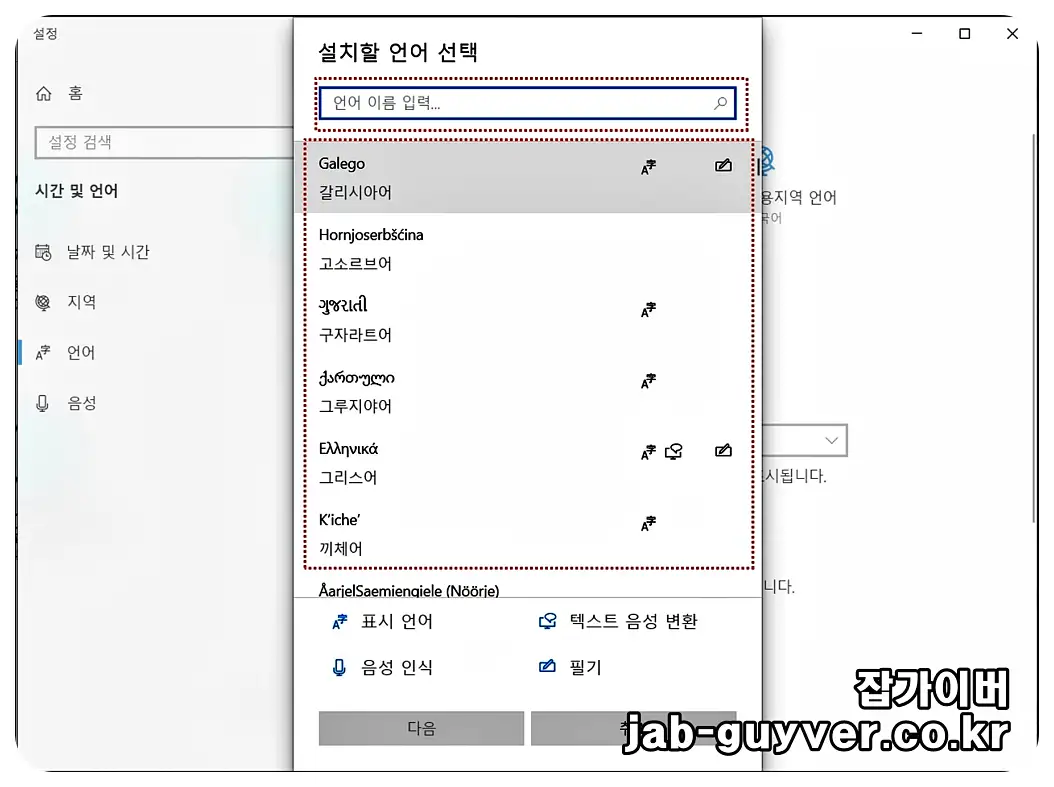
언어 목록에는 전 세계 언어가 대부분 포함되어 있습니다.
검색창에 English를 입력하면 영어권 선택지가 여러 개 뜨는데, 보통 국내에서 가장 많이 쓰는 건 English (United States) 또는 English (United Kingdom)입니다. (회사 문서/툴 표준이 정해져 있으면 그걸 따르는 게 편합니다.)
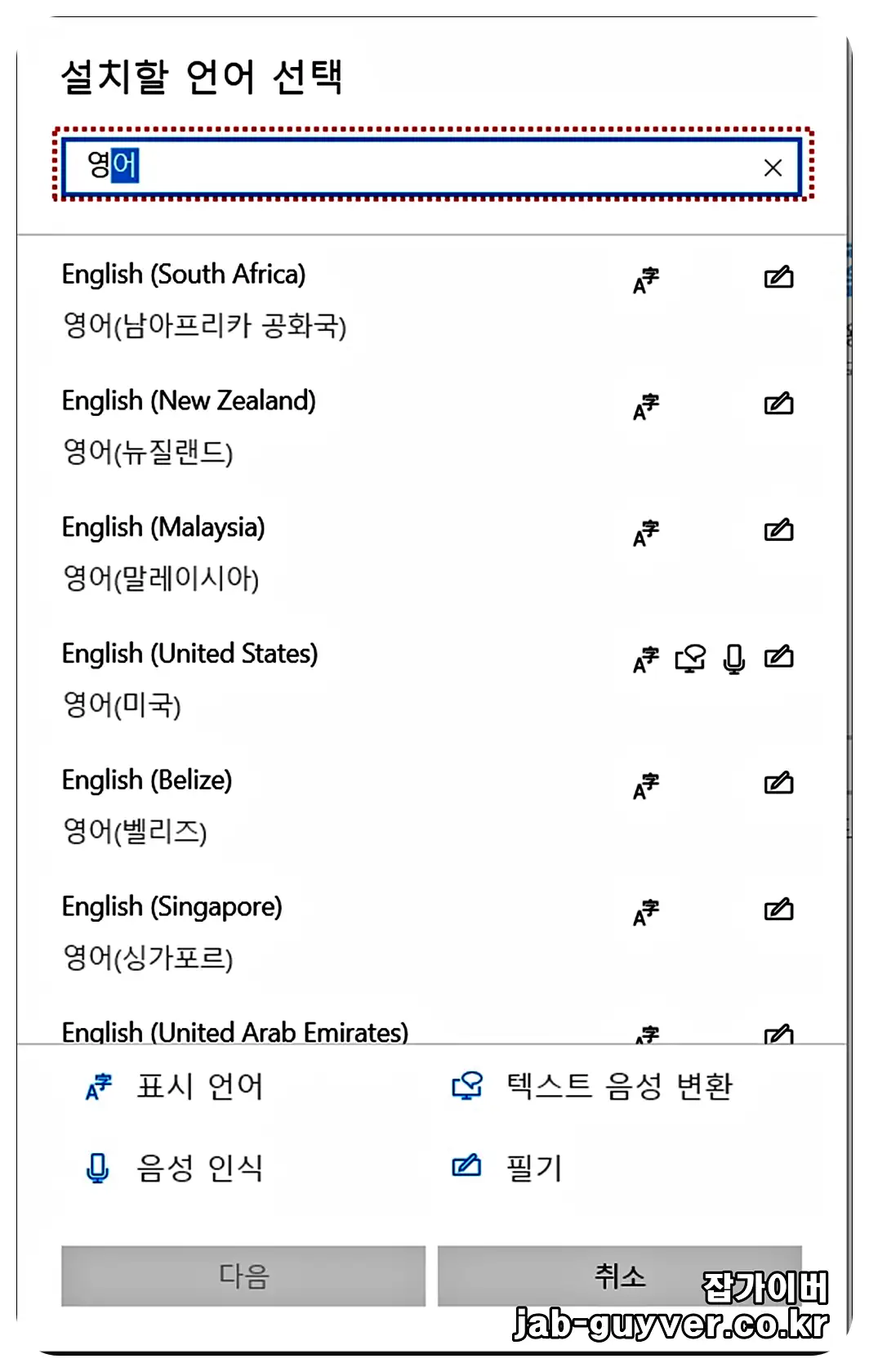

언어를 선택하면 설치 옵션이 표시됩니다. 일반적으로 아래 항목 중 필요한 것만 체크해도 됩니다.
- 표시 언어(UI를 영어로 바꾸려면 필수)
- 텍스트 음성 변환
- 음성 인식
- 필기
인터넷 상태에 따라 설치 시간이 달라집니다. 설치가 끝나면 “표시 언어” 선택이 가능해집니다.
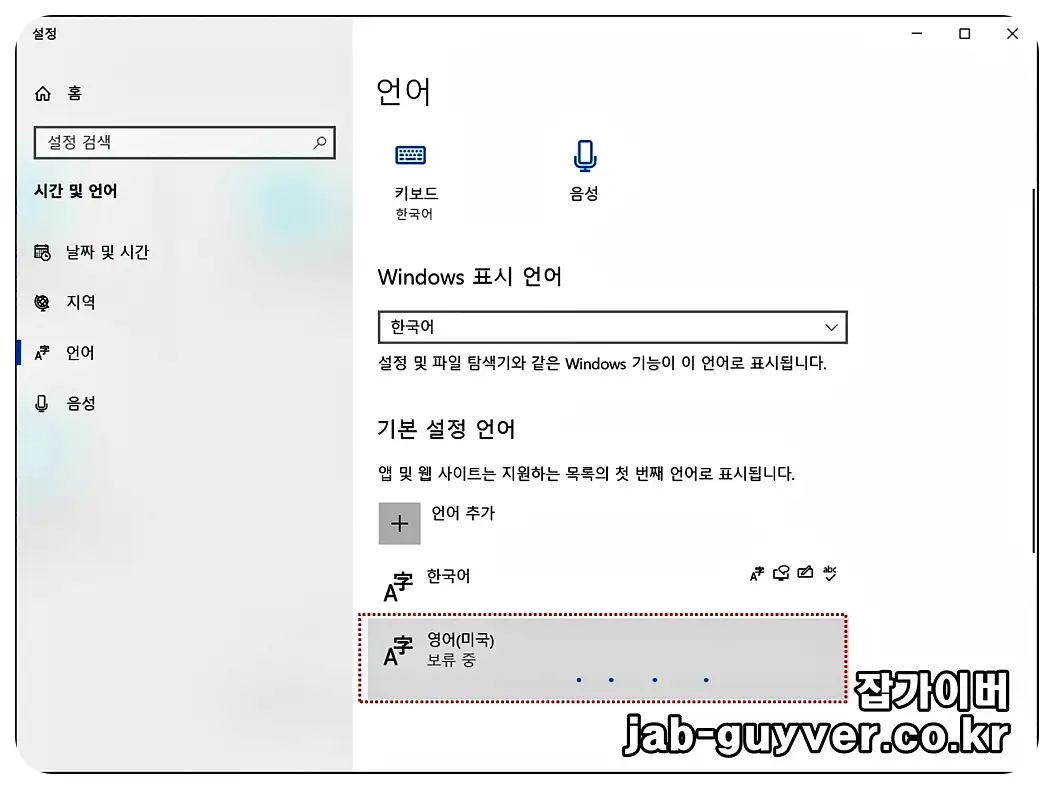
윈도우 표시 언어를 한국어에서 영어로 변경
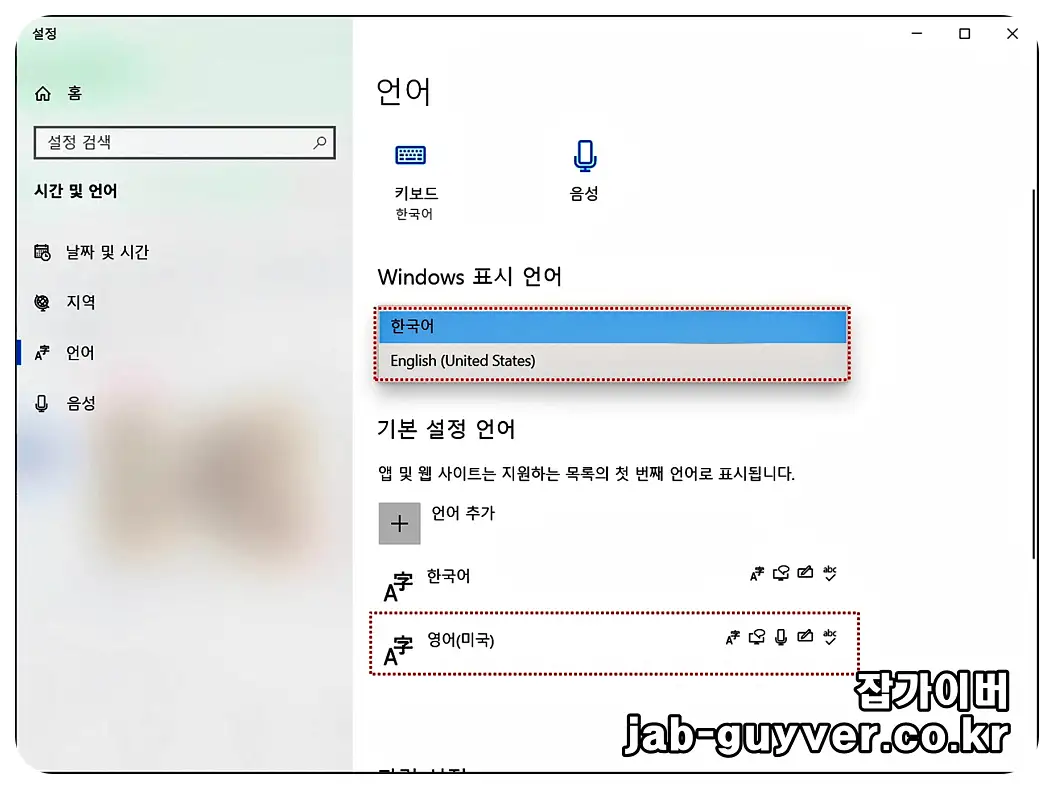
영어 설치가 끝나면 Windows 표시 언어를 한국어에서 English (United States) 같은 원하는 영어로 바꿉니다.
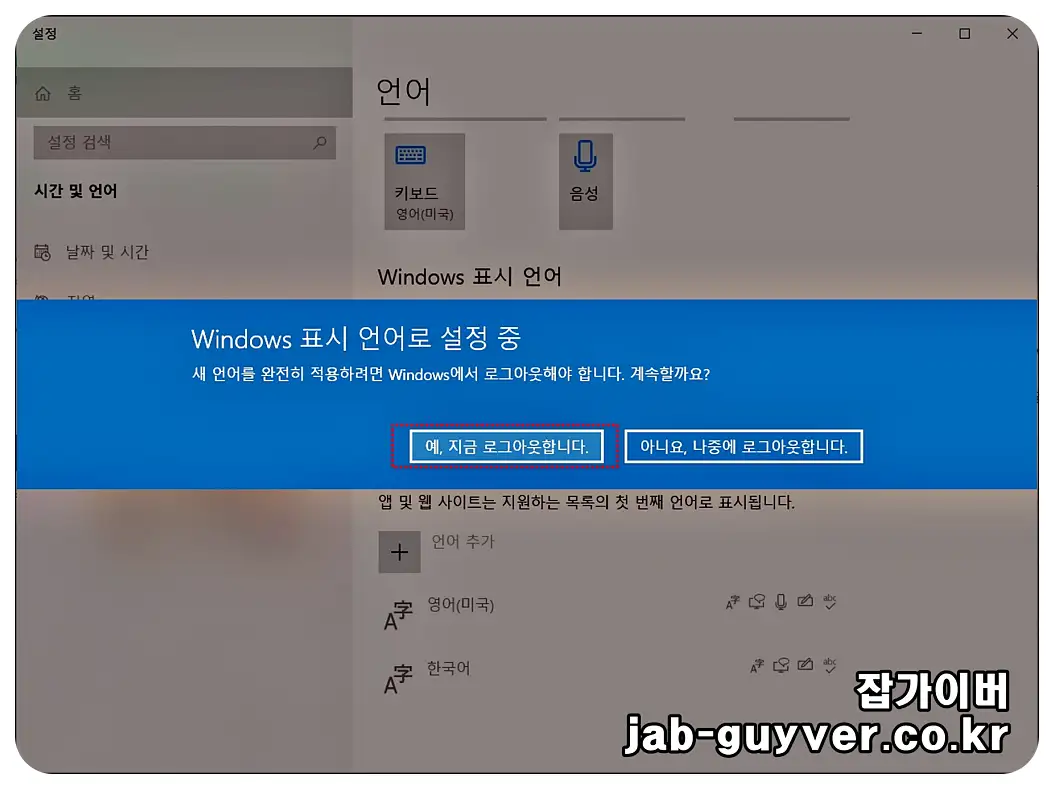
표시 언어를 바꾸면 즉시 반영되지 않고 로그아웃 또는 재부팅이 필요합니다. 로그아웃 후 다시 로그인하면 윈도우 UI가 영어로 바뀐 상태를 확인할 수 있습니다.
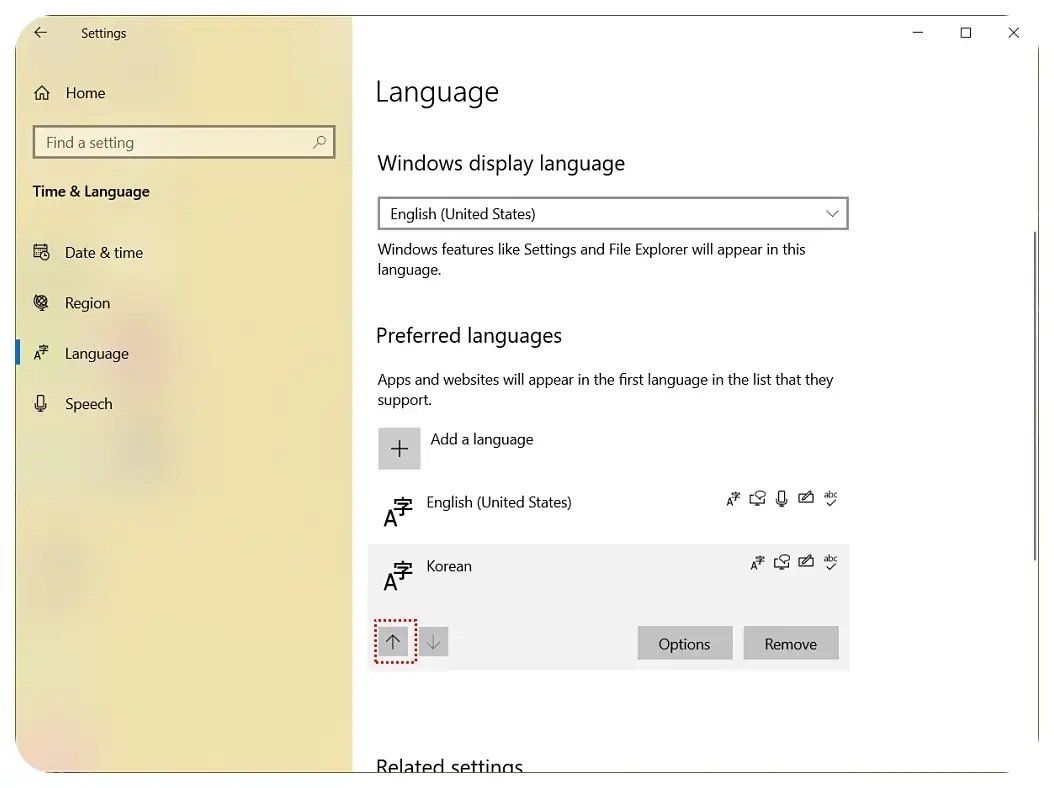
영어 전환 후에는 언어 목록에서 우선순위를 정리하고, 쓰지 않는 언어는 삭제해두면 입력 전환이 덜 꼬입니다.
특히 “한국어/영어/중국어” 같이 여러 개가 섞여 있으면 Win+Space로 넘어갈 때 실수로 다른 키보드가 잡히는 경우가 많습니다.
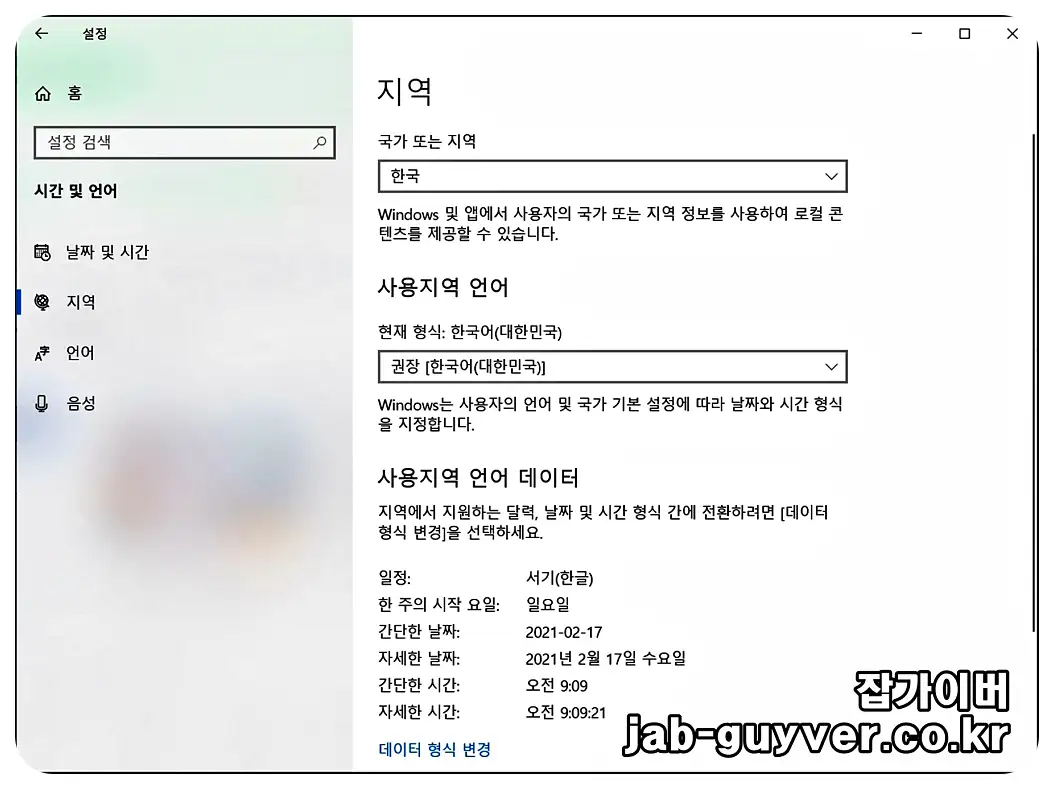
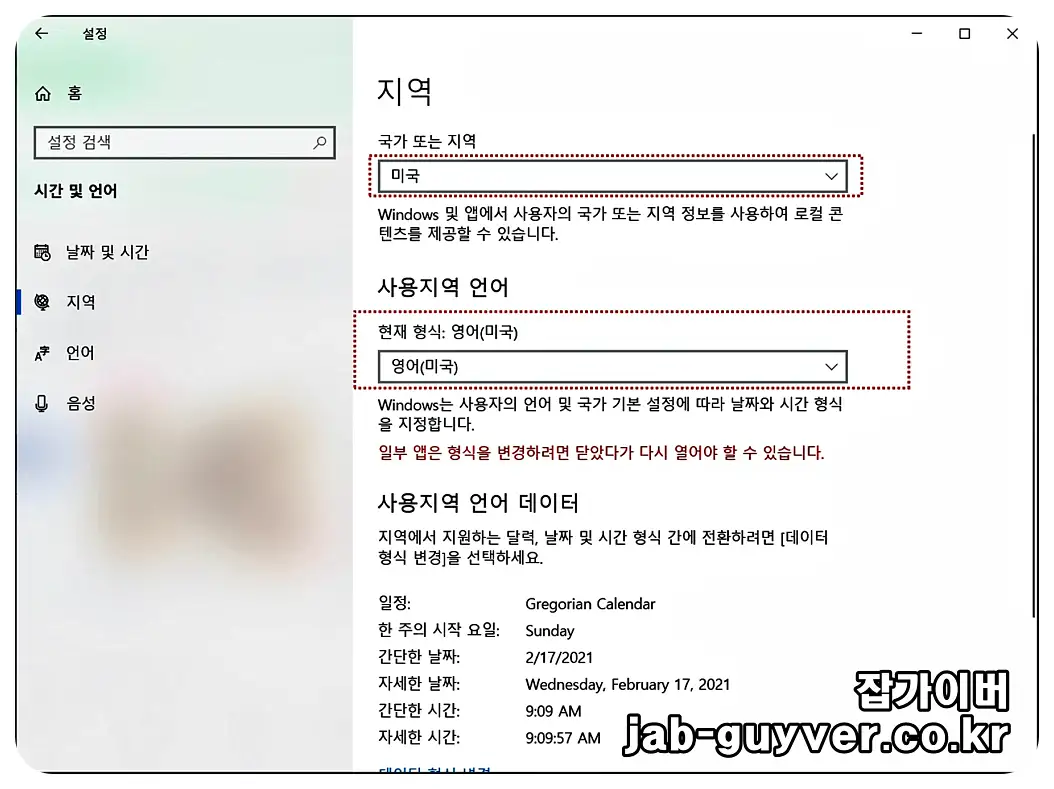
또 하나 놓치기 쉬운 부분이 지역(Region)입니다. 표시 언어만 영어로 바꿨는데 날짜/시간 형식이 그대로면 괜찮지만, 어떤 환경에서는 지역 값이 같이 바뀌어 달력·시간 표기·통화·앱 스토어가 어색해질 수 있습니다.
그래서 영어로 바꾼 뒤에는 “지역이 어디로 잡혔는지”만 한 번 확인해두면 깔끔합니다.
윈도우10 언어 삭제, 키보드·달력·지역 설정 같이 정리
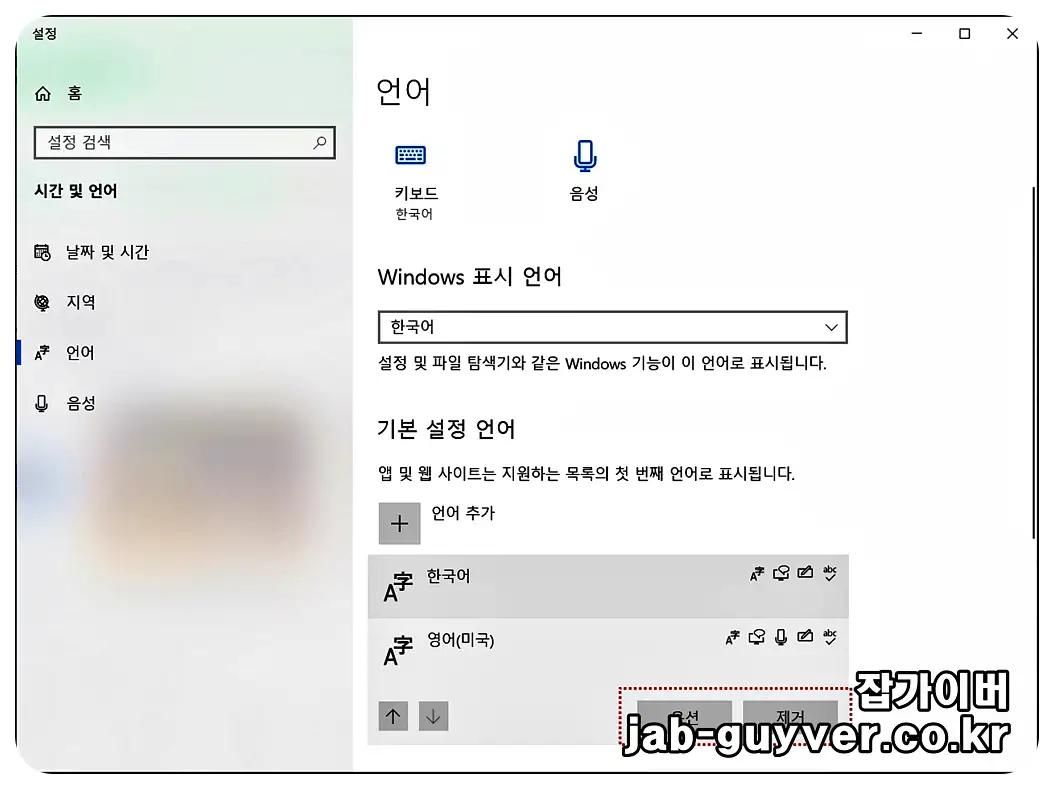

자주 쓰는 언어를 위로 올려두고, 필요 없는 언어는 삭제합니다.
언어 항목의 옵션으로 들어가면 키보드 레이아웃, 음성, 필기 등도 함께 조정할 수 있습니다.
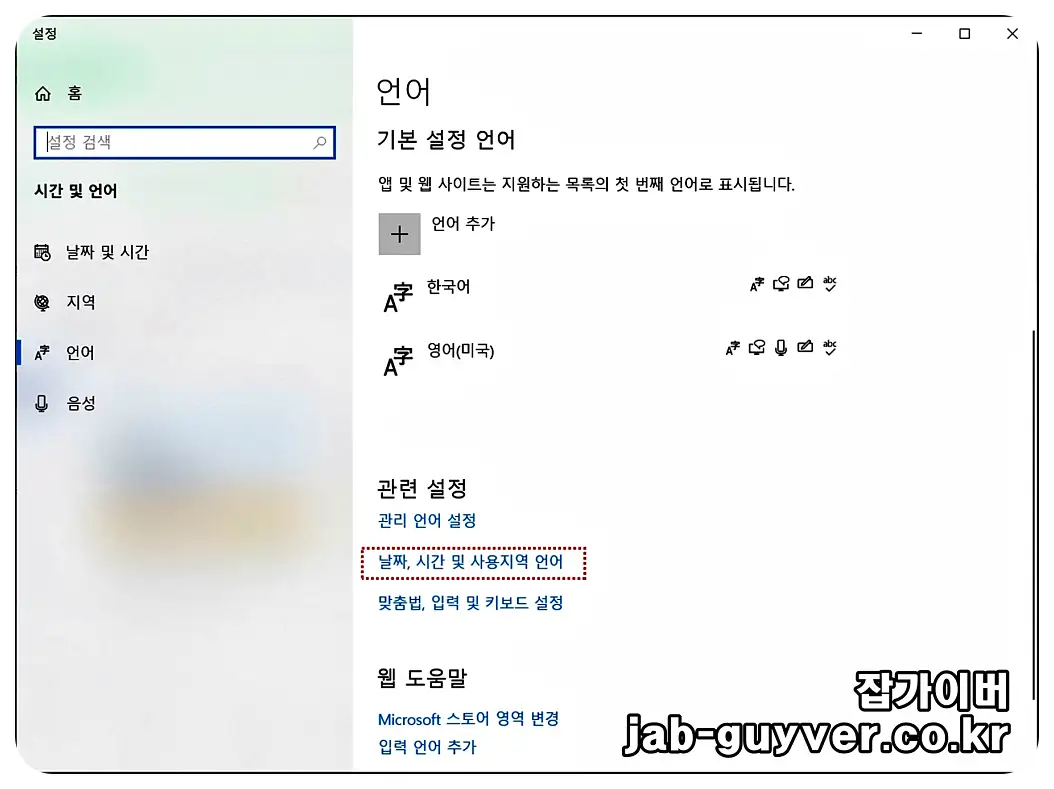
지역/시간 형식이 어색하면 날짜 및 시간 또는 지역에서 국가를 한국/미국 등 원하는 값으로 맞춰주면 됩니다. 표시 언어가 영어여도 지역은 한국으로 두는 분들이 많고, 이 조합이 실사용에서 가장 무난한 편입니다.
윈도우10 한글/영어 키보드 입력이 안될 때
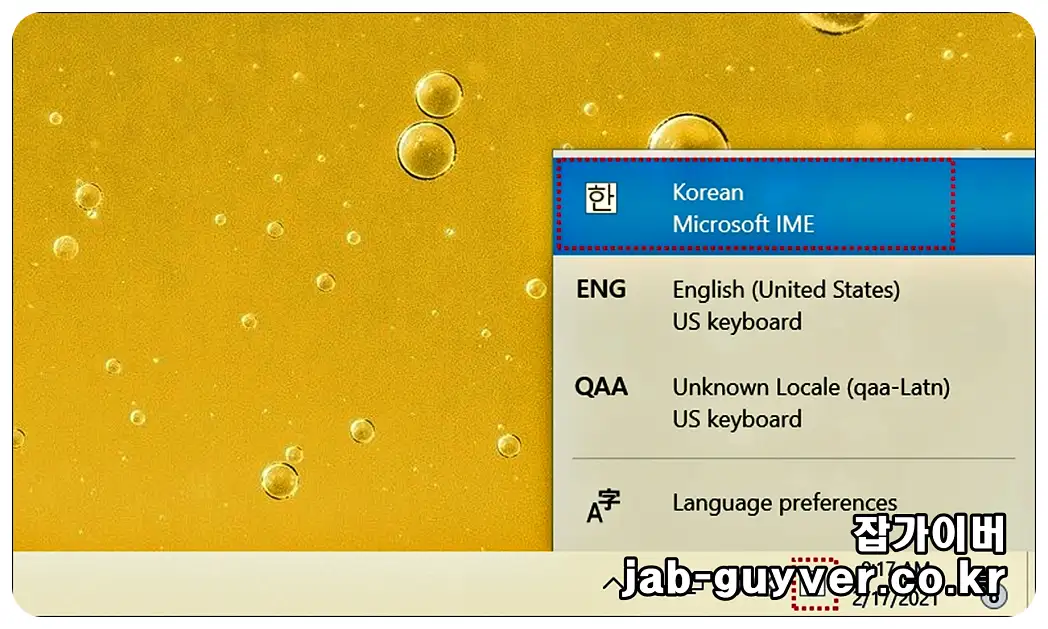
언어를 여러 개 써서 입력기가 꼬이면, 우측 하단 언어 아이콘을 눌러 바꾸는 것보다 Win + Space Bar 조합이 가장 빠르게 먹히는 경우가 많습니다.
“한글이 갑자기 안 써진다 / 영어로만 찍힌다”는 상황에서 먼저 이 조합부터 눌러보면 대부분 바로 정상으로 돌아옵니다.
2) 표시 언어는 영어인데 일부 메뉴는 계속 한국어로 남는 이유
영어 언어팩을 설치하고 표시 언어를 바꿨는데도, 어떤 메뉴는 한국어로 남거나(혹은 반대로 일부만 영어로 남는) “반쪽 적용”처럼 보이는 경우가 있습니다. 이건 설정이 잘못됐다기보다, 윈도우가 언어를 나눠서 적용하는 항목이 있기 때문입니다.
앱(스토어 앱) 언어와 시스템 언어가 따로 움직일 때
Windows 표시 언어를 바꿔도, 마이크로소프트 스토어 앱이나 일부 기본 앱은 앱 언어를 별도로 따라갈 수 있습니다. 이럴 때는 언어 목록에서 영어를 최상단으로 올리고, 필요 없는 언어를 정리한 뒤 한 번 재로그인하면 적용이 더 깔끔해지는 편입니다.
환영 화면/새 사용자 계정에만 적용하고 싶다면
회사/학원 PC처럼 여러 계정이 돌려 쓰는 환경에서는 “현재 계정만” 바꾸는 게 맞는 경우가 많습니다. 반대로 새 계정에서도 영어로 나오게 하고 싶다면, 지역/언어 설정에서 적용 범위를 넓혀야 하는데 이건 관리자가 정책으로 막아둔 경우도 있습니다.
키보드만 영어로, 표시 언어는 한국어로 쓰는 조합도 흔함
개발자/디자인 툴을 쓰면 단축키나 레이아웃 때문에 “입력기만 영어(US)”로 고정하고, 표시 언어는 한국어로 유지하는 조합도 꽤 흔합니다. 표시 언어까지 영어로 바꾸는 게 부담스럽다면, 언어팩 설치는 하되 표시 언어는 그대로 두고 키보드 레이아웃만 추가해 쓰는 것도 충분히 실용적입니다.
FAQ
윈도우10 한글판에서도 영문(영어) 윈도우로 완전히 바뀌나요?
네. 영어 언어팩에서 표시 언어를 설치하고 Windows 표시 언어를 영어로 바꾸면, 설정/탐색기 같은 시스템 UI가 영어로 전환됩니다. 다만 일부 앱/구버전 구성 요소는 부분적으로 남아 보일 수 있습니다.
English(US)랑 English(UK) 중 뭘 선택해야 하나요?
정답은 없고 환경 기준으로 선택하면 됩니다. 보통 개발 문서/툴/에러 메시지는 English(US) 기준이 많아 국내에서는 US를 더 자주 씁니다. 회사 표준이 영국식이면 UK로 맞추는 편이 편합니다.
언어팩 설치가 안 되거나 다운로드가 멈춰요
대부분 네트워크/업데이트 서비스 상태 문제인 경우가 많습니다. 회사 PC는 업데이트 서버가 막혀 있거나 정책으로 제한되는 경우도 있습니다. 이런 환경에서는 다른 네트워크에서 시도하거나, 관리 정책이 있는지 확인해야 합니다.
한글 입력이 갑자기 안 되고 영어로만 나와요
언어가 여러 개 설치되어 있으면 입력기가 다른 것으로 넘어가면서 생기는 경우가 많습니다. 우선 Win + Space Bar로 입력 언어를 전환해보고, 언어 목록에서 쓰지 않는 키보드를 삭제해두면 재발이 줄어듭니다.
표시 언어를 바꾸면 프로그램 메뉴도 전부 영어로 바뀌나요?
프로그램은 각자 언어팩을 따로 갖는 경우가 많아, 윈도우 표시 언어와 무조건 같이 움직이지는 않습니다. 다만 기본 앱/시스템 UI는 표시 언어를 따라가고, 일부 프로그램은 실행 옵션이나 프로그램 내부 설정에서 언어를 별도로 지정해야 합니다.