오피스365 삭제 방법 제거도구부터 레지스트리 임시파일·제품키까지 한 번에 정리
오피스365 삭제 - 레지스트리 임시파일 제품키 완벽제거
마이크로소프트 오피스365는 체험판을 쓰다가 정품으로 넘어가거나, 버전을 바꿔 설치하는 경우가 많습니다.
이때 윈도우에서 보이는 항목만 지워버리면 끝난 것처럼 보여도, 실제로는 레지스트리·임시파일·서비스·작업 스케줄이 남아 재설치 오류, 정품인증 꼬임, 업데이트 실패 같은 뒤끝을 만들곤 하죠. 여기서는 오피스365 삭제를 깔끔하게 끝내는 방법을 한 번에 정리해 둡니다.
윈도우의 프로그램 추가/제거로 지운 뒤 재설치를 했는데도 이상 증상이 반복된다면, 마이크로소프트에서 제공하는 오피스 제거 도구를 먼저 돌리는 쪽이 확실합니다.
이미 삭제를 한 상태여도, 남은 구성요소를 다시 쓸어주는 의미가 있어서 재삭제를 권합니다.
윈도우 프로그램 삭제 및 레지스트리 제거 - 노랗IT월드
컴퓨터를 사용하다보면 다양한 프로그램 앱을 추가 설치하고 필요하지 않는경우는 윈도우 프로그램 삭제를 하게 되는데 설치만큼 중요한것이 찌꺼기가 없이 프로그램을 완벽하게 삭제하는것
yellowit.co.kr
[IT 리뷰/윈도우 Tip] - 오피스365 다운로드 설치 및 정품인증
[IT 리뷰/윈도우 Tip] - 오피스365 체험판 결제취소 요금제 변경
오피스 삭제 프로그램 다운로드
오피스365 삭제를 가장 깔끔하게 시작하는 방법은 제거 도구로 먼저 싹 비우는 것입니다.
아래 파일은 오피스365뿐 아니라 오피스2019·2016·2013 계열 정리에 자주 쓰입니다.
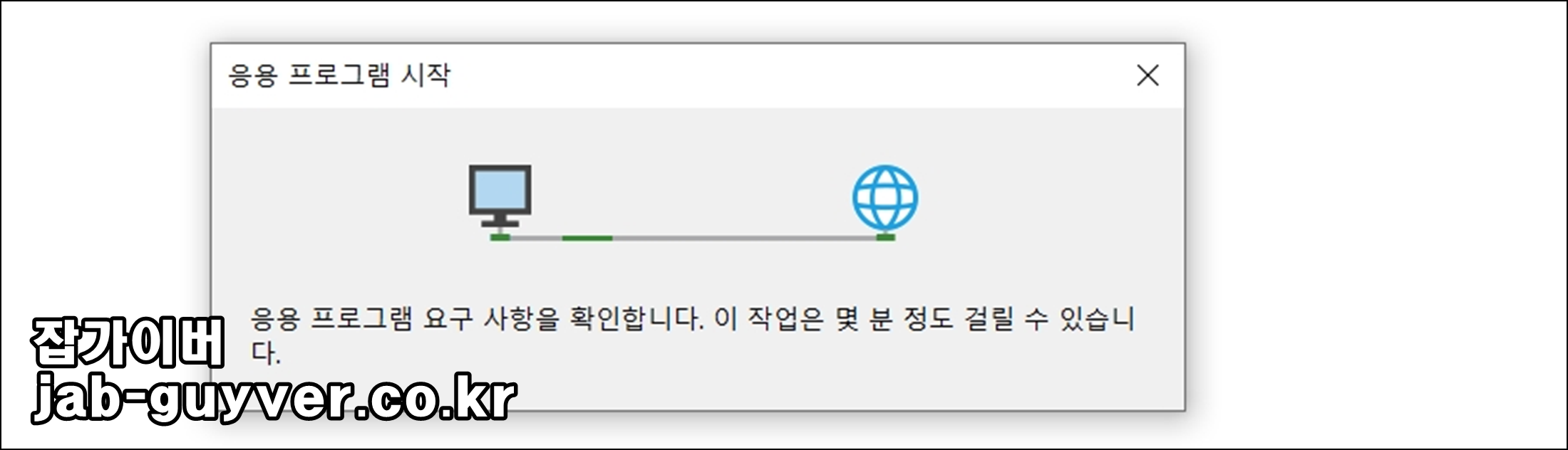
파일을 실행하면 요구사항을 확인하고 진행됩니다. 윈도우 보안 창이 뜨면 당황하지 말고 정상 흐름으로 이어가면 됩니다.
이 과정에서 Microsoft Support And Recovery Assistant가 추가로 설치될 수 있습니다. 오피스 구성요소가 꼬인 PC일수록 이 도구가 일을 잘 해줍니다.


설치가 끝나면 도우미가 실행되고, 현재 PC에 남아 있는 오피스 버전을 잡아줍니다. 여기서 오피스365 삭제든 오피스2016/2019든 선택해서 밀어내면 됩니다.


오피스365, 2019, 2016, 2013 삭제방법

예시처럼 설치된 버전을 체크하고 진행하면 제거가 끝납니다.
이후 오피스 삭제 후 재설치를 할 예정이라면, 아래 정리까지 마치고 들어가는 게 안정적입니다.
남는 찌꺼기까지 정리: 레지스트리·서비스·작업 스케줄
제거 도구를 써도 PC 상태에 따라 레지스트리나 임시폴더가 남는 경우가 있습니다.
특히 “오피스가 설치되어 있지 않다”는 메시지와 함께 재설치가 튕기면, 아래 영역이 원인인 경우가 많습니다. 중요한 건 실행 중인 오피스 프로세스를 먼저 정리하고 나서 지우는 겁니다.
오피스 레지스트리 삭제

윈도우 키 + R을 눌러 실행창에서 Regedit 입력 후 레지스트리 편집기를 엽니다.
컴퓨터\HKEY_CURRENT_USER\SOFTWARE\Microsoft\Office위 경로에서 오피스 프로필/설정 정보가 남아 있다면 정리합니다. 오피스365 삭제 후에도 “설정이 계속 되살아난다” 같은 느낌이 든다면 여기 흔적이 남아 있는 경우가 많습니다.
오피스 서비스 수동변경

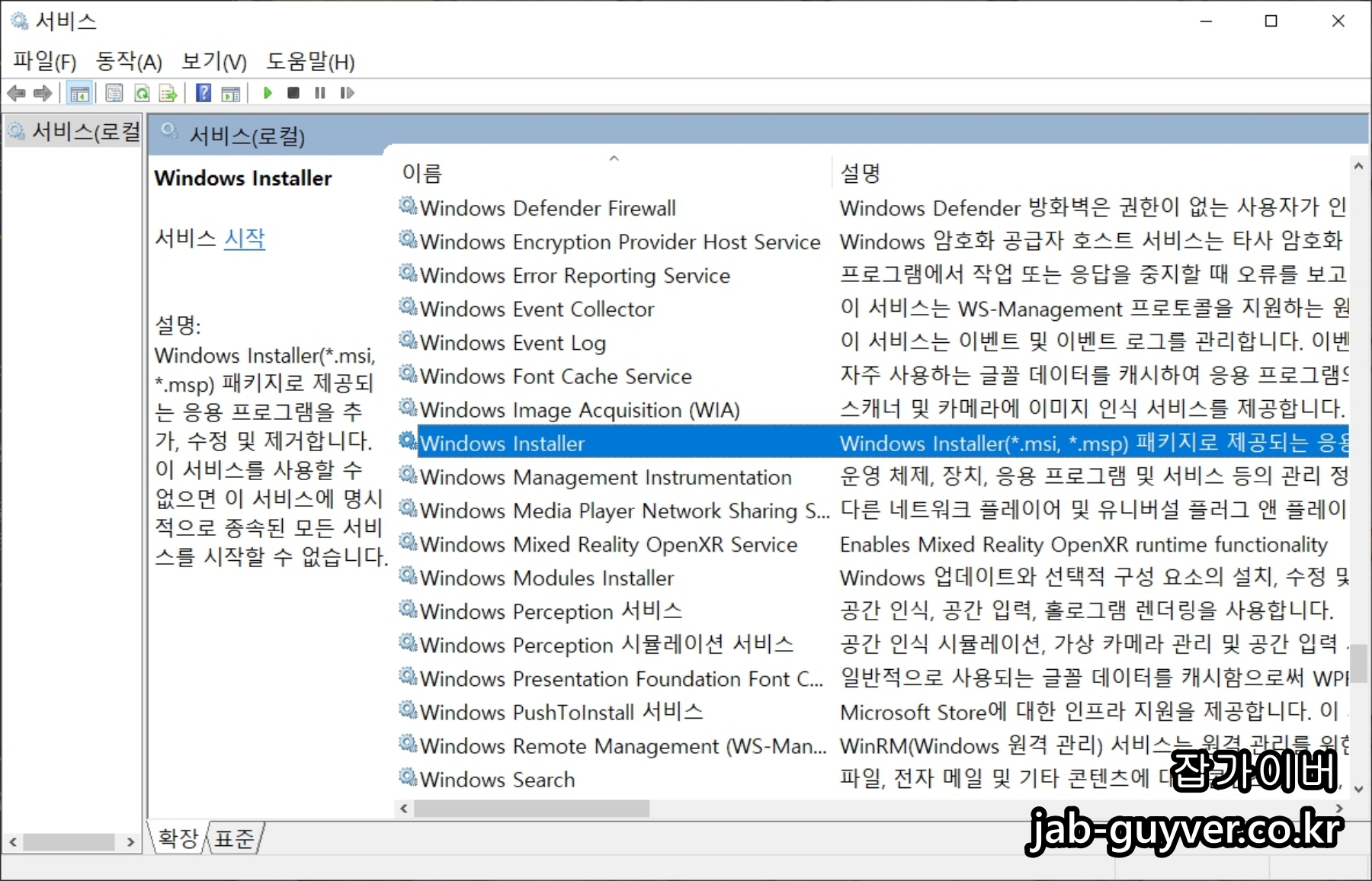
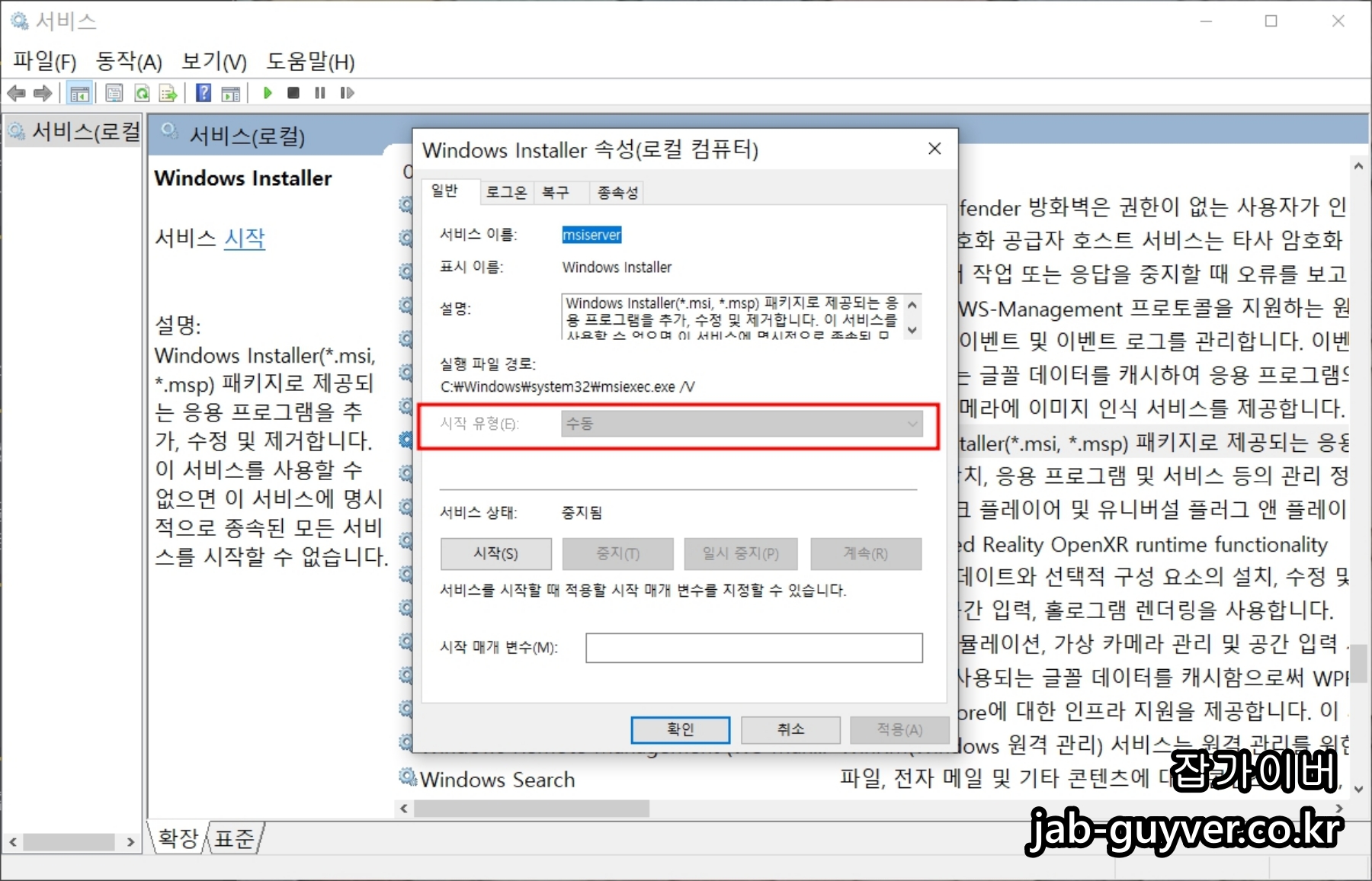
윈도우 키 + R에서 services.msc를 열고, Windows Installer 속성에서 시작 유형을 수동으로 바꿔둡니다.
예약된 오피스 작업 제거
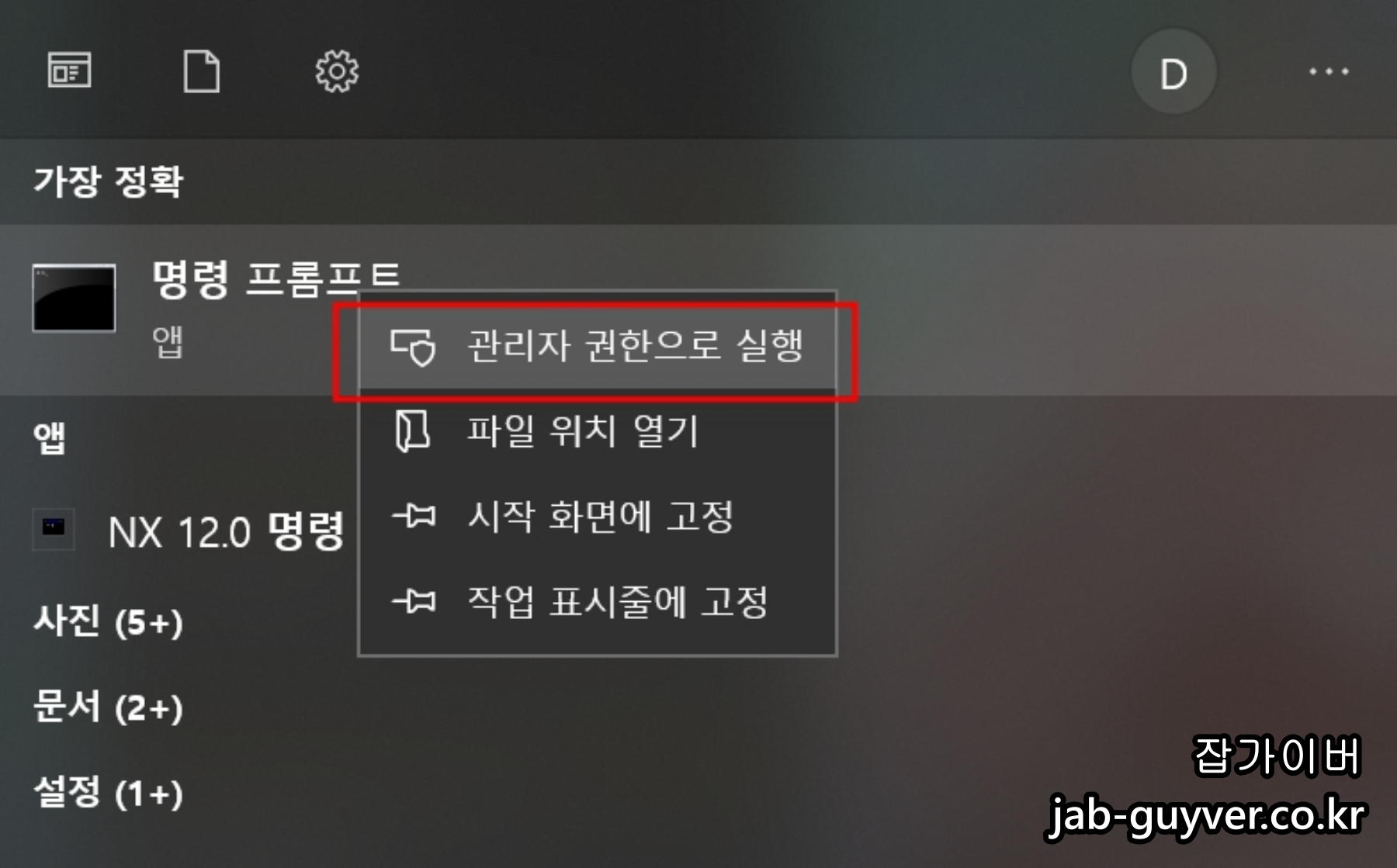
명령프롬프트(관리자)에서 아래 스케줄을 정리합니다.
오피스가 이미 지워졌는데도 백그라운드에서 뭔가 계속 시도하는 느낌이라면 이쪽이 원인인 경우가 있습니다.
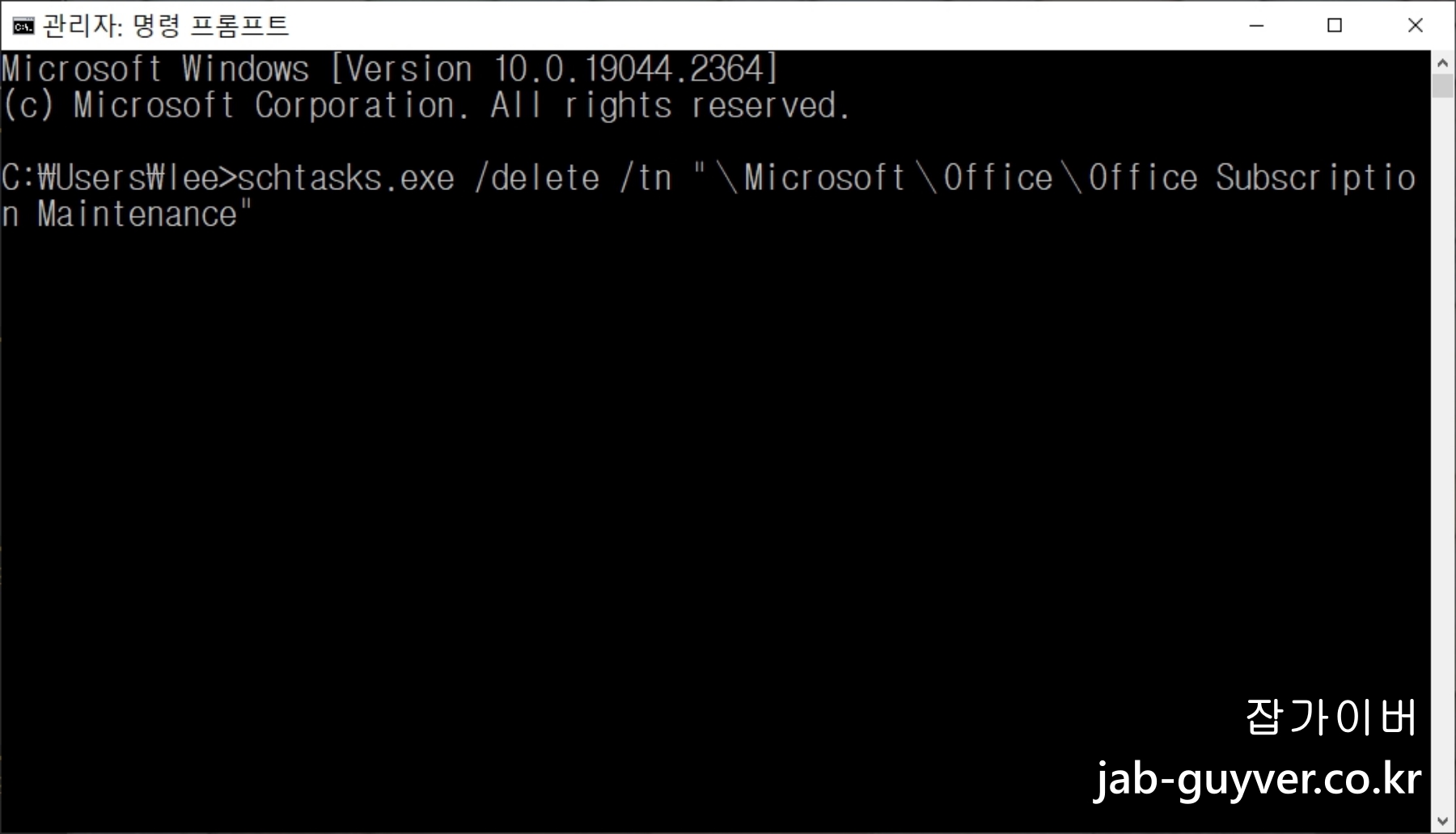
오피스2013 및 오피스365 스케쥴 삭제명령어
schtasks.exe /delete /tn "\Microsoft\Office\Office 15 Subscription Heartbeat"
schtasks.exe /delete /tn "\Microsoft\Office\Office Automatic Update"
schtasks.exe /delete /tn "\Microsoft\Office\Office Subscription Maintenance"
오피스2016 및 오피스365 스제쥴 삭제 명령어
schtasks.exe /delete /tn "\Microsoft\Office\Office Automatic Updates"
schtasks.exe /delete /tn "\Microsoft\Office\Office Subscription Maintenance"
schtasks.exe /delete /tn "\Microsoft\Office\Office ClickToRun Service Monitor"
schtasks.exe /delete /tn "\Microsoft\Office\OfficeTelemetryAgentLogOn2016"
schtasks.exe /delete /tn "\Microsoft\Office\OfficeTelemetryAgentFallBack2016"
오피스 서비스 삭제
관리자 권한 명령프롬프트에서 아래 명령으로 남은 서비스(특히 Click-to-Run)를 정리합니다.
sc delete ClickToRunSvc오피스 프로그램 강제종료
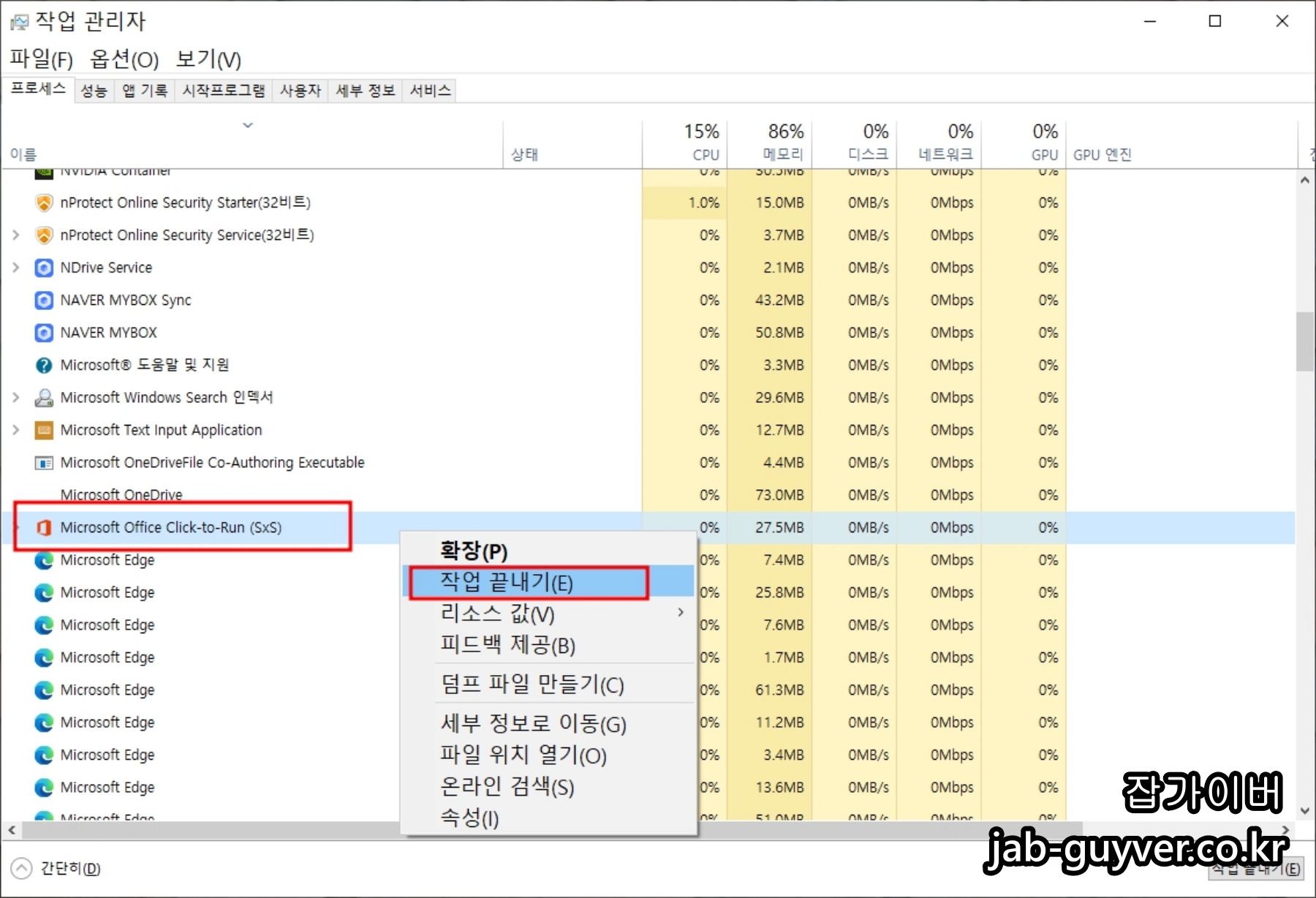
Ctrl + Shift + ESC로 작업관리자를 열고 오피스 관련 프로세스를 종료합니다. 열려 있는 상태면 파일/폴더가 안 지워지는 경우가 꽤 많습니다.
오피스 2013 및 오피스 365(2013 계열)에서 자주 보이는 프로세스
Officeclicktorun.exe
appvshnotify.exe
firstrun.exe
setup*.exe
오피스 2016 및 오피스 365(2016/16.0 계열)에서 자주 보이는 프로세스
OfficeClickToRun.exe
OfficeC2RClient.exe
AppVShNotify.exe
setup*.exe
오피스 2013 및 오피스 365 찌꺼기파일 삭제

각 오피스 버전별로 아래 폴더가 남아 있으면 정리합니다.
숨김 폴더가 섞여 있을 수 있어 탐색기 옵션에서 표시를 켠 뒤 지우는 편이 편합니다.
C:\ProgramFiles\Microsoft Office
C:\ProgramData\Microsoft\ClickToRun
C:\ProgramData\Microsoft\office\FFPackageLocker
C:\ALLUSERSPROFILE\Microsoft\Windows\Start Menu\Programs\Microsoft Office 관련 데이터 삭제
C:\CommonProgramFiles\Microsoft Shared\Office 폴더 및 Source Engine 폴더 삭제
C:\CommonProgramFiles(x86)\Microsoft Shared\Office 폴더 및 Source Engine 폴더 삭제
오피스2016 및 오피스365 삭제경로
C:\ProgramFiles\Microsoft Office16
C:\ProgramFiles\Microsoft Office
C:\ProgramFiles(x86)\Microsoft Office
C:\CommonProgramFiles\Microsoft Shared\Office 폴더 및 Source Engine 폴더 삭제
C:\CommonProgramFiles(x86)\Microsoft Shared (64bit OS) > Office 폴더 및 Source Engine 폴더 삭제
C:\CommonProgramFiles\Microsoft Shared\ClickToRun
C:\ProgramData\Microsoft\ClickToRun
C:\ProgramData%\Microsoft\Office\ClickToRunPackagerLocker
C:\ALLUSERSPROFILE\Microsot\Windows\Start Menu\Programs\Microsoft Office 관련 데이터 삭제
디스크 루트에 남는 MSOCache 같은 폴더도 경우에 따라 남을 수 있습니다.
또한 사용자 프로필 아래 템플릿 파일이 재설치에 영향을 주는 경우가 있어, 아래 항목도 함께 점검하면 오피스365 삭제가 훨씬 말끔해집니다.
C:\Users\사용자이름\appdata\microsoft\templates\Normal.dotm 및 Welcome to Word.dotx 파일 삭제
C:\Users\사용자이름\appdata\microsoft\document building blocks\ [MS Office 제품군 언어를 나타내는 숫자] \Building blocks.dotx 파일 삭제
오피스 라이센스 및 구성요소 제거
오피스 제거 과정에서 아래 항목이 남아 있으면 정품인증이나 설치 상태가 꼬일 수 있습니다.
간편 실행 라이선스
확장성
로컬리제이션 구성 요소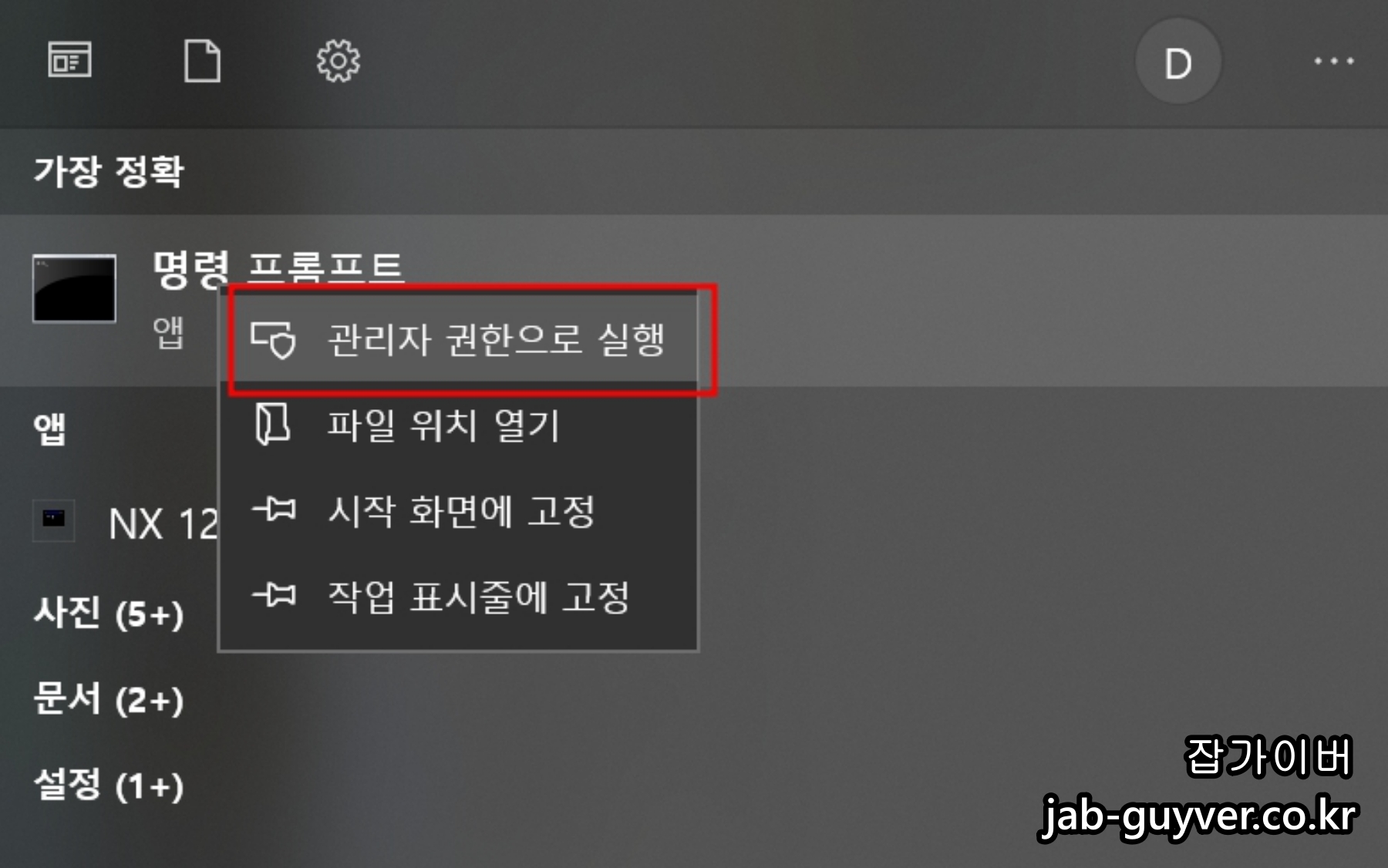
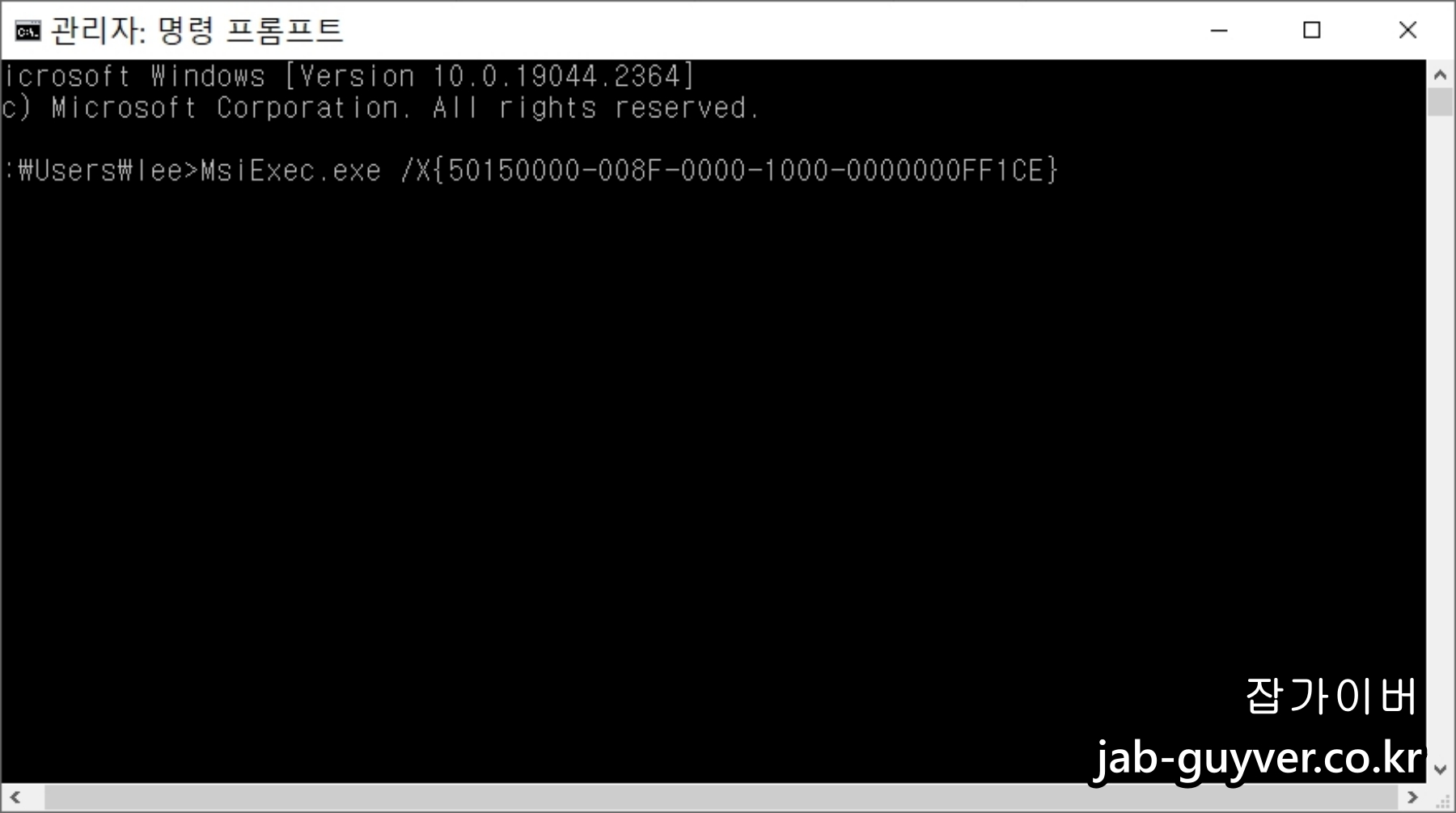
관리자 권한 명령프롬프트에서, 설치 형태에 따라 MSI 제거 명령이 필요할 수 있습니다.
아래는 원문 기준으로 자주 쓰이는 예시이며, 환경에 따라 GUID가 달라질 수 있습니다.
오피스2013 삭제
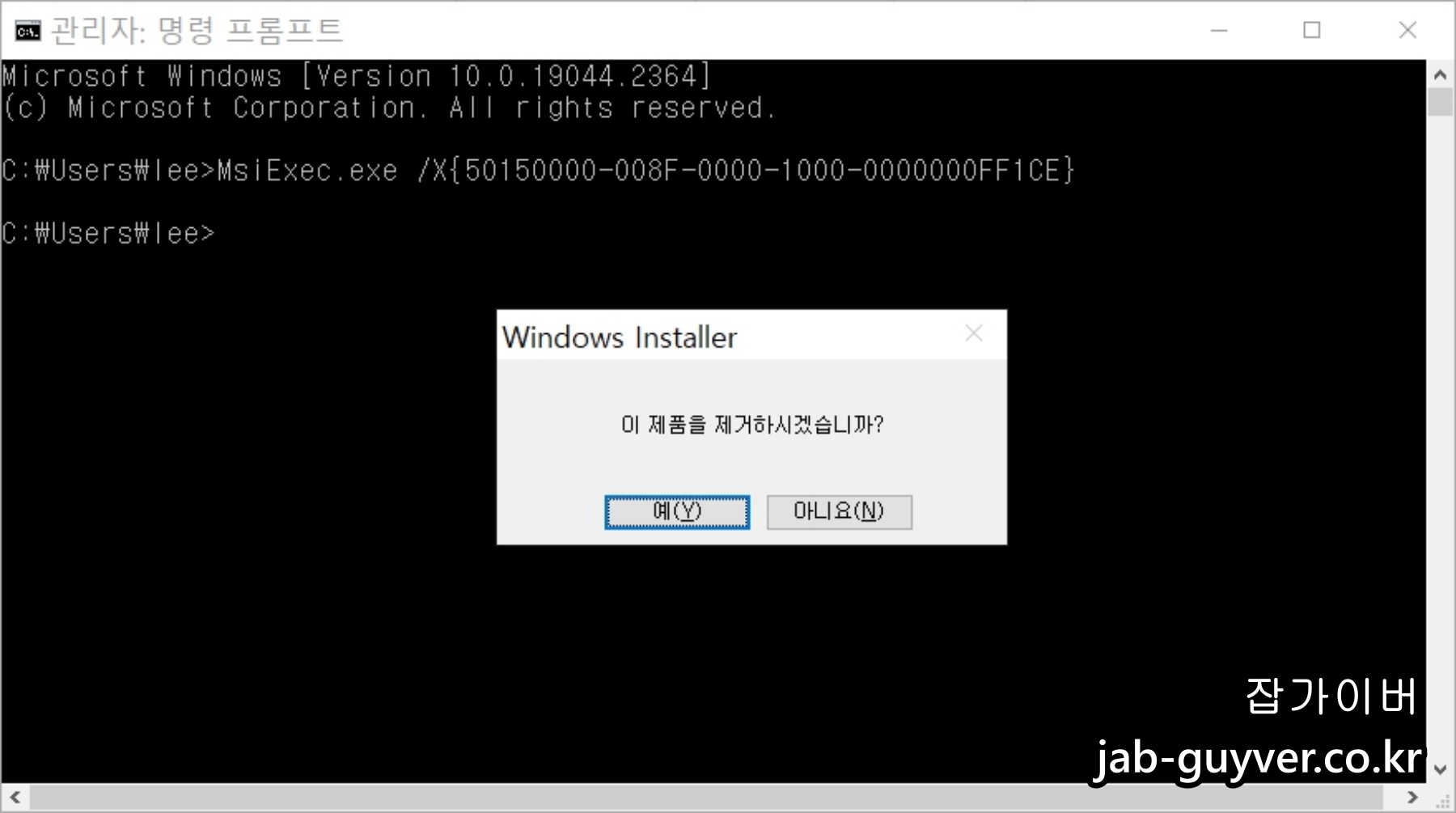
MsiExec.exe /X{50150000-008F-0000-1000-0000000FF1CE} (x64 운영체제에서 x86 Office 2013 실행중인 경우)
MsiExec.exe /X{50150000-007E-0000-0000-0000000FF1CE} (X86 운영체제에서 X86 Office 2013 실행중인 경우)
MsiExec.exe /X{50150000-008C-0000-1000-0000000FF1CE} (X64 운영체제에서 x64 Office 2013 실행중인 경우)
오피스2016 삭제
MsiExec.exe /X{90160000-008F-0000-1000-0000000FF1CE} (x64 운영체제에서 x86 Office 2016 실행중인 경우)
MsiExec.exe /X{90160000-008C-0000-0000-0000000FF1CE} (x64 운영체제에서 x86 Office 2016 실행중인 경우)
MsiExec.exe /X{90160000-008C-0409-0000-0000000FF1CE} (x64 운영체제에서 x86 Office 2016 실행중인 경우)
남아있는 Office 용 Windows Installer 제거

윈도우 키 + R에서 Installer를 열어 아래 경로로 이동합니다.
C:\Windows\Installer이 폴더는 민감합니다. Office 관련 .msi를 찾을 때는 이름 정렬로 확인하고, 확신이 없는 항목은 건드리지 않는 게 안전합니다.
Office Source Engine 서비스 중지
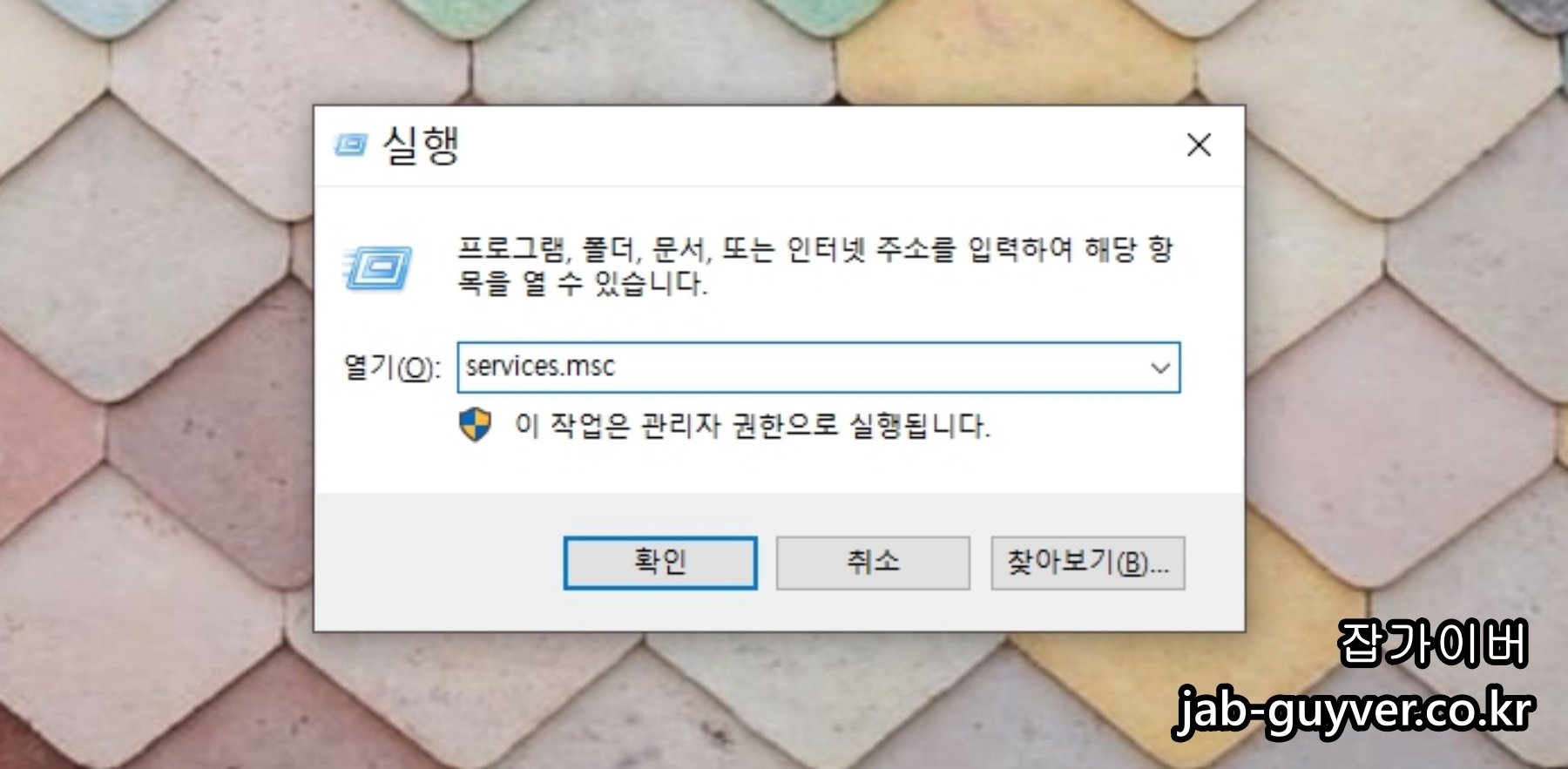
services.msc에서 Office Source Engine이 실행 중이면 중지합니다.

오피스 레지스트리 삭제

윈도우 키 + R에서 Regidit 입력 후 레지스트리 편집기를 열어 아래 경로들을 정리합니다.
오피스 2013 및 오피스 365 오피스 2013 레지스트리 삭제합니다.
오피스32bit 설치 경우
HKEY_CURRENT_USER\Software\Microsoft\Office\15.0
HKEY_LOCAL_MACHINE\SOFTWARE\Microsoft\Office\15.0
HKEY_LOCAL_MACHINE\SOFTWARE\Microsoft\Office\Delivery\SourceEngine\Downloads\*0FF1CE}-*
HKEY_LOCAL_MACHINE\SOFTWARE\Microsoft\Windows\CurrentVersion\Uninstall\*0FF1CE*
HKEY_LOCAL_MACHINE\SOFTWARE\Microsoft\Windows\CurrentVersion\Installer\Upgrade Codes\*F01FEC
HKEY_LOCAL_MACHINE\SOFTWARE\Microsoft\Windows\CurrentVersion\Installer\UserData\S-1-5-18\Products\*F01FEC
HKEY_LOCAL_MACHINE\SYSTEM\CurrentControlSet\Services\ose
HKEY_CLASSES_ROOT\Installer\Features\*F01FEC
HKEY_CLASSES_ROOT\Installer\Products\*F01FEC
HKEY_CLASSES_ROOT\Installer\UpgradeCodes\*F01FEC
HKEY_CLASSES_ROOT\Installer\Win32Assemblies\*Office15*
오피스64bit 설치 경우
HKEY_CURRENT_USER\Software\Microsoft\Office\15.0
HKEY_LOCAL_MACHINE\SOFTWARE\Wow6432Node\Microsoft\Office\15.0
HKEY_LOCAL_MACHINE\SOFTWARE\Wow6432Node\Microsoft\Office\Delivery\SourceEngine\Downloads\*0FF1CE}-*
HKEY_LOCAL_MACHINE\SOFTWARE\Wow6432Node\Microsoft\Windows\CurrentVersion\Uninstall\*0FF1CE*
HKEY_LOCAL_MACHINE\SYSTEM\CurrentControlSet\Services\ose
HKEY_CLASSES_ROOT\Installer\Features\*F01FEC
HKEY_CLASSES_ROOT\Installer\Products\*F01FEC
HKEY_CLASSES_ROOT\Installer\UpgradeCodes\*F01FEC
HKEY_CLASSES_ROOT\Installer\Win32Asemblies\*Office15*
오피스 32비트 64비트 공용삭제
HKEY_LOCAL_MACHINE\SOFTWARE\Microsoft\Office\15.0\ClickToRun
HKEY_LOCAL_MACHINE\SOFTWARE\Microsoft\AppVISV
HKEY_LOCAL_MACHINE\SOFTWARE\Microsoft\Windows\CurrentVersion\Uninstall\Microsoft Office <Edition>15 - en-us
HKEY_CURRENT_USER\Software\Microsoft\Office
오피스 2016 및 오피스 365 오피스 2016
HKEY_LOCAL_MACHINE\SOFTWARE\Microsoft\Office\ClickToRun
HKEY_LOCAL_MACHINE\SOFTWARE\Microsoft\AppVISV
HKEY_LOCAL_MACHINE\SOFTWARE\Microsoft\Windows\CurrentVersion\Uninstall\Microsoft Office <Edition> - en-us
HKEY_CURRENT_USER\Software\Microsoft\Office
오피스 2013, 오피스 2016, 오피스 365 공통
32비트: HKEY_LOCAL_MACHINE\SOFTWARE\Microsoft\Windows\CurrentVersion\Uninstall
64비트: HKEY_LOCAL_MACHINE\SOFTWARE\Wow6432Node\Microsoft\Windows\CurrentVersion\Uninstall
이름: UninstallString / 데이터: file_name path\Office Setup Controller\Setup.exe path
오피스 삭제 시 등록된 오피스 제품키가 남아 있다면, 라이센스까지 함께 정리한 뒤 설치를 다시 잡는 쪽이 정품인증 오류를 줄입니다.
오피스 제품키 삭제 및 라이센스 확인 변경방법 - 노랗IT월드
MS 오피스 설치 시 Office 정품인증 정식 라이센스 입력 제품키 꼬인경우 오류 현재 설치된 오피스 제품군 버전에 따라 "오피스2021, 오피스2019, 오피스2016, 오피스2013, 오피스2009 등등"에 따라 현재
yellowit.co.kr
추가로 알아두면 좋은 윈도우11·오피스2024 환경에서 차이
최근에는 윈도우11에서 제거 도구가 Get Help로 연결되거나, 설치 방식이 Microsoft Store 형태로 들어가 있는 경우도 있습니다.
겉으로는 “오피스”로 보이는데 속이 달라서, 같은 삭제 방식이 통하지 않는 일이 생깁니다.
이럴 때는 먼저 설치 유형(스토어/간편 실행/MSI)을 확인한 뒤, 해당 유형에 맞는 제거를 타는 게 속 편합니다.
오피스365 삭제가 계속 실패한다면 “어떤 방식으로 설치됐는지”가 거의 답입니다.
| 증상 | 자주 걸리는 원인 | 해결 쪽 방향 |
|---|---|---|
| 프로그램 목록에 오피스가 애매하게 보이거나 버전 표기가 이상함 | Microsoft Store 설치형 | 스토어 설치 기준으로 제거 |
| 제거가 0%에서 멈추거나 계속 돌아가기만 함 | Click-to-Run 구성요소/서비스가 붙잡고 있음 | 프로세스 종료 후 서비스/스케줄 정리 |
| 오피스를 지웠는데도 재설치 시 “이미 설치됨” 느낌이 남음 | 레지스트리/템플릿/캐시 흔적 | 본문의 레지스트리/템플릿/ClickToRun 경로 점검 |
| 오피스2024는 일부 제거 도구에서 제대로 안 잡힘 | 도구 지원 범위 차이 | 설치 유형 확인 후 해당 방식으로 제거 |
오피스 재설치 전에 마지막으로 체크해두면 편한 것들
오피스365 삭제를 끝낸 뒤 바로 설치로 넘어가기 전에, 재부팅을 한 번 끼워 넣는 게 체감상 가장 큰 차이를 만듭니다. Click-to-Run 계열은 백그라운드에 붙어 있는 경우가 많아서, 재부팅 한 번으로 “삭제는 했는데 뭔가 남아 있는 느낌”이 사라지기도 합니다. 그리고 설치 파일을 다시 받을 때는 예전 파일을 재사용하기보다 최신 설치 파일로 받는 게 충돌이 적습니다.
[IT 리뷰/윈도우 Tip] - 오피스 2010 다운로드 및 설치 정품인증방법
[IT 리뷰/윈도우 Tip] - 오피스 2019 무료 체험판 다운로드 정품인증
[IT 리뷰/윈도우 Tip] - 오피스 2016 다운로드 정품인증 크랙 오류 해결방법
자주 묻는 내용
오피스365 삭제를 했는데도 “Microsoft Office”가 프로그램 목록에 남아 있어요
설치 유형이 스토어 설치이거나, Click-to-Run 구성요소가 남아 있어 “잔상”처럼 보일 수 있습니다. 작업 관리자에서 오피스 관련 프로세스가 떠 있는지 먼저 보고, 본문에 나온 서비스·스케줄·ClickToRun 경로를 함께 정리하면 대부분 사라집니다.
SetupProd_OffScrub.exe를 돌렸는데도 재설치가 계속 실패합니다
이 경우는 레지스트리와 사용자 프로필 아래 템플릿/캐시가 원인인 경우가 많습니다. 특히 Word 템플릿(Normal.dotm) 같은 파일이 남아 있으면 재설치 후에도 설정이 꼬인 듯한 증상이 반복될 수 있어, 본문에 있는 사용자 폴더 경로까지 같이 확인해 두는 편이 안정적입니다.
오피스 제품키(정품키) 때문에 정품인증이 꼬인 것 같은데, 삭제랑 같이 해결되나요?
가능합니다. 다만 “프로그램만 삭제”로는 라이선스 정보가 남아 충돌하는 경우가 있어, 라이센스/구성요소 제거까지 같이 정리하는 쪽이 안전합니다. 특히 PC를 여러 번 재설치하거나 다른 버전을 오가던 환경일수록 체감이 큽니다.
오피스 삭제 중에 멈춰서 아무 것도 안 지워지는 느낌인데, 가장 먼저 볼 곳은 어디인가요?
가장 먼저는 작업 관리자입니다. OfficeClickToRun.exe, OfficeC2RClient.exe 같은 프로세스가 붙어 있으면 폴더/서비스 정리가 막힐 수 있습니다.
프로세스 종료 후에 서비스(ClickToRunSvc)와 예약 작업(schtasks)을 정리하면 멈춤이 풀리는 경우가 많습니다.
윈도우11에서도 이 방법 그대로 적용해도 되나요?
큰 틀은 같습니다. 다만 윈도우11에서는 제거 과정이 Get Help 기반으로 이어지거나, 오피스가 Microsoft Store 형태로 설치된 경우가 있어 “보이는 항목”이 달라질 수 있습니다. 그래서 오피스365 삭제가 잘 안 되면, 먼저 설치 유형부터 확인하고 그에 맞게 제거를 타는 게 빠릅니다.