삼성 덱스 갤럭시 핸드폰 유선 무선 미러링 연결방법
삼성 덱스 연결방법 사용법 총정리 - PC연결 / 무선 DeX / TV·모니터 미러링 + 연결 오류 FAQ
요즘 나오는 갤럭시 성능이 워낙 좋아서, 영상·게임·업무까지도 스마트폰으로 충분히 돌릴 수 있죠. 문제는 화면이 작다는 것. 그래서 갤럭시 사용자라면 삼성 덱스(DeX)로 TV/모니터/PC에 연결해 큰 화면에서 데스크톱처럼 쓰는 게 체감이 큽니다.
여기서 많이 헷갈리는 부분이 있는데요. 미러링은 폰 화면을 그대로 복제하는 방식이고, DeX는 작업표시줄/창모드 같은 데스크톱 UI로 바뀌면서 멀티태스킹이 쉬워지는 방식입니다.

1) 시작 전 체크: DeX 지원 여부 + 준비물

가장 먼저 내 갤럭시가 DeX를 지원하는지 확인이 필요합니다. 제조사/통신사/OS에 따라 메뉴 위치가 조금씩 달라요.
DeX 메뉴 확인 경로(많이 쓰는 3가지)
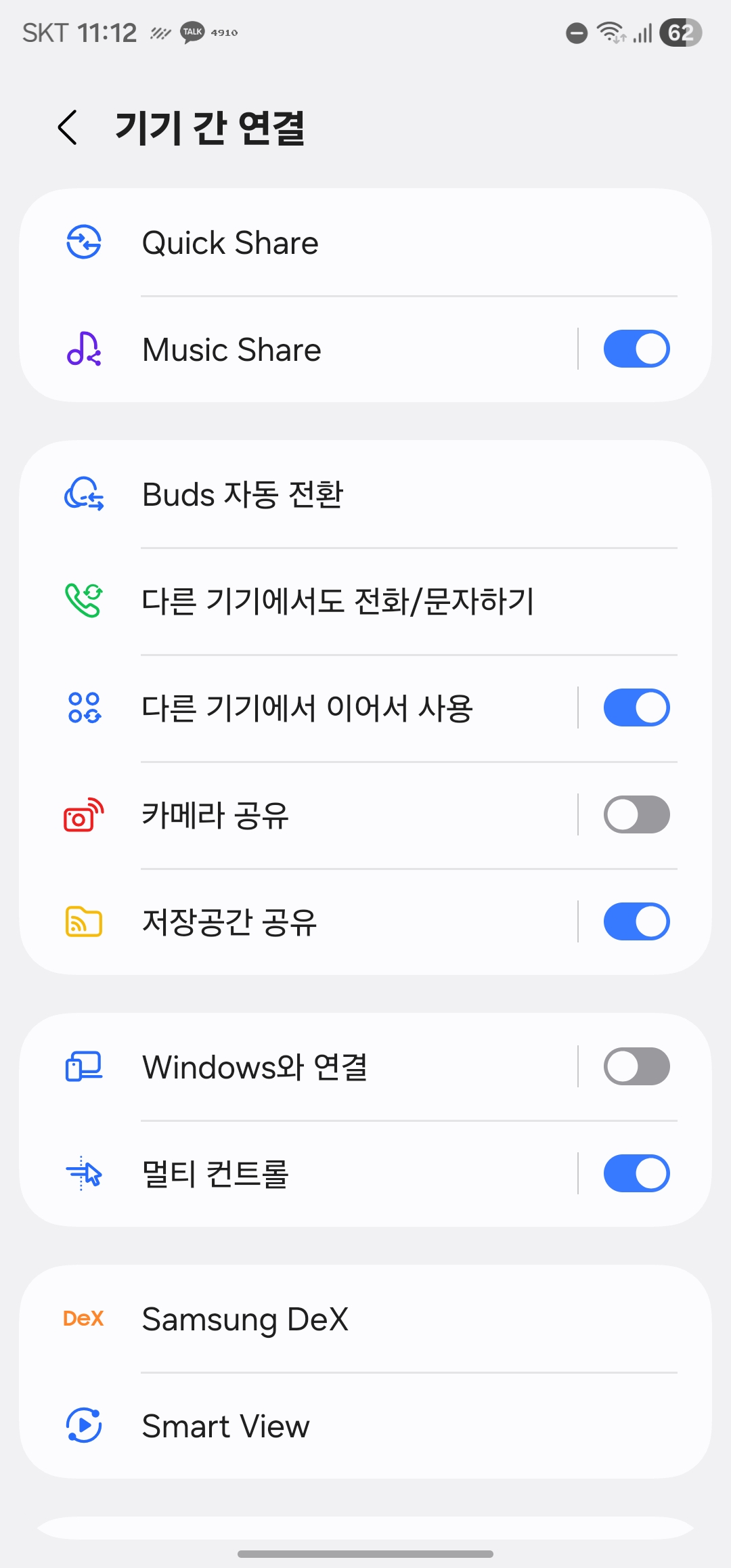
- 설정 → 연결된 기기 → Samsung DeX
- 설정 → 고급 기능 → Samsung DeX
- 상단바(빠른 설정창) → DeX 타일 존재 여부
또 하나 중요한 건 케이블입니다. “충전만 되는 케이블”이면 PC 연결에서 인식이 안 되는 경우가 정말 많아요. PC DeX는 되도록 데이터 전송 가능한 USB 케이블을 사용하세요.
삼성 DEX One 7 이하 지원종료 Link To Windows 대체 - 노랗IT월드
삼성 덱스는 처음 등장했을 때부터 스마트폰을 활용한 생산성 향상의 대표적인 사례로 손꼽혀왔습니다. 스마트폰만으로 데스크톱과 같은 환경을 제공하며, 큰 화면에서 앱을 실행하고 멀티태
yellowit.co.kr
준비물 요약
- PC 연결 : 데이터 전송 지원 USB 케이블 + (필요 시) Samsung DeX 앱
- TV/모니터 유선 : USB-C → HDMI 케이블/허브 (충전 동시 사용이면 허브가 편함)
- TV 무선 : TV의 무선 디스플레이 지원(미라캐스트/스크린 미러링 계열) + 동일 네트워크 환경
2) PC(컴퓨터/노트북) 삼성 덱스 연결방법

PC에서 DeX를 쓰는 방법은 Samsung DeX 앱 설치 → USB 연결 → 휴대폰에서 ‘지금 시작’ 을 눌러줍니다.
2-1. Samsung DeX 다운로드 & 설치
삼성 덱스 공식 페이지에서 운영체제에 맞는 버전을 내려받습니다.
Samsung Dex 미러링 덱스 미러링 연결방법 4가지 - 컴퓨터, 노트북, TV - 노랗IT월드
삼성덱스 사용하면 핸드폰 미러링 연결가능 덱스사용기종 갤럭시s시리즈,갤럭시노트,갤럭시a,갤럭시J 지원 샤오미 홍미노트, 아이폰, 구글 픽셀폰 사용 삼성덱스 장점 유선연결 및 무선연결 스
yellowit.co.kr
설치 과정은 일반 프로그램 설치와 동일하고, 중간에 드라이버 설치가 함께 진행될 수 있습니다.

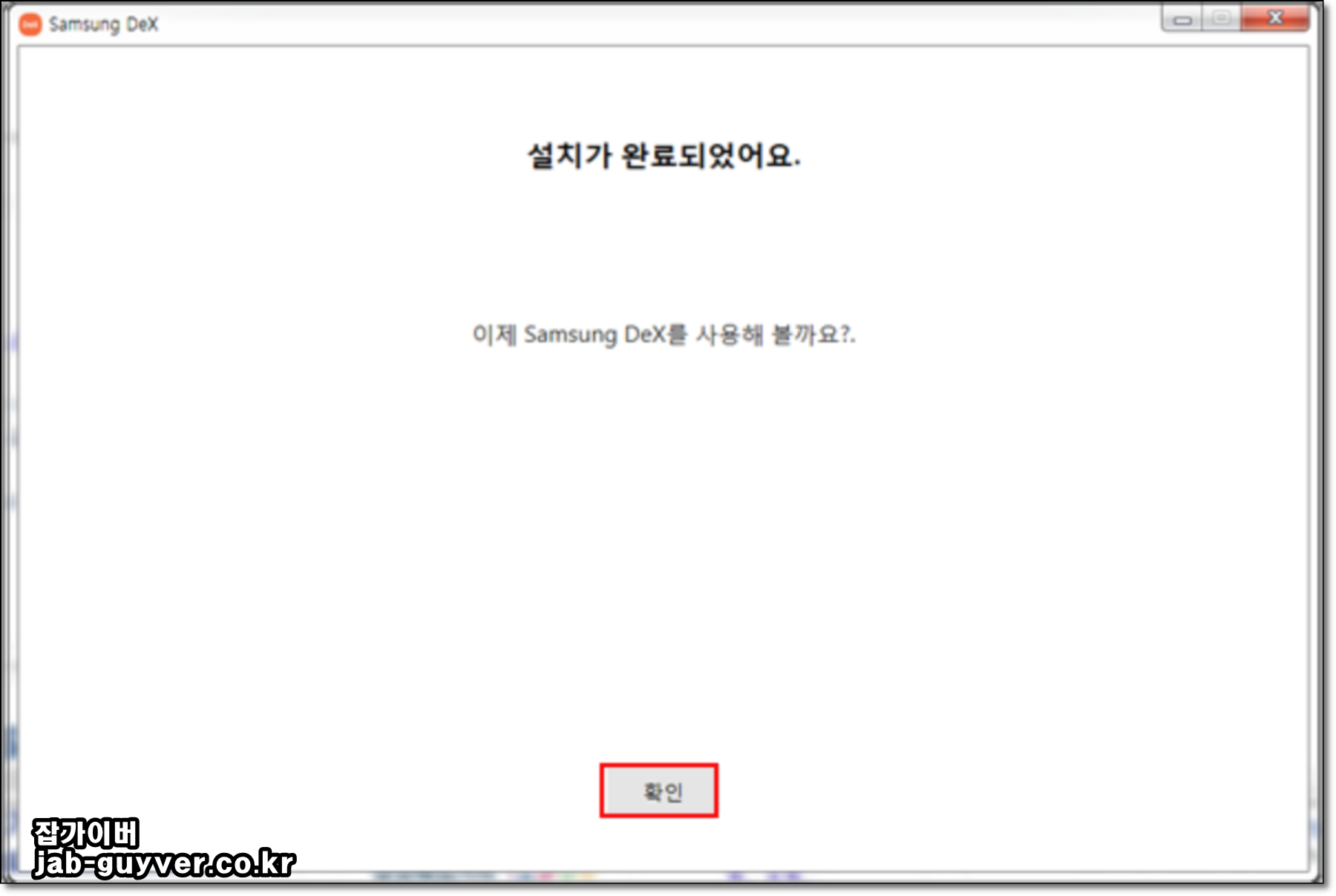
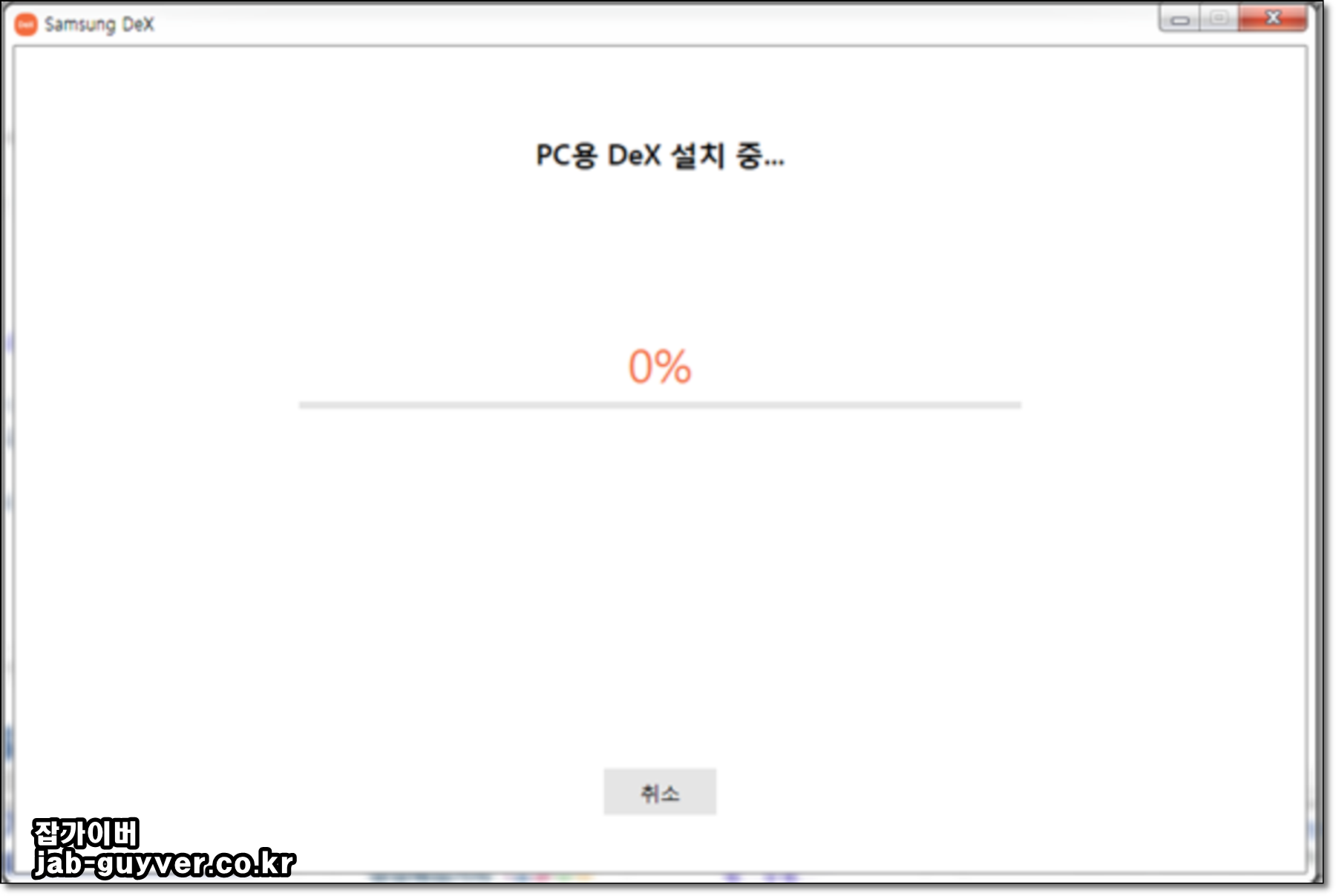


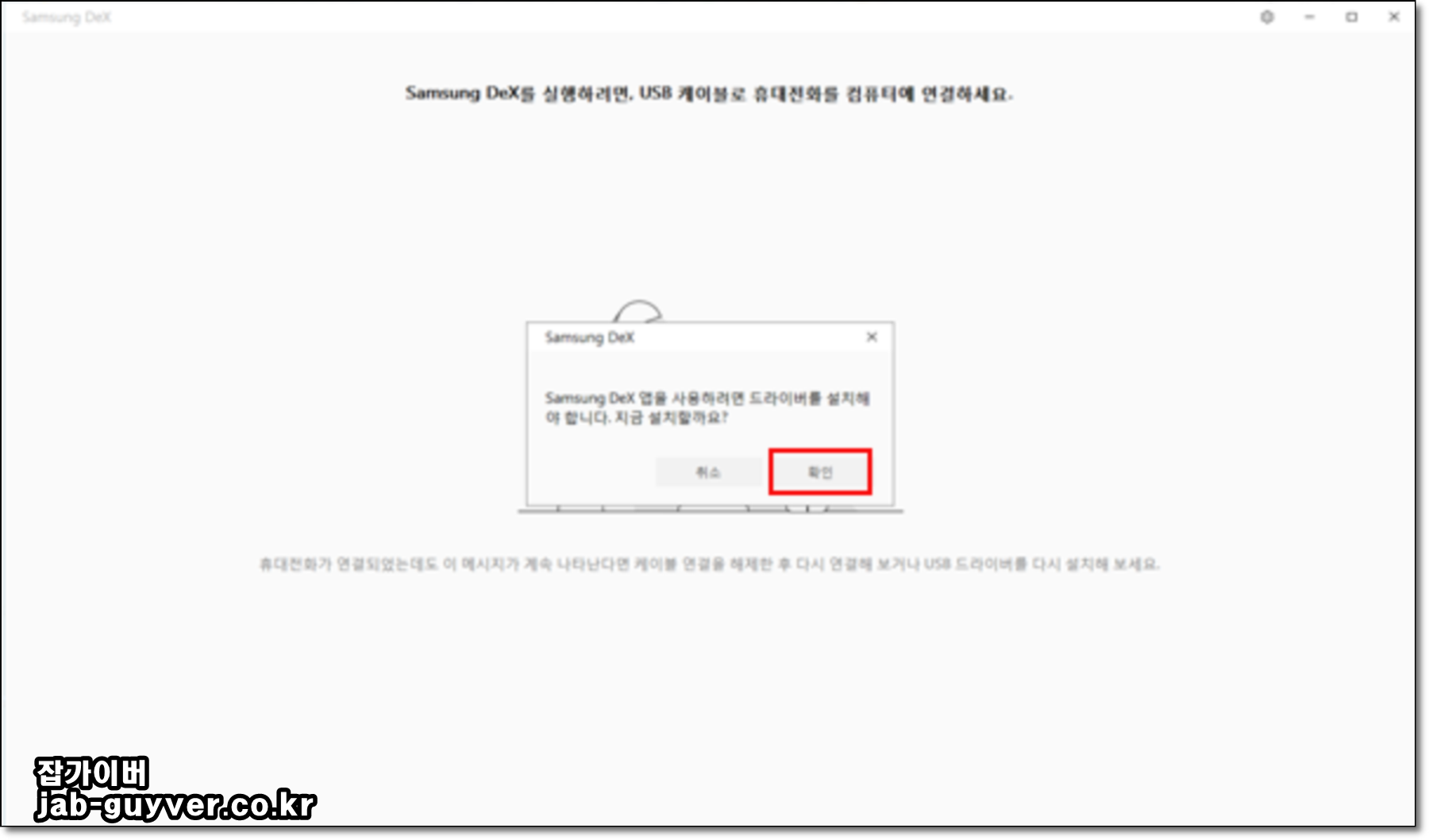
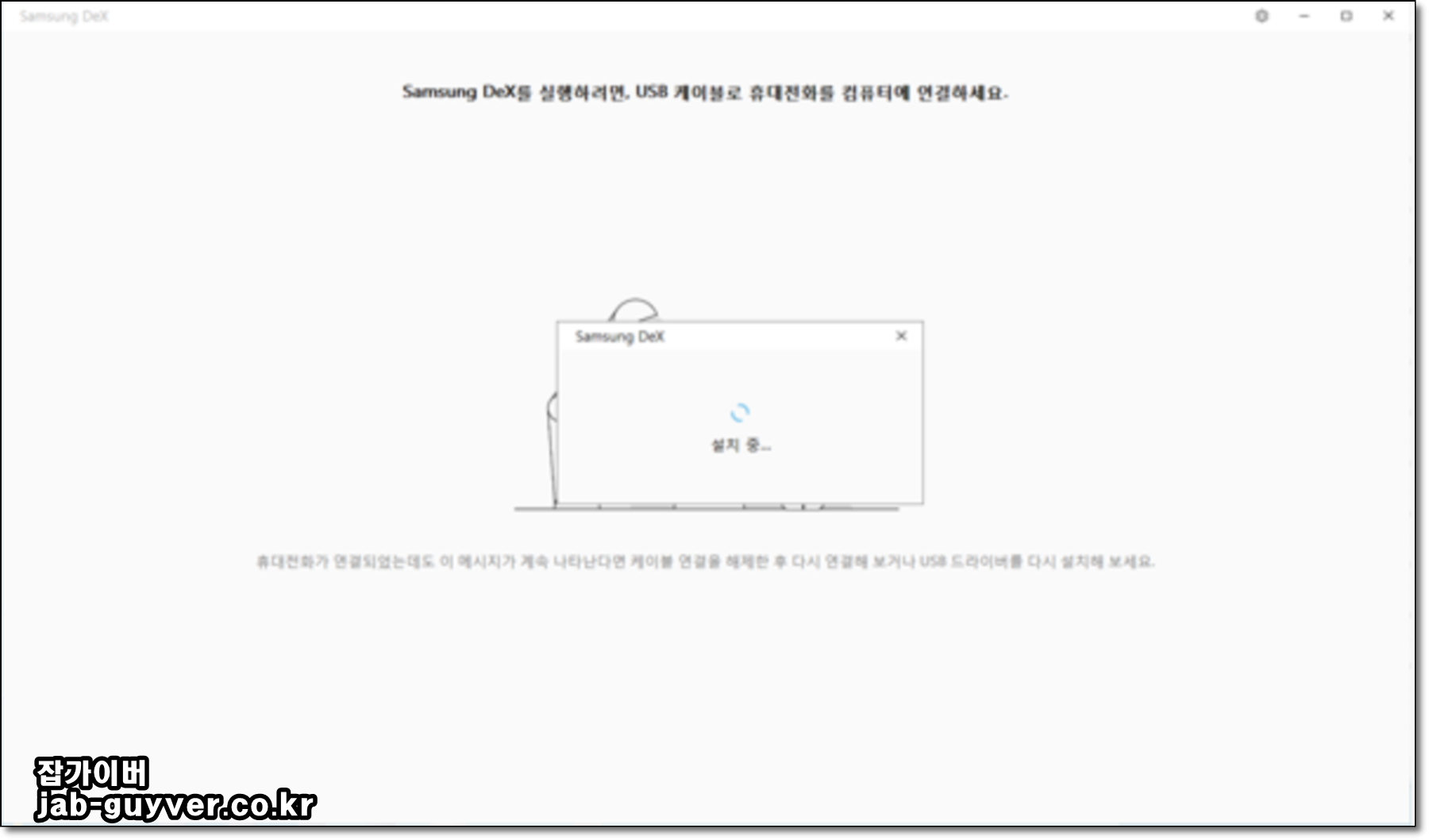
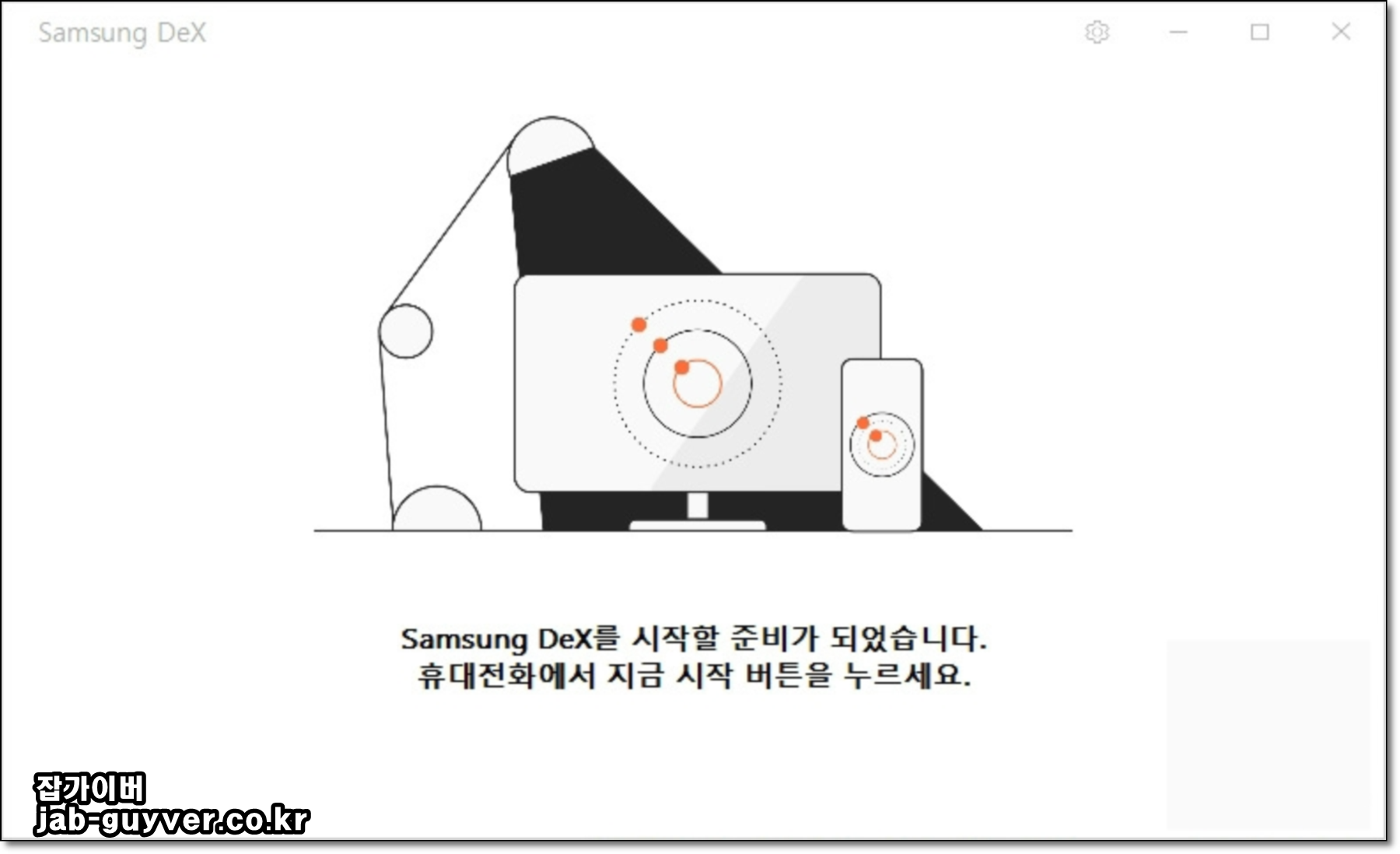
2-2. USB 케이블로 연결 → ‘지금 시작’ 승인
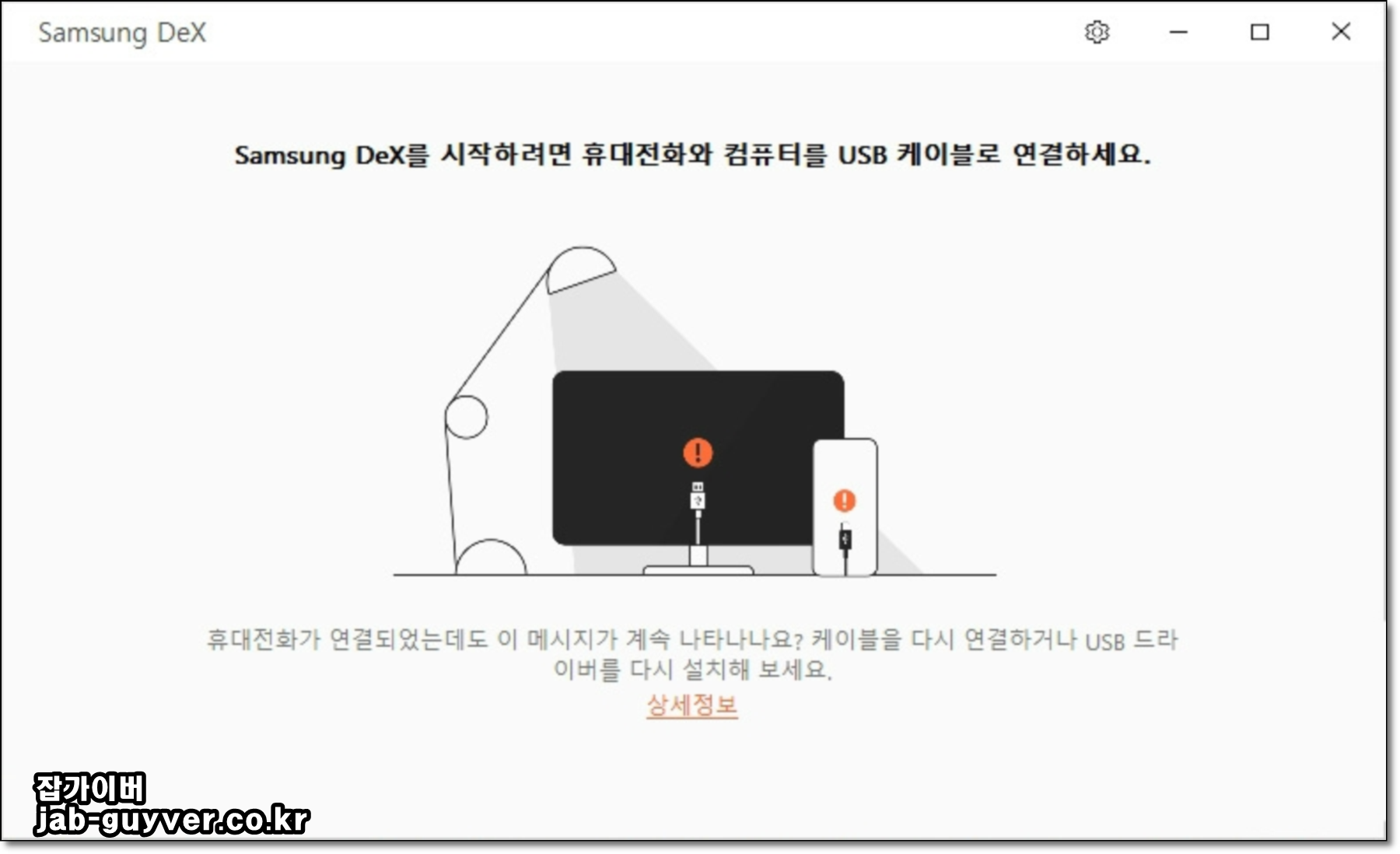
PC에서 DeX 실행이 안 되는 분들 대부분이 여기서 막힙니다. 핵심은 데이터 케이블 + 휴대폰 팝업 승인이에요.
- PC에서 Samsung DeX 실행
- 갤럭시와 PC를 USB로 연결
- 휴대폰 화면에 뜨는 안내에서 ‘지금 시작’ 또는 연결 허용

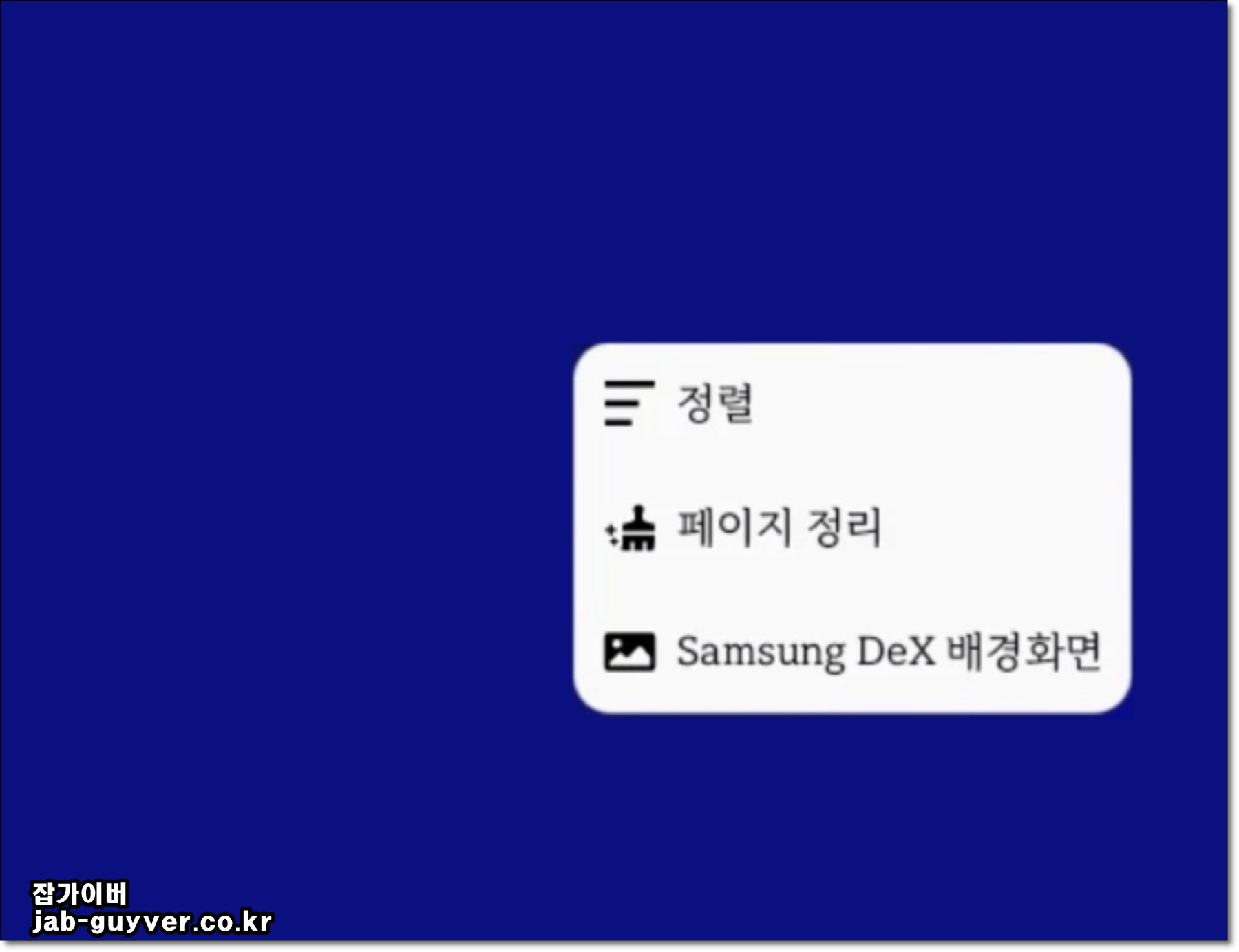

자주 연결하는 분들은 아래처럼 자동 실행을 켜두면 다음부터 훨씬 편합니다.
3) TV/모니터 유선 DeX 연결방법(안정성 최강)
무선이 편하긴 하지만, 영상/게임/작업은 체감상 유선 HDMI가 훨씬 안정적입니다. 특히 끊김/딜레이 싫으면 유선이 답이에요.
- 갤럭시에 USB-C → HDMI 케이블 또는 허브 연결
- TV/모니터 HDMI 입력으로 전환
- 휴대폰에 뜨는 선택창에서 Samsung DeX 실행(또는 화면 미러링 선택)
참고로 케이블 하나로 연결하면 충전이 동시에 안 되는 경우가 많아서, 장시간 쓰려면 PD 충전 지원 허브를 추천합니다.
참고 : 삼성덱스 사용법 – 노트북 미러링 유선·무선 연결 안될 때
4) 무선 DeX / 무선 미러링 연결방법(거실용)
무선 DeX는 “선 없이 연결”이 장점이지만, 환경에 따라 버벅임/끊김이 생길 수 있습니다.

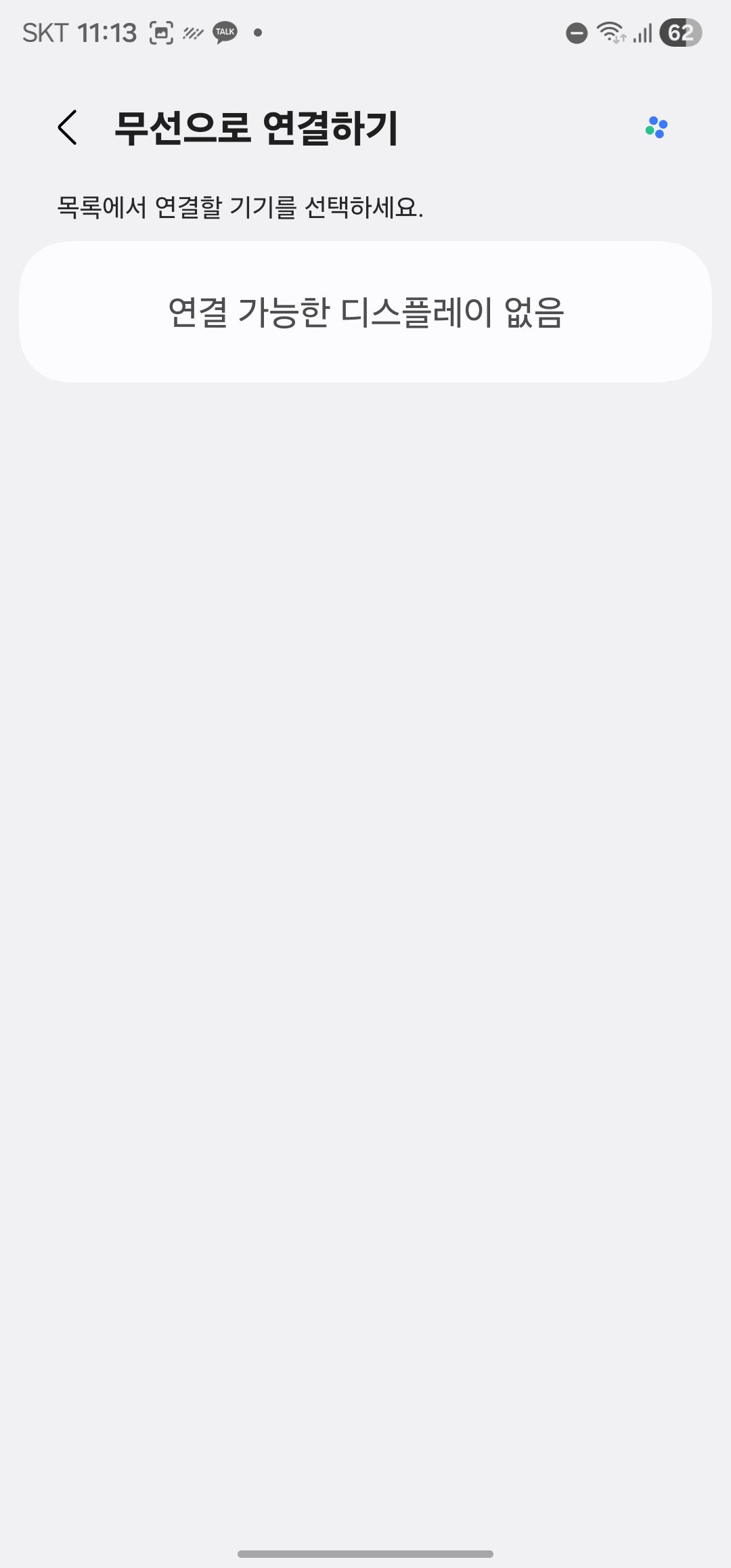
이때는 아래 체크사항까지 같이 보시면 해결되는 경우가 많습니다.
무선 연결 순서(초보자용)
- TV에서 스크린 미러링/화면 공유/미라캐스트 수신 모드 켜기
- 갤럭시 상단바(빠른 설정) 내리기
- DeX 또는 Smart View 선택
- 검색된 TV 선택 → 연결 승인
무선이 느리거나 끊기는 경우는 아래가 핵심입니다.
- 폰과 TV를 같은 공유기/같은 네트워크에 붙이기
- 가능하면 5GHz Wi-Fi 사용(2.4GHz는 간섭이 잦음)
- TV가 오래된 모델이면 무선 DeX보다 유선 HDMI이 훨씬 낫습니다
5) DeX 화면 설정/사용 팁(실사용 위주)

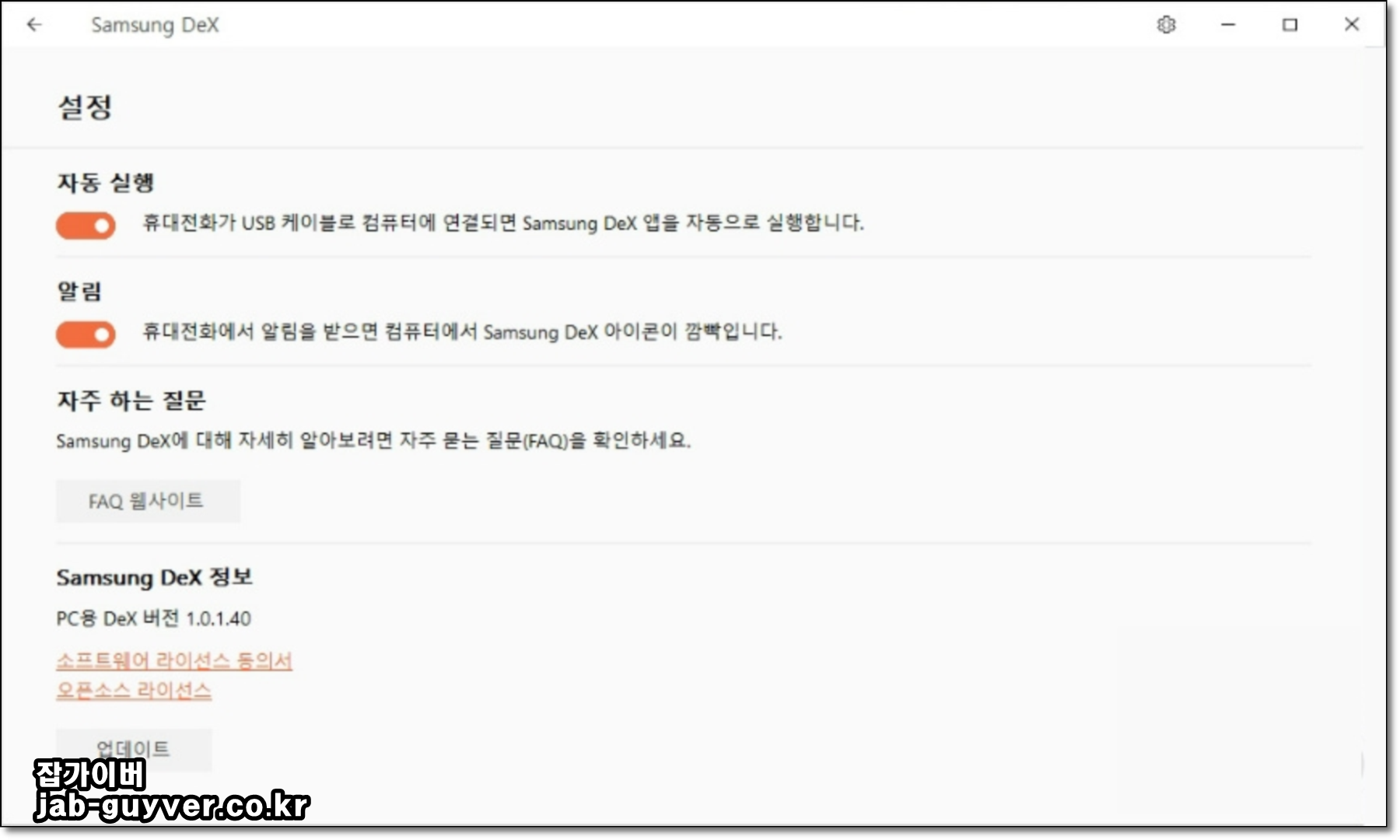
DeX는 “연결만” 해놓고 끝이 아니라, 설정 조금만 만져도 체감이 확 달라집니다.
- 화면 대기 시간 : 작업 중 화면 꺼짐 방지
- 배경화면 : 작업용/거실용 환경 분리
- 포인터 속도 : 큰 화면에서 마우스 감도 맞추기
- 가상 키보드 표시 : 외부 키보드 쓰다가도 필요할 때 바로 입력
6) 삼성 덱스 FAQ - 연결 안됨 / 검은화면 / 소리 / 해상도 / 무선 끊김 해결
Q1. PC에 연결했는데 “장치 인식”만 되고 DeX가 실행이 안 됩니다.
이 증상은 거의 케이블 문제(충전 전용)거나 드라이버 꼬임입니다.
- 데이터 전송 케이블로 교체(가장 빈번)
- PC USB 포트 변경: 후면 메인보드 포트가 안정적
- Samsung DeX 제거 → 재부팅 → 재설치(드라이버 포함)
Q2. 휴대폰에서 ‘지금 시작’이 안 뜨거나, 권한 팝업이 안 떠요.
USB 연결 시 뜨는 팝업이 묻히는 경우가 있어요.
- 상단바 내려서 알림에 USB 연결 모드가 있는지 확인
- USB 설정에서 “파일 전송” 관련 항목이 보이면 선택
- 그래도 안 되면 케이블/포트 교체 후 재연결
Q3. TV/모니터에 연결했는데 화면이 검게 나오거나 “신호 없음”이 떠요.
대부분은 입력 소스가 잘못됐거나 HDMI 케이블/허브 호환 문제입니다.
- TV 입력 소스를 연결한 HDMI 포트로 정확히 변경
- 허브 사용 시 PD 충전/HDMI 출력 지원 제품인지 확인
- 케이블을 짧고 품질 좋은 것으로 교체(저가형은 신호 불안정)
Q4. DeX는 뜨는데 소리가 TV로 안 나오고 폰으로만 나와요.
DeX에서는 출력 장치가 폰/TV로 나뉘는 경우가 있어요.
- 상단바(빠른 설정)에서 미디어 출력 또는 사운드 출력 장치 변경
- 블루투스 이어폰이 연결돼 있으면 자동으로 그쪽으로 가는 경우도 많음
Q5. 화면이 꽉 차지 않거나 해상도가 이상하게 나옵니다.
TV/모니터의 화면 비율 설정 때문에 잘리는 경우가 많습니다.
- TV 설정에서 화면 비율을 원본/자동/16:9로 변경
- DeX 설정에서 디스플레이 관련 옵션이 있으면 해상도 변경 시도
Q6. 무선 DeX가 끊기거나 딜레이가 심합니다.
무선은 환경 영향을 많이 받습니다. 아래 3가지만 먼저 보세요.
- 같은 공유기/같은 네트워크인지 확인
- 가능하면 5GHz Wi-Fi 사용
- 끊김 스트레스가 크면 유선 HDMI DeX로 전환(체감 가장 큼)
Q7. DeX 연결은 되는데 키보드/마우스가 불편해요.
- 블루투스 키보드/마우스 연결 후 포인터 속도를 조절하면 훨씬 쾌적
- 허브 사용 중이면 USB 리시버(동글) 방식도 안정적
이상 정리하면, 안정성은 유선 DeX, 편의성은 무선 DeX입니다. 작업/게임/영상을 자주 한다면 유선(HDMI/허브)로, 거실에서 가볍게 공유하려면 무선 DeX 또는 Smart View 미러링으로 쓰는 게 가장 무난합니다.