MSI 메인보드 바이오스 업데이트 방법 - M-FLASH USB 인식 오류 및 복구
MSI 메인보드 BIOS 업데이트 방법
메인보드 BIOS는 CPU와 메모리, 그래픽카드, 저장장치가 운영체제보다 먼저 정상적으로 작동할 수 있도록 하드웨어를 초기화하는 펌웨어입니다.
새로운 CPU로 업그레이드했는데 부팅되지 않거나, 메모리 EXPO·XMP 호환성 문제와 갑작스러운 재부팅, 보안 취약점 수정이 필요한 경우 BIOS 업데이트가 해결책이 될 수 있습니다.
다만 그래픽카드 드라이버처럼 새 버전이 나올 때마다 무조건 설치해야 하는 것은 아닙니다. 현재 컴퓨터가 안정적으로 작동하고 변경사항에 필요한 내용이 없다면 업데이트를 서두르지 않아도 됩니다.
- 메인보드 모델명과 PCB 버전을 정확히 확인합니다.
- 완제품 PC용 OEM 메인보드는 일반 소매용 BIOS를 사용하지 않습니다.
- BitLocker 복구키와 기존 BIOS 설정을 백업합니다.
- M-FLASH용 USB는 FAT32로 준비합니다.
- BIOS ZIP 파일은 반드시 압축을 해제합니다.
- 업데이트 중 전원·USB를 분리하지 않습니다.
- 완료 후 XMP·부팅순서·팬 설정을 다시 확인합니다.
제품명이 비슷하더라도 MAX, WIFI, DDR4, DDR5, MORTAR, TOMAHAWK처럼 뒤쪽 명칭이 다르면 별개의 메인보드일 수 있습니다.
BIOS를 업데이트해야 하는 경우
| 상황 | 업데이트 필요성 | 먼저 확인할 내용 |
|---|---|---|
| 새 CPU 장착 예정 | 높음 | CPU 지원 목록과 최소 BIOS 버전 |
| 메모리 호환성·부팅 오류 | 검토 | BIOS 변경사항의 메모리 개선 여부 |
| 보안 취약점 수정 | 높음 | 제조사 공지와 변경사항 |
| 랜덤 재부팅·프리징 | 검토 | 전원·온도·메모리 오류 먼저 점검 |
| 윈도우가 느림 | 낮음 | 저장장치·프로그램·드라이버 점검 |
| 현재 시스템이 안정적 | 낮음 | 필요한 기능이 있는지 확인 |
| 베타 BIOS만 제공 | 신중 | 해결하려는 문제가 명확한지 확인 |
업데이트 전 메인보드 모델명 확인
BIOS 파일을 받기 전에 자신의 메인보드가 정확히 어떤 제품인지 확인해야 합니다. 칩셋 이름만 확인해서는 부족합니다.
예를 들어 B550이라는 칩셋이 같더라도 MAG B550 TOMAHAWK, MAG B550M MORTAR WIFI, MPG B550 GAMING PLUS는 서로 다른 BIOS를 사용합니다.
Windows에서 모델명 확인
Windows + R키를 누릅니다.msinfo32를 입력합니다.- 시스템 제조업체와 베이스보드 제품을 확인합니다.
- BIOS 버전·날짜도 함께 기록합니다.
CPU-Z에서 확인
- CPU-Z를 실행합니다.
- Mainboard 탭을 선택합니다.
- Manufacturer, Model, Version을 확인합니다.
- BIOS의 Brand, Version, Date를 기록합니다.
메인보드 기판에서 확인
컴퓨터 전원을 끄고 메인보드 기판에 인쇄된 모델명을 직접 확인하면 가장 정확합니다. PCIe 슬롯 주변이나 메모리 슬롯 근처에 모델명과 MS-XXXX 번호가 표시되기도 합니다.
업데이트 전 반드시 백업할 설정
BIOS 업데이트가 끝나면 설정이 기본값으로 초기화될 수 있습니다. 특히 Windows 11과 BitLocker를 사용하는 컴퓨터라면 복구키를 먼저 확인해야 합니다.
- BitLocker 또는 장치 암호화 복구키
- XMP·EXPO 메모리 설정
- CPU 전압과 오버클럭 설정
- 팬 커브와 수랭펌프 설정
- 부팅순서와 Windows Boot Manager
- UEFI·CSM 부팅 설정
- Secure Boot와 TPM 설정
- SATA AHCI·RAID 설정
- 가상화 SVM·Intel VT 설정
- Resizable BAR 설정
- Wake on LAN과 전원복구 설정
BIOS 업데이트로 TPM이나 Secure Boot 상태가 달라지면 Windows 시작 과정에서 BitLocker 복구키를 요구할 수 있습니다.
MSI BIOS 업데이트 방법 비교
| 방법 | 사용 조건 | 파일 준비 | 추천 상황 |
|---|---|---|---|
| M-FLASH | PC가 BIOS까지 부팅 가능 | 압축 해제 후 BIOS 파일 복사 | 일반적인 BIOS 업데이트 |
| Flash BIOS Button | 지원 메인보드만 가능 | 파일명을 MSI.ROM으로 변경 | CPU 미지원·부팅 불가 |
| MSI Center | Windows 정상 부팅 | 프로그램에서 검색 | 드라이버·유틸리티 관리 |
| 서비스센터 | 직접 작업이 어렵거나 복구 실패 | 제품과 증상 확인 | 전원 불안정·벽돌 상태 |
MSI BIOS 파일 다운로드
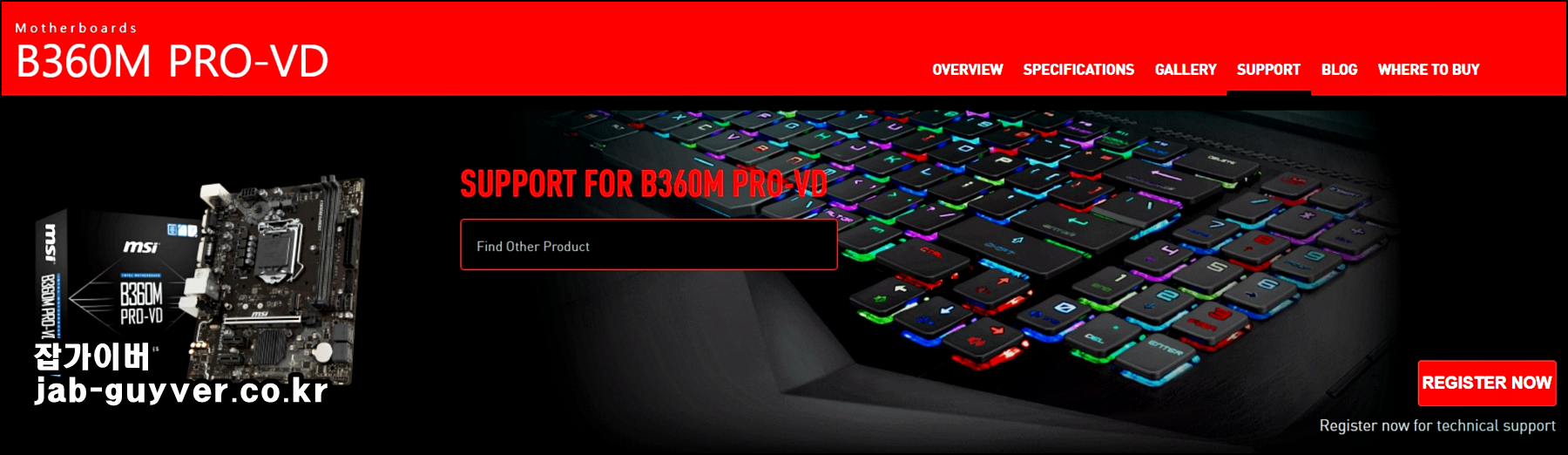
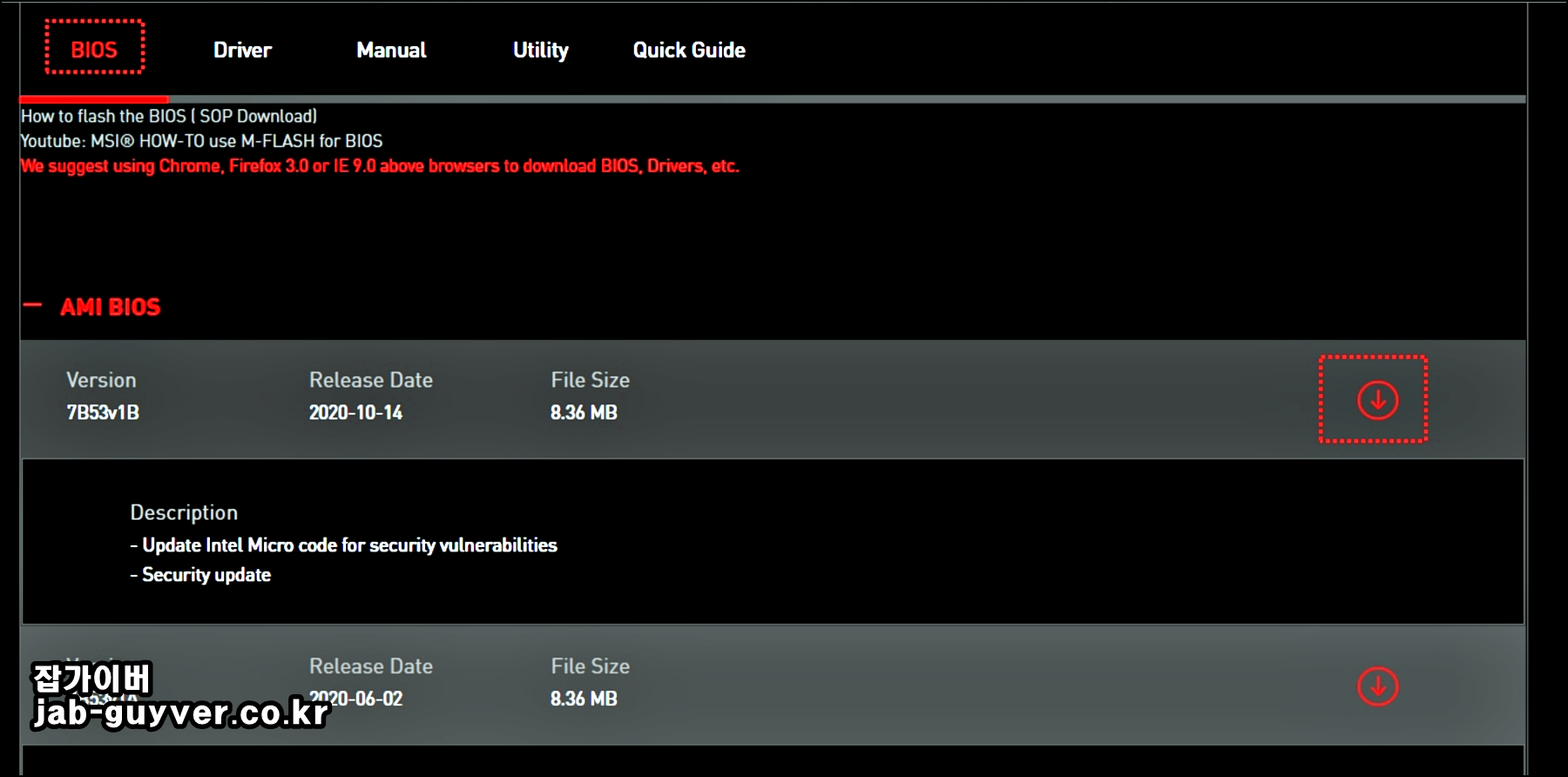
MSI 공식 지원 페이지에서 메인보드의 전체 모델명을 검색합니다. 검색 결과에 비슷한 제품이 여러 개 나오므로 제품 사진과 세부 모델명을 다시 확인합니다.
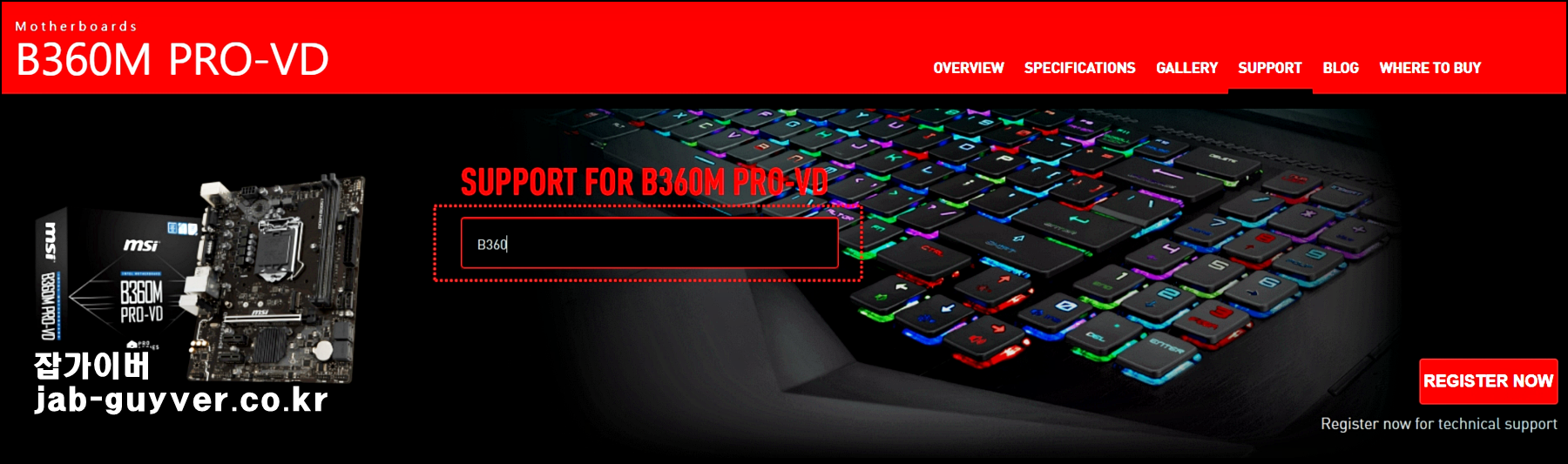
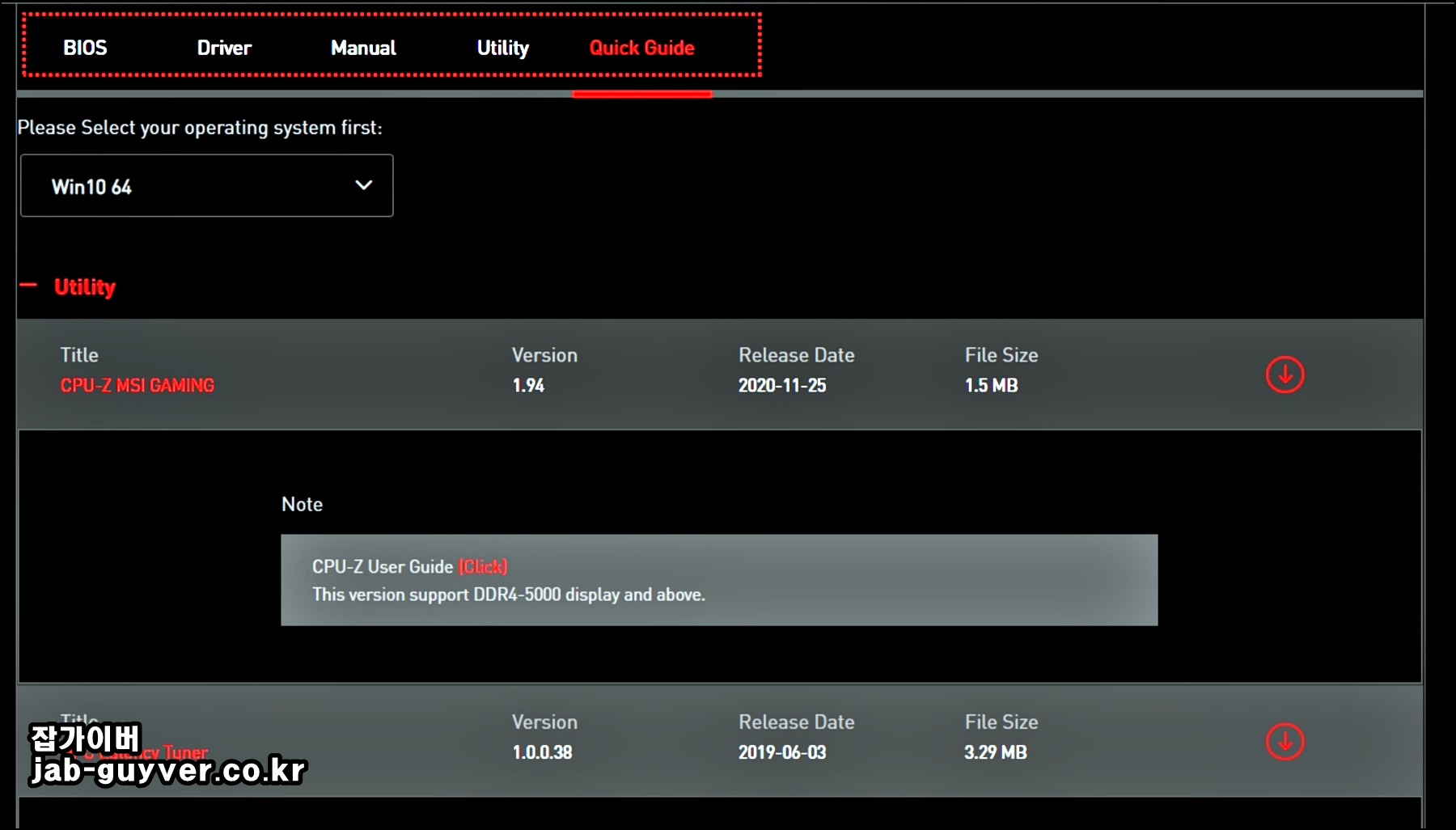
- MSI 지원 페이지에 접속합니다.
- 메인보드의 정확한 전체 모델명을 검색합니다.
- 해당 제품의 Support 또는 Download를 선택합니다.
- BIOS 탭으로 이동합니다.
- 현재 버전과 새 버전의 날짜를 비교합니다.
- Description과 주의사항을 확인합니다.
- 필요한 BIOS ZIP 파일을 내려받습니다.
MEG·MPG·MAG·PRO 차이
| 제품군 | 주요 성격 | 모델 확인 시 주의사항 |
|---|---|---|
| MEG | 상위 게이밍·오버클럭 제품군 | ACE·UNIFY·GODLIKE 세부명 확인 |
| MPG | 게이밍 중심 제품군 | EDGE·CARBON·FORCE 차이 확인 |
| MAG | 메인스트림 게이밍 제품군 | TOMAHAWK·MORTAR·BAZOOKA 확인 |
| PRO | 사무·일반·작업용 제품군 | 칩셋 뒤쪽 전체 명칭 확인 |
| Creator | 콘텐츠 제작·확장성 중심 | 칩셋과 세대 확인 |
정식 BIOS와 베타 BIOS
- 정식 버전은 일반 사용자에게 우선 권장됩니다.
- 베타 버전은 특정 문제를 먼저 수정하지만 검증이 진행 중일 수 있습니다.
- 현재 문제가 없다면 베타 BIOS를 급하게 설치할 필요가 없습니다.
- 새 CPU가 베타 BIOS에서만 지원되는지 CPU 지원 목록을 확인합니다.
M-FLASH용 USB 준비방법
M-FLASH에서 NTFS나 exFAT USB가 표시되지 않을 수 있으므로 작은 용량의 FAT32 USB 메모리를 사용하는 것이 좋습니다.
USB FAT32 포맷
- USB 안의 필요한 파일을 다른 저장장치에 백업합니다.
- Windows 파일 탐색기에서 내 PC를 엽니다.
- USB 드라이브를 마우스 오른쪽 버튼으로 클릭합니다.
- 포맷을 선택합니다.
- 파일 시스템에서 FAT32를 선택합니다.
- 빠른 포맷을 선택하고 시작합니다.
32GB 이하의 단순한 USB 2.0 메모리가 BIOS에서 잘 인식되는 경우가 많습니다. 대용량 USB에서 Windows가 FAT32 옵션을 표시하지 않는다면 작은 용량의 다른 USB를 사용하는 편이 간단합니다.
BIOS 파일 복사
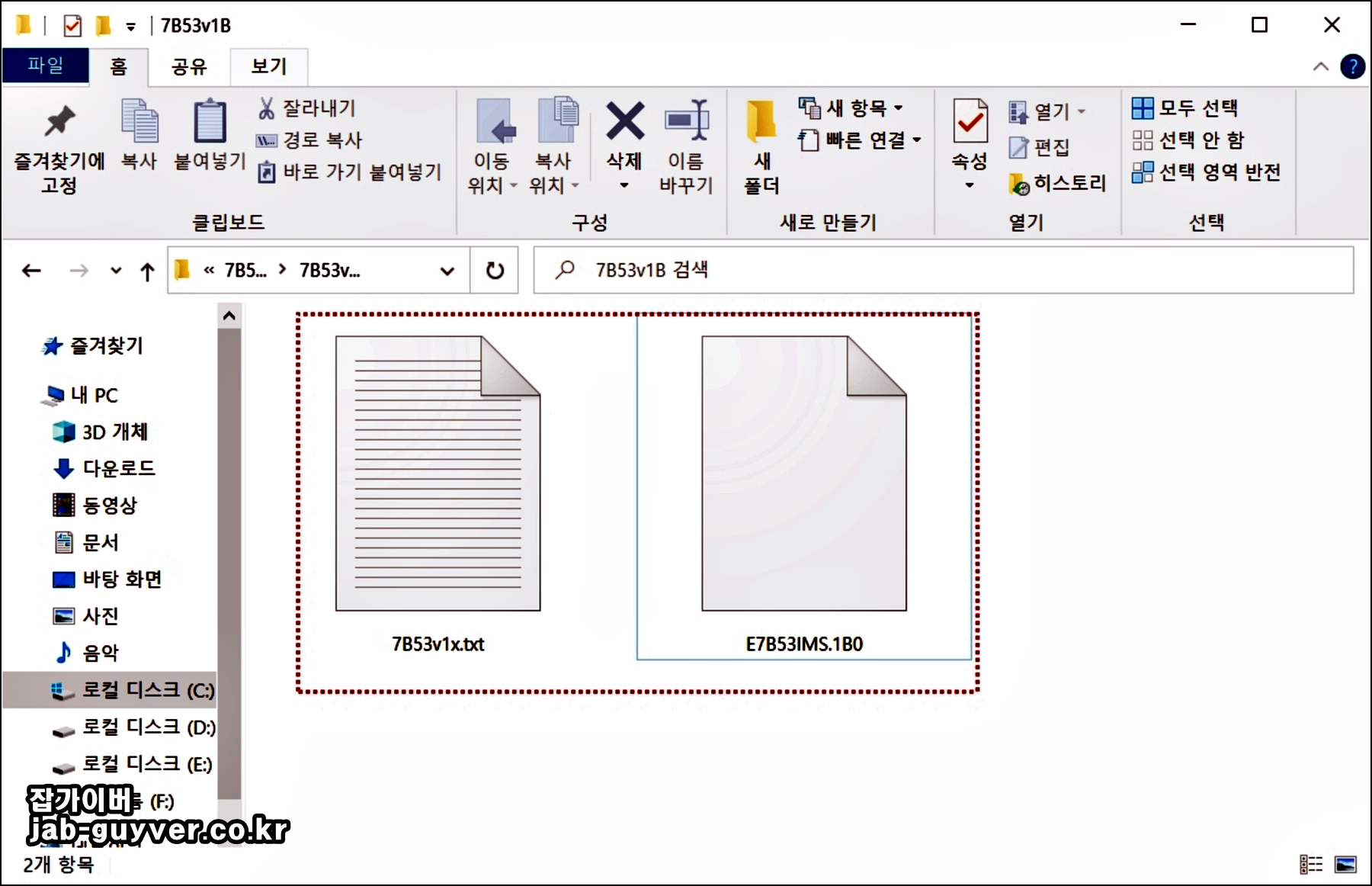
- 내려받은 BIOS ZIP 파일을 마우스 오른쪽 버튼으로 클릭합니다.
- 압축 풀기를 선택합니다.
- 압축을 푼 폴더 안에서 BIOS 파일을 확인합니다.
- 압축을 푼 폴더 또는 BIOS 파일을 USB 최상위 경로에 복사합니다.
- USB에 불필요한 파일이 많다면 정리합니다.
M-FLASH로 MSI BIOS 업데이트
1. BIOS 설정으로 진입
- BIOS 파일이 들어 있는 USB를 PC에 연결합니다.
- Windows를 완전히 종료합니다.
- 컴퓨터 전원을 켭니다.
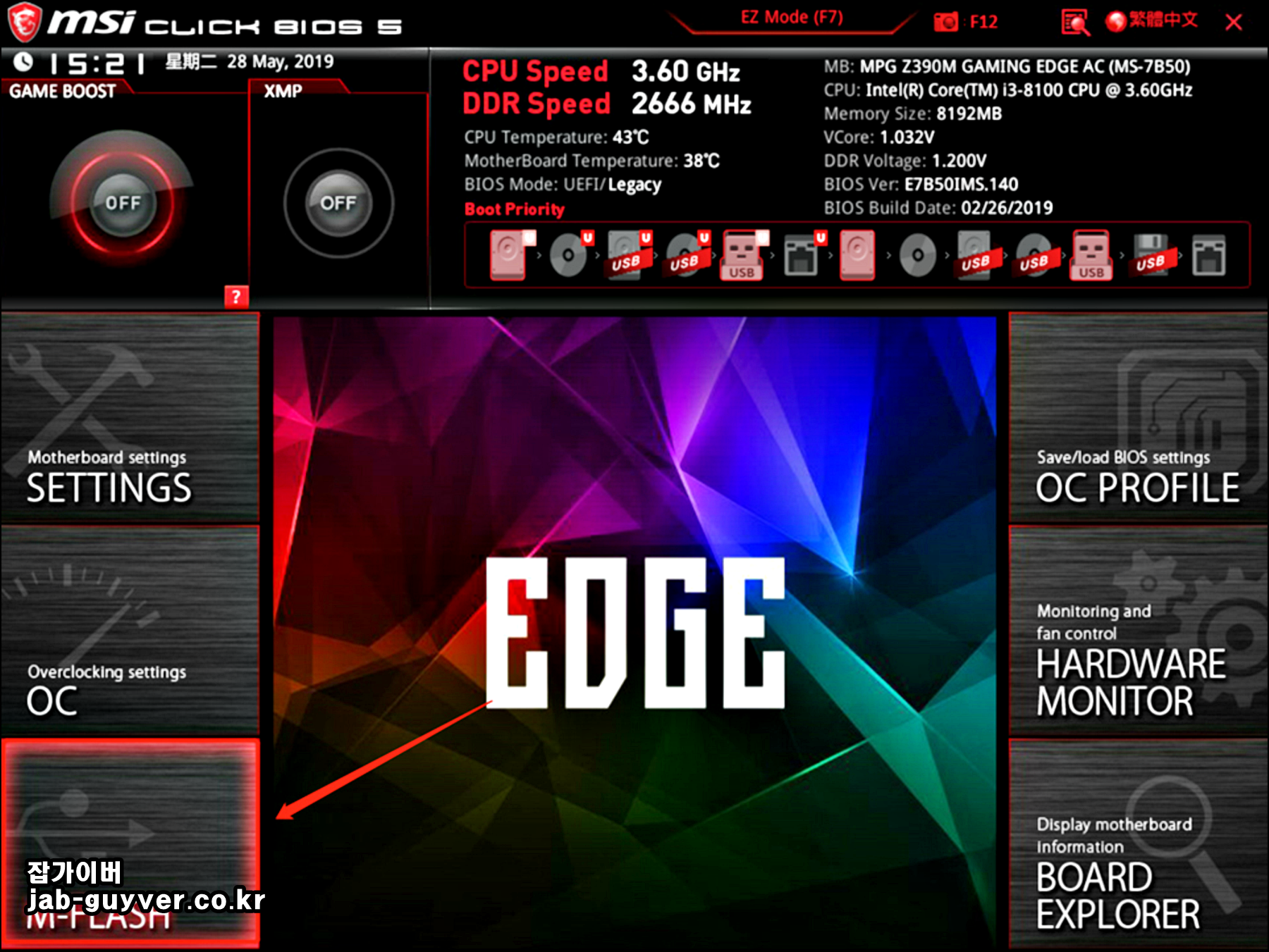
- MSI 로고가 보이면
Delete키를 반복해서 누릅니다. - MSI Click BIOS 화면으로 진입합니다.
2. M-FLASH 실행
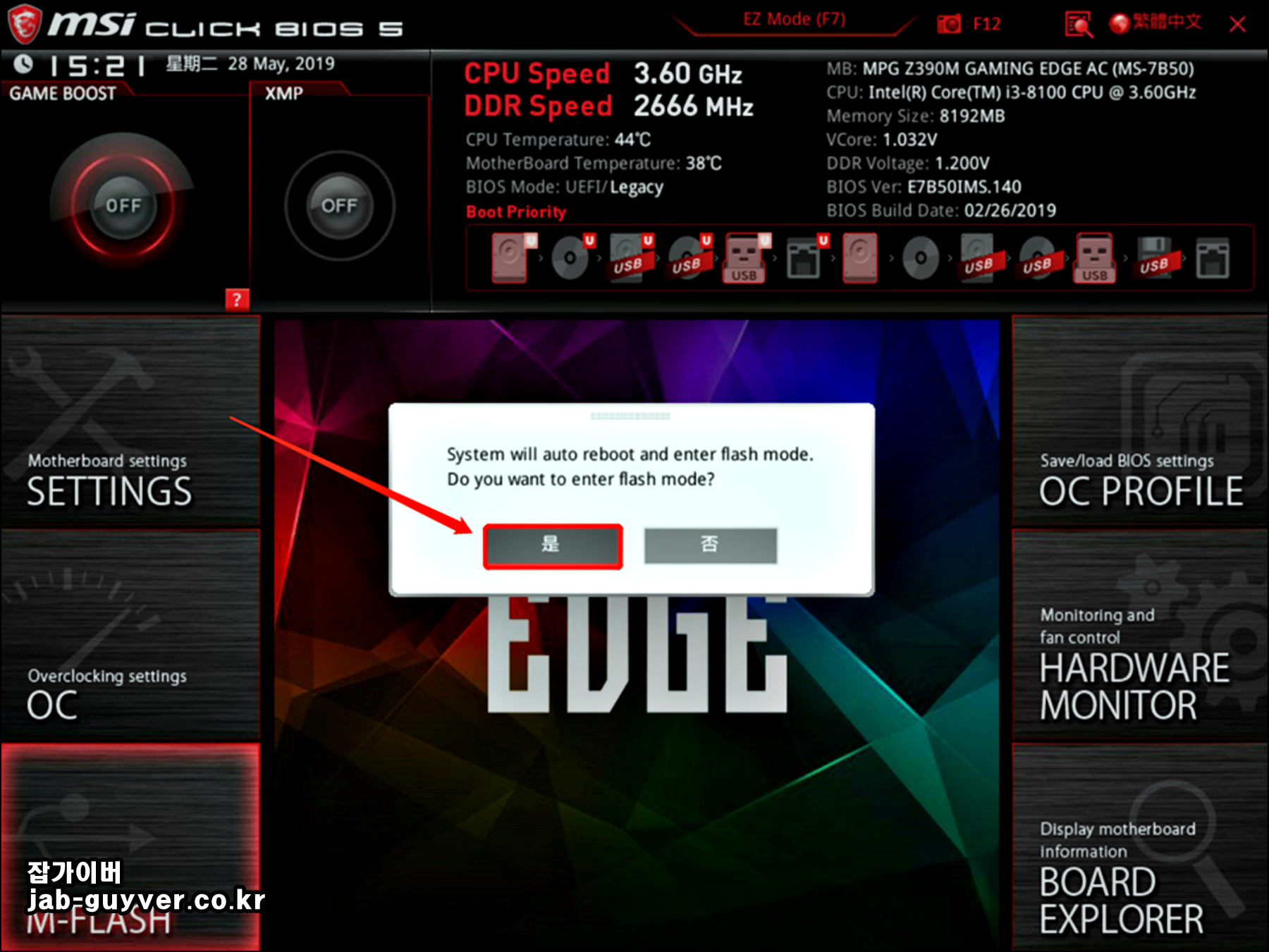
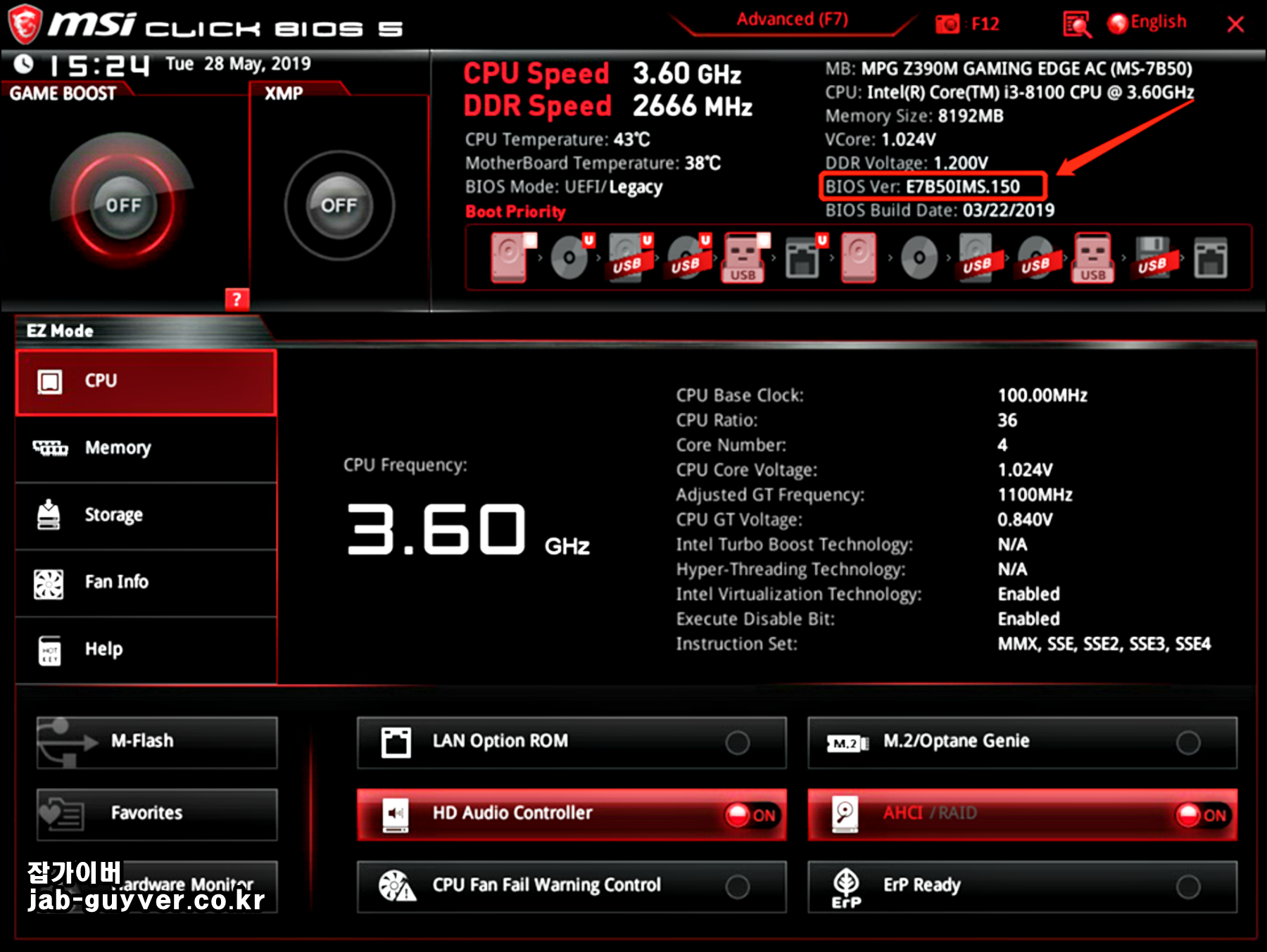
- BIOS 화면에서 M-FLASH를 선택합니다.
- 재부팅 후 Flash 모드로 들어간다는 안내를 확인합니다.
- Yes를 선택합니다.
- 컴퓨터가 M-FLASH 화면으로 재부팅될 때까지 기다립니다.
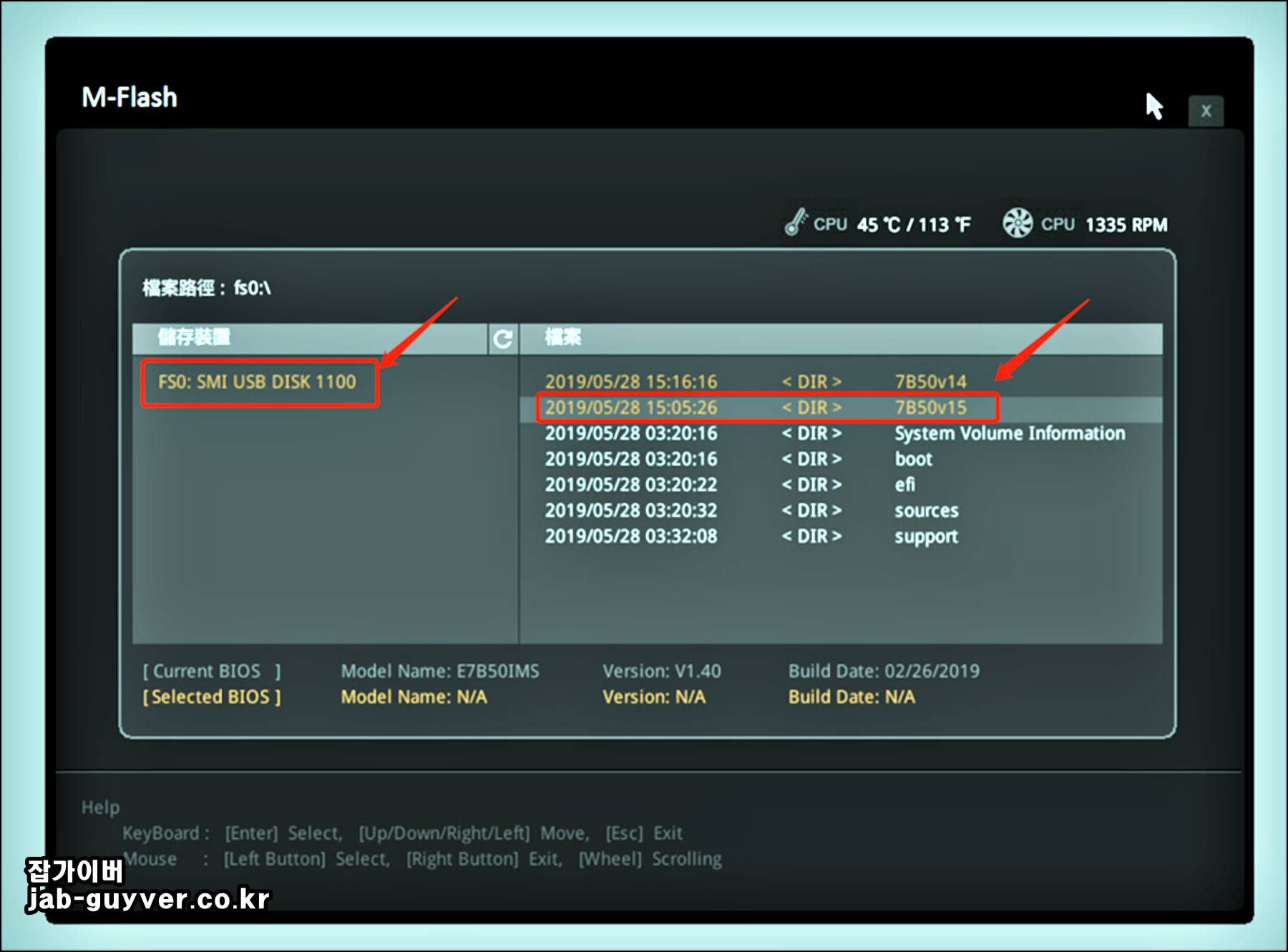
3. BIOS 파일 선택
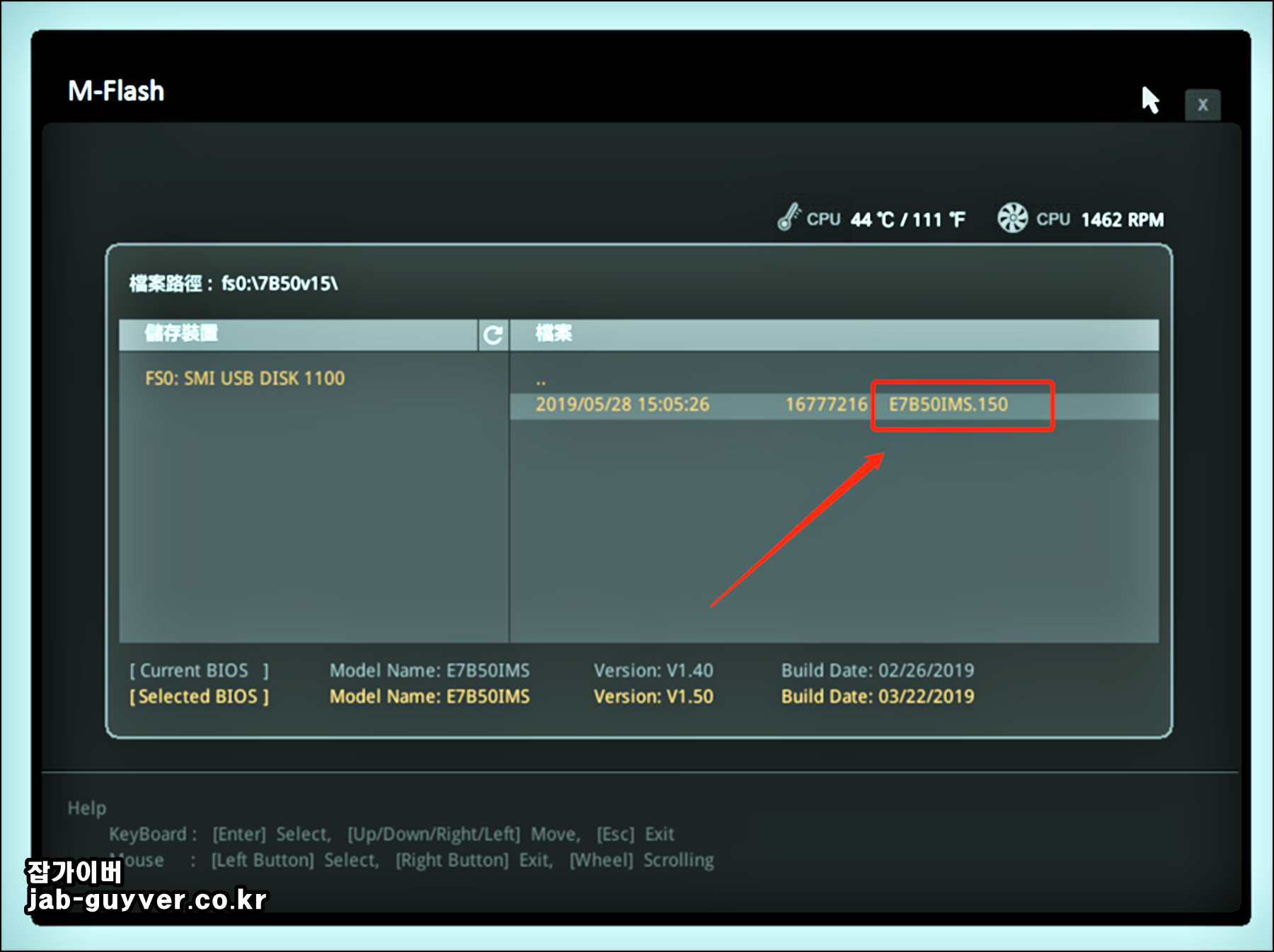
- 왼쪽 목록에서 USB 드라이브를 선택합니다.
- 압축을 해제한 BIOS 폴더로 이동합니다.
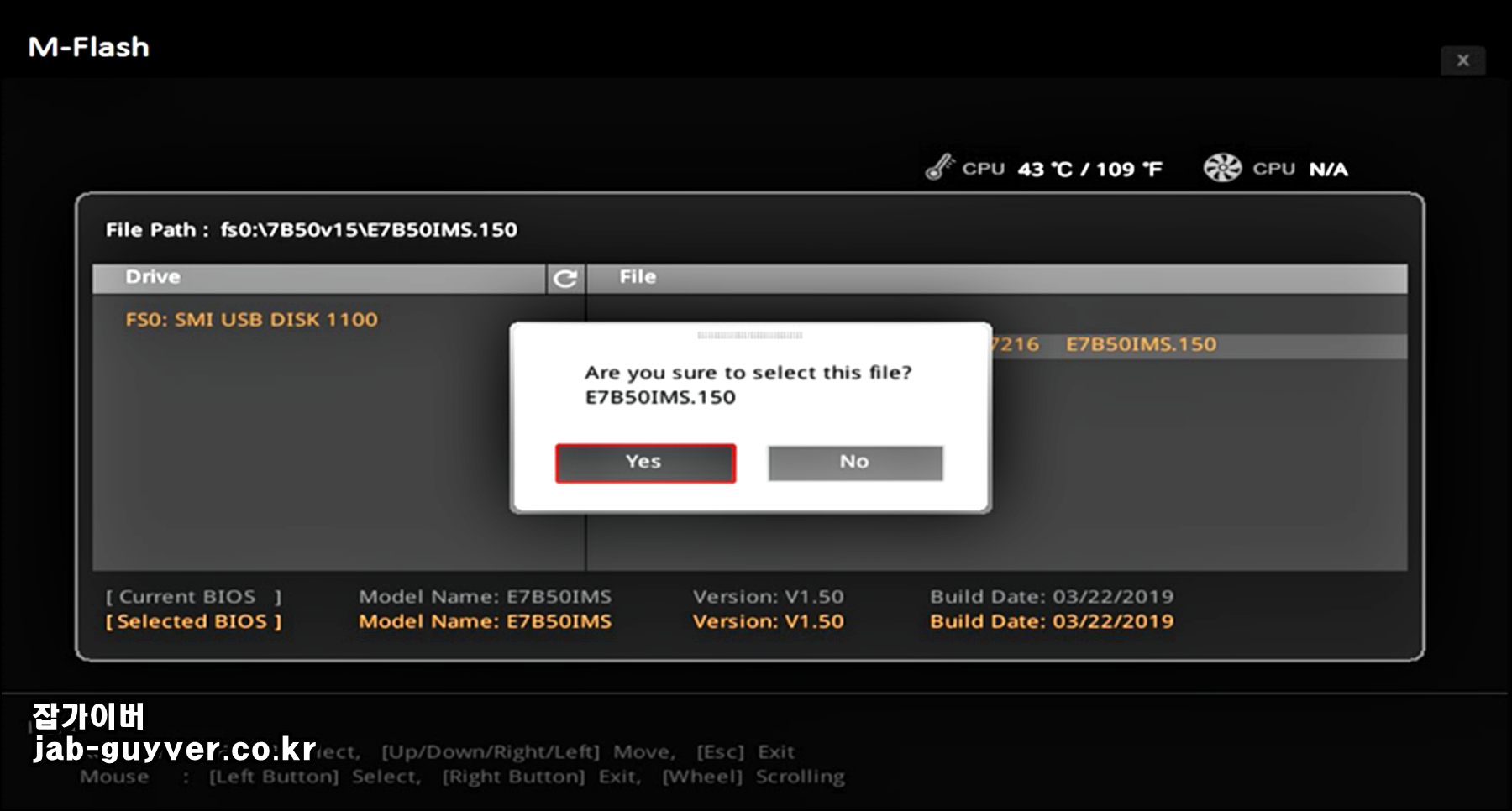
- 메인보드에 맞는 BIOS 파일을 선택합니다.
- 화면에 표시된 현재 BIOS와 새 BIOS 정보를 비교합니다.
- 모델 정보가 다르면 취소합니다.
4. BIOS 업데이트 실행
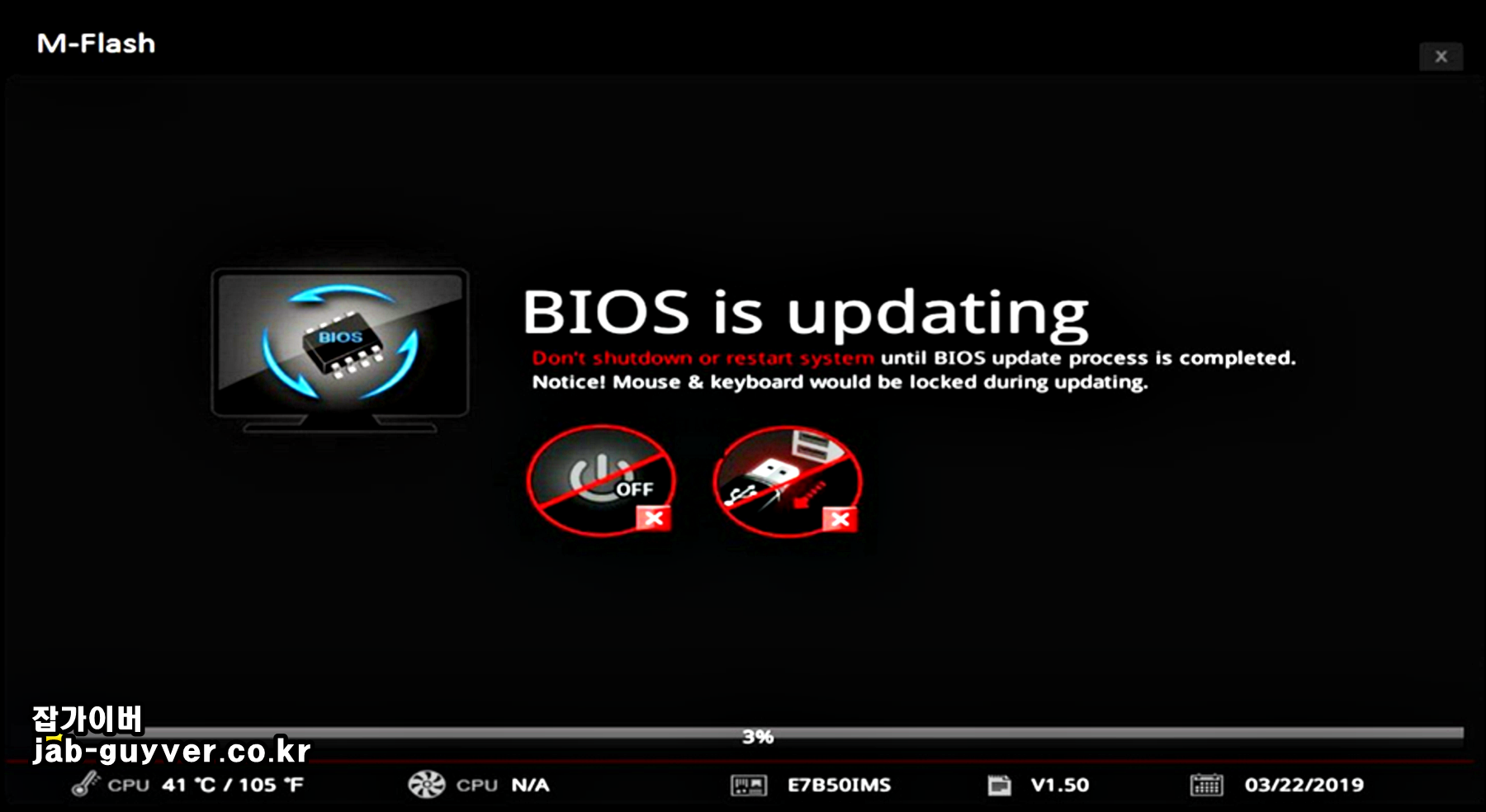
- 업데이트 확인창에서 Yes를 선택합니다.
- 진행률이 올라가는 동안 아무 키도 누르지 않습니다.
- USB와 전원 케이블을 분리하지 않습니다.
- 컴퓨터가 여러 번 재부팅되더라도 기다립니다.
- 업데이트 완료 후 자동 재부팅을 확인합니다.
BIOS와 ME 펌웨어가 순차적으로 업데이트되는 모델은 중간에 재부팅하거나 화면이 잠시 꺼질 수 있습니다.
Flash BIOS Button 업데이트 방법
일부 MSI 메인보드는 CPU나 메모리가 없어도 후면의 Flash BIOS Button을 이용해 BIOS를 업데이트할 수 있습니다.
새 CPU를 장착했지만 기존 BIOS가 CPU를 지원하지 않아 화면이 나오지 않을 때, M-FLASH에 들어갈 수 없는 상황에서 유용합니다.
Flash BIOS Button용 USB 준비
- USB 메모리를 FAT32로 포맷합니다.
- 정확한 메인보드 BIOS ZIP 파일을 내려받습니다.
- 압축을 해제합니다.
- 압축 해제한 BIOS 파일명을
MSI.ROM으로 변경합니다. MSI.ROM파일을 USB 최상위 경로에 복사합니다.
Flash BIOS Button 실행
- 메인보드에 24핀 주전원 케이블을 연결합니다.
- CPU_PWR1 보조전원 케이블을 연결합니다.
- 파워서플라이 스위치를 켭니다.
- USB를 후면의 BIOS 표시 전용 포트에 연결합니다.
- Flash BIOS Button을 누릅니다.
- Flash BIOS LED가 점멸하는지 확인합니다.
- LED가 완전히 꺼질 때까지 기다립니다.
BIOS 업데이트 후 처음 부팅이 오래 걸리는 이유
BIOS 업데이트 후 첫 부팅에서는 메모리 트레이닝과 장치 재검색이 진행될 수 있습니다. 특히 DDR5 메모리 시스템은 화면이 나오기까지 평소보다 오래 걸릴 수 있습니다.
- 전원을 반복해서 껐다 켜지 않습니다.
- 메인보드 디버그 LED 상태를 확인합니다.
- 몇 분간 충분히 기다립니다.
- 자동으로 여러 번 재부팅되더라도 기다립니다.
- 화면이 나온 뒤 BIOS 설정을 다시 확인합니다.
업데이트 완료 후 설정 확인
- 컴퓨터가 재부팅되면 Delete 키로 BIOS에 다시 들어갑니다.
- BIOS 버전과 날짜를 확인합니다.
- Load Optimized Defaults가 적용됐는지 확인합니다.
- Windows Boot Manager를 첫 번째 부팅장치로 설정합니다.
- XMP 또는 EXPO를 필요한 경우 다시 활성화합니다.
- 팬 커브와 수랭펌프 설정을 확인합니다.
- Secure Boot와 TPM 설정을 확인합니다.
- SATA·RAID 설정을 확인합니다.
- 저장 후 Windows로 부팅합니다.
Windows에서 BIOS 버전 확인
Windows + R키를 누릅니다.msinfo32를 입력합니다.- BIOS 버전·날짜를 확인합니다.
- 설치한 버전과 일치하는지 비교합니다.
M-FLASH에서 BIOS 파일이 안 보일 때
| 증상 | 가능한 원인 | 해결방법 |
|---|---|---|
| USB 자체가 안 보임 | NTFS·exFAT 또는 USB 호환 문제 | FAT32 포맷·다른 USB 사용 |
| 폴더만 보이고 파일 없음 | ZIP 압축 미해제 | 압축 해제 후 다시 복사 |
| BIOS 파일이 목록에 없음 | 다른 모델 BIOS | 정확한 모델 페이지에서 재다운로드 |
| Wrong Image Format | OEM·PCB·제품 불일치 | 제품 전체 모델명 재확인 |
| USB 연결 불안정 | 전면 포트·허브 문제 | 후면 USB 2.0 포트 사용 |
| 파일명이 너무 복잡함 | 하위 폴더·경로 문제 | USB 최상위 경로로 이동 |
해결 순서
- BIOS ZIP 파일을 압축 해제했는지 확인합니다.
- USB를 FAT32로 다시 포맷합니다.
- USB 최상위 경로에 BIOS 폴더를 복사합니다.
- 다른 작은 용량 USB를 사용합니다.
- 메인보드 후면 USB 2.0 포트에 연결합니다.
- 메인보드 전체 모델명을 다시 확인합니다.
- OEM 완제품용 BIOS인지 확인합니다.
업데이트 후 부팅되지 않을 때
1. 충분히 기다리기
업데이트 직후에는 메모리 트레이닝으로 부팅이 오래 걸릴 수 있습니다. 전원을 반복해서 차단하지 말고 먼저 충분히 기다립니다.
2. 디버그 LED 확인
| LED | 의미 | 확인할 부분 |
|---|---|---|
| CPU | CPU 초기화 실패 | CPU 전원·지원 BIOS·소켓 |
| DRAM | 메모리 초기화 실패 | 메모리 재장착·한 개씩 테스트 |
| VGA | 그래픽 초기화 실패 | 그래픽카드·보조전원·모니터 |
| BOOT | 부팅장치 미검출 | Windows Boot Manager·SSD |
3. CMOS 초기화
- 컴퓨터를 종료합니다.
- 파워서플라이 스위치를 끕니다.
- 전원 케이블을 분리합니다.
- 전원 버튼을 여러 번 눌러 잔류전원을 제거합니다.
- 설명서에 따라 JBAT1 핀을 단락하거나 CMOS 배터리를 분리합니다.
- 몇 분 후 다시 연결합니다.
- 기본 설정으로 부팅을 시도합니다.
4. 메모리 한 개만 장착
- 메모리를 모두 분리합니다.
- 권장 슬롯인 A2에 한 개만 장착합니다.
- 부팅을 시도합니다.
- 안 되면 다른 메모리로 교체합니다.
- 각 슬롯을 순서대로 확인합니다.
5. Flash BIOS Button 복구
메인보드가 Flash BIOS Button을 지원한다면 정확한 BIOS 파일로 다시 플래싱할 수 있습니다. 지원하지 않는 제품은 서비스센터 점검이 필요할 수 있습니다.
BIOS 업데이트 후 Windows가 부팅되지 않을 때
Windows Boot Manager 확인
- Delete 키로 BIOS에 들어갑니다.
- Settings → Boot 메뉴로 이동합니다.
- Boot Option #1을 확인합니다.
- Windows Boot Manager가 있으면 첫 번째로 설정합니다.
- 저장 후 재부팅합니다.
UEFI와 CSM 확인
기존 Windows가 UEFI 방식으로 설치됐는데 CSM으로 바뀌었거나, 반대로 레거시 방식인데 UEFI 전용으로 설정되면 부팅장치를 찾지 못할 수 있습니다.
AHCI와 RAID 확인
업데이트 전 RAID 또는 Intel RST 모드를 사용했다면 BIOS 초기화 후 AHCI로 바뀌어 부팅 오류가 발생할 수 있습니다. 기존 설정으로 복원해야 합니다.
BitLocker 복구화면
BIOS 업데이트 후 BitLocker 복구키 화면이 나타나는 것은 TPM과 부팅 환경 변경을 감지했기 때문일 수 있습니다. 미리 보관한 복구키를 입력해 Windows로 부팅합니다.
BIOS 업데이트 후 XMP·EXPO가 안 될 때
BIOS 업데이트 후 메모리 관련 코드와 트레이닝 방식이 달라지면서 기존에 사용하던 XMP·EXPO 설정이 불안정해질 수 있습니다.
- BIOS 기본값으로 부팅합니다.
- 메모리 기본 속도에서 안정성을 확인합니다.
- XMP 또는 EXPO를 다시 활성화합니다.
- 부팅이 안 되면 CMOS를 초기화합니다.
- 메모리 전압과 주파수를 무리하게 올리지 않습니다.
- MemTest86이나 Windows 메모리 진단을 실행합니다.
BIOS 다운그레이드는 가능한가?
일부 MSI 메인보드는 M-FLASH에서 이전 BIOS 파일을 선택해 다운그레이드할 수 있지만, 모든 버전이 허용되는 것은 아닙니다.
- 보안상 이전 버전 설치가 제한될 수 있습니다.
- Intel ME·AMD AGESA 변경으로 다운그레이드가 막힐 수 있습니다.
- 새 CPU가 이전 BIOS에서 지원되지 않을 수 있습니다.
- 다운그레이드 후 Windows 보안 설정이 달라질 수 있습니다.
- 공식 변경사항과 주의사항을 먼저 확인해야 합니다.
BIOS 업데이트 중 전원이 꺼졌을 때
BIOS 플래싱 중 정전이나 강제종료가 발생하면 BIOS 데이터가 손상돼 메인보드가 정상 부팅되지 않을 수 있습니다.
복구 순서
- 전원 케이블을 분리하고 잠시 기다립니다.
- CMOS를 초기화합니다.
- 메인보드의 디버그 LED를 확인합니다.
- Flash BIOS Button 지원 여부를 확인합니다.
- 지원한다면 정확한 BIOS로 다시 플래싱합니다.
- 복구 버튼이 없다면 MSI 서비스센터에 문의합니다.
자주 묻는 질문 FAQ
마무리
MSI 메인보드 BIOS 업데이트에서 가장 중요한 것은 최신 버전 숫자보다 정확한 메인보드 모델과 BIOS 파일의 일치 여부입니다.
M-FLASH를 사용할 때는 USB를 FAT32로 포맷하고, BIOS ZIP 파일을 압축 해제한 뒤 USB에 복사해야 합니다.
Flash BIOS Button 방식은 M-FLASH와 달리 BIOS 파일명을 MSI.ROM으로 변경하고 후면 전용 BIOS USB 포트를 사용합니다. 두 방법을 혼동하지 않는 것이 중요합니다.
업데이트 후에는 BIOS 버전만 확인하고 끝내지 말고 Windows Boot Manager, XMP·EXPO, 팬 설정, Secure Boot, TPM과 SATA 모드를 다시 점검해야 합니다.
- 정확한 메인보드 전체 모델명 확인
- OEM 완제품 여부 확인
- 현재 BIOS 버전과 변경사항 확인
- BitLocker 복구키 저장
- 기존 BIOS 설정 촬영
- USB FAT32 포맷
- BIOS ZIP 파일 압축 해제
- M-FLASH에서 정확한 파일 선택
- 업데이트 중 전원과 USB 유지
- 완료 후 부팅·메모리·팬 설정 확인