오토캐드 단축키 변경 설정방법, acad.pgp와 CUI 차이까지
오토캐드 단축키 변경 설정방법, acad.pgp와 CUI 차이까지 AutoCAD 2026
오토캐드에서 작업 속도를 올리려면 자주 쓰는 명령을 손에 익히는 것이 가장 빠릅니다. 저도 처음에는 기본 단축키만 그대로 썼는데, 다른 프로그램과 키가 겹치거나 제 작업 습관과 안 맞는 경우가 꽤 많았습니다. 그럴 때 많이 쓰는 방법이 acad.pgp 파일을 직접 수정해서 명령어 별칭을 바꾸는 방식입니다.
다만 여기서 한 가지를 먼저 구분해야 합니다. 오토캐드에서 흔히 말하는 단축키 변경은 두 갈래로 나뉩니다.
일단 명령창에 입력하는 명령어 별칭(alias)은 PGP 파일에서 바꾸고, Ctrl 조합 같은 키보드 단축키는 CUI에서 만질 수 있는데 이 차이를 모르고 들어가면 PGP 파일만 수정해놓고 왜 Ctrl 키가 안 바뀌는지 헷갈리기 쉽습니다.
아래에는 오토캐드 명령어 별칭 변경 방법과 함께, 많이 바꾸는 예시, 자주 막히는 부분, Autodesk 공식 문서에서 확인되는 내용까지 한 번에 정리했습니다.

기본 단축키가 궁금하다면 아래 기존 정리글도 같이 보면 좋습니다.
오토캐드 단축키 변경 전 먼저 알아둘 것
2026 기준 Autodesk 공식 도움말을 보면 PGP 파일은 command alias를 저장하는 파일입니다.
쉽게 말해 명령창에 짧게 입력하는 약어를 바꾸는 방식입니다. 예를 들어 C는 CIRCLE, L은 LINE처럼 연결됩니다.
그리고 오토캐드를 실행한 상태에서 이 파일을 수정했다면 REINIT 명령으로 다시 불러오거나, 프로그램을 재실행해야 반영됩니다.
반대로 Ctrl+Shift 조합이나 특정 키 조합을 직접 바꾸고 싶다면 CUI에서 작업해야 합니다.
Autodesk 공식 문서에도 CUI의 Shortcuts 항목이 키보드 단축키와 임시 오버라이드 키를 관리한다고 안내되어 있습니다.
헷갈리기 쉬운 차이
PGP 수정 = 명령창에서 입력하는 명령어 별칭 변경
CUI 수정 = 키보드 단축키 조합 변경
1. 파일, 화면, 기본 조작
| 기능 | 단축키 | 동작 | 설명 |
| 새 도면 | Ctrl+N | New Drawing | 새 도면 시작 |
| 열기 | Ctrl+O | Open Drawing | DWG 열기 |
| 저장 | Ctrl+S | Save Drawing | 현재 도면 저장 |
| 플롯 | Ctrl+P | Plot | 출력/인쇄 창 열기 |
| 종료 | Ctrl+Q | Exit | 오토캐드 종료 |
| 전체 선택 | Ctrl+A | Select All | 전체 객체 선택 |
| 명령창 표시 | Ctrl+9 | Command Line | 명령줄 보이기/숨기기 |
| 특성창 | Ctrl+1 | Properties | 속성 팔레트 열기 |
| 디자인센터 | Ctrl+2 | DesignCenter | 블록, 해치 등 가져오기 |
| 툴팔레트 | Ctrl+3 | Tool Palette | 도구 팔레트 표시 |
| 시트셋 | Ctrl+4 | Sheet Set | 시트셋 관리자 열기 |
| 계산기 | Ctrl+8 | QuickCalc | 빠른 계산기 |
| 화면 정리 | Ctrl+0 | Clean Screen | 리본/패널 최소화 |
| 취소 | ESC | Cancel | 현재 명령 취소 |
| 실행 취소 | Ctrl+Z | Undo | 되돌리기 |
| 다시 실행 | Ctrl+Y | Redo | 다시 실행 |
2. F키와 화면 토글
| 기능 | 분류 | 단축키 | 동작 설명 |
| 도움말 | F1 | Help | 도움말 열기 |
| 텍스트 화면 | F2 | Text Screen | 명령 이력창 전환 |
| 객체스냅 | F3 | Object Snap | OSNAP 켜기/끄기 |
| 3D 오브젝트 스냅 | F4 | 3DOsnap | 3D 스냅 전환 |
| 등각평면 | F5 | Isoplane | 아이소플레인 변경 |
| Dynamic UCS | F6 | Dynamic UCS | 동적 UCS 전환 |
| 그리드 | F7 | Grid | 그리드 표시 전환 |
| 직교모드 | F8 | Ortho | 수평/수직 고정 |
| 스냅모드 | F9 | Snap | 커서 간격 고정 |
| 극좌표 추적 | F10 | Polar | 각도 추적 |
| 객체스냅 추적 | F11 | Otrack | 추적선 사용 |
| 동적입력 | F12 | Dynamic Input | 커서 근처 입력창 전환 |
| 그리드 토글 | Ctrl+G | Grid | 그리드 켜기/끄기 |
| 좌표 표시 | Ctrl+D | Coords | 좌표 표시 전환 |
3. 2D 기본 그리기
| 기능 분류 | 단축키 | 정식 명령 | 설명 |
| 선 | L | LINE | 직선 그리기 |
| 원 | C | CIRCLE | 원 그리기 |
| 호 | A | ARC | 호 그리기 |
| 사각형 | REC | RECTANG | 사각형 그리기 |
| 폴리선 | PL | PLINE | 폴리선 작성 |
| 무한선 | XL | XLINE | 무한 기준선 |
| 타원 | EL | ELLIPSE | 타원/타원호 |
| 스플라인 | SPL | SPLINE | 곡선 작성 |
| 해치 | H / BH | HATCH | 해치, 솔리드 채우기 |
| 경계 작성 | BO | BOUNDARY | 닫힌 영역 경계 생성 |
| 다중선 | ML | MLINE | 평행선 묶음 생성 |
| 배열 | AR | ARRAY | 반복 복사 |
4. 수정 명령
| 기능 분류 | 단축키 | 정식 명령 | 설명 |
| 이동 | M | MOVE | 객체 이동 |
| 복사 | CO / CP | COPY | 객체 복사 |
| 회전 | RO | ROTATE | 회전 |
| 축척 | SC | SCALE | 확대/축소 |
| 대칭 | MI | MIRROR | 반전 복사 |
| 옵셋 | O | OFFSET | 평행/동심 복제 |
| 자르기 | TR | TRIM | 잘라내기 |
| 연장 | EX | EXTEND | 경계까지 연장 |
| 필렛 | F | FILLET | 모서리 둥글게 |
| 모따기 | CHA | CHAMFER | 모서리 사선 처리 |
| 끊기 | BR | BREAK | 두 점 사이 절단 |
| 늘이기 | S | STRETCH | 일부 늘이기 |
| 분해 | X | EXPLODE | 블록/폴리선 분해 |
| 길이변경 | LEN | LENGTHEN | 길이 조정 |
| 속성복사 | MA | MATCHPROP | 색상, 레이어 등 복사 |
| 삭제 | E | ERASE | 객체 삭제 |
5. 레이어, 속성, 조회
| 기능 분류 | 단축키 | 정식 명령 | 설명 |
| 레이어 관리 | LA | LAYER | 레이어 생성/끄기/잠금 |
| 레이어 상태 | LAS | LAYERSTATE | 레이어 상태 저장/복원 |
| 선종류 | LT | LINETYPE | 선종류 로드/설정 |
| 선종류 배율 | LTS | LTSCALE | 전체 선종류 배율 |
| 선가중치 | LW | LWEIGHT | 선두께 설정 |
| 객체스냅 설정 | OS | OSNAP | 스냅 모드 설정 |
| 리스트 | LI | LIST | 객체 상세 속성 확인 |
| 거리측정 | DI | DIST | 거리/각도 측정 |
| 면적계산 | AA | AREA | 면적/둘레 계산 |
| 고급측정 | MEA | MEASUREGEOM | 거리, 반지름, 각도, 면적, 체적 |
| 시스템변수 | SET | SETVAR | 변수 값 확인/변경 |
| 단위 | UN | UNITS | 단위/각도 정밀도 설정 |
| 이름변경 | REN | RENAME | 레이어/치수스타일 이름 변경 |
6. 문자, 치수, 표, 주석
| 기능 분류 | 단축키 | 정식 명령 | 설명 |
| 단일문자/멀티문자 | T | MTEXT | 여러 줄 문자 작성 |
| 문자 편집 | TEDIT | TEXTEDIT | 문자 수정 |
| 문자 스타일 | ST | STYLE | 텍스트 스타일 관리 |
| 문자 정렬 | TA | TEXTALIGN | 여러 텍스트 정렬 |
| 표 | TB | TABLE | 표 삽입 |
| 표 스타일 | TS | TABLESTYLE | 표 스타일 설정 |
| 리더 | LE | QLEADER | 리더 작성 |
| 멀티리더 | MLD | MLEADER | 멀티리더 작성 |
| 멀티리더 편집 | MLE | MLEADEREDIT | 멀티리더 수정 |
| 선형 치수 | DLI | DIMLINEAR | 수평/수직 치수 |
| 정렬 치수 | DAL | DIMALIGNED | 기울어진 객체 치수 |
| 지름 치수 | DDI | DIMDIAMETER | 원/호 지름 |
| 연속 치수 | DCO | DIMCONTINUE | 이어서 치수 넣기 |
| 치수 편집 | DED | DIMEDIT | 치수선/문자 편집 |
| 기하공차 | TOL | TOLERANCE | GD&T 입력 |
7. 블록, 외부참조, 레이아웃, 출력
| 기능 | 단축키 | 정식 명령 | 설명 |
| 블록 생성 | B | BLOCK | 선택 객체 블록화 |
| 블록 편집 | BE | BEDIT | 블록 편집기 열기 |
| 블록 편집 종료 | BC | BCLOSE | 블록 편집 종료 |
| 블록 저장 | BS | BSAVE | 블록 정의 저장 |
| 다른 파일로 저장 | W | WBLOCK | 객체를 새 DWG로 저장 |
| 속성 정의 | ATT | ATTDEF | 속성 정의 |
| 속성 편집 | ATE | ATTEDIT | 블록 속성 수정 |
| 속성 문자 수정 | ATI | ATTIPEDIT | 속성 텍스트 수정 |
| 외부참조 팔레트 | XR / ER | XREF / EXTERNALREFERENCES | Xref 관리 |
| Xref 첨부 | XA | XATTACH | 외부 DWG 연결 |
| Xref 잘라내기 | XC | XCLIP | Xref 표시 범위 자르기 |
| Xref 바인드 | XB | XBIND | Xref 정의 묶기 |
| 레이아웃 | LO | LAYOUT | 배치 탭 관리 |
| 시트셋 | SSM | SHEETSET | 시트셋 관리자 |
| 플롯 | Ctrl+P | PLOT | 인쇄 설정 |
| PDF 내보내기 | EPDF | EXPORTPDF | PDF 저장 |
| 전송패키지 | ZIP | ETRANSMIT | 글꼴/Xref 포함 묶음 전달 |
8. 뷰, UCS, 3D
| 기능 | 단축키 | 정식 명령 | 설명 |
| 뷰 저장/복원 | V | VIEW | 이름 있는 뷰 관리 |
| 뷰 재생 | VGO | VIEWGO | 저장 뷰 불러오기 |
| 3D 보기 방향 | VP | DDVPOINT | 시점 방향 설정 |
| 비주얼 스타일 | VS | VSCURRENT | 현재 비주얼 스타일 변경 |
| 비주얼 스타일 관리 | VSM | VISUALSTYLES | 스타일 편집 |
| 3D 회전 | ORBIT | 3DORBIT | 3D 시점 회전 |
| 돌출 | EXT | EXTRUDE | 2D를 3D로 돌출 |
| 회전생성 | REV | REVOLVE | 축 회전으로 3D 생성 |
| 합집합 | UNI | UNION | 솔리드 합치기 |
| 차집합 | SU | SUBTRACT | 솔리드 빼기 |
| 단면 | SEC | SECTION | 단면 형상 생성 |
| 단면평면 | SPLANE | SECTIONPLANE | 절단 평면 생성 |
| 영역화 | REG | REGION | 닫힌 형상을 영역으로 |
| UCS 관리 | UC | UCSMAN | UCS 관리 |
| 단위 | UN | UNITS | 좌표/각도 형식 설정 |
오토캐드 단축키 변경 명령어
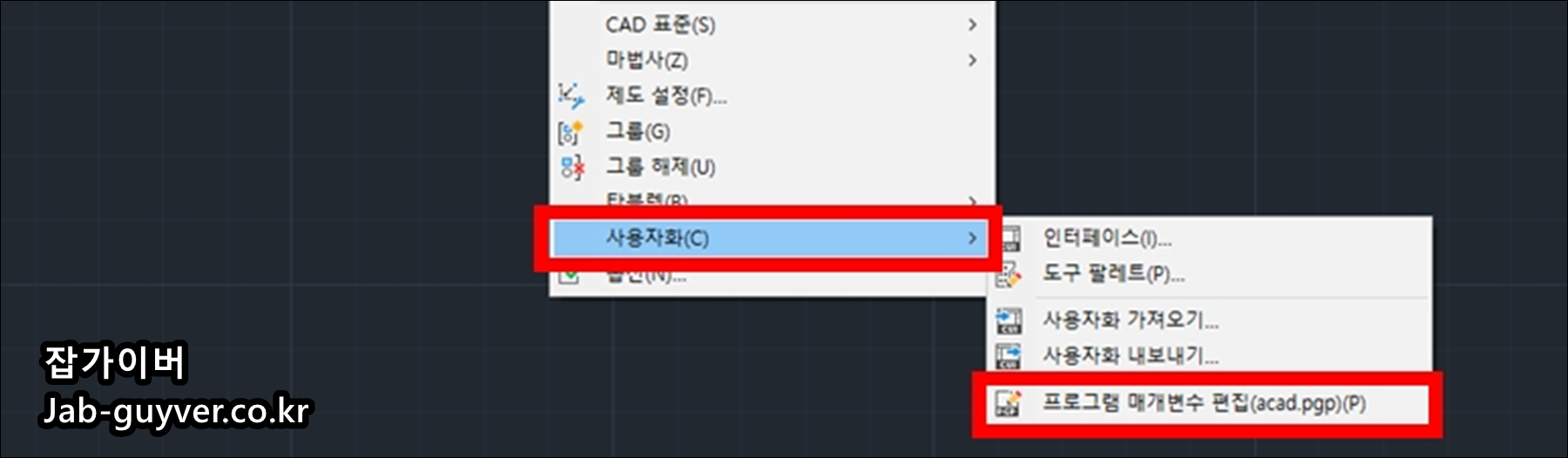
오토캐드에서 명령어 별칭을 바꿀 때 가장 빠른 명령은 AI_EDITCUSTFILE 입니다.
실행 후 acad.pgp를 입력하면 바로 PGP 파일을 열 수 있습니다. 리본 메뉴로 들어가면 Manage → Customization → Edit Aliases에서도 같은 작업이 가능합니다.
파일이 열리면 왼쪽은 단축 입력값, 오른쪽은 실제 실행될 명령입니다.
여기서 중요한 건 오른쪽 명령 이름은 함부로 건드리지 않고, 보통은 왼쪽 별칭만 바꾸는 것입니다.


예를 들어 기본값에서 ARC는 보통 A에 연결되어 있습니다.
그런데 내가 A 키를 ARRAY로 더 자주 쓰고 싶다면, ARC 쪽은 AA나 AAA로 바꾸고, ARRAY 쪽을 A로 바꾸는 식으로 조정하면 됩니다.
| 구분 | 입력 예시 | 뜻 |
|---|---|---|
| 기본 형식 | C, *CIRCLE | C를 입력하면 CIRCLE 실행 |
| 변경 예시 1 | AAA, *ARC | ARC를 AAA로 변경 |
| 변경 예시 2 | A, *ARRAY | A를 ARRAY에 연결 |
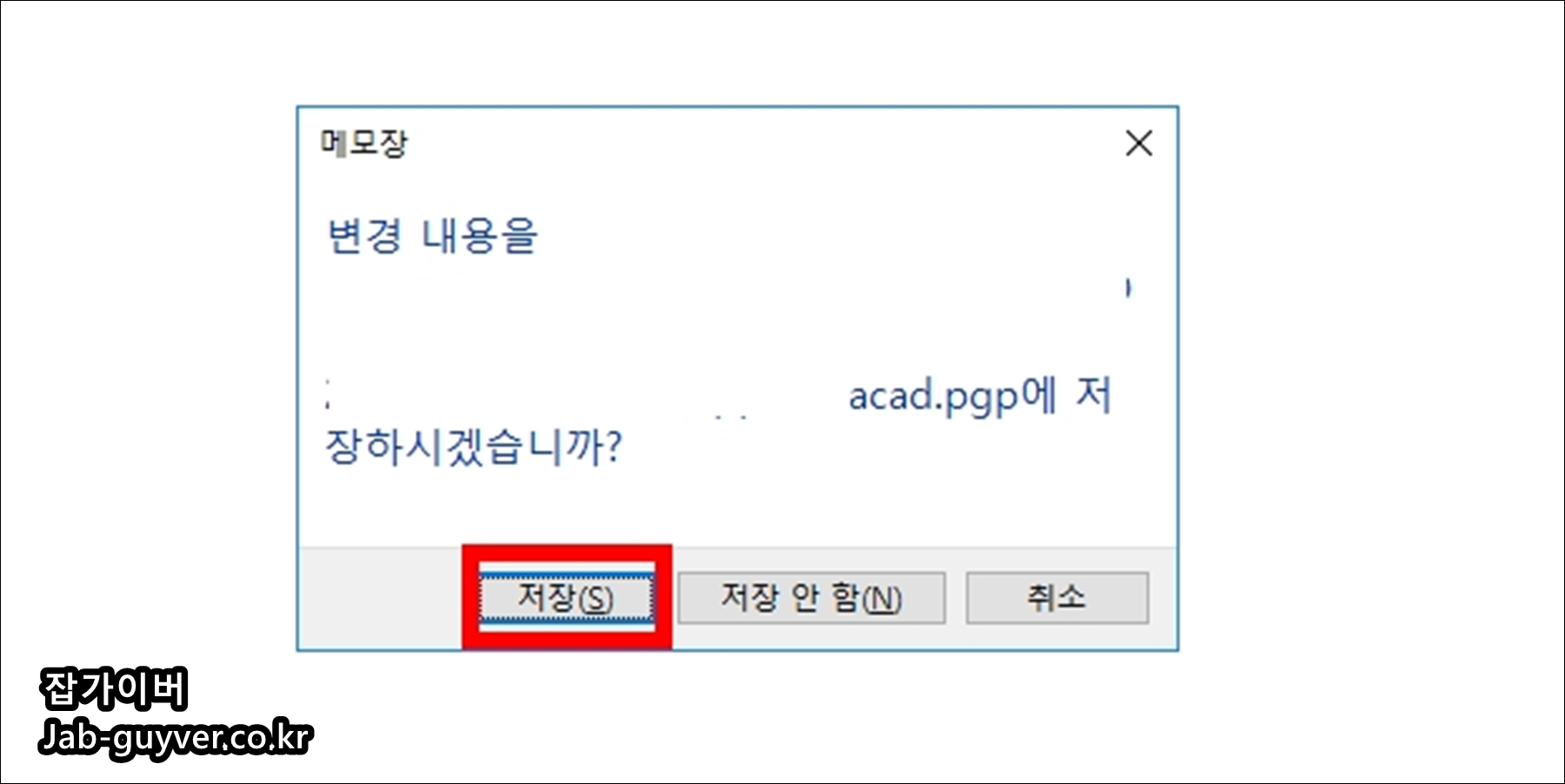
수정을 끝냈다면 확장자를 그대로 유지한 채 저장하면 됩니다.
파일명을 바꾸거나 txt로 저장해버리면 적용되지 않습니다.
오토캐드 재실행 없이 바로 적용하는 방법
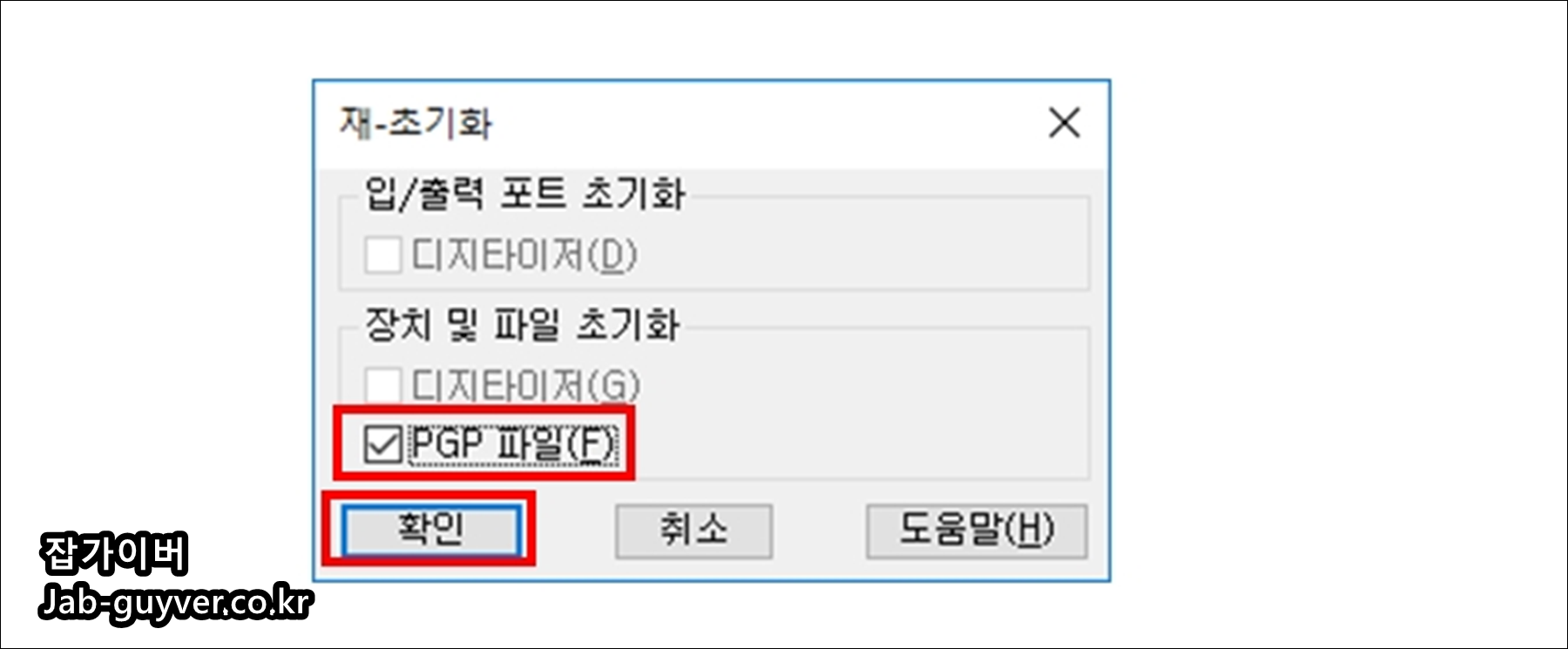
저장한 뒤 오토캐드를 다시 켜도 되지만, 바로 적용하고 싶다면 명령창에 REINIT를 입력하면 됩니다.
그러면 재초기화 창이 열리고, 여기서 PGP File 항목을 체크해 다시 불러오면 됩니다.
이 부분은 예전 글에서 오타로 적히는 경우가 은근 많은데, 정확한 명령은 REINIT입니다.
오토캐드를 껐다 켜지 않아도 적용되는 가장 실용적인 방법이라 저는 이 방법을 더 자주 씁니다.
바로 적용 예시
acad.pgp 저장 → 명령창에 REINIT 입력 → PGP File 체크 → 확인 → 변경한 별칭 테스트
자주 바꾸는 오토캐드 명령어 예시
아래 표는 실사용 빈도가 높은 명령 기준으로 정리했습니다.
무조건 이렇게 바꿀 필요는 없고, 내가 하루에 몇 번씩 누르는 기능 위주로 맞추는 편이 훨씬 낫습니다. 저라면 한 손으로 누르기 쉬운 키를 우선 배정합니다.
| 기능 | 기본 별칭 예시 | 변경 예시 | 메모 |
|---|---|---|---|
| LINE | L | 변경 없이 유지 | 가장 많이 쓰는 기본값 |
| CIRCLE | C | CI | 다른 기능과 겹칠 때만 변경 |
| ARC | A | AA 또는 AAA | A 키를 다른 기능에 넘길 때 사용 |
| ARRAY | AR | A | 배열을 자주 쓰면 체감 큼 |
| COPY | CO | CC | 한 손 입력이 편하면 변경 |
| TRIM | TR | TT | 반복 작업에서 편함 |
| OFFSET | O | 변경 없이 유지 | 기본값이 이미 편한 편 |
| LAYER | LA | LY | 타 프로그램과 겹치면 바꾸기 좋음 |
| PLOT | PLOT 또는 PRINT | PP | 출력을 자주 하면 괜찮음 |
| DIMSTYLE | D | DS | D 키를 다른 기능에 넘길 때 |
Ctrl 조합 키를 바꾸고 싶다면 CUI를 봐야 하는 이유
PGP 파일은 명령창 별칭용이라서 Ctrl+1, Ctrl+9처럼 키보드 조합 자체를 바꾸는 용도는 아닙니다.
이때는 명령창에 CUI를 입력해서 사용자 인터페이스 편집기로 들어가야 합니다.
Autodesk 공식 문서에도 Shortcuts 항목에서 키 조합, 임시 오버라이드, 관련 명령을 관리한다고 적혀 있습니다.
그래서 명령창 단축 입력은 PGP, 키보드 조합은 CUI로 나눠서 기억해 두면 덜 헷갈립니다.
자주 막히는 문제
PGP 파일을 저장했는데 안 바뀌는 경우
가장 흔한 이유는 세 가지입니다. 확장자를 바꿔 저장한 경우, REINIT를 하지 않은 경우, 같은 별칭이 겹쳐서 기대한 기능이 실행되지 않는 경우입니다. 이럴 때는 원본 파일을 백업해 두고 한 줄씩 바꿔가며 테스트하는 편이 가장 빠릅니다.
스크립트나 매크로에서 안 먹는 경우
Autodesk 공식 문서에는 command alias는 스크립트 파일에서 사용할 수 없고, 사용자 인터페이스 매크로에도 권장되지 않는다고 적혀 있습니다. 그러니 자동화 쪽까지 건드릴 예정이라면 별칭만 믿고 작업하기보다 실제 명령 이름을 쓰는 편이 안전합니다.
회사 PC에서 수정이 막히는 경우
권한 문제나 보안 정책 때문에 저장이 막히는 경우가 있습니다. 이럴 때는 메모장을 관리자 권한으로 열거나, 사내 표준 설정 파일을 따로 쓰는지 먼저 확인하는 편이 낫습니다. 공동 작업 환경이라면 개인 취향대로 다 바꾸기보다 팀 표준 단축 체계를 맞추는 쪽이 실제로는 더 편합니다.
공식 문서로 다시 확인할 수 있는 링크
오토캐드 초기화 설정값 리셋 방법 - Decre Yellow
2D CAD로 옜날부터 많은 사랑을 받은 Autodesk 의 오토캐드를 오래 사용하다보면 자신도 모르게 설정값이 바뀌어 사용하는데 불편 불만을 가질 수 있는데 그런 경우 처음 설치했던 상태로 설정값을
decreyellow.co.kr
자주 묻는 내용
Q. acad.pgp를 수정하면 모든 PC에 바로 똑같이 적용되나요?
아닙니다. 보통은 그 PC의 사용자 환경에 저장된 설정에 반영됩니다. 회사에서 공용 설정 파일을 따로 관리한다면 예외가 있을 수 있습니다.
Q. 저장 후 바로 안 바뀌는데 고장인가요?
고장이라기보다 다시 불러오지 않은 경우가 많습니다. REINIT로 PGP 파일을 다시 읽히거나, 오토캐드를 재실행하면 대부분 해결됩니다.
Q. Ctrl 조합 단축키도 acad.pgp에서 바꿀 수 있나요?
그건 보통 CUI에서 바꿔야 합니다. PGP는 명령창 별칭용입니다.
Q. 원래 설정으로 돌리고 싶다면 어떻게 하나요?
백업해 둔 acad.pgp 파일로 되돌리거나, 아래 초기화 글을 참고해 전체 설정을 리셋하는 쪽이 빠를 수 있습니다.
실무용으로 먼저 외우면 좋은 단축키 20개
처음에는 오토캐드 단축키를 많이 바꾸는 것이 좋아 보이지만, 실제로는 내가 매일 반복하는 명령 몇 개만 손보는 쪽이 더 오래 갑니다. 저라면 LINE, COPY, TRIM, ARRAY, LAYER 정도부터 먼저 손대고, 일주일 정도 써본 뒤 불편한 키만 더 바꾸는 편입니다. 처음부터 크게 건드리면 오히려 손이 더 꼬이기 쉽습니다.
| 우선순위 | 단축키 | 정식명령 | 이유 |
| 1 | L | LINE | 가장 기본 |
| 2 | C | CIRCLE | 원 작성 빈도 높음 |
| 3 | PL | PLINE | 실무 활용도 높음 |
| 4 | O | OFFSET | 반복 작업 핵심 |
| 5 | TR | TRIM | 수정 필수 |
| 6 | EX | EXTEND | 수정 필수 |
| 7 | M | MOVE | 기본 이동 |
| 8 | CO | COPY | 기본 복사 |
| 9 | RO | ROTATE | 배치 수정 |
| 10 | SC | SCALE | 축척 수정 |
| 11 | LA | LAYER | 레이어 관리 핵심 |
| 12 | DI | DIST | 거리 확인 |
| 13 | H | HATCH | 도면 마감 |
| 14 | T | MTEXT | 문자 입력 |
| 15 | DLI | DIMLINEAR | 치수 기입 |
| 16 | B | BLOCK | 반복 부품 관리 |
| 17 | XR | XREF | 협업 도면 필수 |
| 18 | Ctrl+1 | PROPERTIES | 속성 수정 |
| 19 | F3 | OSNAP | 정확한 스냅 |
| 20 | F8 | ORTHO | 직교 작업 |