오토캐드 십자선 크기 조준창 확대 및 크기조절
오토캐드 십자선 크기 조준창 확대 및 크기 조절 방법 AutoCAD 2026 기준
오토캐드를 새로 설치하고 처음 실행하면 생각보다 십자선 크기가 작게 느껴지는 경우가 많습니다. 예전부터 화면 전체에 가깝게 길게 뻗은 십자선에 익숙했던 분들이라면 마우스 포인터가 어디 있는지 순간적으로 놓치기도 합니다.
특히 도면 작업을 오래 해온 분들은 기본 설정값이 답답하게 느껴질 수 있습니다.
저 역시 새 PC나 새 버전으로 옮길 때 제일 먼저 만지는 항목 중 하나가 오토캐드 십자선 크기 조정입니다. AutoCAD 2026에서도 설정 위치 자체는 크게 다르지 않아서 한 번만 바꿔두면 바로 익숙한 작업 화면으로 되돌릴 수 있습니다.
이번 글에서는 오토캐드 십자선 크기 조준창 확대 및 크기 조절 방법에 대하여 한글판과 영문판 기준 설정 위치, 100으로 설정했을 때 차이, 조준창이 너무 작을 때 함께 확인할 부분까지 한 번에 정리했습니다.
오토캐드 옵션에서 십자선 크기 바꾸기
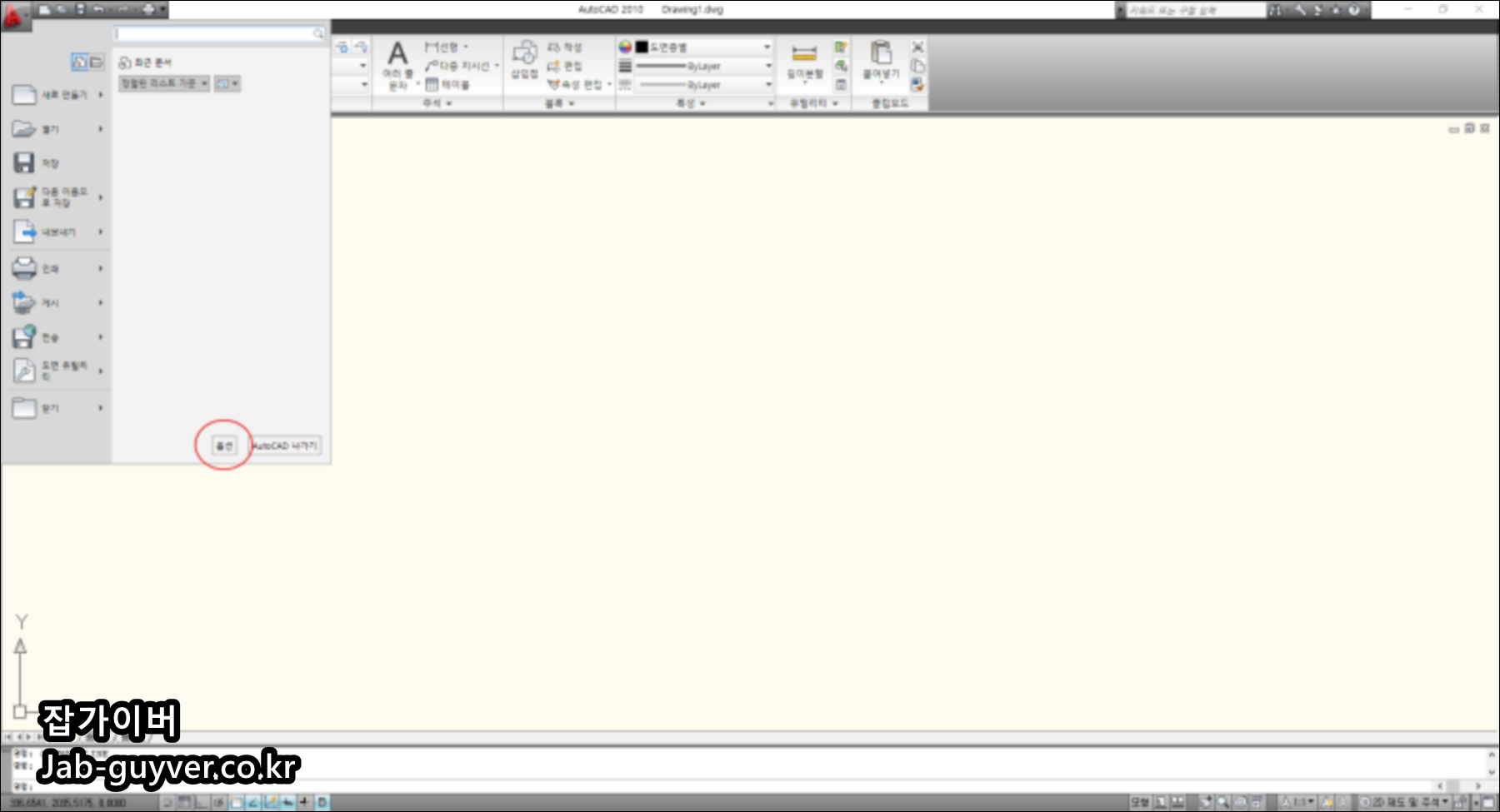
가장 쉬운 방법은 옵션 메뉴에서 직접 바꾸는 것입니다.
오토캐드를 실행한 뒤 빈 도면 화면에서 마우스 우클릭으로 옵션으로 들어가거나, 명령창에 OP 또는 OPTIONS를 입력해도 같은 설정 창을 열 수 있습니다.
AutoCAD 2026 기준으로도 십자선 길이는 Display 탭의 Crosshair Size 항목에서 조절합니다.
우선 예전 버전과 비교해 메뉴 모양은 조금 달라질 수 있어도 핵심 항목 이름은 거의 그대로라서 찾는 데 큰 어려움은 없습니다.
한글판 영문판 십자선 크기 설정 위치
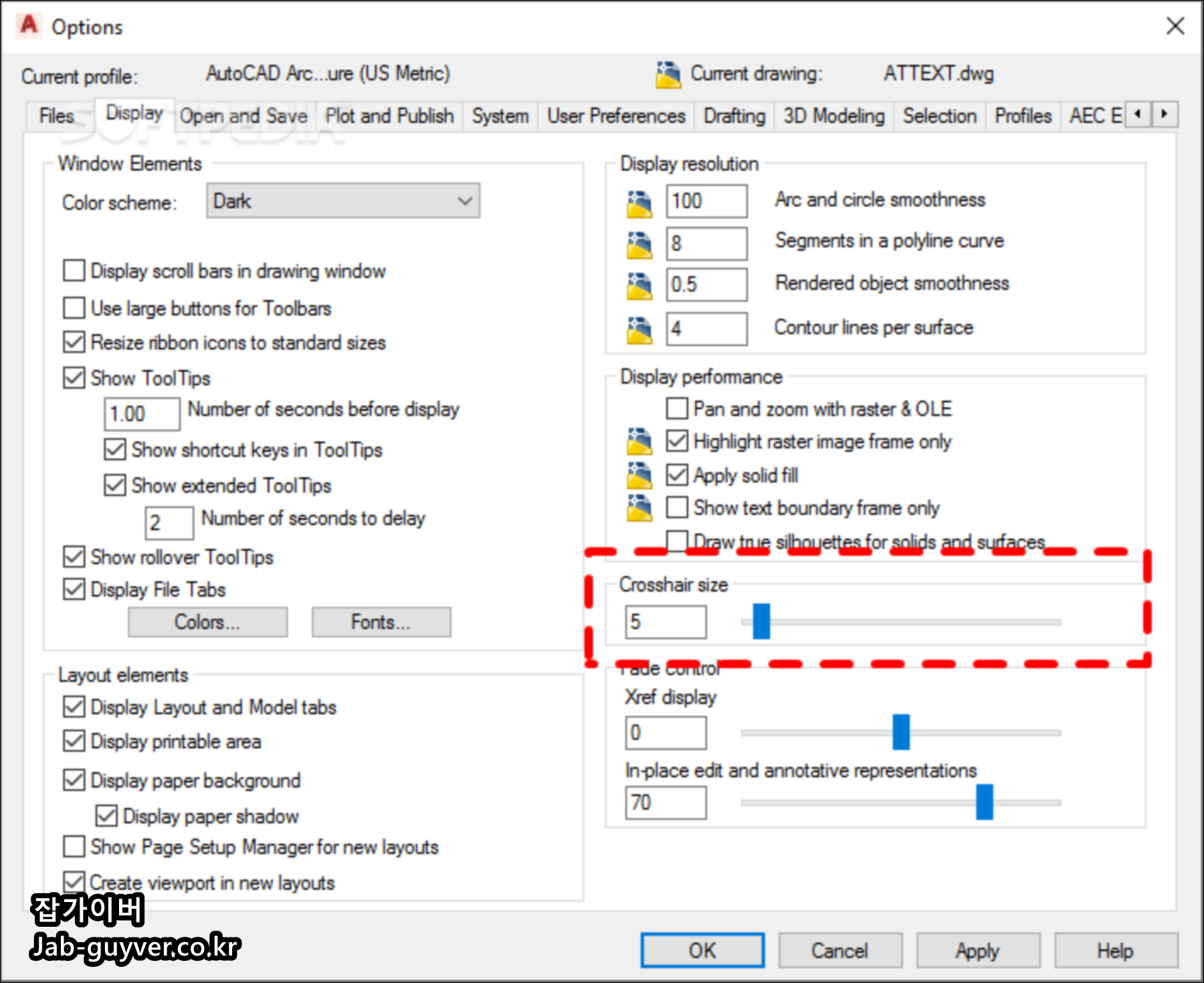
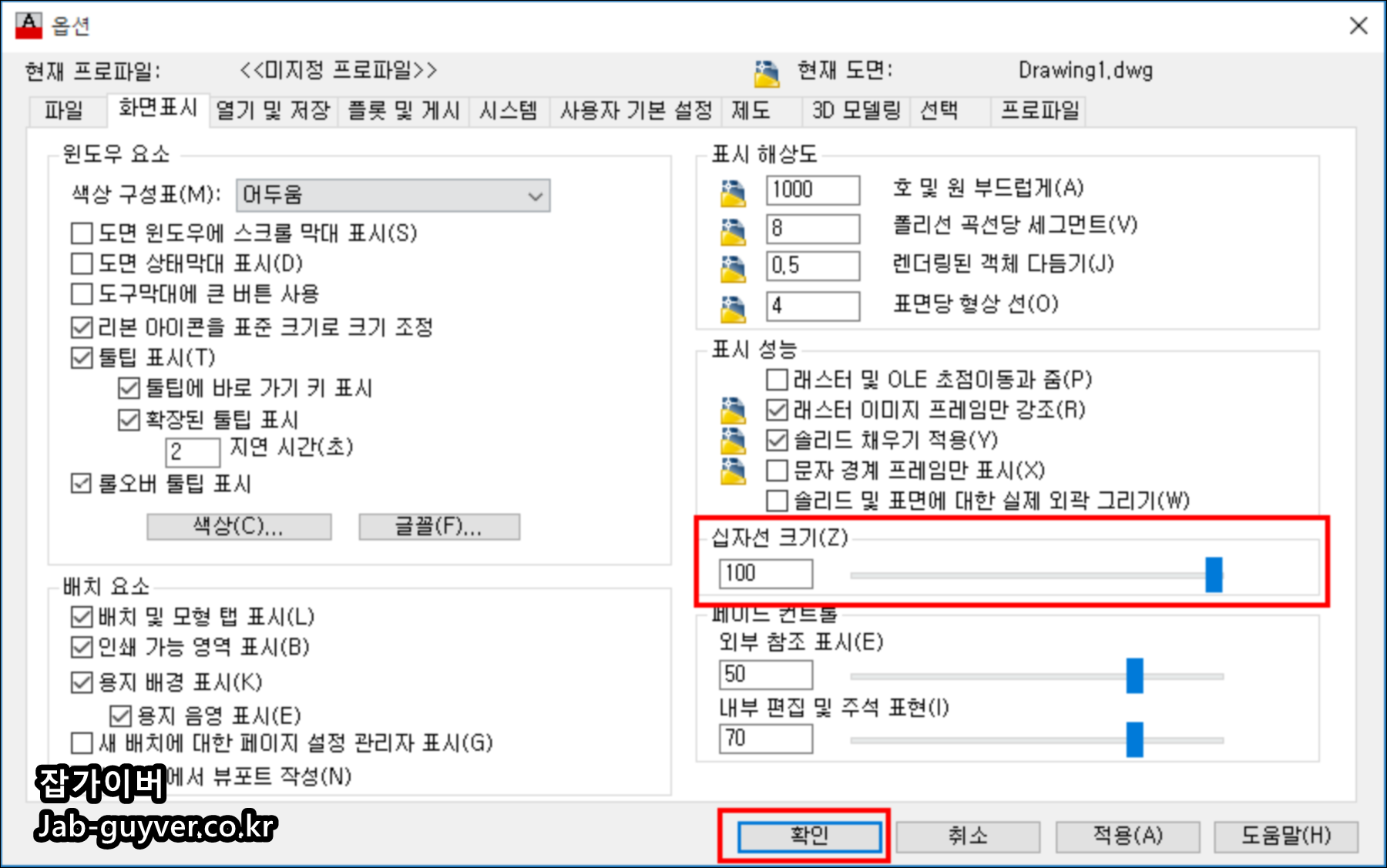
한글판과 영문판은 메뉴 이름만 다르고 위치는 거의 같습니다.
- 오토캐드 영문판 : Display -> Crosshair Size
- 오토캐드 한글판 : 화면 표시 -> 십자선 크기
기본값은 보통 5로 보이는 경우가 많고, 여기서 원하는 크기로 올린 뒤 확인을 누르면 바로 적용됩니다. 작은 값에서는 커서 중심만 짧게 보이고, 값을 크게 올릴수록 화면에서 십자선이 더 멀리 뻗어 보입니다.
여기서 많이 궁금해하는 부분이 바로 100으로 설정했을 때입니다. 십자선 크기를 100으로 두면 화면 전체를 가로지르는 형태로 표시되고, 100보다 낮은 값이면 화면 끝까지 무한하게 뻗는 느낌이 아니라 정해진 길이만큼 보이게 됩니다.
명령어로 오토캐드 십자선 크기 바로 바꾸는 방법
옵션 창을 열지 않고 바로 바꾸고 싶다면 명령창에 CURSORSIZE를 입력해도 됩니다.
숫자 값을 바로 넣는 방식이라 익숙해지면 더 빠릅니다.
예를 들어 5가 너무 작게 느껴지면 15, 20, 25 정도부터 올려보는 분들이 많고, 예전처럼 화면 전체에 가까운 십자선을 좋아하면 100으로 맞춰 두는 경우도 많습니다.
일단 제 경험상 일반적인 2D 작업에서는 15~25 정도만 되어도 눈에 잘 들어오고, 장시간 도면 작업이나 대형 모니터를 쓰는 경우에는 더 크게 두는 쪽이 편했습니다.
듀얼 모니터나 고해상도 모니터를 쓰는 환경이라면 예전보다 십자선이 더 작아 보일 수 있습니다.
그래서 새 버전 문제가 아니라 해상도와 화면 크기 차이 때문에 체감이 달라진 경우도 적지 않습니다.
조준창이 작다면 PICKBOX도 같이 확인
십자선은 충분히 커졌는데도 선택이 불편하다고 느껴진다면, 사실 문제는 십자선이 아니라 조준창 크기일 가능성이 있습니다.
오토캐드에서는 십자선 길이와 선택 박스 크기가 따로 움직입니다.
그래서 선이 길어져도 객체를 찍는 네모 박스가 너무 작으면 체감상 불편함이 그대로 남을 수 있습니다. 이때는 옵션에서 선택 탭의 조준창 크기를 함께 조절해 주는 것이 좋습니다.
즉, 십자선은 Crosshair Size, 선택 네모 박스는 Pickbox Size로 따로 생각하면 헷갈리지 않습니다. 오래된 버전에서 넘어온 분들이 처음에 가장 많이 혼동하는 부분도 바로 이 차이입니다.
오토캐드 십자선 크기 설정이 안 바뀌는 것처럼 보일 때
값을 바꿨는데도 차이가 거의 없어 보인다면 몇 가지를 같이 보면 됩니다.
- 십자선 값이 너무 낮아서 체감 변화가 거의 없는 경우
- 고해상도 모니터라 5와 10의 차이가 작게 느껴지는 경우
- 십자선이 아니라 선택 박스가 작은 상태여서 헷갈리는 경우
- 사용 중인 작업공간이나 프로필이 달라져 적용 후 다시 원래 값처럼 보이는 경우
이럴 때는 애매하게 7이나 8처럼 올리기보다 20 또는 100처럼 확실한 값으로 먼저 바꿔보면 차이를 바로 확인하기 쉽습니다.
Q. 오토캐드 십자선을 화면 전체로 길게 보이게 하려면 몇으로 설정해야 하나요?
십자선 크기를 100으로 설정하면 화면 전체를 가로지르는 형태로 표시됩니다.
Q. 십자선만 커지고 선택 박스는 그대로인데 왜 그런가요?
십자선 길이와 선택 박스는 다른 항목입니다. 십자선은 Crosshair Size, 선택 박스는 Pickbox Size에서 따로 조절해야 합니다.
Q. 한글판과 영문판에서 메뉴 위치가 다른가요?
메뉴 이름만 조금 다르고 위치는 거의 같습니다. 한글판은 화면 표시, 영문판은 Display 항목에서 찾으면 됩니다.
Q. AutoCAD 2026에서도 예전 방식 그대로 설정할 수 있나요?
네, 최근 버전에서도 옵션에서 바꾸거나 CURSORSIZE 명령으로 직접 입력하는 방식이 그대로 유지되고 있습니다.
결국 오토캐드 십자선 크기 조준창 확대 및 크기 조절은 어려운 기능이 아니라, 익숙한 작업감으로 되돌리는 아주 기본적인 사용자 설정에 가깝습니다.
오토캐드를 새로 설치한 뒤 마우스 포인터가 잘 안 보이거나 선을 놓치는 느낌이 든다면 가장 먼저 이 부분부터 손보면 훨씬 편해집니다.
특히 AutoCAD 2026처럼 최신 버전으로 넘어가도 설정 이름은 거의 같기 때문에, 예전 버전에서 쓰던 감각을 그대로 다시 맞추는 데 오래 걸리지 않습니다. 저는 새 PC에서 캐드를 켜면 단축키보다 먼저 십자선 크기부터 바꾸는 편인데, 그 정도로 체감 차이가 큽니다.
- [3D 2D 디자인/Autodesk AutoCad] - 오토캐드2020 체험판 무료 학생용 다운로드 및 설치방법
- [3D 2D 디자인/Autodesk AutoCad] - 오토캐드 단축키 변경 명령어 설정방법