픽셀폰 6 셀프개통 및 통화끊김 강제 재부팅 카메라 무음 스크린샷 캡쳐까지
구글 픽셀폰 처음 쓰는 분들이 가장 많이 막히는 설정 총정리
셀프개통, 통화 끊김, 강제 재부팅, 카메라 무음, 스크린샷까지
갤럭시를 오래 쓰다가 픽셀로 바꾸면 가장 먼저 헷갈리는 게 전원 버튼 동작, eSIM 개통, 스크린샷 저장 위치, 카메라 셔터음, 통화 끊김 때 어디부터 손봐야 하는지 같은 기본 설정입니다. 아이폰에서 넘어온 분들도 마찬가지입니다. 메뉴 이름은 익숙한데, 실제로 눌러야 하는 위치가 달라서 초반 적응이 생각보다 오래 갑니다.
저는 픽셀을 처음 만질 때 제일 답답했던 부분이 전원 버튼만 길게 눌렀더니 전원 메뉴가 아니라 다른 기능이 뜨는 것, 그리고 유심을 꽂았는데도 바로 통화가 안 붙거나 eSIM 메뉴가 헷갈리는 부분이었습니다.
그래서 여기서는 2026년 기준 최신 픽셀 라인업 스펙부터, 실제 개통 직후 바로 만지게 되는 기본 설정, 통화 불량이나 먹통 때 써먹는 초기화와 강제 재시작, 카메라 무음, 스크린샷과 퀵탭까지 한 번에 정리했습니다.
구글 픽셀6 지금 사도 될까 픽셀 6 프로 스펙
지금 새로 픽셀을 고른다면 보통 Pixel 10a, Pixel 10, Pixel 10 Pro, Pixel 10 Pro XL 가운데 비교하게 됩니다.

무조건 비싼 모델이 정답은 아닙니다.
통화, 카카오톡, 사진, 지도, 간단한 영상 정도면 10a도 꽤 괜찮고, 망원 카메라와 더 밝은 화면, 더 긴 줌 범위까지 필요하면 10 Pro 계열이 훨씬 만족도가 높습니다.
| 모델 | 화면 | 칩셋 | 메모리 | 후면 카메라 | 배터리 | 추천 대상 |
|---|---|---|---|---|---|---|
| Pixel 10a 픽셀10A |
6.3인치 Actua 60~120Hz |
Tensor G4 | 8GB RAM | 48MP 광각 13MP 초광각 |
5100mAh | 가격 부담을 낮추면서도 픽셀 기본 경험을 충분히 누리고 싶은 분 |
| Pixel 10 픽셀10 |
6.3인치 Actua 60~120Hz |
Tensor G5 | 12GB RAM | 48MP 광각 13MP 초광각 10.8MP 5배 망원 |
4970mAh | 작은 크기를 유지하면서 망원 카메라까지 챙기고 싶은 분 |
| Pixel 10 Pro 픽셀10 프로 |
6.3인치 Super Actua 1~120Hz |
Tensor G5 | 16GB RAM | 50MP 광각 48MP 초광각 48MP 5배 망원 |
4870mAh | 사진, 영상, 줌 촬영, 고급 편집까지 제대로 쓰는 분 |
| Pixel 10 Pro XL 픽셀10 프로 XL |
6.8인치 Super Actua 1~120Hz |
Tensor G5 | 16GB RAM | 50MP 광각 48MP 초광각 48MP 5배 망원 |
5200mAh | 큰 화면, 긴 배터리, 최고급 카메라를 한 번에 원하는 분 |
제 기준에서는 가성비는 Pixel 10a, 크기와 성능 균형은 Pixel 10, 사진과 영상까지 욕심나면 Pixel 10 Pro, 그리고 배터리와 큰 화면이 꼭 필요하면 Pixel 10 Pro XL이 가장 이해하기 쉬운 선택입니다.
픽셀10 셀프개통 방법
픽셀폰 셀프개통은 생각보다 어렵지 않습니다.
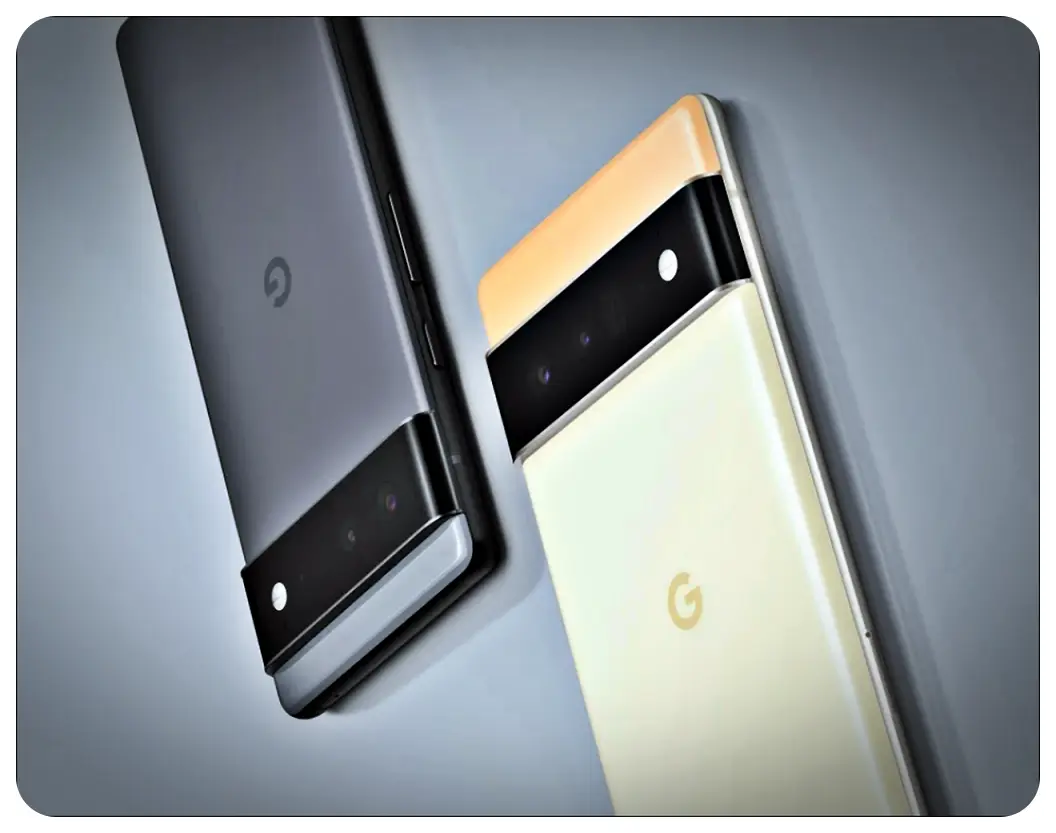
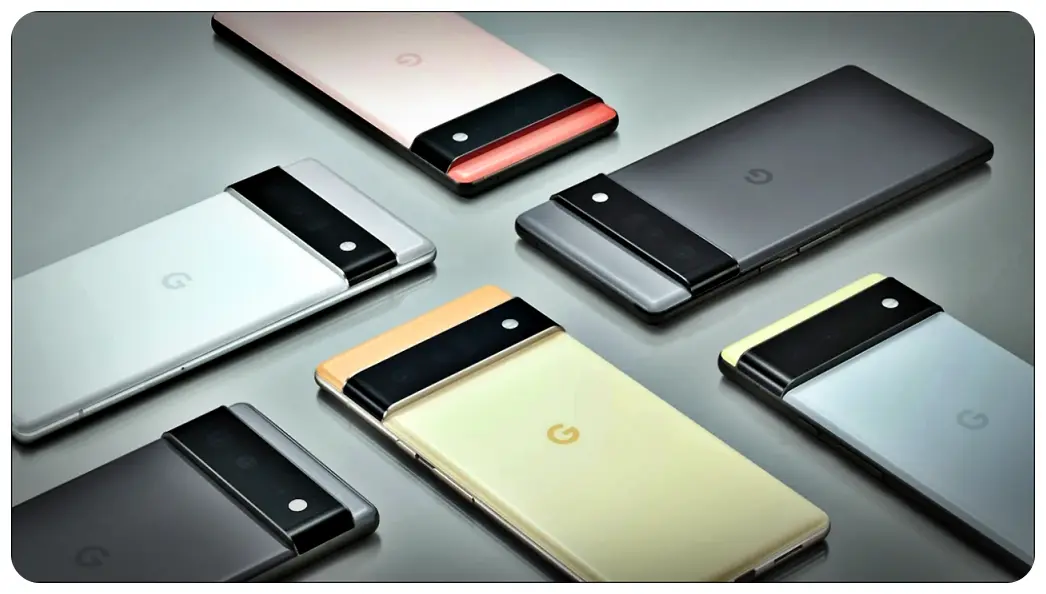
다만 내가 산 모델이 물리 유심을 쓰는지, eSIM만 되는지부터 확인해야 헛걸음을 줄일 수 있습니다. 특히 미국 판매용 Pixel 10, Pixel 10 Pro, Pixel 10 Pro XL은 물리 SIM 없이 eSIM 전용으로 안내되고 있어서, 해외 직구를 했다면 개통 전에 통신사 eSIM 지원 여부를 먼저 확인하는 편이 안전합니다.
eSIM 개통
eSIM으로 개통할 때는 설정 → 네트워크 및 인터넷 → SIM → SIM 추가 → eSIM 설정으로 들어가면 됩니다.

통신사에서 QR 코드를 주는 경우도 있고, 통신사 앱에서 자동으로 등록되는 경우도 있습니다. 개통 도중 실패하면 몇 번 다시 시도해도 되지만, 계속 안 되면 폰 문제보다 통신사 쪽 eSIM 프로파일 발급 상태를 먼저 확인하는 편이 빠릅니다.
듀얼 회선을 쓰는 분이라면 알아둘 점도 있습니다. Pixel 7 이후 기기는 통신사 지원이 있는 경우 eSIM 두 개를 동시에 쓸 수 있습니다. 출장용 회선과 개인 회선을 분리하거나, 해외 여행 때 현지 eSIM을 임시로 추가하는 식으로 쓰기 좋습니다.
물리 유심 개통
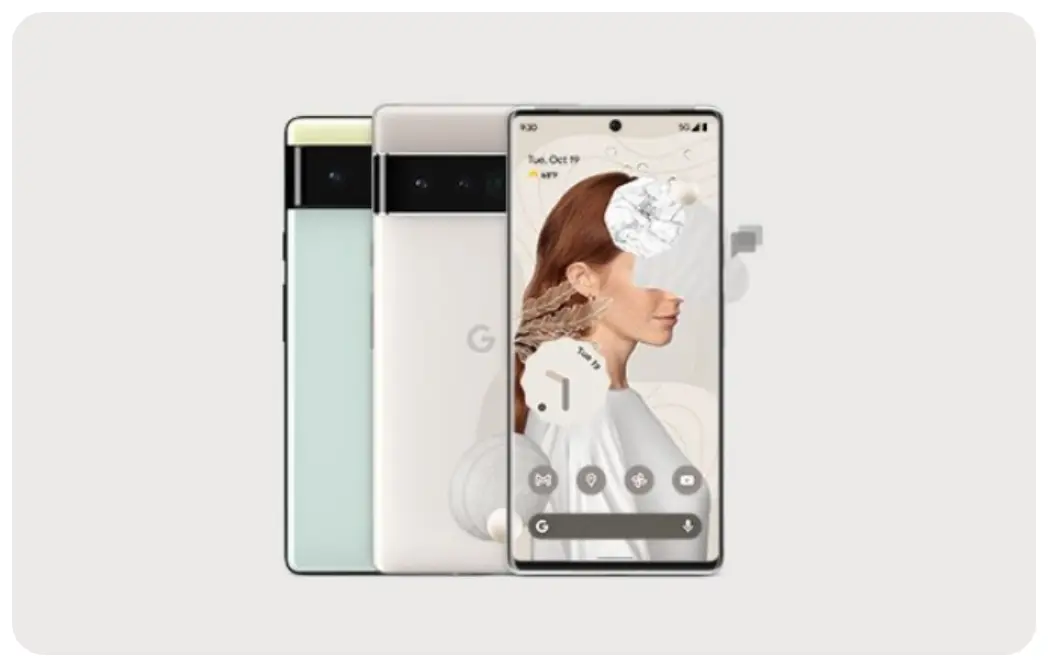
물리 유심 모델이라면 SIM 트레이를 열어 유심을 넣은 뒤, 설정 → 네트워크 및 인터넷 → SIM에서 모바일 데이터와 SIM 사용이 켜져 있는지 먼저 확인하면 됩니다.
유심을 꽂았는데 통신사 이름이 회색으로 보이거나 아예 안 잡히면 유심 접점 오염, 유심 손상, 개통 미완료 같은 경우가 많습니다.
아이폰과 갤럭시에서 데이터 옮기기
처음 전원을 켰을 때 안내대로 옮기는 게 가장 편합니다. 다만 중간에 건너뛰었다고 끝난 건 아닙니다.
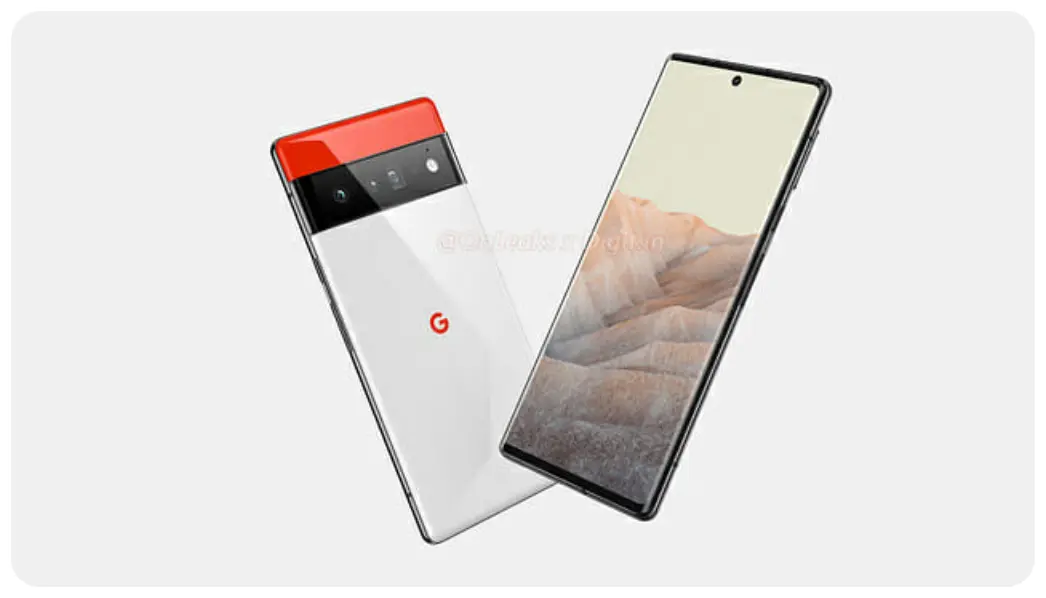
나중에도 설정 → 백업 또는 데이터 복사 → 데이터 복사에서 다시 옮길 수 있습니다. 아이폰에서 넘어올 때는 문자까지 최대한 제대로 옮기려면 케이블 연결이 더 안정적입니다. 무선으로도 되긴 하지만, 실제로는 케이블이 덜 꼬입니다.
처음 바꿔놓으면 편한 기본설정
픽셀은 기본값이 깔끔한 대신, 갤럭시나 아이폰에서 쓰던 습관과 달라서 손에 안 붙는 항목이 몇 개 있습니다.
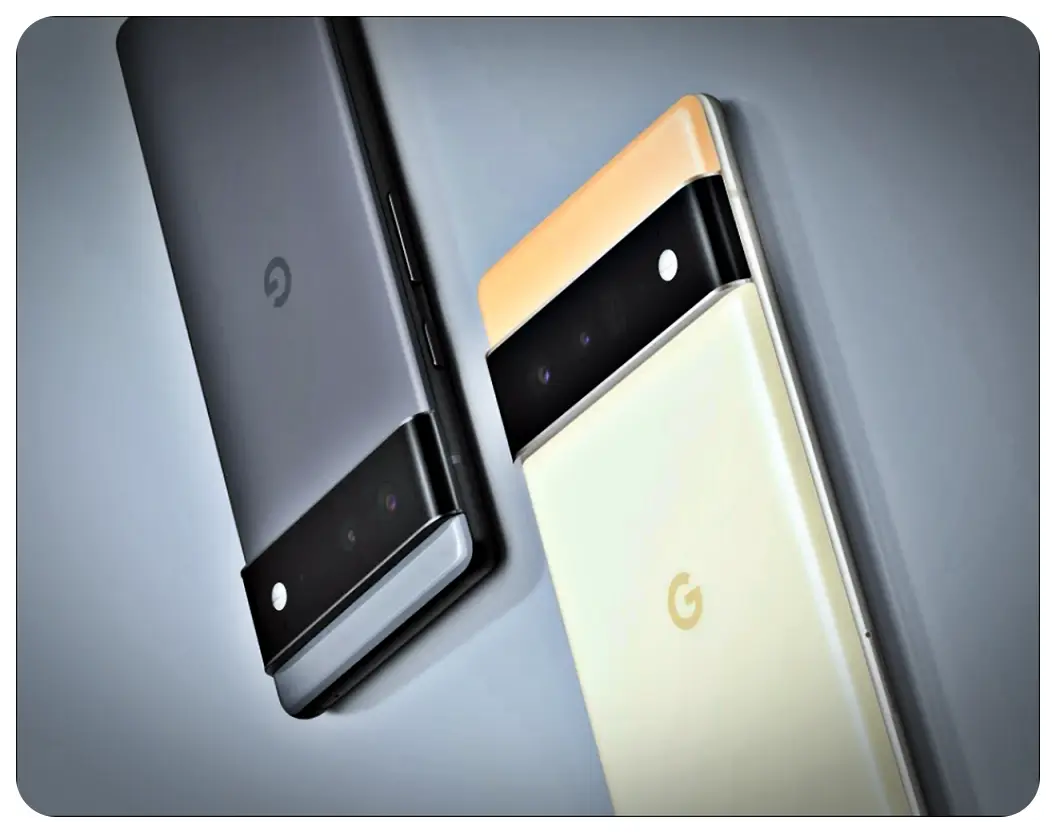
초반에 이 부분만 맞춰도 만족도가 확 올라갑니다.
| 설정 항목 | 추천 값 | 이유 |
|---|---|---|
| 전원 버튼 길게 누르기 | 전원 메뉴 | 먹통 때 끄기와 재시작이 빨라집니다. |
| 전원 버튼 두 번 누르기 | 카메라 | 잠금화면에서도 바로 카메라가 열려서 가장 자주 씁니다. |
| 퀵탭 | 스크린샷 또는 손전등 | 뒤를 두 번 톡톡 치면 바로 실행돼서 은근히 편합니다. |
| 화면 주사율 | 부드러운 화면 켜기 | 스크롤 감각이 훨씬 부드럽습니다. |
| 와이파이 통화 | 지원 통신사면 켜기 | 실내 통화 품질이 나아지는 경우가 많습니다. |
전원 버튼 길게 눌렀을 때 전원 메뉴가 안 뜰 때
픽셀은 세대에 따라 전원 버튼 길게 누르기가 보조 기능 호출처럼 동작할 수 있어서, 처음엔 전원을 어디서 끄는지 당황하기 쉽습니다.
이럴 때는 설정 → 시스템 → 제스처 → 전원 버튼 길게 누르기에서 전원 메뉴로 바꿔두면 편합니다. 저는 이 부분을 제일 먼저 바꾸는 편입니다.
카메라를 가장 빨리 여는 방법
잠금화면에서 빨리 카메라를 켜고 싶다면 설정 → 시스템 → 제스처 → 전원 버튼 두 번 누르기에서 카메라를 선택해두면 됩니다. 기본값이 카메라인 경우가 많지만, 지갑으로 바뀌어 있을 수도 있습니다.
갤럭시에서 측면키 설정을 자주 쓰던 분이라면 이 기능이 제일 손에 빨리 익습니다.
스크린샷 저장
픽셀 스크린샷은 전원 버튼 + 볼륨 아래를 동시에 누르면 됩니다.
세로로 긴 페이지는 캡처 직후 아래쪽에 뜨는 캡처 더보기를 눌러 스크롤 캡처를 이어서 저장할 수 있습니다.
기본 조합은 같아 보여도 UI가 갤럭시보다 단순해서, 처음엔 저장 위치를 못 찾는 분이 꽤 많습니다.
버튼 조합이 불편하면 설정 → 시스템 → 제스처 → 퀵탭에서 뒤면 두 번 탭 동작을 스크린샷으로 바꿔두면 됩니다. 케이스 두께나 두드리는 위치에 따라 반응이 조금 다를 수 있지만, 익숙해지면 정말 편합니다.
카메라 무음
카메라 셔터음을 끄고 싶다면 카메라 앱 → 설정 → 추가 설정 → 고급 → 카메라 소리 쪽을 먼저 확인하면 됩니다.
메뉴가 보이면 바로 끌 수 있습니다. 다만 여기서 중요한 점이 하나 있습니다. 모든 유통 국가 모델에서 같은 방식으로 보이지는 않습니다.
일부 모델은 카메라 소리 메뉴가 없거나, 지역과 유통판에 따라 셔터음 동작이 다를 수 있습니다.
그래서 카메라 무음이 꼭 필요한 분이라면, 구매 전에 단순히 “픽셀은 무음 된다”는 식으로 믿기보다 구매하려는 국가판과 통신사판 기준으로 다시 확인하는 편이 안전합니다.
국내에서 특히 이 부분을 궁금해하는 분이 많지만, 실제로는 모델별 편차가 분명히 있습니다.
통화 끊김
픽셀 통화 끊김이나 데이터 불안정은 기기 자체 문제로 단정하기보다 개통 상태, 선호 네트워크, 와이파이 통화, 유심 상태, 통신사 커버리지를 같이 봐야 맞습니다.
핸드폰 전화통화 음질 안좋을 때 통화품질 테스트 - 갤럭시,샤오미,픽셀폰
전화 통화 안 될 때 체크할 7가지 통화 음질 테스트 & 개선 방법 애플의 아이폰을 제외한 대부분의 스마트폰은 안드로이드 기반 운영체제를 사용하고 있습니다. 이 안드로이드 운영체제는 다양
jab-guyver.co.kr
실제로는 폰이 멀쩡한데도 개통 직후 설정이 덜 끝나서 끊기는 경우가 꽤 있습니다.
가장 먼저 확인할 것
먼저 설정 → 네트워크 및 인터넷 → SIM으로 들어가서 모바일 데이터가 켜져 있는지, 사용 중인 통신사 회선이 SIM 사용으로 활성화돼 있는지 확인합니다. 그 다음 선호 네트워크 유형에서 5G 또는 LTE가 정상적으로 잡혀 있는지 보면 됩니다.
비행기 모드 토글과 완전 전원 종료
신호가 이상할 때는 재시작보다 먼저 비행기 모드 켰다가 끄기가 빠릅니다.
그래도 안 되면 재시작이 아니라 완전히 전원 끄기를 하고, 30초 정도 기다린 뒤 다시 켜는 방식이 더 잘 먹히는 경우가 있습니다. 단순 재시작보다 통신 프로세스를 다시 잡는 데 도움이 됩니다.
네트워크 초기화
계속 끊기면 설정 → 시스템 → 재설정 옵션 → 모바일 네트워크 설정 재설정을 먼저 써보면 됩니다.
안드로이드 핸드폰 오딘 펌웨어 설치 - 벽돌 안켜짐 복구
안드로이드 핸드폰 오딘 펌웨어 설치 - 벽돌 안켜짐 복구핸드폰을 사용하면서 루팅 "해킹"등을 하게 되면 간혹 벽돌이 되는 경우가 있는데 이 경우 안드로이드 핸드폰 공장초기화를 통해 핸드폰
jab-guyver.co.kr
블루투스와 와이파이까지 한꺼번에 정리하고 싶다면 같은 화면에서 블루투스 및 와이파이 재설정도 가능합니다. 다만 이 경우 저장해둔 와이파이 목록은 다시 잡아줘야 합니다.
와이파이 통화
실내에서 통화가 자꾸 끊기는데 바깥에선 괜찮다면 와이파이 통화 지원 여부도 확인해볼 만합니다.
경로는 보통 설정 → 네트워크 및 인터넷 → SIM → 와이파이 통화입니다. 다만 이 기능은 통신사 지원 여부가 중요해서, 통신사가 막아둔 경우라면 폰에서 메뉴가 있어도 제대로 동작하지 않을 수 있습니다.
- 1. SIM 활성화 확인모바일 데이터 켜짐, SIM 사용 켜짐, 회선명이 회색이 아닌지 확인
- 2. 비행기 모드 토글켰다가 끄기만 해도 이동통신 연결이 다시 잡히는 경우가 많습니다.
- 3. 완전 전원 종료 후 재부팅재시작보다 전원 끄기 → 30초 대기 → 다시 켜기가 더 잘 먹히기도 합니다.
- 4. 네트워크 초기화설정 → 시스템 → 재설정 옵션 → 모바일 네트워크 설정 재설정
- 5. 그래도 안 되면유심 손상, 통신사 장애, 커버리지 문제를 함께 확인
강제 재부팅
화면이 멈췄거나 터치가 안 먹는다고 해서 바로 서비스센터부터 갈 필요는 없습니다.
픽셀은 버튼 조합을 정확히 알면 집에서도 대부분 1차 점검이 가능합니다.
일반 재시작
Pixel 6 이후 기종은 전원 버튼 + 볼륨 올리기를 몇 초 눌러 전원 메뉴를 띄운 뒤 다시 시작을 누르면 됩니다.
예전 안드로이드처럼 전원 버튼만 길게 눌러 메뉴가 뜨지 않는 점이 은근히 헷갈립니다.
강제 재부팅
완전히 멈췄다면 전원 버튼만 최대 60초까지 길게 눌러 G 로고가 뜰 때 손을 떼면 됩니다. 이 조합은 알아두면 정말 유용합니다. 저도 앱 충돌로 화면이 안 움직일 때 가장 먼저 이 방법부터 씁니다.
버튼으로 공장초기화
설정 화면에도 못 들어갈 정도라면 Fastboot 모드로 들어가 수동 초기화도 가능합니다.
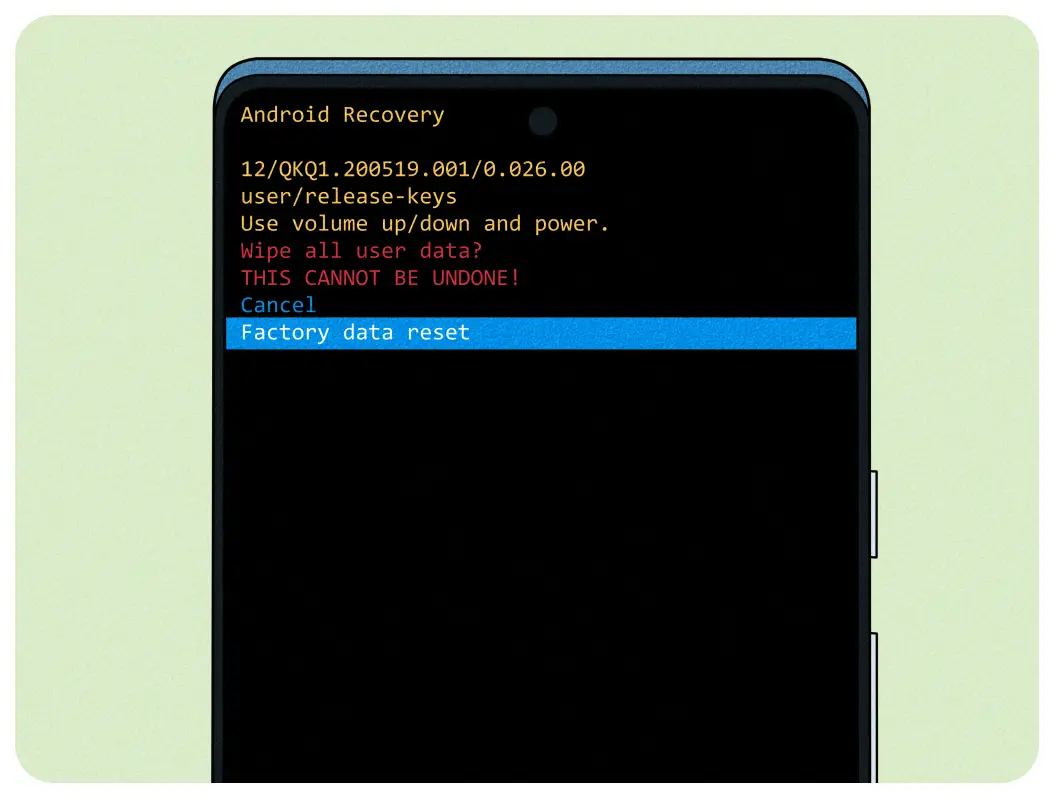
Pixel 6 이후는 전원 끈 상태에서 볼륨 아래 + 전원 버튼을 최대 30초 눌러 Fastboot 화면에 진입한 뒤, Recovery Mode → No command 화면에서 전원 버튼 누른 상태로 볼륨 올리기 → Wipe data/factory reset 순서로 들어가면 됩니다. 다만 이 방법은 내부 데이터가 지워지므로 정말 마지막 수단으로 보시면 됩니다.
공장초기화
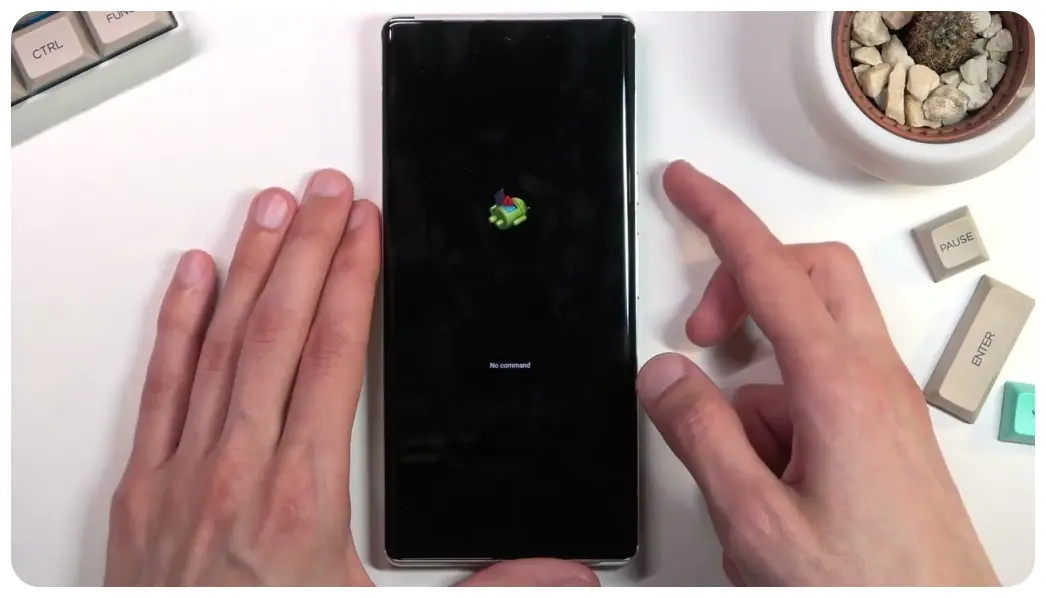
중고 판매 전, 반복 오류 정리, 데이터 이동 실패 재시도 같은 이유로 초기화가 필요할 때는 설정 → 시스템 → 재설정 옵션 → 모든 데이터 삭제(공장초기화)로 들어가면 됩니다.
이때 내부 저장소가 지워지므로 사진, 메모, OTP, 메신저 대화 백업은 먼저 끝내야 합니다.
특히 아이폰이나 갤럭시에서 넘어오다 데이터 이동이 꼬였을 때, 괜히 애매하게 손보다가 시간만 쓰는 경우가 많습니다. 이런 때는 저는 필요한 것만 백업해두고 깔끔하게 초기화한 뒤 처음부터 다시 잡는 편이 결과가 더 좋았습니다.
아이폰과 갤럭시 사용자들이 특히 헷갈리는 기능
앱 서랍
홈 화면에서 위로 올리면 전체 앱 목록이 열립니다. 삼성 One UI에 익숙한 분은 비슷하게 느끼지만, 아이폰에서 넘어온 분은 처음에 “설치한 앱이 어디 갔지?” 하고 찾게 됩니다.
뒤로가기 제스처
화면 왼쪽 또는 오른쪽 가장자리에서 안쪽으로 밀면 뒤로가기가 됩니다. 아이폰처럼 한쪽만 생각하고 쓰면 오동작처럼 느껴질 수 있는데, 픽셀은 양쪽 가장자리 모두를 뒤로쓰기 영역으로 활용하는 편이 편합니다.
픽셀 스크린샷 앱
최근 픽셀은 단순히 캡처만 저장하는 게 아니라, 저장한 화면을 자연어로 검색하거나 다시 모아보는 기능도 강화됐습니다. 자료를 많이 저장하는 분이라면 단순 사진첩 대신 스크린샷 전용 정리 방식에 익숙해지는 게 훨씬 편합니다.
카메라 버튼 대신 전원 버튼 두 번
갤럭시에서 측면 버튼 두 번 앱 지정에 익숙했던 분들은 픽셀에서도 비슷하게 적응할 수 있습니다. 픽셀은 전원 버튼 두 번에 카메라 또는 지갑을 걸어두는 방식이 가장 활용도가 높습니다.
구매 전에 꼭 체크할 점
픽셀은 지역별 판매 정책 차이가 제법 있습니다.
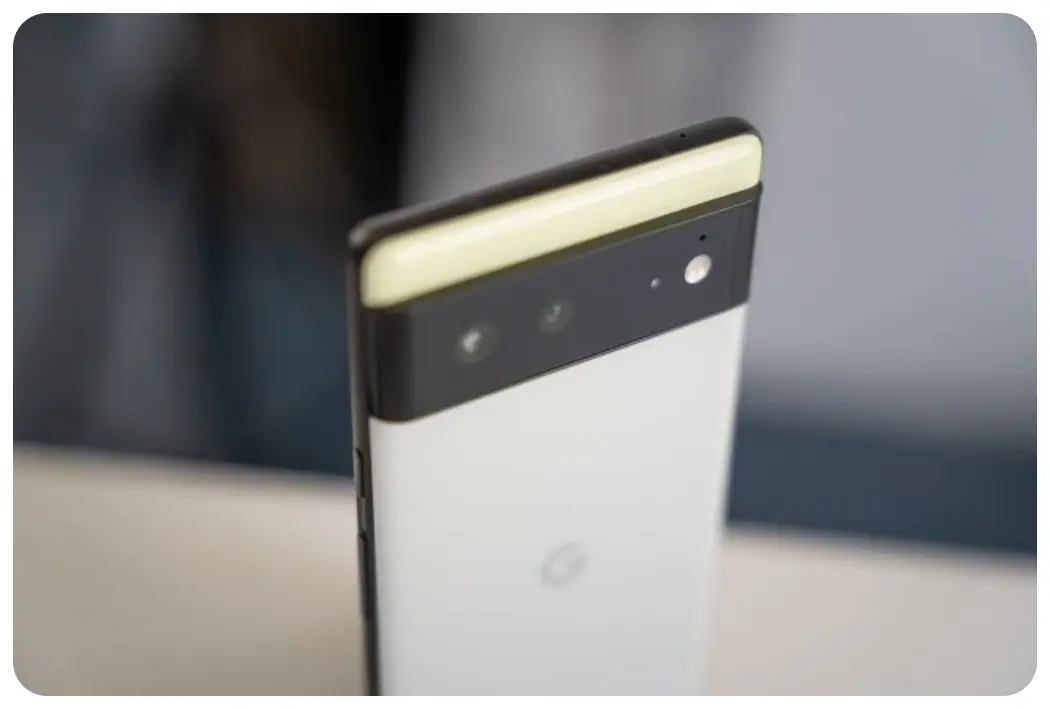
그래서 직구를 고민한다면 유심 방식, 주파수와 통신사 호환성, 셔터음 정책, A/S 처리를 먼저 보고 들어가는 편이 맞습니다. 같은 픽셀 10이라도 어디서 산 기기인지에 따라 체감이 달라질 수 있습니다.
국내에서 메인폰으로 쓸 거라면 저는 통신 호환과 개통 편의를 가장 먼저 봅니다. 카메라가 좋고 화면이 밝아도, 통화가 불안하거나 개통이 번거로우면 매일 쓰는 폰으로서는 스트레스가 큽니다.
자주 묻는 질문
Q. 픽셀은 무조건 eSIM만 써야 하나요
아닙니다. 다만 모델과 판매 국가에 따라 다릅니다. 특히 미국 판매용 Pixel 10, Pixel 10 Pro, Pixel 10 Pro XL은 eSIM 전용 안내가 있으니 직구 전 확인이 필요합니다.
Q. 픽셀 통화 끊김은 기기 불량인가요
무조건 그렇지는 않습니다. 모바일 데이터, SIM 사용, 선호 네트워크, 유심 상태, 통신사 커버리지를 먼저 확인해야 합니다. 비행기 모드 토글과 네트워크 초기화만으로 정리되는 경우도 많습니다.
Q. 화면이 멈췄을 때 가장 빨리 해볼 방법은 뭔가요
전원 버튼만 최대 60초까지 길게 눌러 강제 재부팅을 먼저 해보면 됩니다. 그래도 안 되면 Fastboot 진입 후 수동 초기화를 검토할 수 있습니다.
Q. 아이폰에서 넘어올 때 가장 주의할 점은 뭔가요
문자와 사진 이전입니다. 특히 메시지까지 최대한 제대로 옮기려면 케이블 연결 방식이 더 안정적입니다. 중간에 실패해도 설정에서 다시 데이터 복사를 시도할 수 있습니다.
Q. 카메라 무음이 안 보이면 방법이 없는 건가요
카메라 앱의 추가 설정과 고급 메뉴를 먼저 확인해보세요. 그래도 메뉴가 없다면 지역과 유통판 차이일 수 있어서, 해당 모델의 셔터음 정책을 다시 확인하는 편이 맞습니다.
픽셀은 메뉴 구성이 깔끔해서 한 번 적응하면 오히려 편한 쪽인데, 첫날에는 정말 사소한 것에서 많이 막힙니다.
특히 셀프개통, 전원 버튼 동작, 통화 불안정 대처, 카메라 소리, 스크린샷 저장 방식만 익혀도 체감이 크게 달라집니다. 처음 바꾸는 분이라면 위 항목들부터 먼저 맞춰두고 쓰는 편이 가장 편했습니다.