GTA 다운로드 및 설치 - 락스타즈 게임런쳐
GTA 다운로드 및 설치 - 락스타즈 게임런쳐(Rockstar Games Launcher)
요즘 할 게 없다 보니 GTA 시리즈를 다시 잡게 되더라고요. GTA 다운로드를 알아보다 보면 스팀으로 구매하든, 락스타 스토어에서 구매하든 결국 Rockstar Games Launcher(락스타즈 게임런쳐)를 설치해 로그인하는 과정이 따라오는 경우가 많은데요 그래서 이번 글은 락스타 게임런쳐 다운로드부터 GTA 설치, 로그인, 라이브러리에서 게임 받는 흐름까지 한 번에 정리해봤습니다.
락스타 게임런쳐 하나로 즐길 수 있는 타이틀도 생각보다 넓습니다.
검색 키워드로 많이 쓰이는 GTA5, GTA 온라인은 물론이고, GTA 트릴로지 디피니티브 에디션, Red Dead Redemption 2(레드 데드 리뎀션2), Red Dead Online, Bully(불리) 같은 게임까지 한 계정 라이브러리로 묶어 관리할 수 있다는 점이 은근히 편해요. 요즘은 GTA6 관련 소식 때문에 다시 GTA5 설치하는 분들도 많아서, “GTA 다운로드 및 설치” 자체가 다시 검색량이 올라오는 느낌도 있고요.

참고로 “락스타 게임에서만 런처가 필요하다”라고 생각하기 쉬운데, 스팀/에픽에서 구매한 락스타 타이틀도 런처 로그인이 요구되는 경우가 흔합니다. 결국 설치/계정/라이브러리 관리는 런처 중심으로 돌아가니, 한 번 깔끔하게 세팅해두면 다음부터는 훨씬 편해져요.
현재 출시된 대표 GTA 시리즈는 GTA5가 메인이고, 이후 작품(예: GTA6)이 나오더라도 PC에서는 계정 기반 런처 생태계로 묶여 들어갈 가능성이 큽니다. 그래서 “지금 GTA 설치를 해두는 것”이 단순히 GTA5만의 얘기가 아니라, 앞으로 락스타 게임을 즐기는 기본 세팅이 되는 셈이죠.
- GTA5 참고
Rockstar Games Launcher 다운로드
락스타 게임런쳐 다운로드는 공식 페이지에서 받는 게 제일 안전합니다.
설치 파일을 구했다면, 설치 중 언어를 한국어로 바꾸고 진행하면 되고요. 아래 이미지는 실제 설치 흐름에서 자주 보게 되는 화면들입니다.
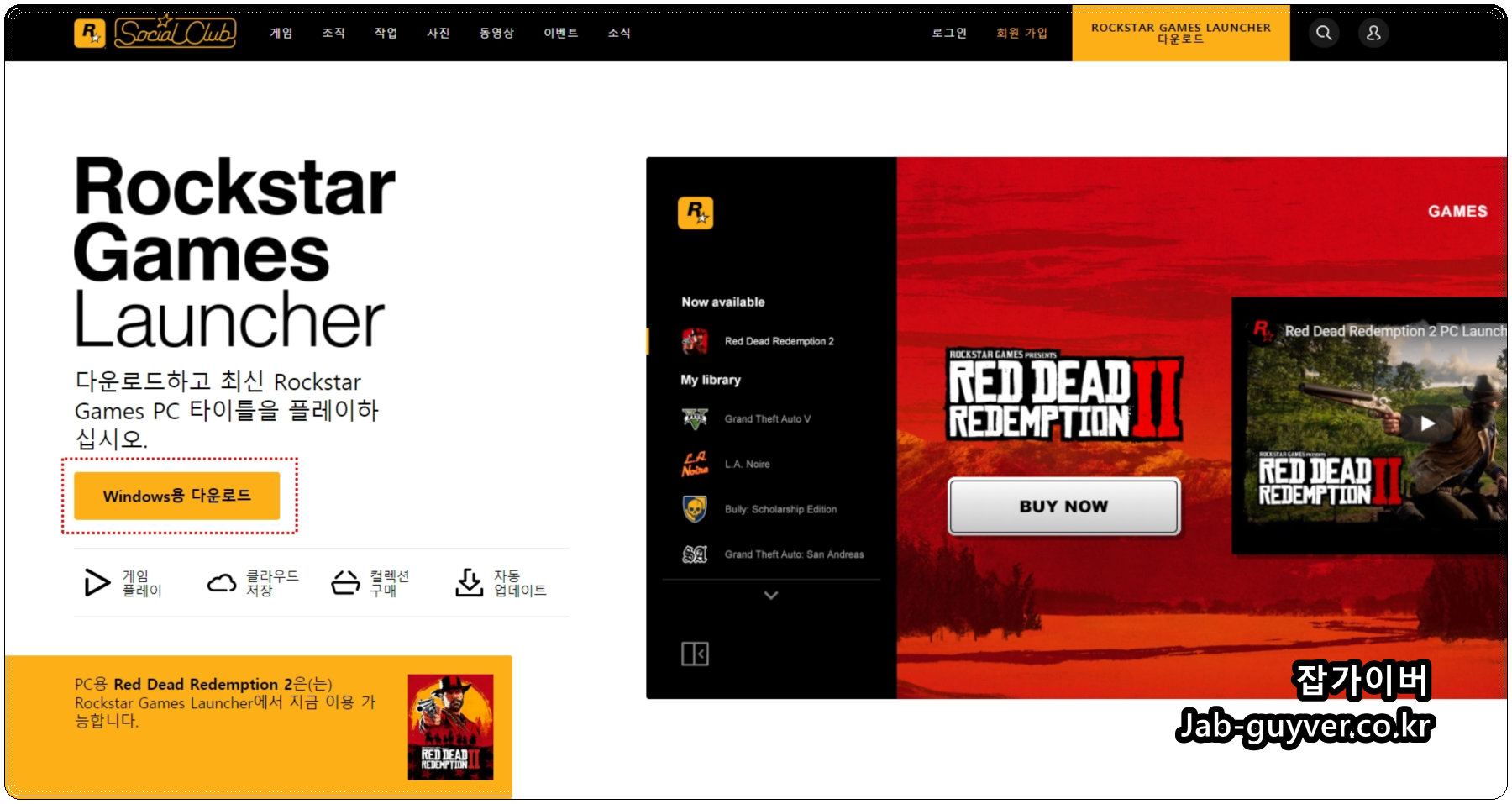
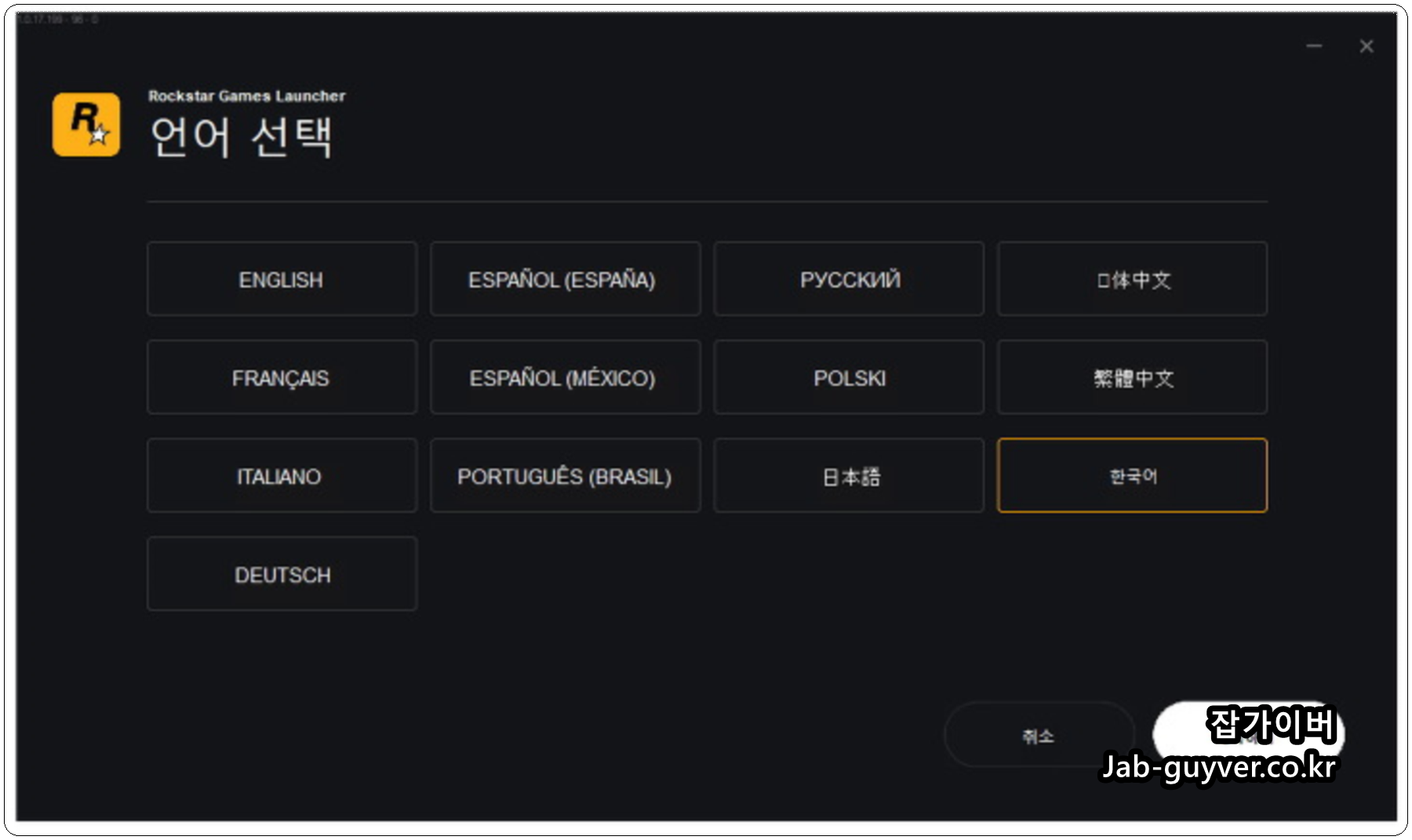
(이미지 ALT 대체 텍스트) 락스타 공식 사이트에서 Rockstar Games Launcher를 내려받아 설치하는 과정과 초기 실행 화면
락스타즈 홈페이지로 접속 후 한국어로 선택합니다.
설치 파일을 실행하면 약관 동의와 설치 위치 선택 단계가 나오는데, 여기서 폴더를 원하는 드라이브로 바꿀 수 있어요. SSD 용량이 빠듯하면 런처만 C드라이브에 두고, 게임 설치 경로는 다른 드라이브로 분리하는 식으로 운영하는 분들도 많습니다.

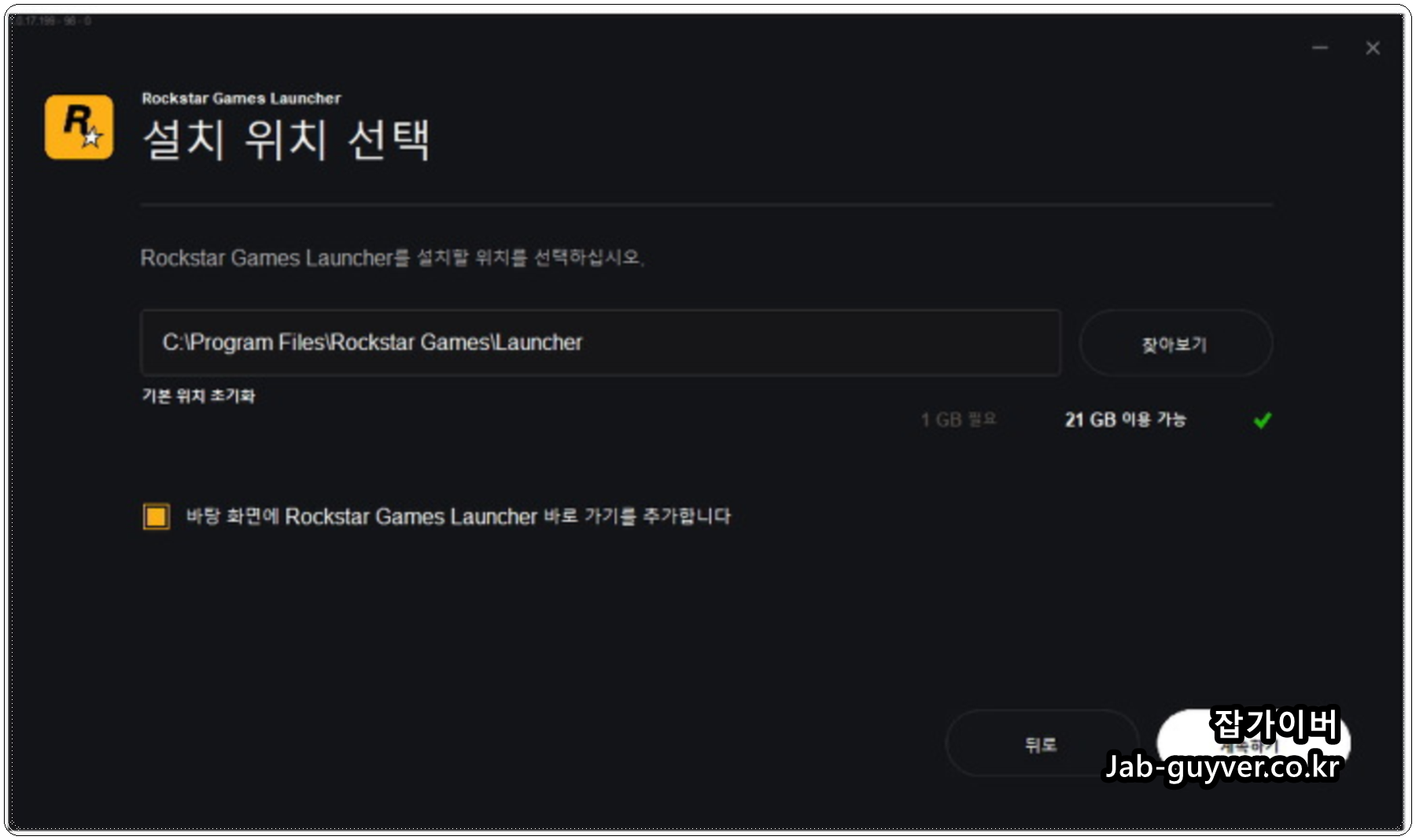
(이미지 ALT 대체 텍스트) Rockstar Games Launcher 설치 경로 선택 및 설치 진행 화면
기본 설치 경로는 보통 아래처럼 잡힙니다. 예전 글들 보면 철자 실수로 Rockstat로 적힌 경우가 있는데, 정확히는 Rockstar입니다.
| 항목 | 기본 경로 예시 |
| 런처 설치 폴더 | C:\Program Files\Rockstar Games\Launcher |
| 문서 폴더(설정/로그 등) | C:\Users\[사용자]\Documents\Rockstar Games\Launcher |
| Social Club 관련 폴더 | C:\Users\[사용자]\Documents\Rockstar Games\Social Club |

이후 락스타 계정을 가입하고 이메일과 비밀번호로 로그인합니다.
스팀에서 산 GTA5라도 여기서 계정 연동을 요구할 수 있으니, 아예 이 단계에서 계정 정보를 정리해두면 마음이 편해요.
저 같은 경우는 네이버플러스 멤버십에서 엑스박스 프리패스를 무료로 해서 락스타게임즈의 GTA5를 무료로 다운로드 받아서 게임을 하고 있으며 온라인도 되서 좋더라구요
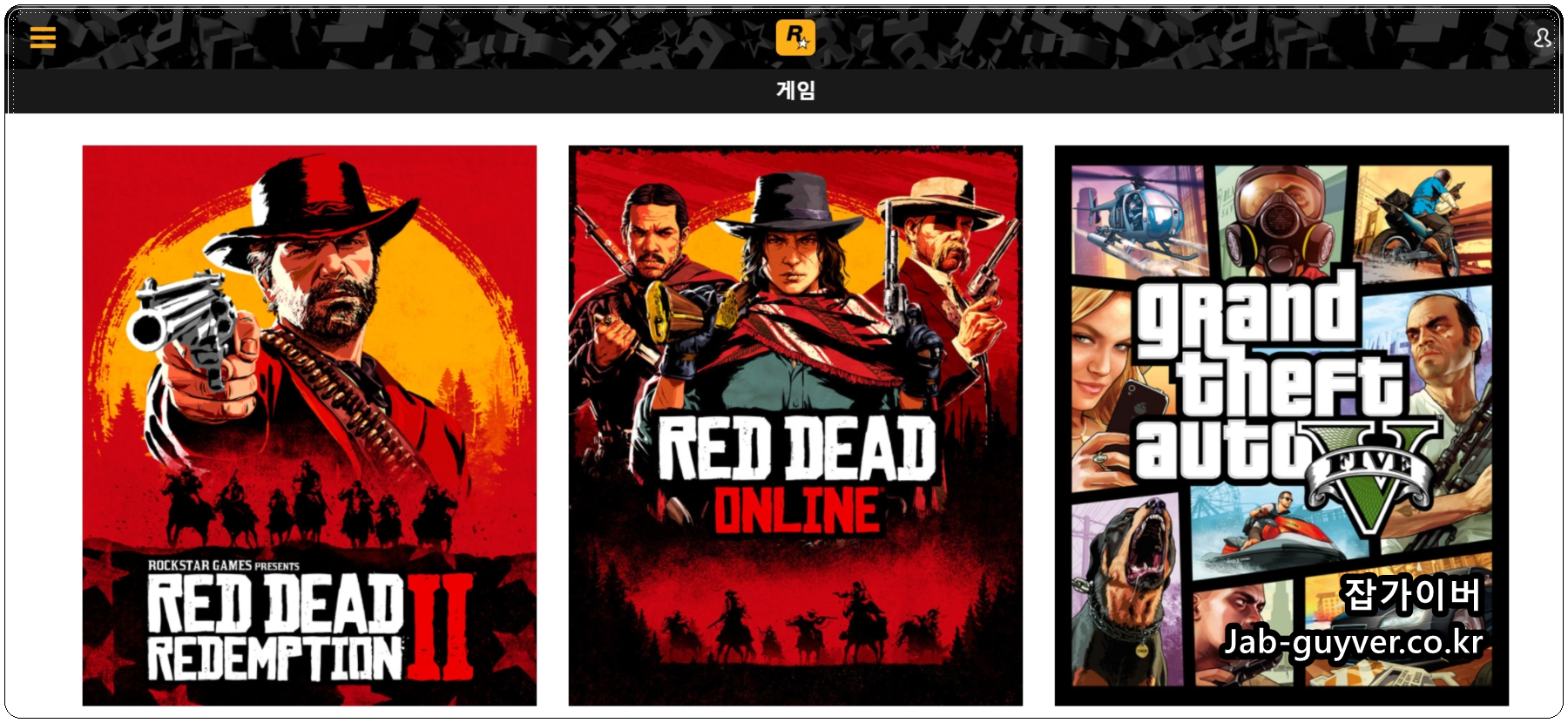
우선 락스타게임즈에 로그인 후에는 런처 라이브러리에서 GTA5, 레드데드리뎀션2 같은 락스타 게임을 선택해 다운로드/설치를 진행할 수 있습니다.
스토어 가격은 국가/플랫폼/할인에 따라 자주 변동되니, “GTA5 프리미엄 에디션 가격” 같은 정보는 런처 또는 공식 스토어에서 그때그때 확인하는 게 제일 정확합니다.
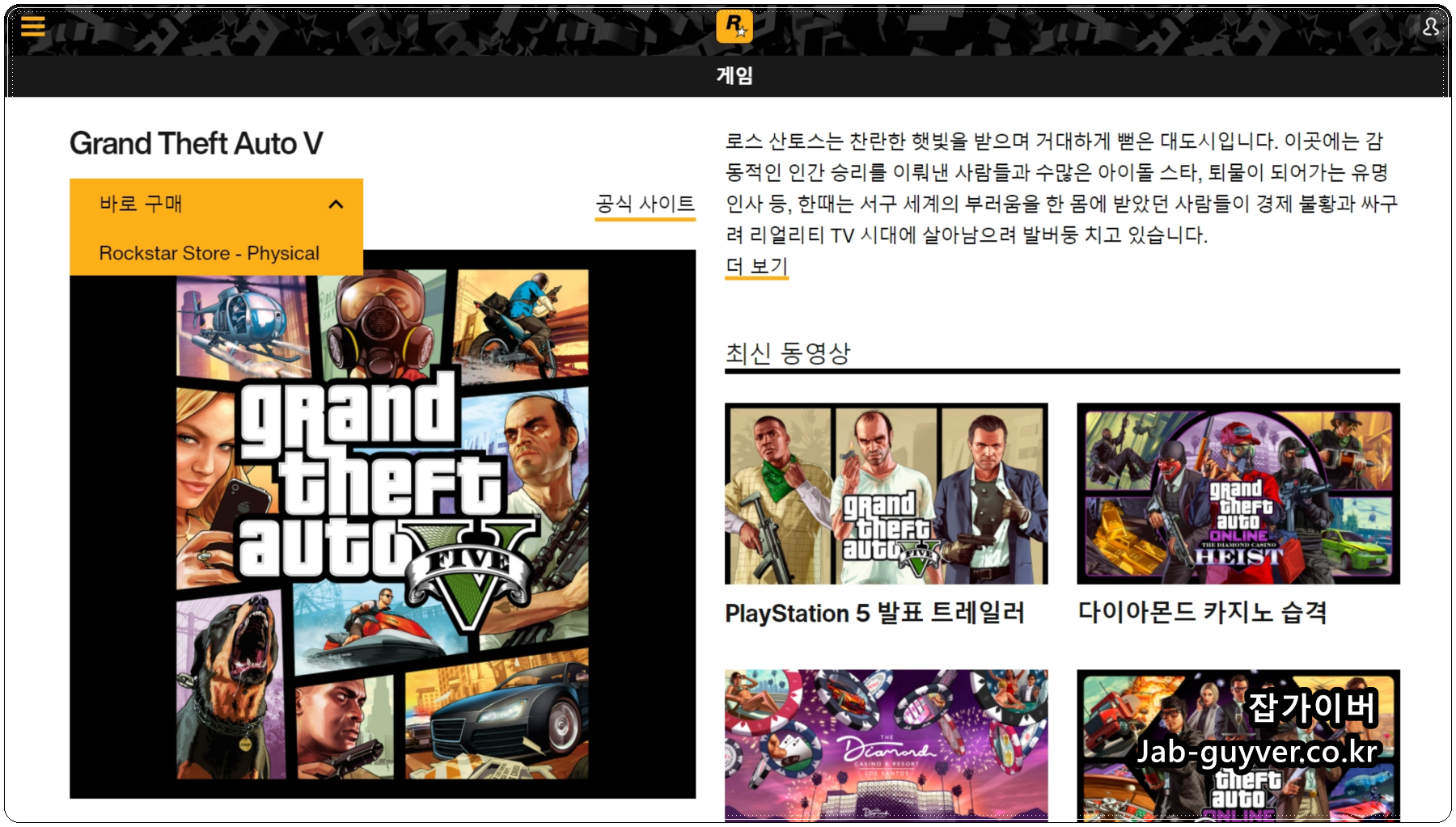
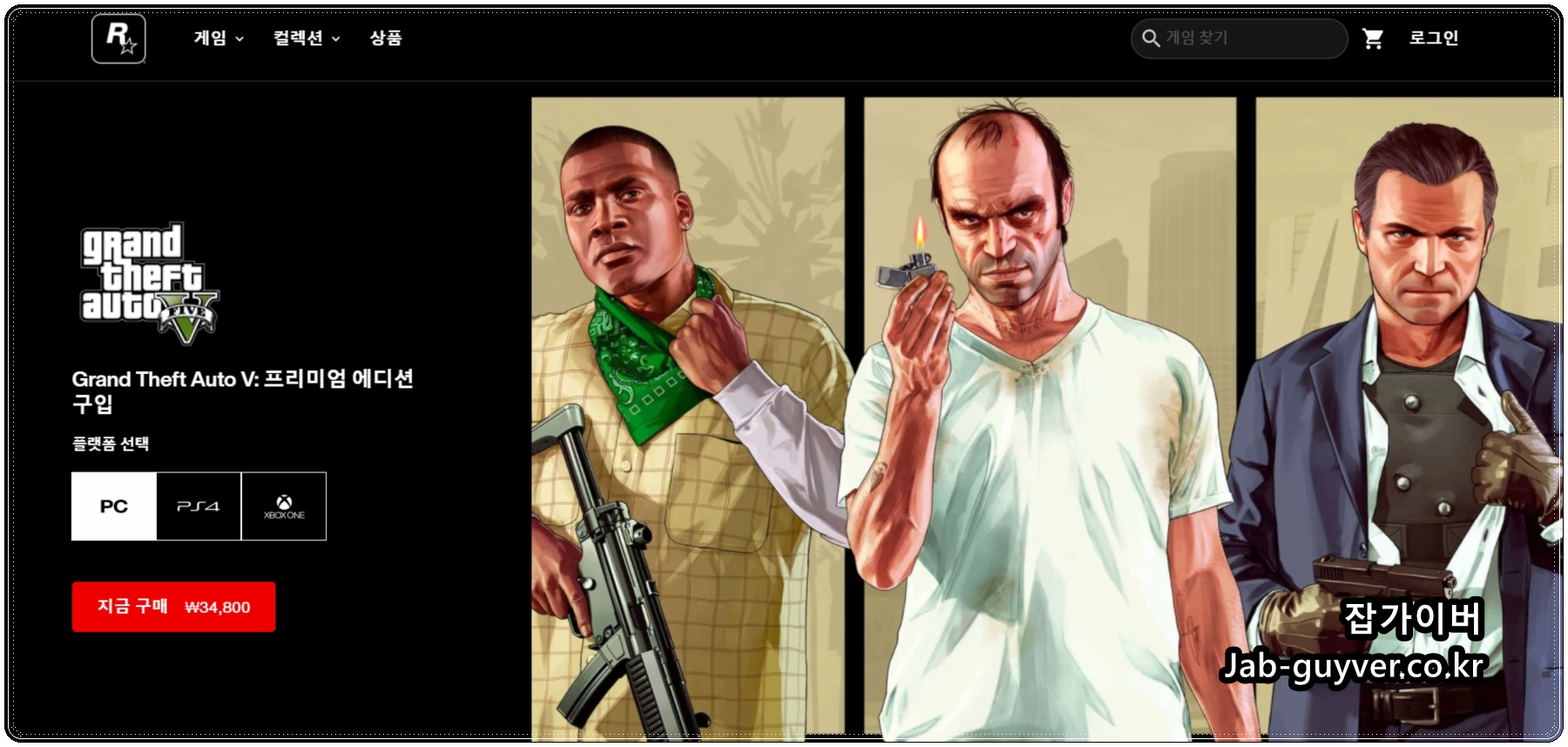
(이미지 ALT 대체 텍스트) Rockstar Games Launcher에서 GTA5를 선택하고 다운로드/설치를 진행하는 화면
락스타 게임 다운로드가 느리거나 설치가 꼬일 때 자주 보는 포인트
GTA 설치가 멈춘 것처럼 보이거나 다운로드 속도가 들쭉날쭉하면, 생각보다 단순한 문제인 경우가 많습니다.

런처를 관리자 권한으로 실행하거나, 백신/방화벽이 런처 통신을 막고 있지 않은지 체크하는 것만으로도 해결되는 경우가 꽤 있어요.
또 설치 폴더에 한글/특수문자 경로가 섞이면 가끔 꼬이기도 해서, 가능하면 기본 경로 또는 단순한 영문 폴더 구조로 두는 편이 안정적입니다.
락스타게임즈 구매 취소·환불은 어떻게 하나요?
“락스타 게임런쳐로 샀는데 환불 가능해요?”라는 질문도 자주 나오죠. 결제 경로에 따라 다릅니다.
만약 스팀에서 샀으면 스팀 환불 규정, 에픽에서 샀으면 에픽 규정을 따르고, Rockstar Store(락스타 스토어)에서 직접 구매했다면 락스타 스토어 정책을 따릅니다.
| 구매한 곳 | 환불/취소 기준 | 포인트 |
| Steam | 스팀 환불 규정 | 플레이 시간/구매 후 경과 시간 기준(스팀 정책 적용) |
| Epic Games Store | 에픽 환불 규정 | 에픽 정책 적용(락스타 런처는 실행 도구일 뿐) |
| Rockstar Store | 락스타 스토어 환불 정책 | 디지털 PC 게임은 보통 “구매 후 일정 기간 + 플레이 시간” 조건이 붙는 편 |
락스타 스토어로 구매했다면 주문 내역/지원 페이지에서 환불 요청을 진행하게 되는데, 다운로드·실행 여부에 따라 처리 기준이 달라질 수 있습니다. 그래서 결제 직후 실수했다면 무턱대고 설치부터 하기보다, 먼저 구매 내역을 확인해보는 게 안전합니다.