구글 OTP 2단계 인증 삭제 및 보안키 추가방법 - 핸드폰 분실 및 명의 번호변경
구글 OTP 2단계 인증 삭제 및 보안키 추가방법 - 핸드폰 분실 및 명의 번호변경
구글 계정은 Gmail, 유튜브, 드라이브까지 한 번에 연결돼 있어서 로그인 보안이 약하면 피해가 커질 수 있습니다. 그래서 구글 OTP(인증 앱) 2단계 인증을 켜두는 분이 많지만, 휴대폰 분실·번호 변경·기기 고장 같은 상황에서는 오히려 로그인 자체가 막히기도 합니다.
그럼 먼저 보안키를 추가해 “막혔을 때 빠져나갈 통로”를 만들어두고, 필요하다면 구글 OTP 2단계 인증 해제까지 정리하는 방법으로 알아보도록 하겠습니다.

- 구글 2단계 인증 참고
구글 보안키 추가
추천 OTP를 해제할 생각이라면, 먼저 보안키를 추가해 두는 쪽이 안전합니다. 특히 폰을 잃어버렸을 때 “인증 앱이 없어서 로그인 불가” 같은 상황을 크게 줄일 수 있습니다.
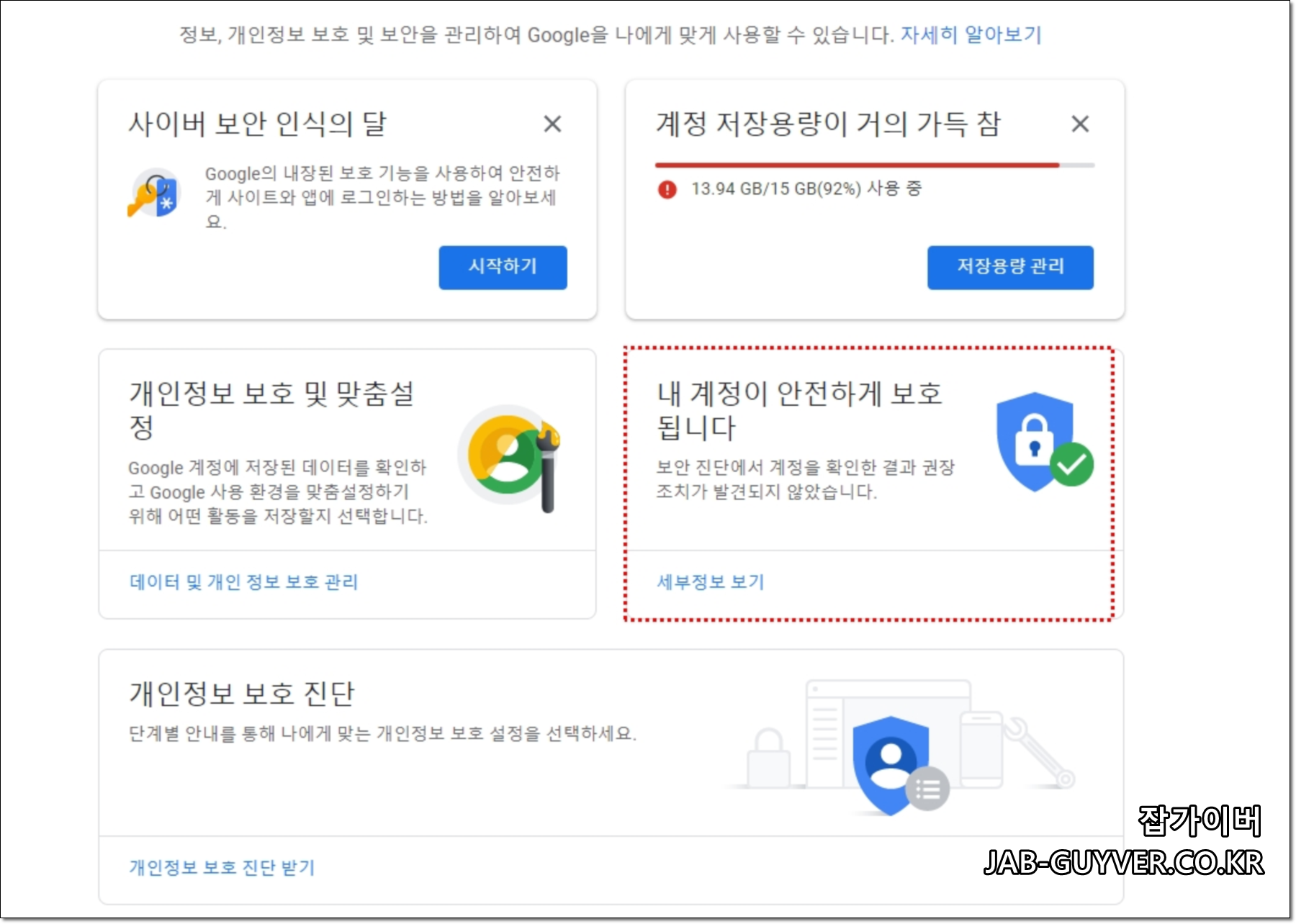
구글 계정으로 들어갑니다.
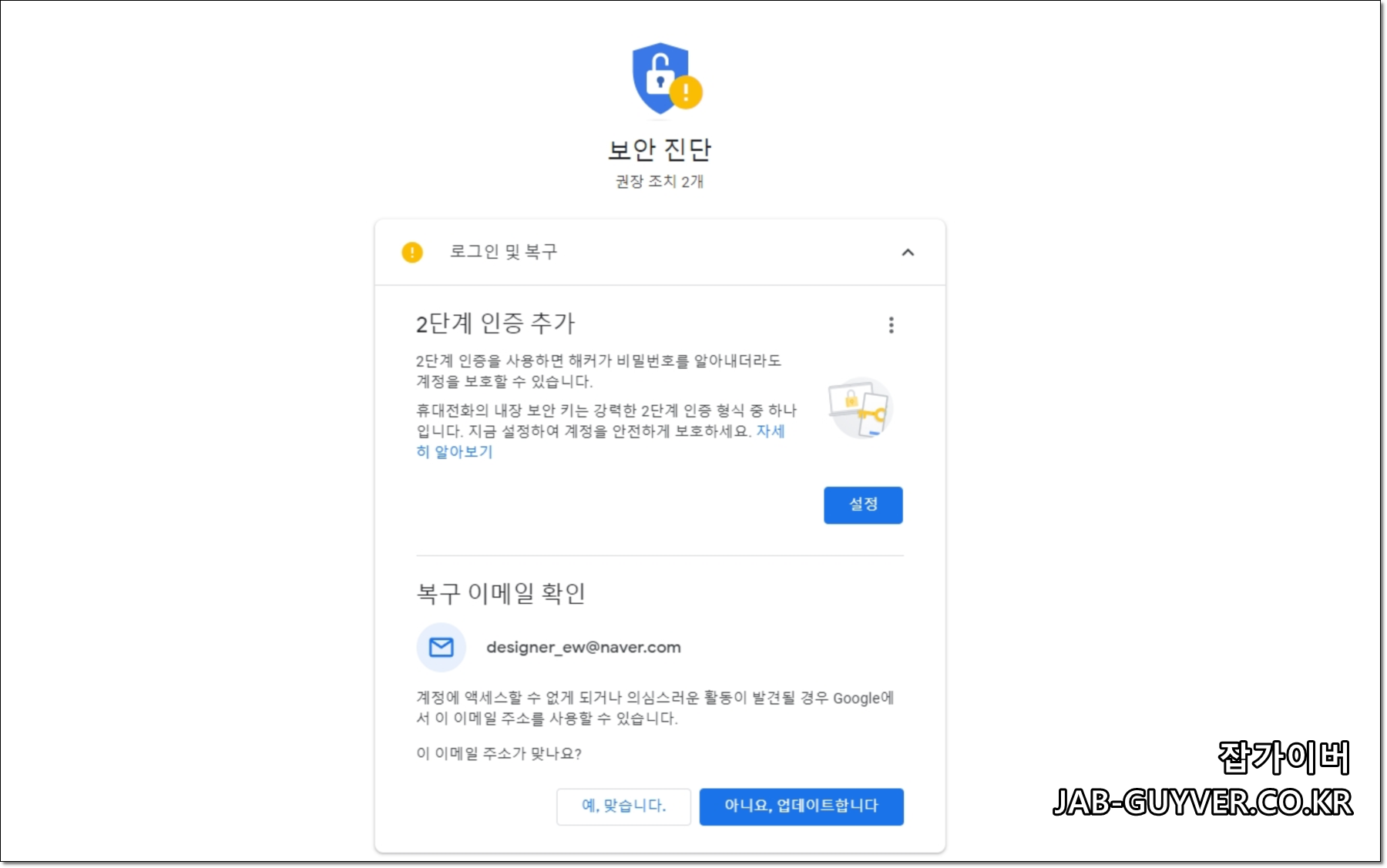
이후 보안 관련 메뉴에서 내계정이 안전하게 보호됩니다를 선택합니다.
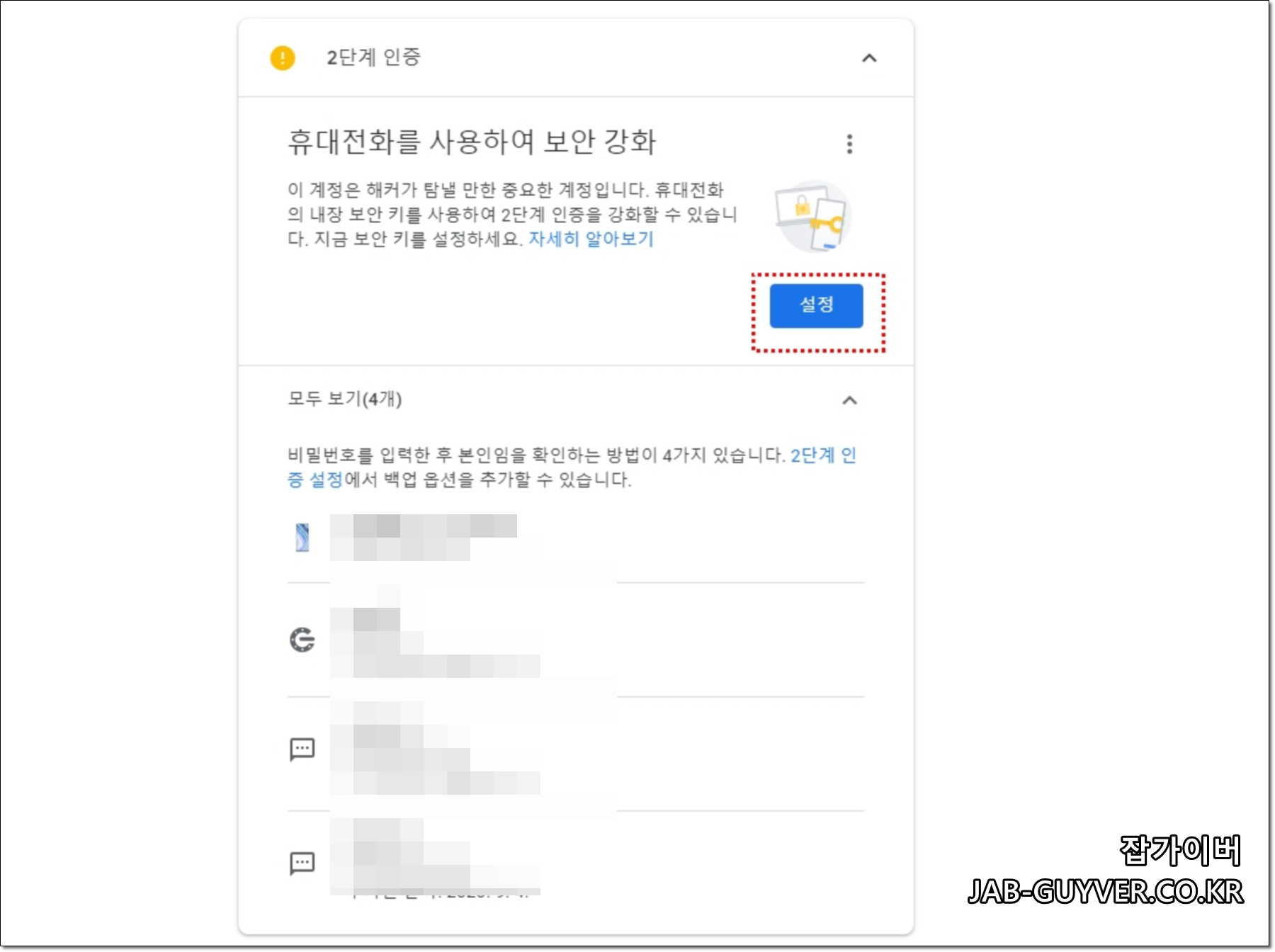
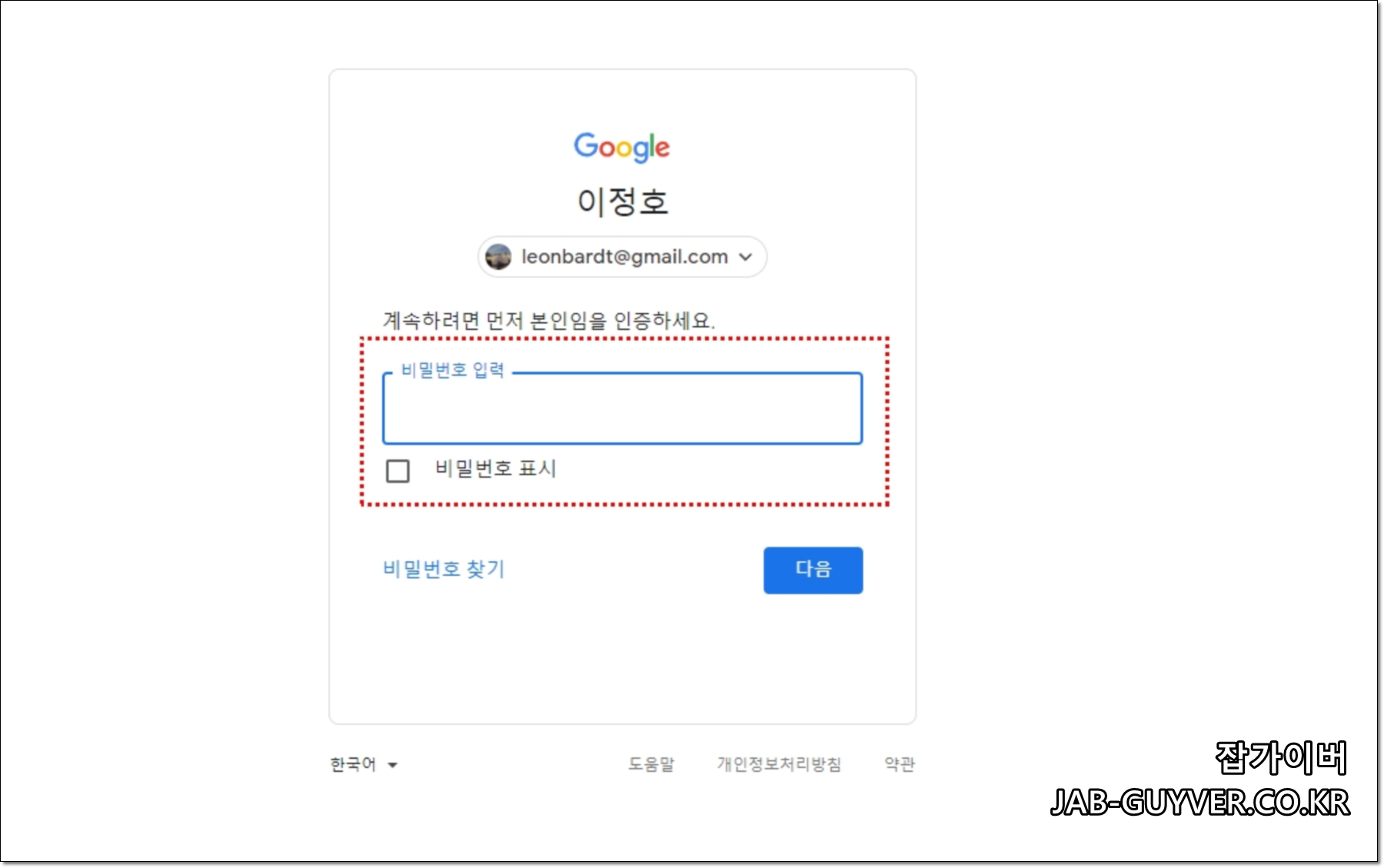
현재 구글 2단계 인증을 사용하고 있다면, 인증 앱(OTP)과 등록된 전화번호 등을 여기서 확인할 수 있습니다. 설정 변경 시 보안을 위해 비밀번호 재확인 또는 추가 인증이 뜰 수 있습니다.
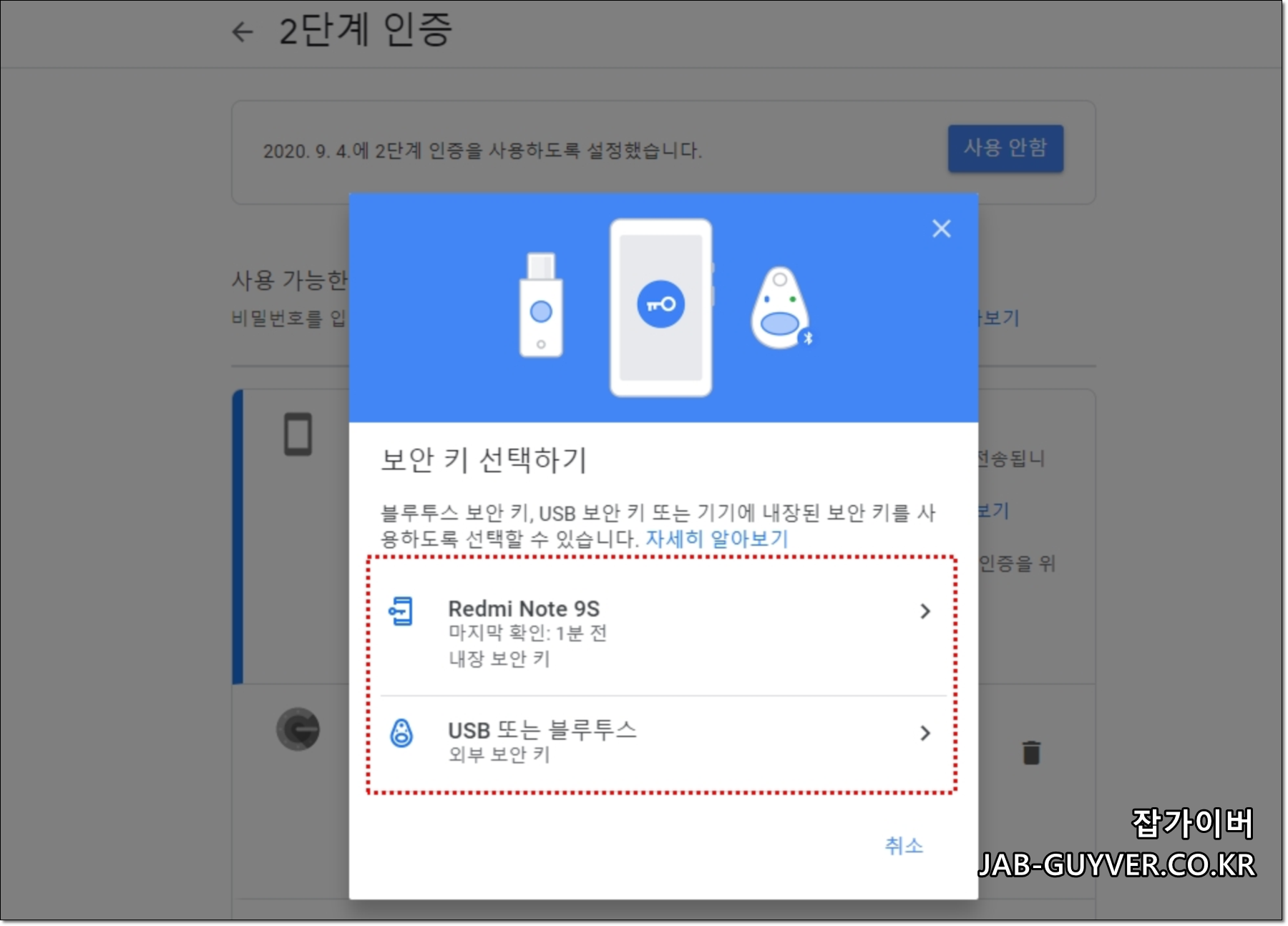
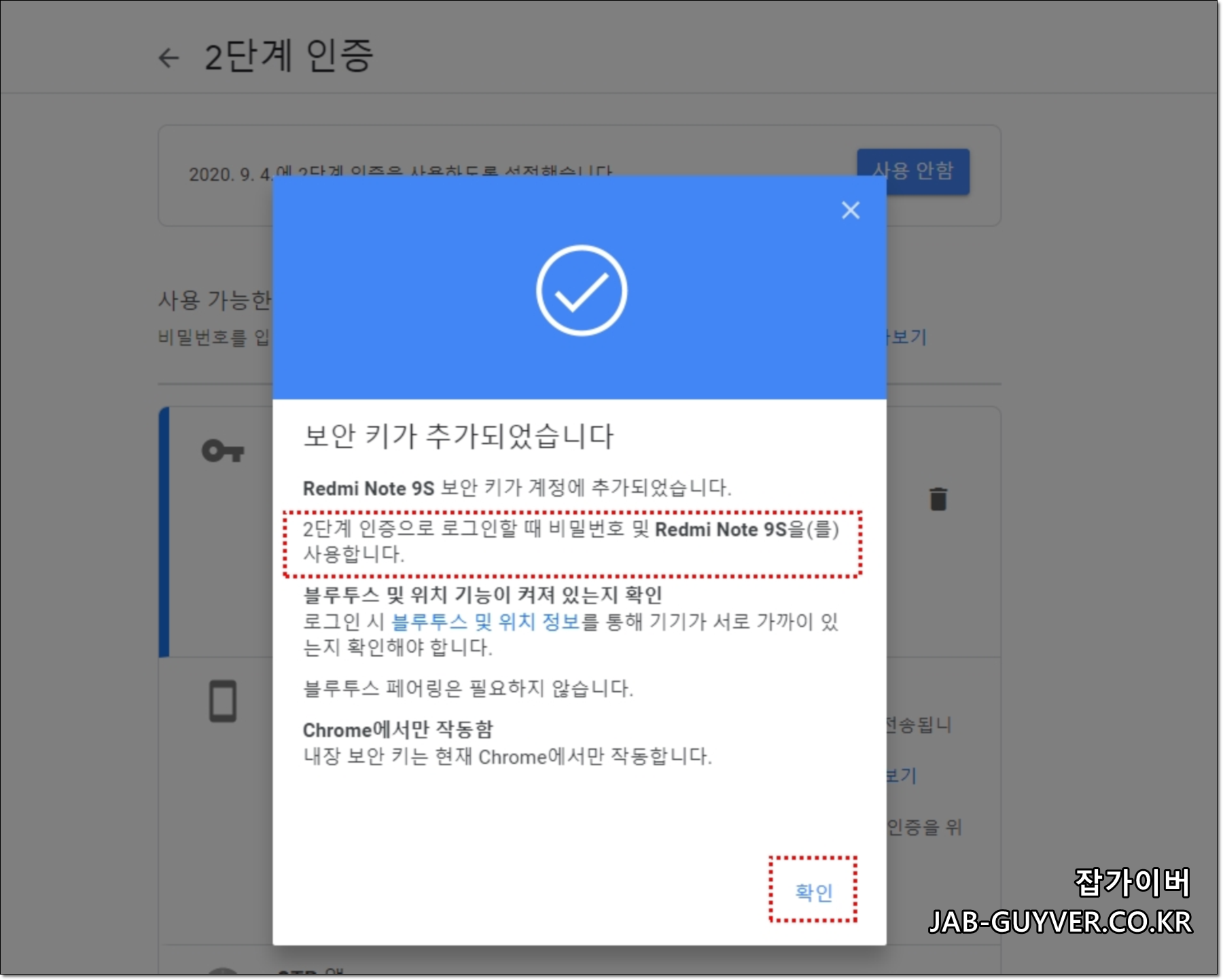
보안키는 가능하면 2개로 나눠두는 편이 안전합니다. 하나는 휴대, 하나는 집/사무실 보관처럼 분리해 두면 분실 리스크가 확 줄어듭니다.
| 인증 수단 | 장점 | 주의할 점 | 추천 |
|---|---|---|---|
| 보안키(USB/NFC) | 피싱 방어에 강하고 로그인 반응이 빠름 | 분실 대비로 2개 이상 권장 | 중요 계정 |
| 인증 앱(구글 OTP) | 오프라인에서도 인증 가능 | 폰 분실·초기화 시 막히기 쉬움 | 보안키가 부담될 때 |
| 백업 코드 | 최후의 로그인 통로 | 노출되면 위험, 안전한 곳에 분산 보관 | 필수 |
| 문자/통화 | 설정이 간편 | 번호 변경/유심 이슈에 취약 | 보조 수단 |
구글 OPT 인증삭제 제거방법
보안키를 등록했다면, 이제 필요에 따라 구글 OTP 2단계 인증 해제를 진행할 수 있습니다. OTP를 완전히 끄기 전에는 백업 코드도 함께 준비해 두는 쪽이 안정적입니다.

OTP 목록에서 등록 상태를 확인할 수 있습니다. 인증 앱 옆의 휴지통 아이콘을 눌러 등록된 OTP 인증을 해제합니다.
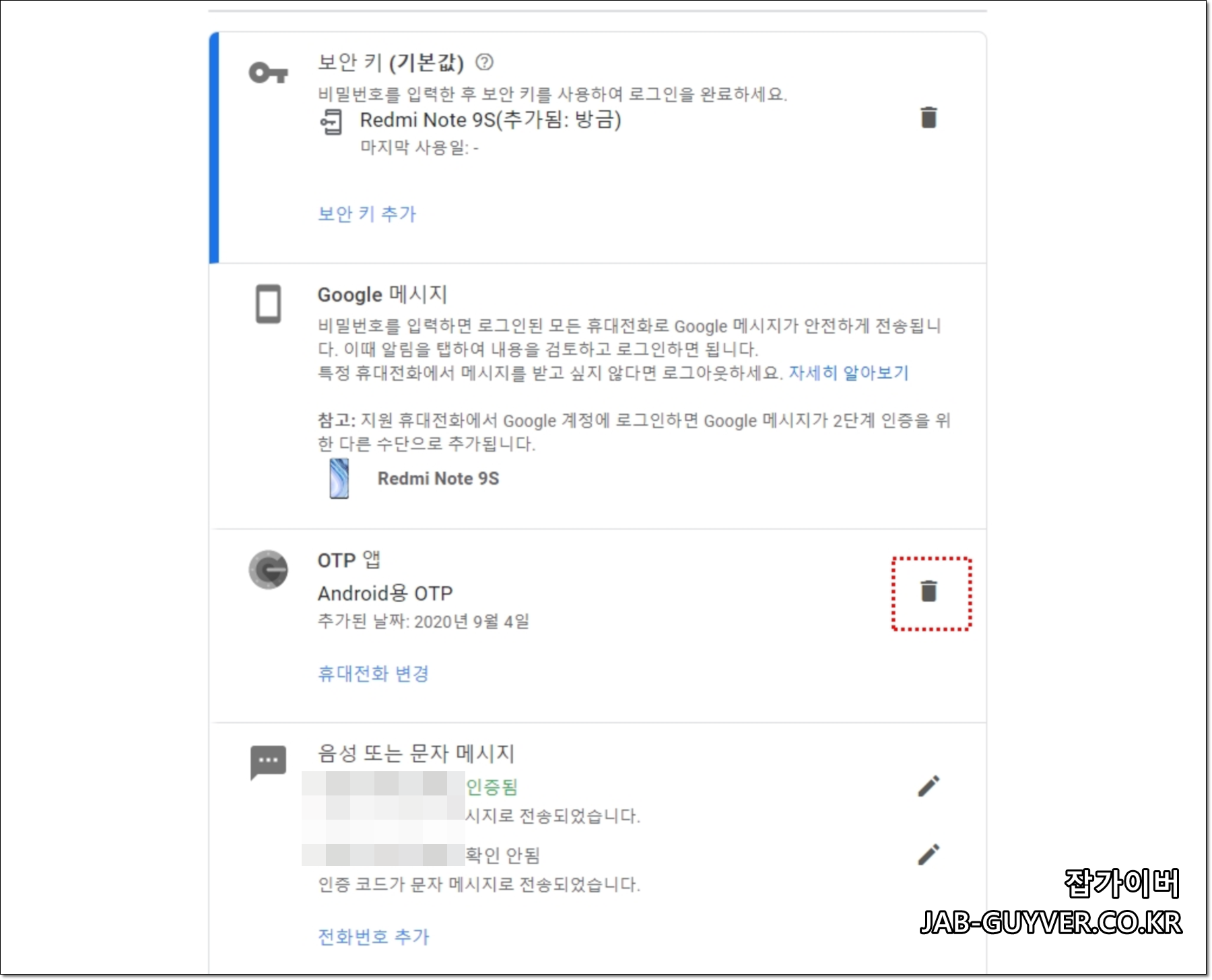
하단에 “신뢰하는 기기”로 등록된 항목이 있다면, 공용 PC를 사용했던 이력이 있는 경우 특히 한 번 정리해 두는 편이 좋습니다.
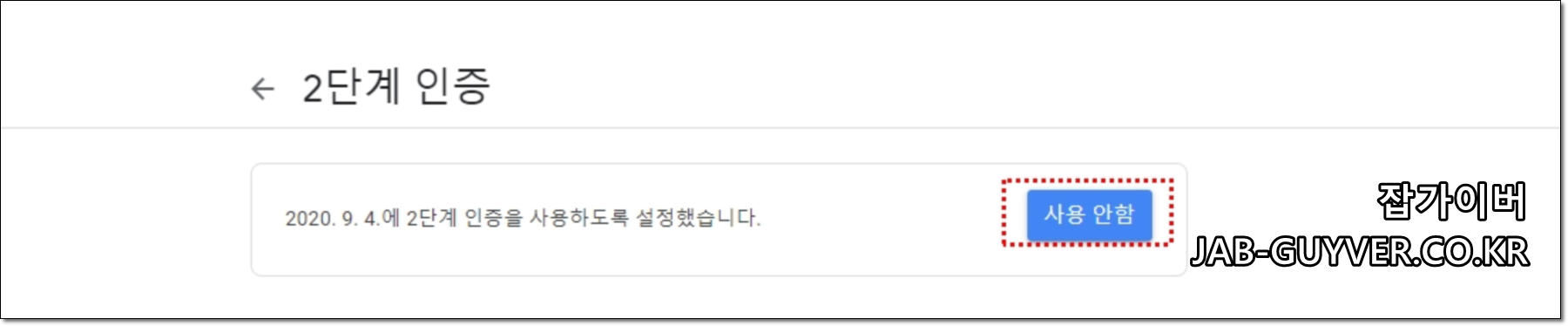
마지막으로 사용안함을 선택하면 인증 앱 기준의 2단계 인증이 해제됩니다.
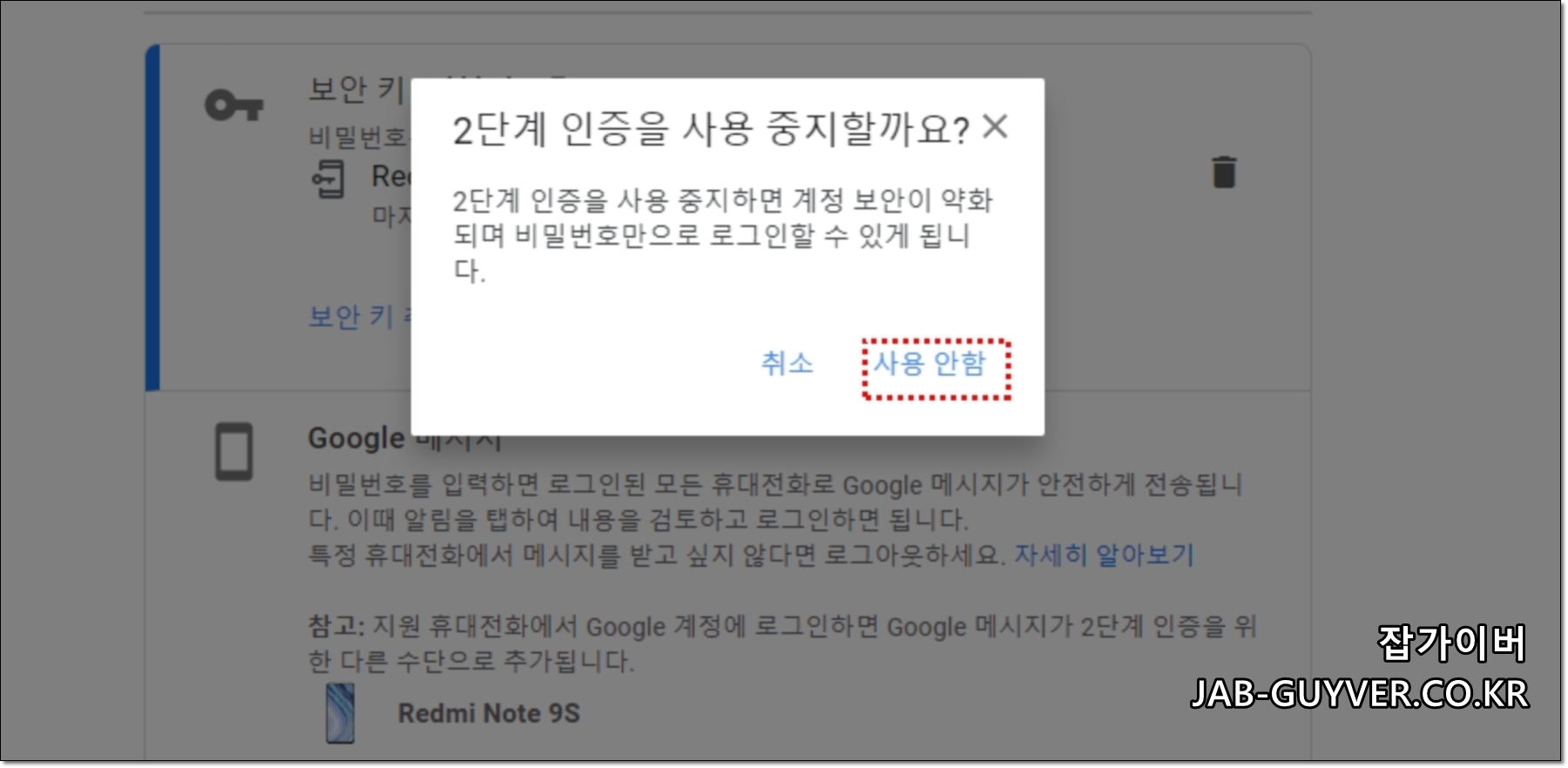
그럼 구글 OTP 보안인증이 해제됩니다. 다만 보안을 너무 약하게 만들지 않으려면, 최소한 보안키 또는 백업 코드 중 하나는 꼭 유지하는 쪽이 안전합니다.
폰 분실·번호 변경 대비로 꼭 챙길 것
백업 코드는 꼭 생성
OTP가 안 될 때 대신 로그인할 수 있는 비상용 통로입니다. 한 곳에만 두지 말고 분산 보관해 두는 편이 안전합니다.
전화번호 인증은 보조로만
번호 변경, 유심 이슈, 해외 환경에서의 제약 때문에 “메인”으로 두면 피곤해질 확률이 높습니다.
보안키는 가능하면 2개
하나 잃어버렸을 때를 대비해 예비 키가 있으면 복구 난이도가 확 떨어집니다.
| 상황 | 가장 많이 막히는 포인트 | 해결에 도움되는 준비 |
|---|---|---|
| 휴대폰 분실 | 인증 앱 접근 불가 | 보안키, 백업 코드 |
| 번호 변경/명의 변경 | 문자/통화 인증 실패 | 보안 설정에서 전화번호 최신화, 보안키 병행 |
| OTP 코드가 맞는데 실패 | 시간 오차 | 날짜/시간 자동 설정 활성화 |
FAQ
Q1. 구글 OTP를 설정했는데 폰이 고장났어요. 복구할 방법이 있을까요?
A. 백업 코드를 보관해뒀다면 그 코드로 로그인할 수 있습니다. 이전 기기가 살아 있다면 ‘계정 내보내기’로 새 기기에 옮기는 방식도 가능합니다. 둘 다 없다면 계정 복구 화면에서 본인 확인을 거쳐야 합니다.
Q2. 구글 OTP 앱이 삭제되었는데 다시 설치하면 기존 인증 정보가 복원되나요?
A. 기본적으로 앱을 지우면 기기 안에 있던 OTP 데이터도 같이 사라집니다. 내보내기(QR)나 백업 코드가 남아있으면 복원 가능하고, 그렇지 않으면 재등록이 필요합니다.
Q3. OTP 인증번호가 맞는데도 로그인이 안 돼요. 왜 그런가요?
A. 스마트폰 시간이 어긋나면 생성된 번호가 서버와 맞지 않을 수 있습니다. 날짜/시간을 자동으로 맞춘 뒤 다시 입력해 보세요.
Q4. OTP가 너무 불편해서 해제하고 싶은데 괜찮을까요?
A. 해제는 가능하지만 계정 방어력이 내려갑니다. 해제한다면 보안키나 백업 코드는 꼭 함께 준비해 두는 쪽이 안전합니다.
Q5. OTP 외에 다른 2단계 인증 방법도 사용할 수 있나요?
A. 가능합니다. 보안키, 백업 코드, 전화번호 인증 등 여러 수단을 조합할 수 있습니다. 계정 보안 설정에서 원하는 방식으로 추가/정리하면 됩니다.
Q6. 여러 계정을 하나의 OTP 앱에서 관리할 수 있나요?
A. 가능합니다. 개인용/업무용 계정을 한 앱에 동시에 등록해 관리할 수 있습니다.
Q7. OTP 설정 시 QR코드를 스캔할 수 없어요. 어떻게 해야 하나요?
A. QR이 인식이 안 되면 수동 입력을 사용해 ‘설정 키(시크릿 키)’를 직접 넣어 등록할 수 있습니다.
Q8. 구글 OTP 설정 후 로그인이 느려진 느낌이에요. 해결 방법이 있을까요?
A. 인증 앱 자체가 속도를 크게 떨어뜨리는 경우는 흔치 않습니다. 브라우저 캐시 정리, 크롬/앱 업데이트, 보안 확장 프로그램 충돌 여부를 먼저 확인해 보세요.
Q9. 핸드폰 시간이 잘못 설정되면 어떤 문제가 생기나요?
A. OTP는 시간 기반이라 시간이 틀어지면 인증번호가 일치하지 않아 실패합니다. 설정 > 날짜 및 시간 > 자동 설정을 켜두는 편이 안정적입니다.
Q10. 휴대폰을 바꿨는데 기존 OTP 인증이 안 돼요. 어떻게 해야 하나요?
A. 이전 기기에서 ‘계정 내보내기’로 QR을 만들어 새 기기에서 스캔하면 옮길 수 있습니다. 이전 기기가 없다면 백업 코드 또는 계정 복구로 접근해야 합니다.
Q11. 번호이동 후 인증이 꼬인 느낌이에요.
A. OTP 자체는 번호와 직접 연결되진 않지만, 2단계 인증 수단으로 등록된 전화번호가 바뀌면 문자 인증이 문제될 수 있습니다. 계정 보안 설정에서 전화번호를 최신 번호로 업데이트해 주세요.
Q12. 공용 PC에서 로그인해야 할 때 가장 안전한 방법이 뭔가요?
A. 가능하면 공용 환경에서는 로그인 자체를 최소화하는 편이 좋습니다. 불가피하다면 “이 기기에서 다시 묻지 않기” 같은 체크는 쓰지 말고, 사용 후 로그아웃과 기기 목록 정리를 꼭 해주세요.
Q13. 가족/지인 명의 폰으로 2단계 인증을 설정해도 되나요?
A. 설정 자체는 가능하지만 복구 상황에서 불리해질 수 있습니다. 본인이 직접 관리 가능한 보안키, 백업 코드를 함께 준비해 두는 쪽이 안전합니다.
Q14. 회사 계정(워크스페이스)은 관리자가 OTP를 대신 초기화해줄 수 있나요?
A. 관리자 콘솔에서 정책 설정과 적용 상태 확인은 가능하지만, 인증 앱 등록은 보통 사용자가 직접 처리합니다. 막힌 경우에는 회사 보안 담당자와 함께 복구 옵션부터 확인하는 쪽이 빠릅니다.
Q15. 구글 OTP 대신 다른 인증 앱으로 바꿔도 되나요?
A. 가능합니다. TOTP 방식이라 Microsoft Authenticator, Authy 등과 호환됩니다. 옮기기 전에 백업/이관 수단(내보내기 또는 백업 코드)을 먼저 챙겨두는 편이 안전합니다.