갤럭시 엣지 터치 끄기|엣지 패널 비활성화·굿락 Edge Touch 설정 방법
갤럭시 엣지 터치 끄기 2026|엣지 패널 비활성화·굿락 Edge Touch 설정 방법
갤럭시 엣지 터치 끄기는 단순히 엣지 패널을 없애는 것과 화면 가장자리 터치 오작동을 막는 것이 서로 다릅니다. 갤럭시를 쓰다 보면 화면 오른쪽이나 왼쪽 끝부분을 살짝 건드렸는데 엣지 패널이 열리거나, 게임 중에 가장자리 터치가 잘못 인식되거나, 주머니 속에서 화면이 켜지는 경우가 있습니다.
이럴 때는 상황에 따라 엣지 패널 끄기, 오동작 방지 필터 켜기, 굿락 Edge Touch 설정 중 하나를 선택하면 됩니다. 저도 예전에는 그냥 “엣지 기능이 문제인가?” 정도로만 생각했는데, 막상 설정을 나눠보니 원인이 꽤 다르더라고요.

예를 들어 화면 옆에서 앱 바로가기 패널이 열리는 게 불편하면 엣지 패널을 끄면 되고, 손바닥이나 손가락이 화면 끝에 닿아 게임 조작이 꼬이면 Edge Touch로 터치 차단 영역을 조정하는 쪽이 더 정확합니다. 주머니나 가방 속에서 터치되는 문제라면 오동작 방지 필터가 더 맞습니다.
핵심 요약|갤럭시 엣지 터치 문제는 이렇게 구분하면 됩니다
- 엣지 패널이 자꾸 열림 → 설정 > 디스플레이 > 엣지 패널 끄기
- 게임 중 화면 가장자리가 잘못 눌림 → Good Lock 또는 Galaxy Store에서 Edge Touch 설정
- 주머니·가방 속에서 화면이 켜짐 → 설정 > 디스플레이 > 오동작 방지 필터 켜기
- 엣지 패널은 쓰고 싶지만 거슬림 → 엣지 패널 핸들 위치·크기·투명도 조절
- 필름 붙인 뒤 터치가 이상함 → 터치 민감도와 오동작 방지 필터를 함께 확인
먼저 확인하세요
갤럭시 엣지 터치 문제는 모델과 One UI 버전에 따라 메뉴 이름이 조금씩 다를 수 있습니다. 최신 갤럭시에서는 ‘Edge Screen’이라는 표현보다 ‘엣지 패널’, ‘오동작 방지 필터’, ‘Edge Touch’처럼 나뉘어 보이는 경우가 많습니다.
갤럭시 엣지 터치 끄기 전에 알아야 할 차이
갤럭시 엣지 터치를 끄고 싶다고 할 때 실제로는 세 가지 상황이 섞여 있는 경우가 많습니다.
이름이 비슷해서 헷갈리지만, 기능은 각각 다릅니다.
| 구분 | 무슨 기능인가요? | 언제 설정하나요? | 추천 설정 |
|---|---|---|---|
| 엣지 패널 | 화면 옆을 밀어 앱, 연락처, 도구 등을 빠르게 여는 기능 | 오른쪽 손잡이가 거슬리거나 자꾸 열릴 때 | 엣지 패널 끄기 또는 핸들 투명도 조절 |
| 오동작 방지 필터 | 주머니나 가방 속처럼 어두운 곳에서 잘못 터치되는 것을 줄이는 기능 | 주머니 속에서 전화가 걸리거나 화면이 켜질 때 | 켜기 추천 |
| Edge Touch | 화면 가장자리 특정 영역의 터치 반응을 제한하는 삼성 앱 | 게임, 영상, 한 손 사용 중 가장자리 터치가 자주 발생할 때 | 최적화 또는 직접 영역 조정 |
| 터치 민감도 | 보호필름 사용 시 터치를 더 잘 인식하게 하는 기능 | 필름 부착 후 터치가 잘 안 되거나 너무 민감할 때 | 필름 상태에 따라 켜기/끄기 |
결론부터 말하면, 엣지 패널이 열리는 게 싫다면 엣지 패널을 끄면 됩니다.
하지만 화면 끝부분이 자꾸 눌리는 게 문제라면 엣지 패널을 꺼도 해결이 안 될 수 있습니다. 그럴 때는 Edge Touch를 써야 합니다.
갤럭시 엣지 패널 끄기|가장 기본적인 비활성화 방법
엣지 패널은 화면 옆에 작은 손잡이처럼 보이는 부분입니다.
이걸 왼쪽이나 오른쪽으로 밀면 앱 바로가기, 스마트 셀렉트, 도구, 연락처 같은 메뉴가 열리는데요. 잘 쓰는 사람에게는 편하지만, 게임이나 영상 볼 때 자꾸 열리면 꽤 거슬립니다.
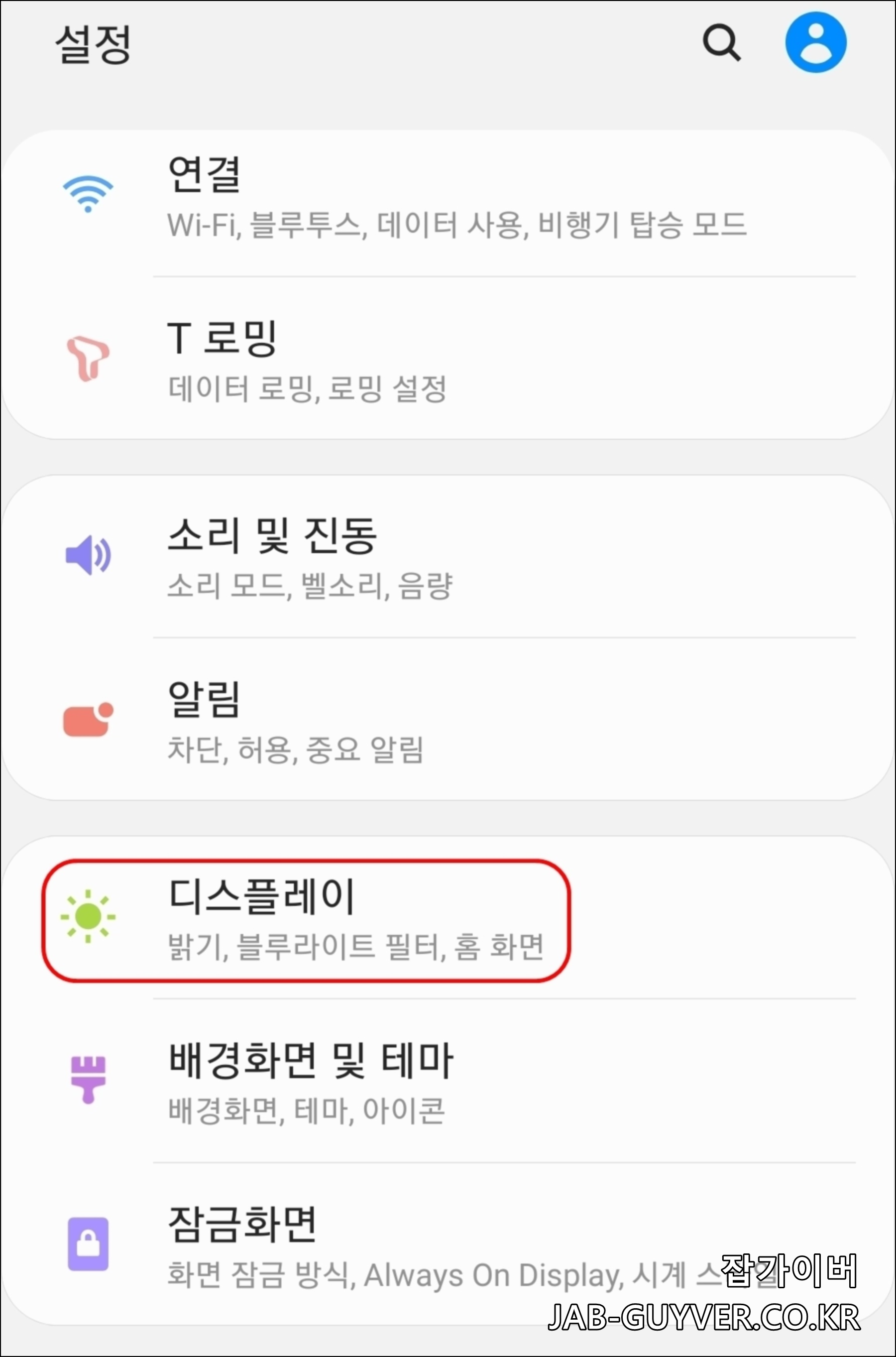
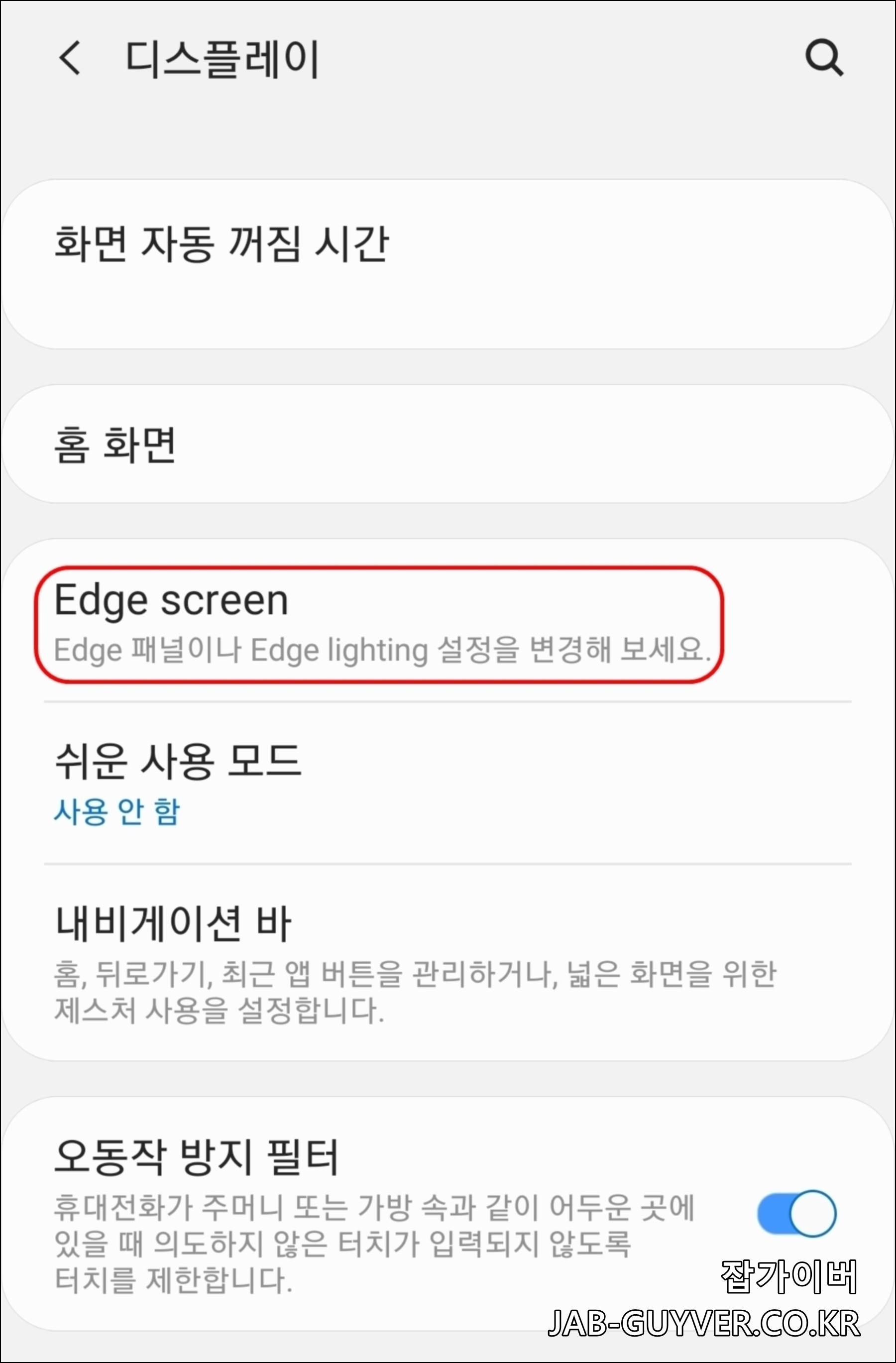
엣지 패널 끄는 경로
- 설정 앱을 실행합니다.
- 디스플레이 메뉴로 들어갑니다.
- 엣지 패널 또는 Edge panels 항목을 선택합니다.
- 상단 스위치를 끔으로 변경합니다.
이렇게 설정하면 화면 옆의 엣지 패널 손잡이가 사라지고, 더 이상 옆으로 밀어서 패널이 열리지 않습니다.
앱 바로가기 기능을 거의 쓰지 않는 분이라면 이 방법이 가장 깔끔합니다.
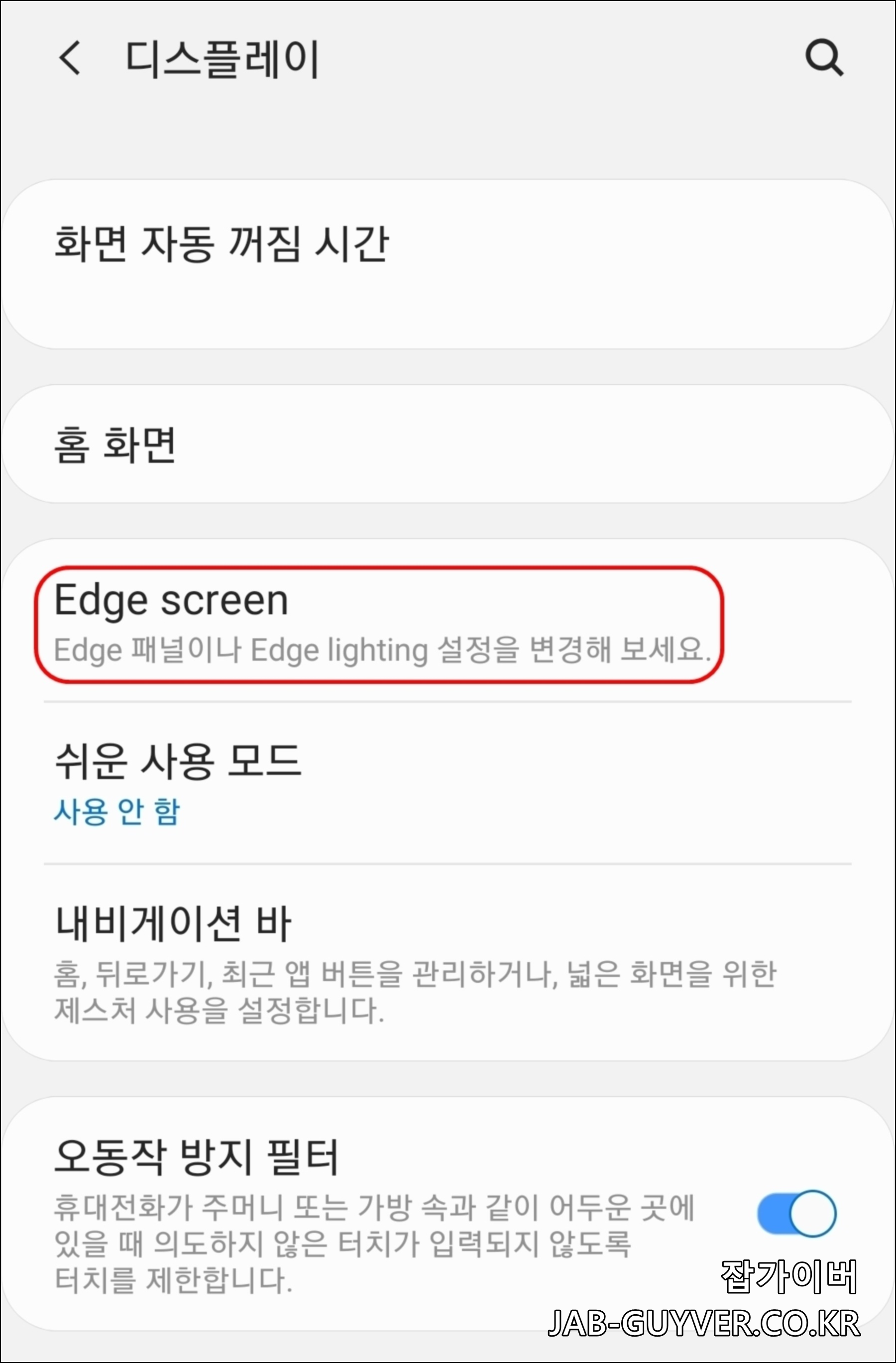
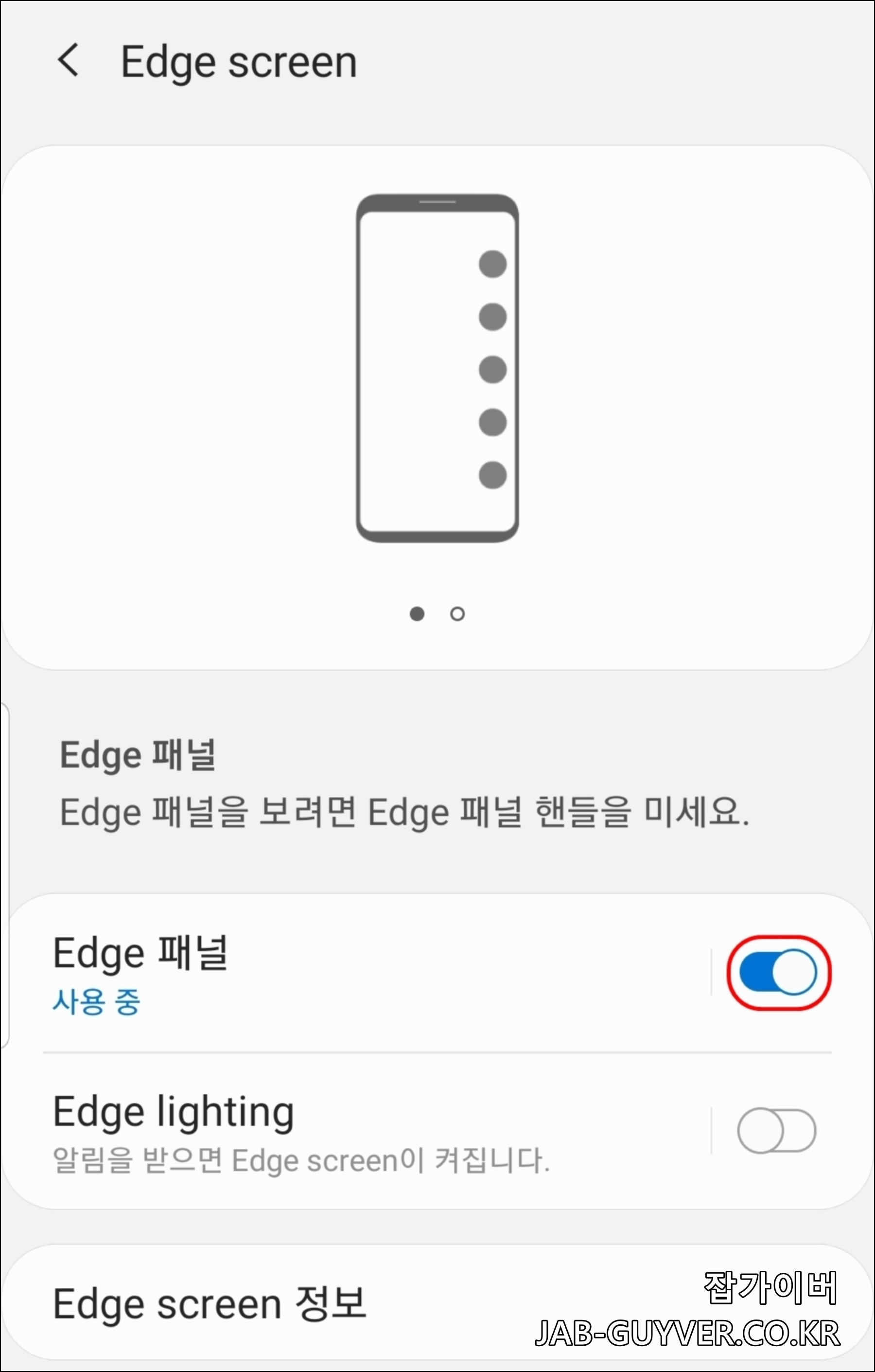

엣지 패널은 쓰고 싶은데 손잡이만 거슬릴 때
엣지 패널 자체는 편한데 손잡이가 눈에 거슬리거나 자꾸 눌린다면 완전히 끄지 말고 핸들 설정만 바꿔도 됩니다.
| 설정 항목 | 추천 값 | 효과 |
|---|---|---|
| 위치 | 자주 안 닿는 쪽으로 이동 | 손바닥 터치나 게임 중 오작동을 줄일 수 있습니다. |
| 크기 | 작게 | 시각적으로 덜 거슬립니다. |
| 투명도 | 높게 | 화면 위에서 손잡이가 덜 보입니다. |
| 색상 | 배경과 비슷한 색 | 화면 몰입감이 좋아집니다. |
개인적으로는 엣지 패널을 완전히 끄는 것보다, 핸들 크기를 줄이고 투명도를 높이는 쪽이 더 마음에 들었습니다. 자주 쓰는 앱 바로가기는 살리면서도 화면 옆에 걸리적거리는 느낌이 줄어들기 때문입니다.
갤럭시 오동작 방지 필터 켜기|주머니 터치 방지
엣지 패널 문제가 아니라 주머니나 가방 안에서 화면이 켜지거나 전화가 걸리는 문제라면 오동작 방지 필터를 확인해야 합니다.
이 기능은 갤럭시가 어두운 장소, 예를 들면 주머니나 가방 안에 있을 때 의도하지 않은 터치 입력을 줄여주는 기능입니다. 엣지 패널과는 별개의 기능이기 때문에, 엣지 패널을 껐는데도 주머니 속 터치가 계속된다면 이 설정을 켜는 게 맞습니다.
오동작 방지 필터 설정 경로
- 설정 앱을 실행합니다.
- 디스플레이 메뉴로 들어갑니다.
- 오동작 방지 필터를 찾습니다.
- 스위치를 켜기로 변경합니다.
특히 주머니 속에서 카메라가 켜지거나, 지문 인식이 반복되거나, 화면이 켜진 채로 배터리가 줄어드는 분이라면 이 설정을 켜두는 것이 좋습니다.
반대로 침대에서 어두운 상태로 자주 사용하는데 터치가 답답하게 막힌다면 일시적으로 꺼보는 것도 방법입니다.
굿락 Edge Touch로 화면 가장자리 터치 막기
게임을 하거나 영상을 볼 때 화면 끝부분이 자꾸 잘못 눌리는 문제는 굿락 Edge Touch가 더 잘 맞습니다.
엣지 패널을 끄는 것과 다르게, Edge Touch는 화면 가장자리의 터치 인식 영역을 직접 조절하는 기능입니다.
예를 들어 FPS 게임이나 레이싱 게임을 할 때 손바닥이 화면 끝에 닿으면서 버튼이 눌리거나, 웹툰을 볼 때 가장자리 스와이프가 자꾸 인식되는 경우에 효과가 좋습니다.
Edge Touch 설치 및 실행 방법
- Galaxy Store를 실행합니다.
- 검색창에 Edge Touch를 입력합니다.
- 삼성 Edge Touch 앱을 설치합니다.
- 앱을 실행한 뒤 최적화, 민감, 둔감 또는 사용자 지정 영역을 선택합니다.
- Edge 존 표시하기로 터치 차단 영역을 확인합니다.
Edge Touch를 처음 실행하면 보통 최적화 상태로 설정되어 있습니다. 따로 건드리지 않아도 기본 적용이 되지만, 본인 손 크기나 케이스 두께, 게임 조작 방식에 따라 직접 조절하면 체감이 더 좋아질 수 있습니다.
Edge 존 표시하기란?
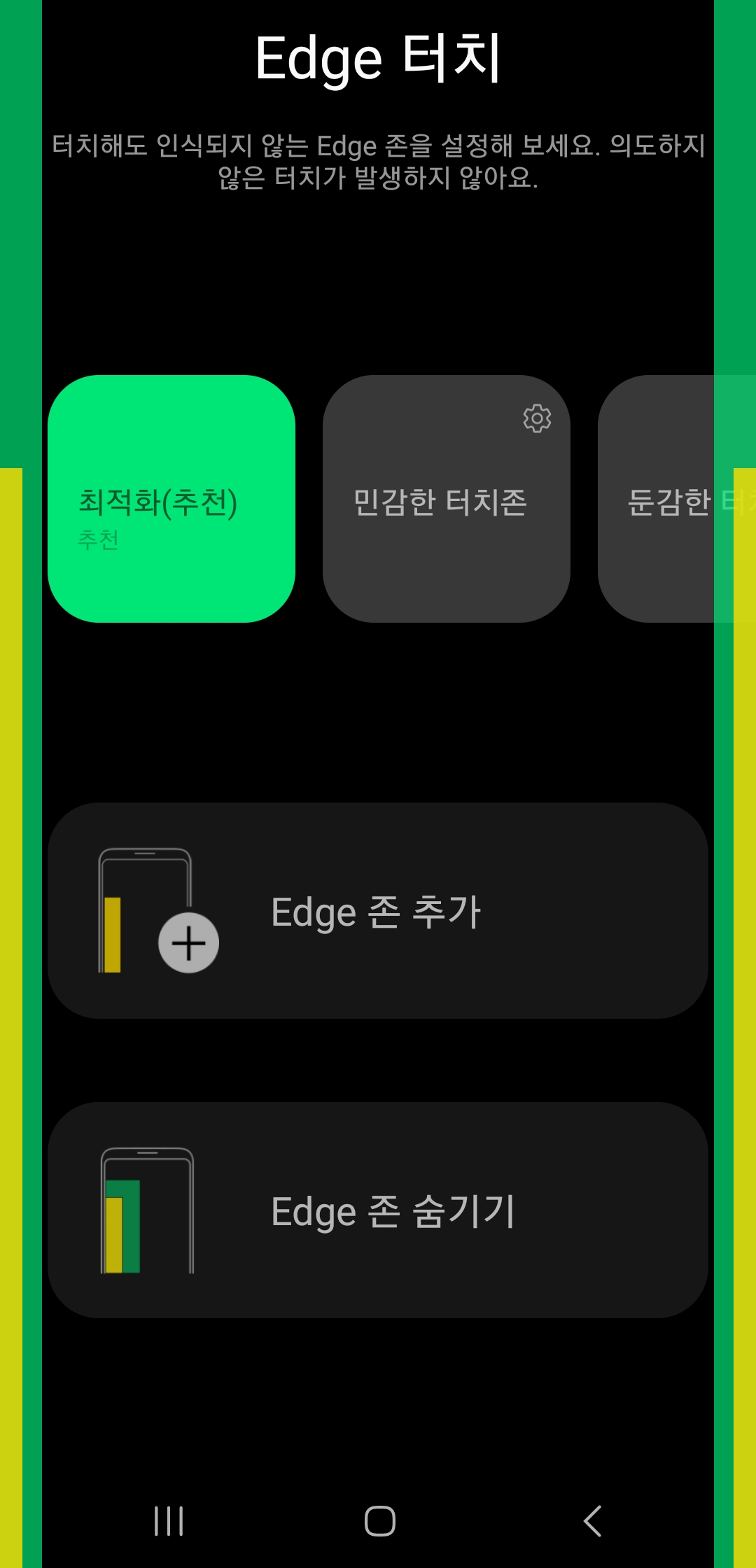
Edge 존 표시하기를 누르면 화면 가장자리에 색상 영역이 표시됩니다.
보통 노란색이나 초록색 영역으로 표시되는데, 이 영역은 터치가 제한되거나 길게 누르는 동작이 제한되는 부분입니다.
| 표시 영역 | 의미 | 언제 조절하나요? |
|---|---|---|
| 터치 제한 영역 | 해당 부분을 터치해도 반응하지 않도록 막는 영역 | 손바닥이 자주 닿거나 게임 조작이 꼬일 때 넓힙니다. |
| 길게 누르기 제한 영역 | 길게 눌렀을 때 동작하지 않도록 막는 영역 | 웹툰, 게임, 영상 시청 중 길게 터치가 자주 인식될 때 조절합니다. |
| 사용자 지정 영역 | 본인 사용 습관에 맞춰 직접 만든 터치 차단 영역 | 케이스가 두껍거나 한 손 사용이 많은 경우 추천합니다. |
Edge 존을 확인한 뒤 계속 선이 보이는 게 불편하다면 Edge 존 숨기기를 선택하면 됩니다. 설정은 그대로 유지되고, 화면에 표시되는 안내선만 사라집니다.
Edge Touch 설정 추천값|게임·영상·한 손 사용 기준
Edge Touch는 무조건 강하게 막는다고 좋은 기능은 아닙니다.
너무 넓게 막아버리면 뒤로가기 제스처나 앱 조작이 답답해질 수 있습니다. 본인 사용 습관에 맞춰 조절하는 게 가장 좋습니다.
| 사용 상황 | 추천 설정 | 이유 |
|---|---|---|
| 일반 사용 | 최적화 | 기본 상태로도 오작동을 어느 정도 줄여줍니다. |
| 게임 자주 함 | 가로 모드 차단 영역 넓게 | 손바닥이 화면 가장자리에 닿아 조작이 꼬이는 것을 줄일 수 있습니다. |
| 영상 시청 | 세로·가로 모두 약간 넓게 | 실수로 화면이 넘어가거나 컨트롤바가 뜨는 문제를 줄입니다. |
| 한 손 사용 | 자주 잡는 쪽만 넓게 | 엄지나 손바닥이 닿는 쪽만 막으면 조작감이 덜 답답합니다. |
| 제스처 내비게이션 사용 | 너무 넓게 막지 않기 | 뒤로가기 제스처가 잘 안 먹을 수 있습니다. |
저는 게임할 때는 가로 모드 기준으로 차단 영역을 조금 넓게 잡는 편이 좋았습니다.
반대로 평소 인터넷이나 카카오톡을 쓸 때는 너무 넓게 막으면 뒤로가기 제스처가 답답해져서 기본 최적화 상태가 더 낫더라고요.
Edge Touch 끄기 또는 삭제 방법
Edge Touch를 설치했는데 오히려 터치가 답답하게 느껴진다면 설정을 끄거나 앱을 삭제하면 됩니다. 특히 제스처 내비게이션을 많이 쓰는 분들은 Edge Touch 영역이 넓을수록 뒤로가기 제스처가 잘 안 먹는 것처럼 느껴질 수 있습니다.
Edge Touch 끄는 방법
- Edge Touch 앱을 실행합니다.
- 현재 적용된 Edge 존을 확인합니다.
- 기본값으로 되돌리거나 차단 영역을 줄입니다.
- 필요 없다면 앱 정보에서 삭제합니다.
Good Lock에서 삭제하는 방법
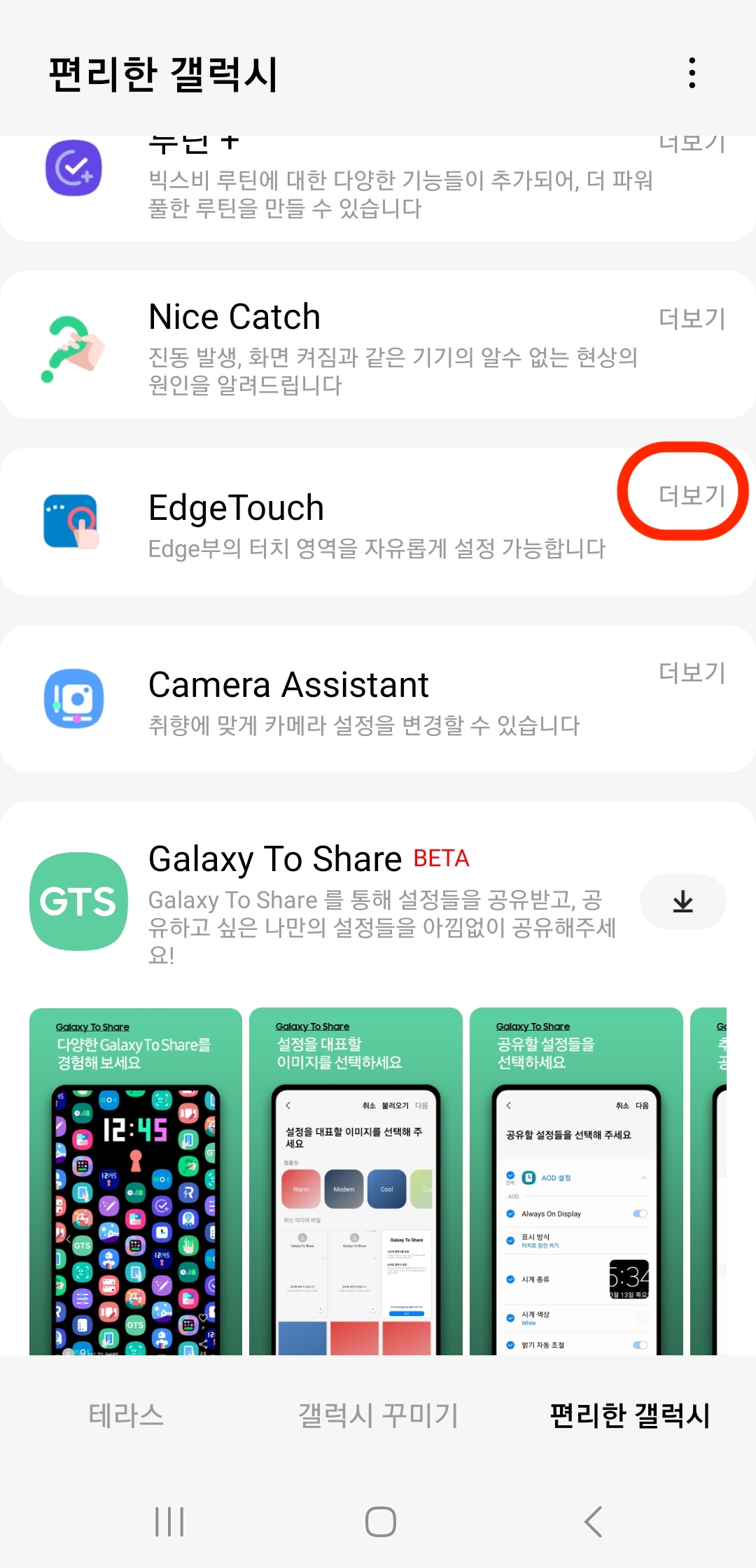
Good Lock 안에서 Edge Touch를 설치했다면 Good Lock 앱을 실행한 뒤, Edge Touch 항목의 더보기 메뉴에서 설치 삭제를 선택하면 됩니다. 또는 갤럭시 설정의 앱 목록에서 Edge Touch를 검색한 뒤 삭제해도 됩니다.
삭제 전 체크
Edge Touch를 삭제하면 화면 가장자리 터치 제한 설정도 사라질 수 있습니다. 게임 중 오터치가 심해서 설치한 경우라면 삭제보다 차단 영역을 줄이는 방식이 더 나을 수 있습니다.
엣지 패널이 안 보이거나 메뉴가 다를 때
갤럭시 모델이나 One UI 버전에 따라 메뉴 이름이 조금 다르게 보일 수 있습니다.
예전 갤럭시에서는 Edge Screen, 엣지 스크린 같은 표현이 보였지만, 최신 One UI에서는 보통 엣지 패널 또는 Edge panels로 표시됩니다.
| 증상 | 확인할 위치 | 해결 방법 |
|---|---|---|
| 엣지 패널 메뉴가 안 보임 | 설정 검색창 | 설정 앱 상단 검색에서 ‘엣지 패널’ 또는 ‘Edge panels’를 검색합니다. |
| Edge Screen이 없음 | 디스플레이 메뉴 | 최신 One UI에서는 Edge Screen 대신 엣지 패널로 표시될 수 있습니다. |
| 엣지 패널 추가 다운로드가 안 됨 | Galaxy Store / One UI 버전 | One UI 7 이후에는 추가 패널 다운로드 지원이 제한될 수 있습니다. |
| 터치가 너무 둔해짐 | Edge Touch / 터치 민감도 | Edge Touch 영역을 줄이거나 터치 민감도 설정을 다시 확인합니다. |
| 보호필름 부착 후 터치 이상 | 설정 > 디스플레이 | 터치 민감도를 켜거나, 오동작 방지 필터와 함께 조정합니다. |
특히 One UI 7 이후에는 엣지 패널 자체가 없어지는 것은 아니지만, Galaxy Store에서 추가 엣지 패널을 내려받는 기능은 제한될 수 있습니다. 이미 설치된 패널이나 기본 패널은 계속 사용할 수 있는 경우가 많지만, 새로운 패널을 추가하려는 분들은 업데이트 전후 차이를 확인하는 게 좋습니다.
갤럭시 엣지 터치 문제별 해결 정리
갤럭시 엣지 터치 문제는 “무조건 하나만 끄면 해결”되는 방식이 아닙니다.
어떤 터치가 불편한지 먼저 구분해야 제대로 해결됩니다.
| 내가 겪는 문제 | 바로 해볼 설정 | 추천도 |
|---|---|---|
| 화면 옆 패널이 자꾸 열림 | 엣지 패널 끄기 | ★★★★★ |
| 엣지 패널은 쓰고 싶은데 손잡이가 거슬림 | 핸들 크기·투명도 조절 | ★★★★☆ |
| 게임 중 화면 가장자리가 잘못 눌림 | Edge Touch 가로 모드 영역 조정 | ★★★★★ |
| 한 손으로 잡을 때 손바닥이 자꾸 닿음 | Edge Touch 사용자 지정 영역 설정 | ★★★★☆ |
| 주머니 속에서 화면이 켜짐 | 오동작 방지 필터 켜기 | ★★★★★ |
| 필름 붙인 뒤 터치가 이상함 | 터치 민감도 확인 | ★★★★☆ |
갤럭시 엣지 터치 끄기 최종 정리
갤럭시 엣지 터치 끄기는 본인이 불편한 기능이 무엇인지 먼저 구분하는 게 중요합니다. 화면 옆에서 메뉴가 열리는 게 싫다면 엣지 패널을 끄면 되고, 주머니 속에서 화면이 켜진다면 오동작 방지 필터를 켜야 합니다.
반대로 게임이나 영상 시청 중에 화면 가장자리 터치가 자꾸 잘못 인식된다면 Good Lock Edge Touch를 사용하는 것이 더 정확합니다. Edge Touch는 엣지 패널을 끄는 기능이 아니라, 화면 끝부분의 터치 반응을 조절하는 기능이라서 게임할 때 체감이 꽤 좋습니다.
최종 결론
엣지 패널이 불편하면 설정 > 디스플레이 > 엣지 패널을 끄면 됩니다. 주머니 속 오터치는 오동작 방지 필터를 켜는 것이 맞고, 게임 중 손바닥이나 화면 가장자리 터치가 문제라면 Edge Touch로 터치 제한 영역을 조절하는 것이 가장 효과적입니다. 무조건 다 끄기보다 필요한 기능만 조정하는 쪽이 갤럭시 사용감이 훨씬 좋습니다.
갤럭시 엣지 터치 FAQ
갤럭시 엣지 패널을 끄면 화면 가장자리 터치도 막히나요?
아니요. 엣지 패널을 끄면 화면 옆에서 열리는 앱 패널 기능만 꺼집니다. 화면 가장자리 터치 자체를 제한하려면 Edge Touch를 사용해야 합니다.
갤럭시 오동작 방지 필터는 엣지 터치와 같은 기능인가요?
다릅니다. 오동작 방지 필터는 주머니나 가방 속처럼 어두운 곳에서 잘못 터치되는 것을 줄이는 기능이고, Edge Touch는 화면 가장자리 터치 영역을 직접 조절하는 기능입니다.
Edge Touch는 어디서 설치하나요?
Galaxy Store에서 Edge Touch를 검색해 설치할 수 있습니다. 일부 모델이나 지역, One UI 버전에 따라 검색 결과가 다를 수 있습니다.
Edge Touch를 켜면 뒤로가기 제스처가 잘 안 될 수 있나요?
차단 영역을 너무 넓게 설정하면 화면 가장자리에서 시작하는 뒤로가기 제스처가 둔하게 느껴질 수 있습니다. 이 경우 Edge Touch 영역을 줄이거나 기본 최적화 값으로 되돌리는 것이 좋습니다.
엣지 패널은 완전히 없어졌나요?
엣지 패널 기능 자체가 사라진 것은 아닙니다. 다만 One UI 7 이후에는 Galaxy Store를 통한 추가 Edge Panel 다운로드 지원이 제한될 수 있어, 기본 패널과 이미 설치된 패널 중심으로 사용하는 것이 좋습니다.
보호필름을 붙인 뒤 터치가 이상하면 어떻게 해야 하나요?
설정 > 디스플레이에서 터치 민감도를 확인해보는 것이 좋습니다. 필름 때문에 터치가 잘 안 되면 터치 민감도를 켜고, 반대로 너무 예민하게 눌린다면 Edge Touch나 오동작 방지 필터 설정을 함께 확인해보면 됩니다.
갤럭시 관련 설정을 더 자세히 보고 싶다면 아래 글도 함께 참고해보세요.