PC 카카오톡 대화내용 삭제·복구 윈도우/맥 저장위치와 캐시 용량 줄이기
PC 카카오톡 대화내용 삭제·복구 정리 - 윈도우/맥 저장위치와 캐시(이미지·썸네일) 용량 줄이기
모바일이 아니라 PC버전(Windows / macOS) 카카오톡을 쓰다 보면, 생각보다 빨리 용량이 불어납니다. 특히 사진·동영상 썸네일 캐시가 조용히 쌓여서 SSD 용량이 부족해지거나, 보안 때문에 PC 카카오톡 대화내용 삭제가 필요해지는 경우가 많습니다. 이 글에서는 카카오톡 대화내용 저장위치를 정확히 짚고, 대화·캐시(미디어/썸네일) 정리와 카카오톡 대화내용 복구(백업/복원)에서 헷갈리는 포인트를 같이 정리합니다.

카카오톡 대화내용 저장위치 Win / MacOS
Windows는 윈도우10/11 기준으로 설명하지만, 로컬 저장 구조는 대체로 비슷합니다. 다만 회사 PC처럼 프로필(사용자 계정) 경로가 다르거나 문서 폴더가 OneDrive로 연결된 경우가 있으니, 폴더가 안 보이면 그 부분부터 확인하는 게 빠릅니다.
Windows(10/11) 기본 경로
PC 카카오톡은 로컬 캐시/데이터가 주로 %LocalAppData% 아래에 쌓입니다. 가장 많이 찾는 위치는 아래 흐름입니다.
(C:) -> 사용자 -> 계정명(Administrator) -> AppData(숨긴 파일) -> Local -> Kakao -> KakaoTalk -> users또 한 가지. 채팅방에서 “대화 내보내기”로 만든 파일은 보통 문서( Documents ) 쪽에 저장되는 경우가 많습니다. 버전에 따라 확장자가 .txt / .csv처럼 달라질 수 있으니, 저장 위치는 “내보내기” 실행 직후 안내되는 경로를 기준으로 잡는 게 정확합니다.
macOS 기본 경로
맥북/아이맥의 카카오톡 데이터는 샌드박스(Containers) 아래에 위치하는 경우가 일반적입니다.
/Users/사용자/Library/Containers/com.kakao.KakaoTalkMac/Data/Library/Application SupportmacOS는 Finder에서 Library 폴더가 숨김인 경우가 있어, 경로 이동이 막히면 “이동” 메뉴에서 폴더로 이동을 활용하는 쪽이 편합니다.
저장 위치 한눈에 보기
| 환경 | 대표 경로 | 여기 쌓이는 것 | 지우면 생기는 변화 |
| Windows | %LocalAppData%\Kakao\KakaoTalk | 대화/미디어 캐시, 썸네일, 링크 캐시 등 | PC에서만 기록/캐시가 사라짐(동기화 개념과 다름) |
| macOS | .../Containers/.../Application Support | 앱 데이터/캐시, 첨부 미디어 관련 파일 | 로컬 캐시 정리(복원은 로그인/재동기화 영향) |
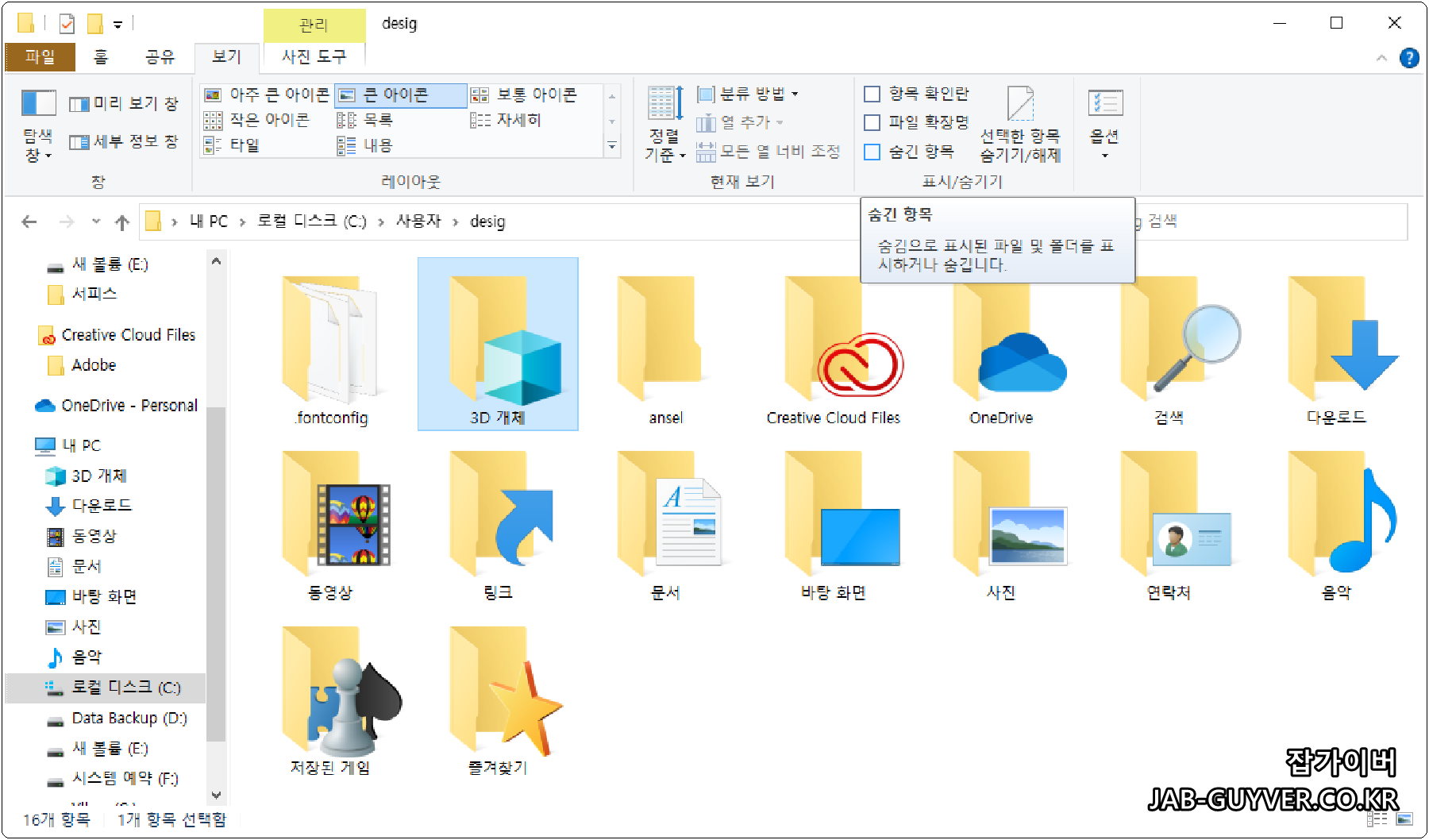
위 경로로 이동했는데 AppData 폴더가 안 보인다면, 대부분 숨김 설정 때문입니다.
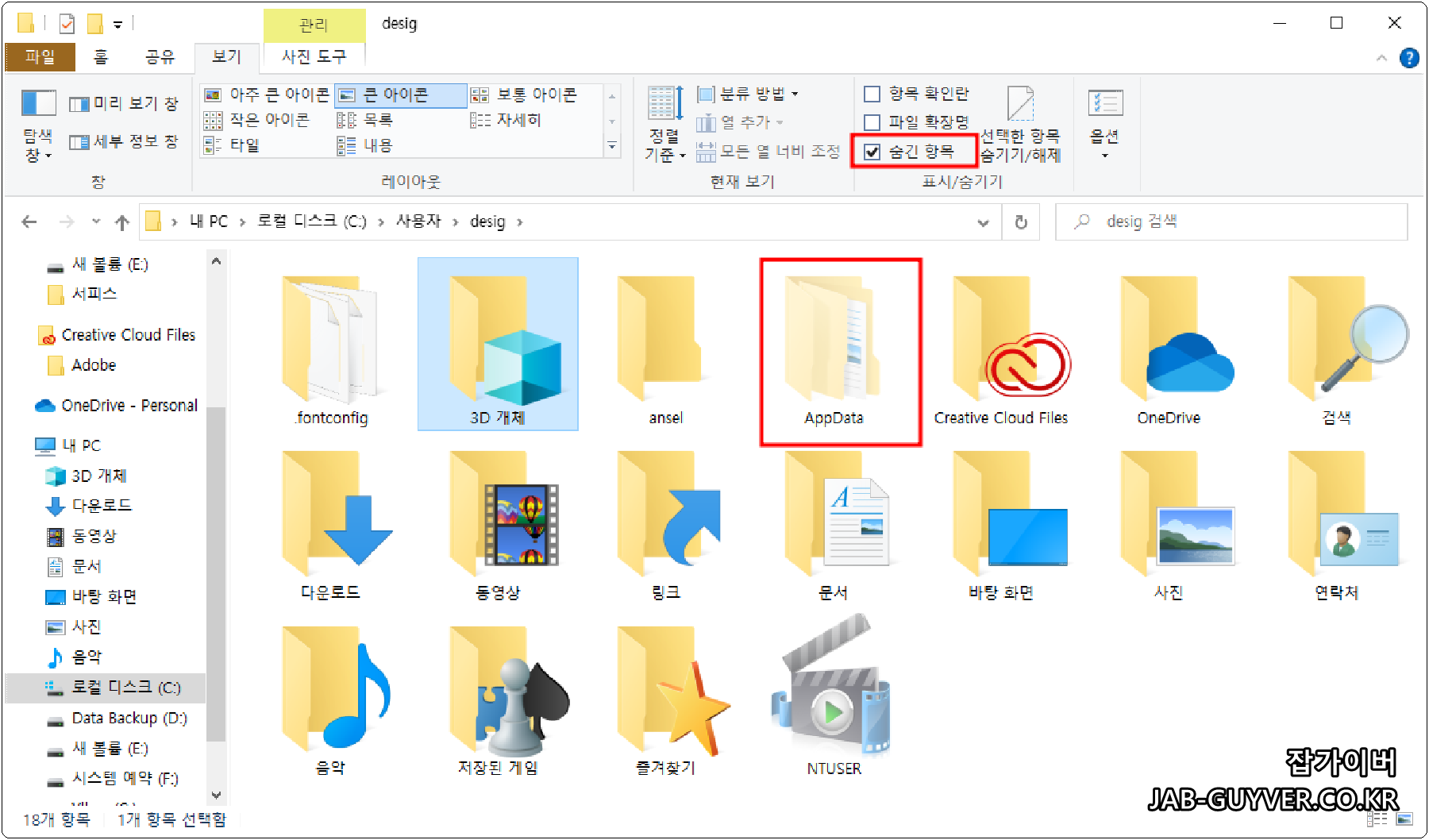
그럴 땐 파일 탐색기에서 보기 -> 숨긴항목을 체크하면 안 보이던 AppData가 나타납니다.
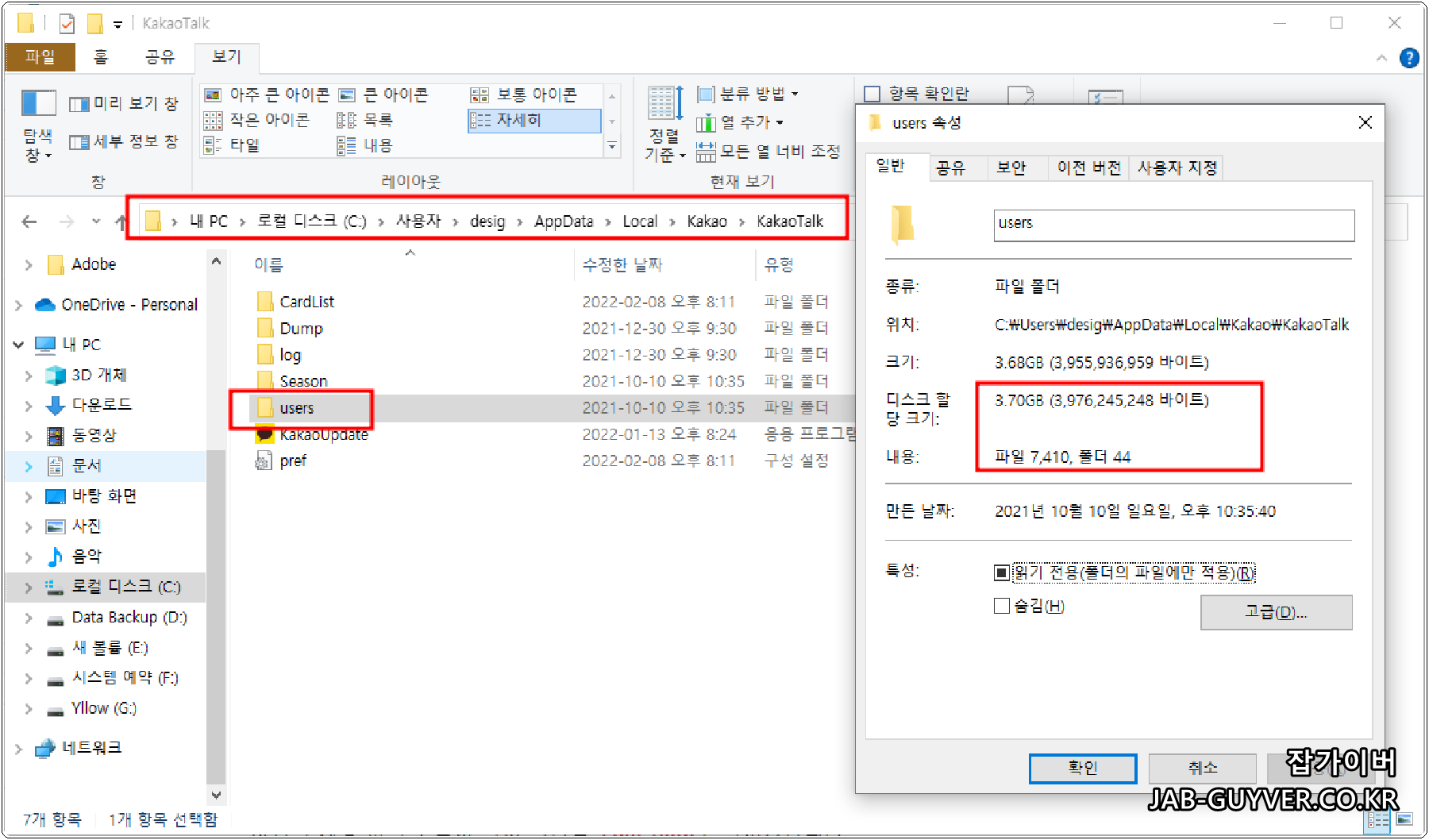
KaKaoTalk 폴더 아래 Users를 통째로 지우면, 해당 PC에 남아 있던 PC 카카오톡 대화내용(로컬 기준)이 크게 정리됩니다. 단, 업무용/보관용 대화가 있다면 먼저 백업부터 해두는 쪽이 안전합니다.
실제 체감 용량은 대화 텍스트보다 이미지/썸네일/미디어 캐시가 좌우하는 경우가 많습니다.

Users 폴더 안에서 ‘용량 잡아먹는’ 항목
Users 폴더 안에서는 항목 성격에 따라 “부분 정리”가 가능합니다. 폴더명은 버전에 따라 조금씩 달라질 수 있어, 아래 표는 역할 중심으로 봐두면 편합니다.
| 폴더이름 | 항목 |
| chatLinkInfo? | 대화 중 공유된 URL/링크 관련 정보(미리보기/정리 데이터) |
| chat_data | 사진/이미지/썸네일 등 미디어 캐시 성격이 강함 |
| drawermedia? | 동영상/미디어 관련 캐시(재생/미리보기용 파일 포함) |
| cli_http_v2.edb? | HTTP/웹 리소스 캐시(링크 열람 관련) |
| url image v2? | 링크 미리보기 이미지 캐시(OG 이미지 등) |
용량만 줄이려는 목적이라면, 대개 텍스트 기록보다 chat_data(이미지/썸네일 캐시) 쪽이 체감이 큽니다. 다만 “복구”가 필요한 상황을 대비한다면, 먼저 백업을 해두고 정리하는 편이 마음이 편합니다.
윈도우 용량줄이기 윈도우10 윈도우7 방법
윈도우 용량줄이기 윈도우10 윈도우7 방법 최근 마이크로스프트에서 발매된 최신 윈도우 OS인 윈도우10버전이 옛날에 문제시 되었던 호환성이나 문제성 부분이 많이 보완되었고 최근 SSD의 보급
jab-guyver.co.kr
PC버전 카카오톡 이미지 삭제
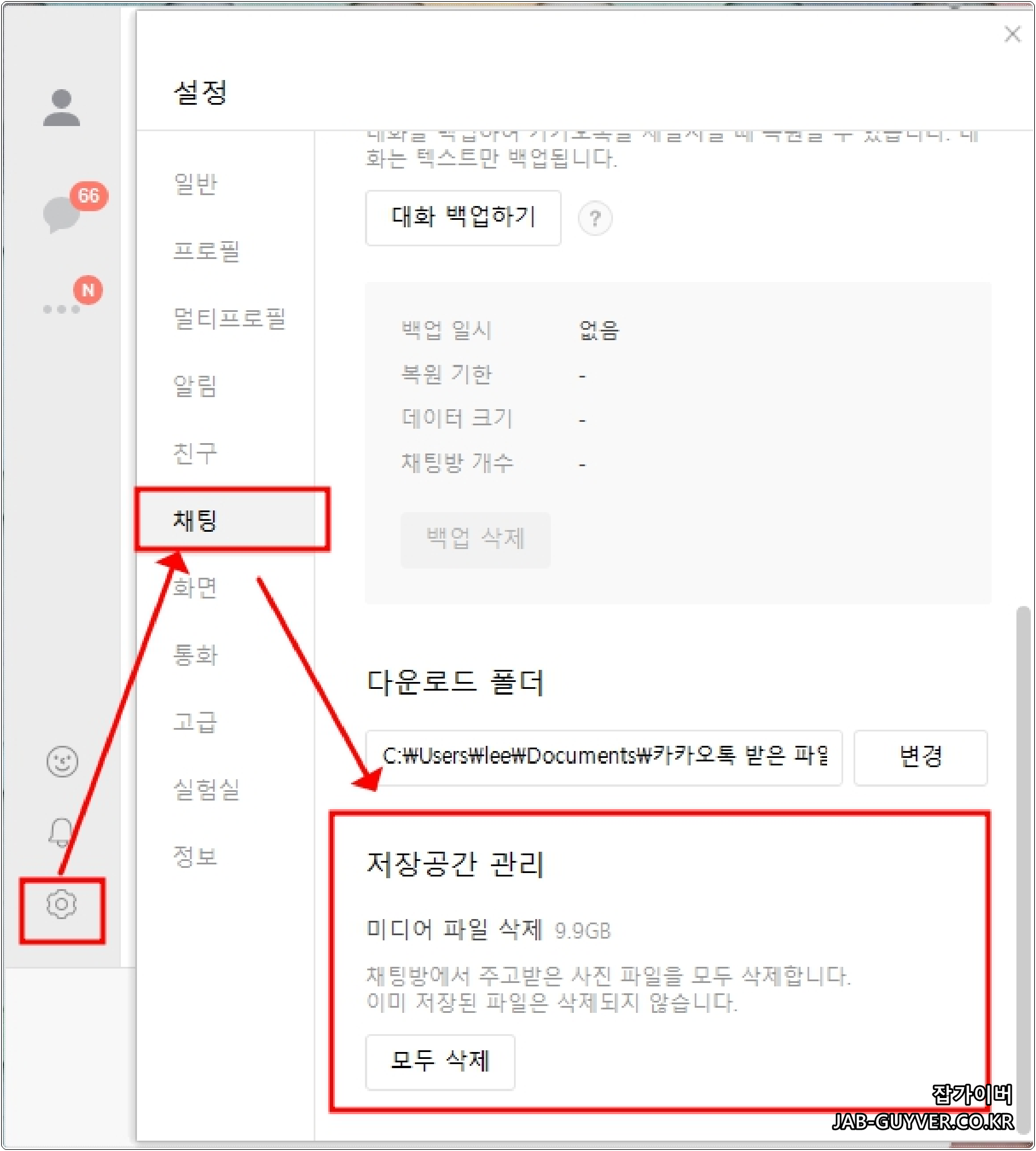
대화 텍스트는 두고 사진/동영상만 정리하고 싶다면, 카카오톡 설정에서 채팅 메뉴의 저장공간 관리 쪽을 먼저 확인해보는 게 좋습니다. 앱에서 정리하면 “필요한 것만” 지우기 편하고, 실수 확률도 줄어듭니다.
카카오톡 대화내용 백업 및 복원
PC 카카오톡 대화내용 삭제를 하기 전에, 복구가 필요한 대화가 있다면 백업부터 해두는 쪽이 안전합니다. 특히 법무/회계/프로젝트 커뮤니케이션처럼 “나중에 다시 찾아야 하는” 대화가 한 번이라도 있었다면 더 그렇습니다.
모바일(카카오톡 앱) 대화 백업


카카오톡 설정에서 대화 백업을 실행하면, 백업 데이터는 기기 내부에만 남는 방식이 아니라 계정 기반 복원이 가능한 형태로 처리됩니다. 기기 교체/초기화 이후에도 같은 계정으로 로그인하면 복원이 한 번 제공되는 방식이 일반적입니다.
백업 시 입력하는 비밀번호는 복원 때 반드시 필요하니, 업무용 계정이라면 개인 메모장 같은 곳에 대충 적어두지 말고, 관리가 되는 방식으로 보관하는 편이 좋습니다.
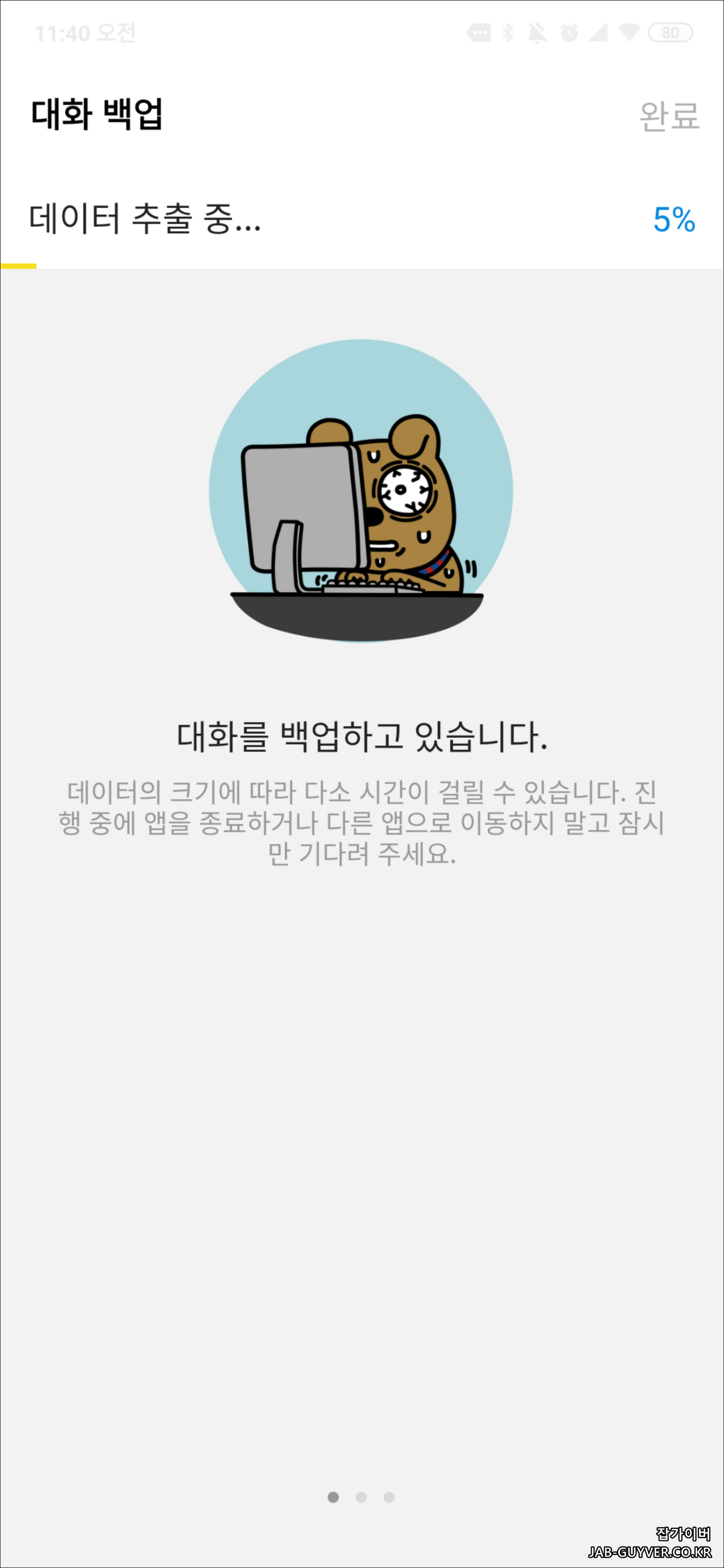

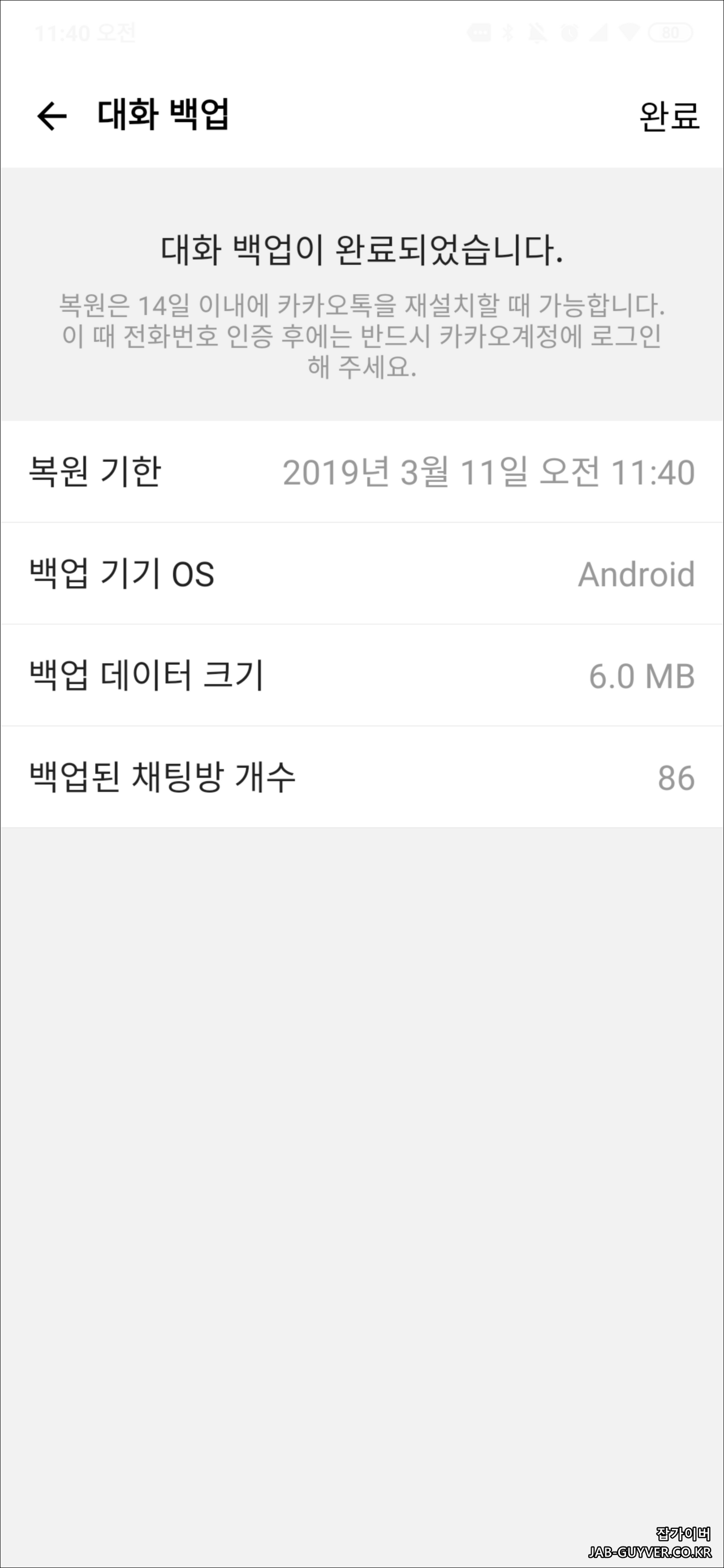
백업이 끝나면, 같은 카카오계정으로 로그인했을 때 복원이 이어지는 형태로 동작합니다. 복원은 일반적으로 “한 번” 제공되는 흐름이 많아, 테스트 목적이라도 복원을 반복하면 기대대로 안 될 수 있습니다.
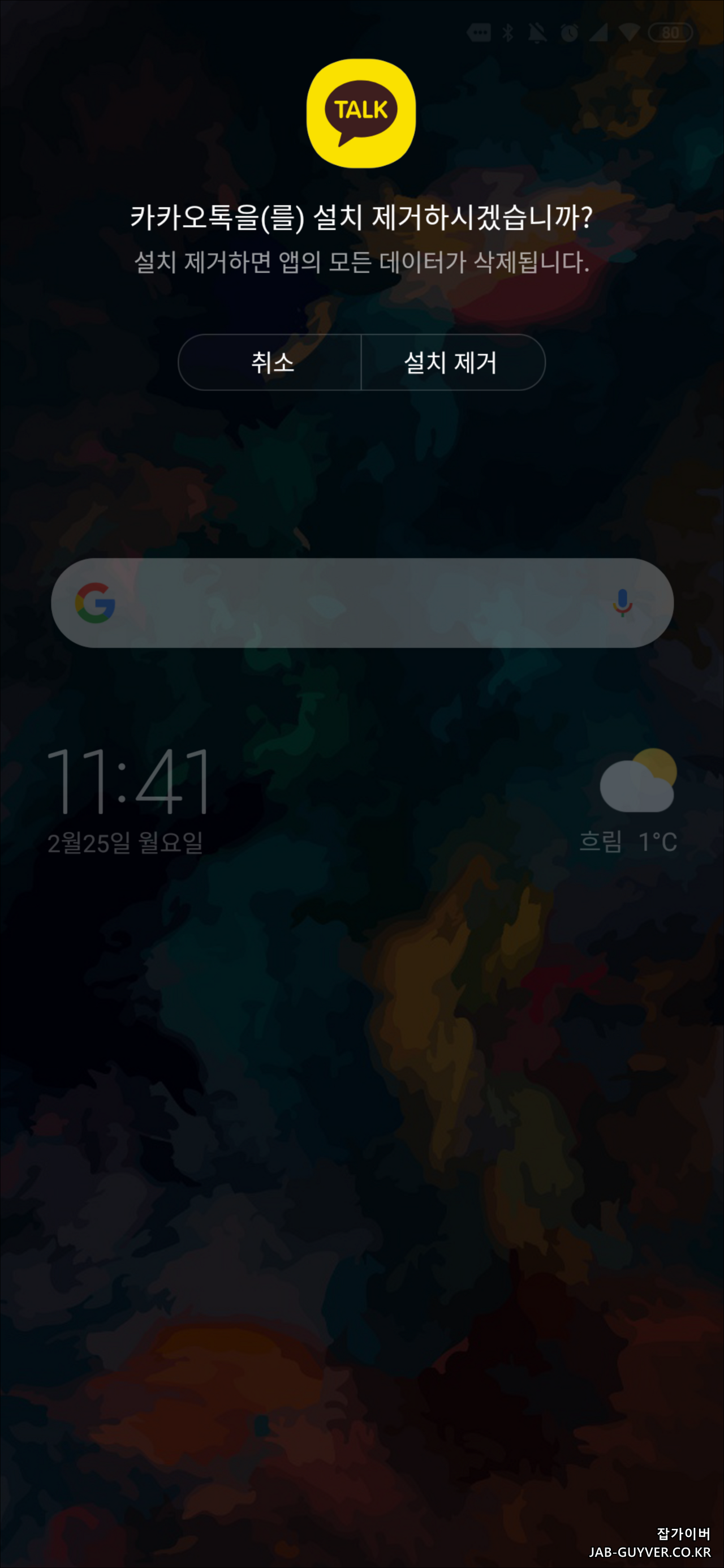


PC버전 카카오톡 백업 및 복구
PC 쪽은 “대화 백업”이 모바일 중심으로 설계된 부분이 있어, Windows/macOS에서는 대화 텍스트를 통째로 옮기는 개념보다 로컬 캐시(미디어/썸네일/링크 데이터) 보관 성격으로 접근하는 게 현실적입니다.

Windows에서 가장 빠른 접근은 실행창에서 %localappdata%를 여는 방식입니다.
%localappdata%AppData 폴더가 열리면 아래 경로로 이동합니다.
C:\Users\사용자이름\AppData\Local\Kakao\KakaoTalk

해당 경로에서 폴더 이름이 긴 항목(사용자별 데이터) 안으로 들어가면 CHAT_DATA 같은 미디어 캐시 폴더를 확인할 수 있습니다. 필요하다면 이 폴더를 압축해 USB/외장하드 등에 보관해둘 수 있습니다.
카카오톡 백업 주의사항
- 오픈채팅/비밀채팅/첨부 미디어 등은 백업 범위가 제한될 수 있습니다. 백업 화면의 안내를 기준으로 판단하는 게 가장 정확합니다.
- 기기 변경 시 같은 계정으로 로그인하면, 기존 기기의 앱 데이터가 초기화되는 상황이 생길 수 있습니다(특히 회사·개인폰을 번갈아 쓰는 경우).
- 복원 가능 기간(예: 14일)은 정책/버전에 따라 달라질 수 있으니, 백업 직후 안내 문구를 꼭 확인하세요.
- 복원은 “백업 당시 사용하던 계정”으로 진행해야 기대한 결과가 나옵니다.
- 백업/복원 중 오류가 났을 때를 대비해, 중요한 대화는 업무 프로세스에 맞게 별도 보관(내보내기/문서화)도 병행하는 편이 안전합니다.
대화내용 복원 불가능한 경우(자주 놓치는 케이스)
- 복원 화면 자체가 나오지 않는 상태로 넘어간 경우
- 사전에 대화 백업을 해두지 않은 경우
- 카카오톡 또는 카카오계정을 탈퇴한 경우
- 재설치 후 백업 당시와 다른 카카오계정으로 로그인한 경우
- 재설치 후 신규 가입으로 진행해 버린 경우
PC 카카오톡 백업파일을 핸드폰으로 옮겨 복구하는 이야기
PC에서 확보한 폴더를 휴대폰 쪽에 넣어 복원하려는 시도가 있는데, 기기/OS/버전에 따라 결과가 크게 갈립니다. 그래도 “구조”만 보면, USB 데이터 케이블로 연결한 뒤 아래 경로가 자주 언급됩니다.
Phone\Android\dat\com.kakao.talk다만 이 방식은 단순 파일 복사로 끝나는 성격이 아니고, 권한/암호화/앱 내부 인덱싱에 영향을 받기 때문에 “복구”가 목표라면 공식 백업(앱 내 대화 백업)을 우선으로 두는 편이 실패 확률이 낮습니다.
- 카카오톡 대화내용 참고
1) “PC 카카오톡 대화내용 삭제”가 의미하는 범위
PC에서 폴더를 지우는 행위는 대개 그 PC에 남아 있던 로컬 데이터 정리입니다. 모바일/다른 PC에 남아 있는 대화까지 “동시에” 지워지는 개념으로 기대하면 오해가 생깁니다. 정리 목적이 용량인지, 보안인지에 따라 선택이 달라집니다.
2) 회사 PC/공용 PC라면 ‘삭제 후 흔적’까지 신경 써야 하는 경우
보안이 목적이라면 단순 삭제만으로 충분하지 않은 환경이 있습니다. 특히 공용 PC, 외주/파견 환경, 반납 예정 장비라면 Windows 사용자 프로필 자체 정리나 조직 정책에 맞춘 처리(예: 계정 폐기/디스크 초기화)가 더 현실적입니다.
3) 문서 폴더가 OneDrive로 잡힌 PC에서 파일이 “다른 곳”에 저장되는 현상
요즘 Windows는 “문서” 폴더가 OneDrive로 연결된 구성이 많습니다. 그래서 “대화 내보내기” 파일이 로컬 문서가 아니라 OneDrive\Documents 쪽으로 들어가 있는 경우가 흔합니다. 내보낸 파일이 안 보이면, 문서 폴더의 실제 위치부터 확인해보면 빠릅니다.
FAQ
PC 카카오톡 대화내용 삭제/복구 자주 묻는 질문
PC에서 Users 폴더를 지우면 휴대폰 대화도 같이 삭제되나요?
대부분의 경우 PC 로컬 데이터 정리에 해당합니다. 휴대폰의 대화와 “동기화로 같이 삭제”되는 개념으로 기대하면 엇갈릴 수 있습니다. 다만 동일 계정 재로그인/재인증 과정에서 PC 쪽 기록이 새로 잡히는 방식이 달라 보일 수는 있습니다.
PC 카카오톡 대화내용 저장위치가 아예 안 보일 때 제일 흔한 원인은?
Windows는 AppData 숨김이 1순위입니다. 그다음은 회사 PC에서 사용자 프로필 경로가 다르거나, 보안 솔루션으로 접근이 제한된 케이스입니다.
사진/동영상만 지우고 대화 텍스트는 남기고 싶어요.
카카오톡 설정의 저장공간 관리 쪽을 먼저 확인하는 게 좋습니다. 폴더에서 직접 지우면 “원치 않는 것까지” 같이 날아갈 수 있습니다.
PC에서 삭제한 뒤 ‘카카오톡 대화내용 복구’가 가능한가요?
복구가 필요하면 앱 내 대화 백업이 가장 안정적입니다. 로컬 폴더를 지운 뒤에는, 환경에 따라 복구가 되더라도 결과가 들쭉날쭉합니다.
오픈채팅/비밀채팅도 백업으로 같이 복원되나요?
범위 제한이 걸리는 경우가 많습니다. 백업 화면에 표시되는 안내(백업 대상/제외 항목)를 기준으로 판단하는 게 가장 정확합니다.
복원 가능 기간이 “14일”이라는 말이 항상 맞나요?
운영 정책/버전에 따라 달라질 수 있습니다. 백업 직후 화면의 안내 문구를 기준으로 잡는 게 안전합니다.
Windows에서 %localappdata%가 열리지 않거나 다른 폴더가 뜹니다.
사용자 계정 권한이 제한된 환경(회사 PC, 공용 PC)에서 흔합니다. 이 경우에는 파일 탐색기 주소창에 경로를 직접 넣어 이동하거나, 관리자 정책 때문에 접근이 막혀 있는지부터 확인하는 편이 빠릅니다.