프리미어 시스템 호환성 보고서 오류 에러해결
프리미어 시스템 호환성 보고서 오류 깔끔하게 해결하는 방법
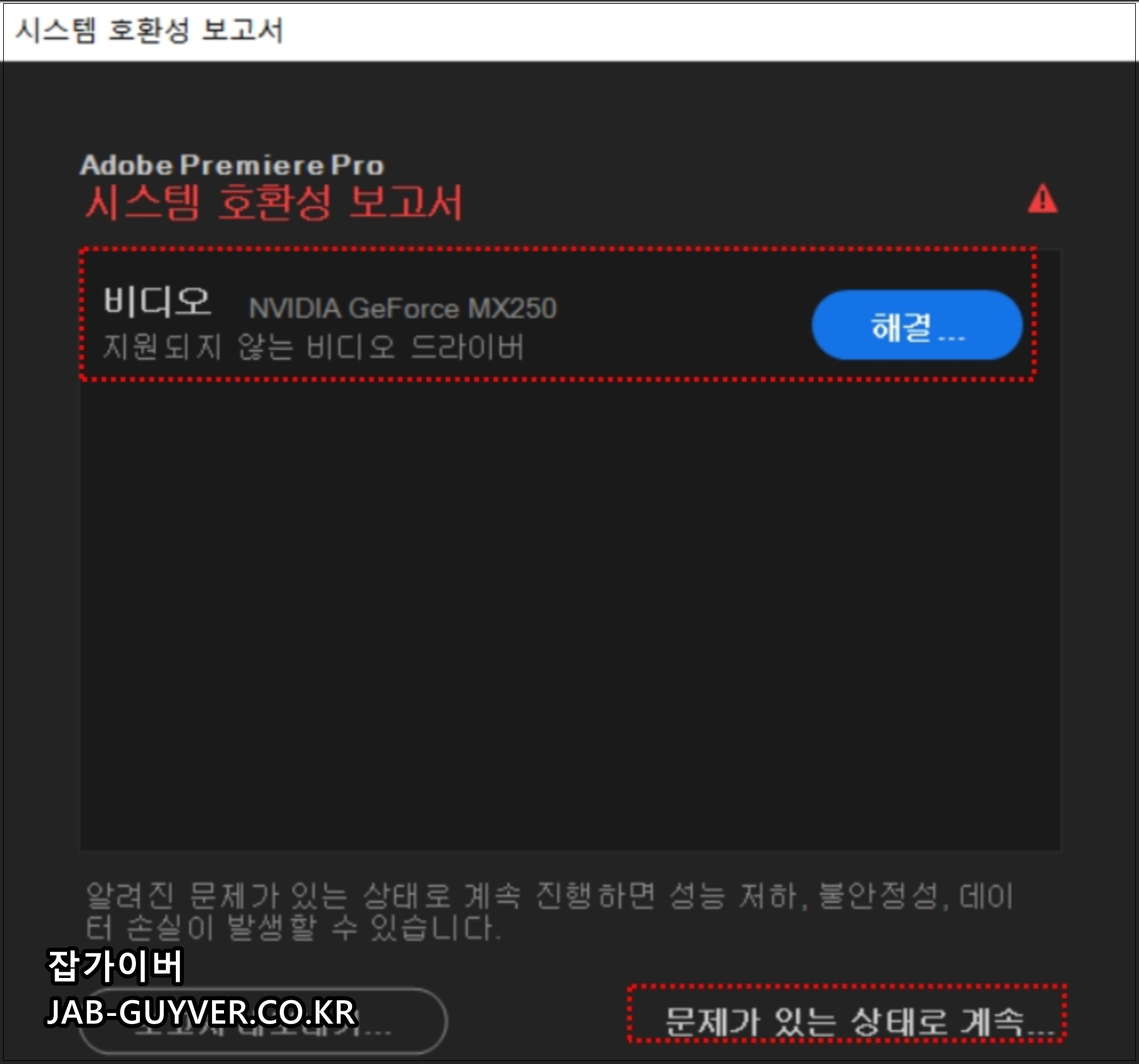
Adobe 프리미어 프로나 프리미어 러쉬를 실행했을 때, 갑자기 화면에 팝업으로 시스템 호환성 보고서 창이 뜨면서 “지원되지 않는 비디오 드라이버” 같은 문구가 보이고, 편집 화면으로 제대로 넘어가지 않는 경우가 있습니다. 처음 보면 그냥 닫고 쓰고 싶지만, 이 알림은 단순한 경고가 아니라 그래픽 드라이버가 프리미어에서 공식 지원하는 버전이 아니라는 신호에 가깝습니다.
이 상황을 무시하고 계속 작업을 진행하면 재생 속도가 이상하게 끊기거나, 효과 적용 시 화면이 깨지거나, 렌더링 도중 프리미어가 통째로 꺼지면서 편집 중이던 프로젝트가 통째로 날아가는 일이 생길 수 있습니다.
그래서 한 번이라도 이 알림을 본 적이 있다면, 시간을 조금 들이더라도 그래픽카드 드라이버 상태를 한 번 정리해 두는 게 훨씬 안전합니다.
최근 버전의 프리미어는 CPU나 메모리뿐 아니라 GPU 가속 성능에 의존하는 비율이 굉장히 높습니다.
색보정, 노이즈 제거, 고해상도 타임라인, 4K·8K H.264/H.265 코덱 재생 등 대부분의 작업이 그래픽카드를 적극적으로 활용합니다. 그런데 여기 들어가는 그래픽 비디오 드라이버가 오래됐거나, 운영체제에서 제대로 인식하지 못하는 버전이라면 프리미어 입장에서는 “이걸 믿고 쓸 수 없다”고 판단하고 시스템 호환성 보고서로 알려주는 겁니다.
알림창에 표시된 내용을 대충 넘기고 프리미어를 실행하는 것도 가능하긴 하지만, 이 상태로 작업을 이어가면 타임라인이 갑자기 멈추거나 렌더링이 99%에서 멈춘 뒤 프로그램이 종료되는 식으로 자잘한 사고가 반복될 가능성이 높아집니다.
결국 편집하는 시간보다 저장 안 된 데이터를 다시 만드는 시간이 더 길어져 버리기 때문에, 한 번 손을 봐두면 그 뒤로는 훨씬 편해집니다.
프리미어 시스템 호환성 보고서가 잡아내는 문제들
시스템 호환성 보고서는 프리미어가 실행될 때 사용 중인 운영체제 버전, 그래픽 드라이버, 코덱 지원, 필수 구성요소를 한 번 쭉 훑어보는 역할을 합니다. 여기서 특히 많이 걸리는 항목이 바로 지원되지 않는 비디오 드라이버 부분입니다.
대표적으로 아래와 같은 상황에서 자주 등장합니다.
● 오래된 NVIDIA GeForce / RTX 드라이버 – 게임만 돌릴 때는 버티지만, 프리미어 최신 버전이 요구하는 최소 드라이버 버전에 못 미치는 경우
● 구형 AMD Radeon 드라이버 – 오래된 라데온 카드를 쓰면서 드라이버 업데이트를 몇 년째 하지 않은 PC
● 인텔 내장 그래픽만 사용하는 노트북 – 최신 Intel Driver & Support Assistant로 갱신하지 않은 상태
드라이버가 최신에 가깝고 프리미어와 잘 맞기만 하면 이 보고서 창은 아예 보이지 않거나, 잠깐 확인만 하고 넘어갈 수 있을 정도로 조용해집니다. 반대로 노란색·빨간색 경고가 여러 줄로 뜬다면 지금 시스템 상태가 프리미어 기준에서는 꽤 위험하다고 받아들이면 됩니다.
그래픽카드 종류와 드라이버를 먼저 확인하기
그래픽카드 드라이버를 손보려면, 내 PC에 어떤 GPU가 들어 있는지부터 아는 게 순서입니다. 요즘 많이 쓰는 제품군은 대략 이렇게 나뉩니다.
● NVIDIA – GeForce GTX·RTX, 작업용 Quadro·RTX 시리즈
● AMD – Radeon RX, 일부 내장 그래픽 APU
● Intel – UHD Graphics, Iris Xe 같은 내장 그래픽
데스크톱이라면 본체에서 모델명을 어느 정도 짐작할 수 있지만, 노트북이나 완제품 PC는 사양표를 찾아보기 전까지 감이 잘 안 올 수 있습니다. 이럴 때는 드라이버를 직접 찾아다니기보다 하드웨어를 자동으로 인식해주는 유틸리티를 쓰는 게 훨씬 편합니다.
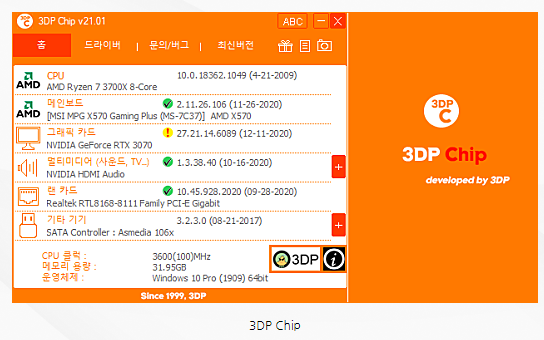
3DP CHIP 같은 툴을 사용하면 그래픽카드뿐 아니라 CPU, 메인보드, 사운드, 랜카드까지 한 번에 정리해서 보여주기 때문에 어떤 칩셋을 쓰는 PC인지 바로 확인할 수 있습니다. 특히 본인이 조립한 PC가 아니거나, 오래된 노트북인데 모델명을 기억하지 못할 때 꽤 유용합니다.
프로그램을 실행하면 각 장치 옆에 드라이버 다운로드 링크가 표시되는데, 여기서 VGA / 그래픽 항목을 눌러 제조사 다운로드 페이지로 이동한 다음, 운영체제 버전에 맞는 최신 드라이버를 설치해 주면 됩니다.
NVIDIA·AMD·Intel 공식 드라이버로 맞춰주기
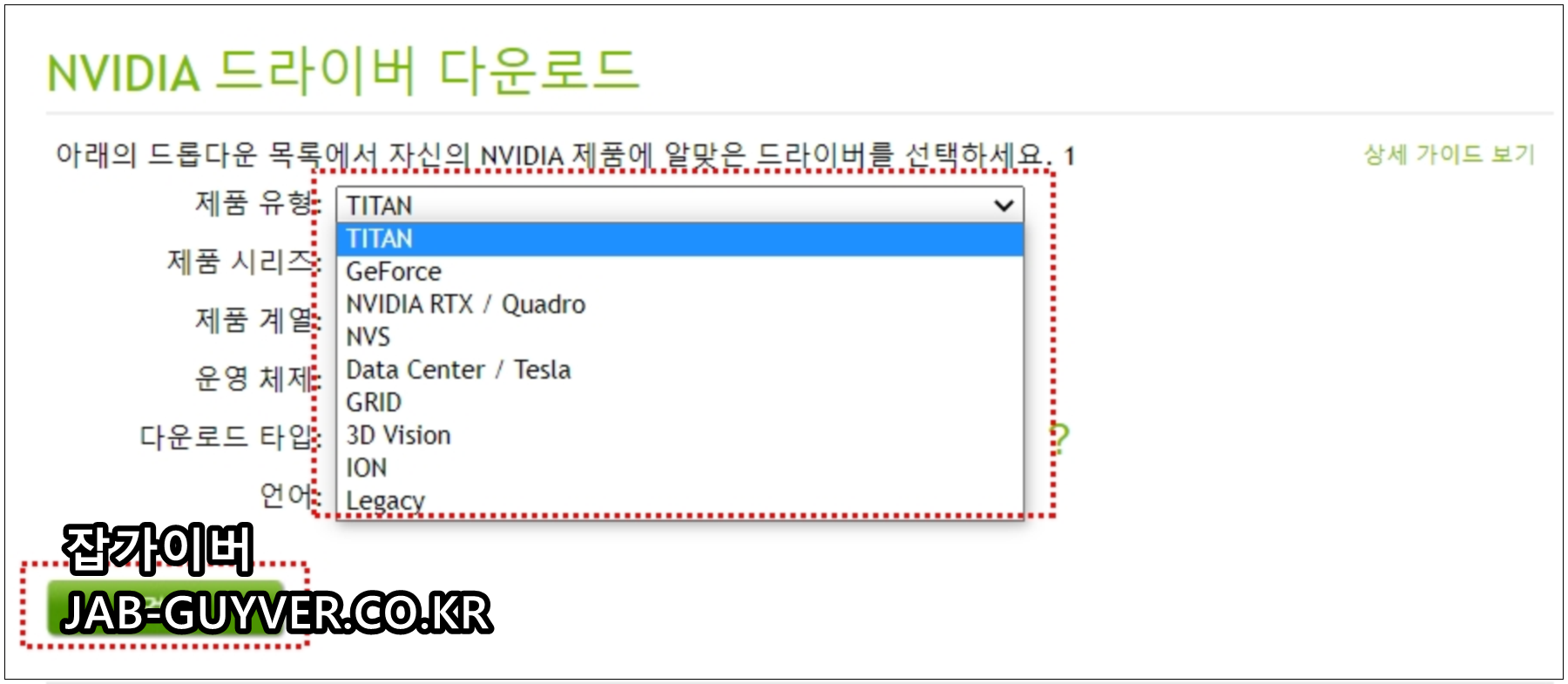
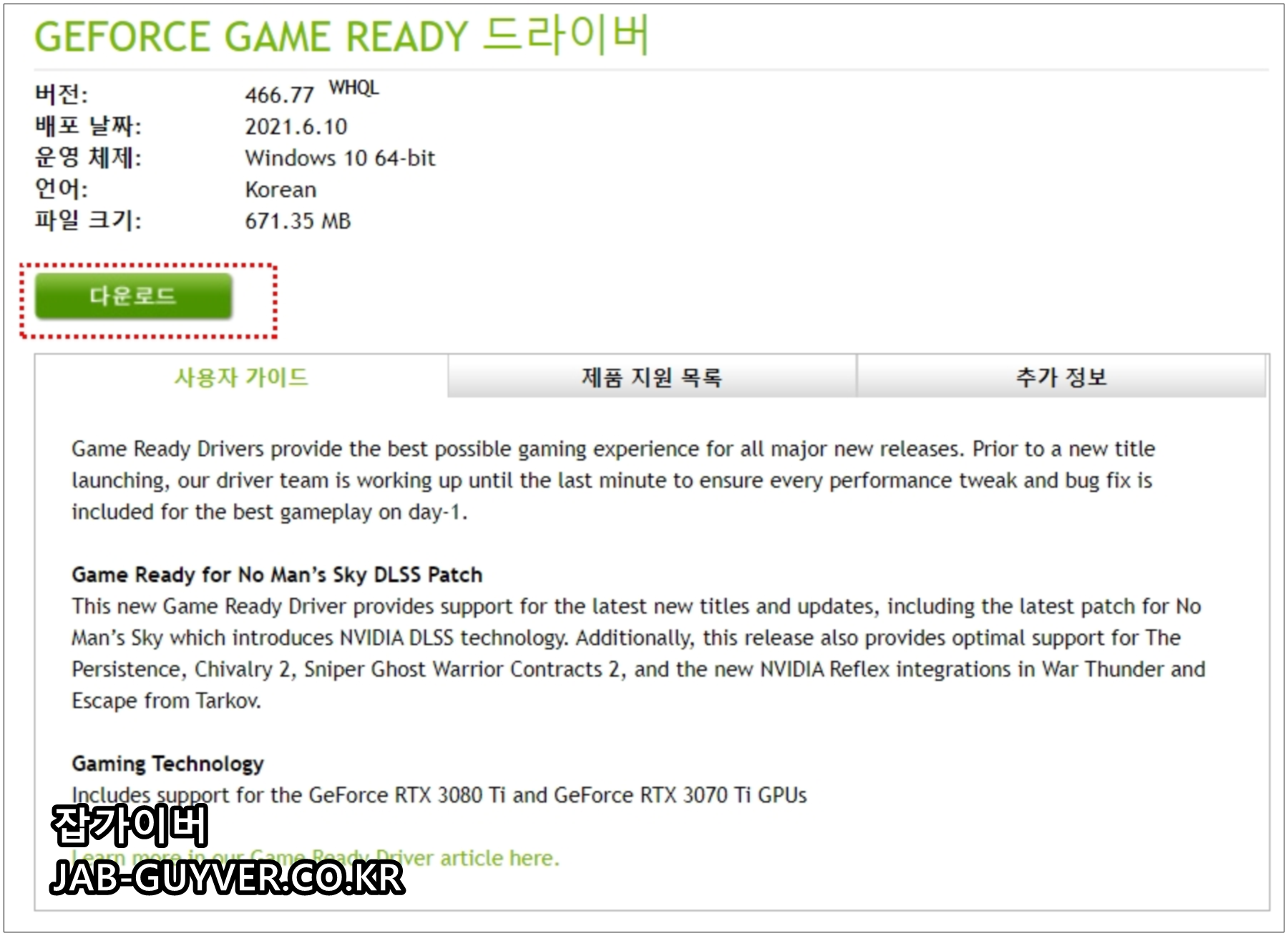
프리미어와 궁합을 맞추려면, 가능하면 제조사 공식 사이트에서 받은 정식 드라이버로 세팅해 두는 것이 가장 안정적입니다. 3DP CHIP에서 확인한 GPU 모델명을 기준으로 아래처럼 정리해두면 찾기가 훨씬 수월합니다.
● NVIDIA 사용 시 – GeForce, RTX 시리즈는 GeForce 드라이버, Quadro·RTX 작업용 라인은 Studio Driver를 설치하면 프리미어 같은 크리에이티브 앱에 최적화된 구성이 됩니다.
● AMD 사용 시 – Radeon Software 혹은 Adrenalin Edition에서 최신 버전을 받아 설치하면 되고, 가능하면 윈도우 기본 드라이버 대신 AMD 패키지로 맞춰두는 편이 낫습니다.
● Intel 내장 그래픽만 사용하는 경우 – Intel Driver & Support Assistant를 설치해 자동 감지 후 업데이트를 진행하면 윈도우 기본 드라이버보다 안정적인 조합이 됩니다.
드라이버 설치 후에는 PC를 한 번 완전히 재부팅해줘야 프리미어가 새 환경을 제대로 인식합니다. 그 다음 프리미어를 다시 실행하면 시스템 호환성 보고서에서 경고 항목이 줄어들거나, 아예 나타나지 않을 수도 있습니다.
프리미어 시스템 호환성 보고서 창에서 확인할 수 있는 선택지
프리미어를 켰을 때 시스템 호환성 보고서가 뜨면, 화면 아래쪽에 몇 가지 버튼이 함께 보입니다. 이 버튼들이 하는 일을 알고 있으면, 단순히 닫기만 누르는 것보다 상황을 파악하기가 훨씬 편합니다.
● ‘수정’ 버튼 – 경고 항목 옆에 있는 이 선택지는 어떤 드라이버가 문제인지, 어떤 버전으로 바꾸면 되는지를 설명해 주는 도움말 문서로 연결해 줍니다. 제조사 다운로드 페이지 링크가 같이 제공되는 경우가 많아서, 여기서 바로 새 드라이버를 받을 수 있습니다.
● ‘알려진 문제로 계속 작업’ 버튼 – 드라이버 문제를 인지한 상태에서 일단 지금 버전으로 프리미어를 실행하겠다는 의미입니다. 꼭 급하게 마감해야 할 프로젝트가 있다면 쓸 수 있지만, 경고 내용은 한 번 더 눈에 익혀두는 편이 좋습니다.
● ‘보고서 내보내기’ 버튼 – 현재 PC 구성 정보를 텍스트 파일 형태로 저장해 주는 기능입니다. 나중에 기술 지원팀이나 지인에게 도움을 요청할 때, 이 파일을 함께 보내주면 문제 파악이 훨씬 빠릅니다.
Adobe CC 2022 다운로드 및 설치 - 포토샵, 일러스트, 프리미어, 에프터이펙트
여러 Adobe 프로그램을 동일한 세대로 맞춰 두면 프리미어와 미디어 인코더, 애프터이펙트 연동도 훨씬 안정적입니다.
jab-guyver.co.kr
Adobe Premirer - Dcre Yellow
프리미어로 편집을 하다가 막히는 부분이 생길 때 참고하기 좋은 튜토리얼 모음입니다.
decreyellow.co.kr
여기까지 정리해 두면, 프리미어를 켤 때마다 뜨던 시스템 호환성 보고서가 왜 나타나는지, 그리고 어떤 식으로 정리해 나가야 하는지 흐름이 어느 정도 잡힙니다.
이 상태에서 드라이버를 제대로 맞춰두고, 한 번 더 프리미어를 실행해 보면서 시스템이 얼마나 안정적으로 돌아가는지 확인해 보면 이후 편집 작업이 훨씬 편해지는 걸 체감하게 됩니다.