카카오톡 로그인 실패 해결 방화벽 차단 해제부터 시간 설정까지 정리
카카오톡 로그인 실패는 방화벽만 보지 말고 시간 설정 확인필요
PC 카카오톡에서 로그인 실패가 뜰 때 가장 먼저 의심하는 건 방화벽입니다. 실제로 방화벽이나 보안 프로그램이 카카오톡 실행 파일을 막으면 접속이 꼬일 수 있습니다. 그런데 이 문제는 방화벽 하나로 끝나지 않는 경우가 많습니다.
제가 먼저 보는 순서는 늘 같습니다. 컴퓨터 날짜와 시간, 공식 설치 파일인지, 윈도우 방화벽 허용 여부, 회사·학교 네트워크 차단 순서로 보면 대부분 답이 빨리 나옵니다. 괜히 포트 번호부터 복잡하게 만지기보다 이 기본 점검이 훨씬 먼저입니다.
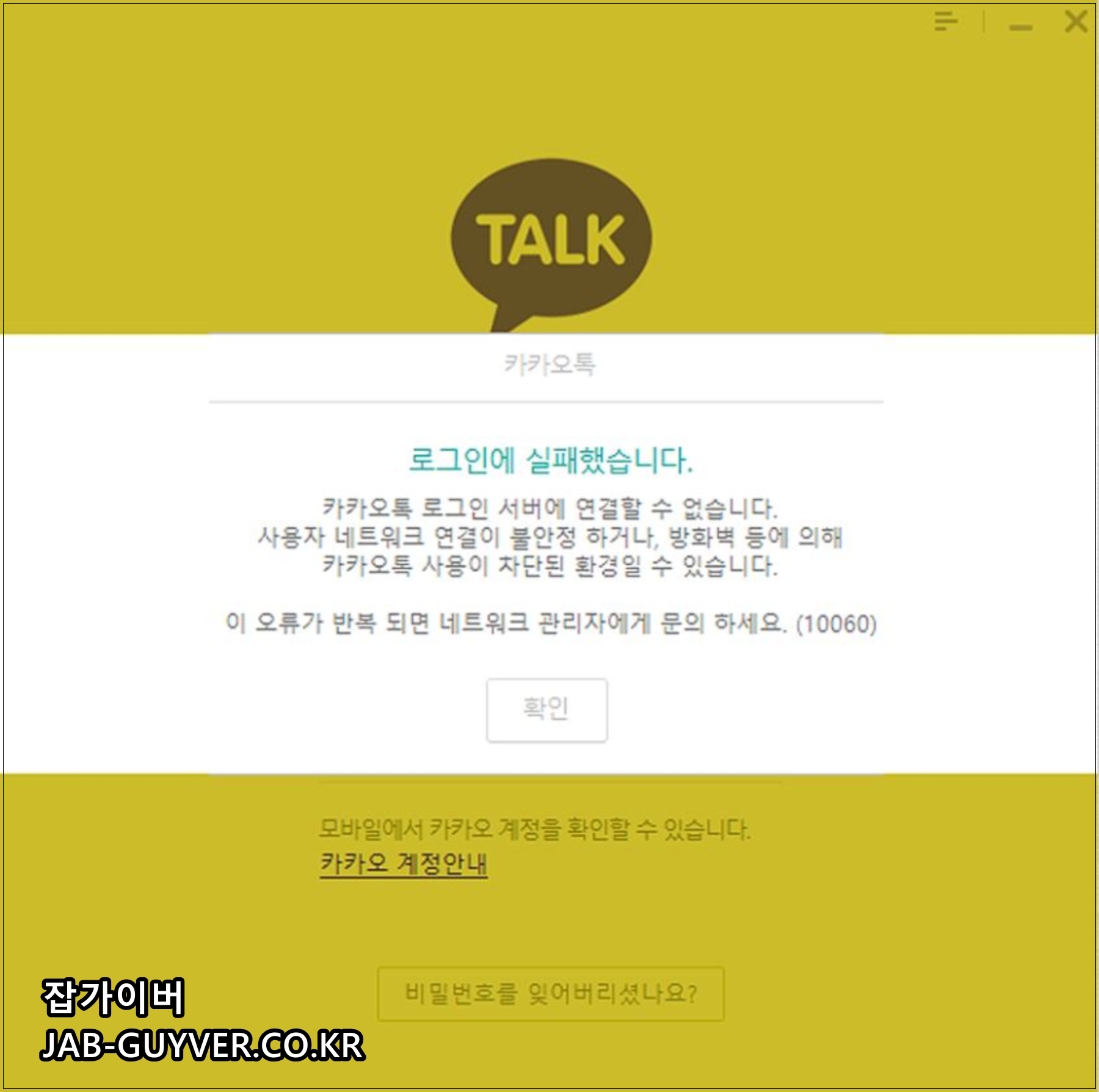
공식 확인 버튼
카카오톡 로그인 실패가 계속 뜰 때 먼저 확인할 4가지
- 컴퓨터 날짜와 시간이 현재 시각과 맞는지
- 카카오톡을 공식 경로로 설치했는지
- 윈도우 방화벽에서 카카오톡 앱이 허용되어 있는지
- 회사·학교·공용 와이파이처럼 네트워크 자체가 막고 있는지
이 네 가지만 먼저 보면 의외로 해결되는 경우가 많은데요 카톡 로그인 실패가 떴다고 바로 포트 개방부터 들어가면 오히려 더 복잡해질 수 있습니다.
윈도우 날짜와 시간이 틀리면 로그인 자체가 꼬일 수 있습니다
일단 컴퓨터 날짜와 시간을 과거로 가 있거나 미래로 밀려 있으면 보안 인증이 꼬이면서 카카오톡뿐 아니라 여러 서비스 접속이 불안정해질 수 있습니다.
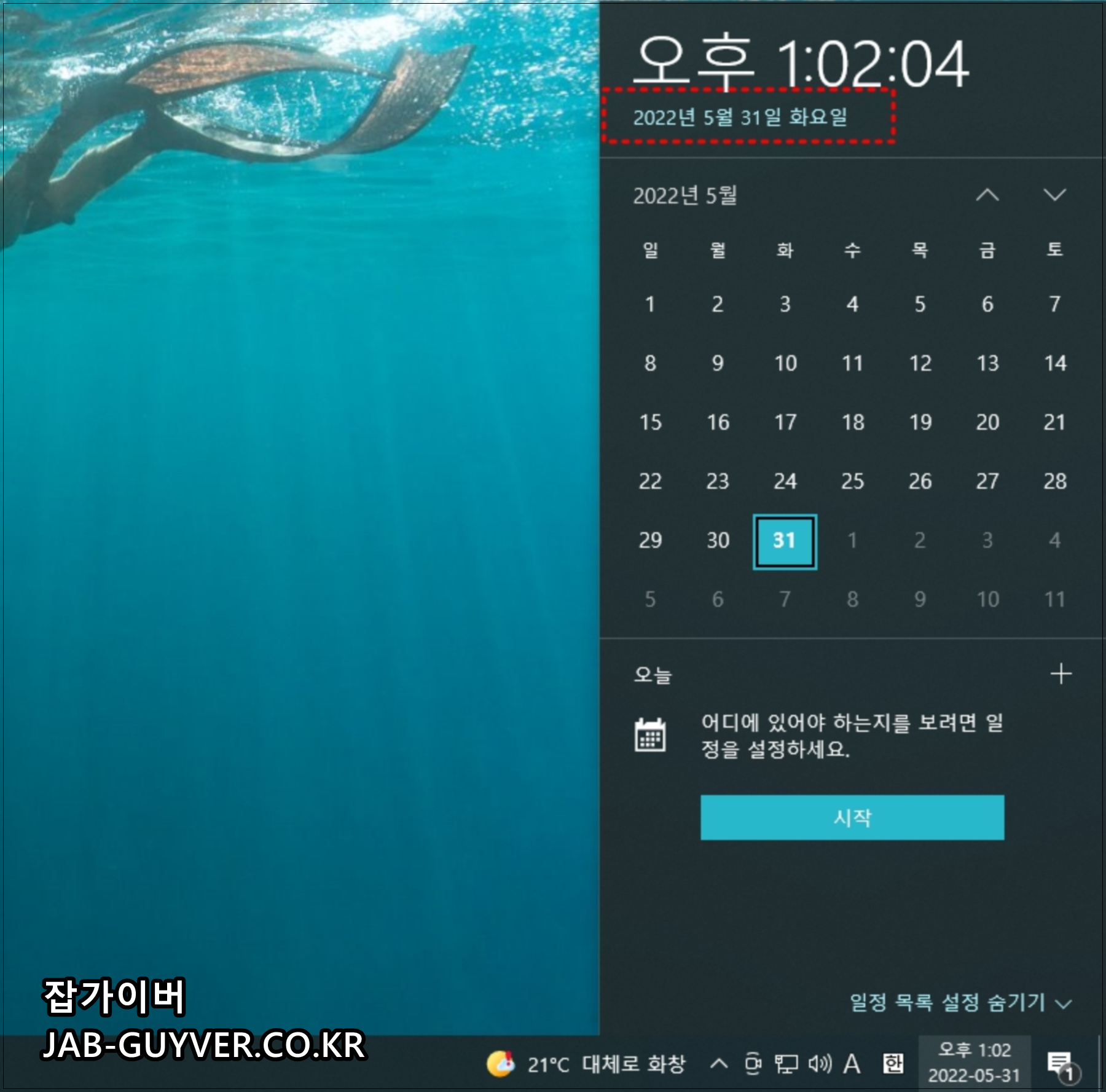
특히 메인보드의 CMOS 배터리가 약해진 오래된 데스크톱은 부팅할 때마다 시간이 틀어지는 경우가 있습니다.
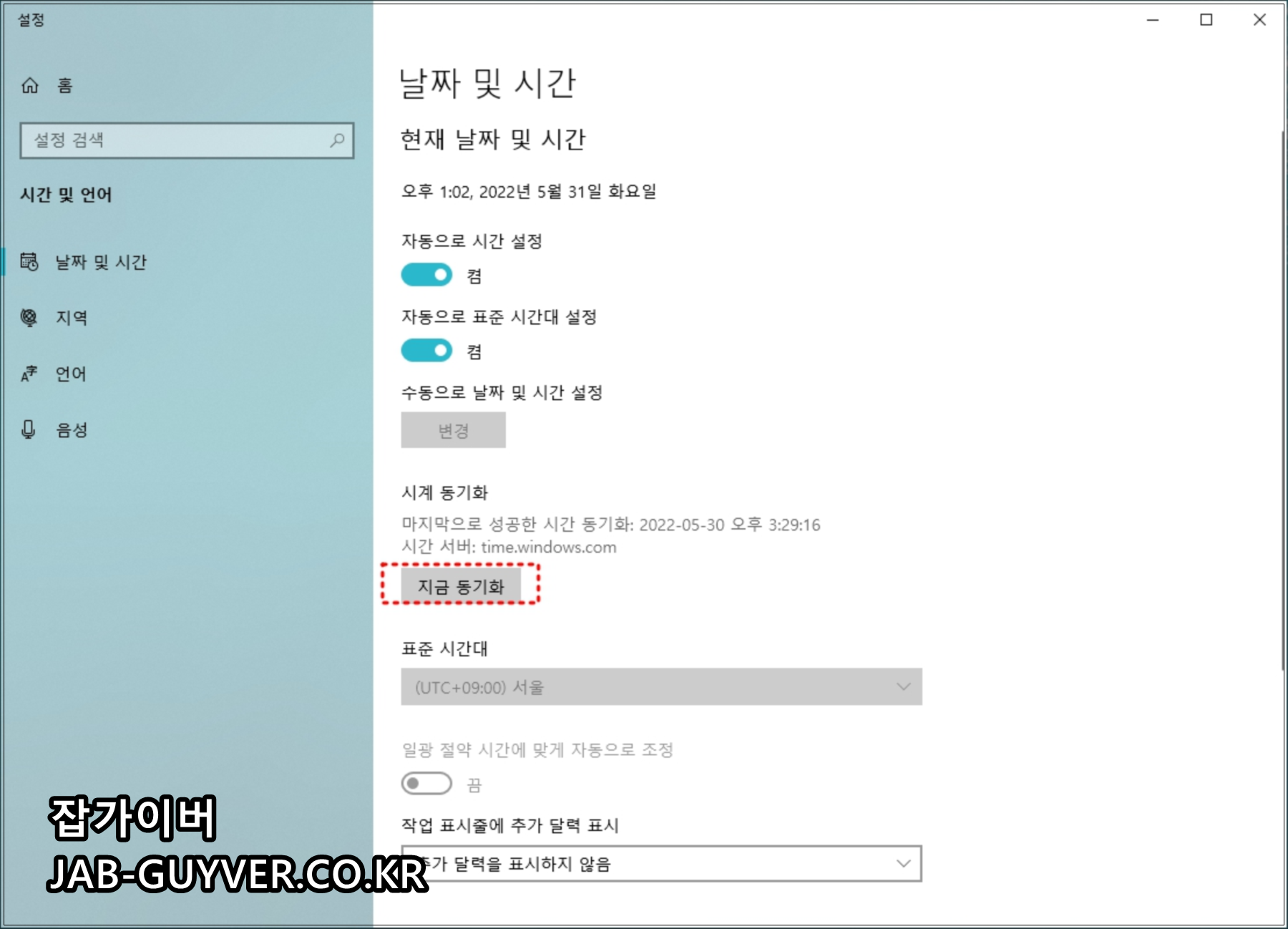
시간 설정은 이렇게 맞추면 됩니다
- 자동으로 시간 설정 켜기
- 자동으로 표준 시간대 설정 켜기
- 시계 동기화 실행
- 표준 시간대는 서울 UTC+09:00 확인
그래도 계속 틀어지면 메인보드 건전지 문제까지 같이 보는 편이 좋습니다. 노트북보다 데스크톱에서 더 자주 보이는 편입니다.
카카오톡은 공식 설치 경로 파일로 다시 확인하는 편이 안전합니다
카카오 공식 공지 기준으로 카카오톡 PC버전 설치 경로는 카카오 기업 사이트와 Microsoft Store뿐입니다.
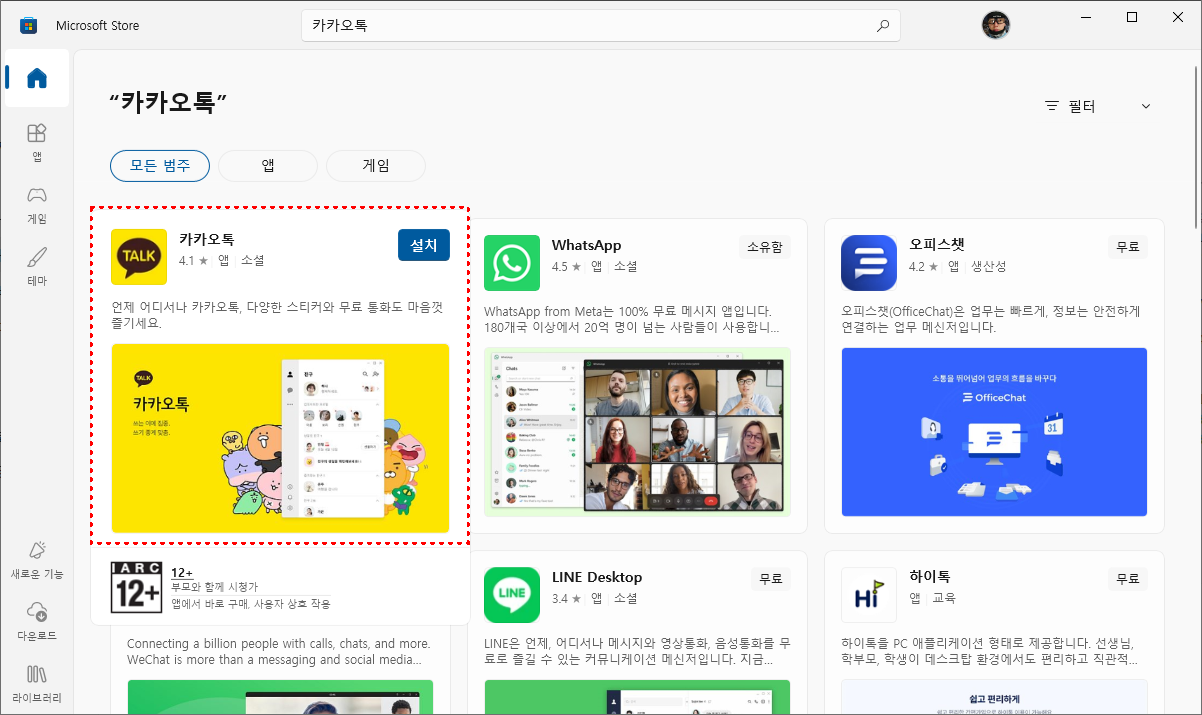
참고로 검색해서 나오는 다른 설치 파일은 카카오가 제공하는 공식 경로가 아닙니다.
실제로 로그인 문제나 실행 오류가 있을 때 비공식 설치본을 쓰고 있으면 원인 파악이 더 어려워지는데 이럴 때는 재설치 자체보다 설치 파일 출처부터 공식인지 다시 확인하는 편이 훨씬 깔끔합니다.
대표적인 실행 파일 경로 예시
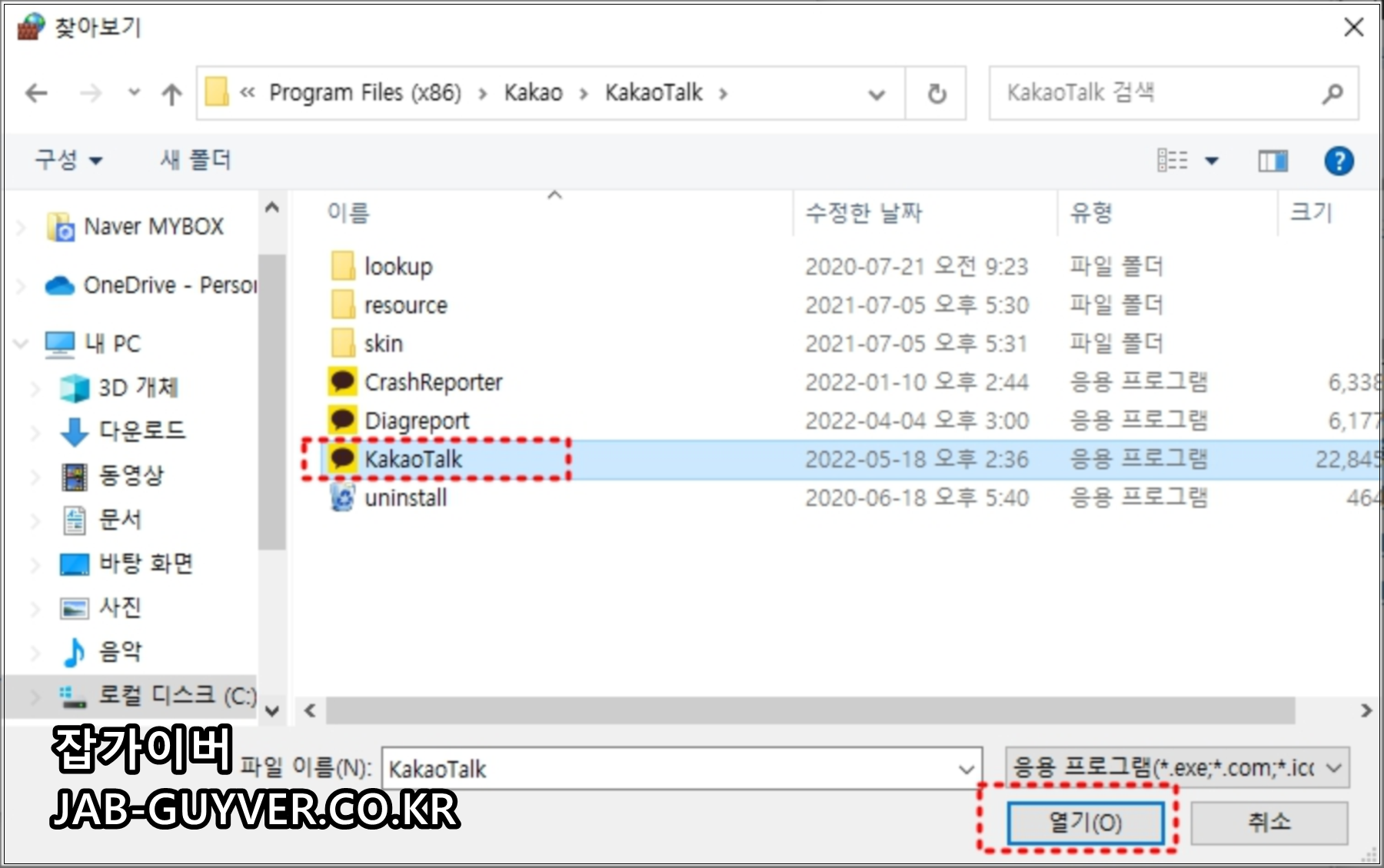
C:\Program Files (x86)\Kakao\KakaoTalk.exe
윈도우 방화벽에서 카카오톡 앱 허용하기
윈도우 방화벽이 카카오톡 실행 파일을 막고 있으면 로그인 단계에서 서버 연결이 끊긴 것처럼 보일 수 있습니다.
Microsoft 공식 안내도 방화벽이 앱을 차단하는 경우 앱 허용 메뉴에서 예외를 추가할 수 있다고 설명하고 있습니다.
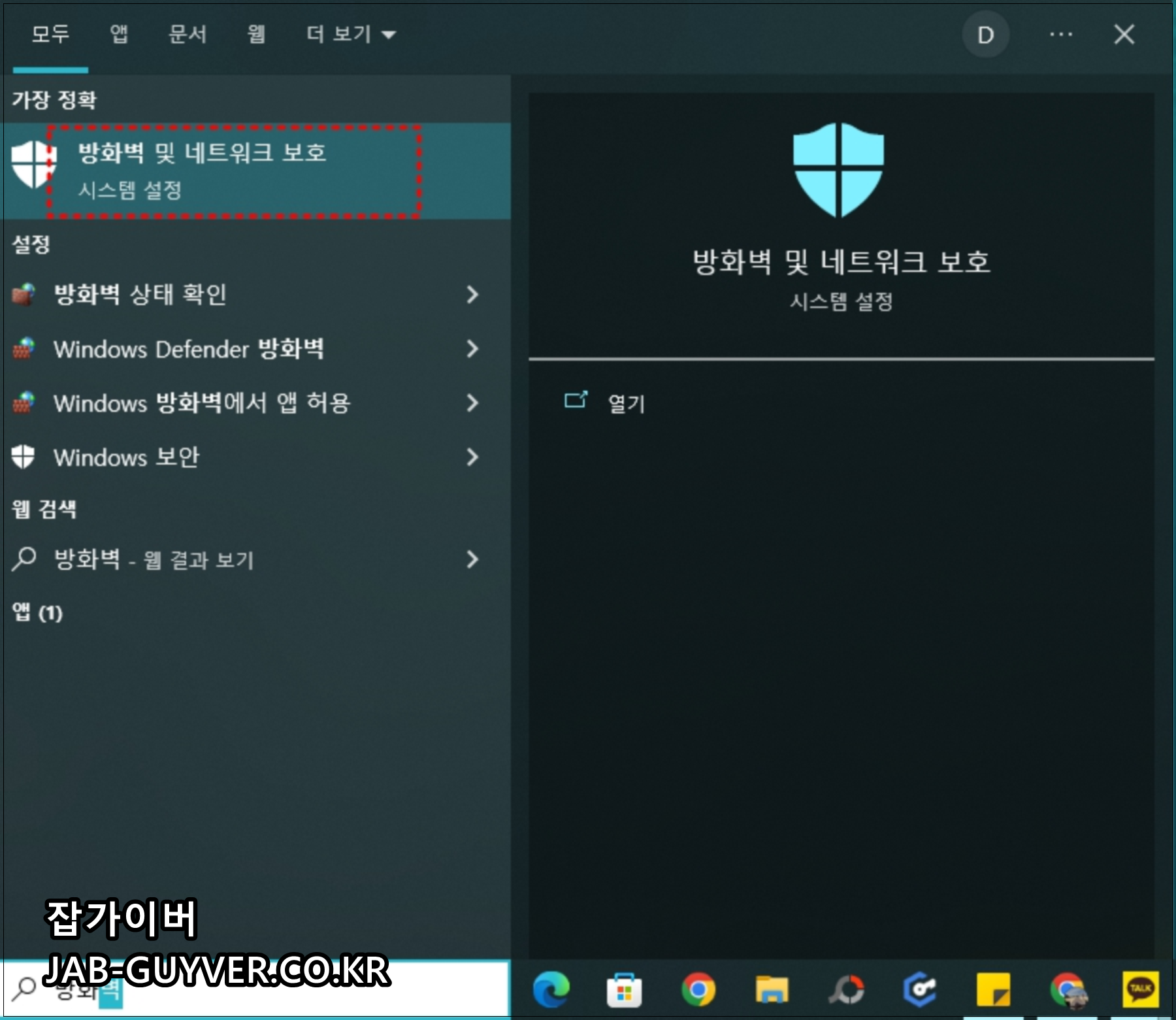
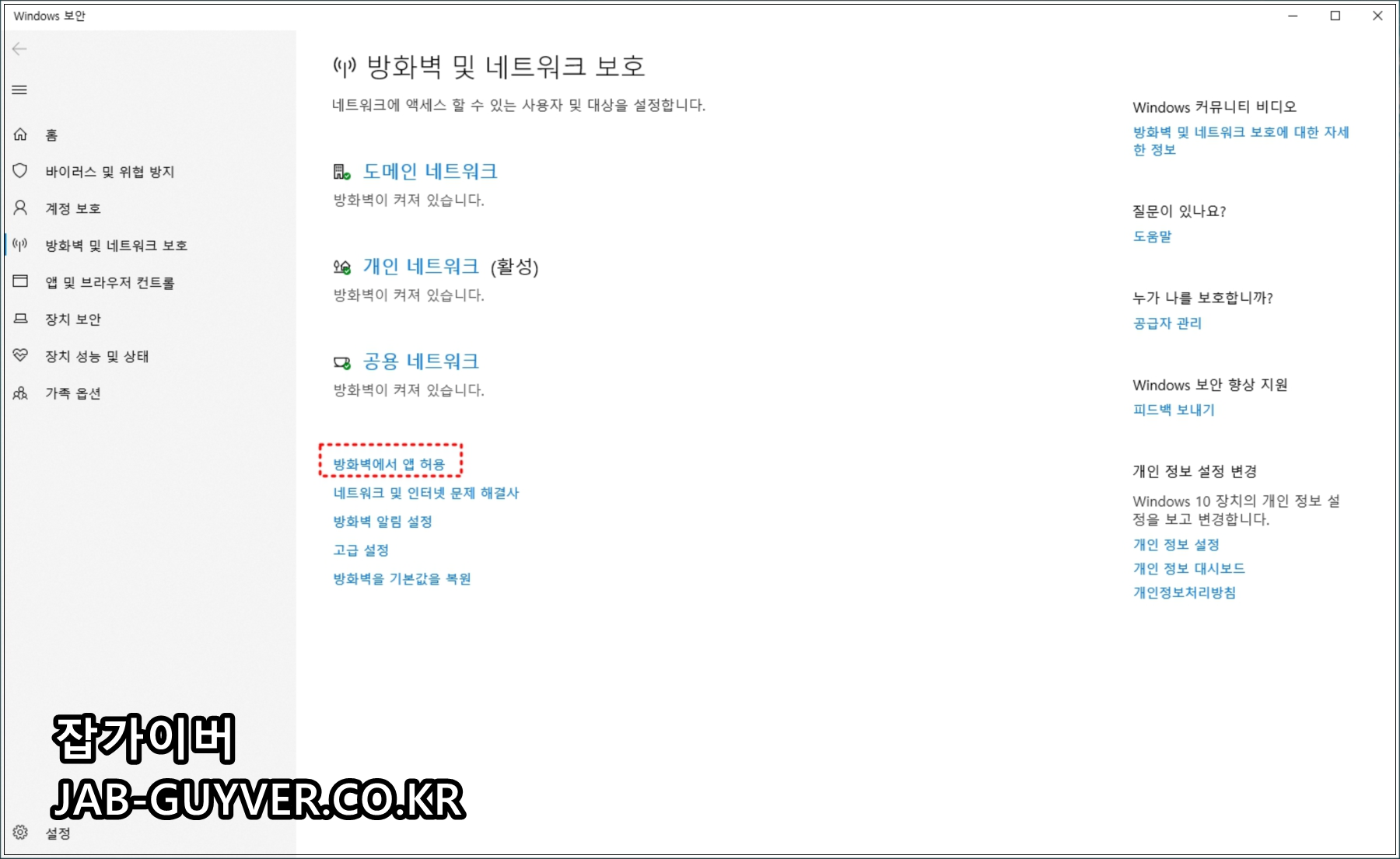
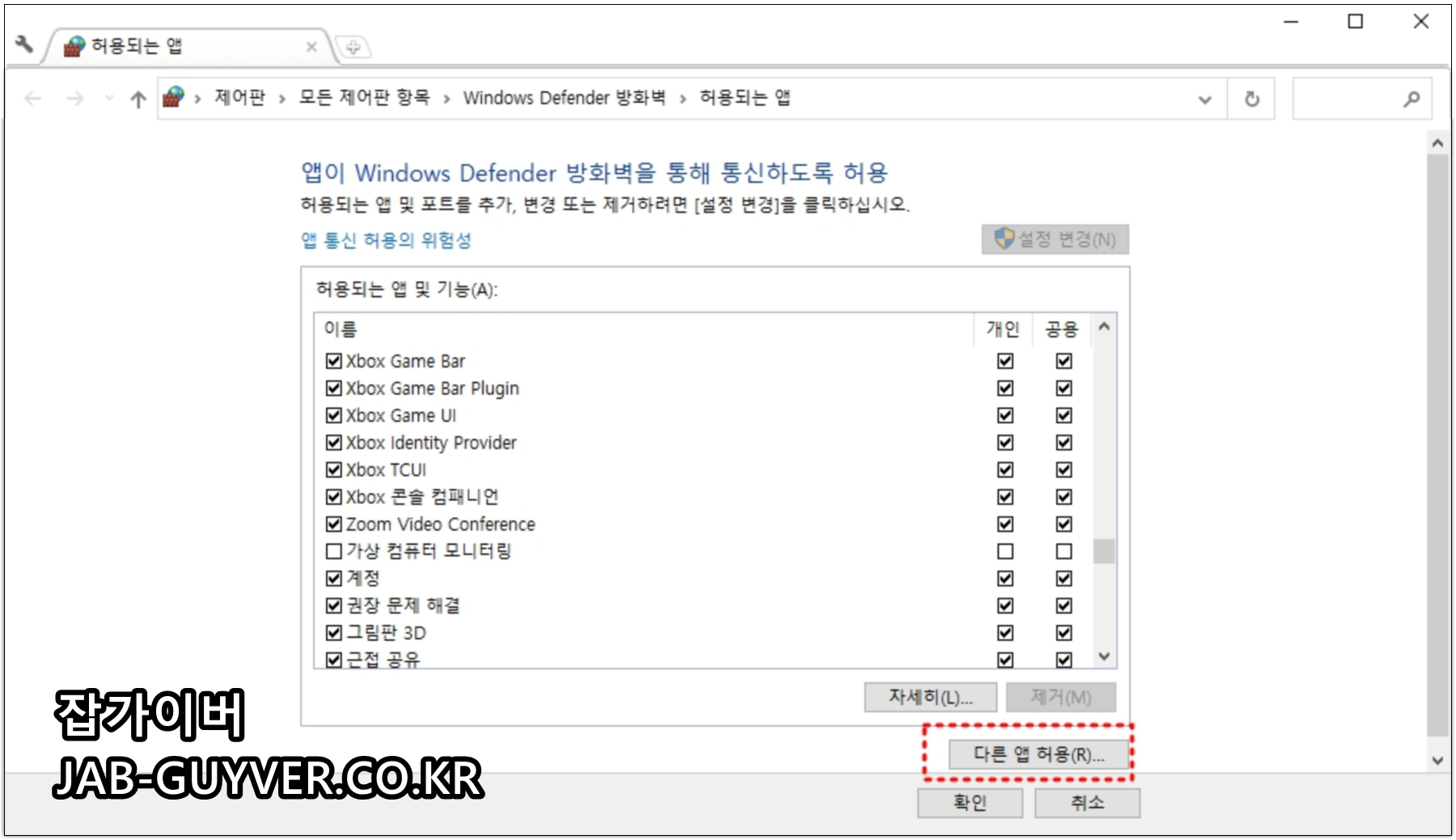
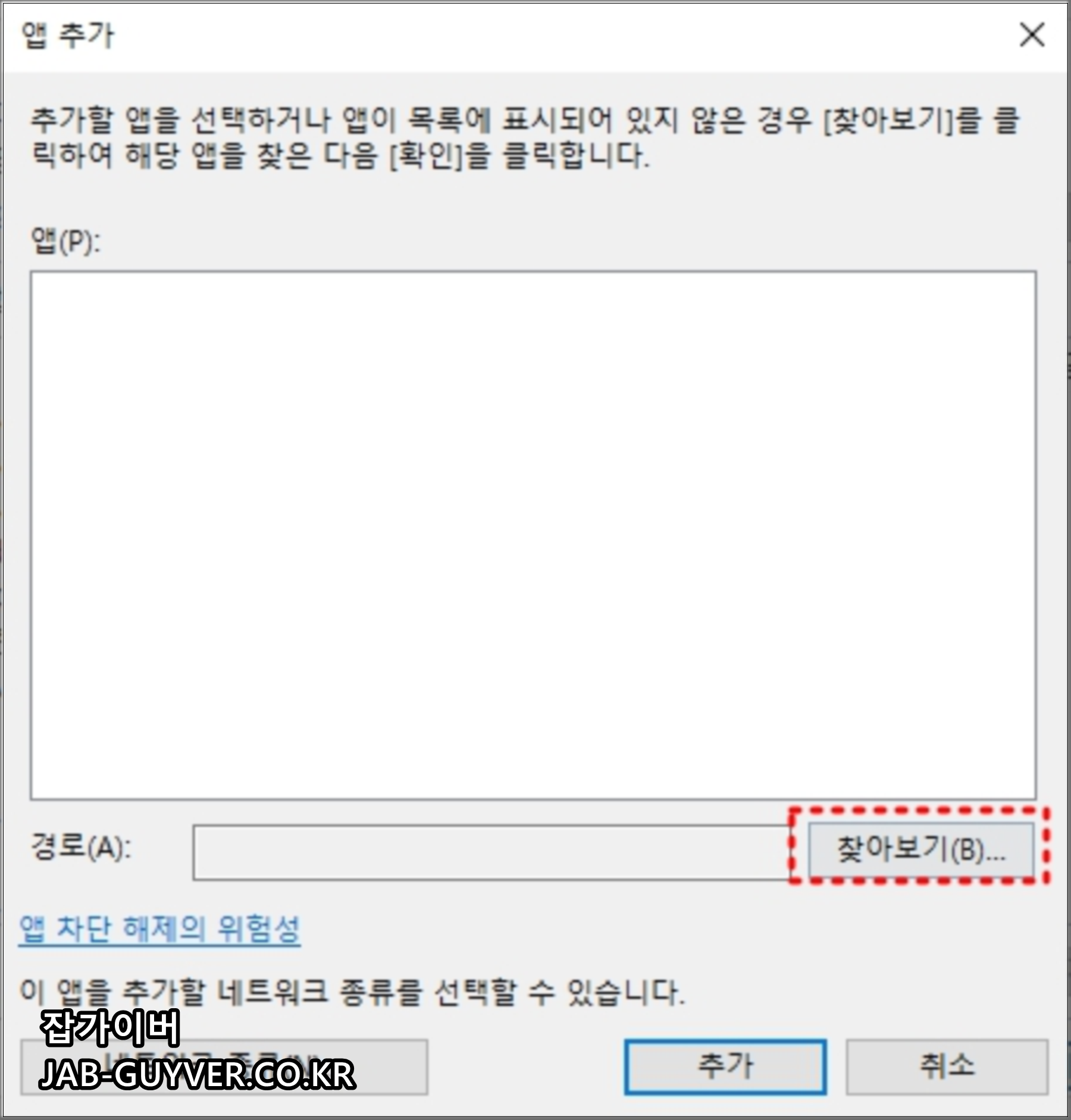
- Windows 보안 실행
- 방화벽 및 네트워크 보호 선택
- 방화벽에서 앱 허용 선택
- 설정 변경 선택
- 다른 앱 허용에서 카카오톡 실행 파일 추가
- 개인 네트워크와 공용 네트워크 허용 여부 확인
회사 PC나 학원 PC처럼 관리자가 정책을 잠가둔 환경이면 이 메뉴가 회색으로 잠겨 있을 수 있습니다. 그럴 때는 사용자 권한 문제라서 직접 푸는 데 한계가 있을 수 있습니다.
회사나 학교 네트워크 방화벽보다 프록시·보안 정책이 원인
집에서는 잘 되는데 회사나 학교에서만 카카오톡 로그인이 안 된다면, 단순 윈도우 방화벽보다 기관 네트워크 정책 쪽을 먼저 의심하는 편이 더 맞습니다.
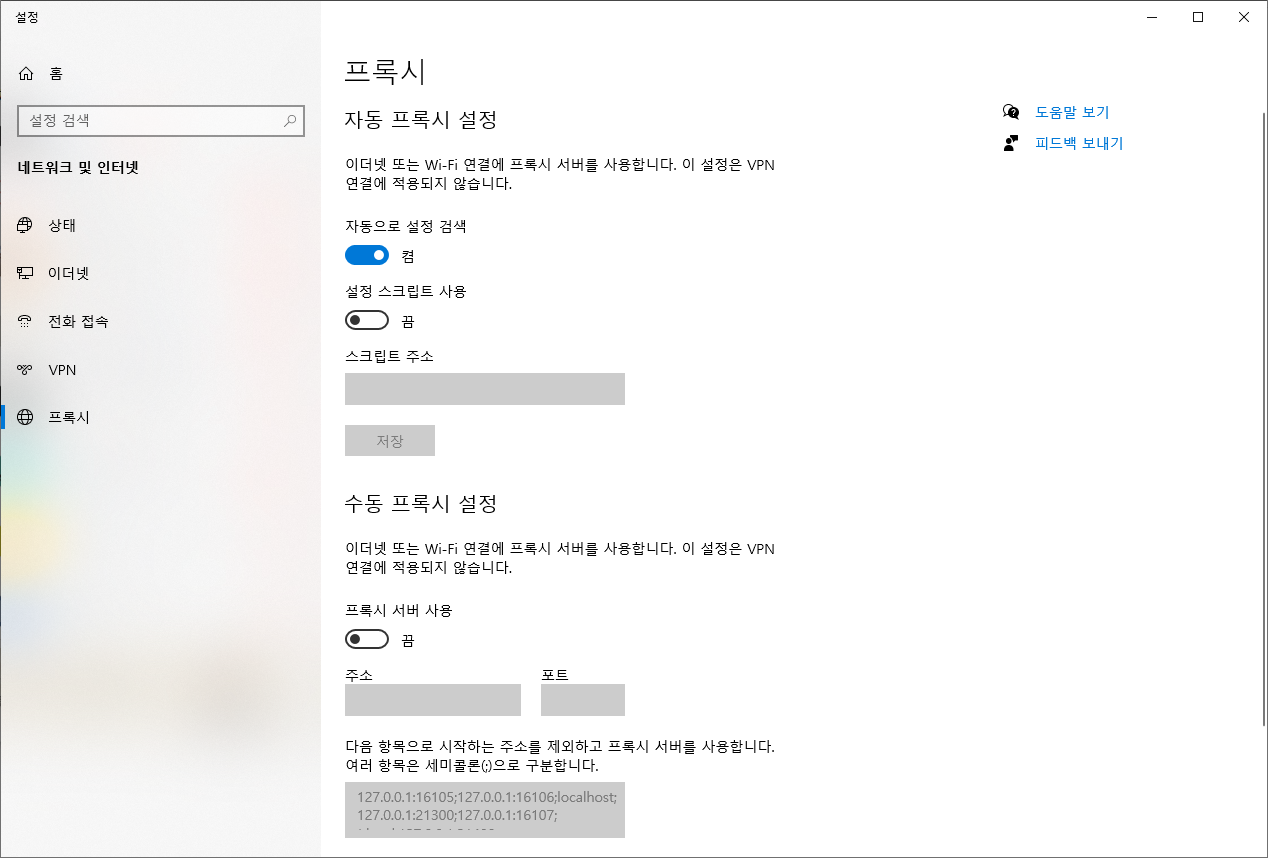
프록시, 보안 웹게이트웨이, 내부망 정책, 백신 솔루션이 메신저 트래픽을 막고 있을 수 있기 때문입니다.
이런 환경에서는 사용자가 포트를 하나씩 여는 방식보다 네트워크 관리자에게 앱 허용이나 도메인 허용 여부를 문의하는 쪽이 현실적입니다. 특히 무료 와이파이, 공공 와이파이, 사내망에서는 간헐적으로 로그인만 막히는 경우가 생각보다 자주 있습니다.
포트는 마지막 점검 항목으로 보는 편
예전에는 카카오톡 TCP, UDP 포트를 직접 열어야 한다는 글이 많았지만, 지금은 카카오가 현재 공개 공지에서 상세 포트 목록을 공식 안내하고 있지 않습니다.
그래서 포트 번호를 먼저 외워서 입력하기보다 앱 허용 예외 등록과 네트워크 정책 확인을 먼저 하는 편이 더 안전합니다.
포트 규칙은 사내 방화벽, 보안 장비, 프록시 환경에 따라 다르게 다뤄질 수 있어서 일반 사용자 기준에서는 앱 예외 추가가 훨씬 덜 복잡합니다. 저는 개인 PC에서는 포트 수동 입력보다 앱 허용 쪽부터 보는 편입니다.
구형 윈도우라면 운영체제 지원도 같이 봐야 합니다
카카오 공지 기준으로 Windows 7, 8, 8.1은 PC 카카오톡 업데이트 지원이 중단되었으며 이에 윈도우10 이상 윈도우11 설치를 권장하며 이에대하여 윈도우 업그레이드 방법은 아래글을 참고하세요
윈도우7 윈도우10 무료 업그레이드 설치 및 정품인증
윈도우7 정품키로 윈도우10 설치하는 방법과 인증 문제 해결하기 윈도우7은 2020년 1월부로 공식적인 업데이트와 보안 패치가 종료되면서 더 이상 마이크로소프트의 지원을 받을 수 없습니다. 윈
jab-guyver.co.kr
만약 오래된 노트북이나 사무실 보조 PC에서 로그인 문제나 실행 오류가 반복되면, 단순 네트워크보다 운영체제 지원 종료 영향도 같이 봐야 하며 오래된 버전이 바로 실행 불가라는 뜻은 아니지만, 최신 기능과 최신 업데이트를 못 받는 상태에서는 문제를 만났을 때 더 불리하며 이 경우는 카카오톡만 손보는 것보다 윈도우 환경 자체를 점검하는 편이 맞습니다.
카카오톡 로그인 실패 해결 순서 정리
- 1단계 컴퓨터 날짜, 시간, 표준 시간대 확인
- 2단계 카카오톡 설치 파일이 공식 경로인지 확인
- 3단계 윈도우 방화벽에서 카카오톡 앱 허용
- 4단계 타사 백신 또는 보안 프로그램 예외 등록 확인
- 5단계 회사·학교·공용 와이파이 정책 확인
- 6단계 구형 윈도우 지원 종료 여부 확인
일단 카톡 로그인 뿐만 아니라 대부분의 프로그램 및 로그인등 문제가 발생한다면 위 위 해결내용을 참고하세요 실제로는 1단계나 3단계에서 풀리는 경우가 많고, 끝까지 안 풀리면 그때 기관망 차단이나 운영체제 문제를 보는 쪽이 훨씬 덜 복잡합니다.
FAQ
Q. 카카오톡 로그인 실패가 뜨면 무조건 방화벽 문제인가요?
아닙니다. 날짜와 시간 오류, 비공식 설치 파일, 기관 네트워크 차단, 보안 프로그램, 구형 윈도우 지원 종료까지 같이 볼 필요가 있습니다.
Q. 포트를 꼭 직접 열어야 하나요?
일반 사용자 기준에서는 그 전에 윈도우 방화벽에서 카카오톡 앱 허용부터 확인하는 편이 더 안전합니다.
Q. 회사 PC에서만 로그인이 안 되면 왜 그런가요?
사내 방화벽, 프록시, 보안 솔루션, 내부망 정책 때문인 경우가 많습니다. 이런 환경은 네트워크 관리자 확인이 더 빠릅니다.
Q. 시간이 자꾸 틀어지는 PC도 로그인 실패 원인이 될 수 있나요?
네. 자동 동기화가 꺼져 있거나 메인보드 배터리 문제로 시간이 계속 틀어지면 인증과 보안 연결이 꼬일 수 있습니다.