윈도우11 USB 연결 시 폴더 자동실행 끄는 설정 (핸드폰·SD카드)
윈도우11 USB 핸드폰 메모리카드 연결 폴더 자동실행 끄기
갤럭시 핸드폰을 USB 데이터케이블로 연결하거나, SD 메모리카드·USB 메모리·디지털카메라 같은 저장장치를 꽂으면 윈도우가 습관처럼 파일 탐색기를 자동으로 열어 “뭘 할지 선택” 창을 띄우는 경우가 많습니다.
문제는 데이터 옮기려는 게 아니라 충전만 하려는 상황에서도 매번 폴더가 튀어나와서 흐름을 끊는다는 점인데요. 윈도우11은 설정 한 번만 바꿔두면 USB 연결 시 폴더 자동 실행을 깔끔하게 끌 수 있습니다. (USB 메모리/외장 저장장치/메모리카드까지 한 번에 정리 가능)

윈도우11 USB 연결 폴더 자동실행 끄는 위치
윈도우11은 “자동 실행(Autoplay)” 설정이 Bluetooth 및 장치 아래로 들어가 있습니다.
예전처럼 제어판만 뒤지면 못 찾는 이유가 이거예요.
1) 설정 → Bluetooth 및 장치
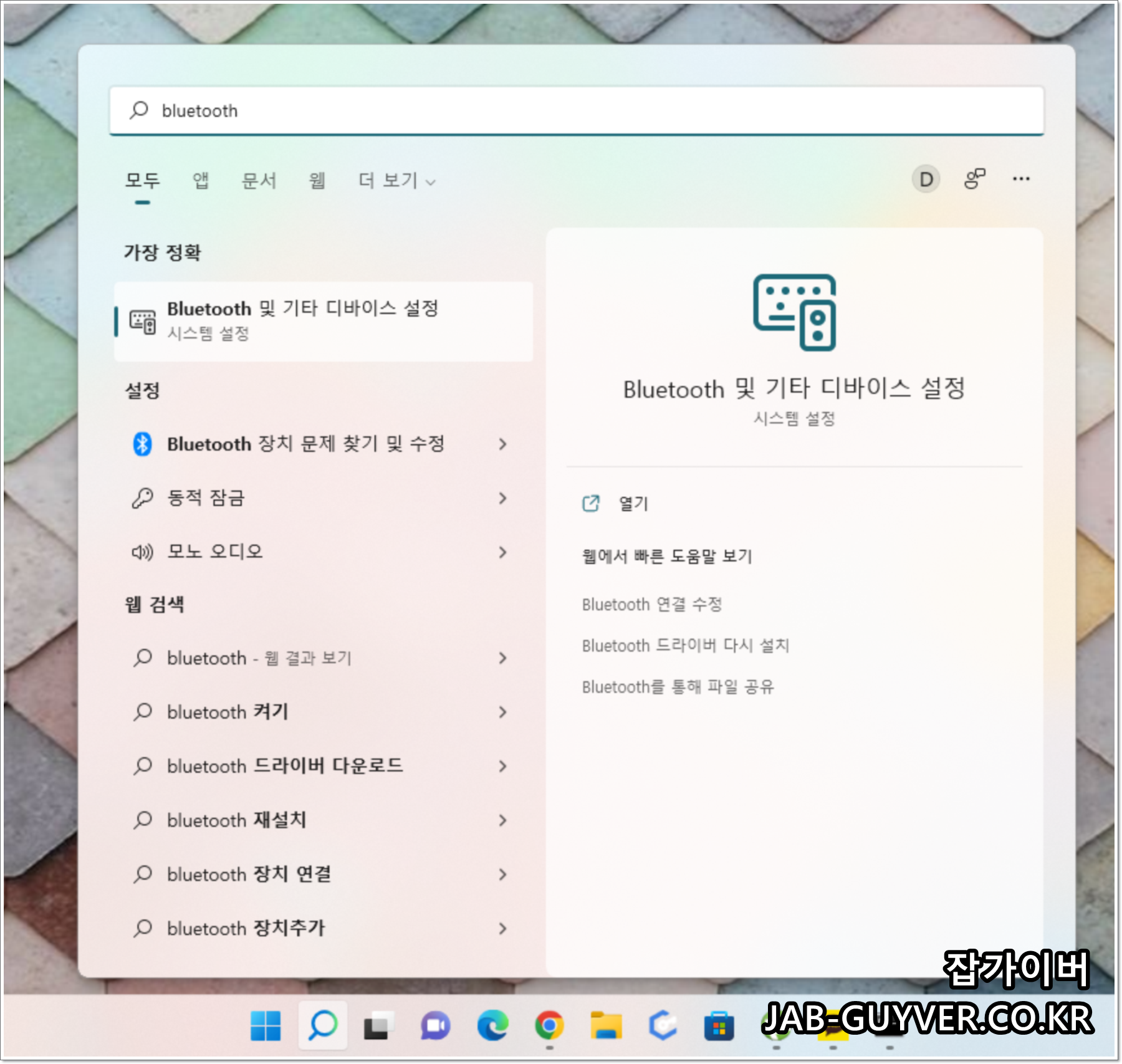
윈도우11 기준으로 설정을 열고 Bluetooth 및 장치로 들어갑니다.
2) Bluetooth 및 장치 → 자동 실행

Bluetooth 및 장치 → 자동 실행을 선택하면, 이동식 드라이브와 메모리 카드 연결 시 동작을 따로 조절할 수 있습니다.
3) “모든 미디어 및 장치에 자동 실행 사용”부터 끄기

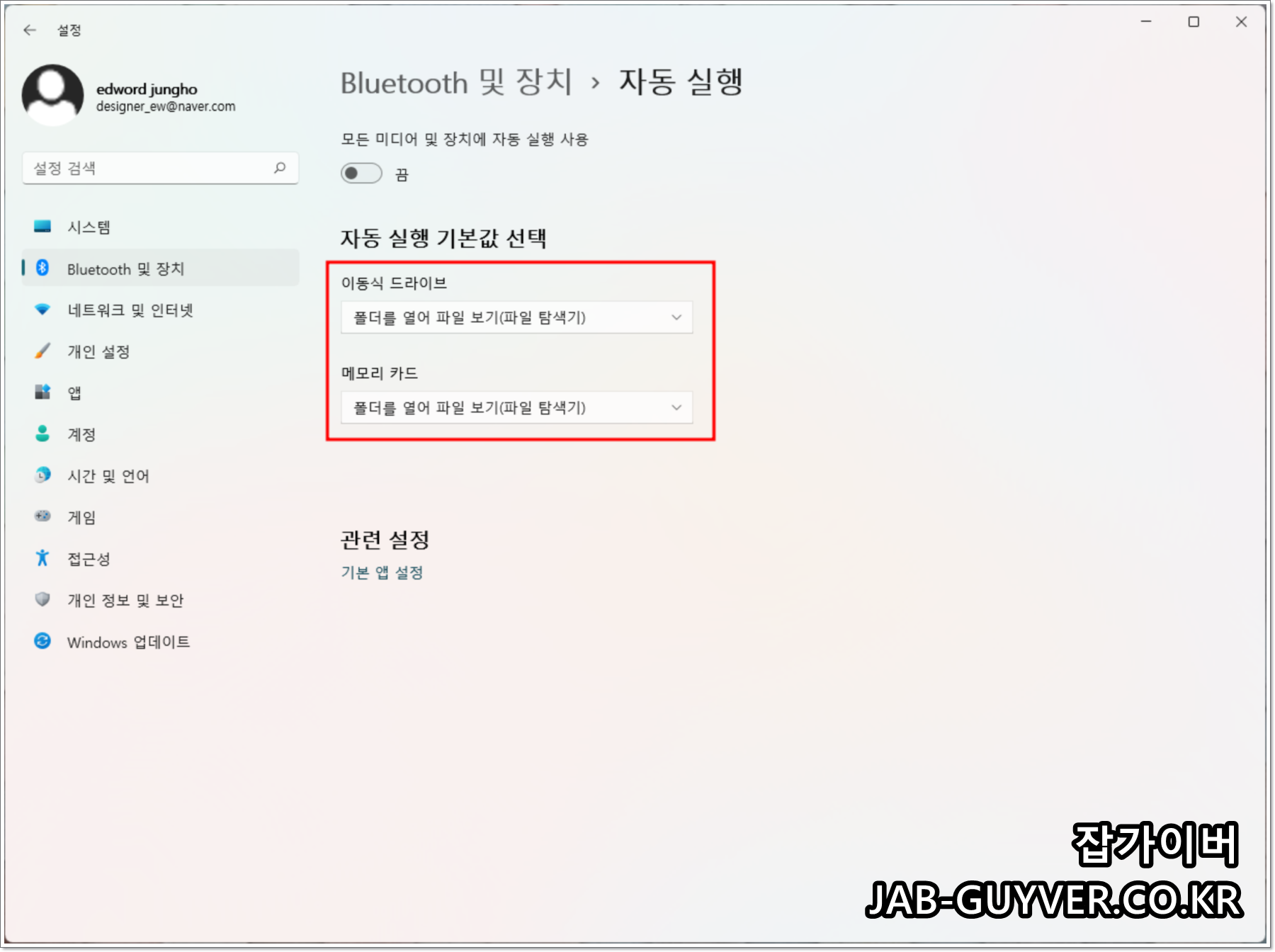
여기서 핵심은 두 단계입니다.
- 모든 미디어 및 장치에 자동 실행 사용 → 전체를 한 번에 끄기(가장 확실)
- 그 아래 이동식 드라이브 / 메모리 카드 → 필요할 때만 개별로 켜기
충전만 자주 하는 환경이라면 전체 자동 실행을 끄는 게 제일 속 편하고, 카메라/SD카드 작업이 많다면 “메모리 카드만 켜기”처럼 필요한 항목만 남기는 방식이 편합니다.
4) “열기/가져오기/묻기” 같은 선택창까지 같이 정리
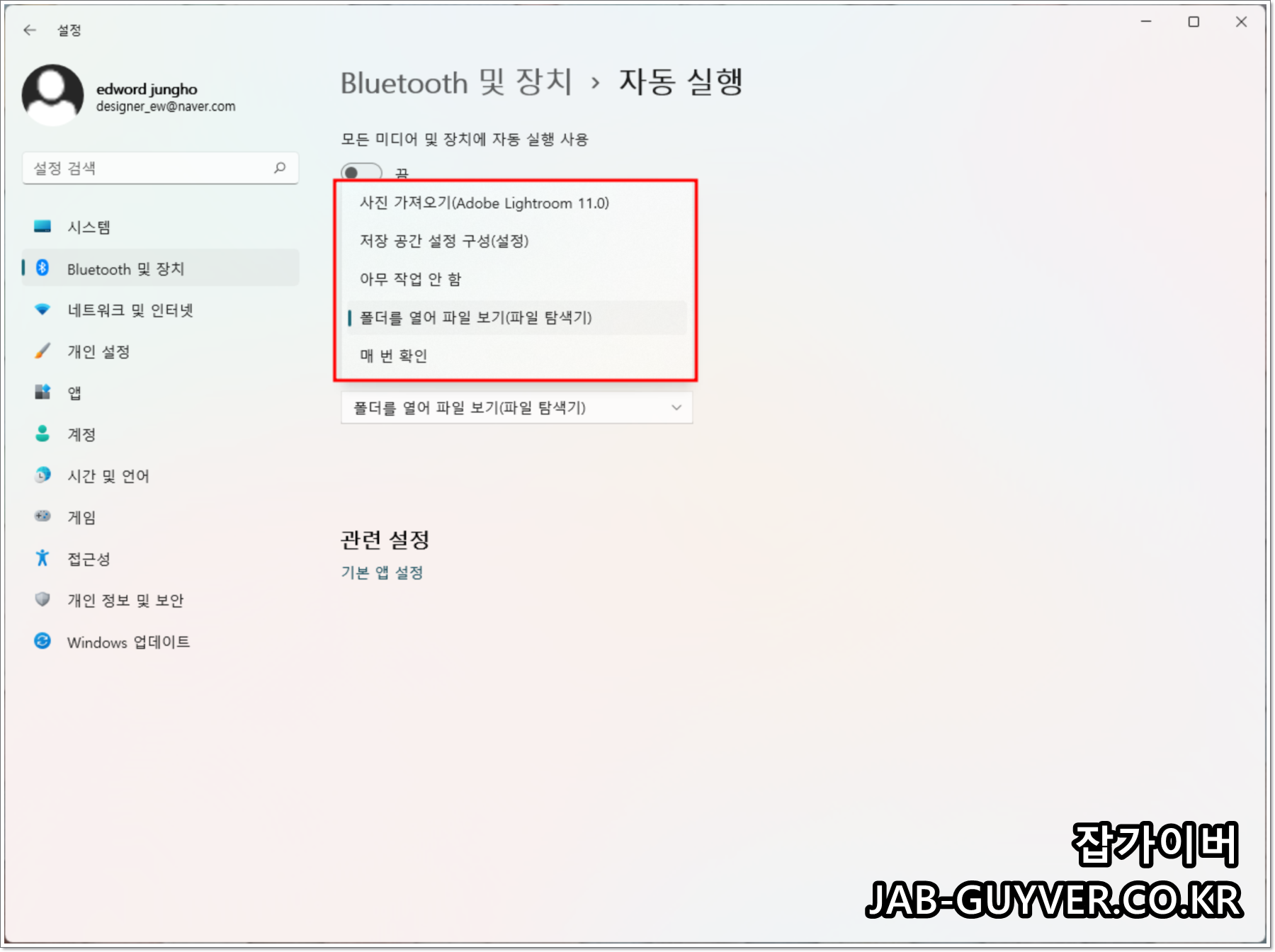
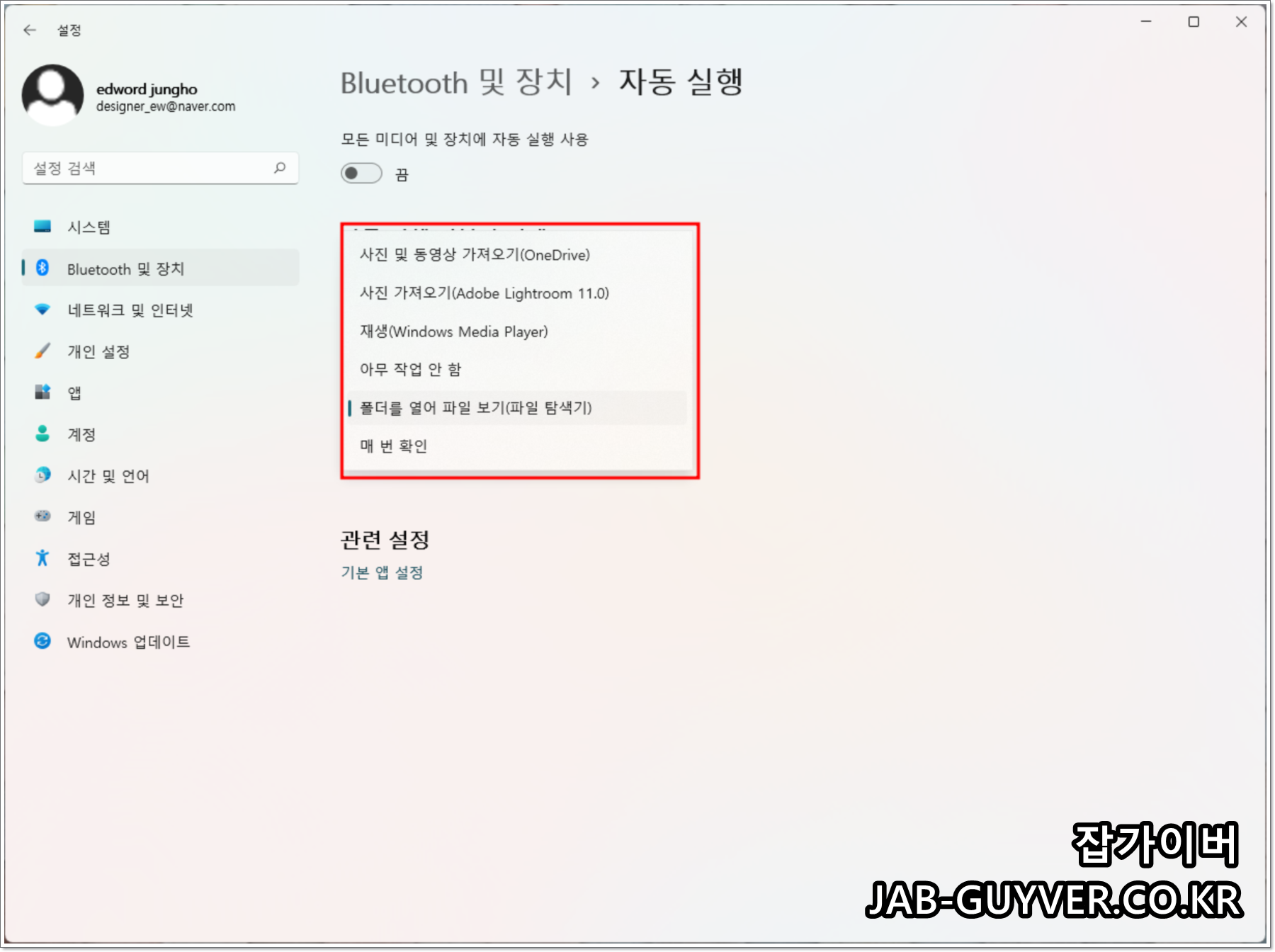
자동 실행이 켜져 있으면 USB 연결 시
- 사진을 라이트룸/사진 앱으로 바로 가져오기
- 저장공간 설정 열기
- 파일 탐색기로 폴더 열기
- “무슨 작업을 할지 선택” 알림창 띄우기
같은 동작이 튀어나올 수 있습니다. 위 설정을 끄면 이런 선택창도 같이 잠잠해집니다.
윈도우11에서 “폴더만” 안 뜨게 하고 싶은 경우
전체 자동 실행까지는 끄기 싫고, “폴더 자동 실행만” 거슬리는 경우엔 이동식 드라이브 기본 동작을 바꿔주면 됩니다.
설정 위치
설정 → Bluetooth 및 장치 → 자동 실행 → 이동식 드라이브
여기서 기본 동작을 “아무 작업도 하지 않음” 또는 “매번 묻기”로 바꾸면 폴더가 자동으로 확 열리는 상황이 줄어듭니다.
윈도우10·윈도우8·윈도우7 USB 자동실행 끄기
윈도우11 이하(윈도우10/8/7)는 여전히 제어판의 자동 실행에서 설정하는 경우가 많습니다. “USB 꽂으면 탐색기 자동 실행”이 싫을 때 가장 직관적인 루트죠.
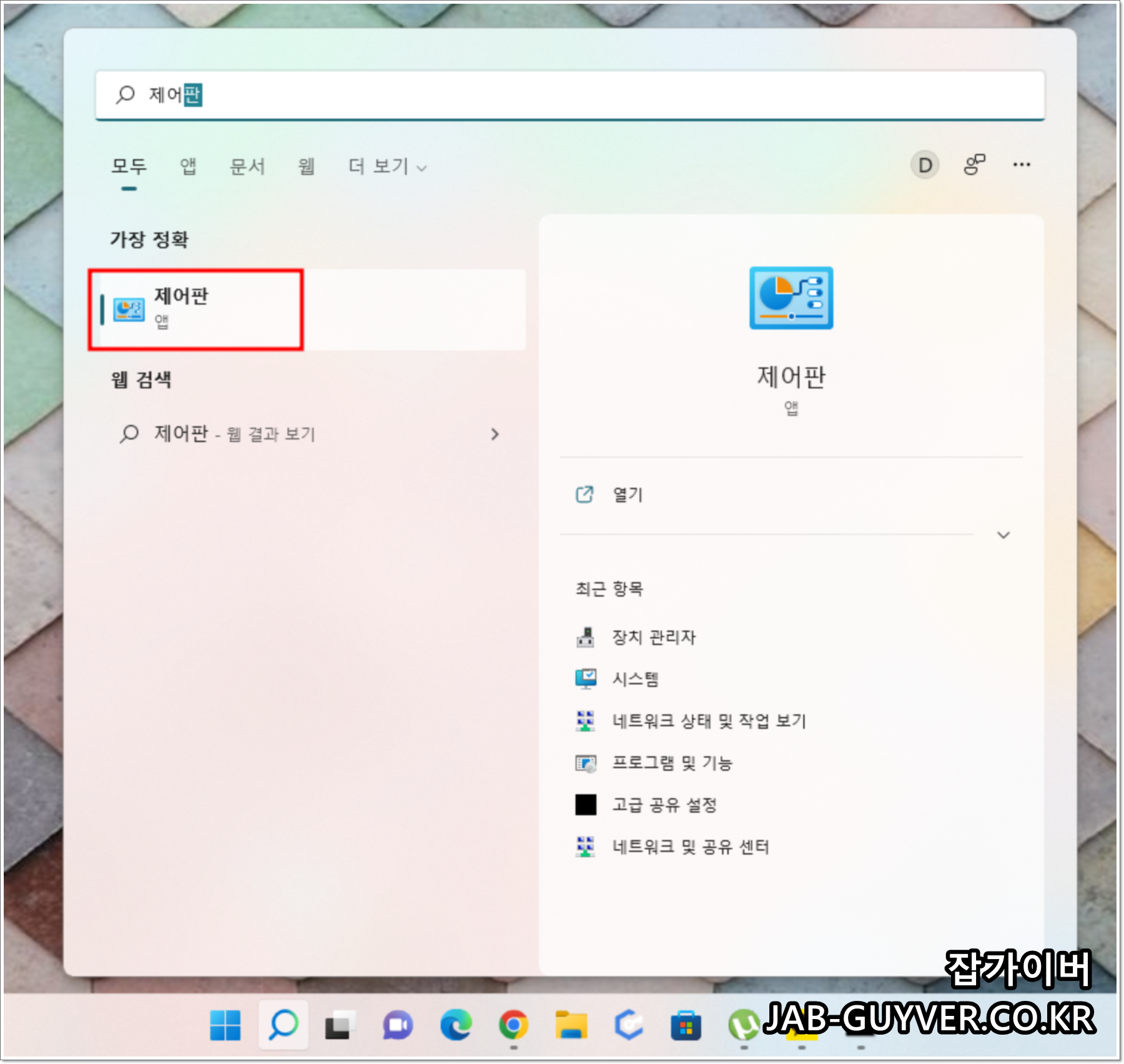
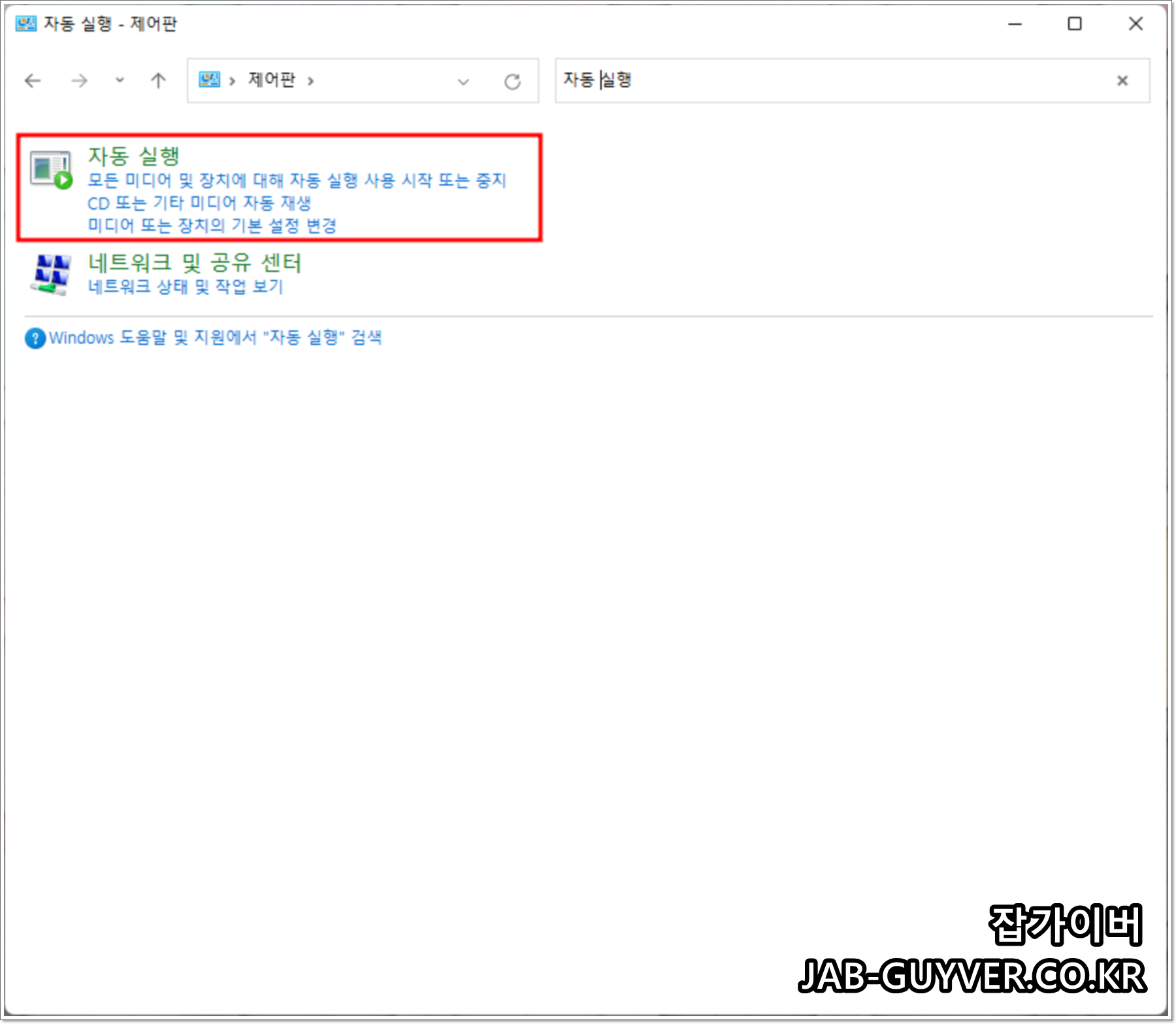
제어판 → 자동 실행으로 들어갑니다.
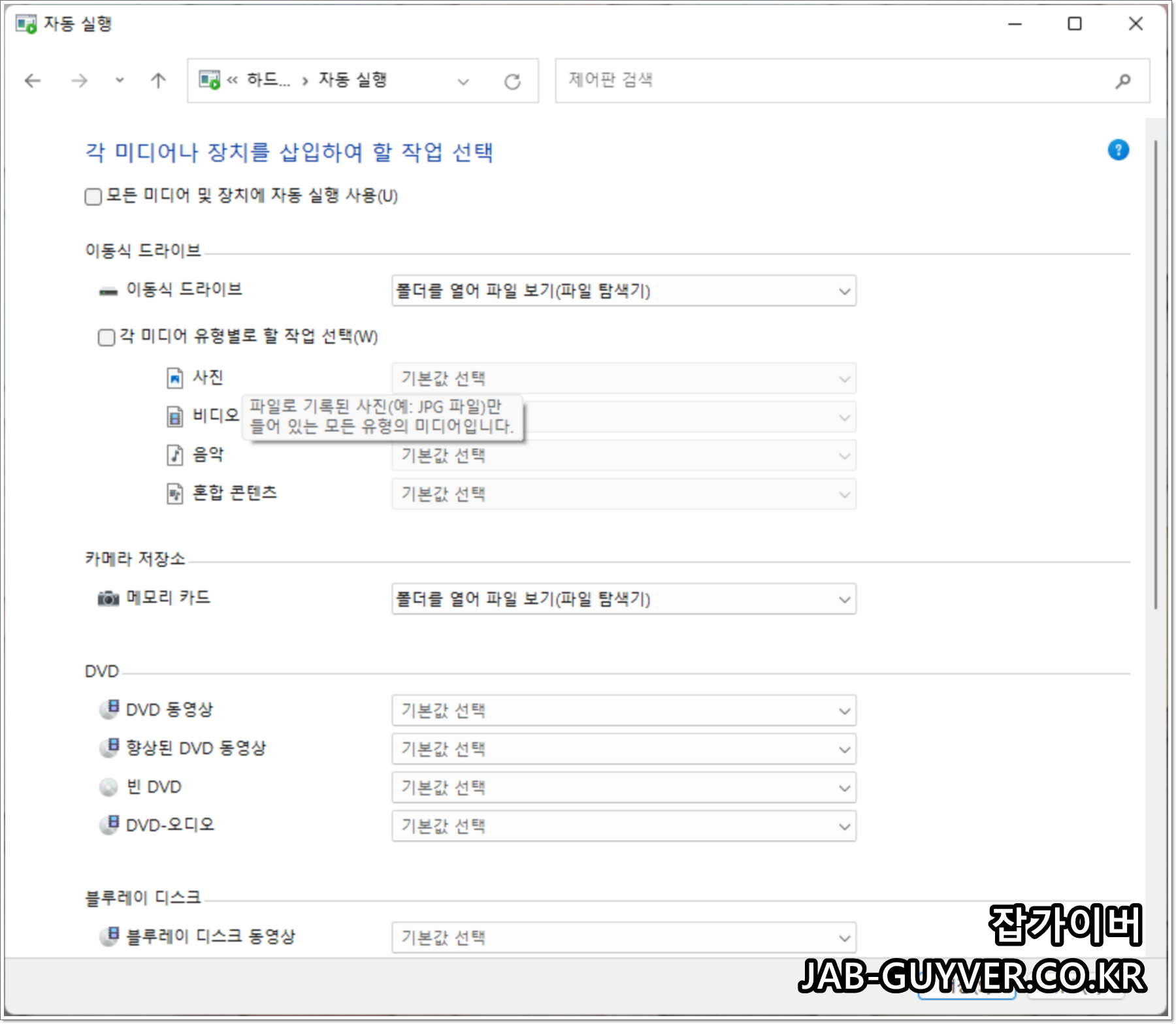
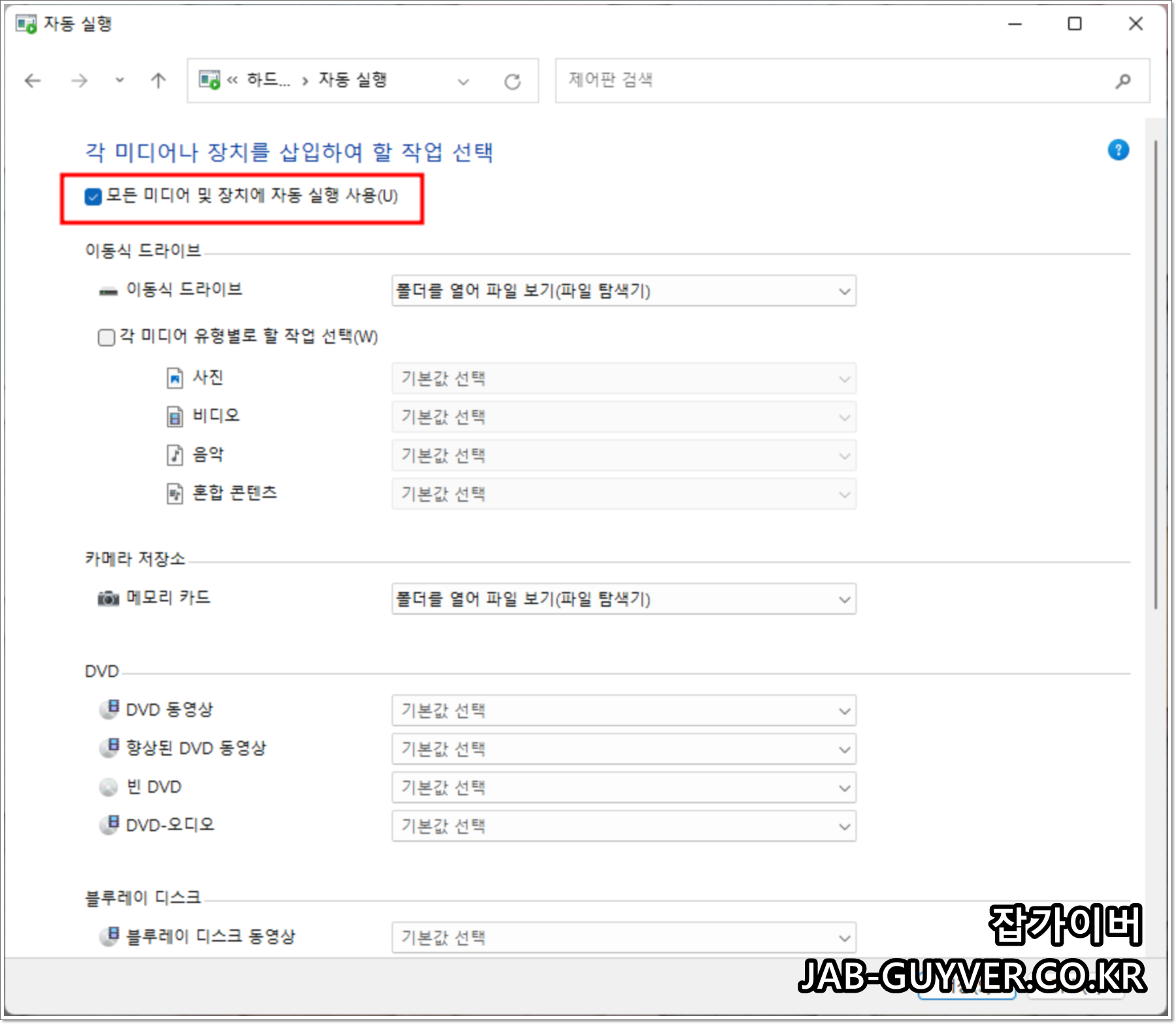
여기서 모든 미디어 및 장치에 자동 실행 사용 체크를 해제하면, USB/메모리카드 삽입 시 자동 실행이 전체적으로 꺼집니다.
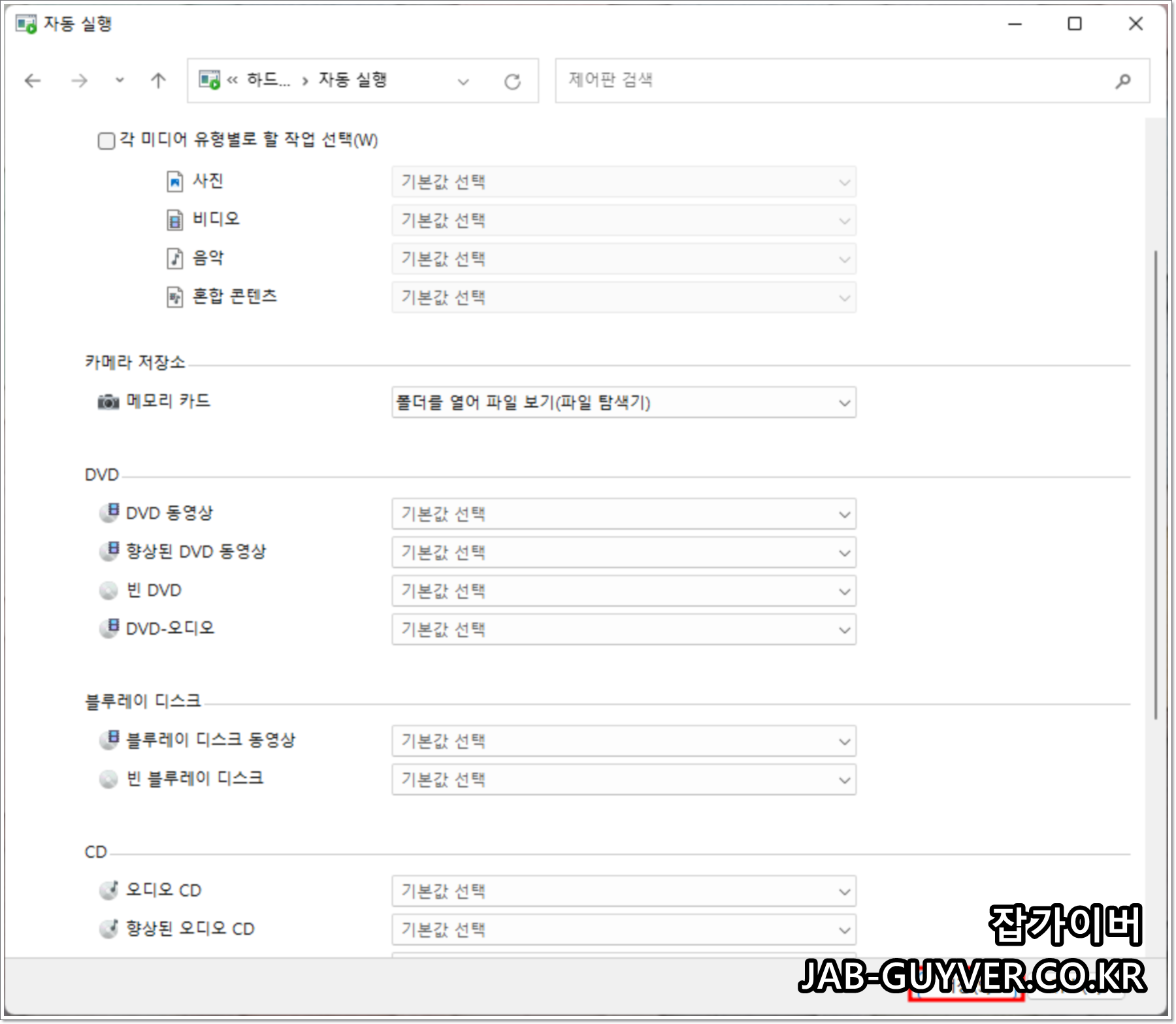
세부적으로는 이동식 드라이브, 메모리카드, 사진/비디오/음악, DVD/블루레이 등 장치 종류별로도 기본 동작을 각각 바꿀 수 있어요. “전체 끄기”가 답답하면, 여기서 필요한 항목만 남기는 방식이 부담이 적습니다.
윈도우10 갓모드 - 인터넷 네트워크, 윈도우보안 , 암호 부팅설정
윈도우10 갓모드 - 인터넷 네트워크, 윈도우보안 , 암호 부팅설정 윈도우에는 숨겨진 히든기능이 있는데 윈도우10 갓모드라고 불리우는 기능으로서 윈도우에서 자주사용하는 기능들을 한
jab-guyver.co.kr
FAQ
휴대폰을 USB로 연결했는데 폴더가 안 떠요. 고장인가요?
대부분은 자동 실행이 꺼져 있거나, 휴대폰 USB 모드가 “충전만”으로 잡혀 있는 경우입니다. 폴더가 안 떠도 탐색기에서 “내 PC”로 들어가면 장치가 보일 수 있어요.
메모리카드만 자동 실행을 끄고 싶은데 가능한가요?
가능합니다. 윈도우11의 자동 실행 메뉴에서 “메모리 카드” 항목만 따로 끄거나 기본 동작을 바꿀 수 있습니다.
자동 실행을 꺼도 연결은 되는 거죠?
네. 자동 실행은 “연결했을 때 뭘 자동으로 띄울지”만 제어하는 옵션이고, 장치 인식이나 파일 전송 기능과는 별개입니다.