디스코드 실행안됨 무한부팅 무한로딩 해결 윈도우11 회색화면 검은화면까지
디스코드 실행안됨 무한부팅 로딩 중 해결방법
디스코드를 실행 하게 되면 실행창 화면에서 넘어가지 않고 계속 회색화면등과 같이 로딩화면만 무한부팅되거나 아니면 아예 실행이 되지 않는 경우가 있는데 이러한 문제라 디스코드 삭제 후 다시 설치하더라도 이 문제가 해결되지 않기 때문에 디스코드가 실행되지 않는 문제가 디스코드 자체 프로그램 오류가 아님을 알 수 있습니다.
이러한 디스코드 무한부팅 로딩으로 인한 실행이 안되는 문제는 보안인증서라고하는 SSL이 모두 만료가 되어 홈페이지에 접속 시 경고 메시지가 뜨는 경우 해당 인증서를 새롭게 갱신해줘야 합니다.

보안인증서란 HTTP 페이지를 HTTPS로 변경하면서 해당페이지에 대한 인터넷 결제등에 안전하게 인증을 하는 절차라고 할 수 있습니다.
디스코드 서버변경 네트워크 로딩문제
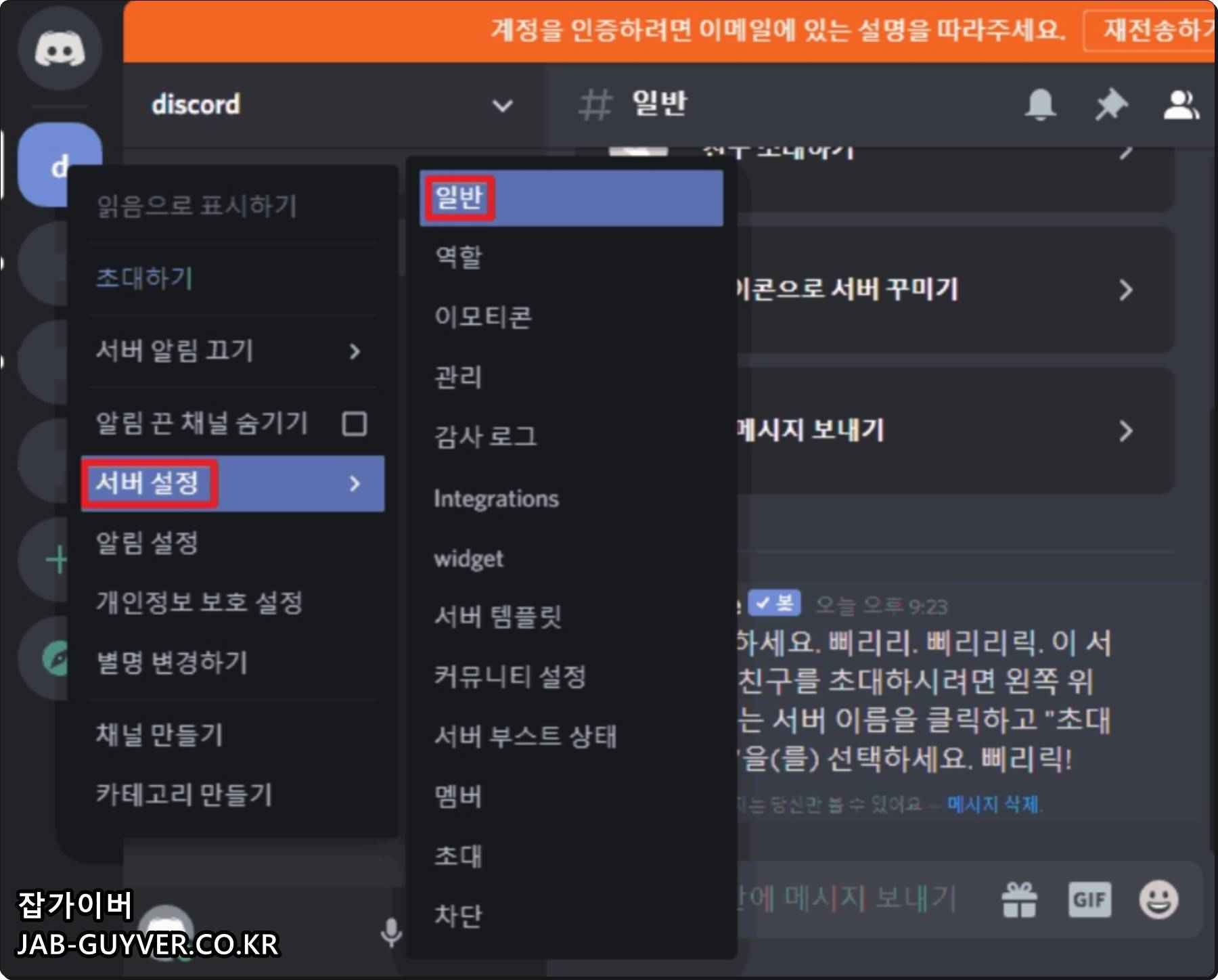
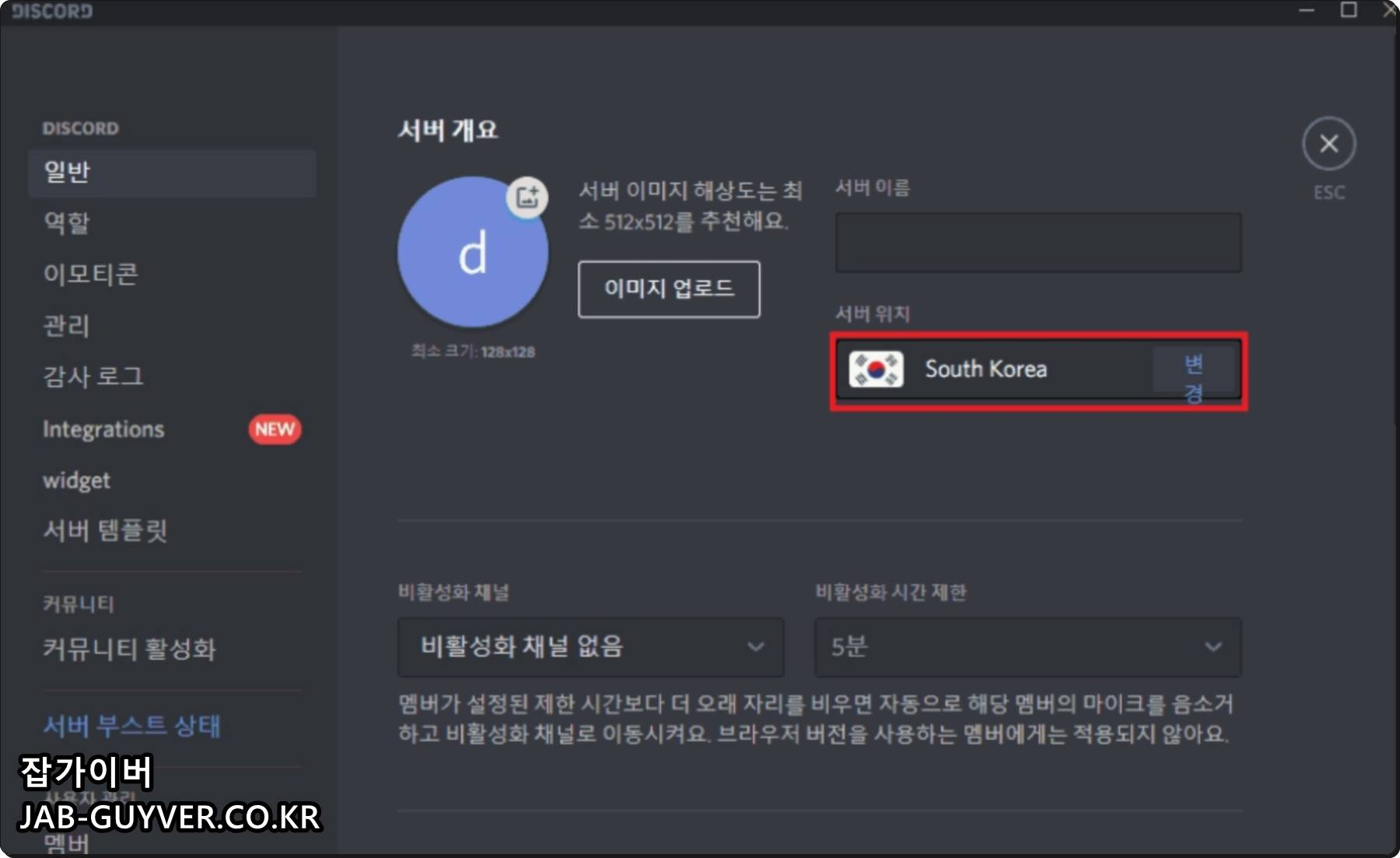
우선 디스코드 실행이 안되고 무한로딩으로 오류가 발생한다면 현재 설정된 디스코드 국가설정을 대한민국에서 일본이나 다른나라등으로 변경해봅니다.

간혹 네트워크 서버의 문제로 제대로 디스코드가 실행되지 않고 무한로딩이 발생할 수 있습니다.
코모도 보안인증서 설치
간단하게 윈도우에서 보안인증서를 설치하는 방법은 아래 첨부하는 코모도 보안인증서를 다운로드 받습니다.
이후 해당 인증서를 설치합니다.
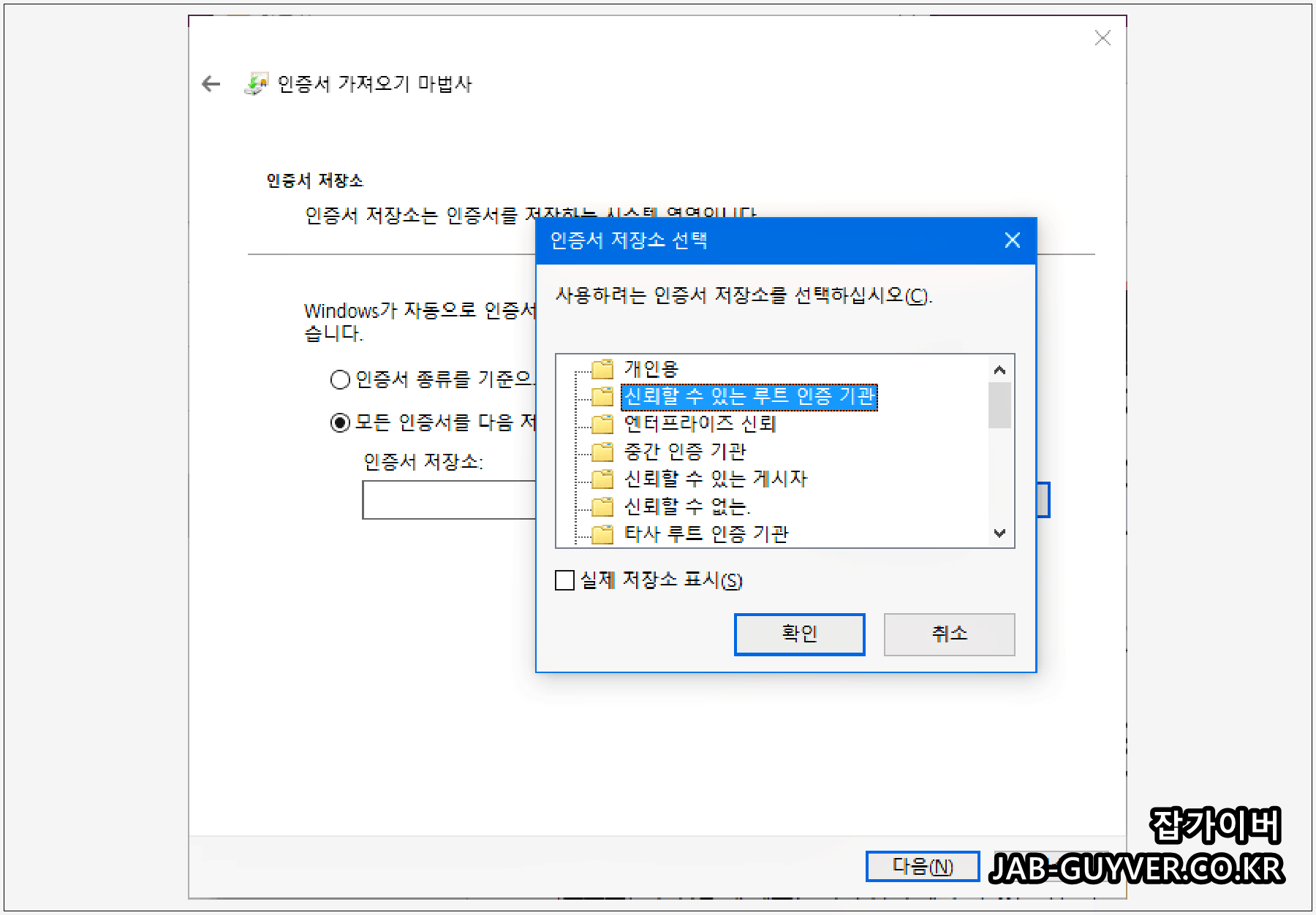
이때 인증서 설치경로는 "로컬 컴퓨터→모든 인증서를 다음 저장소에 저장→신뢰할 수 있는 루트 인증 기관'를 지정합니다.
이후 다시 디스코드 홈페이지를 접속하면 무한로딩이나 접속이 안되는 문제등이 해결되며 디스코드 실행오류로 인해 코모도 인증서 설치방법을 자세히 알고 싶다면 아래 내용을 참고하세요
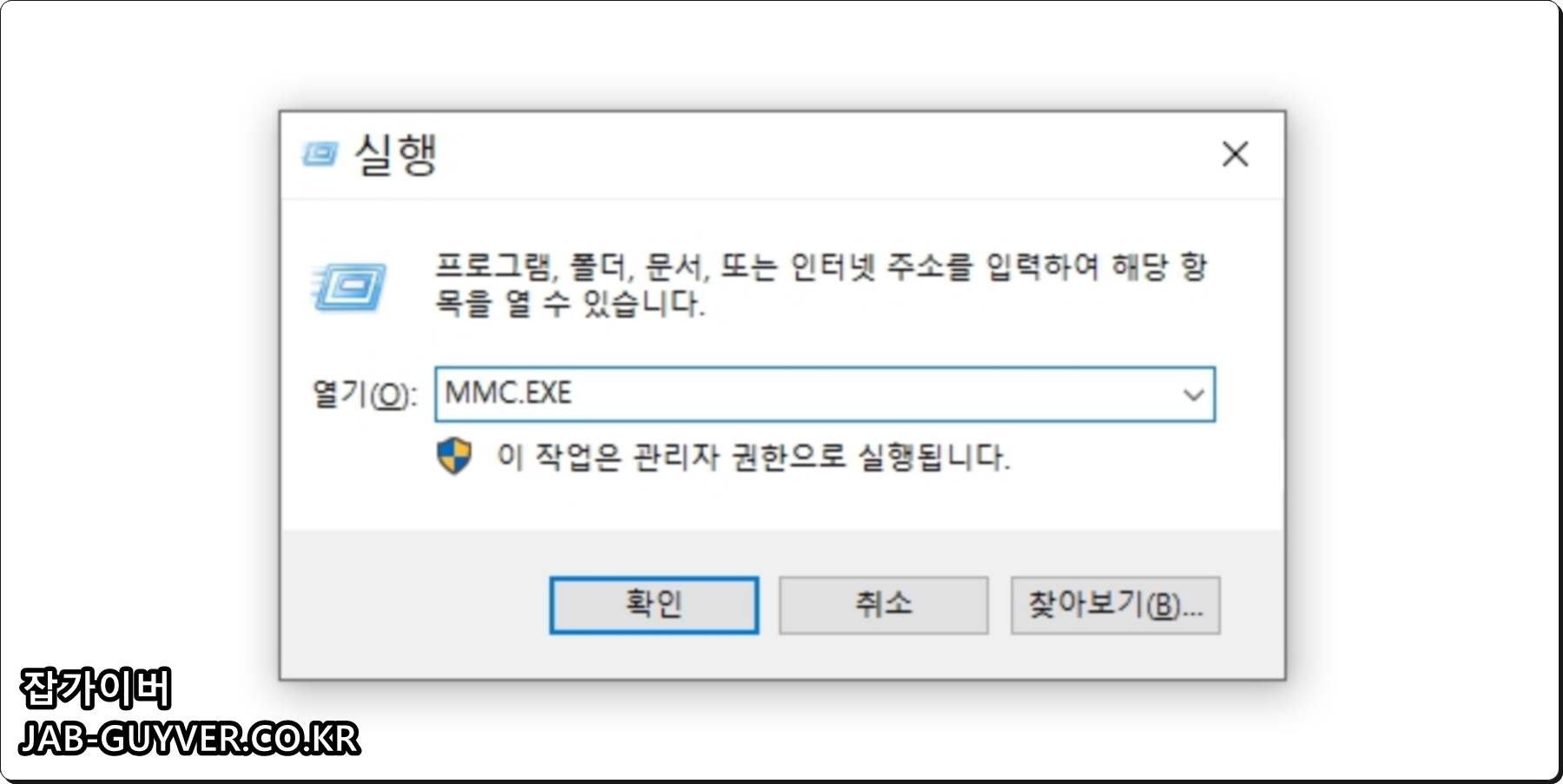
윈도우 키 + R을 눌러 실행 창에 MMC.EXE 입력 후 확인을 눌러줍니다.
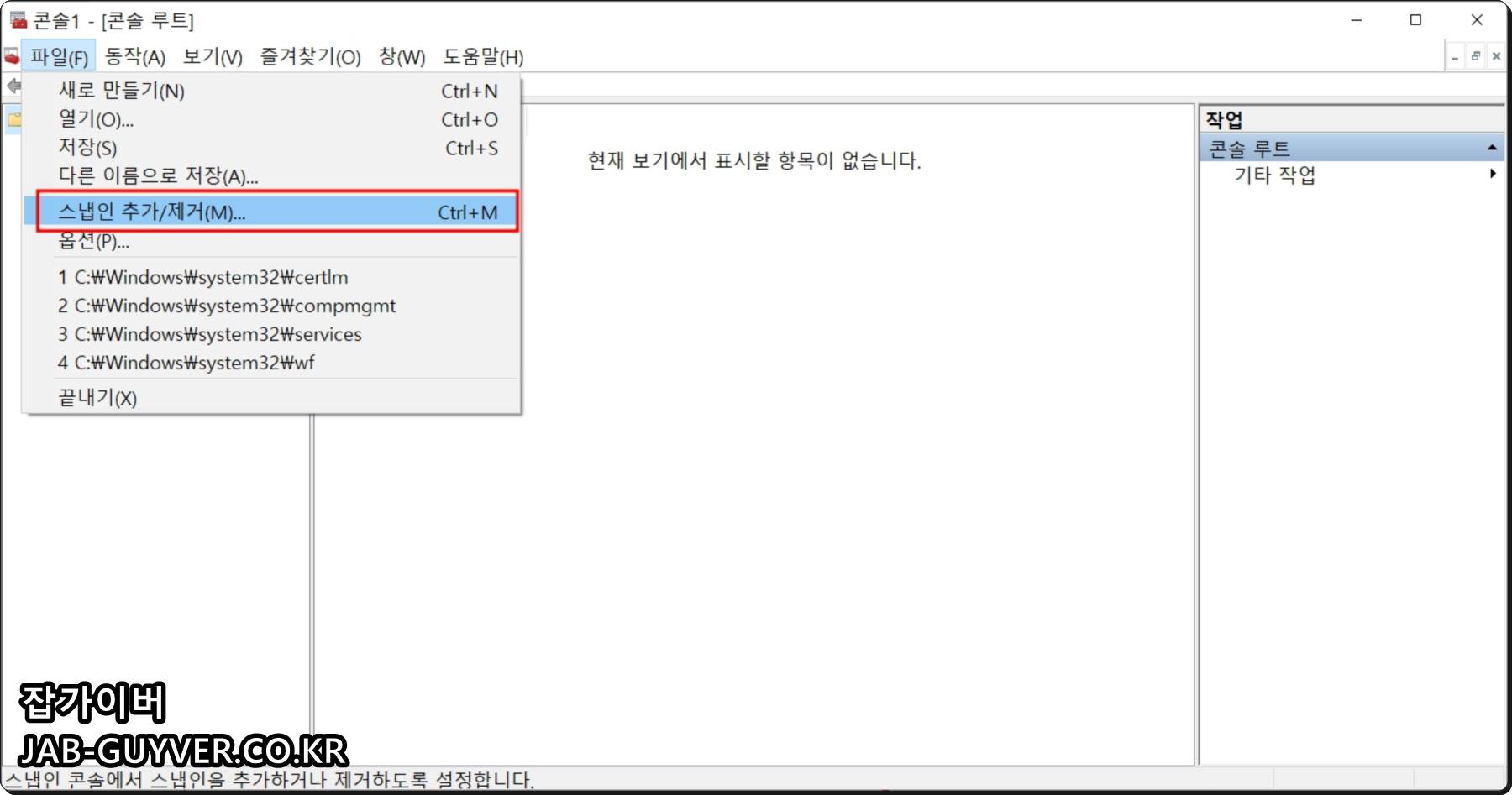
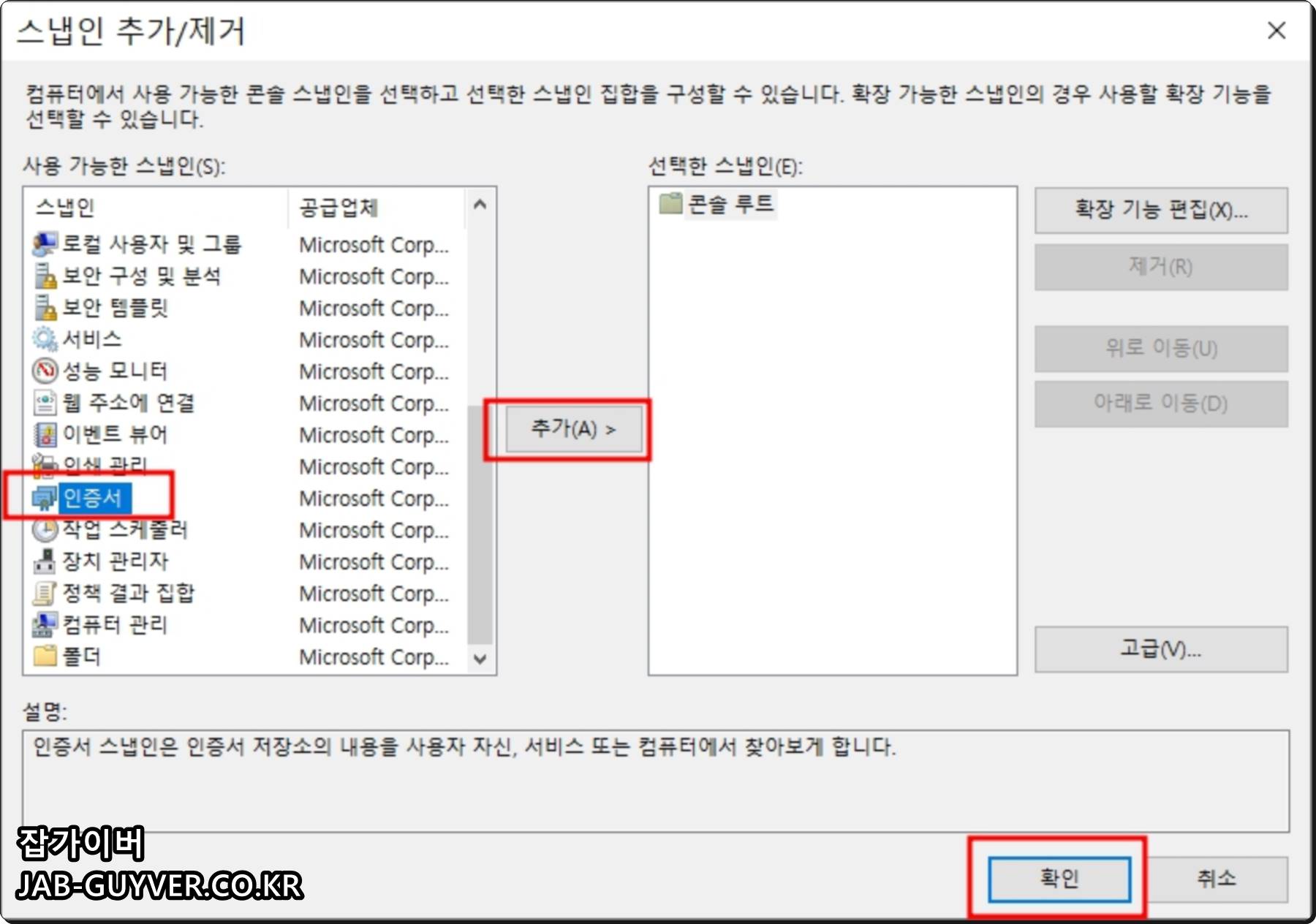
스냅인 추가 / 제거를 눌러 인증서를 추가합니다
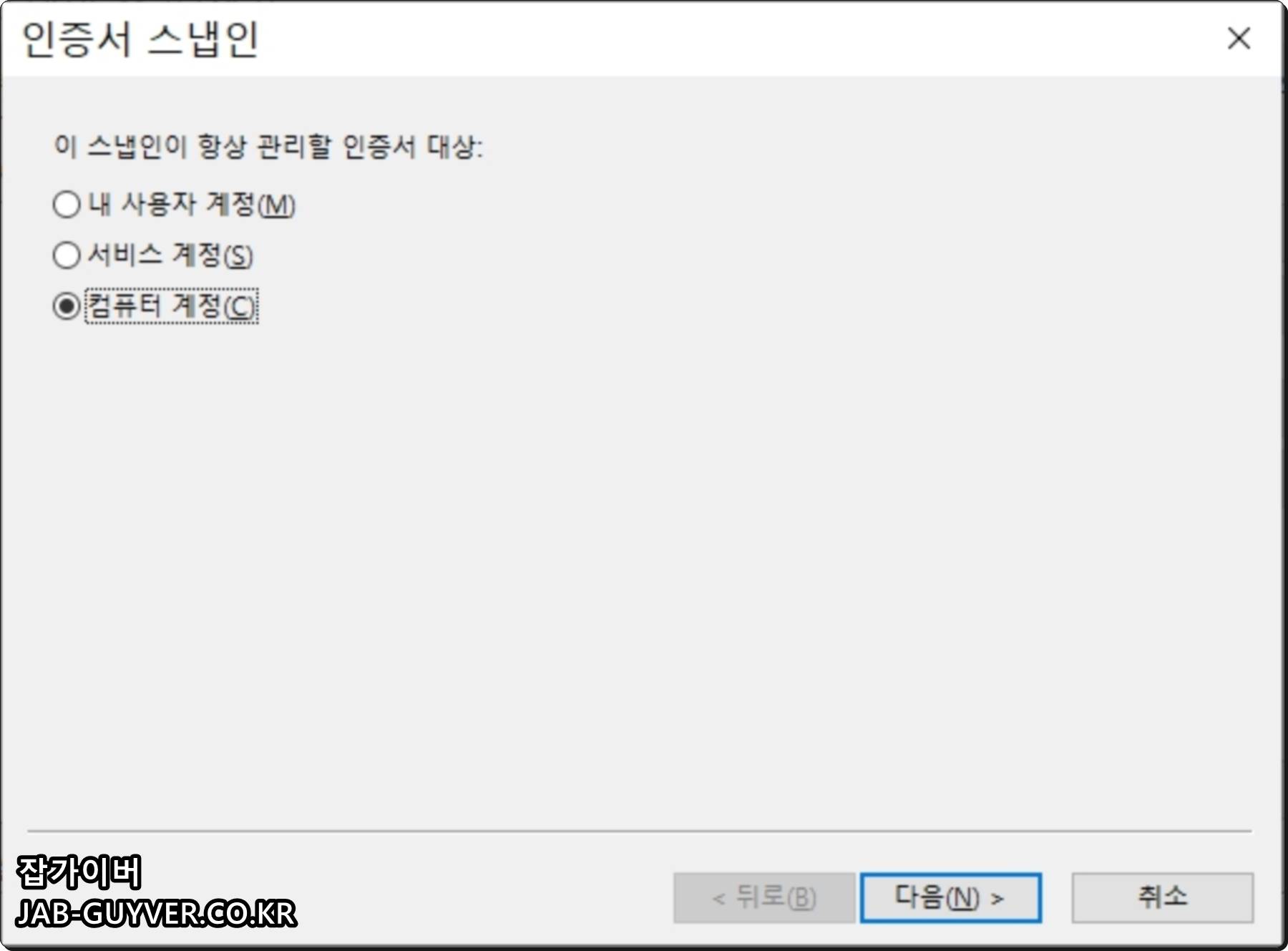
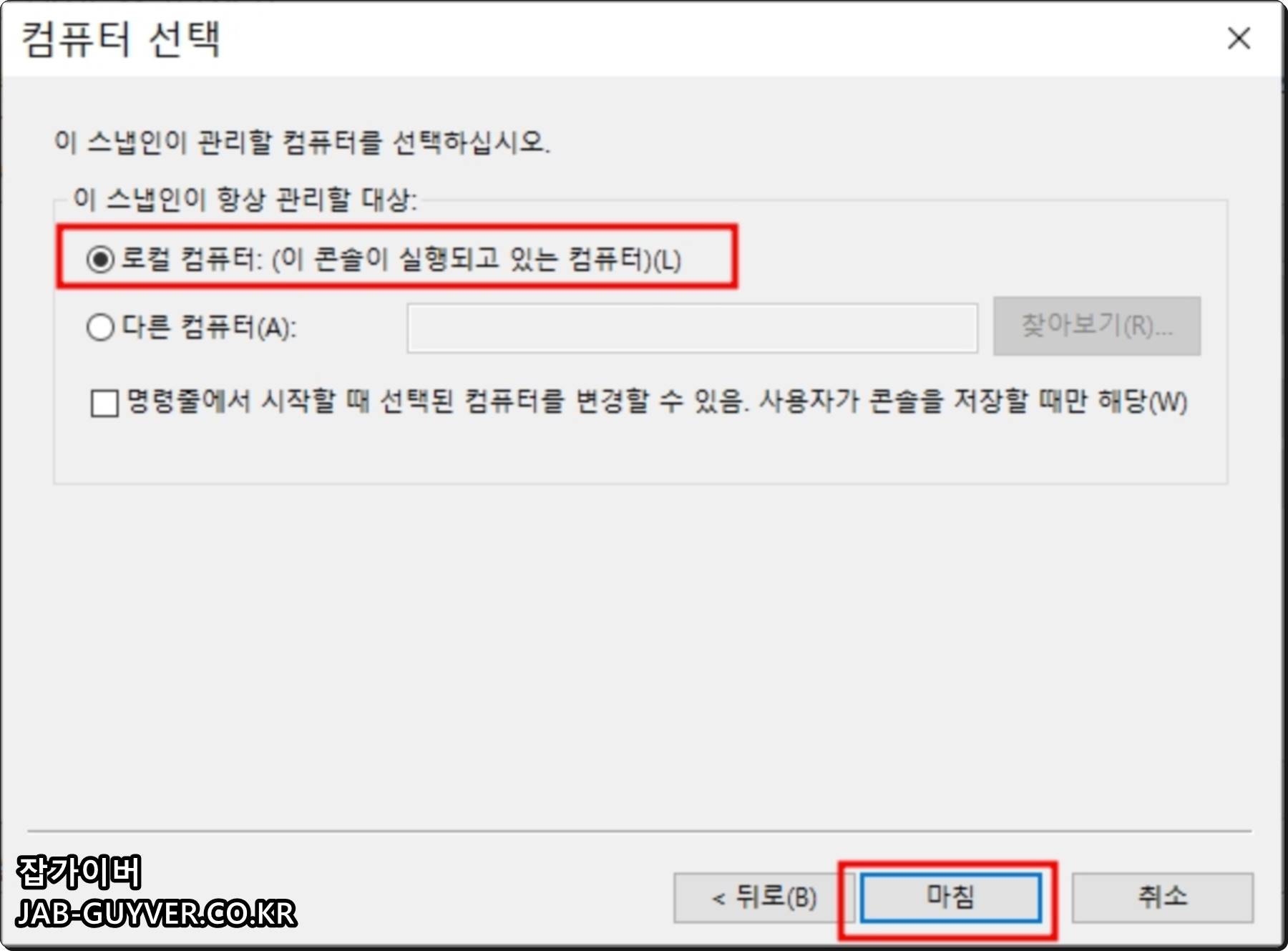
그럼 시간이 조금 지나면 인증서 스냅인이 실행됩니다.
로컬 컴퓨터의 콘솔이 실행되고 있는 컴퓨터를 선택하고 마침을 눌러줍니다.
신뢰할 수 있는 루트인증기간 인증서 추가
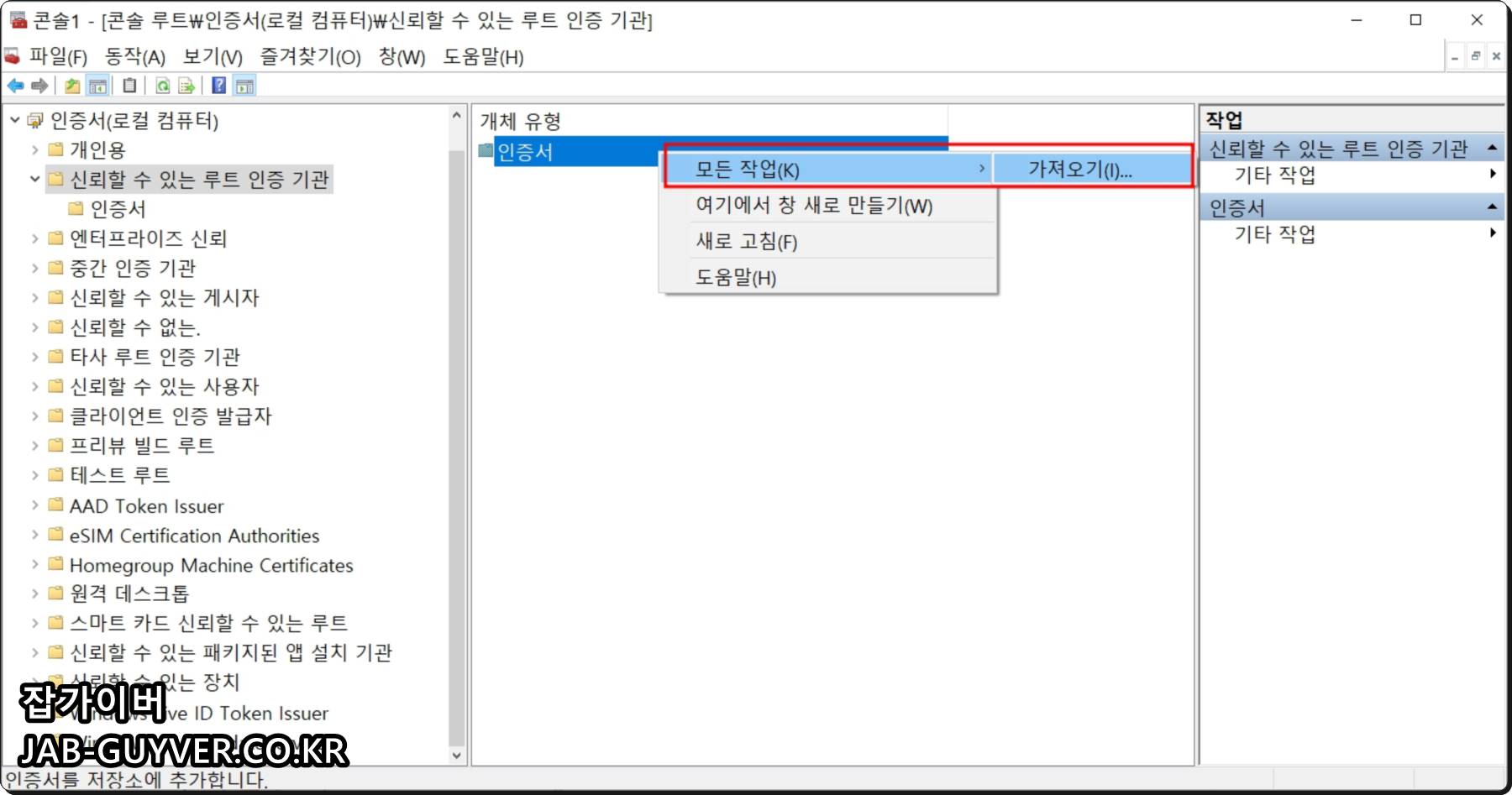
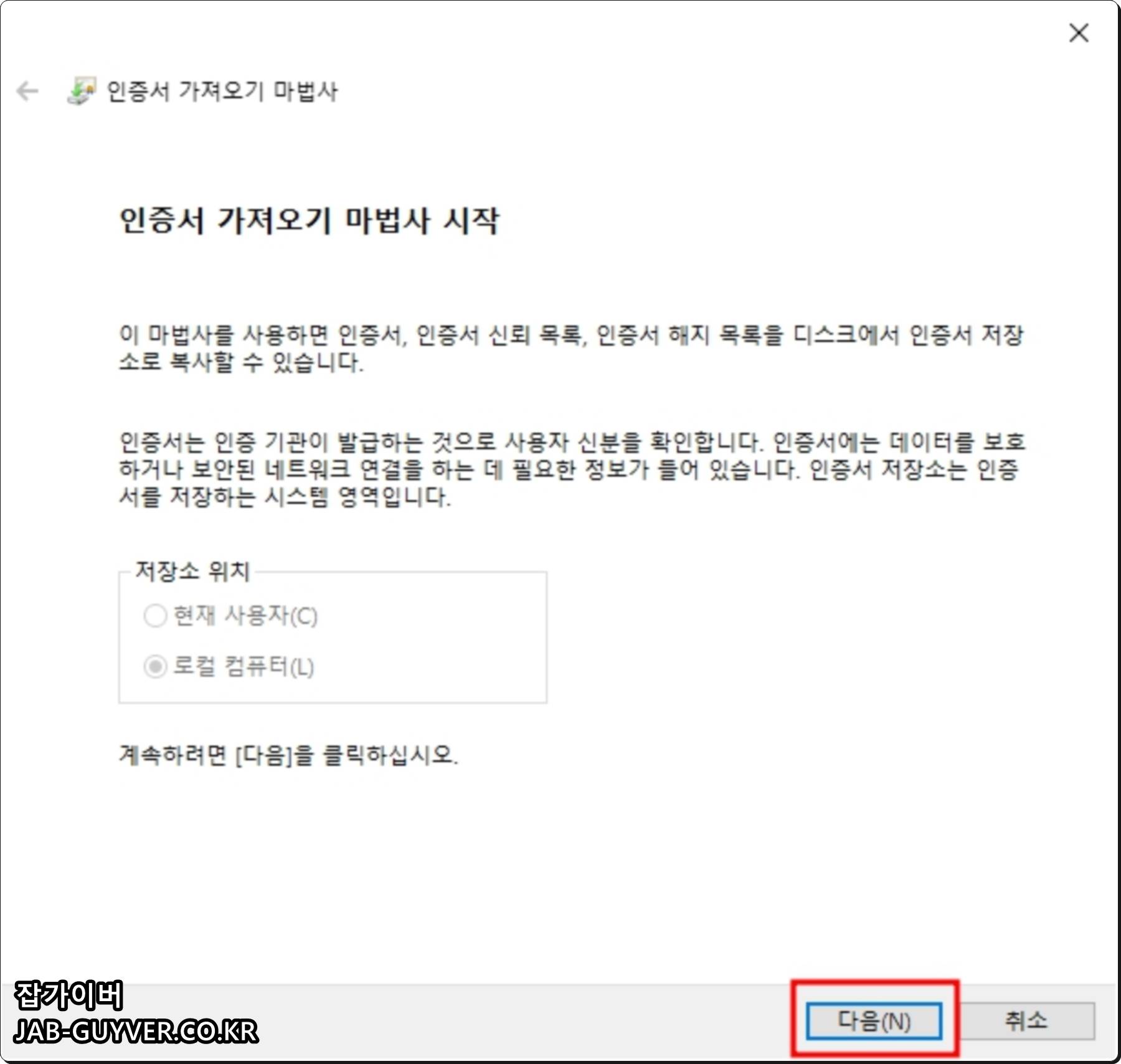
신뢰할 수 있는 루트인증기간 인증서 추가를 추가합니다.
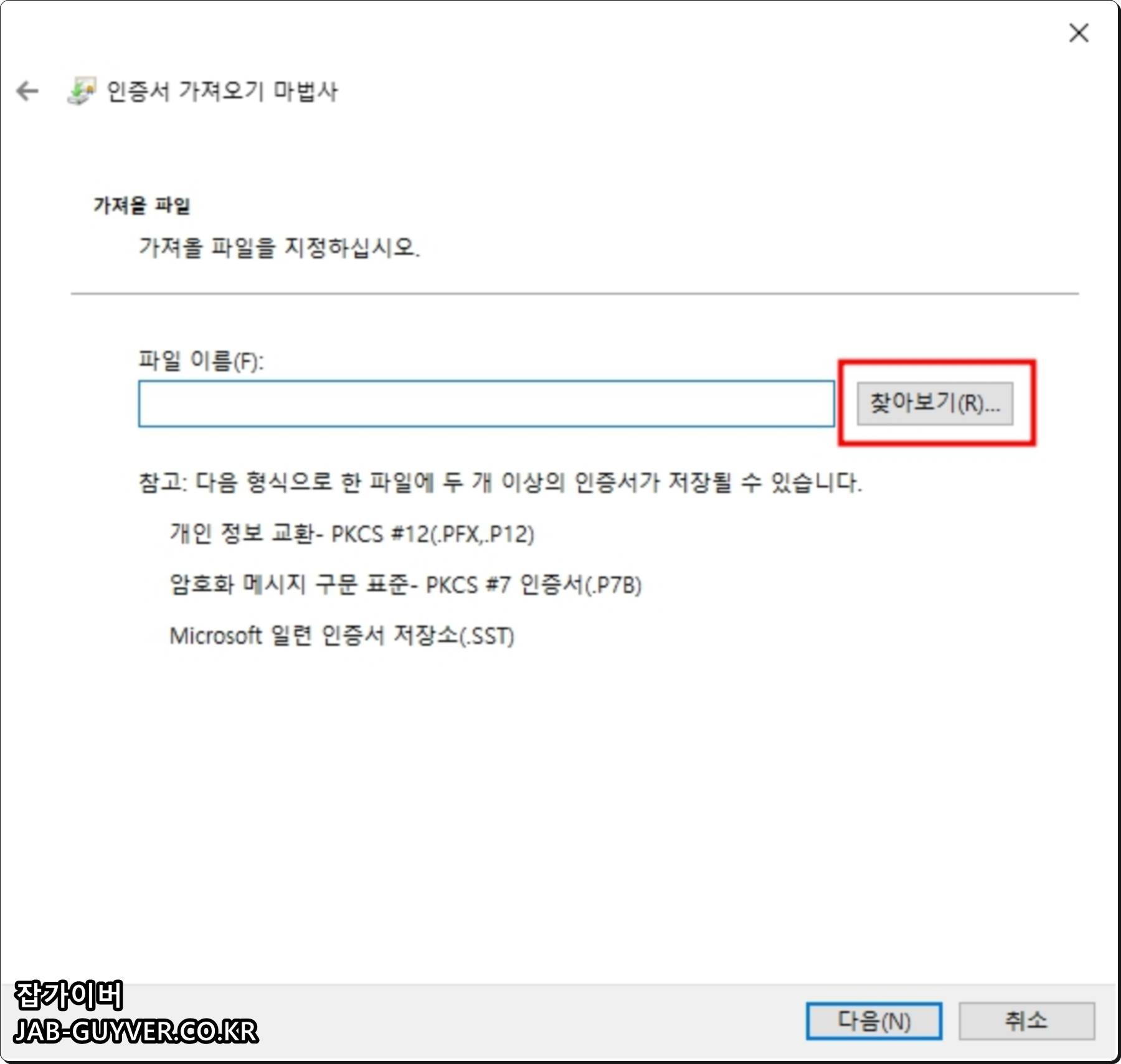
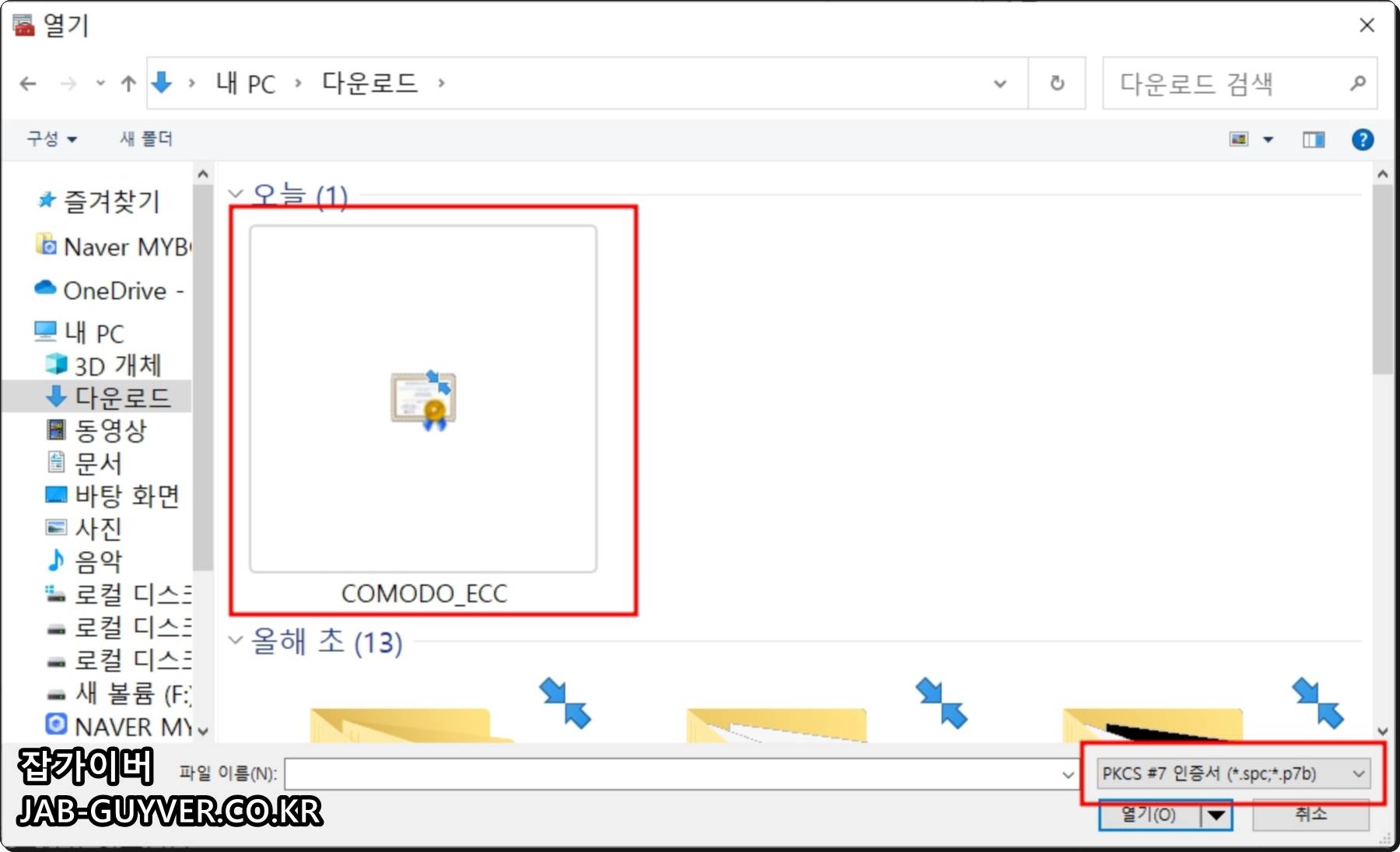
찾아보기를 통해 아까 다운로드 한 코모도 인증서를 선택합니다.
이때 인증서 선택 종류를 PKCS #7 인증서로 선택해야합니다.
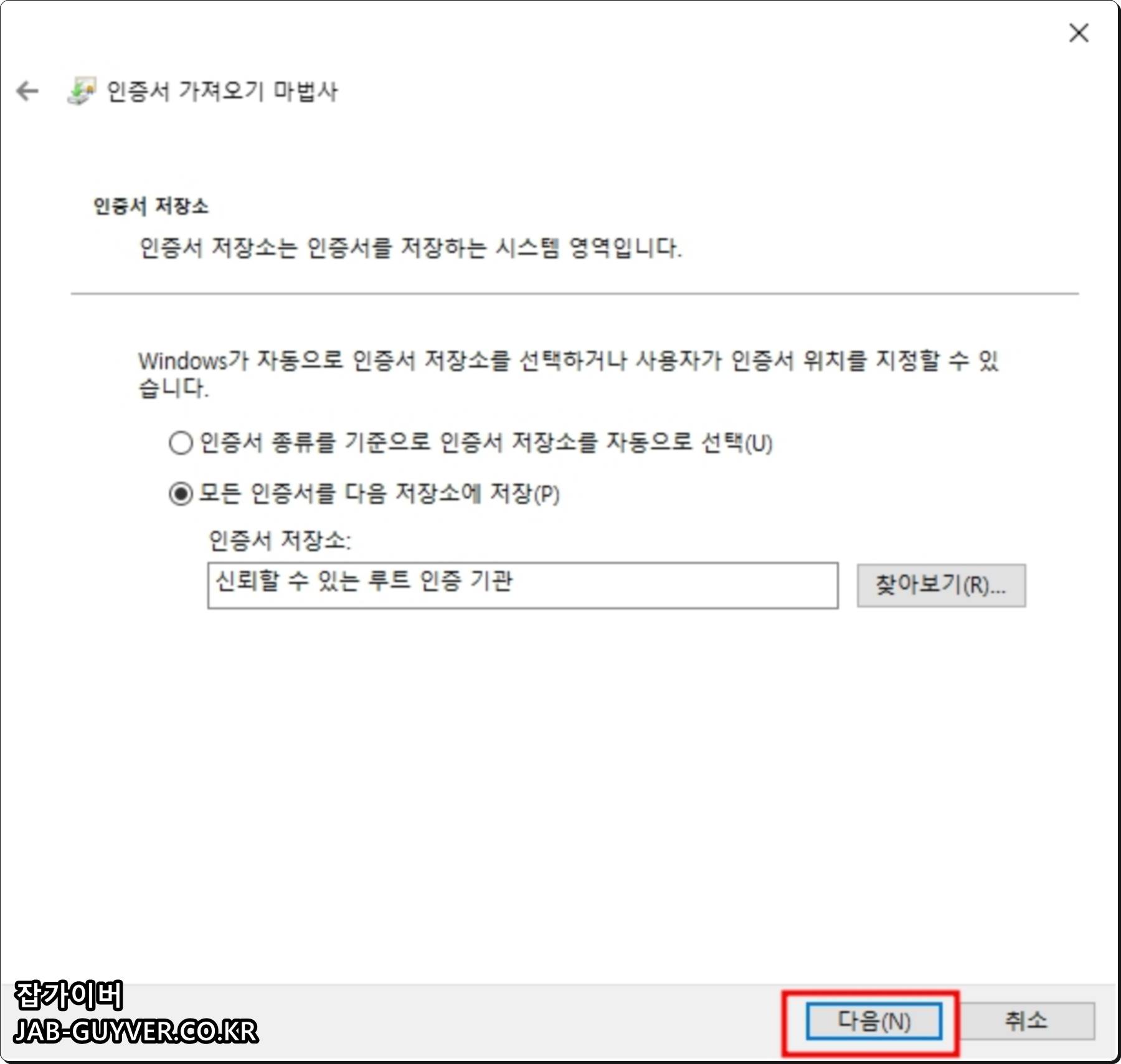
인증서가 선택되었다면 설치해서 추가합니다.

그 외에도 디스코드 실행안되고 검은화면이 뜨는 이유는 그래픽카드의 성능 및 하드웨어가속으로 인해 검은색으로 뜰 수 있습니다.
디스코드 검은화면 - 하드웨어 가속 및 고급캡쳐 기능 끄기

디스코드 음성 및 비디오에서 화면공유 고급기술 캡쳐기능을 비활성화합니다.
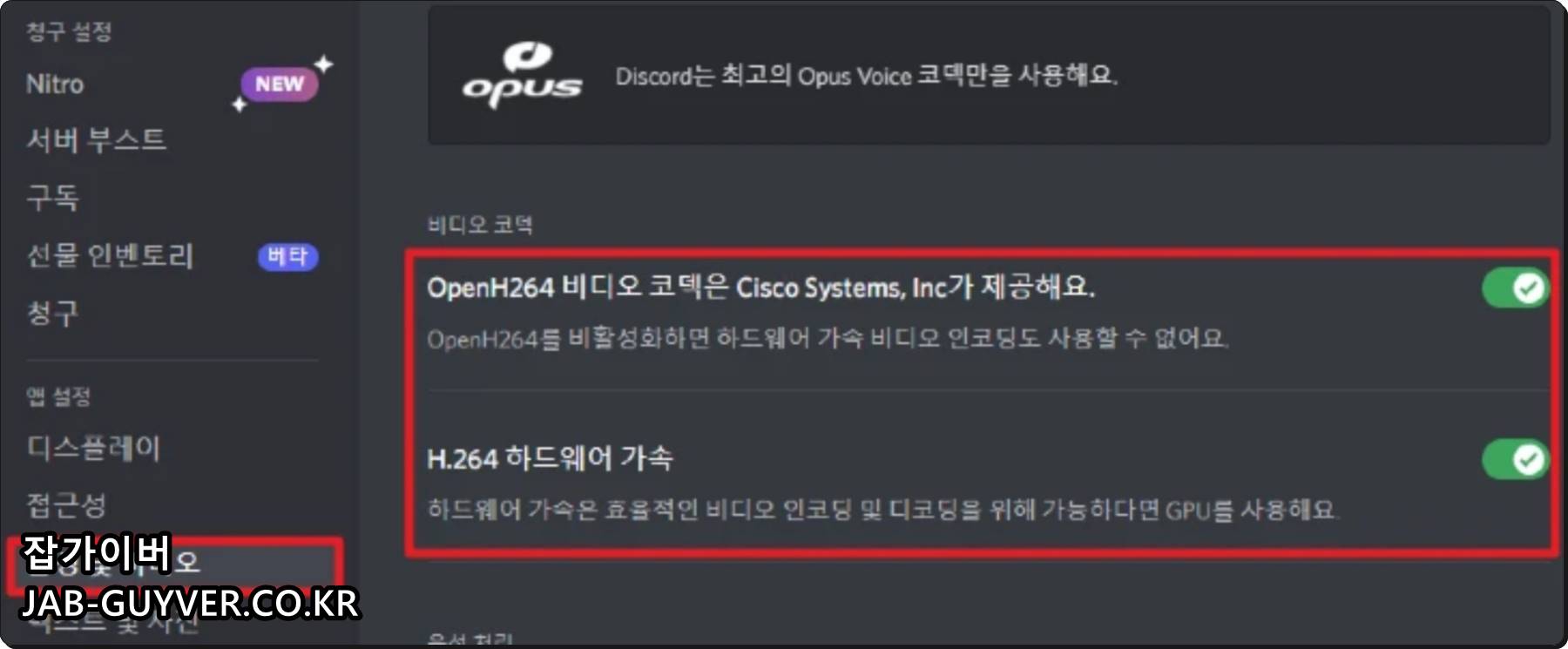
OpenH264 비디오코덱과 H.264 하드웨어가속을 모두 비활성화합니다.
이것으로 가속 비디오 인코딩 및 그래픽카드 GPU 를 통한 인코딩 및 디코딩을 소프트웨어로 변경하느것으로 디스코드 검은화면이 해결됩니다.
- [IT 리뷰/윈도우 Tip] - Nvidia 그래픽카드 설정 게임 최적화 - Geforce Experience
- [IT 리뷰/윈도우 Tip] - 엔비디아 그래픽카드 드라이브 설치 및 Nvidia 제어판 3D게임 최적화 설정
기본적으로 게임을 즐긴다면 Nvidia 그래픽카드 설정을 최적화하여 게임을 원한할게 설정하느것이 좋습니다.
윈도우 보안 인증서가 설치되어 있지 않은 사이트에 접속 시에는 아래와 같이 연결이 비공개로 설정되어 있거나 해당 사이트는 안전하지 않습니다 라고 표시됩니다.
디스코드 실행오류 해결방법
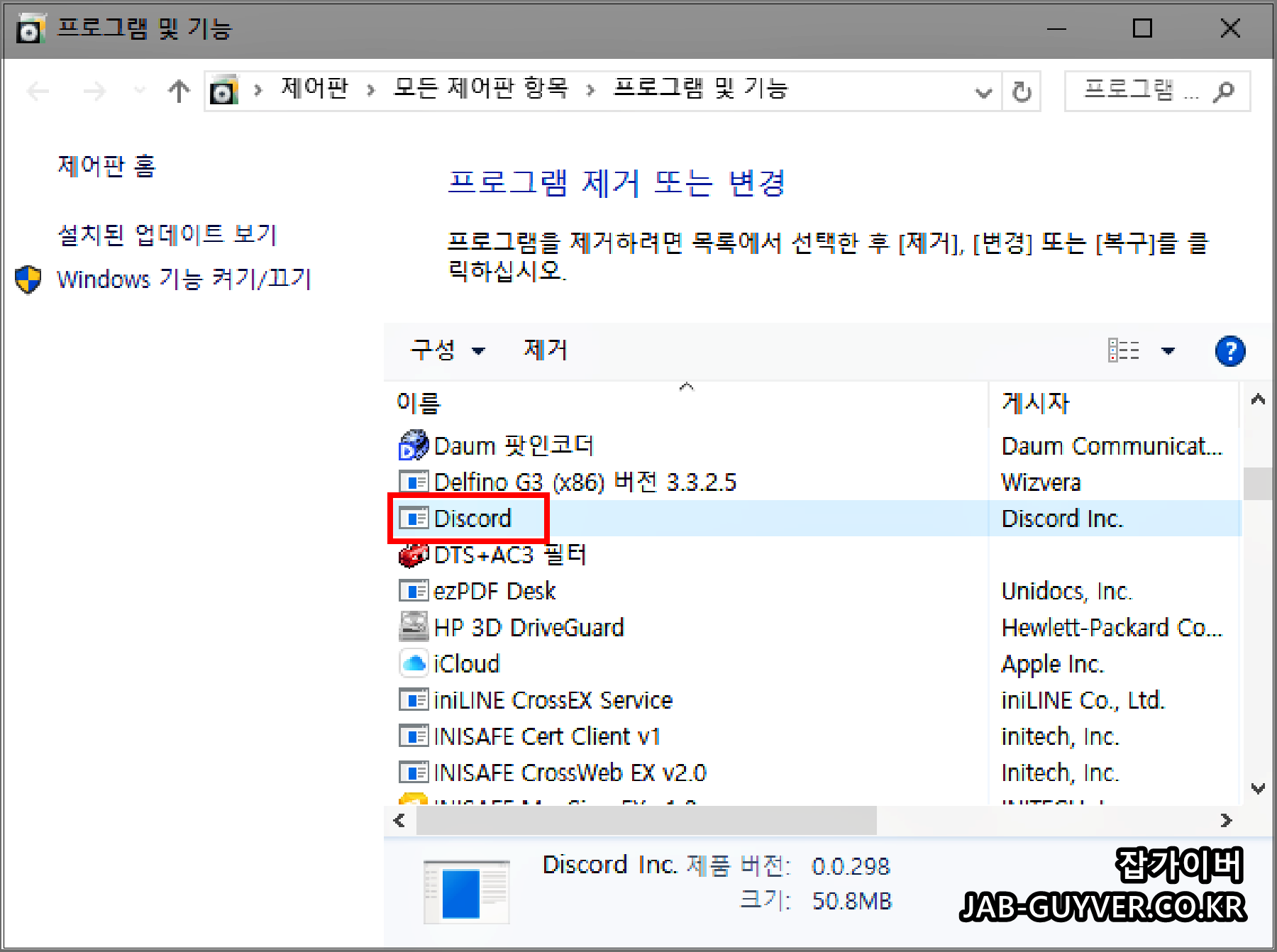
만약 보안인증서 문제가 아닌 이유로 실행이 되지 않는다면 삭제 후 재설치를 합니다.
이후에도 동일하게 실행오류라면 로밍폴더에 있는 디스코드를 삭제하느것으로 완벽하게 제거합니다.
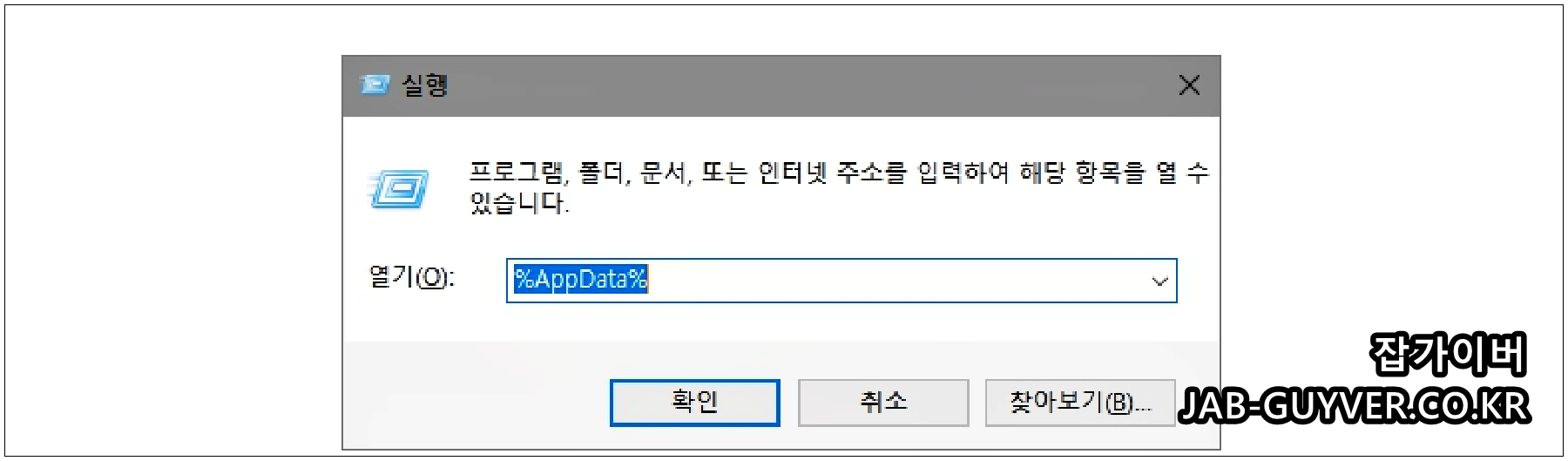
윈도우 + R을 눌러 아래 명령어를 입력해서 로밍폴더를 실행합니다.
%AppData%로밍폴더에 보이는 DISCORD 폴더를 삭제합니다.
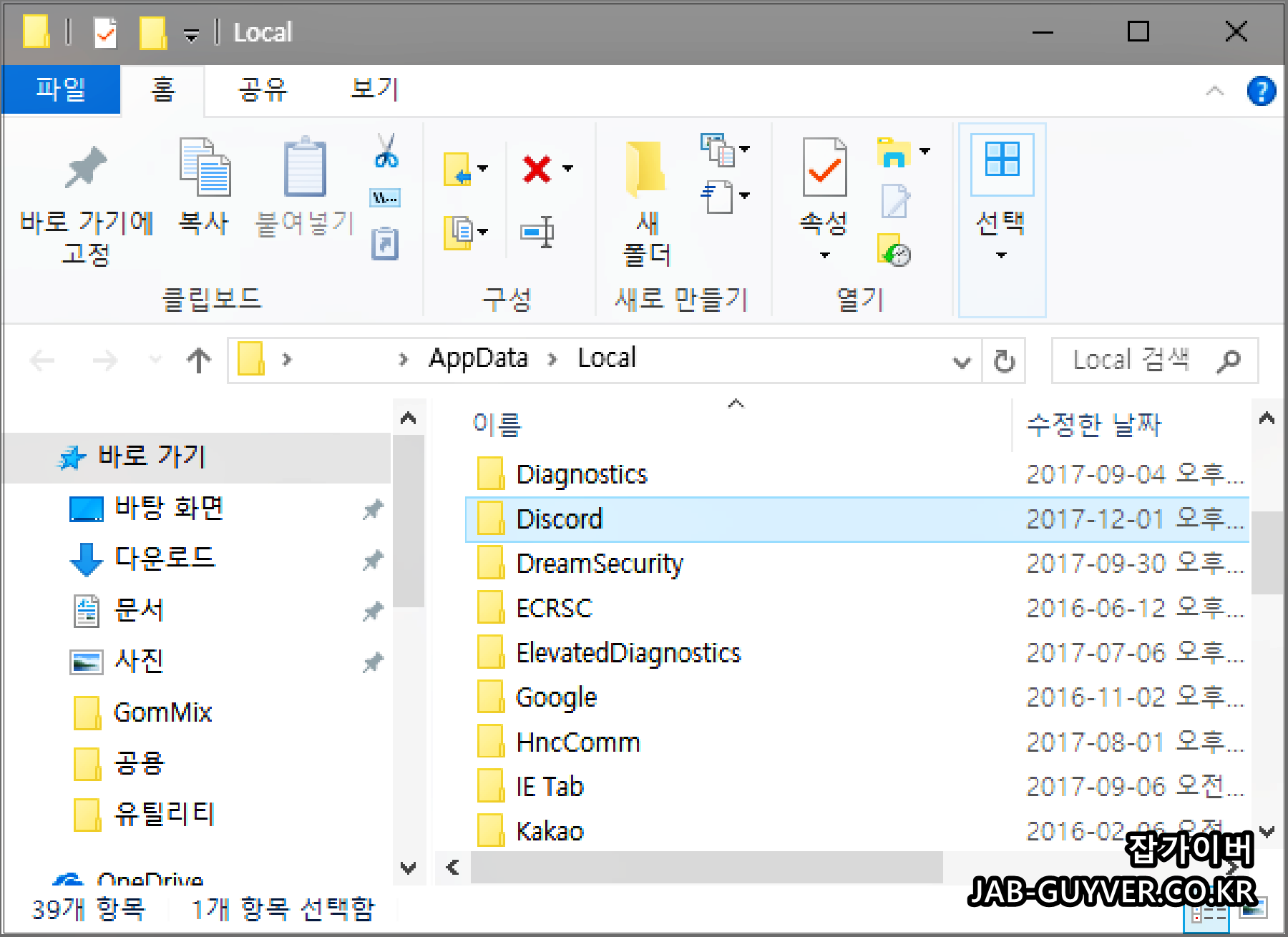
이후 컴퓨터를 재부팅 후 디스코드를 다시 다운로드 받아 설치합니다.
추가로 이어지는 내용 윈도우11에서 디스코드가 다시 꼬이지 않게 만드는 습관
한 번 해결돼도 비슷한 증상이 다시 오는 경우가 있습니다. 보통은 캐시가 또 손상되거나, 업데이트 모듈이 중간에 멈춤이 생기거나, 보안 프로그램이 새 규칙을 적용하면서 다시 막히는 쪽이 많습니다.
이럴 때는 “재설치” 대신 아래 순서로만 가도 체감이 빨리 옵니다.
작업 관리자에서 Discord 프로세스 종료 → %AppData%·%LocalAppData% Discord 폴더 정리 → 재부팅 → 재설치(필요 시) 순으로 정리하는 편이 시간 대비 효율이 좋습니다.
또 하나는 시간 동기화입니다.
PC 시간이 틀어지면 HTTPS 통신에서 애매하게 오류가 날 수 있고, 그게 디스코드 로딩에서 티가 나기도 합니다. 특히 절전/최대절전/듀얼부팅 환경에서 시간이 어긋나는 경우가 있어서, 디스코드뿐 아니라 브라우저도 비슷하게 이상하면 시간부터 맞춰두는 게 깔끔합니다.
디스코드를 더 깊게 쓰는 분들은 아래 글들도 함께 참고하면 연결이 좋습니다.
참고 디스코드 다운로드 및 설치 마이크 화상카메라 설정
자주 묻는 내용
디스코드 실행안됨인데 재설치해도 그대로예요.
재설치가 안 먹는 케이스는 로밍/로컬 폴더가 남아 있는 경우가 많습니다. 작업 관리자에서 Discord를 모두 종료한 뒤 %AppData%와 %LocalAppData%의 Discord 폴더를 정리하고 다시 설치하면 해결되는 경우가 많습니다.
디스코드 무한로딩이 앱에서만 나타나요.
앱 전용 캐시가 깨졌을 가능성이 높습니다. 회색 화면이나 업데이트 반복도 이 범주에 들어가고, 폴더 정리 후 재설치가 체감이 좋습니다.
웹에서도 로딩만 계속되고 앱도 똑같아요.
네트워크(DNS/프록시/VPN/보안 프로그램) 쪽을 먼저 의심하는 게 빠릅니다. 휴대폰 핫스팟에서는 정상인지부터 보면 PC 문제인지 네트워크 문제인지 금방 갈립니다.
디스코드 검은화면이 뜨거나 화면공유가 까맣게 나옵니다.
하드웨어 가속과 비디오 코덱 옵션이 충돌하는 경우가 많습니다. 음성 및 비디오에서 고급 캡쳐 기능과 OpenH264, H.264 하드웨어 가속을 꺼서 반응을 보면 해결되는 케이스가 많습니다.
특정 네트워크에서만 디스코드가 실행안됨/무한로딩이에요.
회사/학교 네트워크에서 프록시나 보안 필터링이 걸릴 수 있습니다. 같은 PC를 다른 네트워크에 붙였을 때 정상이라면 PC 자체 문제로 몰고 가기보다 네트워크 정책 쪽이 더 유력합니다.
인증서 경고가 뜨면서 디스코드가 멈춘 느낌이에요.
아주 드물지만 루트 인증서 저장소가 꼬이면 로딩 단계에서 멈출 수 있습니다. 윈도우 업데이트로 루트 목록이 갱신되는지 확인하고, 필요하면 루트 저장소를 점검해보는 쪽이 좋습니다.