Nvidia 제어판 실행안됨 윈도우 엔비디아 오류 해결방법
NVIDIA 제어판 실행 안됨 원인부터 해결까지 윈도우 엔비디아 오류 정리
윈도우에서 NVIDIA 제어판을 열려고 했는데 아무 반응이 없거나, 잠깐 떴다가 사라지거나, 아예 설치되지 않은 것처럼 보이는 경우가 있습니다. 특히 게임 옵션을 조정해야 하거나 모니터 색감, 3D 설정, G-SYNC 같은 기능을 만져야 할 때 이 문제가 생기면 꽤 답답합니다.
예전에는 단순히 드라이버만 다시 깔면 끝나는 경우가 많았지만, 최근에는 Microsoft Store 앱 연동, NVIDIA App 설치 상태, NVIDIA Display Container 서비스, 윈도우 드라이버 자동 갱신까지 함께 영향을 주는 경우가 많은데요 저는 이런 문제를 볼 때 무작정 재설치부터 하지 않고, 가장 빠르게 복구되는 순서대로 확인하는 편입니다.
NVIDIA 제어판이 하는 일
NVIDIA 제어판은 그래픽카드를 제대로 쓰기 위한 핵심 설정 도구입니다.
모니터 해상도와 색 설정, 3D 설정 관리, 프로그램별 그래픽 우선순위, G-SYNC, 이미지 품질, 안티앨리어싱, 전원 관리 같은 항목을 만질 때 자주 사용합니다.
게임을 자주 하시는 분이라면 특정 게임만 따로 설정을 바꾸거나, 전원 관리 모드를 성능 중심으로 조정하거나, 텍스처 필터링을 손보는 식으로 체감 차이를 만들 수 있습니다.
다만 무조건 옵션을 높인다고 좋은 것은 아닙니다. 선명도나 샤프닝 계열 기능은 일부 게임에서 수풀이나 바닥 텍스처가 거칠게 보이는 경우도 있어, 저는 과하게 올리기보다는 필요한 게임에만 제한적으로 적용하는 쪽을 추천합니다.
그래픽카드 오버클럭 방법 Xtreme Tuner Plus 프로그램
그래픽카드 오버클럭 프로그램 Xtreme Tuner Plus 컴퓨터 그래픽카드의 기본적인 성능은 정해져 있으며 이보다 더 높게 개조하는 것을 바로 오버쿨럭 "오버클럭"이라고 합니다. 오버클럭은 말 그대
jab-guyver.co.kr
NVIDIA 제어판 실행 안될 때 가장 먼저 볼 것
이 오류는 원인이 하나로 고정되지 않습니다. 실제로는 아래 항목 중 하나에서 많이 갈립니다.
첫째, 제어판 프로세스가 백그라운드에서 멈춘 경우입니다.
둘째, NVIDIA Display Container 서비스가 비정상 상태인 경우입니다.
셋째, 드라이버와 Microsoft Store 앱 구성이 꼬인 경우입니다.
넷째, 노트북 제조사 전용 드라이버 대신 일반 드라이버를 잘못 올려 충돌이 나는 경우입니다.
다섯째, 윈도우 업데이트나 스토어 자동 업데이트 후 버전 조합이 어긋난 경우입니다.
1. 작업 관리자에서 NVIDIA 관련 프로세스 종료 후 다시 실행
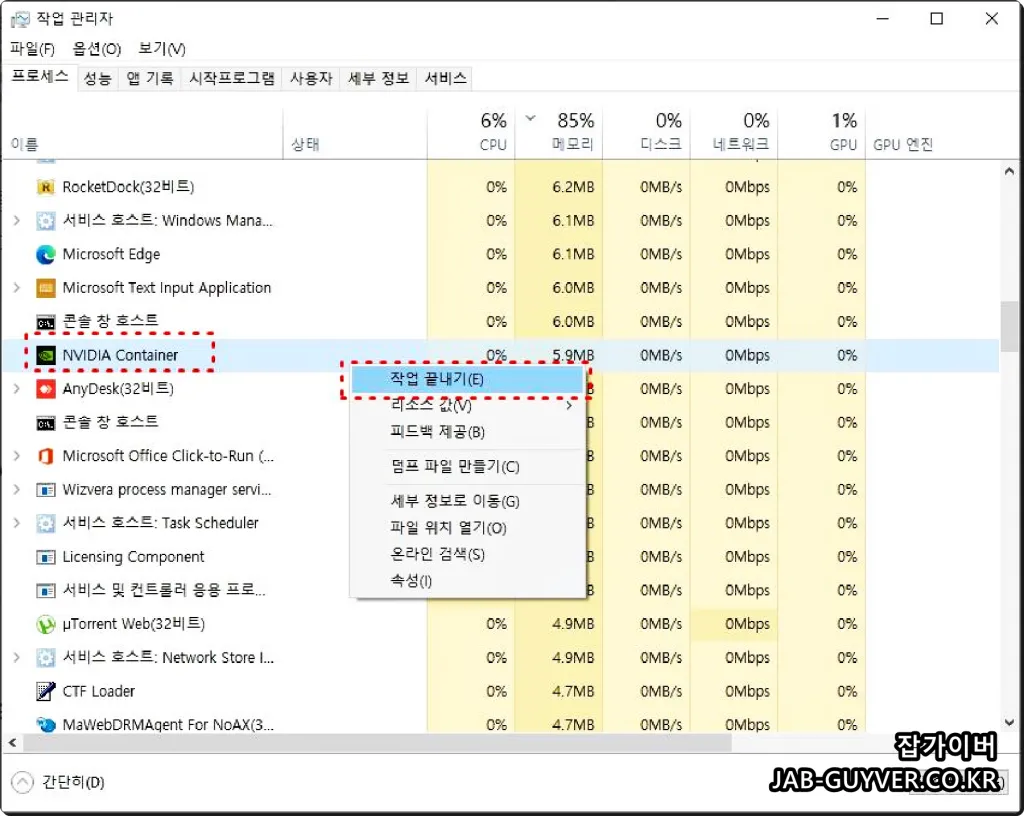
가장 먼저 해볼 것은 강제 종료 후 재실행입니다.
이미 NVIDIA 제어판이나 관련 컨테이너 프로세스가 응답 없음 상태로 떠 있으면 아이콘을 눌러도 새 창이 안 뜨는 경우가 있습니다.
키보드에서 Ctrl + Shift + Esc를 눌러 작업 관리자를 연 뒤, NVIDIA Control Panel, NVIDIA Container, NVIDIA Share처럼 NVIDIA 관련 항목이 남아 있다면 작업 끝내기를 눌러 종료합니다.
그 다음 바탕화면 우클릭이나 시작 메뉴에서 다시 실행해 봅니다.
2. NVIDIA App과 NVIDIA 제어판 설치 상태 확인
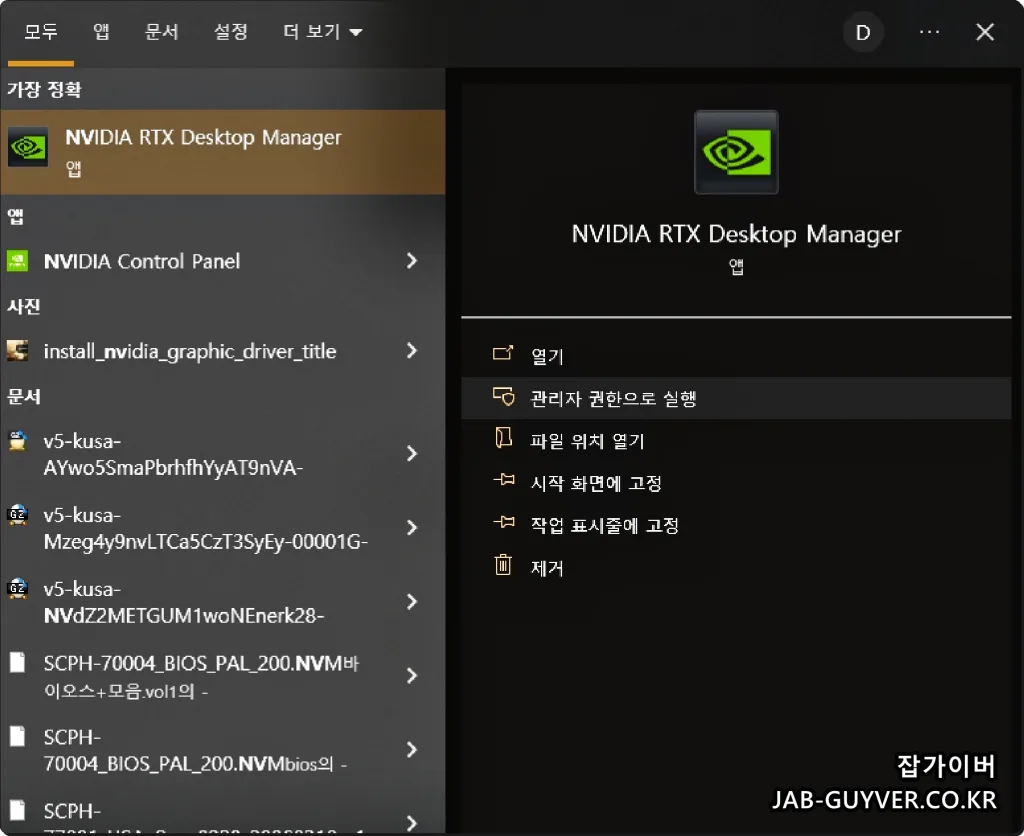

최근 환경에서는 NVIDIA App이 드라이버 업데이트와 게임 최적화, 일부 그래픽 설정 기능을 함께 담당하는 경우가 많습니다.
하지만 그렇다고 해서 NVIDIA 제어판이 완전히 사라진 것은 아닙니다. 여전히 제어판이 따로 설치되어 있거나 Microsoft Store를 통해 배포되는 구성도 있기 때문에, 앱이 실제로 설치되어 있는지부터 확인하는 것이 좋습니다.
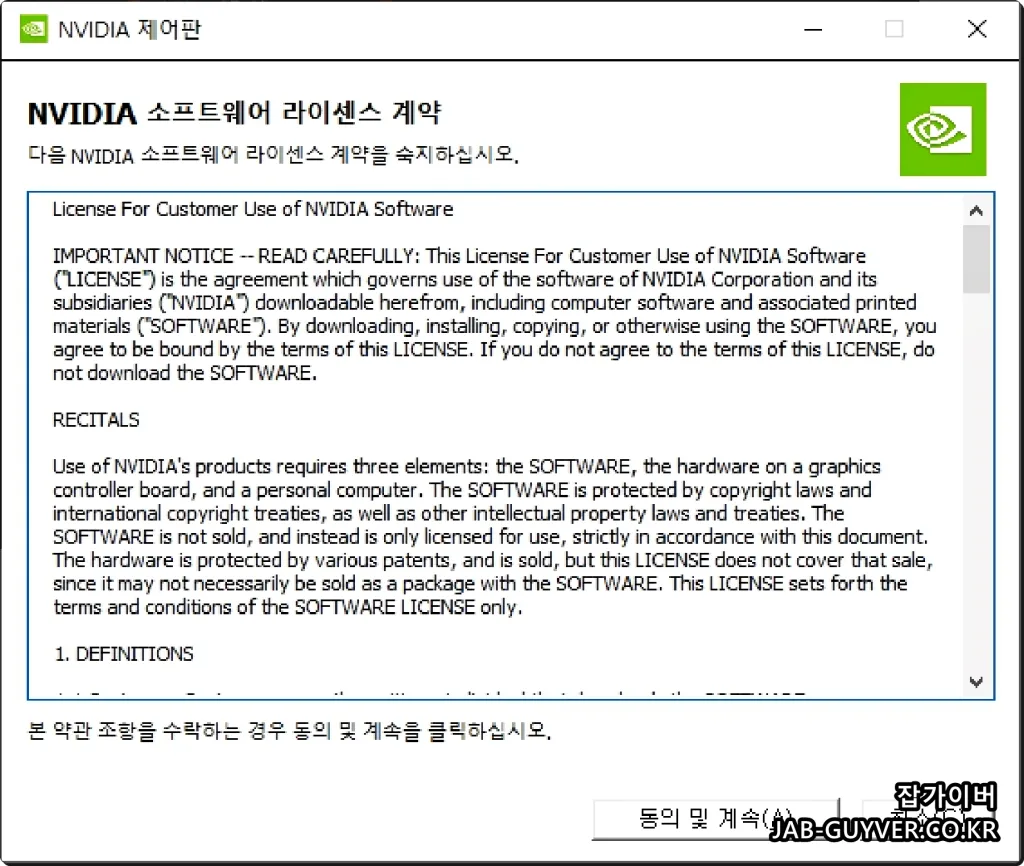
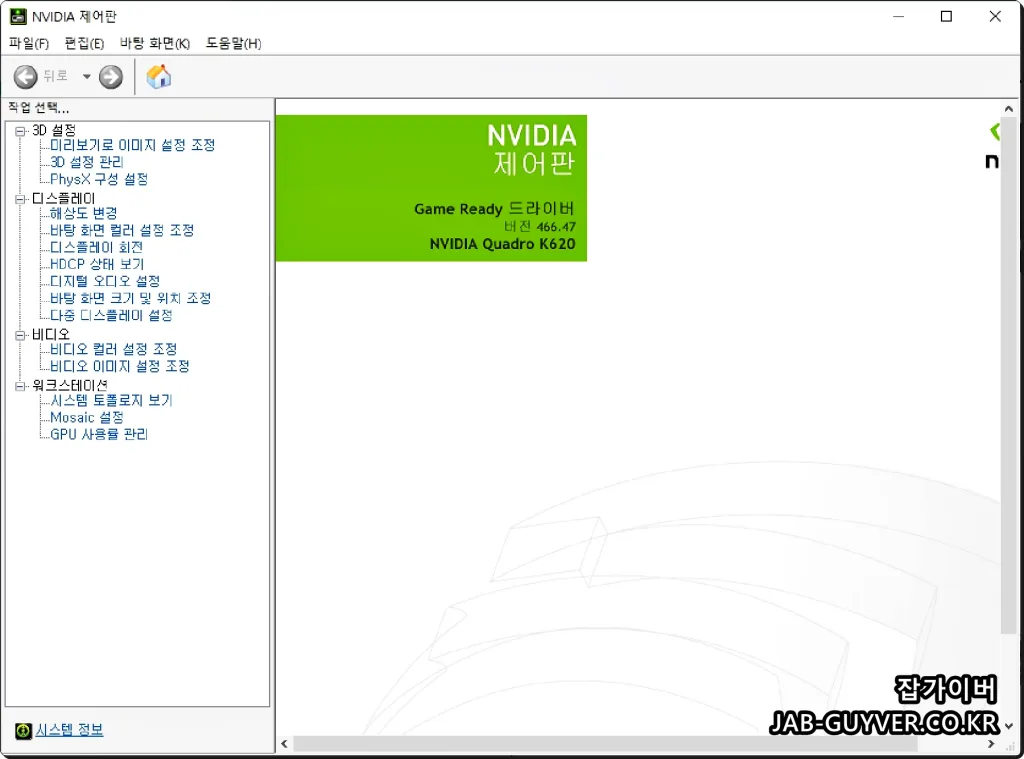
만약 처음 실행하는 환경이라면 라이선스 동의나 초기 구성 과정 때문에 잠깐 지연될 수 있습니다.
반응이 없다고 바로 닫지 말고 10초 정도는 기다려 보는 것도 좋습니다. 그런데 계속 실행이 안 된다면 다음 단계로 넘어가면 됩니다.
엔비디아 그래픽카드 드라이브 설치 및 Nvidia 제어판 3D게임 최적화 설정
엔비디아 그래픽카드 드라이브 설치 및 Nvidia 제어판 3D게임 최적화 설정 엔비디아에서 출시한 그래픽카드로 대표적으로 지포스 시리즈로서 주로 게임이나 영상편집등에 사용되는 GTX와 RTX등이
jab-guyver.co.kr
3. NVIDIA Display Container LS 서비스 재시작
NVIDIA 제어판이 안 뜨는 경우에 꽤 자주 걸리는 부분이 바로 서비스입니다.
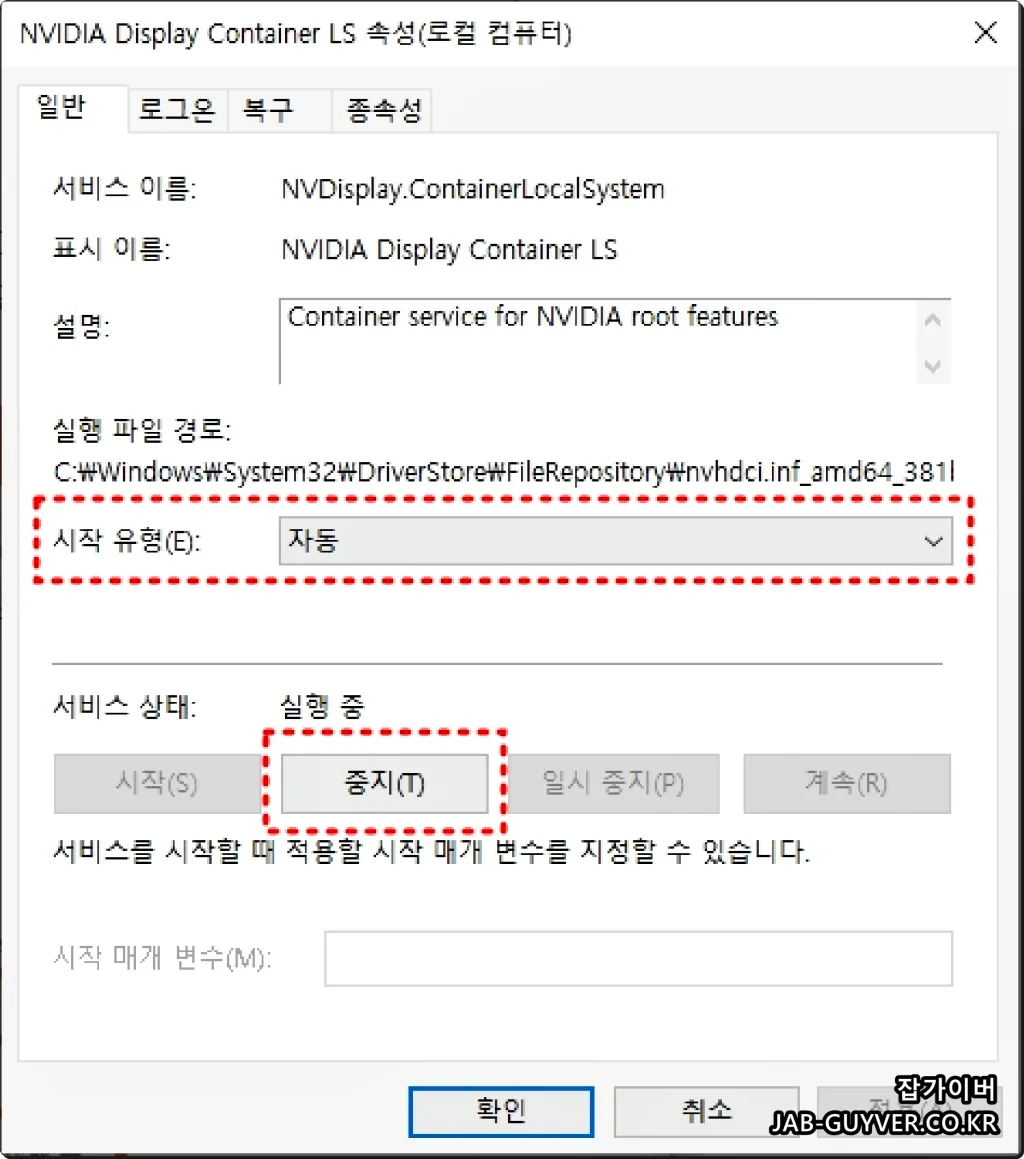
드라이버는 설치돼 있는데 NVIDIA Display Container LS가 멈췄거나 시작 유형이 비정상인 상태면 제어판이 뜨지 않을 수 있습니다.
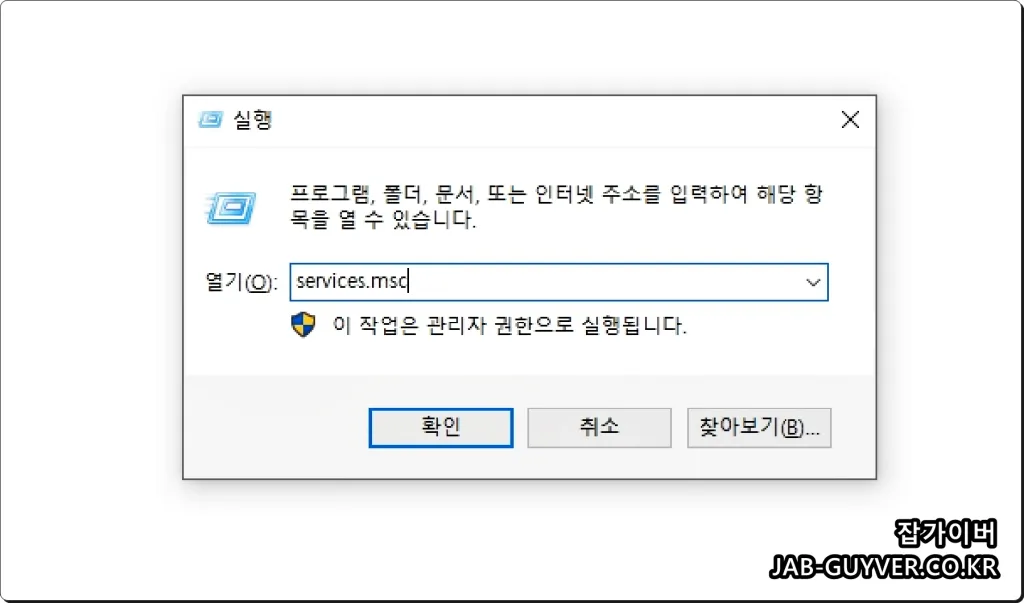
윈도우 키 + R을 누른 뒤 services.msc를 입력하고 실행합니다.
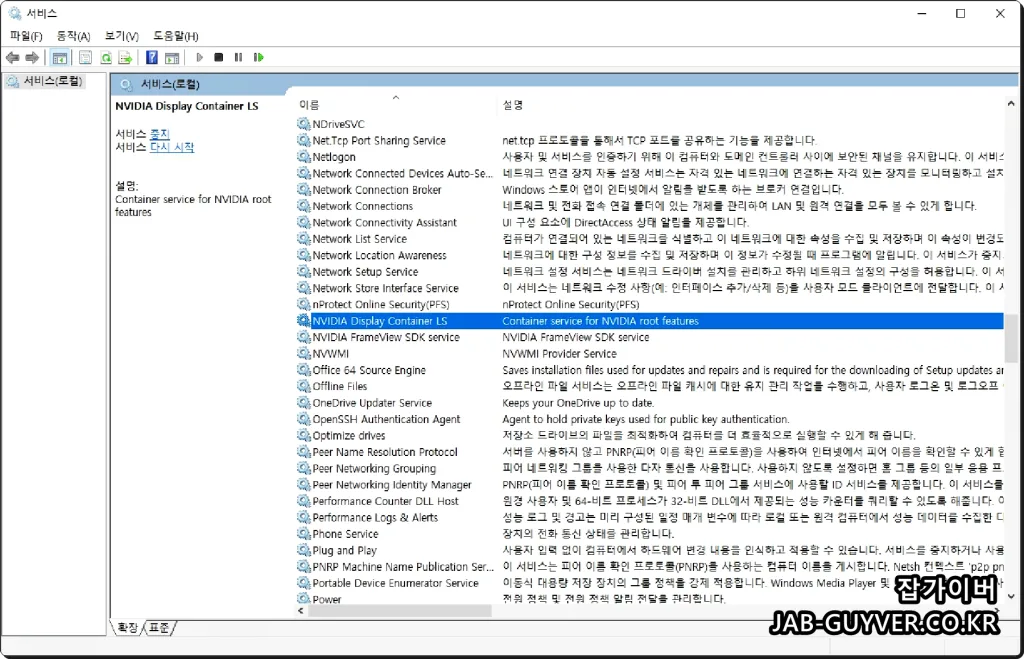
서비스 목록에서 NVIDIA Display Container LS를 찾습니다.

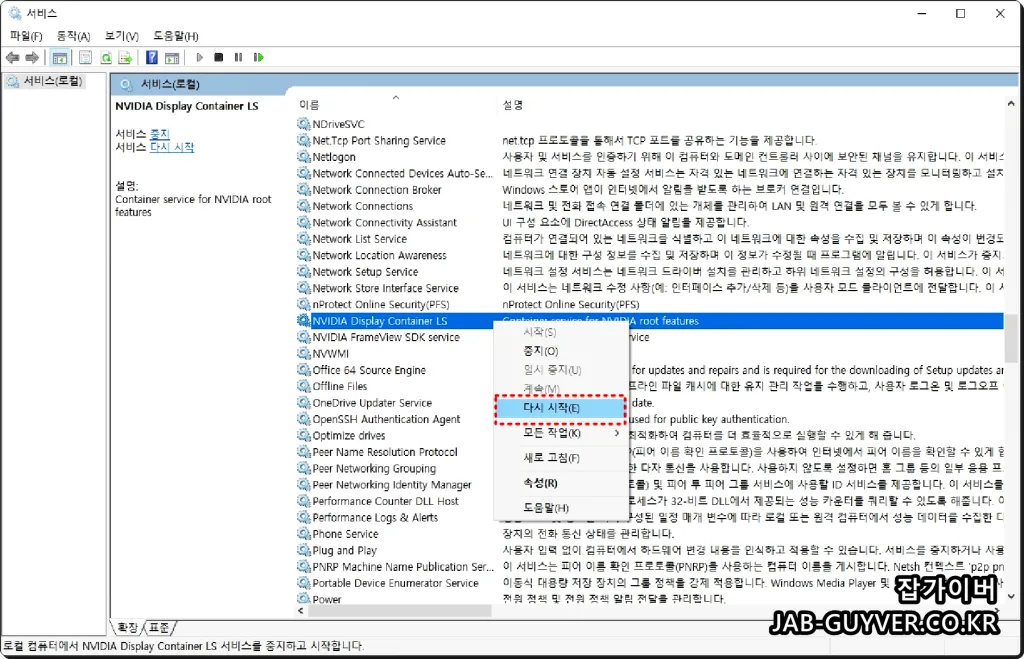
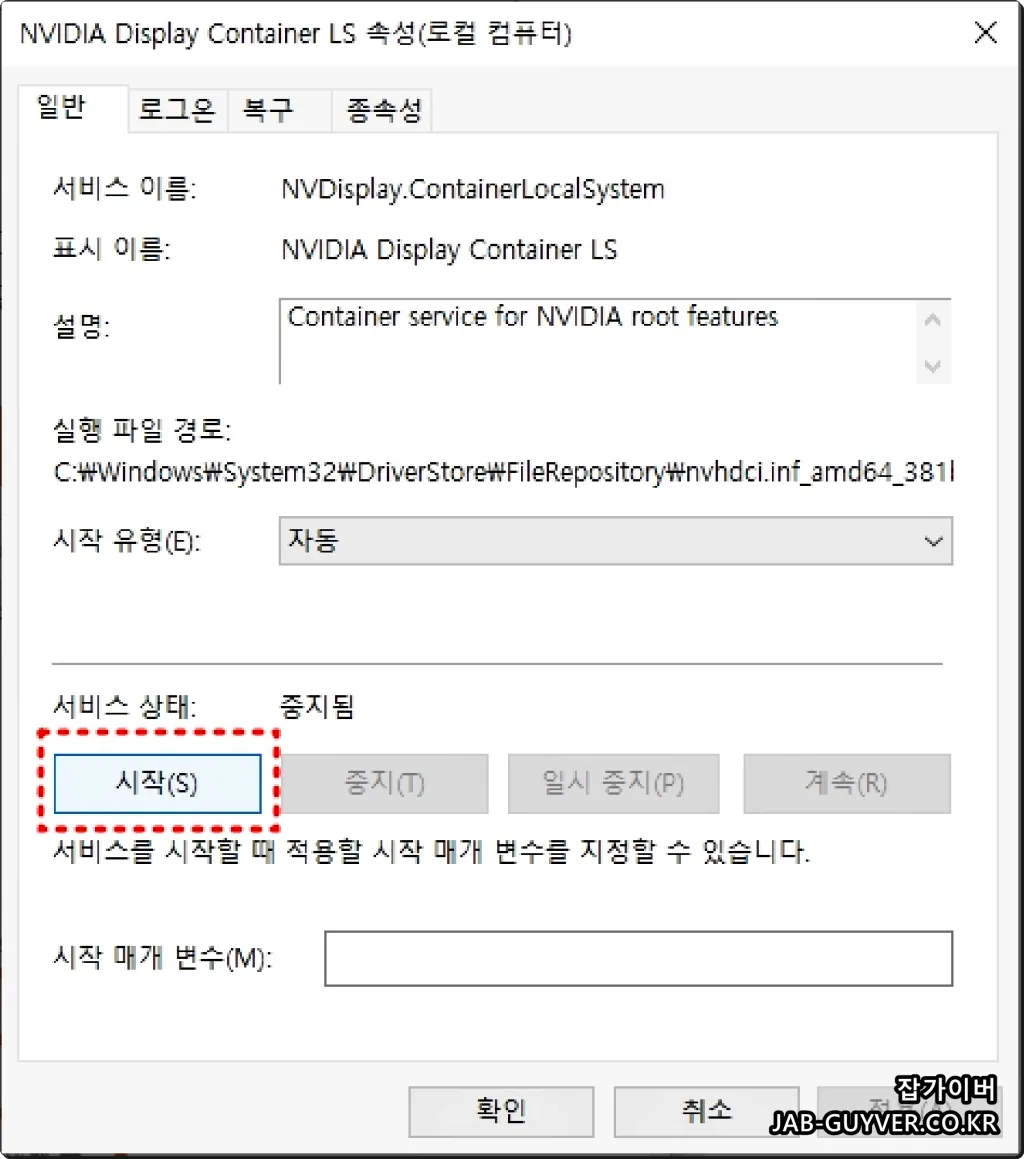
중지 후 다시 시작을 눌러 서비스를 재실행합니다.
시작 유형은 자동으로 되어 있는지 함께 확인하는 것이 좋습니다.
4. 설정에서 앱 복구 및 재설정
요즘 환경에서는 제어판 자체가 앱처럼 꼬이는 경우도 있습니다.
이때는 제어판만 지웠다 다시 까는 것보다 먼저 윈도우 앱 복구를 해보는 편이 깔끔합니다.
윈도우 설정에서 앱 → 설치된 앱으로 들어간 뒤, NVIDIA Control Panel을 찾습니다. 고급 옵션이 보인다면 복구를 먼저 시도하고, 안 되면 재설정까지 진행합니다. Microsoft Store 앱 문제일 때 의외로 이 단계에서 끝나는 경우가 있습니다.
5. Microsoft Store에서 NVIDIA Control Panel 재설치 확인
DCH 드라이버 계열에서는 NVIDIA Control Panel이 Microsoft Store를 통해 설치되거나 복구되는 경우가 있습니다.
그래서 드라이버는 깔려 있는데 제어판만 빠져 있는 상황도 생깁니다.
Microsoft Store를 열어 NVIDIA Control Panel을 검색해 설치 또는 업데이트 상태를 확인합니다. 설치 버튼이 보이면 설치하고, 이미 설치돼 있다면 업데이트 여부를 확인해 주세요. 스토어 캐시나 앱 꼬임이 의심되면 Store 자체 문제 해결도 같이 보는 게 좋습니다.
6. 드라이버 삭제 후 재설치
여기까지 했는데도 안 된다면 드라이버 자체가 꼬였을 가능성이 큽니다. 이 단계부터는 재설치가 가장 확실합니다.
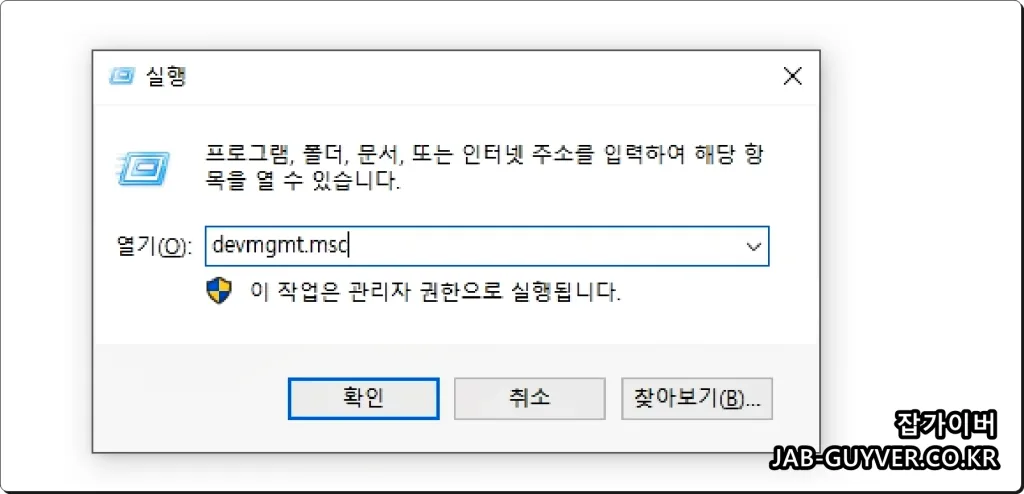
윈도우 키 + R을 누른 뒤 devmgmt.msc를 실행합니다.
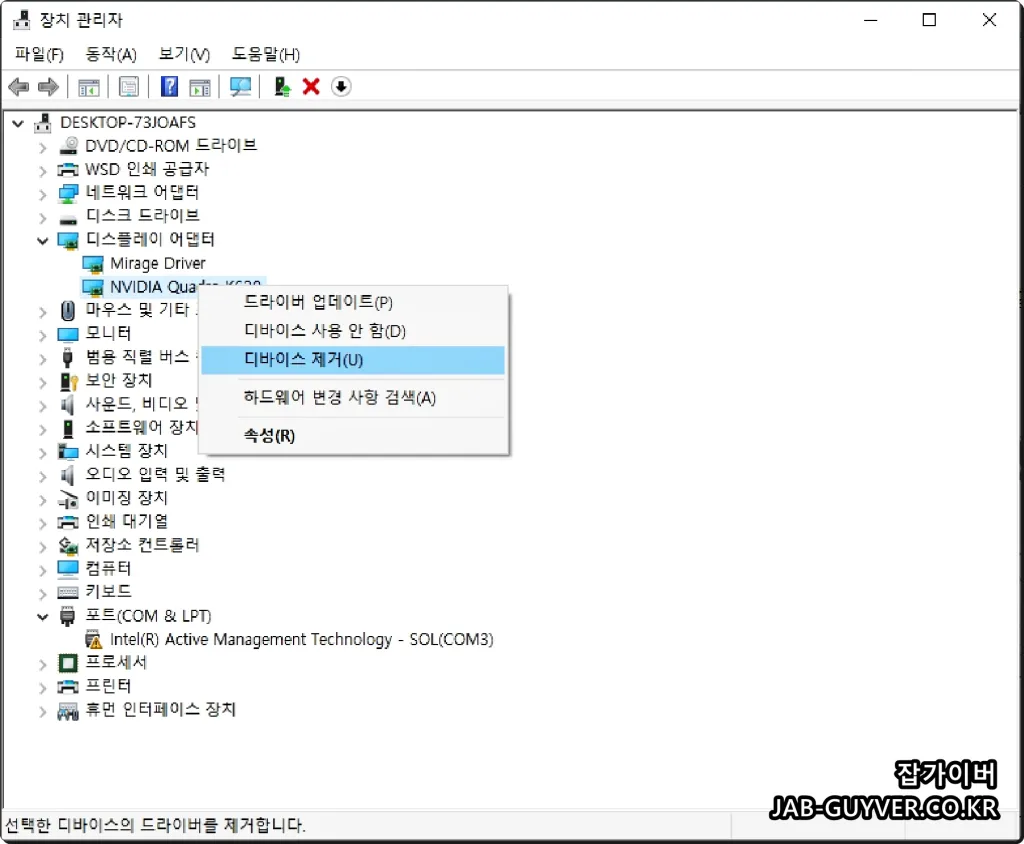
디스플레이 어댑터 항목에서 NVIDIA 장치를 선택해 제거합니다.
가능하다면 드라이버 소프트웨어 삭제 항목도 함께 체크하는 편이 깨끗합니다.


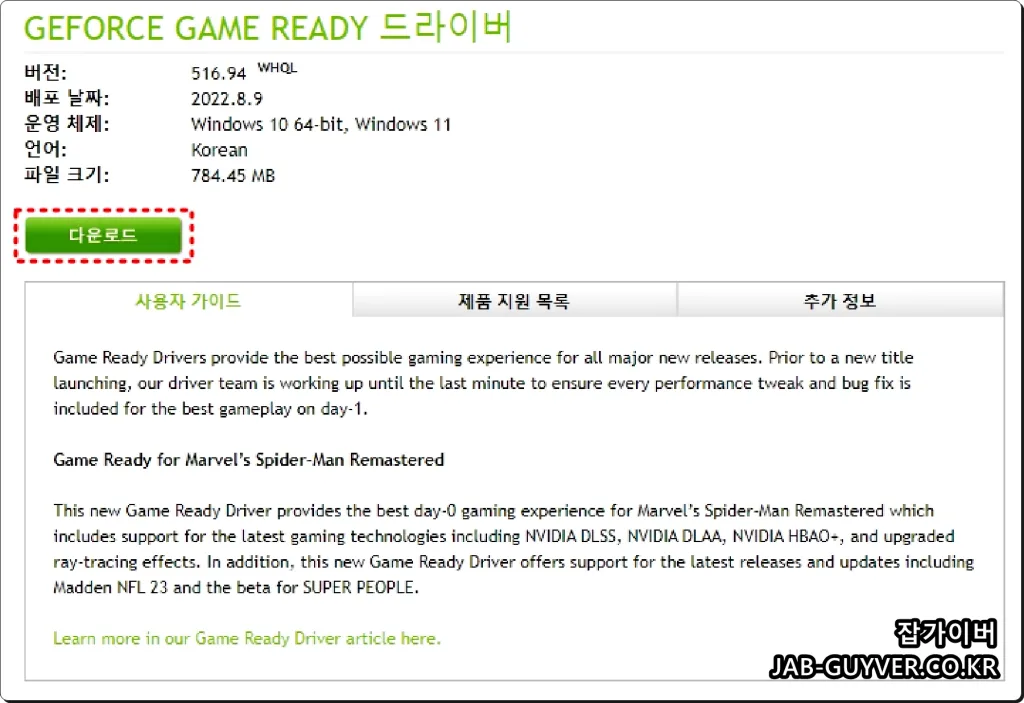
이후에는 엔비디아 공식 홈페이지 또는 제조사 지원 페이지에서 맞는 드라이버를 다시 설치합니다.
데스크톱은 NVIDIA 공식 드라이버로 해결되는 경우가 많지만, 노트북은 제조사 제공 드라이버가 더 안정적인 경우도 많습니다. 특히 하이브리드 그래픽 구조를 쓰는 노트북은 이 부분에서 말썽이 잘 납니다.
그래픽카드 드라이브 업데이트 설치방법
그래픽카드 드라이브 업데이트 설치방법 자신이 사용하는 컴퓨터의 그래픽카드를 설치하기 위해서는 설치된 그래픽카드의 회사와 모델 넘버를 알고 잇어야 해당 그래픽카드 드라이브를 최
jab-guyver.co.kr
7. 노트북이라면 OEM 드라이버 우선 확인
이 부분은 은근히 많이 놓칩니다.
게이밍 노트북이나 업무용 노트북은 인텔 내장 그래픽과 NVIDIA 외장 그래픽을 함께 쓰는 구조가 많기 때문에, 제조사 인증 드라이버가 아닌 일반 드라이버를 올리면 제어판이 안 뜨거나 외장 GPU 전환이 꼬일 수 있습니다.
그래서 노트북 사용자라면 ASUS, MSI, 레노버, HP, Dell, LG, 삼성 같은 제조사 지원 페이지에서 현재 모델에 맞는 VGA 드라이버를 먼저 확인해 보는 것이 좋습니다.
저는 노트북은 공식 NVIDIA 사이트보다 제조사 드라이버가 더 말썽이 적었던 경험이 많았습니다.
8. .NET Runtime은 특정 오류가 있을 때만 확인
예전 글에서는 닷넷 런타임을 넓게 원인으로 잡는 경우가 많았는데, 실제로는 특정 오류 메시지가 있을 때만 보는 것이 더 정확합니다.
예를 들어 앱 실행 중 .NET 관련 예외나 프레임워크 오류가 함께 뜨는 상황이면 그때 설치 또는 복구를 진행하면 됩니다.
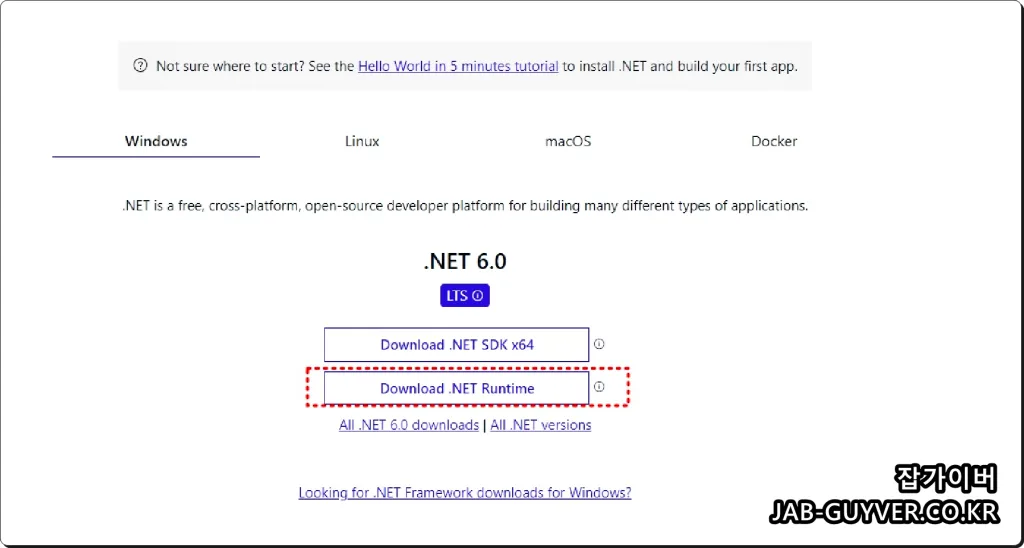
Microsoft .NET 다운로드 페이지에서 필요한 런타임이나 프레임워크를 설치할 수 있습니다.
다만 오류 메시지도 없는데 무조건 닷넷부터 설치하는 방식은 우선순위가 높은 해결책은 아닙니다.
9. Microsoft Store 자동 업데이트와 버전 충돌 확인
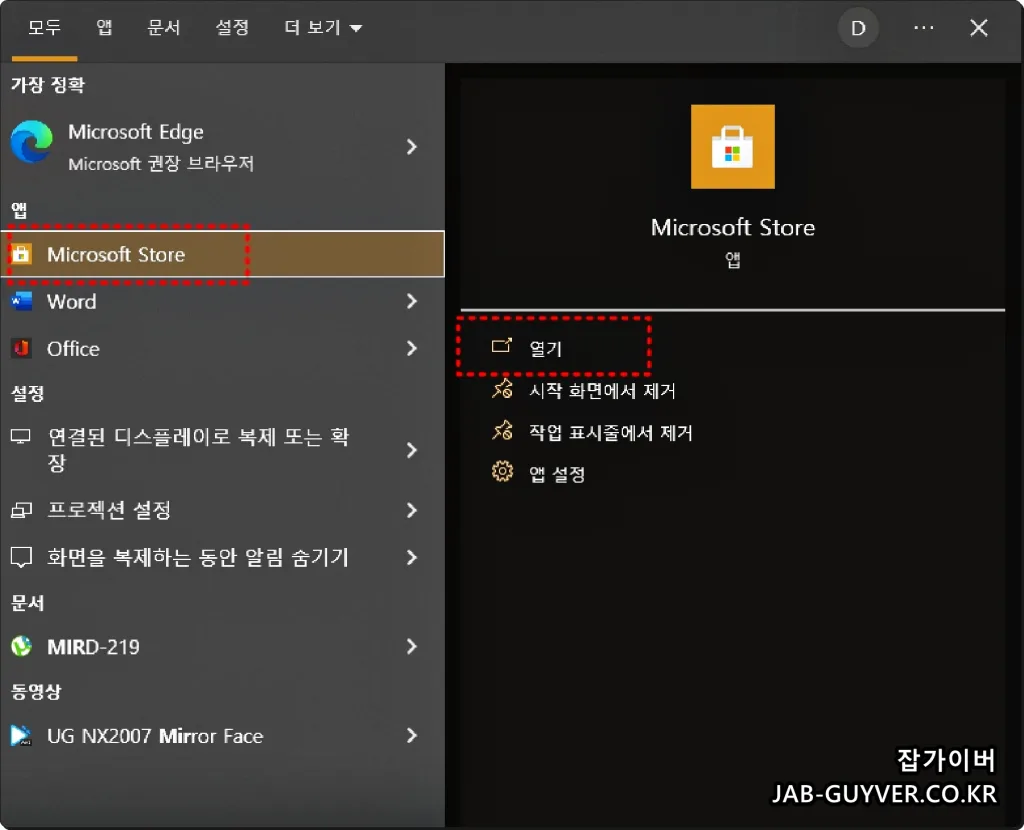
간혹 스토어에서 앱만 먼저 업데이트되거나, 반대로 드라이버만 바뀌면서 버전 조합이 맞지 않아 제어판 실행이 꼬이는 경우가 있습니다.
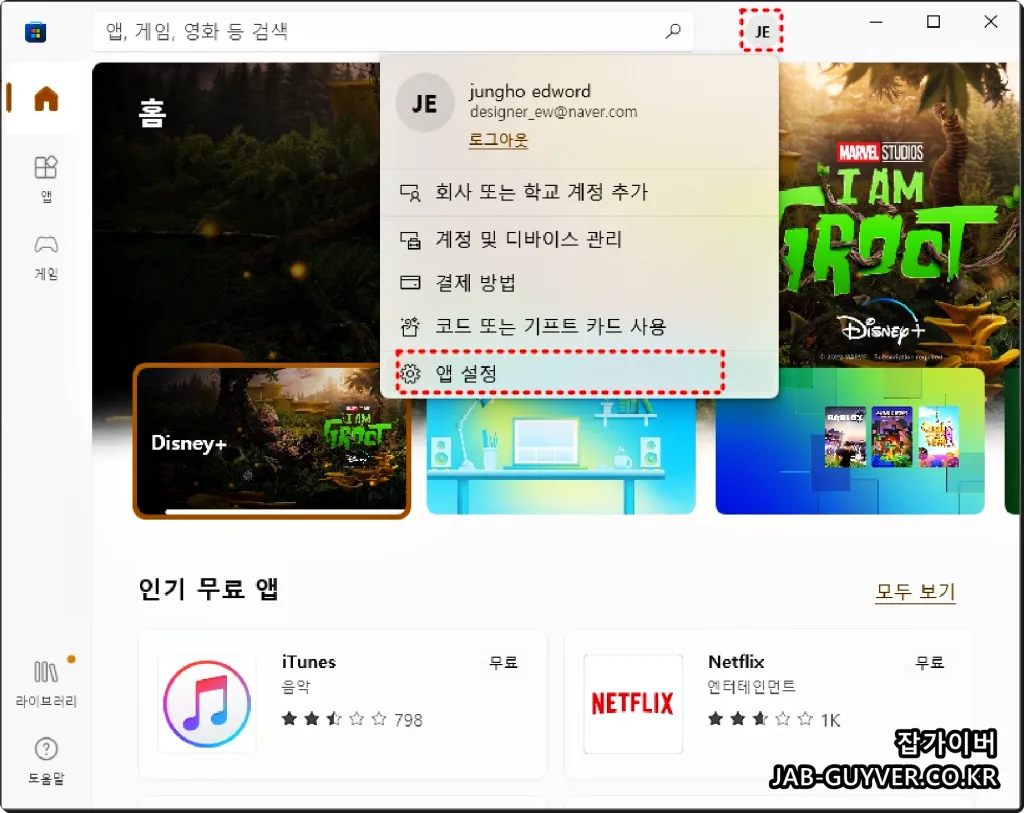
특히 앱 자동 업데이트가 켜져 있으면 사용자가 의식하지 못한 사이에 버전이 바뀌기도 합니다.
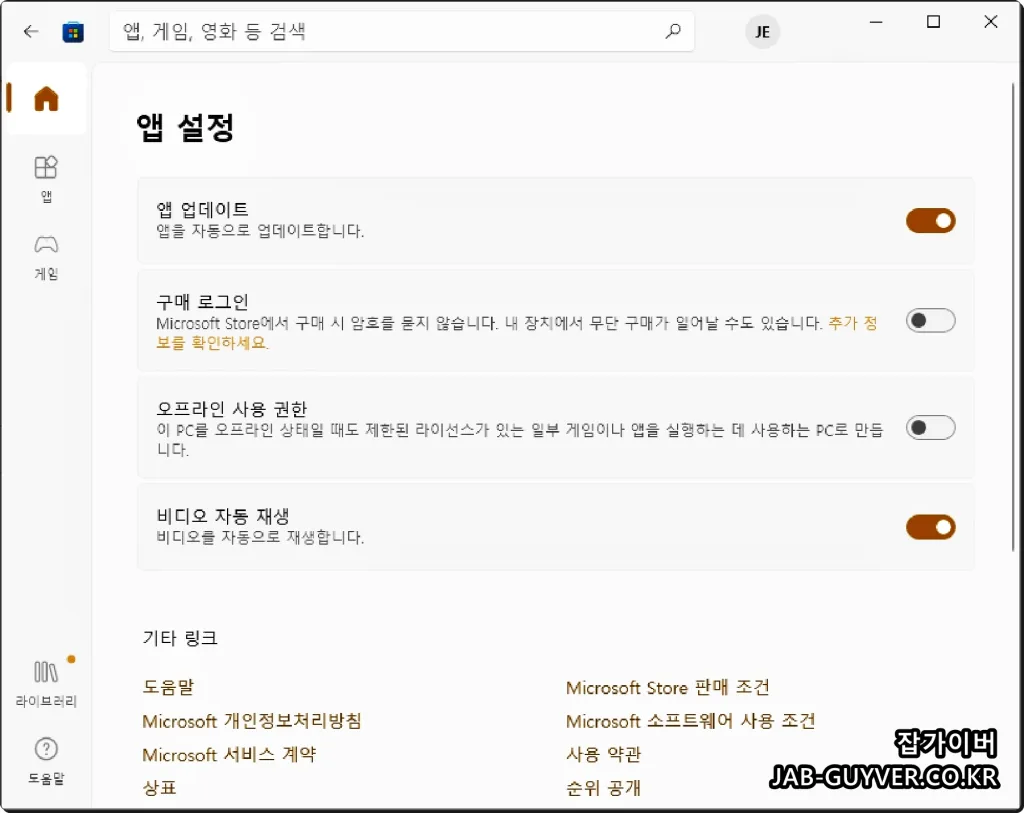
이럴 때는 자동 업데이트만 무조건 차단하기보다, 현재 설치된 드라이버 버전과 앱 버전 조합을 맞추는 것이 핵심입니다. 너무 오래된 드라이버를 계속 붙잡고 있거나, 반대로 실험적인 버전을 먼저 올린 경우에도 문제가 생길 수 있으니 현재 상태를 정리한 뒤 재설치하는 편이 낫습니다.
제가 추천하는 해결 순서
실제로는 아래 순서로 진행하면 시간 낭비를 줄일 수 있습니다.
작업 관리자에서 NVIDIA 프로세스 종료 → NVIDIA Display Container LS 재시작 → 설정에서 앱 복구/재설정 → Microsoft Store에서 NVIDIA Control Panel 설치 여부 확인 → 드라이버 재설치 → 노트북이면 제조사 드라이버 확인 순서입니다.
괜히 처음부터 운영체제를 손대거나 이것저것 프로그램을 한꺼번에 지우면 문제 원인을 더 꼬이게 만들 수 있습니다. 저라면 우선 서비스와 앱 복구부터 보고, 그래도 안 되면 그때 드라이버를 다시 까는 방식으로 갑니다. 이 순서가 가장 덜 피곤합니다.
컴퓨터 노트북 그래픽카드 최적화 - 엔비디아 제어판 설정 - Decre Yellow
데스크탑 PC 컴퓨터 부터 외장 그래픽카드 최적화 설정을 통해 장착된 노트북 등 최신게임부터 3D CAD 모델링 및 시뮬레이션 CFD 해석, 그리고 2D 이미지 보정 및 편집을 위한 포토샵, 일러스트, 인
decreyellow.co.kr
윈도우11 시스템오류 블루스크린 자동 재부팅 종료 끄기
윈도우11 시스템오류 블루스크린 자동 재부팅 종료 끄기 컴퓨터를 사용하다보면 다양한 윈도우의 시스템오류가 발생하는데 이 경우 블루스크린이 뜸과 함께 자동으로 컴퓨터가 종료 및 재
jab-guyver.co.kr
CPU 메인보드 칩셋 바이오스 업데이트 "3DP Chip" 다운로드
CPU 메인보드 칩셋 바이오스 업데이트 "3DP Chip" 다운로드 기본적으로 컴퓨터를 사용하게 되면 소프트웨어뿐만 아니라 하드웨어에 대한 부품 "칩셋 업데이트"를 해주느것이 제품의 성능 및 보안
jab-guyver.co.kr
NVIDIA 제어판 실행 안됨 문제는 단순 오류처럼 보여도 실제로는 프로세스 멈춤, 서비스 비정상, Store 앱 누락, 드라이버 버전 충돌, 노트북 OEM 드라이버 문제까지 여러 갈래로 나뉩니다.
그래서 한 번에 다 지우고 다시 까기보다, 가벼운 복구부터 차례대로 보는 방식이 훨씬 효율적입니다.
개인적으로는 작업 관리자 종료와 서비스 재시작만으로 풀리는 경우가 생각보다 많았고, 그 다음이 Store 재설치나 드라이버 재설치였습니다. 괜히 컴퓨터가 큰 병 걸린 것처럼 느껴지지만, 막상 원인은 앱 하나 삐끗한 경우도 많습니다. 참 기계는 사소한 데서 삐걱거릴 때 제일 사람을 귀찮게 합니다.