아이패드 아이폰 개발자모드 옵션 활성화방법
아이폰 아이패드 개발자 모드 활성화 - Xcode 앱 테스트와 오류 해결
아이폰이나 아이패드에서 직접 만든 앱을 실행하거나 Xcode로 디버깅하려고 하면 개발자 모드를 활성화해야 합니다라는 안내가 표시될 수 있습니다.
iPhone 개발자 모드는 iOS 16과 iPadOS 16부터 추가된 보안 기능으로, Xcode에서 빌드한 개발용 앱이나 Apple Configurator를 통해 로컬로 설치한 앱을 실행할 때 사용합니다.
안드로이드 개발자 옵션처럼 애니메이션 배율을 낮추거나 CPU 성능을 높이고 USB 디버깅 메뉴를 자유롭게 변경하는 설정은 아닙니다.
개발자 모드를 켠다고 아이폰이 빨라지거나 배터리 사용시간이 늘어나지 않으며, 오버클럭·루팅·탈옥 기능도 제공되지 않습니다.
이번 글에서는 개발자 모드가 실제로 필요한 상황과 Xcode 연결방법, 설정 메뉴가 나타나지 않을 때 확인할 항목, TestFlight와 기업용 앱의 차이까지 정리해보겠습니다.
아이폰 개발자 모드 핵심 요약
① 개발자 모드는 iOS 16·iPadOS 16 이후 버전에서 사용합니다.
② Xcode에서 직접 만든 앱을 실제 기기에 설치·디버깅할 때 필요합니다.
③ Apple Configurator로 개발 서명된 IPA를 설치할 때도 필요할 수 있습니다.
④ App Store 앱과 TestFlight 앱에는 개발자 모드가 필요하지 않습니다.
⑤ 설정 메뉴는 Mac과 Xcode 페어링을 시작한 뒤 나타날 수 있습니다.
⑥ 설정 → 개인정보 보호 및 보안 → 개발자 모드에서 활성화합니다.
⑦ 활성화 과정에서 기기가 재시동되고 암호 확인이 필요합니다.
⑧ 앱 테스트만 한다면 무료 Apple 계정으로도 시작할 수 있습니다.
⑨ App Store 배포에는 Apple Developer Program 가입이 필요합니다.
⑩ 개발자 모드는 속도 향상·배터리 절약·오버클럭 기능이 아닙니다.
⑪ 기업용 앱 신뢰 설정과 개발자 모드는 서로 다른 기능입니다.
⑫ 테스트가 끝났다면 개발자 모드를 다시 끌 수 있습니다.

아이폰 개발자 모드란?
개발자 모드는 사용자가 직접 개발하거나 개발 과정에서 전달받은 앱을 iPhone과 iPad에서 실행할 수 있도록 허용하는 보안 설정입니다.
일반 사용자가 App Store에서 받는 앱은 Apple의 심사와 배포과정을 거치지만, Xcode에서 바로 설치하는 앱은 App Store를 거치지 않습니다.
따라서 iOS는 개발용 앱을 실행하기 전에 사용자가 직접 개발자 모드를 켜고 보안 위험을 이해했는지 확인합니다.
개발자 모드가 필요한 작업
- Xcode에서 빌드한 iOS 앱을 실제 아이폰에서 실행
- Xcode에서 빌드한 iPadOS 앱을 실제 아이패드에서 실행
- 실제 기기에 Xcode 디버거 연결
- 개발 서명된 앱을 Xcode로 설치
- Apple Configurator로 개발용 IPA 파일 설치
- 개발 중인 앱의 로그와 오류 확인
- 카메라·센서·Bluetooth·NFC 등 실제 하드웨어 테스트
- 실제 기기에서 앱 성능과 메모리 사용량 측정
- 개발용 프로비저닝 프로파일로 서명된 앱 실행
개발자 모드가 필요하지 않은 작업
- App Store에서 일반 앱 설치
- TestFlight를 이용한 베타 앱 테스트
- iOS 개발자 베타 업데이트 설치
- 아이폰 화면 녹화
- USB 개인용 핫스팟 사용
- 아이폰과 컴퓨터 간 사진·파일 전송
- Apple 지원 진단 실행
- 기업용 앱 개발자 신뢰
- 일반적인 iPhone 백업과 복원
개발자 모드는 탈옥 기능이 아님
개발자 모드를 켜도 iOS 시스템 영역에 자유롭게 접근하거나 App Store 제한을 해제할 수 없습니다. 시스템 앱 삭제, CPU 오버클럭, 루트 권한 획득과 같은 기능도 제공되지 않습니다.
안드로이드 개발자 옵션과 차이
| 구분 | iPhone·iPad 개발자 모드 | Android 개발자 옵션 |
|---|---|---|
| 주요 목적 | 개발 서명 앱 실행·디버깅 허용 | ADB·USB 디버깅·UI·시스템 테스트 |
| USB 디버깅 | Xcode 페어링과 디버거를 통해 관리 | USB 디버깅 스위치 제공 |
| 애니메이션 배율 | 일반 개발자 모드에 없음 | 창·전환 애니메이션 배율 설정 |
| 성능 튜닝 | 사용자 성능 향상 목적 아님 | 일부 렌더링·백그라운드 옵션 제공 |
| 활성화 절차 | Mac 페어링 후 재시동·암호 확인 | 빌드번호 여러 번 터치 |
| 보안 경고 | 로컬 앱 실행에 따른 공격표면 증가 | ADB와 디버깅 기능 노출 가능 |
개발자 모드로 할 수 없는 기능
아이폰 오버클럭
iOS 개발자 모드는 CPU와 GPU의 동작속도를 사용자가 높이는 오버클럭 기능을 제공하지 않습니다.
Apple은 기기 온도, 배터리 상태와 작업 부하에 따라 시스템이 자동으로 성능을 관리하도록 설계하고 있습니다.
아이폰 속도 향상
개발자 모드를 활성화한다고 앱 실행속도나 화면 전환속도가 빨라지지 않습니다.
오히려 개발용 로그, 디버깅과 분석기능을 사용하는 동안 배터리와 시스템 자원을 추가로 사용할 수 있습니다.
애니메이션 완전히 끄기
화면 전환 움직임이 불편하다면 개발자 모드가 아니라 다음 메뉴를 사용합니다.
- 설정 앱을 실행합니다.
- 손쉬운 사용을 선택합니다.
- 동작을 선택합니다.
- 동작 줄이기를 켭니다.
동작 줄이기는 화면 깊이효과와 일부 전환 움직임을 줄이는 손쉬운 사용 기능입니다.
배터리 절약
배터리 사용시간을 늘리려면 설정 → 배터리에서 저전력 모드 또는 지원 기기의 적응형 전력 모드를 사용합니다.
개발자 모드를 켜는 것은 배터리 절약방법이 아닙니다.
USB 테더링
USB로 인터넷을 공유할 때도 개발자 모드가 필요하지 않습니다.
- 설정 → 개인용 핫스팟을 엽니다.
- 다른 사람의 연결 허용을 켭니다.
- 아이폰과 컴퓨터를 데이터 통신이 가능한 케이블로 연결합니다.
- 아이폰에 신뢰 메시지가 표시되면 신뢰를 선택합니다.
- 컴퓨터 네트워크 설정에서 iPhone 연결을 선택합니다.
화면 녹화
화면 기록은 제어 센터에 화면 기록 버튼을 추가해 사용할 수 있으며 개발자 모드와 관계가 없습니다.
개발자 모드 지원 운영체제
| 기기 | 개발자 모드 지원 기준 | 활성화 위치 |
|---|---|---|
| iPhone | iOS 16 이상 | 개인정보 보호 및 보안 |
| iPad | iPadOS 16 이상 | 개인정보 보호 및 보안 |
| Apple Watch | watchOS 9 이상 | 개인정보 보호 설정 |
| Apple Vision Pro | 지원 visionOS | 개인정보 보호 및 보안 |
iOS 15 이하에서는 현재 방식의 개발자 모드 스위치가 표시되지 않습니다. 구형 운영체제는 당시 Xcode와 개발 서명방식을 사용해야 하지만 보안지원을 고려하면 가능한 범위에서 최신 지원 버전으로 업데이트하는 것이 좋습니다.
개발자 모드 활성화 준비물
- 지원되는 iOS 또는 iPadOS가 설치된 기기
- 지원되는 macOS가 설치된 Mac
- 최신 버전의 Xcode
- Apple 계정
- 데이터 통신이 가능한 USB-C 또는 Lightning 케이블
- 아이폰·아이패드 잠금 암호
- 안정적인 인터넷 연결
충전 전용 케이블 주의
충전은 되지만 데이터 통신선이 없는 케이블은 Xcode에서 기기를 인식하지 못합니다. 연결이 되지 않는다면 다른 정품 또는 인증 데이터 케이블을 사용합니다.
Xcode 설치방법
Xcode는 iOS, iPadOS, macOS, watchOS와 visionOS 앱을 개발·테스트·배포하는 Apple의 통합 개발도구입니다.
최신 정식 버전은 Mac App Store에서 무료로 내려받을 수 있으며, 베타버전과 이전 버전은 Apple Developer 다운로드 페이지에서 Apple 계정으로 로그인한 뒤 받을 수 있습니다.
Mac App Store에서 Xcode 설치
- Mac에서 App Store를 실행합니다.
- 검색창에 Xcode를 입력합니다.
- 개발자가 Apple인지 확인합니다.
- 받기 또는 설치를 선택합니다.
- 필요하면 Apple 계정 암호나 Touch ID로 인증합니다.
- 다운로드와 설치가 끝날 때까지 기다립니다.
- 응용 프로그램 폴더에서 Xcode를 실행합니다.
- 추가 구성요소 설치 안내가 표시되면 허용합니다.
Xcode 설치공간
Xcode 앱뿐 아니라 iOS Simulator와 각 플랫폼 지원파일이 추가로 설치되므로 Mac 저장공간을 충분히 확보해야 합니다.
- 설치 전 여유공간 확인
- 사용하지 않는 Simulator Runtime 제거
- macOS와 Xcode 호환성 확인
- 개발할 iOS 버전을 지원하는 Xcode 사용
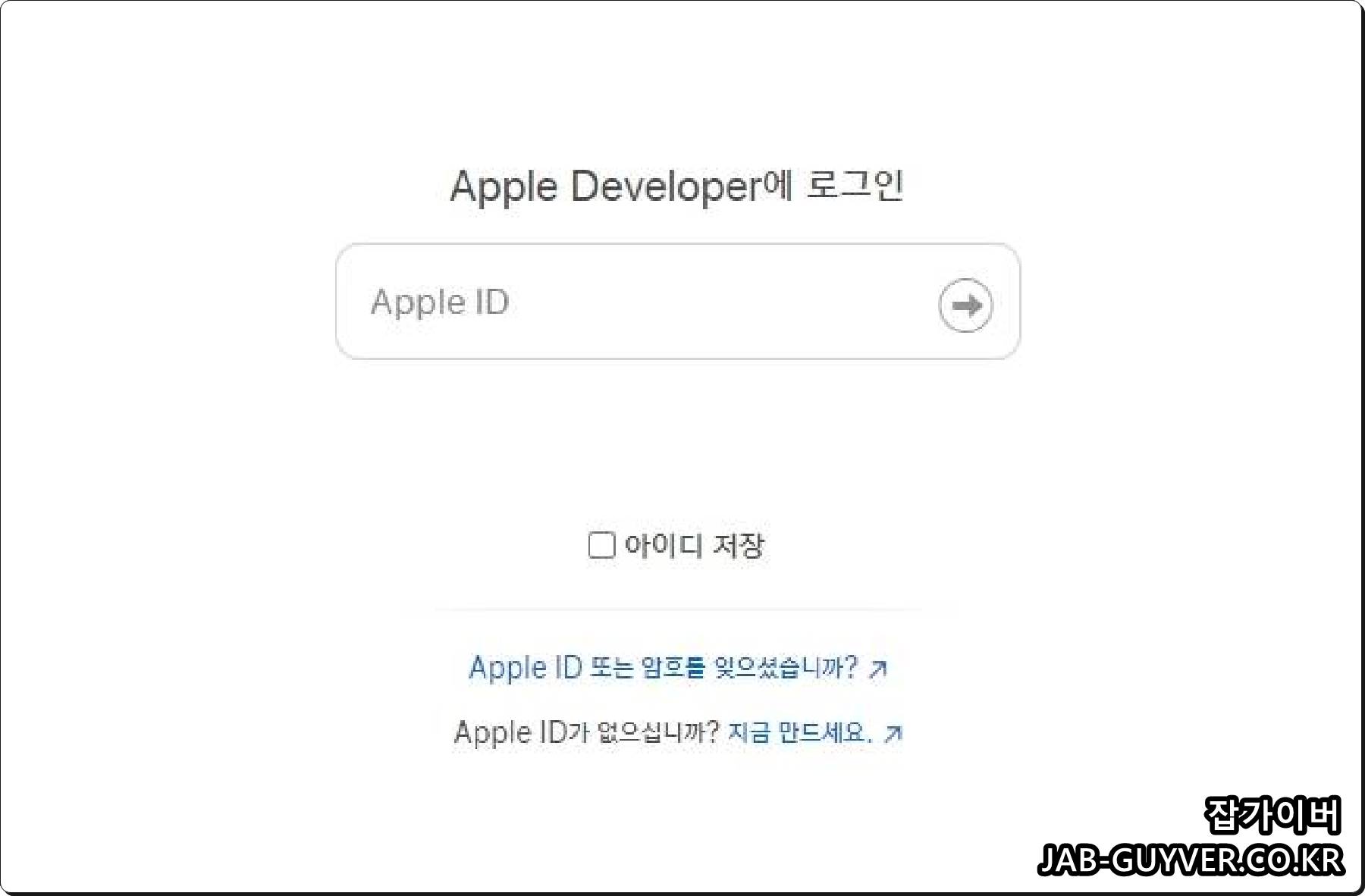
유료 Apple Developer 가입이 필요할까?
본인이 만든 앱을 개인 아이폰이나 아이패드에서 테스트하는 단계라면 유료 Apple Developer Program에 바로 가입하지 않아도 됩니다.
무료 Apple 계정으로 가능한 작업
- Xcode 설치와 사용
- Apple 개발자 문서 확인
- 샘플 코드 사용
- Simulator 앱 테스트
- 개인 기기에서 앱 테스트
- Feedback Assistant 이용
Apple Developer Program이 필요한 작업
- App Store에 앱 배포
- App Store Connect 사용
- TestFlight를 통한 외부 베타 배포
- 특정 고급 앱 기능과 인증서 사용
- 조직 이름으로 앱 등록
- 기업·학교 대상 사용자 설정 앱 배포
Xcode에 무료 Apple 계정으로 로그인하면 프로젝트의 Team 항목에 Personal Team이 표시될 수 있습니다.
Xcode에 Apple 계정 추가
- Xcode를 실행합니다.
- 메뉴 막대에서 Xcode → Settings를 선택합니다.
- Accounts 또는 Apple Accounts 항목을 선택합니다.
- 왼쪽 아래 + 버튼을 누릅니다.
- Apple Account를 선택합니다.
- Apple 계정 이메일과 암호로 로그인합니다.
- 2단계 인증코드를 입력합니다.
- 계정과 연결된 Team이 표시되는지 확인합니다.
아이폰과 Xcode 페어링
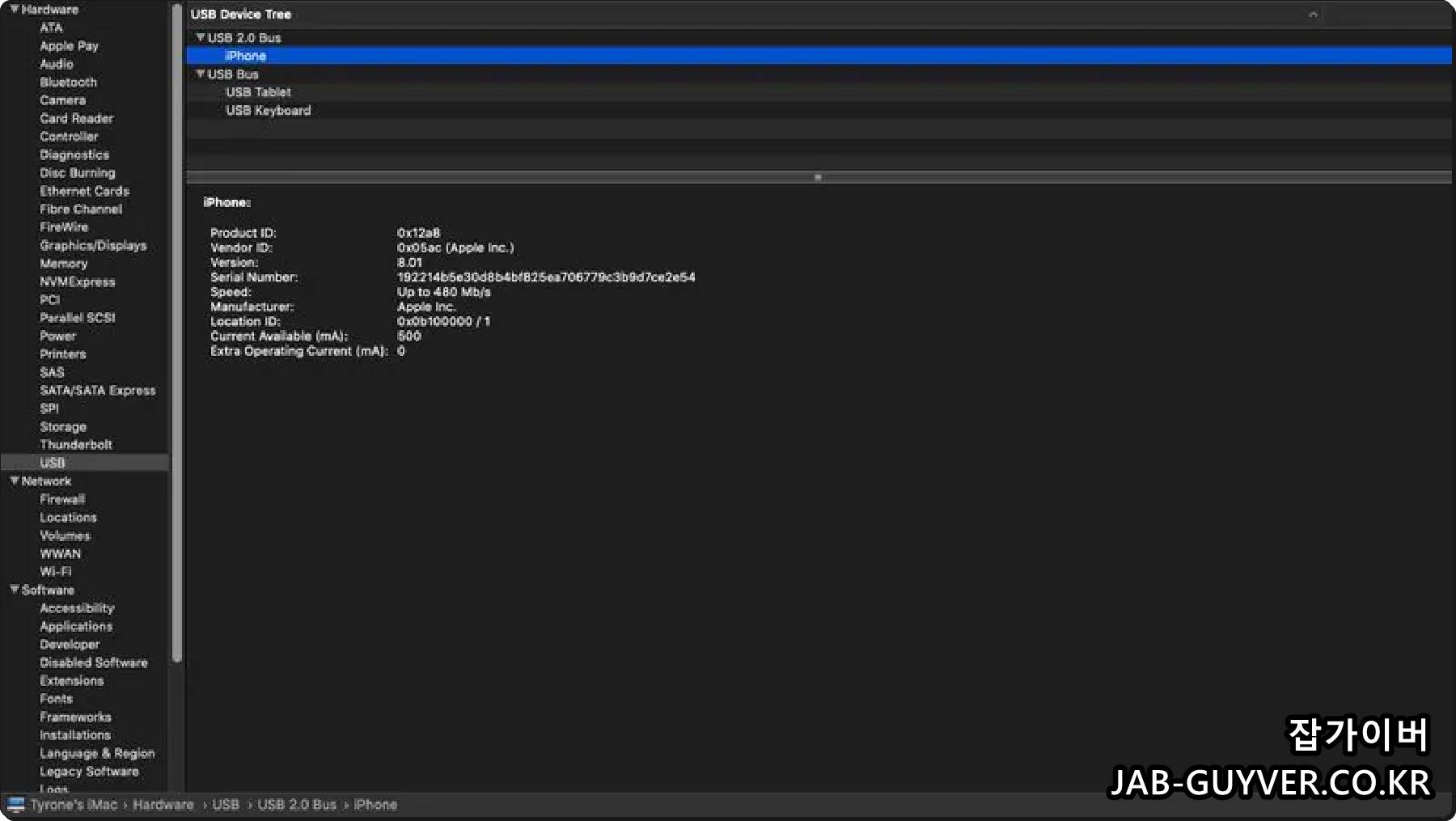
설정 앱에서 개발자 모드 메뉴가 보이지 않는 가장 흔한 이유는 Xcode와 아이폰의 페어링을 아직 시작하지 않았기 때문입니다.
Apple 공식 문서에 따르면 개발자 모드는 Xcode에서 기기 페어링을 시작했거나 이전에 Mac과 페어링한 기기에서 설정에 나타납니다.
케이블로 기기 연결
- 아이폰 또는 아이패드의 잠금을 해제합니다.
- 데이터 통신이 가능한 케이블로 Mac과 연결합니다.
- 기기에 이 컴퓨터를 신뢰하겠습니까?가 나타나면 신뢰를 선택합니다.
- 기기 잠금 암호를 입력합니다.
- Xcode를 실행합니다.
- 메뉴에서 Window → Devices and Simulators 또는 Device Hub를 엽니다.
- 왼쪽 목록에서 연결된 아이폰이나 아이패드를 선택합니다.
- Pair 버튼이 보이면 선택합니다.
- Xcode와 기기 화면의 안내를 따릅니다.
무선으로 Xcode 연결
처음에는 케이블로 페어링한 뒤 같은 네트워크에 연결하면 지원되는 환경에서 무선으로 앱을 실행할 수 있습니다.
- Mac과 아이폰을 같은 Wi-Fi 네트워크에 연결
- Xcode에서 기기 페어링 완료
- 기기와 Mac의 Bluetooth 활성화
- 네트워크가 기기 간 통신을 차단하지 않는지 확인
- 공용 Wi-Fi나 게스트 네트워크는 피하기
무선 연결이 불안정하면 앱 빌드와 디버깅 중 연결이 끊길 수 있으므로 초기 설정과 대용량 앱 설치는 케이블을 사용하는 편이 안정적입니다.
아이폰 아이패드 개발자 모드 활성화
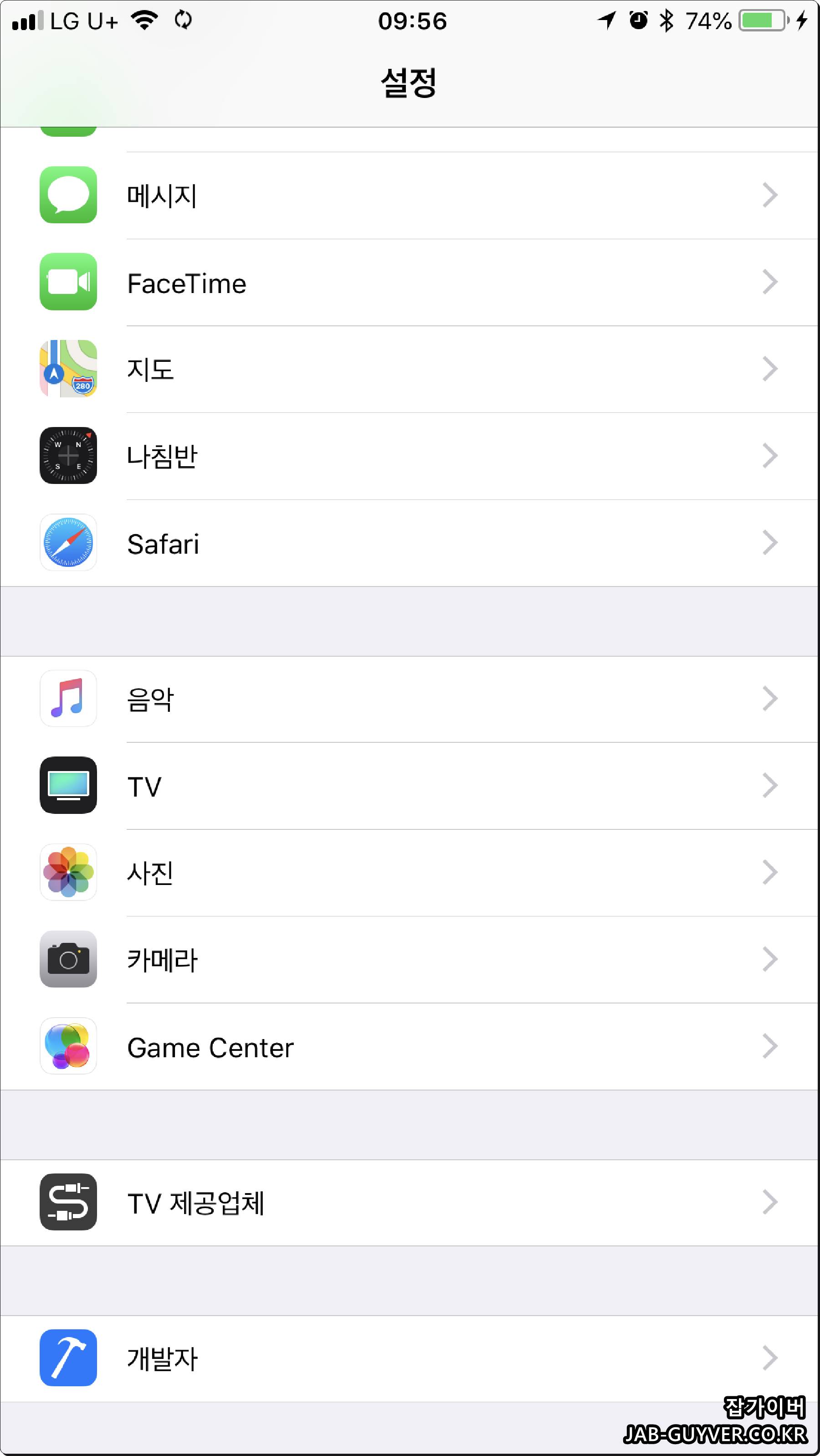
Xcode에서 기기 페어링을 시작한 뒤 iPhone 또는 iPad 설정에 개발자 모드가 나타나는지 확인합니다.
- 아이폰 또는 아이패드에서 설정 앱을 실행합니다.
- 개인정보 보호 및 보안을 선택합니다.
- 화면 아래쪽의 보안 항목으로 이동합니다.
- 개발자 모드를 선택합니다.
- 개발자 모드 스위치를 켭니다.
- 보안 경고창에서 재시동을 선택합니다.
- 기기가 다시 켜지면 잠금을 해제합니다.
- 개발자 모드를 켤 것인지 묻는 창에서 켜기를 선택합니다.
- 아이폰 또는 아이패드 잠금 암호를 입력합니다.
- 설정 → 개인정보 보호 및 보안에서 개발자 모드가 켜졌는지 확인합니다.
재시동 후 확인창까지 완료
스위치를 누르고 재시동만 했다고 끝난 것이 아닙니다. 다시 켜진 뒤 표시되는 개발자 모드 확인창에서 켜기를 누르고 기기 암호를 입력해야 최종 활성화됩니다.

Xcode에서 앱을 실제 아이폰으로 실행
프로젝트 서명 설정
- Xcode에서 프로젝트를 엽니다.
- 왼쪽 프로젝트 탐색기에서 프로젝트 이름을 선택합니다.
- 앱 Target을 선택합니다.
- Signing & Capabilities 탭을 엽니다.
- Automatically manage signing을 켭니다.
- Team에서 본인의 Personal Team 또는 개발자 팀을 선택합니다.
- Bundle Identifier가 다른 앱과 중복되지 않는지 확인합니다.
실행할 기기 선택
- Xcode 상단의 실행 대상 메뉴를 엽니다.
- 연결된 아이폰 또는 아이패드를 선택합니다.
- 기기에 잠금이 걸려 있다면 잠금을 해제합니다.
- 상단의 Run 버튼 또는 Product → Run을 선택합니다.
- 빌드가 완료될 때까지 기다립니다.
- 앱이 기기에 설치되고 자동 실행되는지 확인합니다.
- Xcode 아래 Debug Area에서 로그를 확인합니다.
Simulator와 실제 기기 차이
| 테스트 항목 | Simulator | 실제 iPhone·iPad |
|---|---|---|
| UI 화면 확인 | 편리함 | 실제 화면과 조작 확인 |
| 카메라·센서 | 제한적 | 실제 하드웨어 테스트 |
| Bluetooth·NFC | 제한됨 | 실제 연결 테스트 |
| 성능 측정 | Mac 성능 영향 | 기기 실제 성능 확인 |
| 개발자 모드 | 필요 없음 | 개발용 앱 실행 시 필요 |
개발자 모드 메뉴가 안 보일 때
설정 → 개인정보 보호 및 보안에 개발자 모드가 없다면 다음 항목을 순서대로 확인합니다.
1. iOS·iPadOS 버전 확인
- 설정 → 일반 → 정보로 이동합니다.
- iOS 또는 iPadOS 버전을 확인합니다.
- iOS 16·iPadOS 16 이상인지 확인합니다.
- 지원되는 최신 업데이트가 있다면 설치합니다.
2. Xcode에서 페어링 시작
- 기기를 Mac에 케이블로 연결
- 이 컴퓨터를 신뢰 선택
- Xcode에서 Devices and Simulators 또는 Device Hub 열기
- 연결된 기기 선택
- Pair 또는 준비과정 완료
3. 케이블 확인
- 충전 전용 케이블인지 확인
- 다른 USB 포트 사용
- USB 허브를 빼고 Mac에 직접 연결
- 다른 데이터 케이블로 교체
- 아이폰 커넥터의 먼지와 이물질 확인
4. Mac과 Xcode 업데이트
새로운 iOS가 설치된 기기를 오래된 Xcode에 연결하면 운영체제 지원파일이 없어 기기가 준비되지 않을 수 있습니다.
- Mac App Store에서 Xcode 업데이트
- 시스템 설정에서 macOS 업데이트
- Xcode Components에서 해당 플랫폼 지원파일 설치
- Mac과 아이폰 재시동
5. 회사·학교 관리기기 확인
회사나 학교의 MDM으로 관리되는 기기는 관리자가 개발자 모드, 앱 설치와 개발자 신뢰 기능을 제한할 수 있습니다.
이 경우 임의로 프로파일을 삭제하지 말고 조직 관리자에게 개발용 기기 사용권한을 요청합니다.
Xcode에서 아이폰을 인식하지 못할 때
| 증상 | 주요 원인 | 해결방법 |
|---|---|---|
| 기기 목록에 표시 안 됨 | 케이블·신뢰·USB 문제 | 잠금 해제·신뢰·케이블 교체 |
| Preparing device에서 멈춤 | 지원파일 설치·OS 차이 | Xcode 업데이트·플랫폼 지원 설치 |
| Developer Mode Disabled | 개발자 모드 꺼짐 | 개인정보 보호 및 보안에서 활성화 |
| Pairing failed | 기존 페어링 정보 충돌 | Unpair 후 케이블로 다시 연결 |
| OS version not supported | Xcode가 iOS 버전을 지원하지 않음 | 최신 Xcode 설치 |
| Signing requires a development team | Team 미선택 | Signing & Capabilities에서 Team 선택 |
| Bundle Identifier 오류 | 다른 앱과 식별자 중복 | 고유한 Bundle ID 입력 |
| 앱 설치 후 실행 안 됨 | 개발자 모드·서명·프로파일 오류 | 개발자 모드와 Signing 재확인 |
이 컴퓨터를 신뢰하지 않음을 눌렀을 때
아이폰을 Mac에 연결했을 때 실수로 신뢰하지 않음을 선택하면 Xcode가 기기에 접근하지 못할 수 있습니다.
위치 및 개인정보 보호 재설정
- 아이폰에서 설정을 실행합니다.
- 일반 → 전송 또는 iPhone 재설정으로 이동합니다.
- 재설정을 선택합니다.
- 위치 및 개인정보 보호 재설정을 선택합니다.
- 기기 암호를 입력합니다.
- Mac과 다시 연결합니다.
- 신뢰 메시지에서 신뢰를 선택합니다.
이 작업은 사진과 앱을 삭제하지 않지만 위치·개인정보 권한이 초기화돼 일부 앱에서 권한을 다시 요청할 수 있습니다.
TestFlight는 개발자 모드가 필요할까?
TestFlight를 통해 제공되는 베타 앱은 Apple의 공식 베타 배포체계를 사용하므로 개발자 모드를 켤 필요가 없습니다.
TestFlight 사용방법
- App Store에서 TestFlight를 설치합니다.
- 개발자가 보낸 초대 링크를 엽니다.
- 초대내용과 앱 개발자를 확인합니다.
- 수락을 선택합니다.
- TestFlight에서 베타 앱을 설치합니다.
개발자 모드와 TestFlight 차이
| 구분 | Xcode 개발용 앱 | TestFlight 앱 |
|---|---|---|
| 설치경로 | Xcode·Configurator | TestFlight |
| 개발자 모드 | 필요 | 필요 없음 |
| 주요 대상 | 개발자 본인·개발기기 | 내부·외부 베타테스터 |
| 디버거 연결 | 가능 | 일반 테스터에게 제공되지 않음 |
기업용 앱 신뢰와 개발자 모드 차이
회사 내부에서 사용하는 기업용 앱을 설치한 뒤 신뢰할 수 없는 기업용 개발자 메시지가 나타나는 경우가 있습니다.
이는 개발자 모드를 켜는 문제가 아니라 기업용 개발자 인증서를 사용자가 신뢰해야 하는 과정입니다.
기업용 앱 개발자 신뢰
- 기업용 앱을 설치합니다.
- 앱을 열었을 때 신뢰 경고가 나타나면 취소합니다.
- 설정 → 일반로 이동합니다.
- VPN 및 기기 관리를 선택합니다.
- 기업용 앱 항목에서 개발자 이름을 선택합니다.
- 화면의 신뢰 또는 허용 안내를 선택합니다.
- 필요한 경우 기기를 재시동합니다.
- 인터넷에 연결한 상태에서 인증서를 확인합니다.
최근 iOS와 iPadOS에서는 기업용 개발자를 허용하는 과정에서 재시동을 요구할 수 있습니다.
아이폰 신뢰할 수 없는 기업용 App 개발자 해결
기업용 앱 인증서 신뢰와 VPN 및 기기 관리 설정방법을 확인합니다.
yellowit.co.kr
개발자 베타 설치와 개발자 모드는 다름
iOS 개발자 베타를 설치하기 위해 개발자 모드부터 켤 필요는 없습니다.
개발자 베타는 Apple 계정의 베타 소프트웨어 자격과 설정 → 일반 → 소프트웨어 업데이트 → 베타 업데이트 메뉴를 통해 관리합니다.
베타 소프트웨어 설치 전 주의사항
- iCloud 또는 컴퓨터로 전체 백업
- 주력 업무용 기기에는 설치 신중히 결정
- 은행·인증·회사 보안앱 호환성 확인
- 배터리 소모와 발열 증가 가능성 고려
- 정식 버전 복귀 시 기기 초기화가 필요할 수 있음
개발자 모드를 켠다고 베타 업데이트가 나타나지 않음
개발자 모드와 운영체제 베타 업데이트 메뉴는 별도의 기능입니다. 베타 업데이트가 보이지 않는 문제를 해결하기 위해 개발자 모드를 켤 필요는 없습니다.
Apple Configurator IPA 설치
Apple Configurator를 이용하면 Mac에서 연결된 iPhone이나 iPad에 앱을 설치하고 기기설정을 관리할 수 있습니다.
개발 서명된 IPA 파일을 Configurator로 설치해 실행하는 경우 개발자 모드가 필요합니다.
IPA 설치 전 확인사항
- 신뢰할 수 있는 개발자에게 받은 파일인지 확인
- 올바른 개발 인증서로 서명됐는지 확인
- 기기가 프로비저닝 프로파일에 포함됐는지 확인
- Bundle Identifier와 인증서가 일치하는지 확인
- 개발자 모드가 활성화됐는지 확인
인터넷에서 출처가 불분명한 IPA를 받아 개발자 모드로 실행하면 개인정보 유출과 계정 탈취 위험이 있으므로 설치하지 않습니다.
개발자 모드를 켜면 나타나는 설정
개발자 모드를 활성화하면 기기와 연결된 Xcode 환경, iOS 버전과 설치된 개발 앱에 따라 추가 개발 설정이 표시될 수 있습니다.
- 개발 서명 앱 실행 허용
- Xcode 디버거 연결
- 개발 앱 로그와 진단정보 확인
- UI 테스트와 자동화 지원
- 그래픽·네트워크·성능 테스트용 개발 설정
- 연결된 개발도구에 필요한 서비스 허용
표시되는 세부 항목은 iOS 버전과 Xcode 구성에 따라 달라질 수 있으며, 일반 사용자가 성능 향상을 위해 변경하는 메뉴가 아닙니다.
오래된 개발자 화면을 그대로 따라 하지 않기
Highlight Clipped Banners, Unlimited Ad Presentation, EU Volume Limit처럼 특정 앱·프레임워크 또는 과거 개발환경에 표시되던 항목을 일반 iPhone 개발자 모드의 공통 기능으로 볼 수 없습니다.
개발자 모드 보안 위험
Apple은 개발자 모드가 개발 전용 기능으로 노출되는 공격표면을 늘릴 수 있다고 안내합니다.
개발자 모드를 켜는 것만으로 악성코드가 자동 설치되는 것은 아니지만, 출처가 불분명한 개발용 앱을 실행할 가능성이 높아질 수 있습니다.
안전하게 사용하는 방법
- 본인이 만든 앱이나 신뢰할 수 있는 개발 앱만 설치
- 웹사이트에서 받은 알 수 없는 IPA 설치 금지
- 모르는 사람이 요구하는 프로파일 설치 금지
- 개발에 사용하지 않는 기기에서는 모드 끄기
- 기기 잠금 암호와 Apple 계정 2단계 인증 사용
- 회사·금융용 주력 기기에서는 사용 신중히 결정
- Xcode와 macOS를 최신 상태로 유지
- 설치된 개발 앱과 프로파일 정기 확인
개발자 모드 끄기
앱 테스트가 끝났거나 개발용 앱을 더 이상 사용하지 않는다면 개발자 모드를 다시 끌 수 있습니다.
- 설정 앱을 실행합니다.
- 개인정보 보호 및 보안을 선택합니다.
- 개발자 모드로 이동합니다.
- 개발자 모드 스위치를 끕니다.
- 화면 안내에 따라 기기를 재시동합니다.
개발자 모드를 끄면 Xcode에서 설치한 개발용 앱을 다시 실행하지 못할 수 있으며, 이후 다시 테스트하려면 개발자 모드를 재활성화해야 합니다.
개발용 앱과 프로파일 삭제
설치한 앱 삭제
- 홈 화면 또는 앱 보관함에서 앱을 길게 누릅니다.
- 앱 제거를 선택합니다.
- 앱 삭제를 선택합니다.
- 삭제를 다시 확인합니다.
프로파일 확인
- 설정 → 일반로 이동합니다.
- VPN 및 기기 관리를 선택합니다.
- 설치된 구성 프로파일과 개발자 항목을 확인합니다.
- 알 수 없는 프로파일이 있다면 출처를 확인합니다.
- 본인이 설치한 프로파일이 아니라면 조직 관리자나 Apple 지원에 문의합니다.
회사 관리 프로파일을 임의 삭제하지 않기
회사·학교 소유 기기에 설치된 MDM 프로파일을 임의로 제거하면 업무용 앱, VPN, 인증서와 회사 데이터에 접근하지 못할 수 있습니다.
개발자 모드 활성화 후 부팅이 안 될 때
개발자 모드 스위치를 켜는 과정만으로 아이폰이 벽돌 상태가 되는 경우는 일반적이지 않습니다.
재시동 후 화면이 멈췄다면 개발자 모드 자체보다 iOS 업데이트 오류, 저장공간 부족, 배터리 문제 또는 설치한 개발 앱의 오류를 함께 확인해야 합니다.
강제 재시동
Face ID가 있는 iPhone과 iPhone 8 이후 모델
- 음량 높이기 버튼을 빠르게 눌렀다 놓습니다.
- 음량 낮추기 버튼을 빠르게 눌렀다 놓습니다.
- 측면 버튼을 Apple 로고가 나타날 때까지 길게 누릅니다.
홈 버튼이 없는 iPad
- 상단 버튼과 가까운 음량 버튼을 빠르게 눌렀다 놓습니다.
- 다른 음량 버튼을 빠르게 눌렀다 놓습니다.
- 상단 버튼을 Apple 로고가 나타날 때까지 길게 누릅니다.
복구모드 업데이트
강제 재시동으로 해결되지 않으면 Mac Finder 또는 Windows용 Apple 기기 앱에 연결해 복구모드에서 먼저 업데이트를 시도합니다.
업데이트가 실패한 경우에만 복원을 검토하며 복원은 기기 데이터를 삭제합니다.
바로 DFU 초기화하지 않기
부팅이 느리거나 앱이 실행되지 않는다는 이유만으로 DFU 복원부터 진행하면 데이터가 삭제됩니다. 강제 재시동, 저장공간과 시스템 업데이트를 먼저 확인합니다.
아이폰 속도가 느릴 때 올바른 해결방법
개발자 모드를 켜기보다 다음 항목을 확인하는 것이 실제 성능 저하 해결에 도움이 됩니다.
- 설정 → 일반 → iPhone 저장 공간 확인
- 사용하지 않는 대용량 앱과 동영상 정리
- 지원되는 최신 iOS 설치
- 기기 온도가 높다면 식을 때까지 사용 중단
- 배터리 성능 상태 확인
- 네트워크가 느리다면 Wi-Fi와 셀룰러 상태 확인
- 앱을 App Store에서 최신 버전으로 업데이트
- 기기 재시동
- 손쉬운 사용의 동작 줄이기 사용
개발자 모드 선택 흐름
아이폰 개발자 모드 오류 빠른 확인표
| 확인항목 | 정상 설정 | 문제 발생 시 |
|---|---|---|
| iOS·iPadOS | 16 이상 | 지원되는 최신 버전으로 업데이트 |
| Xcode | 기기 OS 지원 버전 | Mac App Store에서 업데이트 |
| 케이블 | 데이터 통신 지원 | 케이블·포트 교체 |
| 컴퓨터 신뢰 | 신뢰 완료 | 위치 및 개인정보 보호 재설정 |
| Xcode 페어링 | Device Hub에 기기 표시 | Unpair 후 다시 연결 |
| 개발자 모드 | 재시동 후 켜기 확인 | 스위치와 암호 인증 재확인 |
| Signing Team | Personal Team 또는 개발팀 | Xcode 계정·Team 다시 선택 |
| 회사 관리기기 | 개발 허용 정책 | 조직 관리자에게 문의 |
관련 아이폰 아이패드 참고글
기업용 개발자 인증서 신뢰와 오류 해결 아이패드 구입 후 필수설정
백업·보안·배터리 기본 최적화 아이폰 애플워치 연결해제
계정삭제·공장초기화·중고거래 준비 아이폰 배터리 절약
저전력 모드·백그라운드 앱 최적화
아이폰 개발자 모드 자주 묻는 질문
아이폰 개발자 모드는 무엇인가요?
Xcode에서 빌드한 앱이나 Apple Configurator로 설치한 개발용 앱을 실제 iPhone에서 실행하고 디버깅하도록 허용하는 보안 설정입니다.
개발자 모드를 켜면 아이폰이 빨라지나요?
빨라지지 않습니다. 개발자 모드는 앱 개발과 디버깅을 위한 기능이며 성능 향상이나 UI 속도 최적화 기능이 아닙니다.
개발자 모드로 애니메이션을 끌 수 있나요?
안드로이드처럼 애니메이션 배율을 조절하는 기능은 없습니다. 화면 움직임을 줄이려면 설정 → 손쉬운 사용 → 동작 → 동작 줄이기를 사용합니다.
개발자 모드를 켜면 배터리가 절약되나요?
아닙니다. 배터리를 절약하려면 설정 → 배터리에서 저전력 모드나 지원되는 적응형 전력 모드를 사용합니다.
아이폰 개발자 모드 메뉴가 보이지 않습니다.
Mac에 기기를 연결하고 Xcode의 Device Hub 또는 Devices and Simulators에서 페어링을 시작해야 설정에 개발자 모드가 나타날 수 있습니다.
Xcode 없이 개발자 모드를 켤 수 있나요?
설정 메뉴가 이미 표시되는 기기는 스위치를 켤 수 있지만 일반적으로 처음 메뉴를 표시하려면 Xcode 또는 개발도구에서 기기 페어링을 시작해야 합니다.
Windows PC만 있어도 아이폰 앱을 개발할 수 있나요?
Apple 공식 iOS 앱 빌드와 서명에는 Xcode가 필요하며 Xcode는 macOS에서 실행됩니다. Windows만으로 Xcode를 직접 설치할 수 없습니다.
유료 Apple Developer 계정이 꼭 필요한가요?
개인 기기에서 앱을 개발하고 테스트하는 단계는 무료 Apple 계정으로 시작할 수 있습니다. App Store 배포와 TestFlight 외부 배포 등에는 유료 프로그램 가입이 필요합니다.
TestFlight 앱도 개발자 모드를 켜야 하나요?
필요하지 않습니다. TestFlight는 Apple의 공식 베타 배포방식을 사용하므로 일반 사용자가 개발자 모드를 켜지 않아도 됩니다.
App Store 외부에서 받은 IPA는 모두 실행할 수 있나요?
개발자 모드를 켜도 아무 IPA나 실행되는 것은 아닙니다. 유효한 인증서, 프로비저닝 프로파일과 기기 등록조건을 충족해야 합니다.
신뢰할 수 없는 기업용 개발자 오류는 개발자 모드 문제인가요?
별개의 문제입니다. 기업용 앱은 설정 → 일반 → VPN 및 기기 관리에서 조직의 개발자 인증서를 신뢰해야 합니다.
개발자 모드를 켜면 보안이 약해지나요?
개발 전용 서비스와 로컬 설치 앱 실행을 허용하므로 공격표면이 늘어날 수 있습니다. 출처가 분명한 앱만 설치하고 사용하지 않을 때는 끄는 것이 좋습니다.
개발자 모드를 끄면 설치한 앱이 삭제되나요?
앱이 자동 삭제되는 것은 아니지만 Xcode로 설치한 개발용 앱은 개발자 모드를 다시 켤 때까지 실행되지 않을 수 있습니다.
개발자 모드 활성화 후 아이폰이 재부팅되는 것이 정상인가요?
정상입니다. 개발자 모드를 켜면 보안 경고 후 기기가 재시동되며, 다시 켜진 뒤 켜기 확인과 잠금 암호 입력을 완료해야 합니다.
Xcode에서 iPhone이 Preparing 상태로 멈춥니다.
현재 iOS를 Xcode가 지원하지 않거나 필요한 플랫폼 지원파일을 설치하는 중일 수 있습니다. Xcode와 macOS를 업데이트하고 연결을 다시 시도합니다.
개발자 모드를 켜면 USB 테더링이 가능해지나요?
USB 테더링은 개발자 모드와 관계가 없습니다. 설정의 개인용 핫스팟을 켜고 데이터 케이블로 컴퓨터와 연결합니다.
아이폰 개발자 모드 결론
아이폰과 아이패드의 개발자 모드는 안드로이드 개발자 옵션처럼 일반 사용자가 성능과 UI를 조절하기 위한 설정이 아닙니다.
Xcode에서 직접 빌드한 앱을 실제 기기에 설치하고 디버깅하거나 Apple Configurator로 개발 서명된 IPA를 실행할 때 필요한 보안 기능입니다.
처음 활성화할 때는 Mac에 최신 Xcode를 설치하고 아이폰이나 아이패드를 데이터 케이블로 연결한 뒤 Device Hub에서 페어링을 시작합니다.
이후 설정 → 개인정보 보호 및 보안 → 개발자 모드에서 스위치를 켜고 기기를 재시동한 다음, 다시 나타나는 확인창에서 켜기를 선택하고 기기 암호를 입력합니다.
App Store 앱과 TestFlight 베타 앱에는 개발자 모드가 필요하지 않습니다. 기업용 앱에서 신뢰할 수 없는 개발자 오류가 나타난다면 VPN 및 기기 관리에서 기업 인증서를 확인해야 합니다.
개발자 모드를 켜도 아이폰이 빨라지거나 배터리가 절약되지 않으며 애니메이션 끄기, 오버클럭과 USB 테더링을 위한 설정도 아닙니다.
앱 테스트를 마쳤다면 개발자 모드와 사용하지 않는 개발 앱·프로파일을 정리하고, 출처가 불분명한 IPA나 구성 프로파일은 설치하지 않는 것이 안전합니다.