오토캐드 인터넷 연결 오류 Autodesk 라이선스 방화벽·프록시 해결방법
AutoCAD를 비롯해 3ds Max, Maya, Inventor, Revit, Civil 3D 등 Autodesk 프로그램을 설치하거나 실행할 때 Establish an Internet Connection to Continue, Unable to Connect to Autodesk, Autodesk Desktop Licensing Service에 연결할 수 없음 같은 오류가 나타날 수 있습니다.
웹브라우저에서는 인터넷이 정상인데 Autodesk 프로그램만 로그인·라이선스 확인에 실패한다면 단순 회선 장애뿐 아니라 Autodesk 라이선싱 서비스, Identity Manager, 계정 라이선스 할당, Windows 시간, 방화벽, 프록시와 HTTPS 검사를 함께 확인해야 합니다.

가장 먼저 할 일
① Autodesk 웹사이트와 다른 사이트가 브라우저에서 열리는지 확인합니다.
② 휴대폰 핫스팟에서는 실행되는지 비교해 회사 방화벽·프록시 문제를 구분합니다.
③ Autodesk Access에서 Licensing·Identity·제품 업데이트를 모두 설치합니다.
④ 방화벽을 통째로 끄지 말고 Autodesk 공식 도메인과 라이선싱 서비스 통신만 허용합니다.
Autodesk 인터넷 연결 오류 종류
| 오류 메시지 | 가능성이 높은 원인 | 먼저 확인할 항목 |
|---|---|---|
| Establish an Internet Connection to Continue | 라이선스 서버 도메인 차단, 프록시, 인증서 검사 | 핫스팟 테스트, 방화벽·프록시 허용목록 |
| Unable to Connect to Autodesk | Identity Manager 손상, 로그인 URL 차단 | Identity Manager와 Autodesk Access 업데이트 |
| Unable to Connect with Autodesk Desktop Licensing Service | AdskLicensing 서비스 중지·손상 | 서비스 상태와 최신 Licensing Service 재설치 |
| It looks like you may not be connected to the internet | 잘못된 제품 설치, 계정에 라이선스 미할당, 통신 차단 | AutoCAD·AutoCAD LT 구분과 계정 권한 확인 |
| 연결 가능한 날짜가 남았습니다 | 오프라인 사용기간 만료 임박, 주기적인 로그인 확인 필요 | 인터넷 연결 후 올바른 Autodesk 계정 로그인 |
| Network License Not Available·FlexNet License Finder | 네트워크 라이선스 서버·포트·라이선스 파일 문제 | NLM 서버와 LMTOOLS 설정 확인 |
Autodesk Desktop App은 Autodesk Access로 변경
예전 해결방법에는 Autodesk Desktop App을 업데이트하거나 재설치하라는 안내가 많지만 현재 Windows 제품 업데이트 도구는 Autodesk Access입니다.
Autodesk Access는 설치된 AutoCAD와 구성요소에 필요한 업데이트를 찾아주며, Licensing Service와 Identity 관련 업데이트도 표시할 수 있습니다.
- 시작 메뉴에서 Autodesk Access를 실행합니다.
- 오른쪽 위 계정에서 정상 로그인됐는지 확인합니다.
- 업데이트 목록에서 제품 업데이트와 Licensing·Identity 구성요소를 설치합니다.
- 모든 Autodesk 프로그램을 종료한 뒤 Windows를 재시작합니다.
- AutoCAD를 실행하고 다시 로그인합니다.
버전별 로그인 구성요소: Autodesk 2024 이상 제품은 Autodesk Identity Manager를 사용하고, 2020~2023 제품은 Autodesk Single Sign-On 구성요소를 사용합니다. 제품 버전에 맞는 최신 로그인 구성요소를 설치해야 합니다.
1. 인터넷과 Autodesk 서버 연결부터 테스트
브라우저와 다른 네트워크에서 비교
- Autodesk 공식 홈페이지와 Autodesk Account가 브라우저에서 열리는지 확인합니다.
- 회사 VPN을 끈 상태와 연결한 상태를 각각 비교합니다.
- Wi-Fi 대신 유선랜 또는 휴대폰 핫스팟에서 실행해 봅니다.
- 핫스팟에서는 정상이라면 PC 자체보다 회사 프록시·방화벽·DNS 정책을 우선 점검합니다.
- 모든 네트워크에서 실패하면 라이선싱 서비스·로그인 구성요소·계정 할당을 확인합니다.
Windows 날짜와 시간 동기화
시스템 시간이 크게 틀리면 HTTPS 인증서와 로그인 토큰 확인에 실패할 수 있습니다.
설정 → 시간 및 언어 → 날짜 및 시간에서 시간 자동 설정과 표준 시간대 자동 설정을 켜고 지금 동기화를 누릅니다.
공유기는 우선 재부팅만 진행
모뎀과 공유기의 전원을 껐다가 모뎀부터 켜고 연결이 완료된 뒤 공유기를 켭니다.
처음부터 Reset 버튼을 눌러 공장초기화하면 Wi-Fi 비밀번호, 포트포워딩, IPTV와 회사망 설정이 지워질 수 있으므로 일반 재부팅으로 비교한 뒤 마지막에만 초기화를 검토합니다.
2. Autodesk Account 라이선스 할당 확인
인터넷 연결이 정상이어도 로그인한 계정에 제품 권한이 없거나 설치한 제품과 라이선스가 다르면 인터넷 오류처럼 보이는 메시지가 나타날 수 있습니다.
- Autodesk Account에 로그인합니다.
- 모든 제품 및 서비스에서 설치한 제품과 버전이 표시되는지 확인합니다.
- 회사 라이선스라면 관리자가 본인 계정에 제품을 할당했는지 확인합니다.
- AutoCAD 라이선스로 AutoCAD LT를 사용하거나 그 반대인지 확인합니다.
- 체험판·교육용·상업용 계정이 서로 섞이지 않았는지 확인합니다.
정품 라이선스 기준: 이 글은 Autodesk Account에 정상적으로 할당된 구독·체험판·교육용·네트워크 라이선스의 연결 오류를 해결하는 방법입니다. 크랙이나 변조된 라이선스 파일, 인증 우회는 보안 위험과 추가 오류를 만들 수 있으므로 공식 설치파일과 라이선스를 사용합니다.
3. Autodesk Desktop Licensing Service 확인
Autodesk 2020 이상 제품은 Autodesk Desktop Licensing Service가 실행되어야 라이선스를 확인할 수 있습니다.
Windows 서비스가 중지됐거나 설치가 손상되면 인터넷이 정상이어도 프로그램이 종료될 수 있습니다.
서비스 실행 상태 확인
- Windows + R을 누르고
services.msc를 실행합니다. - Autodesk Desktop Licensing Service를 찾습니다.
- 서비스 상태가 실행 중인지 확인합니다.
- 중지되어 있다면 마우스 오른쪽 버튼으로 시작 또는 다시 시작합니다.
- 시작 유형이 사용 안 함으로 되어 있다면 자동 또는 기본 권장값으로 복구합니다.
최신 Licensing Service 재설치
서비스가 시작되지 않거나 반복해서 중지되면 모든 Autodesk 프로그램을 종료한 뒤 공식 Autodesk Desktop Licensing Service 최신 버전을 설치합니다.
기존 설치가 손상됐다면 아래 폴더의 제거 프로그램을 관리자 권한으로 실행한 후 최신 버전을 다시 설치하는 방식이 안내됩니다.
C:\Program Files (x86)\Common Files\Autodesk Shared\AdskLicensing\uninstall.exe4. Identity Manager·로그인 캐시 오류 해결
AutoCAD 2024 이상에서 로그인 창이 열리지 않거나 브라우저 인증 후 프로그램으로 돌아오지 않는다면 Autodesk Identity Manager가 손상됐을 수 있습니다. Autodesk Access에서 업데이트한 뒤에도 같다면 최신 Identity Manager를 재설치합니다.
- 2024 이상: Autodesk Identity Manager 최신 업데이트
- 2020~2023: Autodesk Single Sign-On 구성요소 업데이트
- 브라우저의 팝업·리디렉션 차단 여부 확인
- Windows 기본 브라우저를 Edge 또는 Chrome으로 변경해 비교
- Autodesk Licensing and Sign-in Helper로 로컬 로그인 캐시 초기화
5. Windows 프록시 설정 확인
회사·학교 네트워크는 프록시 서버를 통해 외부 인터넷을 연결하는 경우가 있습니다.
개인 PC에 사용하지 않는 프록시 주소가 남아 있거나 회사 프록시가 Autodesk 로그인·라이선스 서버를 차단하면 연결 오류가 발생합니다.
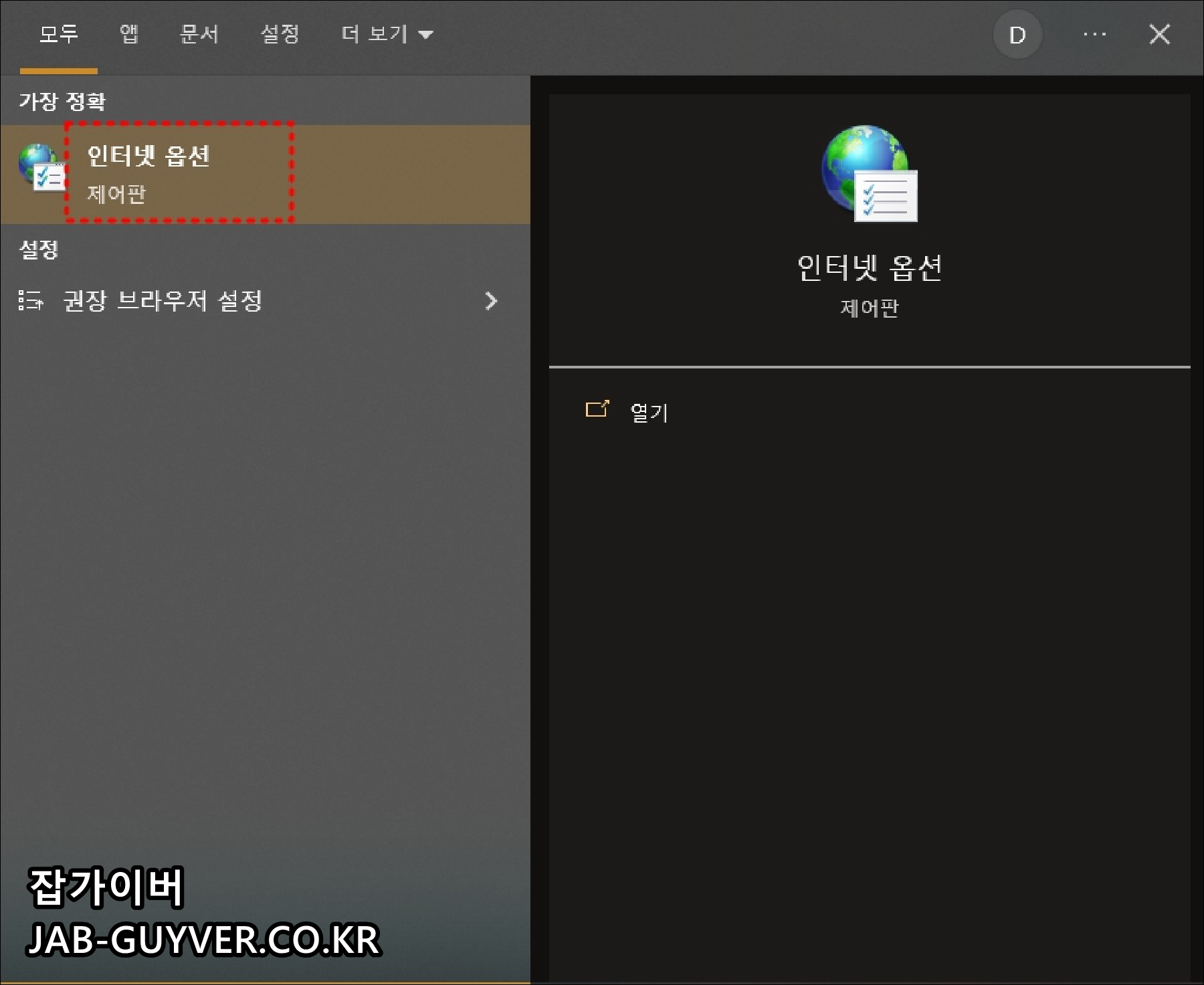
Windows 11 프록시 확인
- 설정 → 네트워크 및 인터넷 → 프록시로 이동합니다.
- 회사에서 자동 설정 스크립트·프록시 주소를 제공했는지 확인합니다.
- 프록시를 사용하지 않는 개인 네트워크라면 불필요한 수동 프록시를 끕니다.
- 회사 PC라면 주소·포트·인증정보를 임의로 변경하지 말고 IT 관리자에게 확인합니다.
인터넷 옵션에서 LAN 설정 확인
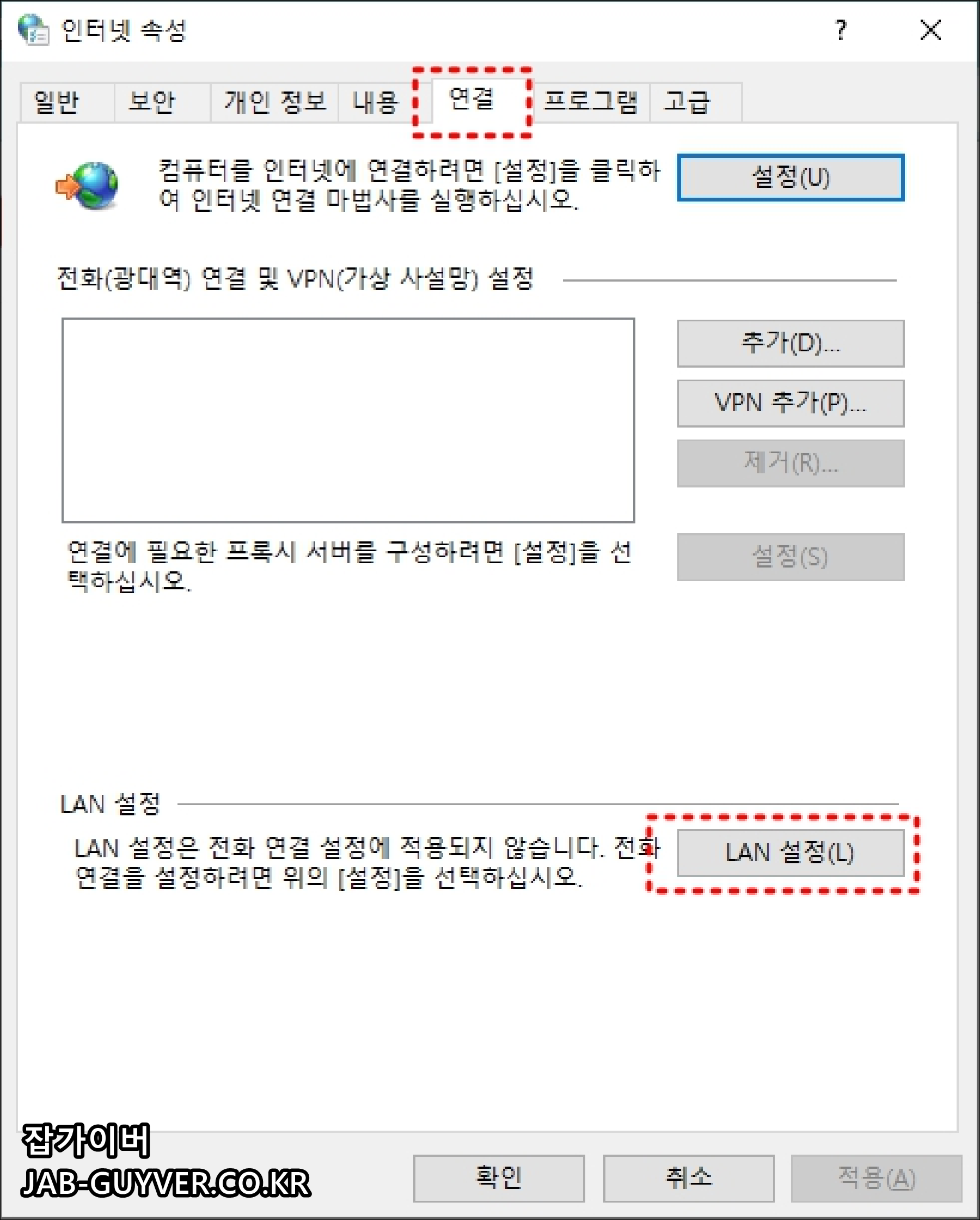

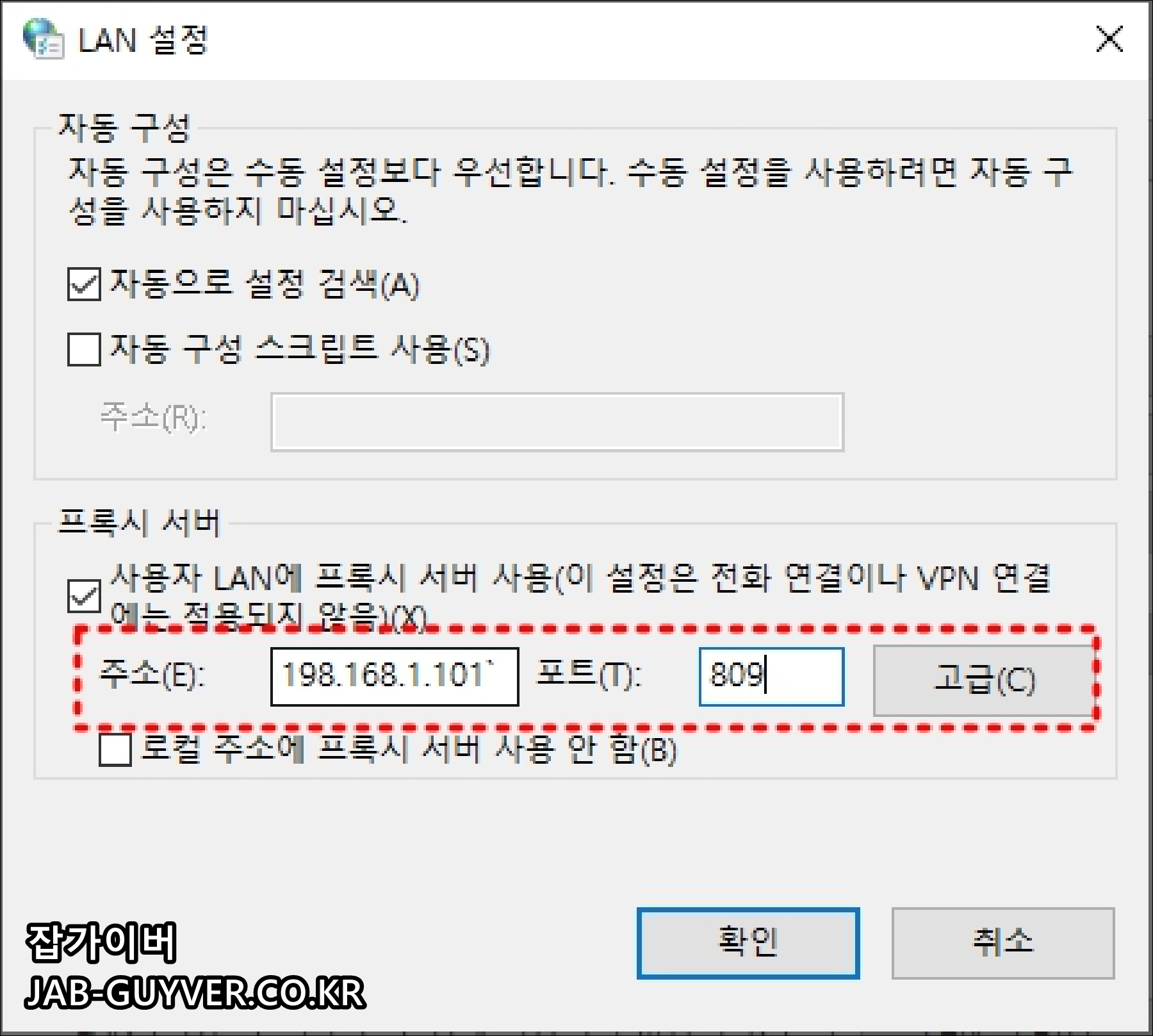
제어판에서 인터넷 옵션을 열고 연결 → LAN 설정으로 이동합니다. 프록시를 사용하는 환경이라면 조직에서 제공한 서버 주소와 포트가 정확해야 하며, Autodesk 필수 도메인을 프록시 허용목록에 추가해야 합니다.
임의 주소 입력 금지: 인터넷 글에 적힌 192.168.x.x 프록시 주소와 특정 포트는 예시일 뿐입니다. 본인의 회사·학교에서 실제로 운영하는 프록시 정보가 아니라면 입력하지 않습니다. 잘못된 프록시는 웹과 Autodesk 로그인을 모두 차단합니다.

WinHTTP 프록시 상태 확인
일부 서비스는 브라우저 프록시와 별도로 WinHTTP 설정을 사용할 수 있습니다.
관리자 권한 명령 프롬프트에서 현재 값을 확인합니다.
netsh winhttp show proxy프록시를 사용하지 않는 개인 PC인데 오래된 값이 남아 있다면 다음 명령으로 초기화할 수 있습니다.
netsh winhttp reset proxy회사·학교·VPN 환경은 WinHTTP 프록시가 업무 시스템에 필요할 수 있으므로 관리자 승인 없이 초기화하지 않습니다.
6. 방화벽에서 Autodesk 서버 통신 허용
Autodesk 구독 라이선스는 클라이언트 PC와 Autodesk 서버 사이의 양방향 통신이 필요하며 기본적으로 HTTP 80과 HTTPS 443 포트를 사용합니다.
Autodesk가 안내하는 로그인·라이선스·인증서 확인 도메인이 회사 방화벽이나 프록시에서 차단되지 않아야 합니다.
| 통신 항목 | 대표 도메인 예시 | 용도 |
|---|---|---|
| 계정 로그인 | accounts.autodesk.com, signin.autodesk.com, auth.autodesk.com | Autodesk 계정 로그인·토큰 인증 |
| 라이선스 권한 | clm.clic.autodesk.com, access.clic.autodesk.com | 제품 사용 권한과 라이선스 확인 |
| 제품 서비스 | *.autodesk.com | 업데이트·제품 기능·서비스 연결 |
| 인증서 검증 | Microsoft·Amazon Trust의 CRL·OCSP 주소 | 서버 인증서 유효성·폐기 확인 |
필수 주소는 제품 버전과 Identity Manager 업데이트에 따라 달라질 수 있으므로 일부 도메인만 오래된 목록에서 복사하지 말고 Autodesk 공식 허용목록 전체를 확인합니다.
HTTPS·SSL 검사 예외
회사 보안장비가 HTTPS 트래픽을 중간에서 복호화해 검사하면 Autodesk 인증서 폐기 확인과 로그인 과정이 실패할 수 있습니다. Autodesk의 Named User Licensing은 HTTPS/SSL Inspection과 호환되지 않는다고 안내하므로 네트워크 관리자가 Autodesk 공식 도메인을 검사 예외로 처리해야 합니다.
Windows Defender 방화벽 서비스 허용
개인 PC에서 Windows 방화벽이 Autodesk Desktop Licensing Service를 차단한 것이 확인됐다면 고급 보안 방화벽에서 해당 서비스의 연결 허용 규칙을 만들 수 있습니다. 모든 방화벽을 끄거나 알 수 없는 EXE 전체를 허용하지 말고 공식 서비스와 필요한 네트워크만 대상으로 설정합니다.
Windows 방화벽 인바운드·아웃바운드 규칙 설정방법
7. DNS·Winsock·네트워크 설정 초기화
Autodesk 도메인만 열리지 않거나 DNS 캐시와 Windows 네트워크 스택이 꼬인 경우 관리자 권한 터미널에서 아래 명령을 순서대로 실행한 뒤 PC를 재시작합니다.
ipconfig /flushdns
netsh winsock reset
netsh int ip reset
회사 PC는 고정 IP, 보안 에이전트, VPN과 프록시 정책이 적용되어 있을 수 있으므로 네트워크 초기화 전에 IT 관리자에게 확인합니다.
PowerShell로 443 포트 연결 확인
Test-NetConnection accounts.autodesk.com -Port 443
Test-NetConnection clm.clic.autodesk.com -Port 443
TcpTestSucceeded가 False라면 DNS, 방화벽, 프록시 또는 네트워크 경로에서 통신이 차단됐을 가능성이 있습니다. 이 결과만으로 서버 장애를 단정하지 말고 다른 네트워크와 함께 비교합니다.
8. Licensing and Sign-in Helper 사용
Autodesk 공식 Licensing and Sign-in Helper는 라이선스·로그인 구성요소 상태와 필수 URL 접근 여부를 확인하고, 손상된 로그인 캐시를 초기화하는 데 사용할 수 있습니다.
- 필수 Autodesk URL 연결 상태 확인
- 설치된 Licensing Service 정보 확인
- Autodesk 제품의 로컬 등록 상태 확인
- 로컬 로그인 캐시 초기화
- 지원 문의용 로그 수집
도구에서 URL 검사 결과 차단된 주소가 나오면 개인 PC에서는 보안 프로그램 설정을 확인하고, 회사망에서는 결과를 IT 관리자에게 전달해 방화벽·프록시 허용목록을 수정합니다.
개인 사용자 라이선스와 네트워크 라이선스 차이
| 구분 | Named User·로그인 라이선스 | Network License Manager |
|---|---|---|
| 인증방법 | 사용자 Autodesk Account 로그인 | 사내 라이선스 서버에서 라이선스 대여 |
| 핵심 구성요소 | AdskLicensing·Identity Manager·AdSSO | Autodesk NLM·lmgrd·adskflex·라이선스 파일 |
| 주요 오류 | 로그인·인터넷·계정 할당 실패 | 서버 연결·포트·라이선스 만료·호스트명 문제 |
| 방화벽 설정 | Autodesk 인터넷 도메인과 80·443 | 라이선스 서버의 관리자 지정 포트와 벤더 데몬 포트 |
기존 글의 lmgrd.exe, adskflex.exe, lmtools.exe는 주로 Autodesk Network License Manager를 사용하는 회사 환경과 관련됩니다. 개인 구독 사용자가 무작정 해당 프로그램을 방화벽에서 허용해도 로그인 라이선스 오류가 해결되지 않습니다.
Autodesk FlexNet License Finder 네트워크 라이선스 오류
오류별 권장 해결 순서
| 상황 | 1차 조치 | 2차 조치 | 마지막 조치 |
|---|---|---|---|
| 집 PC에서 갑자기 인터넷 연결 오류 | 시간 동기화·공유기 재부팅 | Access와 Licensing 업데이트 | 로그인 캐시·Licensing Service 재설치 |
| 회사에서만 오류, 핫스팟 정상 | IT 관리자에게 차단 도메인 확인 요청 | 80·443과 HTTPS 검사 예외 | 공식 URL 검사 로그 전달 |
| 2024 이상 로그인 창 오류 | Identity Manager 업데이트 | 기본 브라우저·로그인 캐시 확인 | Identity Manager 재설치 |
| Licensing Service 연결 불가 | services.msc에서 서비스 재시작 | 최신 서비스 덮어쓰기 설치 | 제거 후 공식 최신버전 재설치 |
| 계정 로그인은 되지만 제품 사용 불가 | 제품·LT 버전 일치 확인 | Autodesk Account 할당 확인 | 관리자·Autodesk 지원 문의 |
| FlexNet 서버를 찾지 못함 | 회사 VPN·서버 이름·포트 확인 | NLM 서비스·라이선스 파일 확인 | 라이선스 관리자에게 문의 |
하지 말아야 할 설정
- Windows 방화벽과 백신을 장기간 완전히 끄기
- 인터넷에 나온 임의의 프록시 IP와 포트를 그대로 입력하기
*.exe전체 또는 Autodesk 설치폴더 전체를 무조건 외부 공개하기- 회사 보안정책의 SSL 검사·프록시·GPO를 개인 판단으로 해제하기
- Named User 오류에 FlexNet 포트와 LMTOOLS 설정을 무작정 적용하기
- 라이선스 파일·레지스트리·인증서를 출처 불명의 파일로 교체하기
- 공유기 재부팅과 공장초기화를 구분하지 않고 Reset 버튼부터 누르기
자주 묻는 질문
인터넷이 되는데 AutoCAD만 연결되지 않는 이유는 무엇인가요?
일반 웹사이트 통신과 Autodesk 로그인·라이선스 통신은 사용하는 도메인과 구성요소가 다릅니다. Autodesk 필수 주소가 프록시·방화벽에 차단됐거나 Licensing Service·Identity Manager가 손상되면 웹브라우저는 정상이어도 AutoCAD만 실패할 수 있습니다.
방화벽을 잠깐 끄면 원인을 확인할 수 있나요?
개인 테스트 환경에서 아주 짧게 비교할 수는 있지만 보안위험이 있으므로 권장되는 방법은 아닙니다. 공식 URL 검사 도구와 Windows 방화벽 로그를 사용하고 Autodesk 서비스·도메인만 허용하는 것이 안전합니다.
Autodesk 프로그램을 오프라인으로 계속 사용할 수 있나요?
Named User 구독은 일정 기간 오프라인으로 사용할 수 있지만 주기적으로 인터넷에 연결해 계정과 사용 권한을 다시 확인해야 합니다. 연결 가능한 날짜가 얼마 남지 않았다는 메시지가 보이면 만료 전에 정상 계정으로 로그인합니다.
프록시 예외에 *.autodesk.com 하나만 넣으면 되나요?
Autodesk 자체 도메인 외에도 인증서 검증과 일부 서비스에 필요한 외부 주소가 존재합니다. 제품 버전과 Identity Manager에 따라 목록이 바뀔 수 있으므로 공식 필수 URL 문서의 전체 목록을 적용해야 합니다.
포트 80과 443만 열면 모든 오류가 해결되나요?
포트가 열려 있어도 도메인 필터링, 프록시 인증, DNS, HTTPS 검사, 인증서 폐기 확인과 계정 할당 때문에 실패할 수 있습니다. 포트와 URL 허용목록을 함께 확인합니다.
Autodesk Desktop App을 다시 설치해야 하나요?
현재 Windows용 업데이트 관리 도구는 Autodesk Access입니다. 구형 안내의 Desktop App 대신 Access를 설치·업데이트하고 제품·Licensing·Identity 구성요소 업데이트를 적용합니다.
FNPLicensingService64.exe를 방화벽에서 허용해야 하나요?
해당 파일은 오래된 FlexNet·라이선스 구성과 관련된 경우가 있으며 모든 최신 Named User 제품에 공통으로 적용되는 해결방법이 아닙니다. 먼저 자신의 라이선스가 사용자 로그인 방식인지 네트워크 라이선스인지 확인합니다.
회사 PC에서 netsh winhttp reset proxy를 실행해도 되나요?
회사 프록시와 업무 시스템 연결을 끊을 수 있으므로 관리자 승인 없이 실행하면 안 됩니다. 개인 PC에서 프록시를 전혀 사용하지 않는데 잘못된 WinHTTP 설정이 남았을 때만 검토합니다.
잡가이버 관련 글
- 공유기 초기화와 설정 백업·복원방법
- AutoCAD 체험판·학생용 공식 설치방법
- Windows 방화벽 인바운드·아웃바운드 포트 설정
- AutoCAD FlexNet License Finder 오류 해결
Autodesk 공식 참고자료
- Establish an Internet Connection 오류 종합안내
- Autodesk Licensing 필수 URL·프로토콜
- Named User 라이선스 지원 프록시 구성
- Autodesk Desktop Licensing Service 다운로드
- Autodesk Identity Manager 업데이트
- Autodesk Licensing and Sign-in Helper
마무리
AutoCAD 인터넷 연결 오류는 공유기 하나만 초기화한다고 해결되는 문제가 아닙니다. 다른 네트워크 비교, Autodesk Account 라이선스 할당, Autodesk Access 업데이트, Desktop Licensing Service, Identity Manager와 프록시·방화벽 허용목록을 순서대로 확인해야 원인을 정확히 찾을 수 있습니다.
저라면 휴대폰 핫스팟 테스트 → Windows 시간 동기화 → Autodesk Access 업데이트 → Licensing Service 재시작 → 계정 제품 할당 확인 순서로 먼저 점검할 것 같습니다. 핫스팟에서는 정상인데 회사망에서만 실패한다면 임의로 보안설정을 끄지 않고 Autodesk URL 검사 결과와 공식 허용목록을 IT 관리자에게 전달하는 방식이 가장 안전합니다.