윈도우11 삭제 및 윈도우10 클린설치 초기화 - c드라이브 포맷
윈도우11 삭제 및 윈도우10 클린설치 초기화 - C드라이브 포맷
Windows 참가자 프로그램(Insider) 또는 업그레이드로 윈도우11을 설치한 뒤, 다시 윈도우10으로 돌아가고 싶은 경우가 꽤 많습니다. 하지만 중요한 포인트가 하나 있어요.
- ‘이 PC 초기화’를 해도 보통은 현재 설치된 OS(윈도우11)을 다시 설치하는 형태라서 윈도우10으로 내려가지지 않습니다.
- 업그레이드 직후라면 ‘돌아가기(Go back)’로 이전 OS 복구가 가능하지만, 기간이 지나면(기본 10일, 설정에 따라 달라질 수 있음) 막힙니다.
- 기간이 지났다면 정답은 윈도우10 USB 부팅디스크로 클린 설치입니다. (이때 C드라이브/시스템 파티션 삭제·포맷 가능)
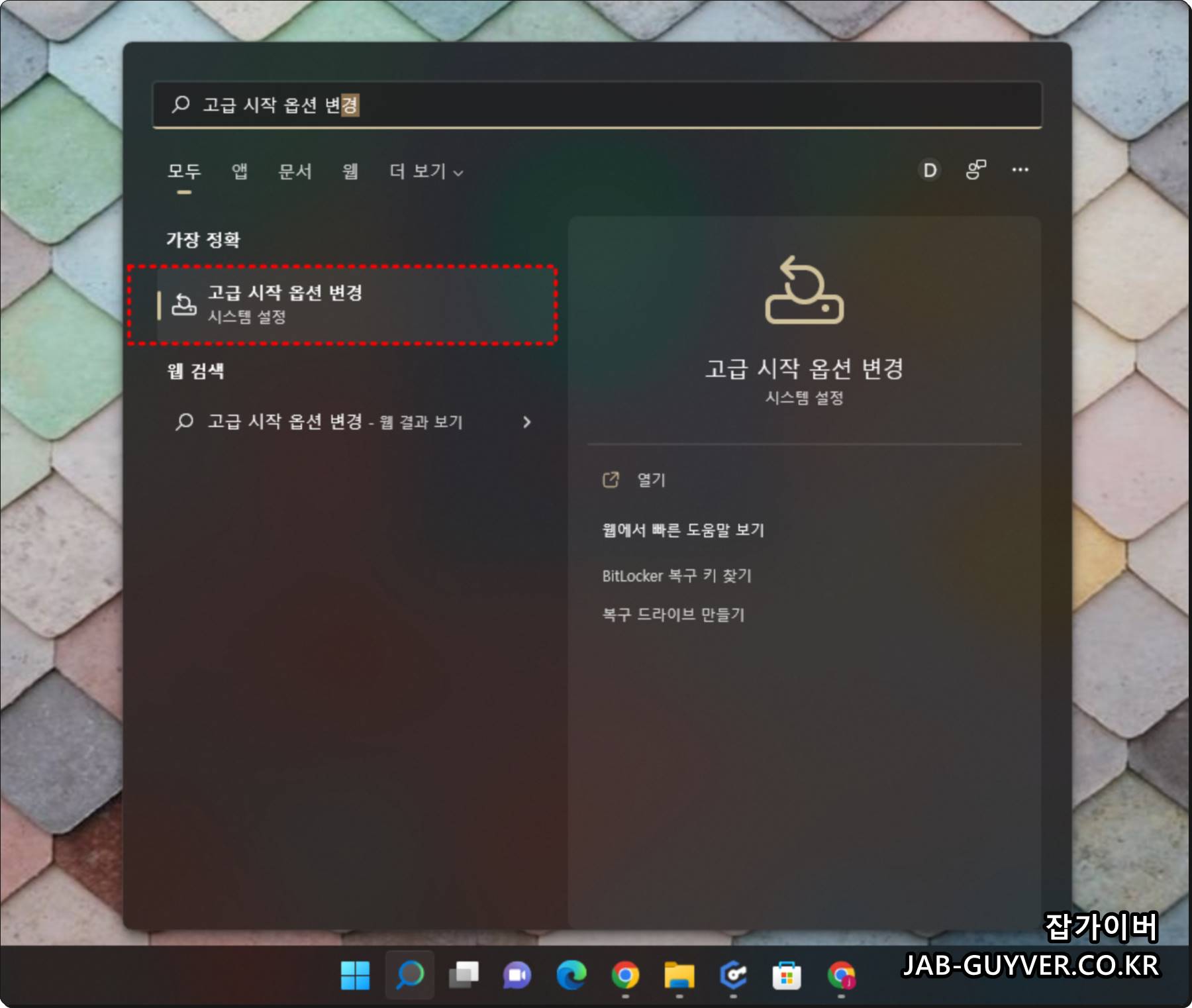
1) 먼저 확인: ‘돌아가기’로 윈도우10 복구가 가능한가?
만약 윈도우11 업그레이드 직후라면 아래 경로에서 윈도우10/8로 되돌릴 수 있습니다.
- 설정 → 시스템 → 복구 → 돌아가기
다만 기간이 지나거나(기본 10일), 디스크 정리로 Windows.old가 삭제된 경우에는 옵션이 사라집니다. 그때부터는 아래의 클린 설치가 가장 깔끔하고 확실합니다.
2) 윈도우11 “초기화”는 어떤 의미?
윈도우11의 이 PC 초기화는 말 그대로 윈도우11을 다시 설치하는 방식입니다.
윈도우11 초기화 방법 포맷 없이 초기설치 되돌리기
윈도우11 초기화 방법 포맷 없이 초기설치 되돌리기컴퓨터나 노트북 등을 구입해서 윈도우 설치 후 사용하게 되면 점점 느려지게 되는데 이 때 기존의 윈도우 삭제하기 위해서는 c드라이브
jab-guyver.co.kr
즉, “윈도우11 삭제 → 윈도우10으로 다운그레이드” 목적이라면 초기화만으로는 해결이 안 됩니다.
그래서 윈도우10으로 내리는 가장 현실적인 방법은 USB 설치 디스크로 부팅해서 설치 과정에서 기존 파티션(C 포함) 삭제/포맷 후 윈도우10을 새로 올리는 것입니다.
3) 클린 설치 전 필수 준비
- 중요 파일 백업: 바탕화면/문서/다운로드/사진/작업 폴더는 외장SSD·USB·클라우드로 이동
- BitLocker 확인: 장치 암호화/BitLocker 사용 중이면 복구키(Recovery Key)를 꼭 저장
- 드라이버: 노트북은 Wi-Fi 드라이버가 설치 직후 필요할 수 있어 제조사 드라이버를 미리 받아두면 편함
- 정품 인증: 보통 “디지털 라이선스(하드웨어 귀속)”면 재설치 후 자동 인증되는 경우가 많음
※ 정품 인증 관련해서는 KMS 같은 비공식 인증은 법적/보안상 문제가 될 수 있고 악성코드 감염 위험도 있어 권장하지 않습니다. 가능하면 정식 제품 키 또는 디지털 라이선스로 인증하는 게 가장 안전합니다.
4) 윈도우10 USB 부팅디스크 만들기
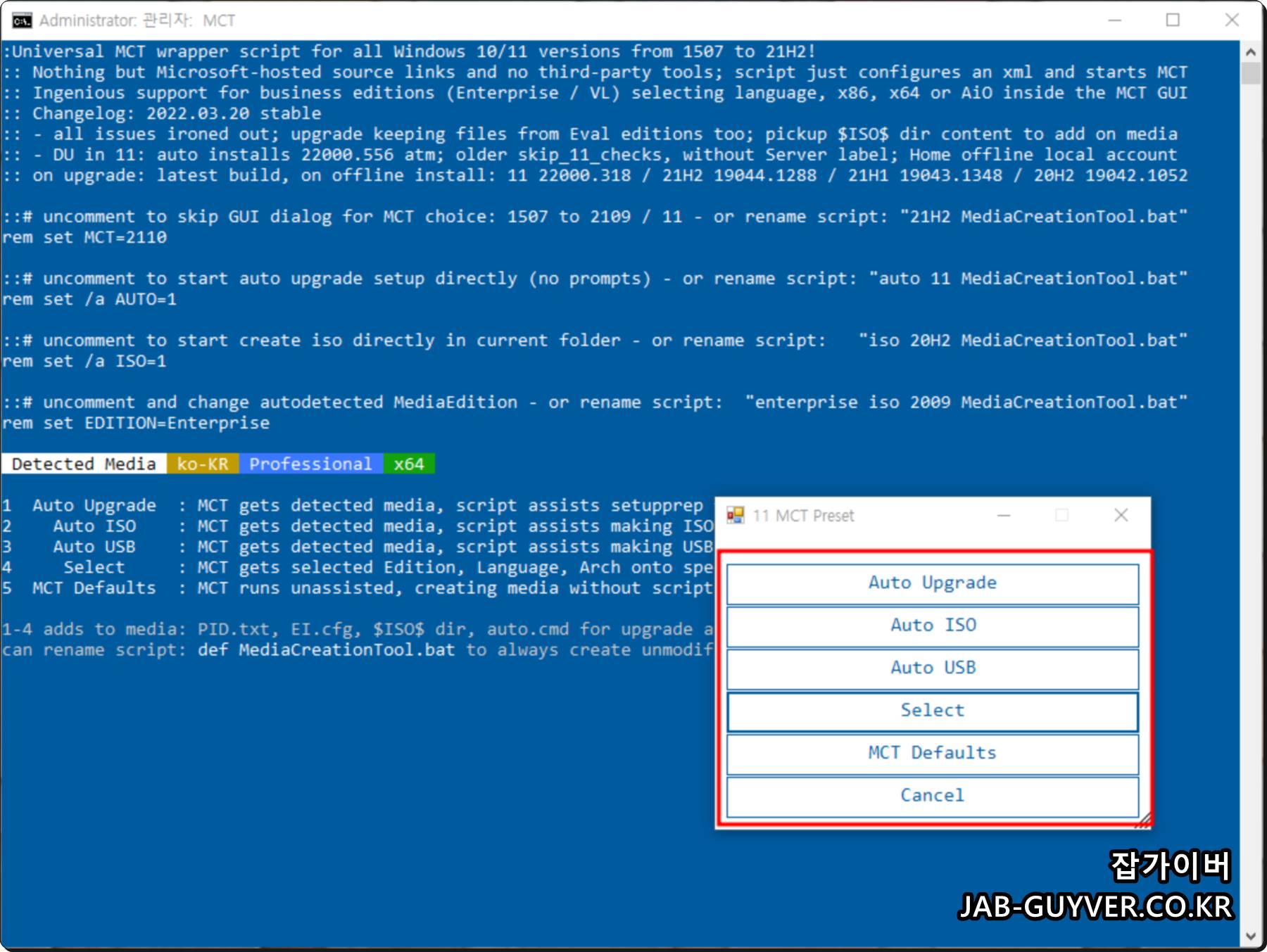
클린 설치를 위해서는 8GB 이상 USB를 준비하고, 마이크로소프트의 Media Creation Tool로 제작하는 방식이 가장 간단합니다.
- 도구 실행 → 사용권 계약 동의
- “설치 미디어(USB 플래시 드라이브, DVD, ISO 파일) 만들기” 선택
- 언어/에디션/아키텍처(64bit) 확인
- USB 플래시 드라이브 선택 후 진행
주의: USB 제작 과정에서 USB 안의 데이터는 전부 삭제됩니다.
5) USB로 부팅해서 설치 화면 진입
USB를 꽂은 뒤 재부팅하고, 부팅 메뉴(예: F12/F11/ESC 등) 또는 BIOS에서 USB(UEFI)로 부팅합니다.
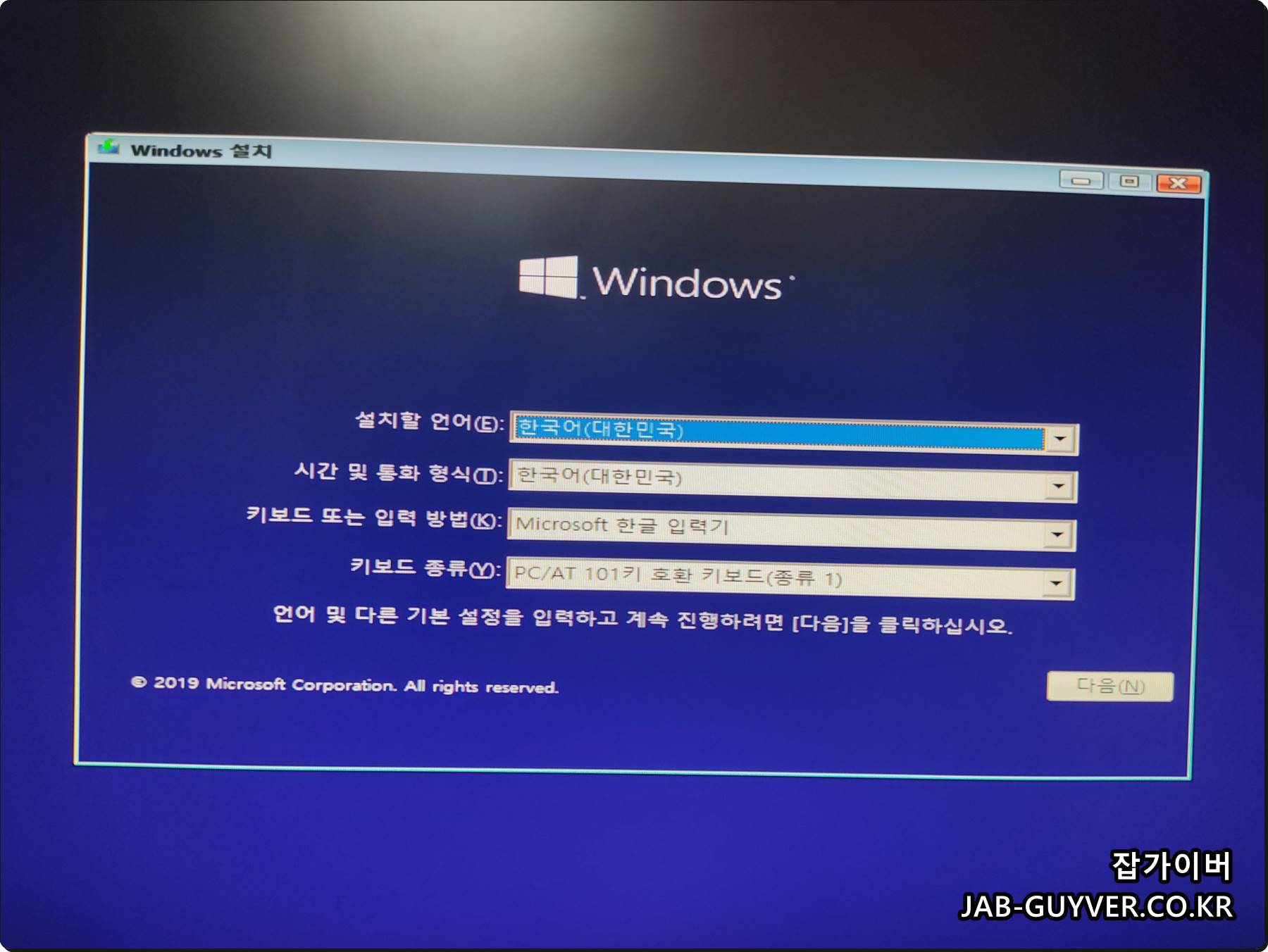
6) 가장 안전한 C드라이브 포맷/삭제 방법: 설치 화면에서 파티션 정리
윈도우가 실행 중인 상태에서는 C드라이브를 포맷할 수 없지만, USB 설치 환경(WinPE)에서는 가능합니다. 그리고 가장 깔끔한 방법은 명령어로 format보다, 설치 화면에서 파티션을 삭제하는 방식입니다.
- 설치 화면에서 “지금 설치” → 제품 키는 상황에 따라 “없음” 선택 가능
- 설치 유형에서 사용자 지정(고급) 선택
- 드라이브/파티션 목록에서 윈도우가 설치된 디스크의 파티션들을 확인
- 기존 시스템 파티션(복구/EFI/MSR 포함)을 모두 ‘삭제’ → “할당되지 않은 공간”으로 만들기
- 할당되지 않은 공간 선택 → “다음” → 윈도우가 자동으로 필요한 파티션을 생성하며 설치 진행
이 방식이 좋은 이유는, 설치 환경에서는 드라이브 문자가 C가 아닐 수도 있어요. 즉, format c:를 무심코 치면 엉뚱한 볼륨을 지울 위험이 있습니다. 그래서 초보/중급 사용자 모두에게는 설치 화면에서 삭제→자동 생성이 가장 안전합니다.
7) 그래도 CMD로 포맷하고 싶다면 (주의사항 포함)
설치 화면에서 Shift + F10을 누르면 명령 프롬프트가 열립니다. 다만 앞서 말했듯이, 설치 환경에서의 드라이브 문자는 바뀔 수 있으니 반드시 먼저 확인하세요.
diskpart
list volume
위에서 윈도우가 설치된 볼륨(용량/라벨)을 확인한 뒤에 포맷을 해야 안전합니다.
format c: /q※ /q는 빠른 포맷입니다. 일반 포맷은 format c: 형태로 진행됩니다.
8) “GPT/MBR 때문에 설치가 안 돼요” 오류가 뜰 때
윈도우 설치 중 아래 유형의 오류가 나오면 디스크 파티션 방식(GPT/MBR) 불일치일 가능성이 큽니다.
- UEFI로 부팅했는데 디스크가 MBR이라 설치 불가
- 레거시로 부팅했는데 디스크가 GPT라 설치 불가
가장 깔끔한 해결은 UEFI 부팅 + GPT로 맞추는 것입니다. (단, 아래 명령은 디스크 전체 삭제이므로 백업 필수!)
diskpart
list disk
select disk 0
clean
convert gpt
exit
이후 설치 화면으로 돌아가 “새로 만들기/다음”을 진행하면 정상 설치가 되는 경우가 많습니다.
9) 윈도우10 설치 완료 후 마지막 체크
- 윈도우 설치가 완료되어 재부팅되면 USB는 제거 (안 빼면 설치 화면으로 다시 들어갈 수 있음)
- 윈도우 업데이트 진행 후 드라이버(칩셋/그래픽/Wi-Fi) 정리
- 설정 → 업데이트 및 보안 → 정품 인증에서 활성화 상태 확인
정품인증은 보안 업데이트/기능 제한 이슈를 피하기 위해서도 중요합니다.
가능한 한 정식 라이선스로 인증하는 것이 가장 안전하고, 장기적으로도 문제를 줄여줍니다.
요약
| 상황 | 추천 방법 |
| 업그레이드 직후 | 설정 → 복구 → 돌아가기로 윈도우10 복구 시도 |
| 기간이 지나 ‘돌아가기’ 불가 | 윈도우10 USB로 부팅 → 사용자 지정 설치 → 파티션 삭제 후 설치 |
| C드라이브 포맷이 필요 | 설치 화면에서 파티션 삭제가 가장 안전 (CMD 포맷은 드라이브 문자 주의) |