정밀포맷 "로우레벨 Low Level Format" 다운로드 및 삭제
로우레벨 포맷이 필요한 증상부터 먼저 확인해야 합니다
USB나 외장하드가 갑자기 포맷하라는 창만 반복해서 뜨는 경우, 파일 복사 중 CRC 오류가 뜨는 경우, SD카드가 카메라나 블랙박스에서 인식되지 않는 경우, 디스크 관리에서 RAW나 미할당으로 보이는 경우에는 무작정 포맷부터 누르기보다 저장장치 상태를 먼저 구분하는 편이 맞습니다.
특히 예전에는 이런 상황에서 전부 로우레벨 포맷으로 해결된다고 많이 알려졌는데, 지금은 저장장치 종류에 따라 접근이 달라집니다.
HDD와 USB 메모리는 전체 초기화가 도움이 되는 경우가 있고, SD카드는 전용 포맷터가 더 잘 맞는 경우가 많으며, SSD는 제조사 보안 삭제 기능이나 TRIM 관리가 우선입니다.
먼저 체크할 증상
- 포맷을 눌러도 윈도우에서 포맷을 완료할 수 없습니다가 반복됨
- 디스크가 RAW로 표시되거나 드라이브 문자가 사라짐
- 파일 복사 중 데이터 오류 CRC 검사가 뜸
- SD카드나 microSD가 쓰기 금지로 잡힘
- 외장하드가 연결됐다 끊기기를 반복하거나 속도가 비정상적으로 느림
- SSD가 읽기 전용처럼 동작하거나 제조사 진단툴에서 경고가 뜸
로우레벨 포맷 뜻부터 다시 정리해야 합니다
지금 많이 쓰는 “로우레벨 포맷”이라는 말은 엄밀하게 보면 예전 MFM 시절처럼 사용자가 디스크의 물리 구조를 다시 만드는 작업과는 다릅니다. 요
즘 윈도우용 로우레벨 포맷 프로그램은 보통 디스크 전체 영역을 지우거나 0으로 덮어쓰는 작업에 가깝습니다.
그래서 이 작업은 기적처럼 고장난 디스크를 새 제품처럼 되돌리는 버튼이 아닙니다. 파일 시스템이 꼬였거나, 파티션 테이블이 엉켰거나, 일부 불안정한 구간 때문에 포맷이 안 될 때는 도움이 될 수 있지만,
물리적으로 망가진 플래터나 컨트롤러를 고쳐주는 건 아닙니다. 배드섹터가 늘어나는 HDD나 자꾸 끊기는 SSD는 결국 교체를 생각해야 합니다.
| 작업 종류 | 무엇을 하는지 | 추천 상황 |
|---|---|---|
| 빠른 포맷 | 파일 시스템만 새로 잡음 | 정상 장치 초기화, 새 파일시스템 구성 |
| 전체 포맷 | 검사와 쓰기 작업까지 포함해 더 오래 걸림 | 오류가 의심될 때 |
| 로우레벨 포맷 도구 | 사실상 전체 디스크 삭제나 zero-fill에 가까움 | 파티션/포맷이 계속 실패할 때 마지막 쪽 선택 |
| SSD Secure Erase | SSD 컨트롤러 기준으로 초기화 | SSD 초기화, 중고 판매 전 삭제, 성능 리셋 목적 |
쓰기 금지와 잠금 스위치부터 확인해야 하는 경우
microSD를 어댑터에 끼워 쓰는 경우나 일반 SD카드는 생각보다 단순한 문제도 많습니다.
대표적인 게 측면 잠금 스위치입니다. 이게 잠겨 있으면 포맷도 안 되고 파일 삭제도 안 됩니다. 괜히 프로그램부터 여러 개 돌리기 전에 이 부분부터 보는 편이 빠릅니다.

SD카드나 microSD라면 윈도우 기본 포맷보다 SD Memory Card Formatter를 먼저 써보는 편이 좋습니다.
블랙박스, 카메라, 닌텐도 같은 장치에서 반복 인식 오류가 날 때 특히 차이가 납니다.
메모리카드 SD카드 인식오류 안될때 CHKDSK 해결방법 글도 같이 보면 좋습니다.
카드가 보이기는 하는데 폴더 구조만 꼬인 상태라면 CHKDSK 쪽이 더 먼저일 수 있습니다.
저장장치 종류에 따라 방법을 다르게 잡아야 합니다
| 저장장치 | 먼저 해볼 것 | 마지막에 해볼 것 | 주의할 점 |
|---|---|---|---|
| HDD | CHKDSK, 디스크관리 확인, 전체 포맷 | 로우레벨 포맷 도구, diskpart clean all | 딸깍 소리, 배드 증가면 교체 우선 |
| USB 메모리 | 빠른 포맷, diskpart clean, 파일시스템 변경 | 전체 초기화 | 가짜 용량 제품이면 반복 오류가 납니다 |
| SD카드 | 잠금 스위치 확인, SD Formatter | Overwrite Format | 블랙박스·카메라 장치 호환 파일시스템 확인 |
| SSD | 제조사 진단툴, SMART 확인, TRIM | Secure Erase, Sanitize, PSID Revert | 일반 로우포맷 반복은 권하지 않습니다 |
HDD Low Level Format Tool 다운로드와 사용방법
하드디스크나 USB 외장 저장장치가 계속 포맷에 실패한다면 많이 쓰는 프로그램이 HDD Low Level Format Tool입니다.
제가 예전에 쓴 글에는 4.40 버전이 많이 돌아다녔는데, 지금은 공식 페이지에서 최신 설치 파일을 받는 편이 낫습니다.
다만 이 프로그램을 돌리기 전에 꼭 알아둘 점이 있습니다. 모든 데이터가 지워지고 되돌리기 어렵습니다.
백업이 남아 있지 않다면 먼저 복구 가능성부터 확인해야 합니다. 이미 중요한 파일을 살려야 하는 상황이라면 로우레벨 포맷부터 누르면 안 됩니다.
프로그램 실행 전 체크할 것
- 대상 디스크에 중요한 데이터가 남아 있는지 확인
- 포맷하려는 드라이브가 윈도우 설치 드라이브인지 확인
- 가능하면 USB 허브 말고 PC 본체 포트에 직접 연결
- 노트북이라면 전원 어댑터 연결 상태에서 진행
윈도우가 설치된 C드라이브는 현재 부팅 중인 환경에서는 이런 방식의 전체 초기화를 바로 걸 수 없습니다.
C드라이브를 정말 지워야 한다면 윈도우11 삭제 및 윈도우10 클린설치 초기화 - C드라이브 포맷 글처럼 부팅 USB나 다른 PC를 이용하는 쪽으로 가야 합니다.
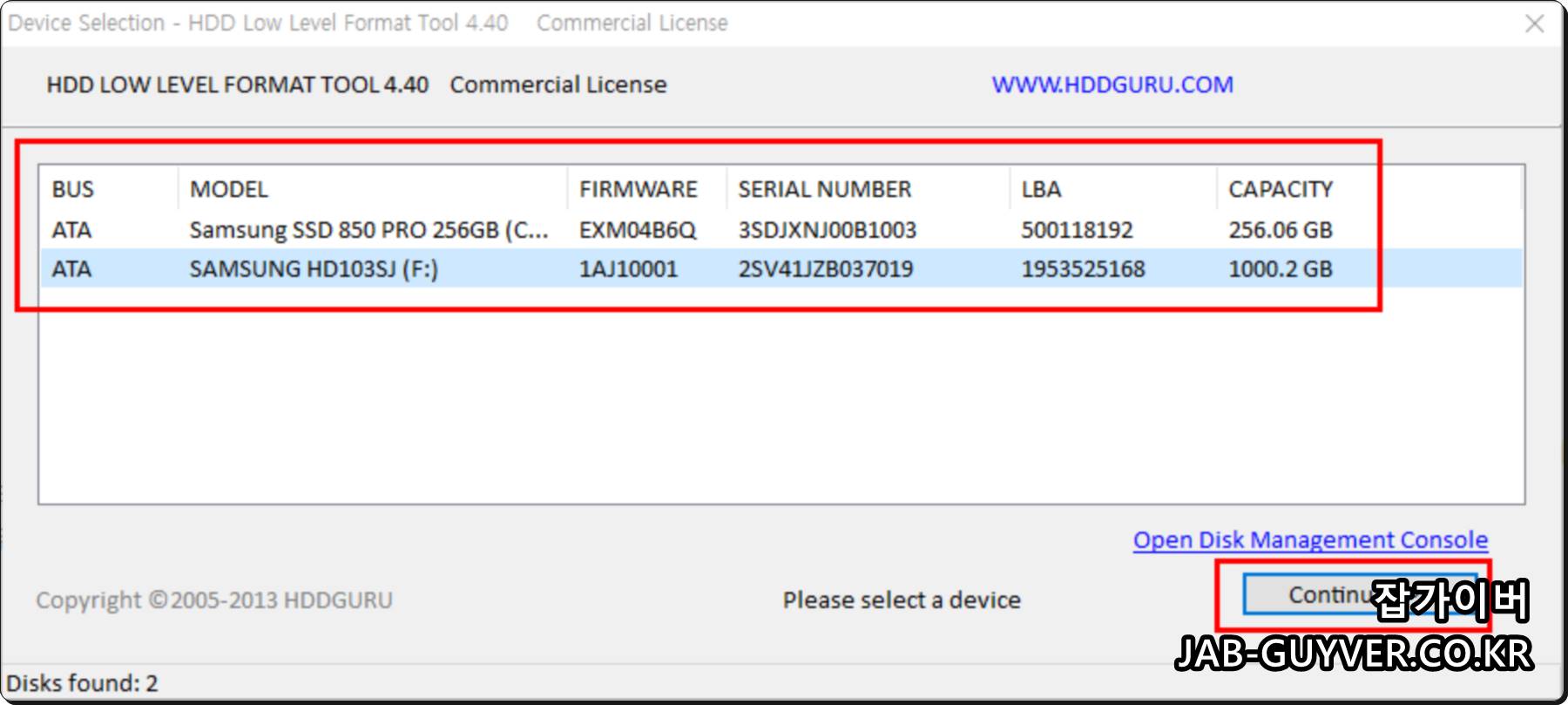
프로그램을 실행하면 현재 연결된 HDD, SSD, USB, 메모리카드가 한 번에 보입니다.
여기서 파티션이 아니라 물리 디스크 자체를 고르는 개념이라서 용량과 모델명을 꼭 다시 확인해야 합니다.
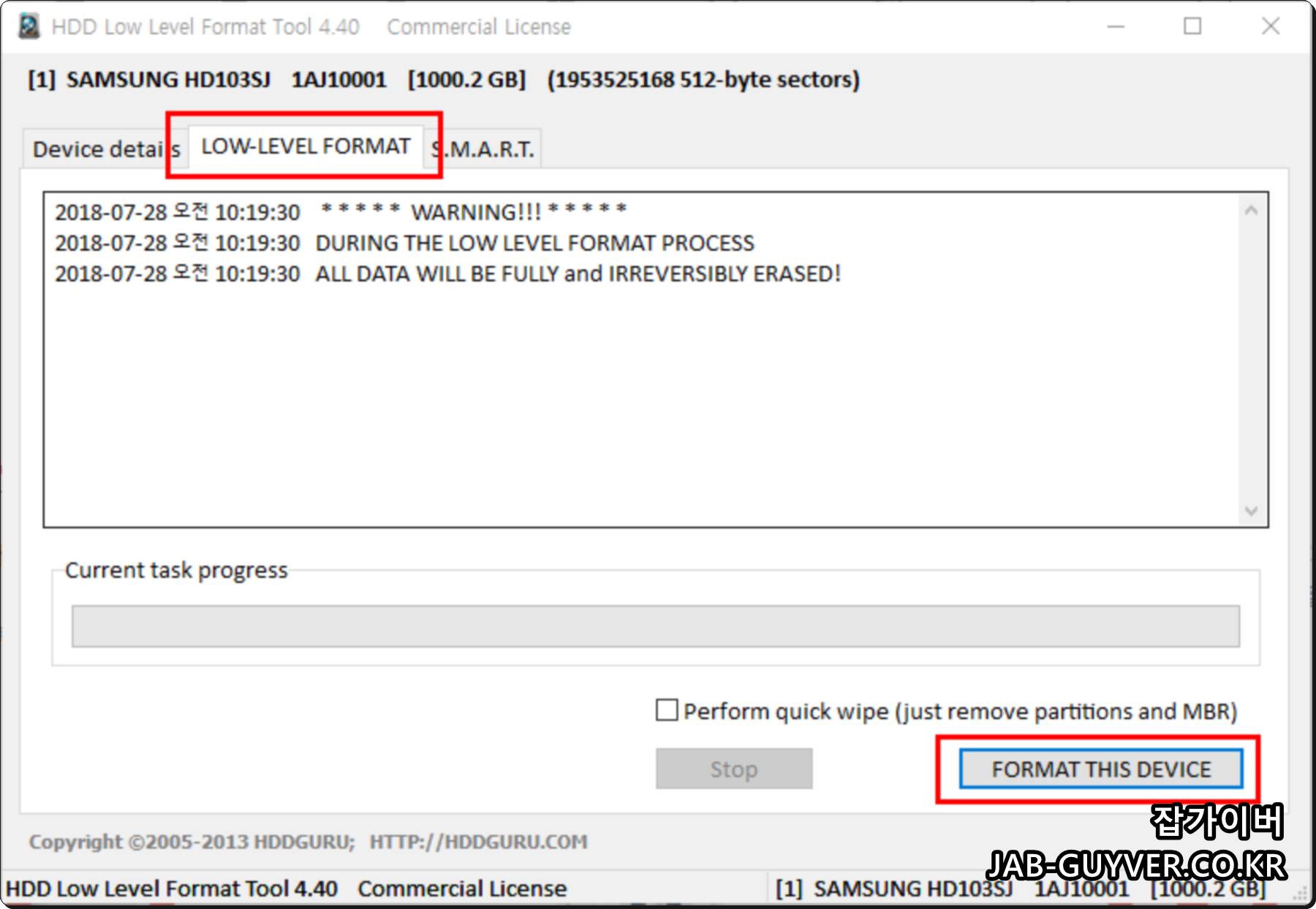
포맷할 대상을 선택한 뒤 Continue를 누릅니다. 이 단계에서 다른 드라이브를 잘못 고르면 복구가 매우 번거로워집니다.
저는 이때 모델명과 용량을 한 번 더 읽어보고 넘어가는 편입니다.
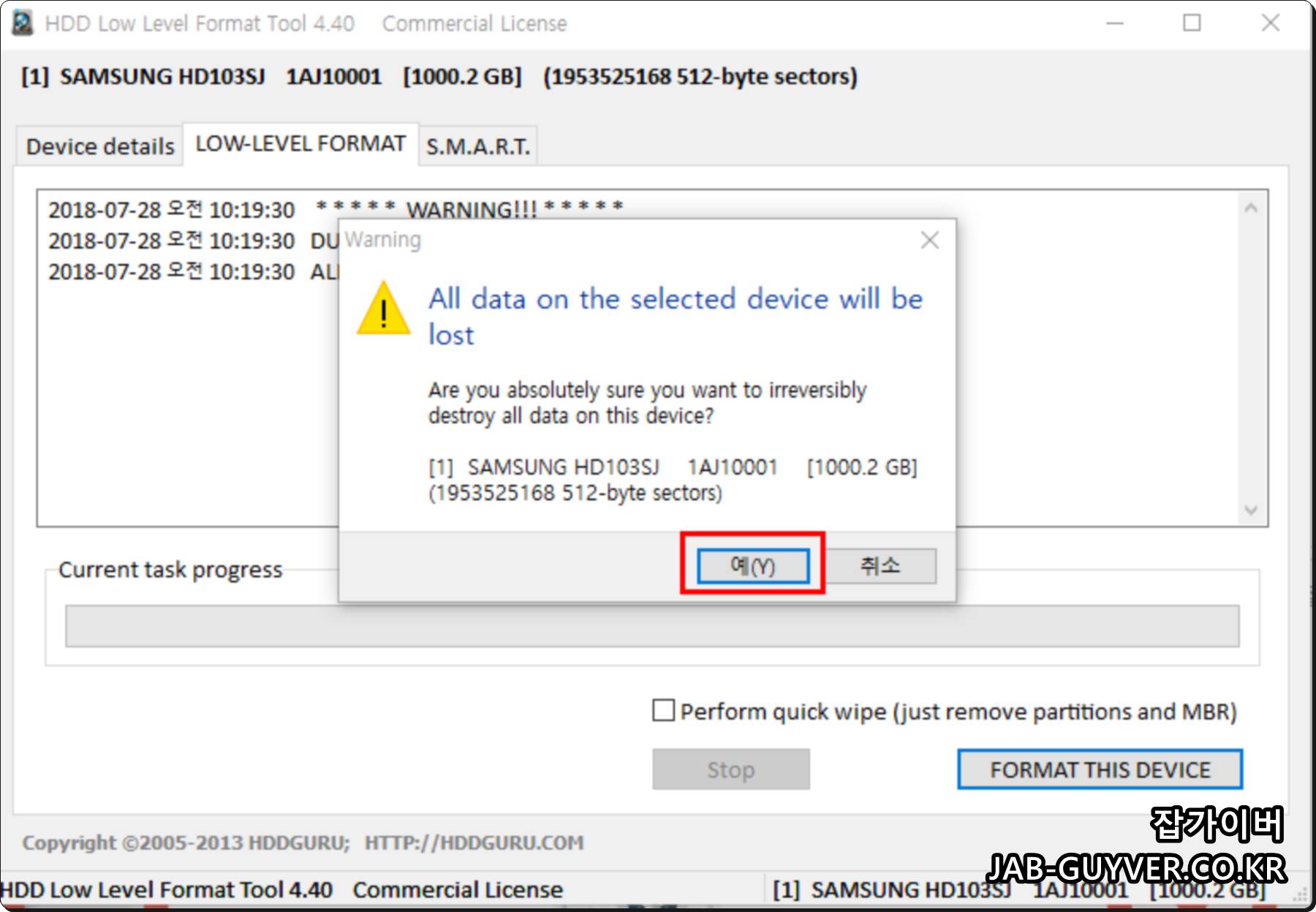
상단 Low-Level Format 탭으로 들어간 뒤 Format This Device를 누르면 전체 초기화가 시작됩니다.
용량이 큰 HDD는 정말 오래 걸릴 수 있고, USB 2.0 포트에 물려 있으면 더 느려집니다.
주의
이 작업은 저장장치 전체를 지우는 작업입니다.
백업이 없는 상태에서 실행하면 복구 비용이 더 커질 수 있습니다.
포맷 중 USB 케이블 분리나 절전 모드 진입도 피해야 합니다.
프로그램 대신 diskpart로 지우는 방법
그래픽 프로그램이 잘 안 먹히거나 관리자 권한 문제로 꼬인 경우에는 윈도우 기본 명령인 diskpart가 더 깔끔할 때도 있습니다.
특히 파티션 정보가 엉켜서 디스크 관리에서 이상하게 보일 때 잘 먹힙니다.
diskpart
list disk
select disk 2
clean all
create partition primary
format fs=ntfs quick label=DATA
assign
exit
여기서 select disk 2 숫자는 본인 환경에 맞게 바꿔야 합니다. clean all은 디스크 전체를 0으로 쓰는 명령이라 시간이 오래 걸리지만, 이상한 파티션 흔적이 남았을 때 꽤 잘 정리됩니다.
SSD는 로우포맷보다 Secure Erase가 먼저입니다
SSD가 느리다고 해서 HDD처럼 로우레벨 포맷을 반복하는 건 좋은 선택이 아닙니다.
SSD는 구조 자체가 달라서 제조사 도구의 Secure Erase, Sanitize, PSID Revert 같은 메뉴가 더 정확합니다.
삼성 SSD라면 Samsung Magician에서 관련 기능을 확인할 수 있고, 윈도우에서도 드라이브 최적화 메뉴를 통해 SSD용 최적화가 들어갑니다. SSD는 일반 조각모음 개념보다 TRIM 쪽이 더 중요합니다.
SSD에서 자주 보이는 증상은 부팅은 되는데 갑자기 읽기 전용처럼 바뀌는 경우, 제조사 툴에서 건강 상태가 경고로 뜨는 경우, 온도나 SMART 값이 비정상인 경우입니다.
이런 경우는 포맷으로 버티기보다 백업 후 교체를 더 먼저 생각해야 합니다.
포맷이 끝난 뒤 파티션 활성화까지 해야 정상 사용이 됩니다
로우레벨 포맷이나 clean all을 마친 뒤에는 끝난 게 아닙니다.
디스크 관리에서 다시 초기화하고 새 단순 볼륨을 만들어야 탐색기에서 정상 드라이브처럼 보입니다.
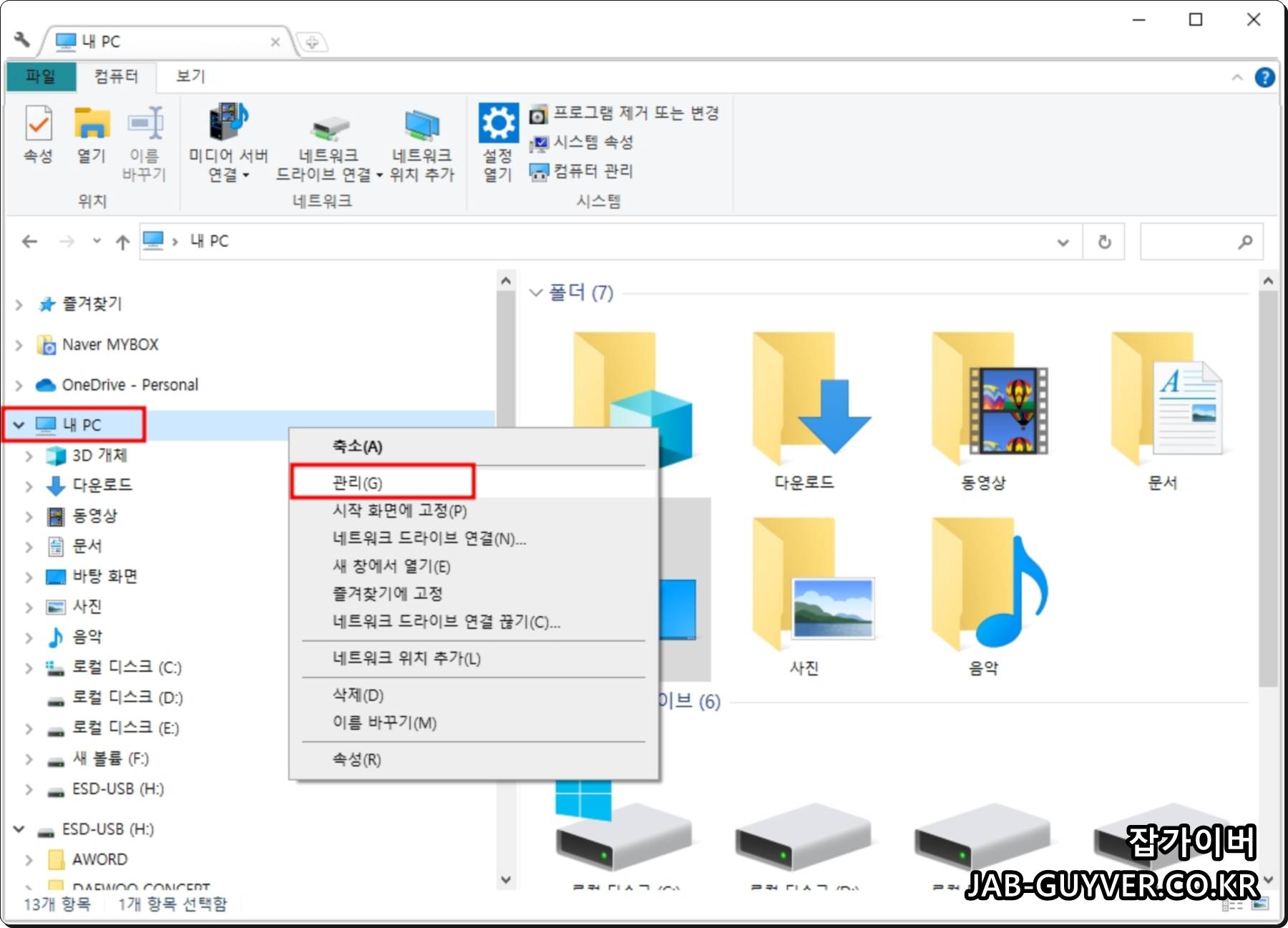
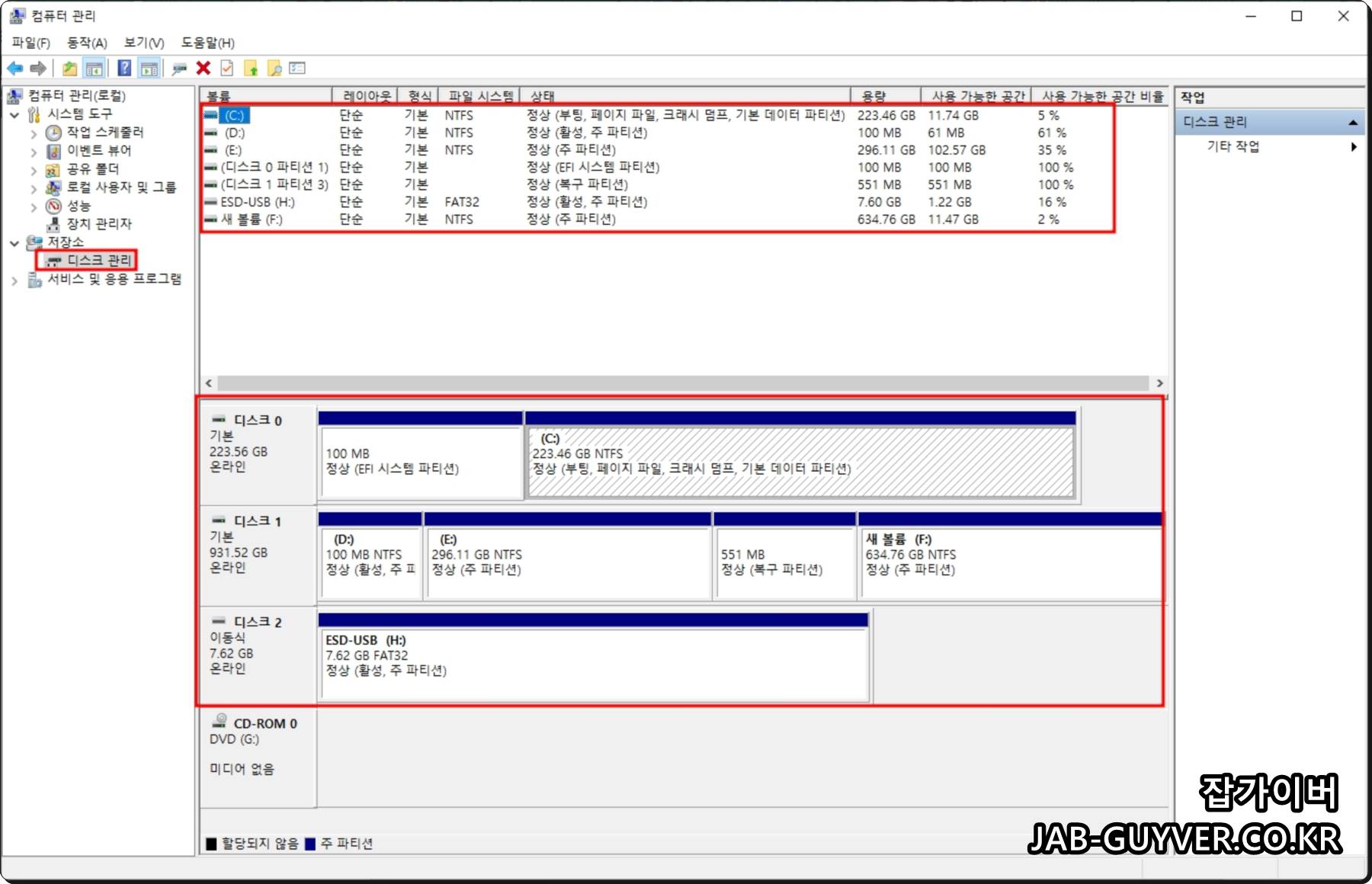
윈도우에서 내 PC → 관리 → 디스크 관리 또는 시작 버튼 우클릭 후 디스크 관리로 들어갑니다.
여기서 미할당으로 남은 디스크를 찾습니다.

해당 디스크를 GPT 또는 MBR로 초기화한 뒤, 미할당 공간 우클릭 → 새 단순 볼륨을 선택합니다. 요즘 PC에서 일반 데이터용이라면 특별한 이유가 없을 때 GPT 쪽이 무난합니다.

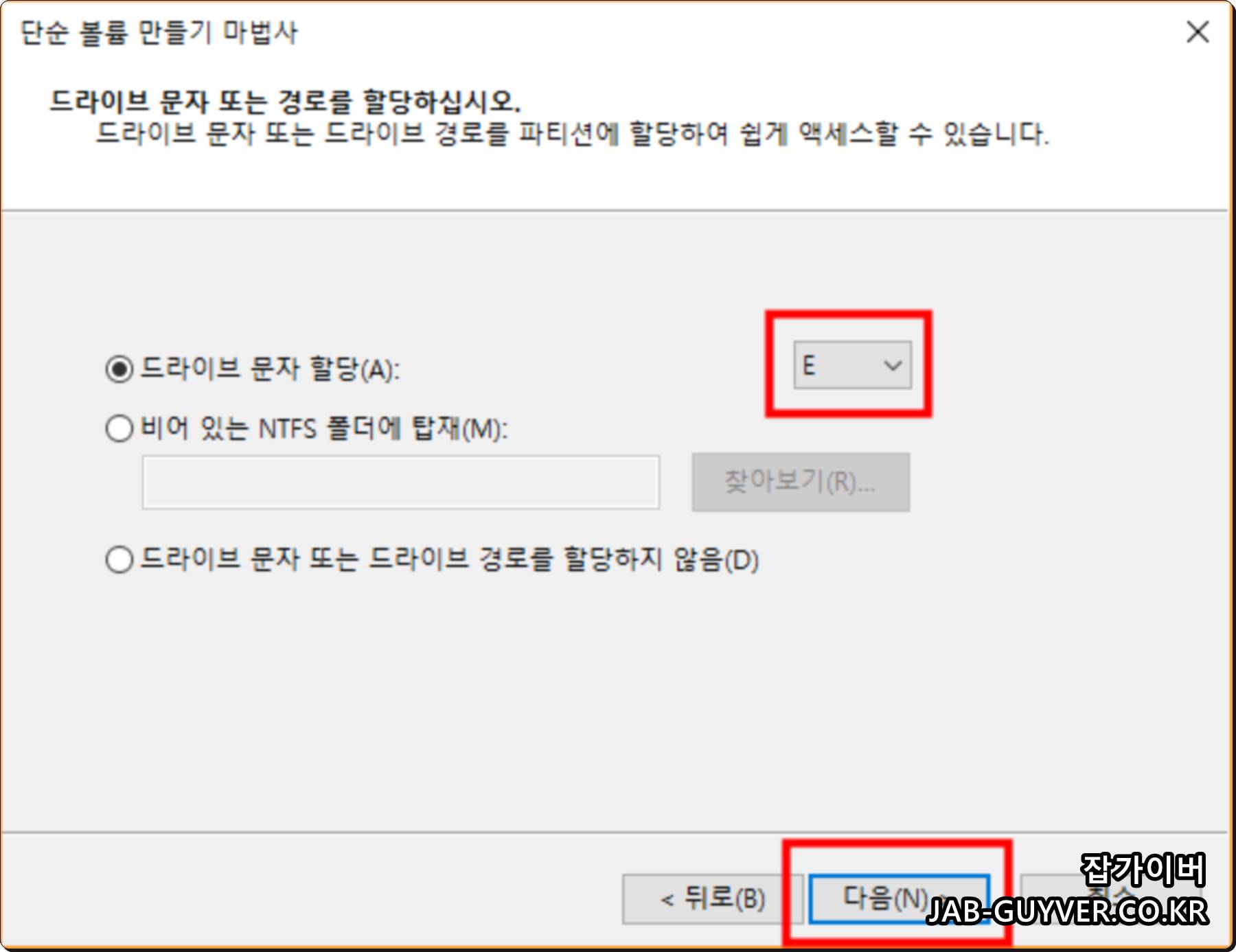
여기서 볼륨 크기와 드라이브 문자를 정합니다.
일반적으로 전체 용량을 한 번에 쓰면 되고, 특별히 파티션을 나눌 이유가 없다면 기본값으로 진행해도 됩니다.


파일 시스템은 용도에 맞게 정하면 됩니다.
윈도우 전용 외장하드나 백업용이면 NTFS가 편하고, 윈도우와 맥을 같이 쓰거나 대용량 영상 파일을 자주 담는 USB라면 exFAT가 무난합니다.
NTFS exFAT FAT32 어떤 파일 시스템을 골라야 하나
| 파일 시스템 | 추천 용도 | 장점 | 주의할 점 |
|---|---|---|---|
| NTFS | 윈도우 전용 외장하드, 백업, 일반 데이터 저장 | 안정성 좋고 대용량 파일에 강함 | 일부 TV, 차량, 카메라 호환성은 떨어질 수 있음 |
| exFAT | USB, 외장SSD, SDXC, 윈도우와 맥 같이 쓰는 환경 | 대용량 파일 저장 가능, 범용성 좋음 | 아주 오래된 장치는 인식이 안 될 수 있음 |
| FAT32 | 구형 기기, 일부 차량, 구형 게임기 | 호환성은 좋음 | 4GB 초과 단일 파일 저장 불가 |
드라이브 이름은 요즘 윈도우 기준으로 한글을 써도 큰 문제는 거의 없지만, 블랙박스나 네비게이션, 오래된 NAS, 일부 셋톱박스처럼 장치 자체가 까다로운 경우에는 영문 레이블이 더 무난합니다.
저는 여러 장비에 꽂아 쓸 저장장치라면 그냥 영문 이름으로 맞추는 편입니다.
포맷으로 해결되지 않는 증상은 교체 신호입니다
아래 증상이 보이면 포맷보다 데이터 백업과 교체를 먼저 생각하는 게 맞습니다.
- 같은 저장장치에서 배드섹터나 I/O 오류가 계속 다시 발생함
- 연결할 때마다 인식됐다 끊겼다를 반복함
- 외장하드에서 딸깍거리는 기계음이 남
- SSD 제조사 프로그램에서 경고나 위험 상태가 뜸
- 포맷은 되지만 파일 복사 도중 다시 멈춤
- 속도가 비정상적으로 떨어지고 온도 문제도 함께 보임
특히 HDD에서 배드섹터를 로우레벨 포맷으로 치료한다는 식으로 과하게 기대하는 경우가 많은데, 실제로는 잠깐 사용 가능해 보일 수 있어도 다시 문제를 일으키는 경우가 적지 않습니다.
중요한 데이터가 들어갈 디스크라면 이 부분은 보수적으로 보는 편이 맞습니다.
MS DOS 방식이 더 잘 먹히는 경우도 있습니다
윈도우 GUI에서 계속 실패하고, 디스크 관리에서도 꼬여 보이는 경우에는 명령 프롬프트나 부팅 환경에서 정리하는 편이 오히려 더 쉬울 때가 있습니다.
특히 오래된 USB나 파티션이 여러 번 꼬였던 디스크는 이쪽이 더 깔끔합니다.
정리
결론만 딱 정리하면 이렇습니다. HDD와 USB는 포맷 실패가 반복될 때 로우레벨 포맷 도구나 diskpart clean all이 도움이 될 수 있습니다.
SD카드는 SD Formatter부터 보는 편이 맞고, SSD는 로우포맷보다 제조사 Secure Erase와 상태 점검이 먼저입니다.
그리고 무엇보다 중요한 건, 포맷이 잘 됐다고 해서 디스크가 완전히 정상으로 돌아온 건 아니라는 점입니다. 한 번 이상 심하게 말썽을 부린 저장장치는 테스트용으로 내리고, 중요한 자료는 새 저장장치로 옮기는 편이 결국 돈과 시간을 덜 씁니다.
Q. 로우레벨 포맷을 하면 배드섹터가 완전히 고쳐지나요?
A. 완전히 고쳐진다고 보면 안 됩니다. 파일 시스템 오류나 일부 불안정한 구간 정리에는 도움이 될 수 있지만, 물리적으로 노후된 HDD나 고장나는 SSD를 새것처럼 만드는 건 아닙니다.
Q. SSD도 HDD Low Level Format Tool로 밀어도 되나요?
A. 가능하더라도 추천 순서는 아닙니다. SSD는 제조사 Secure Erase, Sanitize, PSID Revert, Windows SSD 최적화 같은 방식이 더 맞습니다.
Q. SD카드가 쓰기 금지로 잡히면 무조건 고장인가요?
A. 아닙니다. 어댑터 잠금 스위치 때문인 경우가 생각보다 많고, SD Formatter로 다시 잡히는 경우도 많습니다. 그래도 계속 쓰기 금지가 걸리면 카드 자체 불량 가능성을 봐야 합니다.
Q. 포맷 후 파일 시스템은 무엇으로 해야 하나요?
A. 윈도우 전용이면 NTFS, 여러 운영체제와 대용량 파일까지 같이 생각하면 exFAT, 구형 장비 호환이 중요하면 FAT32 쪽이 무난합니다.
Q. C드라이브도 같은 방식으로 포맷할 수 있나요?
A. 현재 부팅 중인 윈도우의 C드라이브는 같은 환경 안에서 바로 지우기 어렵습니다. 부팅 USB나 다른 PC를 이용해야 합니다.