라이노8 90일 무료 체험판 다운로드 - Rhino 라이선스·학생용 가격·명령어 총정리
라이노3D(Rhinoceros)는 제품디자인·주얼리 디자인·건축·가구·산업디자인·자동차 디자인·3D프린팅 등에서 널리 사용하는 NURBS 기반 3D CAD 모델링 프로그램입니다.
예전에는 Rhino 6·Rhino 7을 중심으로 사용했지만 2026년 현재 정식 최신 버전은 Rhino 8입니다.
라이노8 무료 체험판과 권장사양 정리
Rhino 8 평가판 다운로드, 라이선스 등록, Windows·Mac 권장사양과 평가판 만료 후 제한사항을 확인해 보세요.
decreyellow.co.kr
다행히 처음 Rhino를 배우거나 학교 과제, 기존 CAD와의 호환성, 플러그인 동작 등을 테스트하려는 사용자는 Rhino 8 전체 기능을 90일 동안 무료 평가할 수 있습니다.
Rhino 8 무료 체험판 핵심정리
① 현재 정식 최신 버전 → Rhino 8
② 무료 평가기간 → 90일
③ 평가판 → 전체 기능 사용 가능
④ 신용카드 → 필요 없음
⑤ 평가판 → 한 번만 90일 사용
⑥ 90일 종료 후 → 저장과 플러그인 사용 중단
⑦ Windows → Windows 11·10 지원
⑧ Mac → Intel·Apple Silicon 모두 지원
⑨ 정식 라이선스 → Cloud Zoo·단일 컴퓨터·LAN Zoo
⑩ Rhino 라이선스 → 기간제 구독이 아닌 영구 라이선스
Rhino 8 무료 체험판 90일 다운로드
라이노 무료 평가판은 McNeel의 Rhinoceros 공식 다운로드 페이지에서 받을 수 있습니다.
공식 페이지에서 Rhino 8 for Windows or Mac → 90-day Evaluation을 선택합니다.
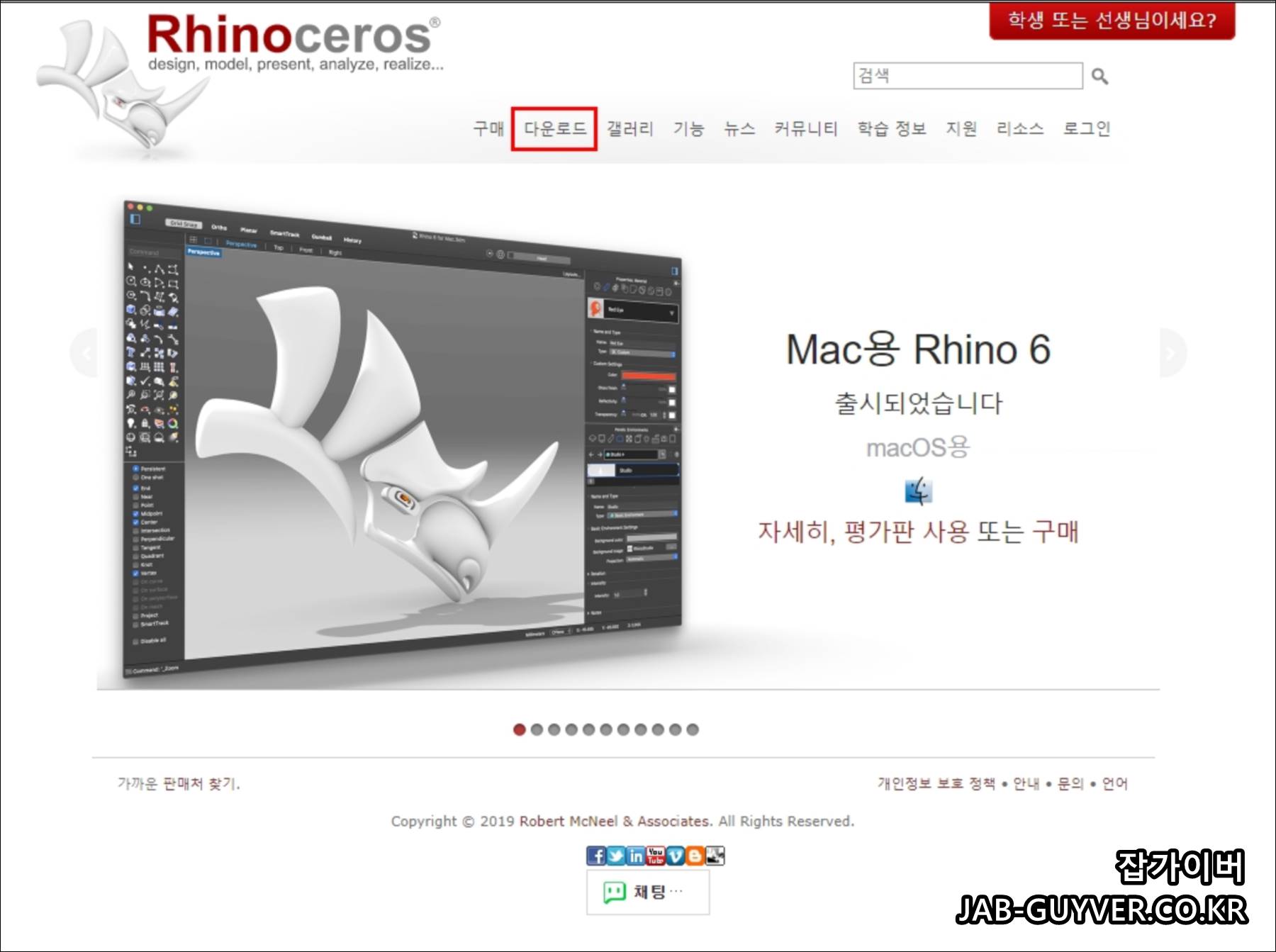
위 이미지는 구버전 Rhino 홈페이지 화면이므로 현재 홈페이지 디자인과 메뉴 배치는 다를 수 있습니다.
현재 Rhino 8 평가판의 중요한 조건은 다음과 같습니다.
- 90일간 무료
- 정식 버전의 전체 기능 사용
- 신용카드 등록 불필요
- Rhino 계정 및 공식 커뮤니티 로그인 필요
- 한 번만 90일 평가 가능
- 90일 이후에도 프로그램 자체를 확인할 수 있지만 파일 저장과 플러그인 실행이 중지됩니다.
90일마다 재설치해서 계속 사용할 수 있는 평가판이 아닙니다.
Rhino 공식 설명은 “Try the full version one time for 90 days”입니다. 평가기간이 끝난 뒤 계속 설계·저장·플러그인 작업을 하려면 정식 라이선스가 필요합니다.
Rhino 8 체험판 다운로드 순서

- Rhino 공식 다운로드 페이지에 접속합니다.
- Rhino 8 for Windows or Mac을 확인합니다.
- 90-day Evaluation을 선택합니다.
- Rhino 계정을 만들거나 기존 계정으로 로그인합니다.
- Windows 또는 macOS 설치파일을 다운로드합니다.
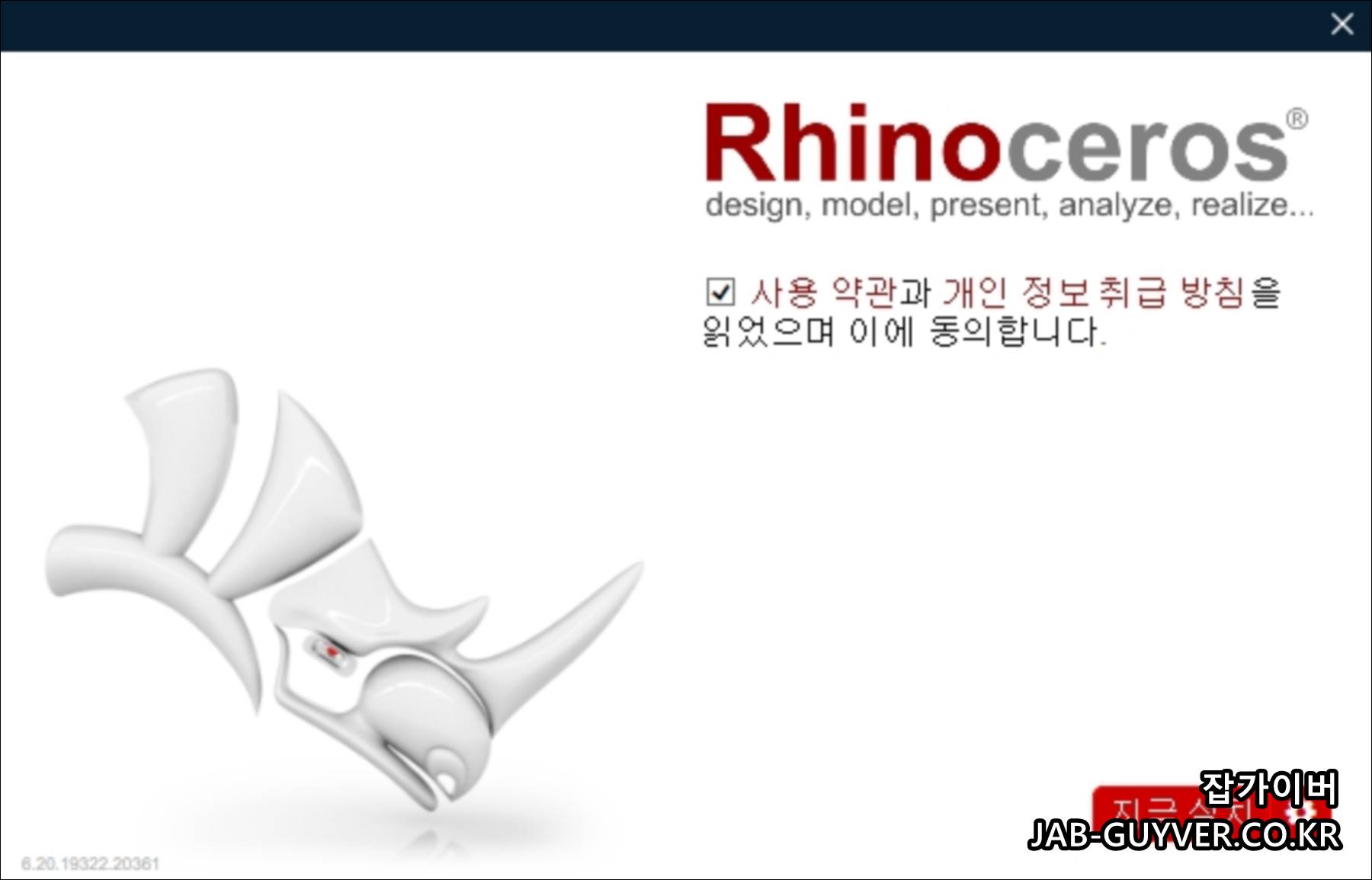
- 설치파일을 실행합니다.
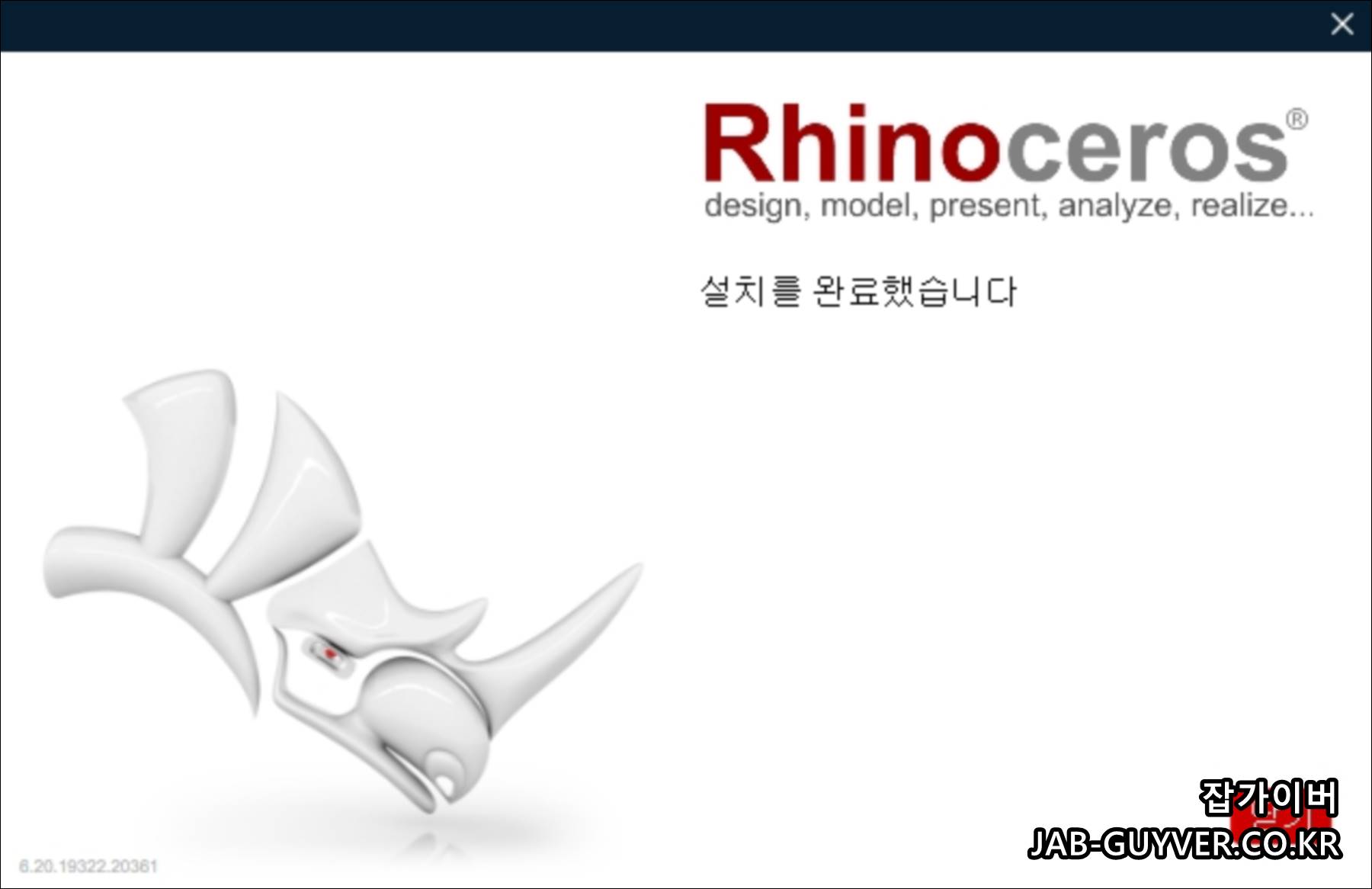
- Rhino 8을 실행한 뒤 평가 라이선스를 확인합니다.
Rhino 8 가격 - 상업용·학생용 차이
Rhino의 장점 중 하나는 많은 3D CAD처럼 매월·매년 사용료를 계속 내는 구독 방식이 아니라 구입한 버전을 계속 사용할 수 있는 영구 라이선스라는 점입니다.
2026년 9월 한국 공식 판매 페이지의 미국 달러 표시가격 기준은 다음과 같습니다.
| Rhino 8 라이선스 | 공식 표시가격 | 대상 |
|---|---|---|
| 상업용 신규 | US$995 | 기업·프리랜서·일반 사용자 |
| 상업용 업그레이드 | US$595 | 이전 버전 정품 보유자 |
| 학생·교직원 신규 | US$195 | 학생·교직원 |
| 학생·교직원 업그레이드 | US$95 | 기존 교육용 보유자 |
한국 실제 결제금액은 환율·세금·리셀러 정책에 따라 달라질 수 있으므로 구매시 다시 확인하세요.
학생용 Rhino는 기능이 제한될까?
Rhino 교육용 라이선스가 저렴하다고 모델링 기능이 빠지는 방식은 아닙니다.
McNeel은 학생·교직원용 단일 사용자 라이선스에 대해 해당 사용자가 단독 사용자라면 상업적인 작업에도 사용할 수 있다고 안내하고 있습니다.
다만 교육용 단일 사용자 라이선스를 다른 사용자와 공유하는 것은 허용되지 않습니다.
Rhino 8 라이선스는 기간이 끝날까?
정식 Rhino 라이선스는 만료되지 않습니다.
- 월 구독료 없음
- 연간 유지보수비 없음
- 의무 지원비 없음
- 구입한 메이저 버전 계속 사용 가능
예를 들어 Rhino 8을 정식으로 구입했다면 향후 다음 버전이 출시돼도 Rhino 8 사용권이 사라지는 것은 아닙니다.
Rhino 8 라이선스 인증방법 3가지
현재 Rhino 정품 라이선스는 크게 Cloud Zoo·단일 컴퓨터·LAN Zoo 세 가지 방식으로 관리합니다.
| 방식 | 추천대상 | 특징 |
|---|---|---|
| Cloud Zoo | 개인·기업 대부분 | Rhino 계정 로그인 기반 |
| Single Computer | 한 PC 고정사용 | 특정 PC에 라이선스 잠금 |
| LAN Zoo | 회사·학교 내부망 | 사내 라이선스 서버 플로팅 |
Cloud Zoo - 개인 사용자에게 가장 편리
McNeel은 현재 대부분의 사용자에게 Cloud Zoo를 권장합니다.
- Rhino 계정을 만듭니다.
- 구입한 Rhino 라이선스를 계정에 추가합니다.
- 사용할 PC에 Rhino를 설치합니다.
- Rhino 실행 후 자신의 계정으로 로그인합니다.
Cloud Zoo를 이용하면 특정 PC의 제품키 파일을 계속 옮기지 않고 자신의 Rhino 계정으로 라이선스를 관리할 수 있습니다.
Single Computer 단일 PC 인증
한 대의 PC에서만 계속 사용할 예정이라면 라이선스를 해당 컴퓨터에 직접 연결할 수도 있습니다.
PC를 바꿔야 한다면 기존 PC에서 라이선스를 제거하고 새 PC에 설치할 수 있습니다.
LAN Zoo - 회사·학교 네트워크 라이선스
LAN Zoo는 기업이나 학교처럼 여러 사용자가 내부 네트워크에서 라이선스를 공유해야 할 때 사용하는 로컬 라이선스 관리자입니다.
기존 글의 “Rhino 설치 시 Zoo가 자동 설치된다”는 설명은 수정해야 합니다.
LAN Zoo는 별도의 무료 라이선스 서버 프로그램이며 필요한 기업·학교 환경에서 따로 설치합니다. 일반 개인 사용자는 Cloud Zoo만으로 충분한 경우가 많습니다.
과거 Rhino 6 라이선스 인증화면
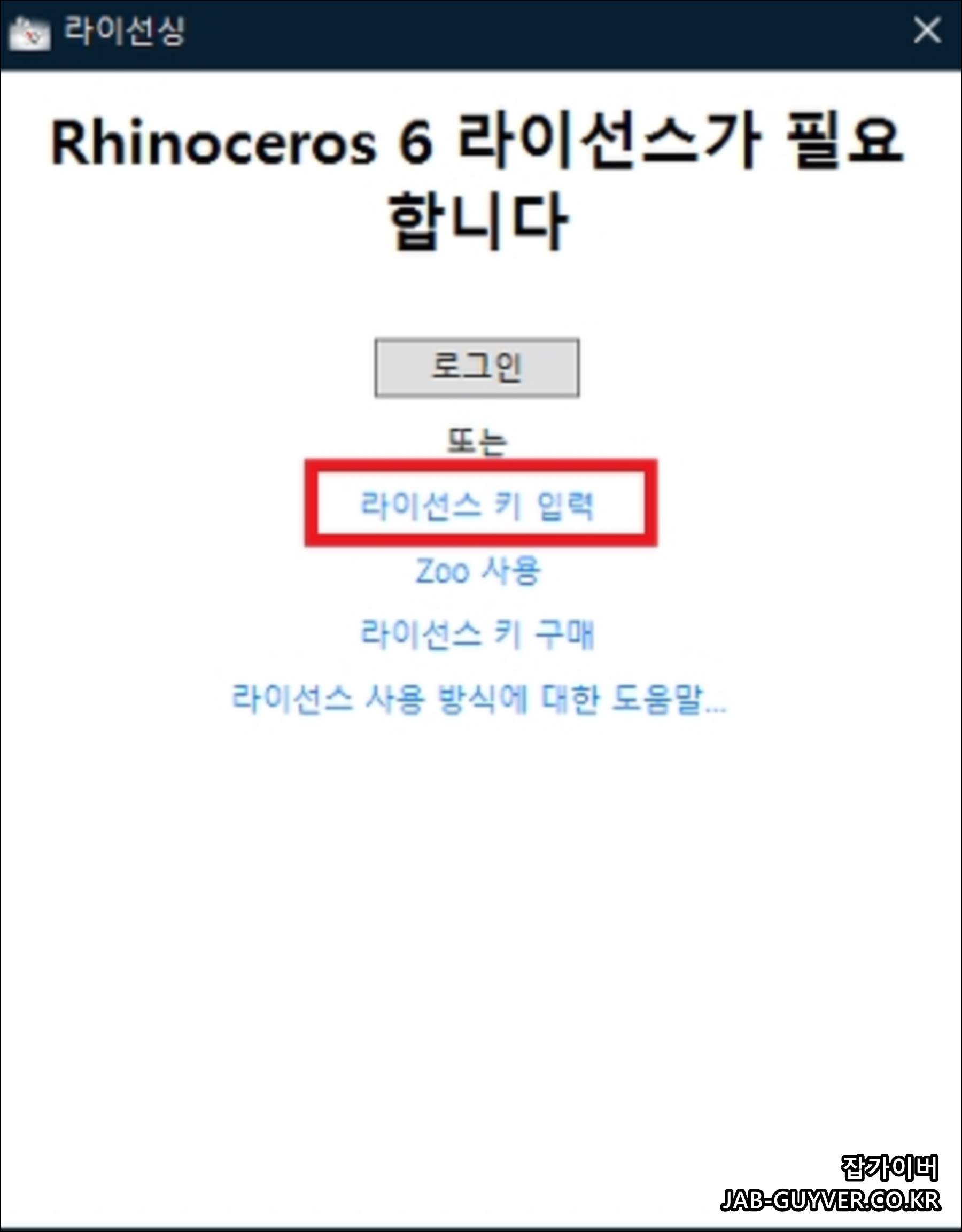
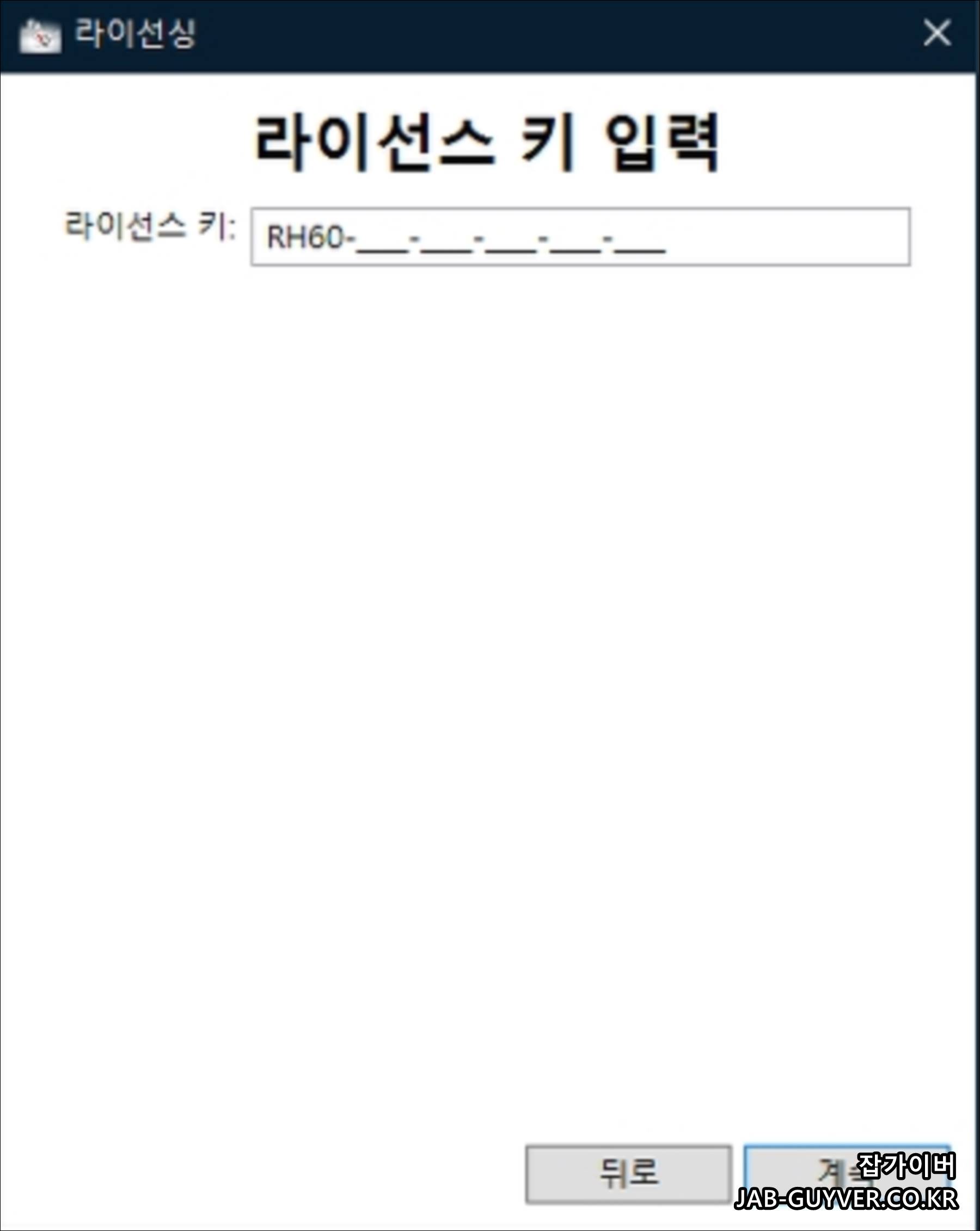
위 화면은 Rhino 6 당시 라이선스 UI로 현재 Rhino 8 화면과 다를 수 있습니다.
당시에는 라이선스 키 입력과 Zoo 선택이 눈에 띄었지만 현재는 Rhino 계정과 Cloud Zoo 사용이 훨씬 보편적입니다.
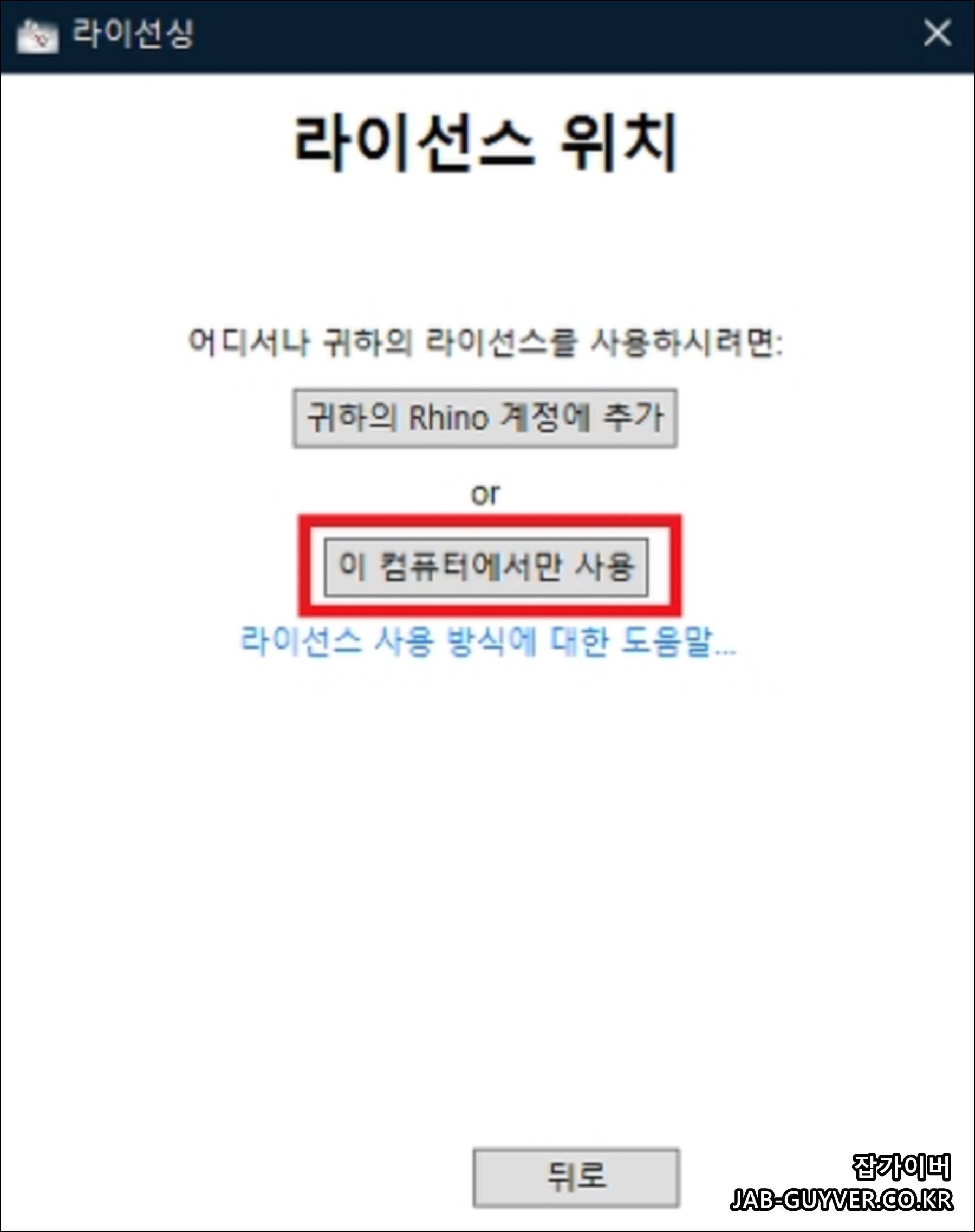
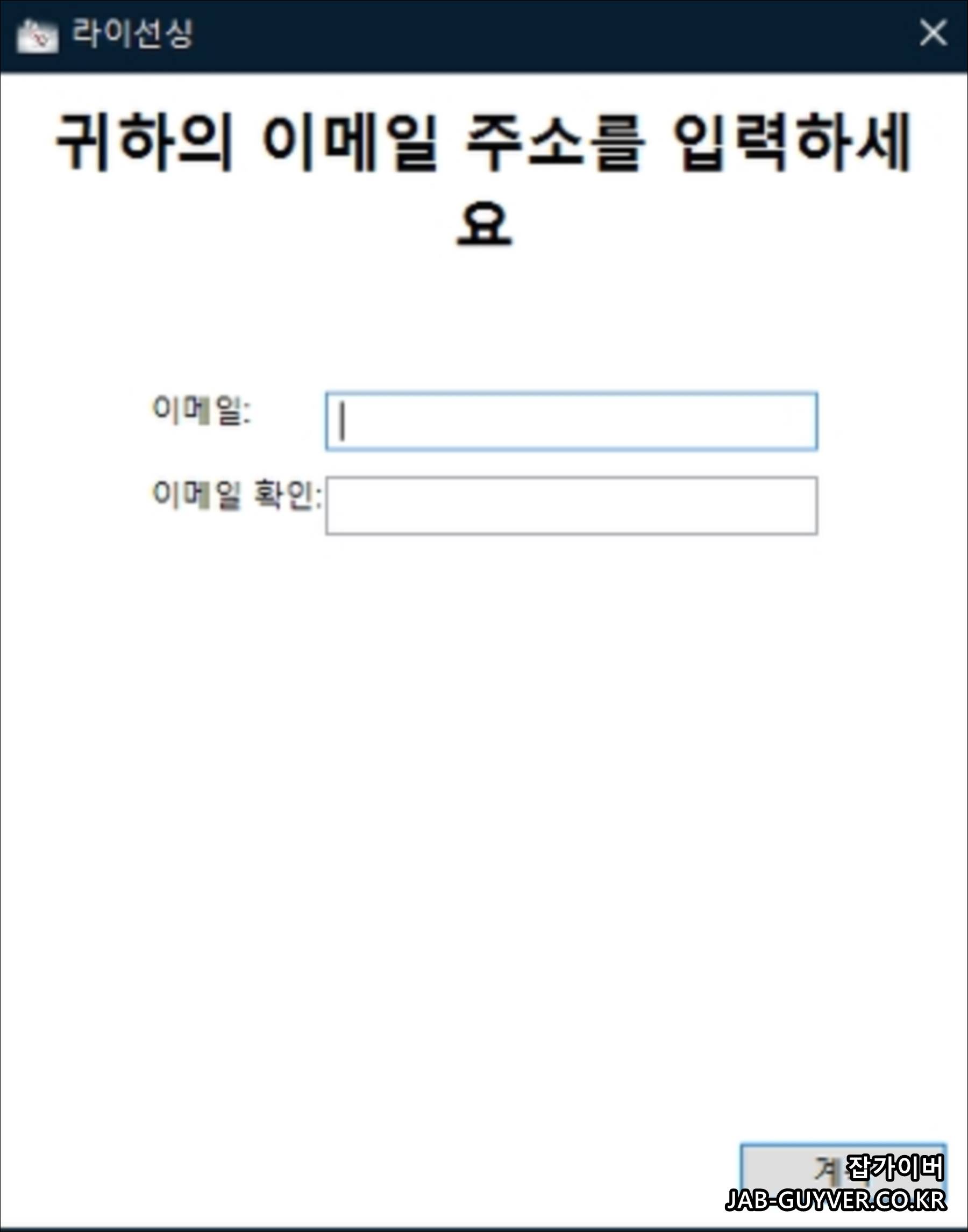
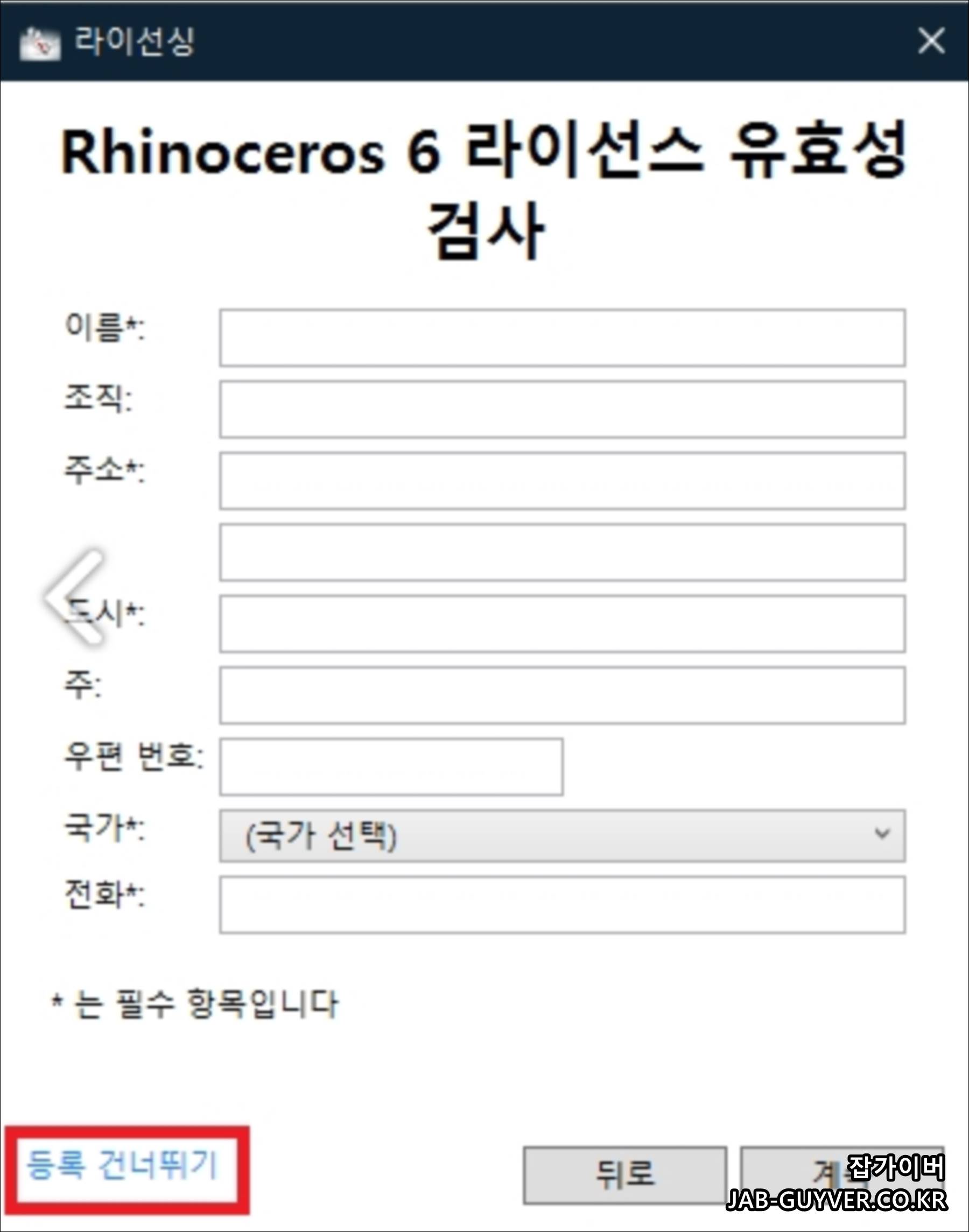
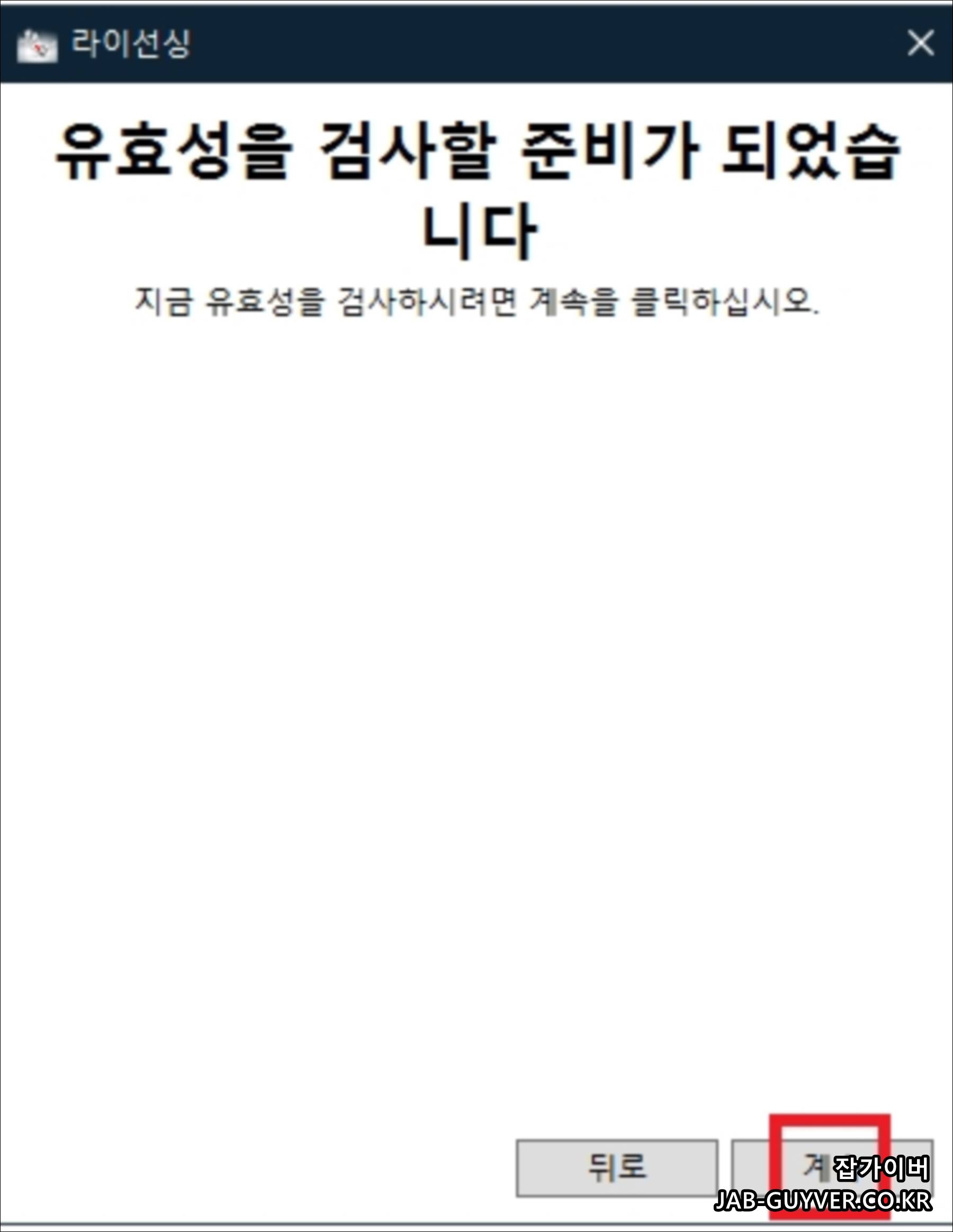
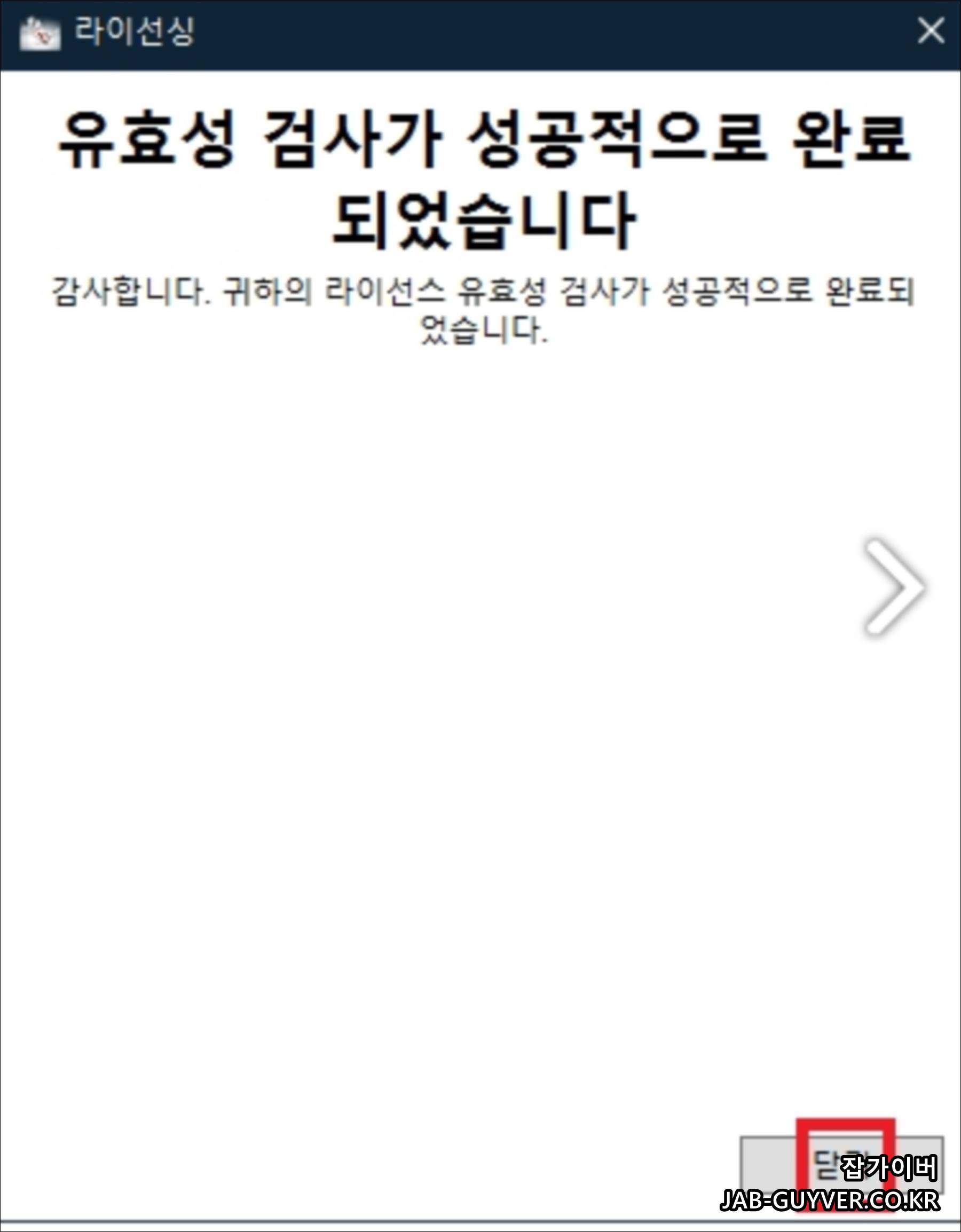
현재 Rhino 8 무료 평가판은 구형 Rhino 6 화면을 그대로 따라 라이선스 키를 직접 입력하기보다 공식 90-day Evaluation 신청과 Rhino 계정 로그인 흐름을 따르는 것이 맞습니다.
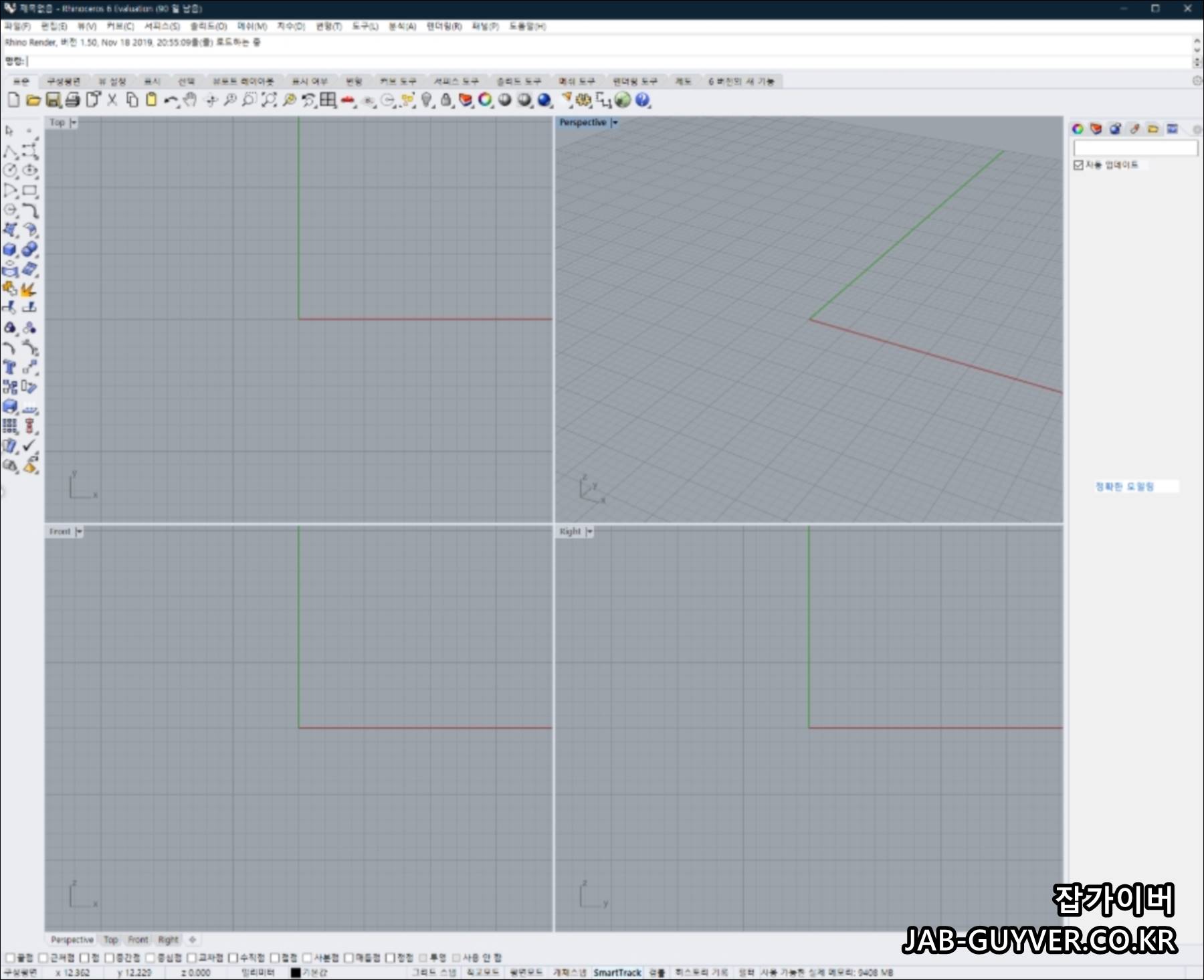
Rhino 8 Windows 권장사양
기존 Rhino 7 사양에서 저장공간과 OpenGL 요구사항 등이 바뀌었습니다.
| 항목 | Rhino 8 Windows 공식 권장사양 |
|---|---|
| CPU | 64비트 Intel 또는 AMD |
| ARM | 지원하지 않음 |
| RAM | 8GB 이상 권장 |
| 저장공간 | 5GB |
| 그래픽 | OpenGL 4.5 지원 GPU 권장 |
| VRAM | 4GB 이상 권장 |
| OS | Windows 11·Windows 10 |
Windows에서 지원하지 않는 환경
- Windows 8.1 및 이전 버전
- Windows Server
- ARM Windows
- VMWare
- Microsoft Remote Desktop
- Parallels 등의 가상화 환경
- Linux
따라서 기존 글에 적혀 있던 Windows 8.1 지원은 Rhino 8 기준으로 삭제해야 합니다.
Windows 10은 현재 Rhino 8 공식 지원목록에는 들어 있지만 Microsoft의 일반 지원이 종료된 운영체제이므로 새 PC라면 Windows 11 환경을 우선 권장합니다.
Rhino 8 Mac 권장사양 - M1 M2 M3 M4 지원
Mac용 Rhino 8은 Apple Silicon을 네이티브로 지원합니다.
- Intel Mac 지원
- Apple Silicon Mac 지원
- 8GB RAM 이상 권장
- 10GB 저장공간
- macOS 26 Tahoe
- macOS 15 Sequoia
- macOS 14 Sonoma
- macOS 13 Ventura
- macOS 12.4 Monterey
macOS 11 Big Sur 및 이전 버전은 Rhino 8 지원대상이 아닙니다.
또 Apple Silicon Mac에서는 Boot Camp를 사용할 수 없습니다.
아이패드에서도 Rhino 8 모델링 가능?
현재 Rhino 8 데스크톱 프로그램은 iPad·iPad Pro에서 지원되지 않습니다.
다만 Rhino 공식 다운로드 페이지에서 iRhino 3D Viewer를 제공하므로 iPhone·iPad에서 3DM 파일을 확인하는 용도로 사용할 수 있습니다.
Rhino 8에서 가장 크게 달라진 새 기능
Rhino 7에서 Rhino 8로 넘어오면서 단순한 UI 변경이 아니라 NURBS·SubD·Mesh·Grasshopper 작업흐름 전반이 강화됐습니다.
ShrinkWrap - 3D 스캔·3D프린팅 작업
ShrinkWrap은 열려 있거나 닫힌 Mesh·NURBS·SubD·Point Cloud 주변을 감싸 빈틈없는 Watertight Mesh를 생성합니다.
특히 다음 작업에서 유용합니다.
- 3D 스캔 데이터 정리
- 3D 프린팅용 폐곡면 제작
- 복잡한 Mesh 복구
- Point Cloud 형상 변환
- Reverse Engineering 초기형상 제작
PushPull - 면을 바로 밀고 당기기
PushPull은 면을 직접 선택해 밀거나 당기면서 돌출·연장하는 Rhino 8의 새로운 모델링 흐름입니다.
기존처럼 Extrude·Boolean 명령을 여러 번 나눠 사용하는 것보다 직관적으로 Solid 형상을 수정할 수 있습니다.
SubD Crease
기존 SubD에서는 부드러운 곡면을 만드는 데 강점이 있었다면 Rhino 8에서는 SubD Crease를 이용해 제어망을 지나치게 복잡하게 만들지 않고도 날카롭거나 필렛에 가까운 엣지를 만들 수 있습니다.
Auto CPlane 자동 구성평면
Auto CPlanes는 선택한 형상에 맞춰 작업 구성평면을 자동 정렬하므로 서로 다른 방향의 면에 스케치하거나 형상을 생성할 때 편리합니다.
Gumball 기능 강화
Rhino의 이동·회전·크기조절 도구인 Gumball에도 새로운 Grip이 추가돼 형상을 연장하거나 Extrude하는 작업을 더 빠르게 할 수 있습니다.
Mesh Boolean 개선
Mesh Boolean 엔진이 다시 작성돼 과거보다 복잡한 Mesh 데이터의 합집합·차집합 작업 안정성이 향상됐습니다.
Clipping·Section 단면기능
건축·제조·도면작업에서는 Clipping과 Sectioning이 크게 개선됐습니다.
- 단면 Curve
- Hatch
- Surface
- Slice
- Section Style
- Selective Clipping
Grasshopper 기능 강화
Grasshopper는 별도 유료 플러그인이 아니라 Rhino에 포함된 그래픽 알고리즘 편집기입니다.
Rhino 8에서는 Grasshopper에서 다음 데이터를 직접 다루는 기능이 강화됐습니다.
- Object Attributes
- Annotations
- Blocks
- Materials
- UserText
- Live Baking·Content Cache
Python 3·C# Script Editor
Rhino 8은 새 Script Editor를 제공하며 Python 3과 C# 스크립팅 환경도 강화됐습니다.
Rhino 8 주요 기능 한눈에 비교
| 기능 | 추천분야 | 용도 |
|---|---|---|
| NURBS | 제품·자동차·주얼리 | 정밀 Curve·Surface 모델링 |
| SubD | 제품·산업디자인 | 자유곡면 형태 제작 |
| ShrinkWrap | 3D스캔·프린팅 | Watertight Mesh 제작 |
| Grasshopper | 건축·파라메트릭 | 알고리즘 모델링 |
| Make2D | 제품·건축 | 3D 모델 → 2D 도면 |
| Clipping / Section | 건축·제조 | 단면·제작도면 |
| Cycles Render | 디자인 시각화 | 기본 렌더링 |
라이노 초보자 필수 명령어
Rhino는 아이콘을 찾아 클릭하는 것보다 명령줄에 영문 명령어를 바로 입력하면 작업속도가 크게 빨라집니다.
2D Curve 기본 명령어
| 명령어 | 기능 |
|---|---|
| Line | 직선 작성 |
| Polyline | 연속 직선 작성 |
| Curve | 자유 Curve 작성 |
| Circle | 원 작성 |
| Arc | 호 작성 |
| Rectangle | 사각형 작성 |
| Offset | Curve 일정거리 복사 |
| Fillet | 두 Curve 모서리 R 처리 |
편집 필수 명령어
| Move | 이동 |
| Copy | 복사 |
| Rotate | 회전 |
| Scale | 크기조절 |
| Mirror | 대칭복사 |
| Trim | 불필요한 부분 자르기 |
| Split | 개체 분할 |
| Join | Curve·Surface 연결 |
| Explode | 연결된 개체 분해 |
| Extend | Curve·Surface 연장 |
Surface·Solid 모델링 명령어
| ExtrudeCrv | Curve를 돌출해 Surface·Solid 생성 |
| ExtrudeSrf | Surface 돌출 |
| Loft | 여러 단면 Curve 연결 |
| Sweep1 | 1개 Rail 기반 Surface |
| Sweep2 | 2개 Rail 기반 Surface |
| NetworkSrf | Curve Network로 Surface 생성 |
| Patch | Curve·Point 기반 Surface 생성 |
| FilletEdge | Solid Edge R 처리 |
| BooleanUnion | Solid 합치기 |
| BooleanDifference | Solid 빼기 |
| BooleanIntersection | 겹치는 부분 추출 |
| Cap | 평면 Hole 막기 |
Surface 품질 확인·수정 명령
| ShowEdges | Naked Edge·비정상 Edge 확인 |
| MatchSrf | 두 Surface 연속성 맞춤 |
| Rebuild | Control Point 구조 재구성 |
| DupEdge | Surface Edge를 Curve로 추출 |
| MergeSrf | 인접 Surface 병합 |
| Dir | Surface 방향 확인·변경 |
Rhino 8에서 특히 알아둘 명령어
- PushPull - 면을 밀고 당겨 Solid 수정
- ShrinkWrap - Watertight Mesh 생성
- QuadRemesh - Quad Mesh 재구성
- ToSubD - 지원 Geometry를 SubD로 변환
- Crease - SubD Edge 주름 적용
- RemoveCrease - SubD 주름 제거
- Inset - Surface·SubD Face 안쪽 Offset
- Grasshopper - Grasshopper 실행
Rhino 기본 단축키·마우스 조작
Rhino는 키보드 단축키를 사용자가 직접 바꿀 수 있기 때문에 프로그램마다 반드시 똑같다고 생각하면 안 됩니다.
공식적으로는 다음 경로에서 확인·수정합니다.
Tools → Options → Keyboard
| 키 | 기본 사용 |
|---|---|
| Ctrl + N | 새 파일 |
| Ctrl + O | 파일 열기 |
| Ctrl + S | 저장 |
| Ctrl + Z | 실행 취소 |
| Ctrl + Y | 다시 실행 |
| Ctrl + C | 복사 |
| Ctrl + V | 붙여넣기 |
| Ctrl + X | 잘라내기 |
| Ctrl + A | 전체 선택 |
| Ctrl + J | Join |
| Delete | 선택 개체 삭제 |
| Esc | 현재 명령 취소 |
| Page Up / Page Down | Viewport 확대·축소 |
Rhino 화면 회전·이동
- Perspective View + 방향키 → View 회전
- Shift + 방향키 → Perspective View 이동
- 마우스 휠 → 확대·축소
- 마우스 오른쪽 드래그 → Perspective View 회전
자주 쓰는 명령어는 Alias로 단축하기
제품디자인이나 주얼리 작업처럼 같은 명령어를 반복한다면 Alias를 직접 만들어 작업속도를 높일 수 있습니다.
Tools → Options → Aliases
예를 들어 자신이 자주 사용하는 명령을 다음처럼 설정할 수 있습니다.
| 사용자 Alias 예시 | 실행 명령 |
|---|---|
| FE | FilletEdge |
| BU | BooleanUnion |
| BD | BooleanDifference |
| SE | ShowEdges |
| MS | MatchSrf |
| QR | QuadRemesh |
위 Alias는 추천 예시이며 기본값이라고 단정할 수 없습니다. 본인이 익숙한 CATIA·NX·SolidWorks·Alias 등의 키 체계에 맞춰 직접 지정할 수도 있습니다.
Rhino 옵션·단축키 다른 PC로 백업
회사 PC와 집 PC에서 같은 Rhino 환경을 사용한다면 설정을 다시 하나씩 만들 필요가 없습니다.
- OptionsExport - Rhino 옵션 내보내기
- OptionsImport - Rhino 옵션 불러오기
Keyboard·Alias 등 자신이 만들어 둔 환경을 다른 PC로 이전할 때 유용합니다.
Rhino 플러그인 설치 - PackageManager
Rhino는 다양한 외부 플러그인을 지원하는 것이 큰 장점입니다.
현재는 구형 설치파일을 인터넷에서 찾아 무작정 설치하기보다 Rhino의 PackageManager와 플러그인 개발사 공식사이트를 확인하는 것이 좋습니다.
대표적인 활용분야
- 렌더링
- CAM
- 건축 BIM 연계
- 주얼리 디자인
- 자동차·제품 Surface
- 3D Printing
- Grasshopper Component
- 구조·환경분석
V-Ray for Rhino는 무료 플러그인일까?
기존 글에는 “V-Ray도 무료로 제공한다”는 내용이 있었지만 현재는 수정해야 합니다.
V-Ray for Rhino는 Rhino에 무료로 포함되는 플러그인이 아닙니다.
Chaos가 별도로 판매하는 상용 렌더링 플러그인이며 현재 V-Ray 7 for Rhino를 제공하고 있습니다. 다만 처음 테스트할 수 있도록 30일 전체기능 무료 체험판을 제공합니다.
무료 V-Ray 체험판 다운로드 설치
Chaos V-Ray 렌더링 체험판 설치과정을 참고하세요.
yellowit.co.kr
Rhino 자체 렌더링도 가능할까?
V-Ray가 없어도 Rhino에는 자체 렌더링 기능이 있습니다.
Rhino 8은 Cycles 기반 렌더링 엔진도 개선됐기 때문에 간단한 제품 시각화나 Material·Lighting 테스트는 별도 V-Ray 없이도 가능합니다.
다만 건축·제품디자인의 고품질 실사 렌더링과 고급 Asset 관리가 필요하다면 V-Ray·KeyShot 같은 별도 렌더링 솔루션을 비교하는 것이 좋습니다.
KeyShot 9.0 설치 오류 해결과 라이선스 정품인증 FAQ 정리
Keyshot 9.0 설치 및 Crack 정품인증쥬얼리 디자인부터 제품디자이너까지 간단하면서도 높은 퀄리티로 3D 렌더링을 할수 있는 Keyshot이 이번에 Keyshot 9.0으로 업데이트 되었습니다. 기존의 키샷은 HDRI
jab-guyver.co.kr
Rhino 8 vs Rhino 7 무엇이 달라졌나?
| 기능 | Rhino 7 | Rhino 8 |
|---|---|---|
| SubD | 본격 도입 | Crease 등 강화 |
| PushPull | - | 지원 |
| ShrinkWrap | - | 지원 |
| Auto CPlane | 제한적 | 작업흐름 강화 |
| Mesh Boolean | 기존 엔진 | 재작성·안정성 개선 |
| Grasshopper | 기본 제공 | Rhino Data Types 대폭 강화 |
| Mac Apple Silicon | 과도기 | Native + Metal 강화 |
| Script | 기존 환경 | Python 3·C# Editor 강화 |
Rhino 8 무료 체험판은 누구에게 추천할까?
제품디자인 학생
NURBS Curve와 Surface 모델링을 배우면서 Alias·CATIA·NX·SolidWorks와 다른 자유곡면 작업방식을 경험하기 좋습니다.
주얼리 디자인
정밀 Curve·Surface·Solid 모델링과 다양한 주얼리 전용 플러그인을 조합할 수 있어 반지·목걸이·보석 세팅 모델링 등에 활용됩니다.
건축·파라메트릭 디자인
Grasshopper를 이용해 반복되는 Pattern, Facade, 구조형상, 환경분석 연계 같은 Parametric Design을 구성할 수 있습니다.
3D프린팅·3D스캔
QuadRemesh·ShrinkWrap·Mesh Boolean을 활용하면 스캔 Mesh 정리와 3D프린팅용 데이터 제작에도 유용합니다.
Rhino 8 설치·라이선스 오류 해결
평가판 다운로드가 안 되는 경우
- Rhino 계정 로그인 확인
- 다른 브라우저 사용
- 회사 방화벽·다운로드 차단 확인
- 공식 Download 페이지에서 다시 시도
라이선스 유효성 검사가 안 되는 경우
- 인터넷 연결 확인
- PC 날짜·시간 확인
- Rhino 계정 로그아웃 후 다시 로그인
- Cloud Zoo에 라이선스가 추가됐는지 확인
- 회사 라이선스라면 Team·LAN Zoo 권한 확인
새 컴퓨터에서 라이선스를 사용할 수 없는 경우
Cloud Zoo 사용자라면 자신의 Rhino 계정과 라이선스 연결을 확인합니다.
단일 컴퓨터에 잠근 라이선스라면 기존 PC에서 라이선스를 제거한 뒤 새 PC에 등록합니다.
회사 밖에서 LAN Zoo가 안 되는 경우
LAN Zoo는 회사의 개인 네트워크 안에서 사용하는 방식입니다.
집·출장지 등 외부에서 접근하려면 회사 VPN 연결이 필요할 수 있습니다.
Rhino 8 FAQ
라이노 최신버전은 Rhino 9인가요?
2026년 9월 현재 공식 일반 다운로드 기준 정식버전은 Rhino 8입니다. McNeel은 차기 Rhino Beta를 개발 중이지만 일반 정식 제품과 Beta를 혼동하면 안 됩니다.
Rhino 8은 정말 90일 무료인가요?
네. 공식적으로 전체 버전을 한 번 90일간 평가할 수 있으며 신용카드가 필요하지 않습니다.
90일이 지나면 Rhino가 완전히 실행되지 않나요?
공식 안내에서는 평가기간이 끝난 후 저장 기능과 플러그인 실행이 중단된다고 명시합니다. 실무 작업을 계속하려면 정식 라이선스를 구입해야 합니다.
90일 뒤 포맷하면 다시 체험할 수 있나요?
Rhino 평가판은 한 번 90일 평가를 위한 라이선스입니다. 반복 포맷으로 체험기간을 계속 초기화하는 방식의 라이선스가 아닙니다.
학생용 Rhino는 상업용보다 기능이 적나요?
일반적인 모델링 기능을 제한한 저가판 개념은 아닙니다. McNeel은 교육용 단일 사용자가 본인만 사용하는 조건에서 상업적인 작업도 가능하다고 설명합니다.
Rhino는 구독 프로그램인가요?
아닙니다. 정식 Rhino 라이선스는 만료되지 않으며 의무적인 구독료·유지보수비가 없습니다.
Rhino를 집과 회사 PC에서 사용할 수 있나요?
라이선스 방식에 따라 다릅니다. 개인 사용자는 Cloud Zoo를 이용하면 Rhino 계정으로 자신의 라이선스를 여러 컴퓨터 환경에서 관리하기 편리합니다. 실제 동시 사용권은 보유한 라이선스 수와 계약조건을 따릅니다.
Rhino 8은 Windows ARM 노트북에서 되나요?
현재 Windows용 Rhino 8 공식 시스템 요구사항은 ARM 프로세서를 지원하지 않는다고 명시합니다.
M1·M2·M3·M4 Mac에서 Rhino 8을 사용할 수 있나요?
네. Rhino 8 for Mac은 Apple Silicon을 Native로 지원하고 Apple Metal 그래픽 기술을 활용합니다.
Grasshopper를 별도로 구입해야 하나요?
아닙니다. Grasshopper는 Rhino에 포함되어 있습니다.
V-Ray도 Rhino에 무료로 포함되나요?
아닙니다. V-Ray for Rhino는 Chaos에서 판매하는 별도 상용 플러그인이며 현재 30일 무료 평가판을 제공합니다.
Rhino 단축키를 변경할 수 있나요?
가능합니다. Tools → Options → Keyboard에서 키보드 단축키를 변경하고 Tools → Options → Aliases에서 자주 사용하는 명령어의 약어를 직접 만들 수 있습니다.
Rhino 8 다운로드·라이선스 최종정리
- 2026년 현재 정식 최신버전은 Rhino 8입니다.
- Rhino 8 정식버전 전체 기능을 90일 무료 평가할 수 있습니다.
- 신용카드 등록이 필요하지 않습니다.
- 평가판은 한 번 90일 사용할 수 있습니다.
- 90일 종료 후 저장과 플러그인 기능이 중단됩니다.
- 상업용 신규 라이선스 공식 표시가격은 US$995입니다.
- 학생·교직원용 단일 사용자 라이선스는 US$195입니다.
- 정식 라이선스는 영구 라이선스입니다.
- 별도 연간 유지보수비가 없습니다.
- 라이선스 관리는 Cloud Zoo·Single Computer·LAN Zoo를 사용할 수 있습니다.
- LAN Zoo는 Rhino 설치 시 자동으로 설치되는 프로그램이 아닙니다.
- Windows Rhino 8은 Windows 11·10을 지원합니다.
- Windows ARM은 공식 지원하지 않습니다.
- Mac에서는 Apple Silicon과 Intel을 지원합니다.
- Rhino 8에는 PushPull·ShrinkWrap·SubD Crease·Auto CPlane 등이 추가됐습니다.
- Grasshopper는 Rhino에 기본 포함됩니다.
- Python 3·C# Script 환경도 강화됐습니다.
- V-Ray는 무료 기본 플러그인이 아닙니다.
- V-Ray for Rhino는 별도의 30일 평가판을 제공합니다.
Rhino를 처음 배우는 학생이나 제품디자이너라면 처음부터 모든 플러그인과 단축키를 외우기보다 Line → Curve → Trim → Join → Extrude → Loft → Sweep → FilletEdge → Boolean 순으로 기본 NURBS 모델링 흐름을 익히는 것이 좋습니다.
여기에 Rhino 8의 Gumball·PushPull·SubD·QuadRemesh·ShrinkWrap을 추가하면 제품디자인부터 3D 스캔·3D프린팅까지 작업범위를 크게 확장할 수 있습니다.
처음 배우는 사용자 추천순서
1주차 → Curve·OSnap·Gumball
2주차 → Extrude·Boolean·FilletEdge
3주차 → Loft·Sweep1·Sweep2·NetworkSrf
4주차 → MatchSrf·ShowEdges·Surface 품질
5주차 → SubD·QuadRemesh·PushPull
6주차 → Grasshopper 기초
7주차 이후 → V-Ray·KeyShot·CAM·3D Printing 등 필요한 분야 확장