맥북 아이패드 모니터 연결 듀얼모니터 설정 사이드카로 서브모니터 쓰는 법
맥북 아이패드 모니터 연결 듀얼모니터 설정: 사이드카(Sidecar)로 서브모니터 쓰는 방법
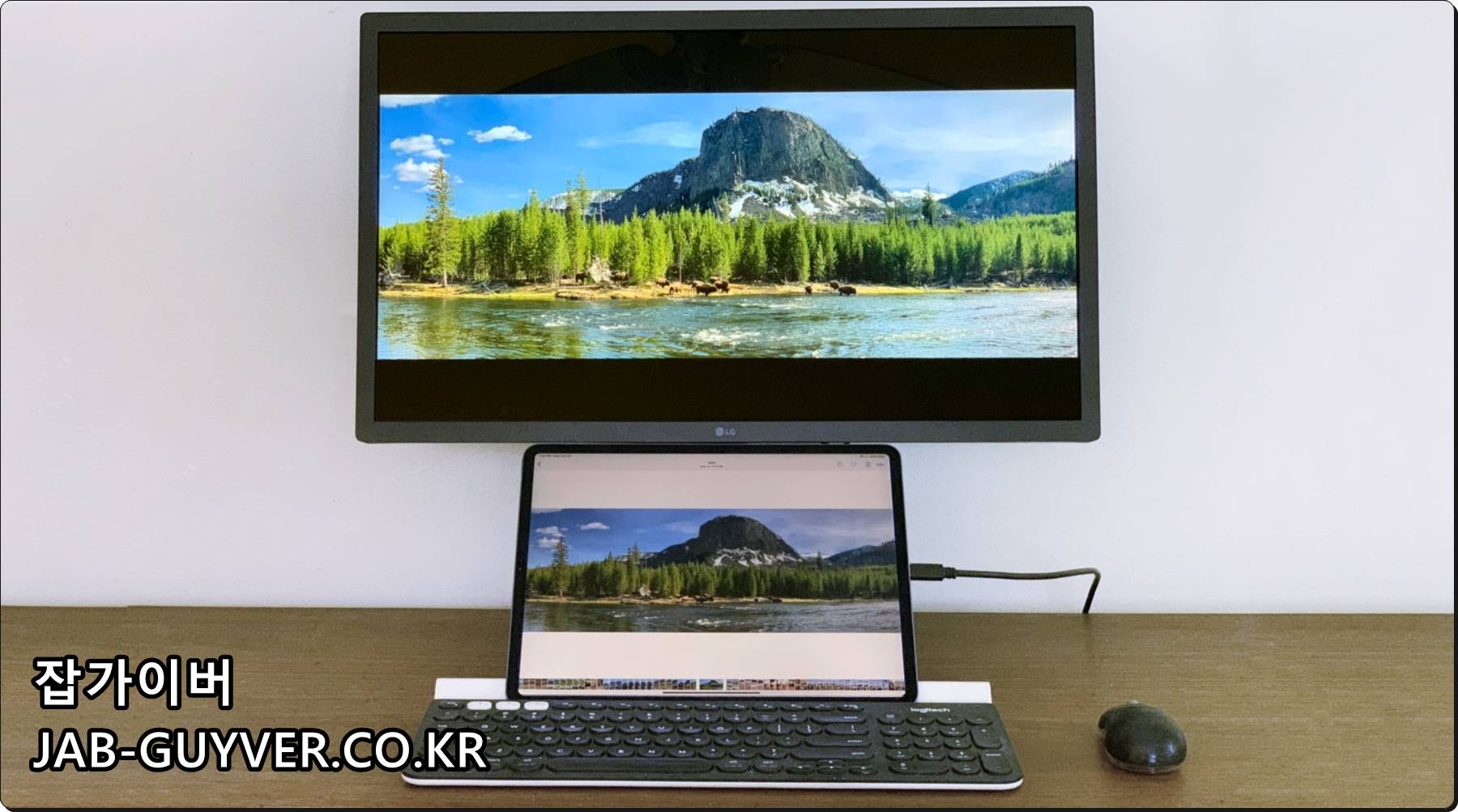
맥북과 아이패드를 같이 쓰다 보면 한 번쯤은 아이패드를 보조 모니터로 붙여서 화면을 넓히고 싶어집니다.
특히 macOS Tahoe처럼 최근 macOS에서는 디스플레이 연결 방식이 더 정리되어, 별도 프로그램 없이도 Sidecar(사이드카)로 깔끔하게 듀얼모니터 구성이 가능합니다.
무선도 되지만, 끊김·지연이 민감한 작업이라면 유선 연결이 체감이 확실히 좋습니다. 게다가 Apple Pencil까지 묶으면 아이패드를 단순한 화면 확장용이 아니라 펜 입력 디스플레이로도 활용할 수 있습니다.
사이드카 vs 화면 미러링(AirPlay): 무엇이 다른가요?
아이패드가 “모니터처럼 보이게” 만드는 방법이 두 가지로 섞여서 검색되는 경우가 많습니다. 결과는 비슷해 보여도 성격이 조금 다릅니다.
| 구분 | 핵심 포인트 | 추천 상황 |
|---|---|---|
| Sidecar | iPad를 Mac의 보조 디스플레이로 사용 + Apple Pencil 입력 활용 | 작업 공간 확장, 펜 작업, 안정적인 듀얼모니터 |
| 화면 미러링(AirPlay) | Mac 화면을 그대로 전송하거나 연결 방식에 따라 제한적으로 확장 | 발표/공유, 간단한 화면 띄우기 |
둘 다 제어 센터에서 접근하지만, “서브모니터로 오래 써야 한다”면 Sidecar 쪽 만족도가 높습니다.
사이드카 쓰기 전에 확인할 것
기본 조건
- macOS : Catalina(10.15) 이후(최근 버전일수록 안정적)
- iPadOS : iPadOS 13 이후(최근 버전일수록 호환성 이슈가 적음)
- 같은 Apple ID로 Mac과 iPad 모두 로그인
- Wi-Fi와 Bluetooth 활성화(유선 연결도 이 두 가지가 켜져 있으면 매끄러운 편)
- 개인용 핫스팟은 꺼두는 쪽이 충돌이 적음
- 실사용 거리: 무선은 보통 가까운 공간에서 가장 안정적

호환 기기(빠르게 체크)
아래 조합은 실사용에서 가장 많이 묶이는 라인업입니다. 모델이 애매하면 “일단 메뉴에 iPad가 뜨는지”로 판단하는 게 빠릅니다.
| Mac | iPad | 메모 |
|---|---|---|
| MacBook Pro 2016년 이후 | iPad 6세대 이후, iPad mini 5세대 이후 | 무선/유선 모두 사용 사례가 가장 많음 |
| MacBook Air 2018년 이후 | iPad Air 3세대 이후 | 휴대 조합으로 듀얼모니터 수요가 많음 |
| Apple Silicon Mac(M1~) | iPad Pro 전 모델 | 펜 입력 포함 활용도가 높은 편 |
일반적으로 4:3 비율 아이패드는 세로 공간이 넓어서 코드/문서/툴 패널을 옮겨두기 좋습니다.

맥북 아이패드 모니터 연결: 유선과 무선 중 무엇이 더 나을까?
| 연결 방식 | 장점 | 아쉬운 점 |
|---|---|---|
| 유선(추천) | 끊김/지연이 적고, 해상도 유지가 쉬움 | 케이블 품질에 따라 인식이 갈림 |
| 무선 | 책상 위가 깔끔하고 이동이 편함 | 전파 간섭/거리/공유기 상태에 따라 딜레이가 생길 수 있음 |
유선 연결
- iPad와 Mac을 USB-C 또는 라이트닝 케이블로 연결합니다.
- 처음 연결 시 “이 컴퓨터를 신뢰” 같은 확인 팝업이 뜨면 승인합니다.
무선 연결
- 두 기기를 같은 Wi-Fi에 붙입니다.
- 무선은 실사용에서 거리와 공유기 품질에 영향을 많이 받습니다.
macOS Tahoe에서 사이드카 켜는 위치
Tahoe에서는 디스플레이 쪽 메뉴가 더 정돈되어, 아래 두 군데에서 iPad를 바로 붙일 수 있습니다.
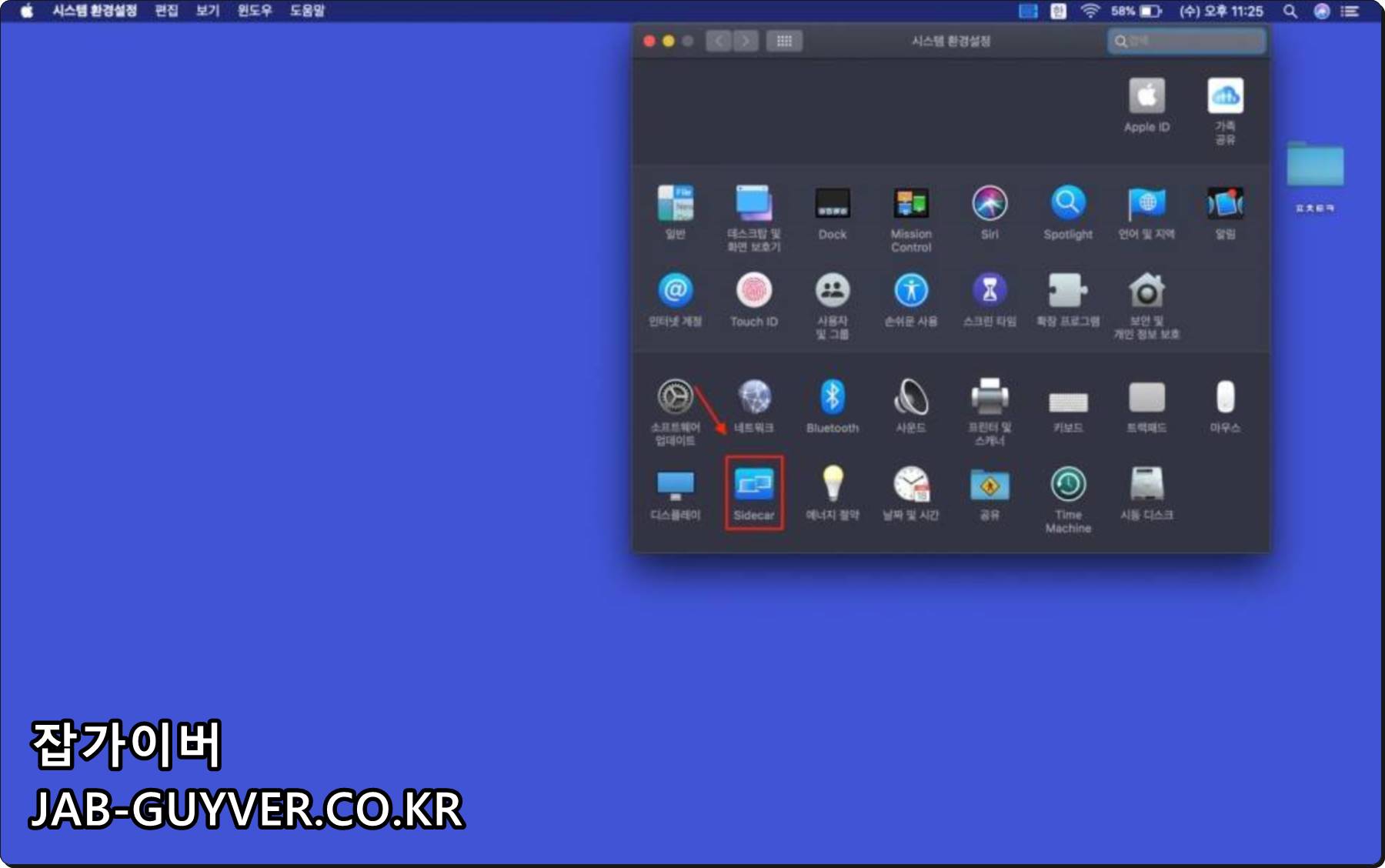
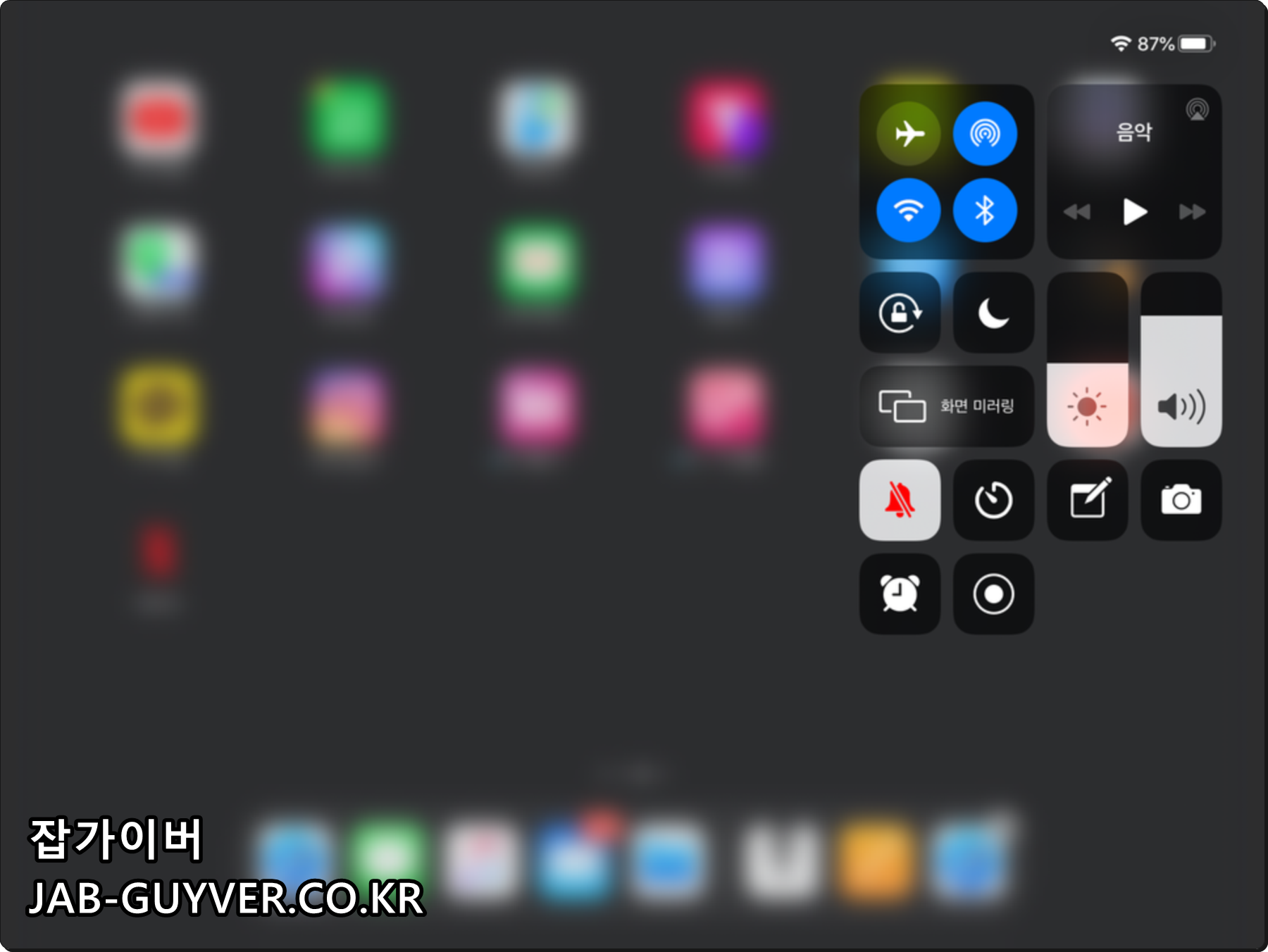
- 제어 센터 → 화면 미러링/디스플레이에서 iPad 선택
- 시스템 설정 → 디스플레이 → 디스플레이 추가에서 iPad 선택
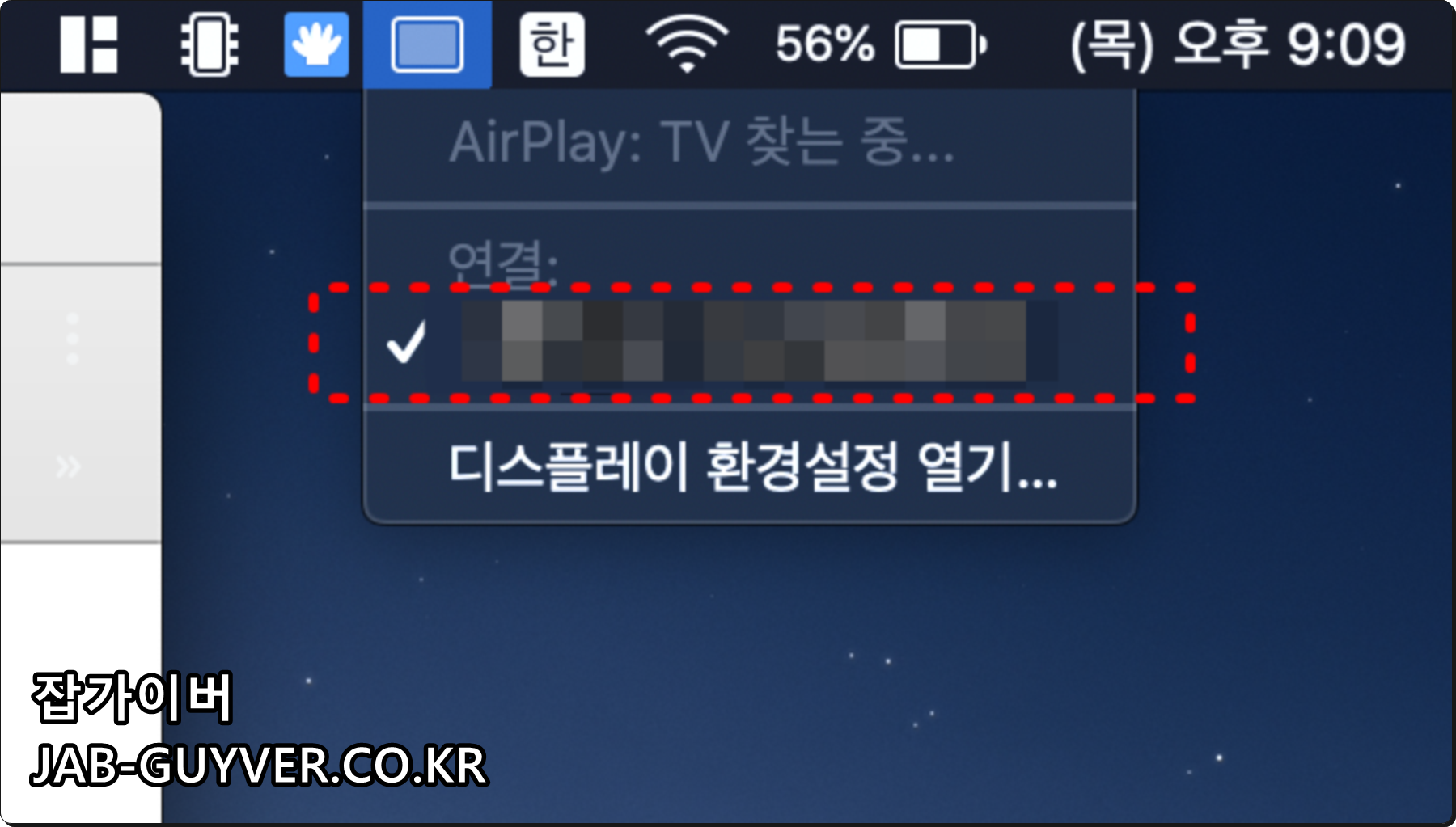
메뉴 막대에 아이콘을 띄워두면 클릭 한 번으로 바로 붙일 수 있어, 자주 쓴다면 이쪽이 편합니다.

연결 목록에서 iPad가 보이면 선택하고, 확장(서브모니터)로 쓸지 미러링으로 쓸지 목적에 맞게 고르면 됩니다.
연결 후 바로 만져볼 만한 옵션
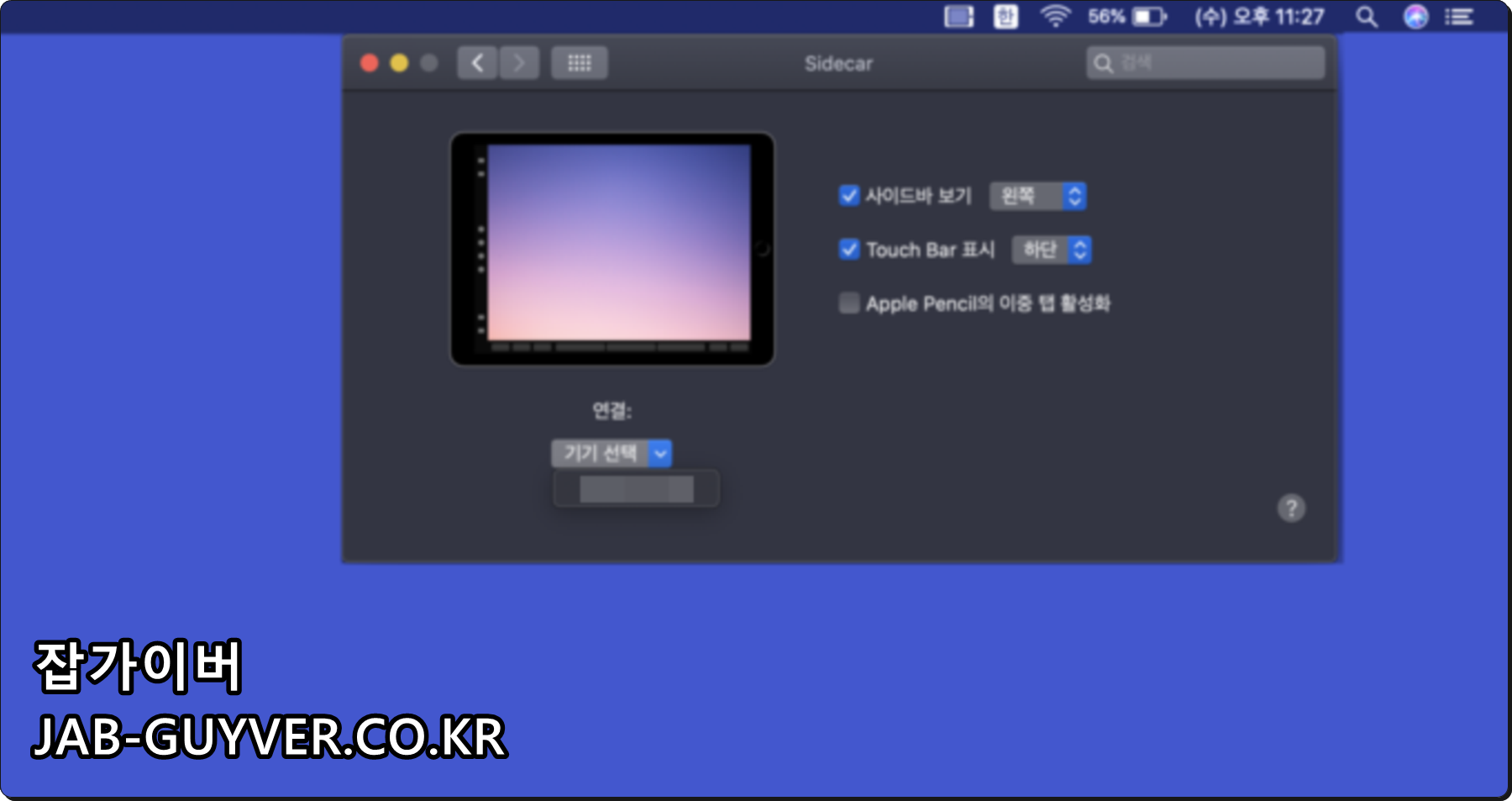
사이드카는 연결 자체보다 “연결 이후”에서 만족도가 갈립니다. 아래 항목만 손봐도 체감이 꽤 달라집니다.
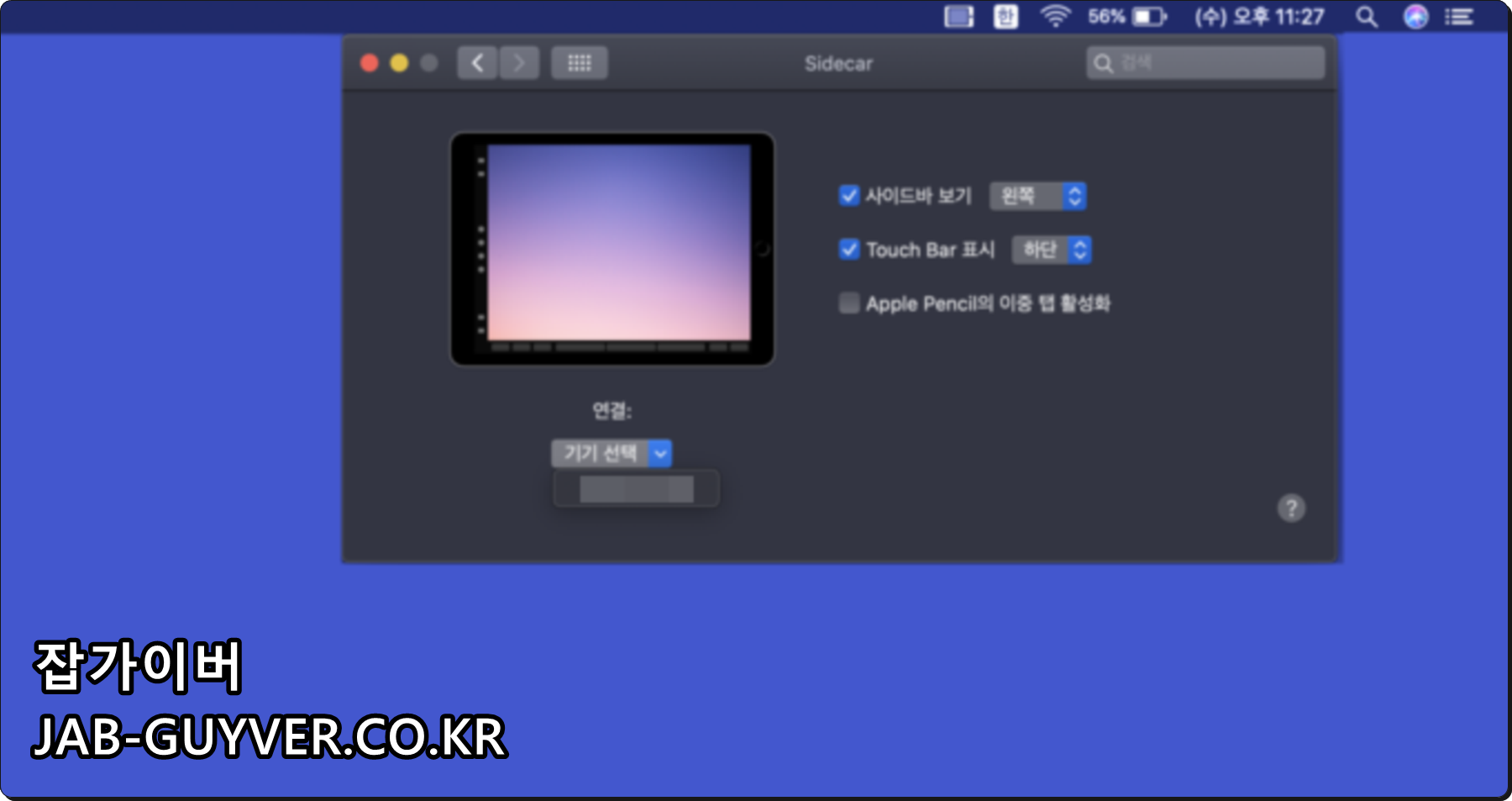
- 디스플레이 배치 : iPad를 왼쪽/오른쪽 어디에 둘지 실제 책상 위치와 맞추기
- 사이드바 위치 : 좌/우로 바꾸고, 불필요하면 숨기기
- 터치바 표시 : 필요할 때만 켜두는 편이 화면이 깔끔함
- Apple Pencil : 펜 입력이 필요한 앱(드로잉/편집)에서 진짜 차이를 느낌
펜을 활용하면 아이패드를 “서브모니터”에서 끝내지 않고, 입력 장치가 있는 작업용 화면으로 끌어올릴 수 있습니다.
사이드카 메뉴가 안 보이거나 iPad가 목록에 안 뜰 때
대부분은 ‘고장’보다 설정 충돌이나 조건 미충족인 경우가 많습니다. 아래 항목부터 체크하면 소모 시간이 확 줄어듭니다.

- 같은 Apple ID인지(업무용/개인용 계정이 섞이면 가장 흔하게 막힘)
- Wi-Fi/Bluetooth를 껐다 켜기(두 기기 모두)
- 개인용 핫스팟 끄기
- Mac과 iPad 둘 다 재부팅
- 유선인데도 인식이 흔들리면 케이블 교체(저가 케이블이 원인인 경우가 의외로 많음)
“기기 연결 시간이 초과되었습니다”가 뜰 때
이 메시지는 무선 환경에서 특히 자주 보입니다. 연결을 다시 잡기 전에 아래 조합을 한 번에 처리하면 깔끔하게 풀리는 경우가 많습니다.
- Mac/iPad 모두 Apple ID 로그아웃 → 재로그인
- 두 기기 모두 Wi-Fi/Bluetooth 재시작
- 가능하면 유선으로 먼저 연결해 정상 여부 확인
무선으로 써야 한다면, 같은 공간에서 공유기와 멀리 떨어진 구석보다 전파가 안정적인 위치가 체감이 확실합니다.
듀얼모니터로 쓰면서 작업이 더 편해지는 설정
사이드카를 붙여 놓고도 “그냥 창 하나 더 띄운 느낌”에서 멈추는 경우가 많습니다. 아래 조합은 실제로 체감이 크게 갈리는 편이라, 한 번만 맞춰두면 계속 편합니다.
iPad에는 ‘툴/패널’, Mac에는 ‘메인 화면’으로 역할을 나누기
- Mac 메인 디스플레이: 편집/미리보기/브라우저 같은 주 화면
- iPad(사이드카): 레이어/속성/채팅/문서 같은 보조 패널
iPad 쪽에서 멀티태스킹도 같이 쓰고 싶다면
사이드카는 “iPad를 Mac 화면으로” 쓰는 기능이고, iPad 자체 앱 멀티태스킹은 별개의 이야기입니다. iPad에서 앱을 여러 개 띄워야 한다면 스테이지 매니저가 도움이 됩니다.
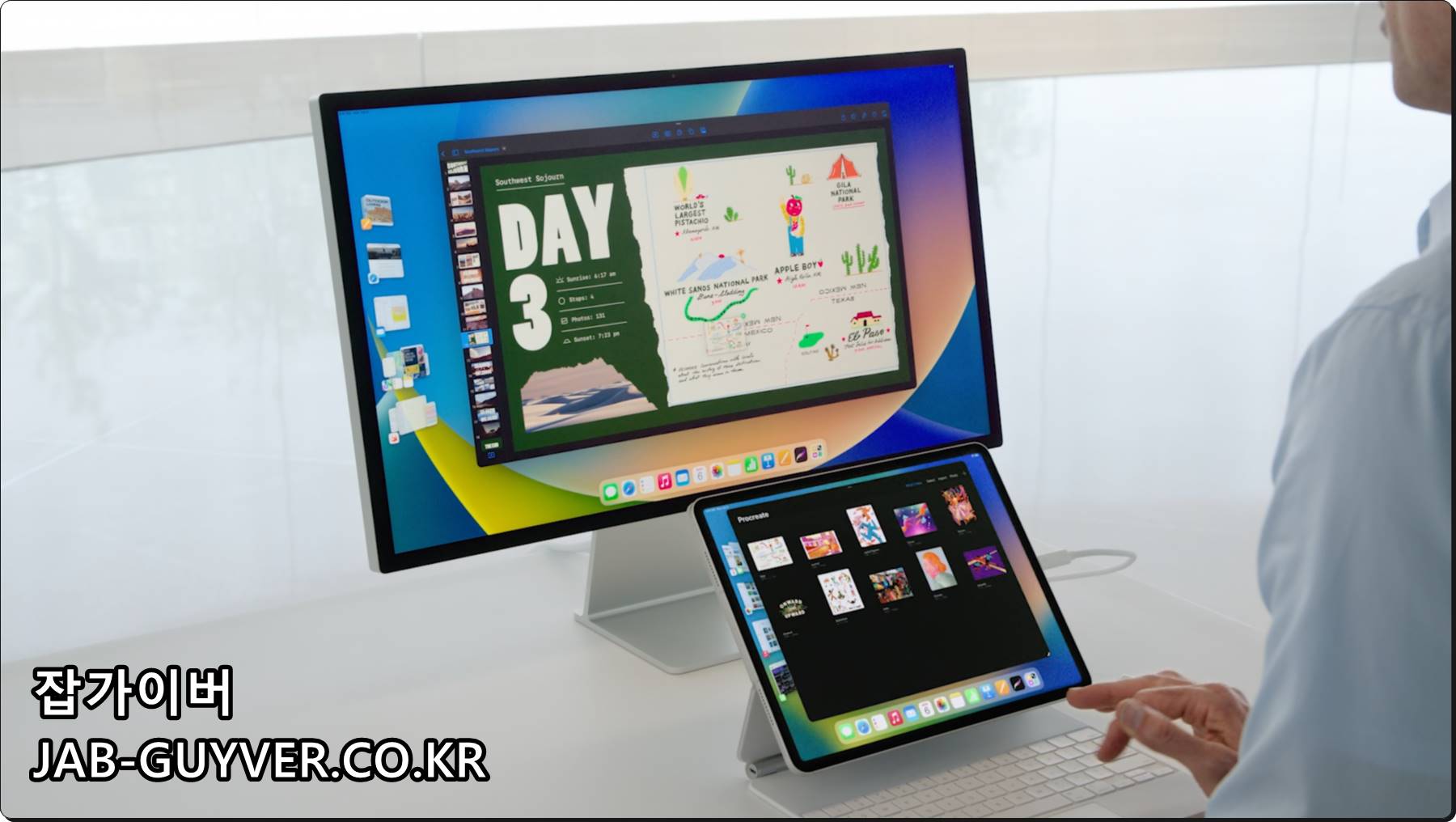
정리하면, Mac 화면 확장은 사이드카, iPad 자체 멀티윈도우는 스테이지 매니저라고 생각하면 헷갈릴 일이 줄어듭니다.
태블릿 아이패드가 아닌 일반 모니터나 미러링을 통한 듀얼모니터 다중모니터 연결은 아래 내용을 참고하세요.
- [IT 리뷰/애플 Mac 아이폰] - 아이폰 미러링 - PC 윈도우, MacOS 맥북 연결방법 "LonelyScreen"
- [IT 리뷰/윈도우 Tip] - 노트북 모니터 연결 및 유선랜선 케이블 USB허브
- [IT 리뷰/애플 Mac 아이폰] - 맥북 듀얼모니터 연결 MacOS 설정방법
- [IT 리뷰/애플 Mac 아이폰] - 맥북 듀얼모니터 연결 설정방법 - 아이맥 Mac
- [IT 리뷰/윈도우 Tip] - 모니터 2개 연결 다중모니터 윈도우10 설정
FAQ
Q. 사이드카 연결 중 “아이패드를 찾을 수 없습니다”가 떠요.
대부분 Apple ID 불일치나 Wi-Fi/Bluetooth 상태 문제입니다. 두 기기 모두 같은 계정인지 먼저 보고, Wi-Fi/Bluetooth를 껐다 켠 뒤 다시 붙여보면 해결되는 경우가 많습니다.
Q. 메뉴에 사이드카가 아예 안 보입니다.
Tahoe에서는 보통 시스템 설정 → 디스플레이 → 디스플레이 추가 쪽에 통합되어 보이는 경우가 많습니다. 여기도 iPad가 안 뜨면, 호환 모델이 아니거나 관리 정책(MDM)으로 제한된 기기일 수 있습니다.
Q. 무선으로 연결하면 딜레이/랙이 심해요.
무선은 전파 간섭 영향을 크게 받습니다. 가능하면 유선 연결로 전환하거나, 같은 공유기라도 5GHz 대역에서 안정적으로 붙는 환경을 만드는 쪽이 체감이 좋습니다.
Q. 해상도가 낮아 보이거나 글자가 뭉개져요.
디스플레이 설정에서 해상도/스케일 옵션을 조정해보세요. 무선은 네트워크 상태에 따라 품질이 흔들릴 수 있어, 같은 설정이라도 유선이 더 또렷하게 느껴지는 경우가 많습니다.
Q. 연결이 자꾸 끊기는데 원인이 뭘까요?
절전/저전력 설정, 공유기 상태, 블루투스 충돌이 흔합니다. Mac과 iPad 모두 잠자기 관련 옵션을 완화하고, 무선이면 거리를 좁혀 보세요. 급하면 유선으로 정상 여부부터 확인하는 편이 빠릅니다.
Q. USB-C로 연결했는데도 인식이 안 됩니다.
케이블이 가장 흔한 원인입니다. 충전용 위주 케이블은 데이터 연결이 불안정할 수 있어, 데이터 전송이 검증된 케이블로 바꿔보는 게 우선입니다. 허브/젠더를 빼고 직접 꽂아보는 것도 도움이 됩니다.
Q. iPad 화면이 갑자기 확대된 채로 고정돼요.
iPad 손쉬운 사용의 줌 기능이 켜져 있을 때 비슷한 증상이 나올 수 있습니다. 줌을 끄면 정상으로 돌아오는 경우가 많습니다.
Q. “연결 시간이 초과되었습니다” 오류가 반복돼요.
Apple ID 재로그인 + Wi-Fi/Bluetooth 재시작을 같이 해보세요. 무선이 계속 불안하면 한 번은 유선으로 연결해 정상 동작을 확인해두는 편이 좋습니다.
Q. 아이패드 대신 안드로이드 태블릿/윈도우 노트북을 서브모니터로 쓰고 싶어요.
사이드카는 Apple 생태계 기능이라 범용 기기에서는 바로 이어지지 않습니다. 이런 조합은 보통 Duet Display, Splashtop Wired XDisplay 같은 프로그램을 활용하는 쪽이 현실적입니다.
Q. 업데이트 이후 갑자기 사이드카가 안 돼요.
업데이트 직후에는 연결 캐시나 계정 토큰이 꼬이는 경우가 있습니다. 가장 간단한 조합은 재부팅과 Apple ID 재로그인입니다. 이 두 개만으로도 정상화되는 케이스가 많습니다.