맥북 사용자 계정 이름 변경부터 관리자 계정 추가, 비밀번호 재설정까지
맥북 사용자 계정 이름 변경, 관리자 계정 추가, 비밀번호가 기억 안 날 때까지 한 번에 정리
맥북·아이맥을 쓰다 보면 로그인 화면에 보이는 이름, 에어드롭에 뜨는 기기 이름, 공유폴더/네트워크 라이선스에서 쓰이는 계정 정보가 서로 섞여서 헷갈리는 순간이 꼭 옵니다.
여기서는 사용자 이름(전체 이름)을 깔끔하게 바꾸는 방법부터, 관리자 계정을 안전하게 추가하는 방법, 그리고 비밀번호를 잊었을 때 현실적으로 선택할 수 있는 방법까지 한 번에 이어서 정리합니다.

먼저 구분부터: “어떤 이름”을 바꾸려는 건지
macOS에서 흔히 “이름 바꾸기”라고 부르는 것들이 실제로는 역할이 다릅니다.
원하는 결과가 뭔지 먼저 맞춰두면, 중간에 꼬일 일이 확 줄어듭니다.
| 이름 종류 | 어디에 보이나 | 바꾸면 영향 |
|---|---|---|
| 전체 이름 | 로그인/잠금 화면, 사용자 목록, 메뉴 표시 | 표시만 바뀌는 경우가 많음(대체로 안전) |
| 계정 이름(짧은 이름) | 홈 폴더 경로, 터미널 경로, 일부 앱/라이선스 | 경로·권한·키체인까지 영향 가능(신중해야 함) |
| 컴퓨터 이름 / 로컬 호스트 이름(HostName) | 에어드롭, 공유, 네트워크에서 보이는 기기 이름 | 주변 기기에 보이는 표기 정리용 |
지금 당장 “잠금 화면에 뜨는 이름만” 바꾸려면 전체 이름을 바꾸면 됩니다. 홈 폴더 이름까지 바꾸고 싶다면 계정 이름(짧은 이름)까지 건드려야 하는데, 이건 준비를 하고 들어가는 편이 훨씬 편합니다.
로그인 화면에 보이는 이름(전체 이름) 변경
최근 macOS에서는 “시스템 환경설정”이 “시스템 설정”으로 바뀌었지만, 사용자 및 그룹에서 수정하는 큰 틀은 같습니다.
시스템 설정 → 사용자 및 그룹으로 들어간 뒤, 왼쪽 아래의 자물쇠를 눌러 잠금을 해제합니다.

이후 변경하려는 계정을 선택하고 고급 옵션에서 전체 이름을 수정하면 됩니다.
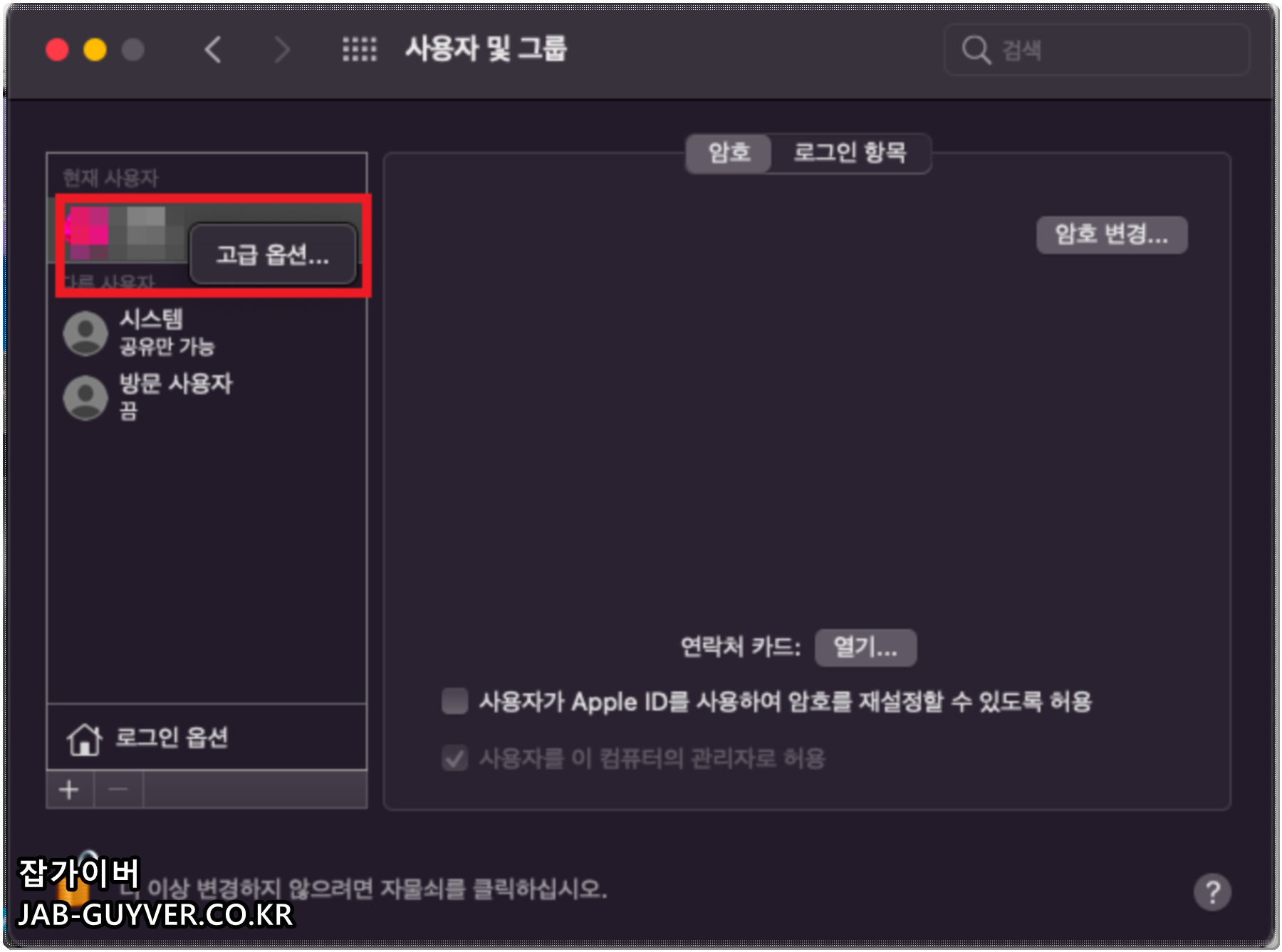
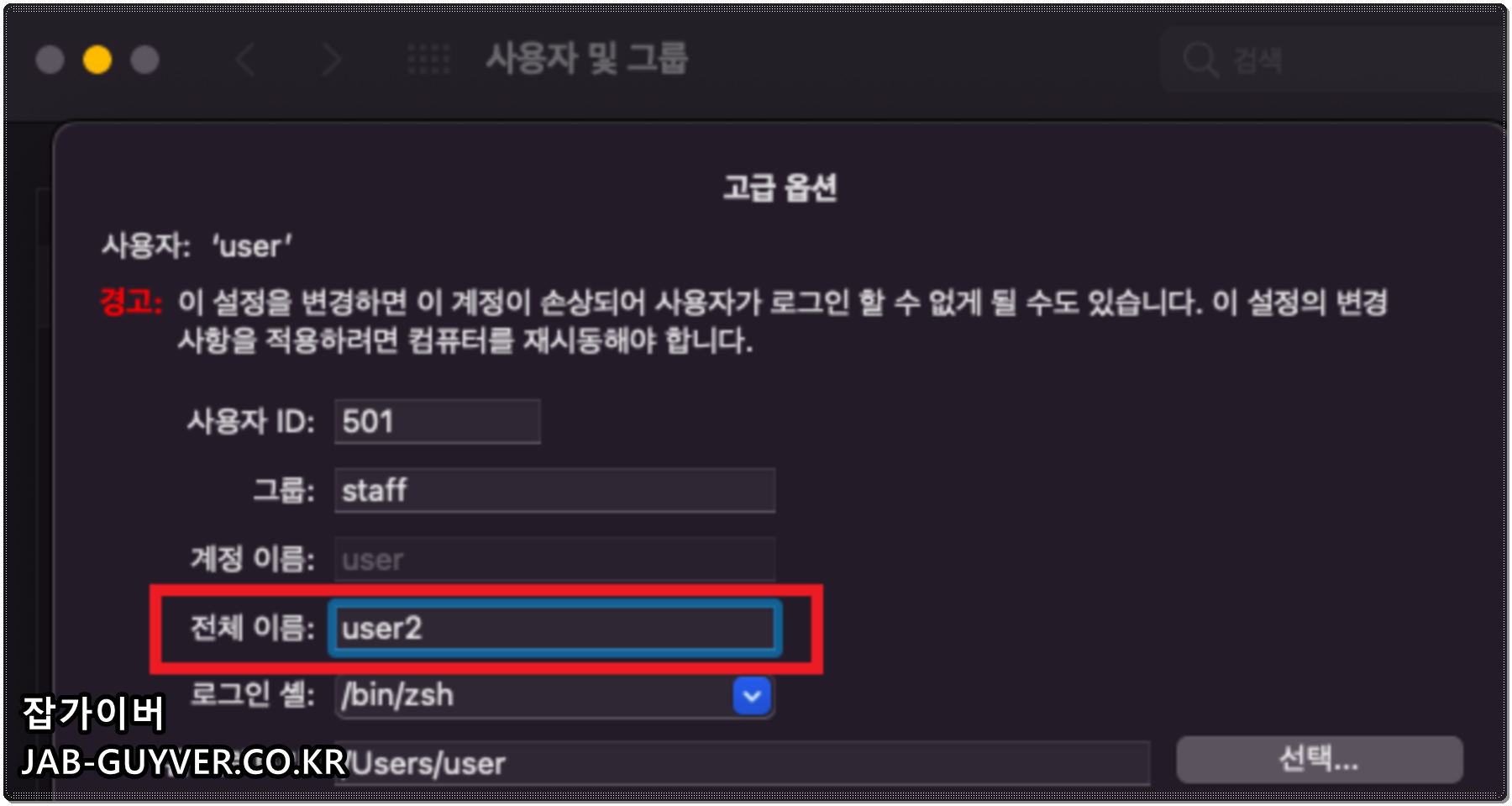
여기에서 보이는 항목들이 헷갈릴 수 있어, 실제로 많이 쓰는 것만 짧게 의미를 정리해두면 아래와 같습니다.
| 항목 | 의미 | 메모 |
|---|---|---|
| 전체 이름 | 로그인/잠금 화면에 보이는 표시 이름 | 한글/영문/공백/이모지까지 폭넓게 가능 |
| 계정 이름 | 시스템이 계정을 식별하는 “짧은 이름” | 홈 폴더 경로와 연결되는 경우가 많아 조심 |
| 홈 디렉토리 | 사용자 데이터가 들어있는 폴더 경로 | 경로가 바뀌면 앱 설정/권한이 흔들릴 수 있음 |
| 사용자 ID(UID) | 계정을 구분하는 숫자 | 대개 첫 사용자는 501로 시작 |
| 로그인 셸 | 터미널에서 기본으로 쓰는 셸 | 최근 macOS는 zsh가 기본인 경우가 많음 |
전체 이름을 바꿨다면, 메뉴 막대의 사용자 표시/로그인 화면/잠금 화면에서 표기가 달라졌는지 확인해보면 됩니다.

홈 폴더까지 바뀌는 “계정 이름(짧은 이름)” 변경은 이렇게 생각하면 편합니다
계정 이름(짧은 이름)은 단순 표시가 아니라 경로·권한·키체인과 엮이기 쉬워서, 목적에 따라 선택을 달리하는 편이 부담이 적습니다.
| 원하는 결과 | 추천 선택 | 이유 |
|---|---|---|
| 로그인 화면에 보이는 이름만 바꾸기 | 전체 이름만 변경 | 가장 안전하고, 실사용 영향이 거의 없음 |
| 홈 폴더/경로까지 통째로 바꾸기 | 새 계정 생성 후 데이터 옮기기 | 앱/권한 꼬임을 최소화하기 쉬움 |
| 기존 계정 유지한 채 짧은 이름만 바꾸기 | 고급 옵션 수정(숙련자) | 가능은 하지만 조건이 많아 신경 쓸 게 많음 |
새 계정 생성 후 옮기기가 현실적으로 가장 깔끔한 이유는 간단합니다. 이름을 바꾸려다 홈 폴더 경로가 바뀌면, 일부 앱은 설정/캐시/권한을 다시 잡아야 하고 네트워크 라이선스도 재인증이 필요한 경우가 있기 때문입니다.
관리자 계정 추가(Administrator) — 나중에 꼭 도움이 됩니다
윈도우처럼 macOS도 계정마다 권한이 다릅니다. 설정 변경, 앱 설치, 보안 해제 같은 작업이 잦다면 관리자 계정을 하나 더 확보해두는 편이 심적으로도 편합니다.
시스템 설정 → 사용자 및 그룹에서 잠금을 해제한 뒤 계정 추가에서 새 계정을 만들고, 계정 유형을 관리자로 선택합니다.
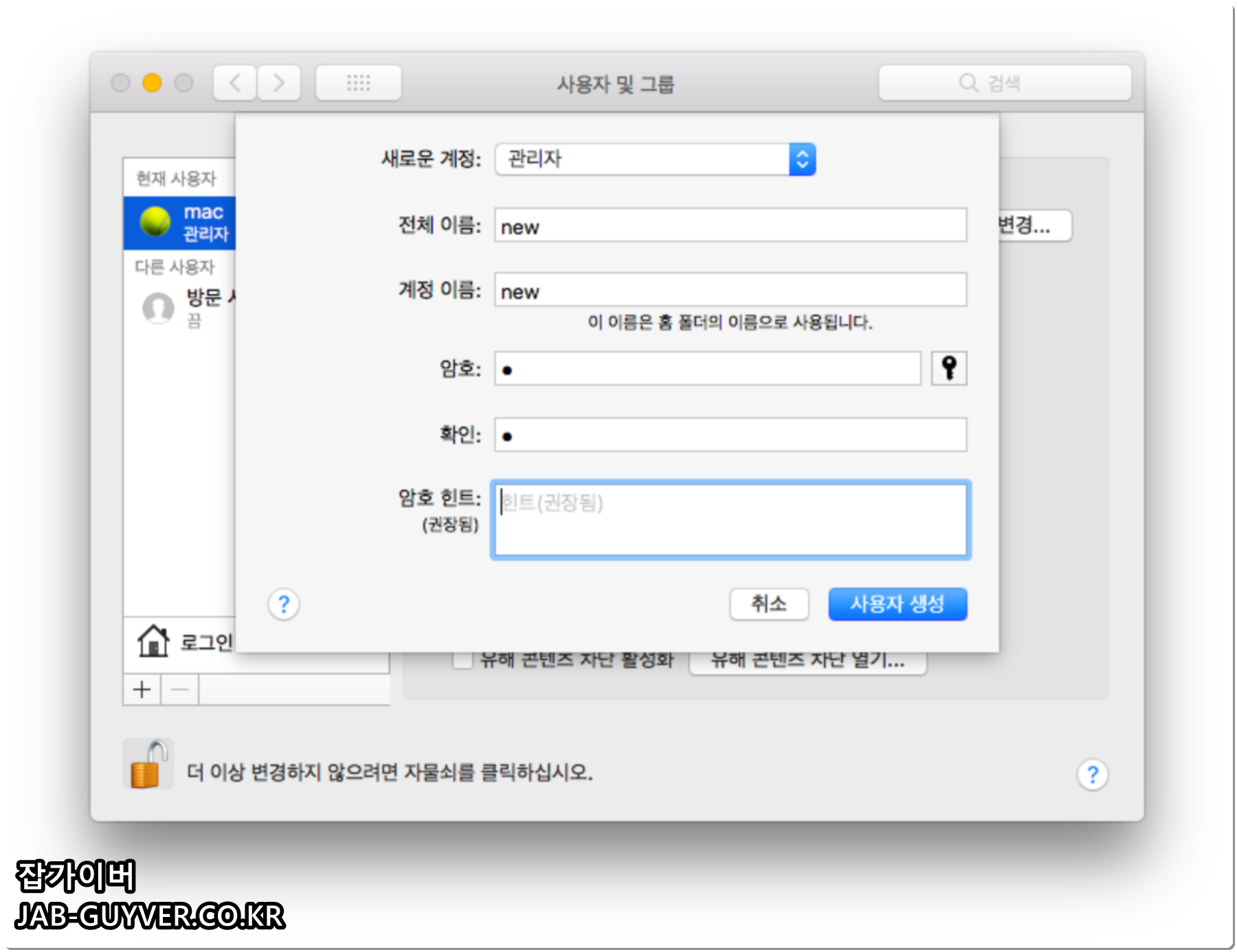
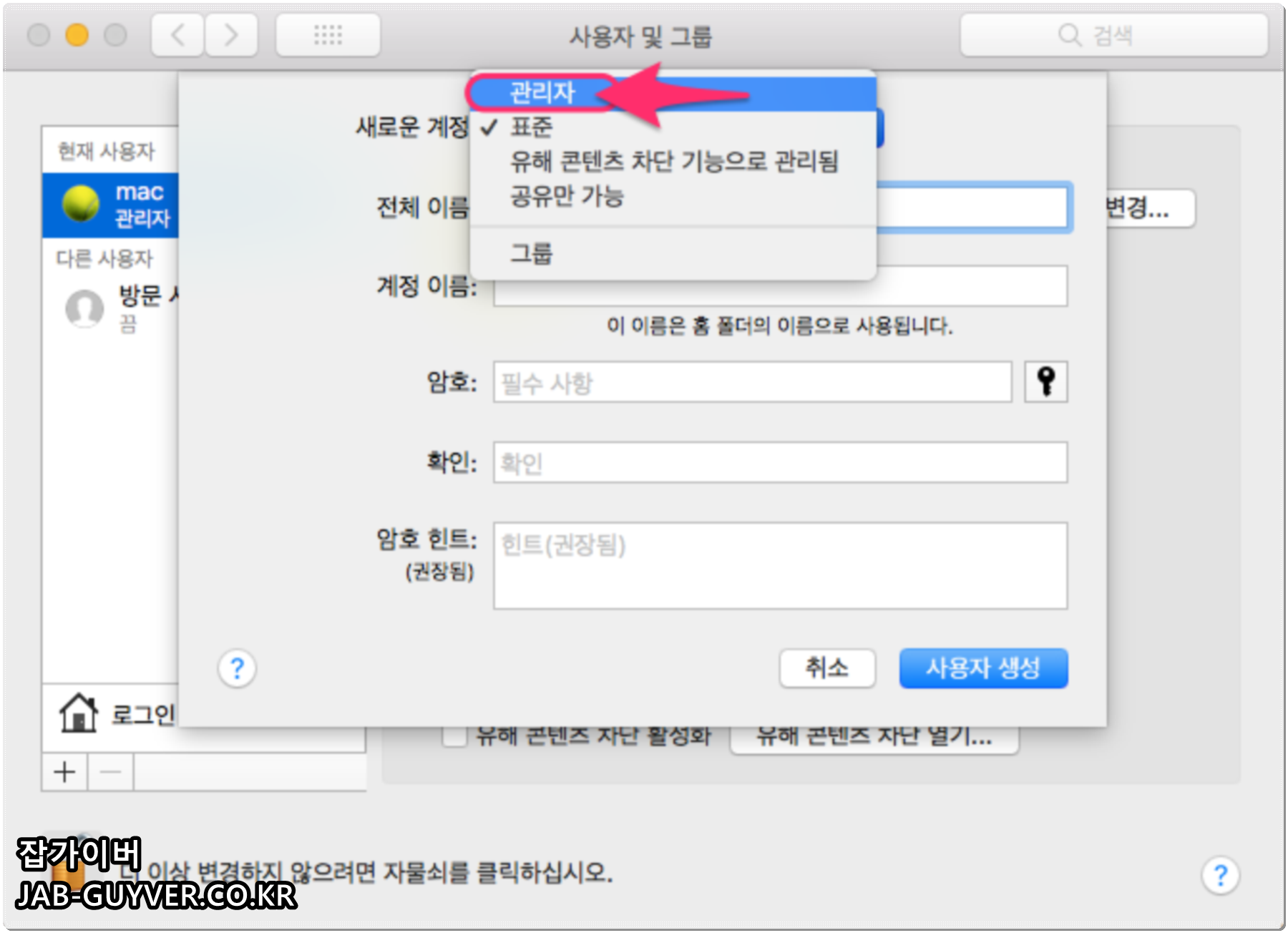
- 새로운 계정은 관리자 선택
- 전체 이름은 로그인/잠금 화면에 보이는 이름
- 계정 이름은 홈 폴더 이름과 연결될 수 있는 식별자
- 암호는 최소한 예측하기 어렵게, 너무 복잡해서 잊지 않을 수준으로
- 암호 힌트는 필요할 때만(너무 노골적이면 보안에 도움 안 됨)
비밀번호가 기억 안 날 때: 상황별로 선택이 달라집니다
“맥북 비밀번호 기억 안날때”는 사실 한 가지 해결로 끝나지 않습니다. 현재 맥에 다른 관리자 계정이 있는지, Apple ID로 재설정이 켜져 있는지, FileVault(디스크 암호화)가 켜져 있는지에 따라 달라집니다.
| 현재 상황 | 현실적인 선택 | 필요한 것 |
|---|---|---|
| 다른 관리자 계정으로 로그인 가능 | 사용자 암호 재설정 | 관리자 계정 암호 |
| Apple ID 재설정이 설정되어 있음 | Apple ID로 암호 재설정 | Apple ID 인증 정보 |
| 아무 계정도 로그인 불가 | 복구 모드에서 재설정 | 복구 모드 진입, 필요 시 복구 키 |
복구 모드에서 암호 재설정(최근 macOS에서 가장 많이 쓰는 방식)
인텔 맥과 Apple 실리콘(요즘 맥) 모두 복구 모드로 들어가는 방식이 다를 수 있지만, 들어간 뒤에는 터미널에서 아래처럼 resetpassword를 실행해 암호 재설정 화면을 띄우는 경우가 많습니다.
resetpassword여기서 계정을 선택해 암호를 새로 잡을 수 있고, 상황에 따라 “Apple ID로 재설정” 안내가 함께 뜨기도 합니다.
예전에 많이 돌던 명령(최근 macOS에서는 그대로 안 되는 경우가 많음)
아래 명령은 과거에 “초기 설정 화면을 다시 띄운다”는 식으로 공유되던 방식인데, 최근 macOS의 시스템 볼륨 구조/보안 설정(SIP 등)에서는 기대한 대로 동작하지 않거나 리스크가 커질 수 있습니다. 그대로 쓰기보다는, 위의 resetpassword 쪽이 훨씬 무난합니다.
mount -uw / (“mount”, “-uw”, “/”
rm /var/db/.AppleSetupDone
reboot
에어드롭·와이파이에서 보이는 이름까지 한 번에 정리(HostName)
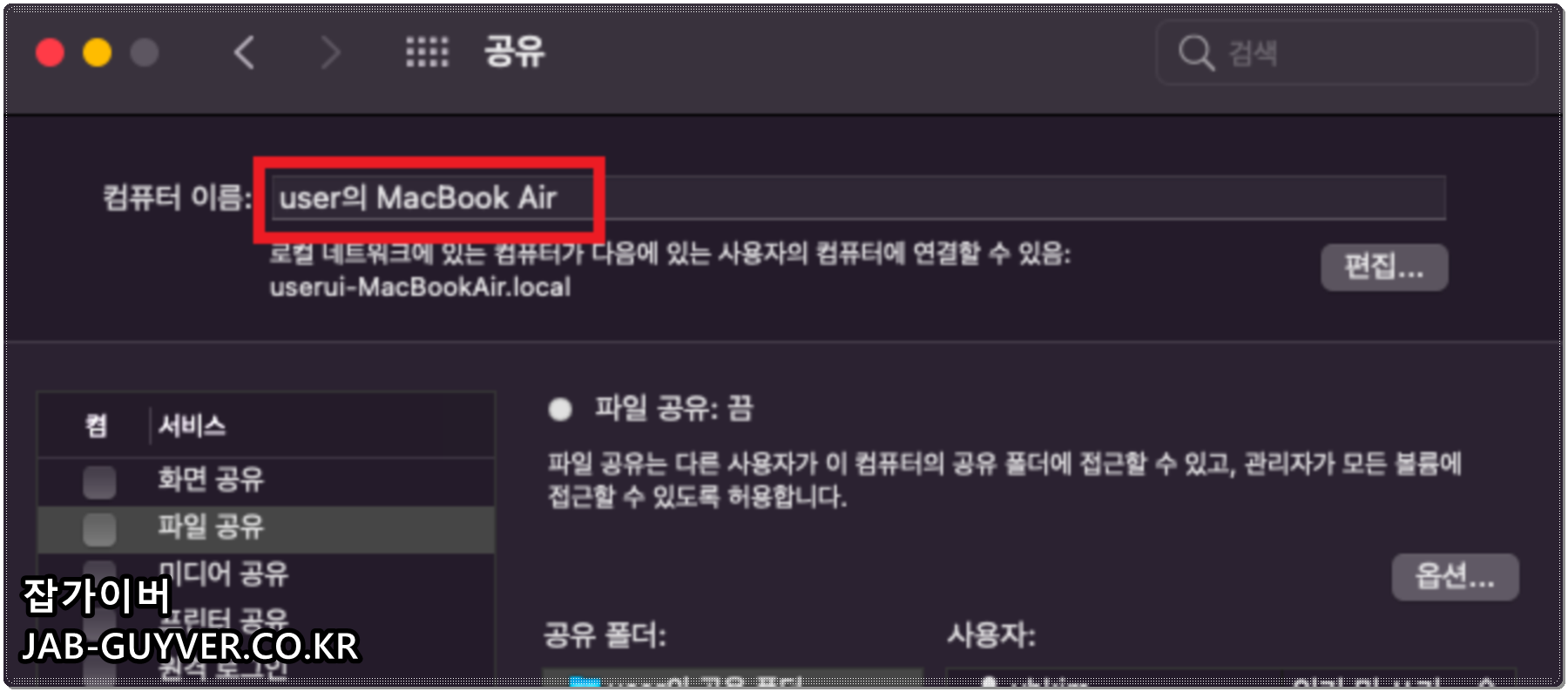
처음에 말한 HostName은 “계정 이름”과 별개로, 주변 기기에서 내 맥을 알아볼 때 쓰이는 표기와 연결됩니다. 특히 에어드롭, 공유, 네트워크에서 이름이 지저분하게 보이면 이쪽이 원인인 경우가 많습니다.
시스템 설정에서 바꾸는 쪽(대부분 이걸로 충분)
- 시스템 설정 → 일반 → 정보 → 이름에서 컴퓨터 이름 변경
- 시스템 설정 → 일반 → 공유에서 로컬 호스트 이름(Local Hostname) 확인/변경
터미널로 정리하고 싶을 때(scutil)
scutil --get ComputerName
scutil --get LocalHostName
scutil --get HostName
sudo scutil --set ComputerName "MacBook"
sudo scutil --set LocalHostName "MacBook"
sudo scutil --set HostName "MacBook"표기가 바로 안 바뀌는 느낌이 들면, 와이파이를 껐다 켜거나 재부팅 후 확인하면 정리가 되는 경우가 많습니다.
관련 글(같은 맥 환경에서 자주 같이 찾는 내용)
- [IT 리뷰/애플 Mac 아이폰] - 맥북 공유폴더 접속 파일전송 네트워크 설정 - MacOSx
- [IT 리뷰/애플 Mac 아이폰] - 맥북 터미널 FTP SSH SFTP 접속방법 - MacOSx
MacOS 맥북 구입 후 초기설정 - 와이파이 방화벽 로그인 마이그레이션
MacOS 맥북 구입 후 초기설정 - 와이파이 방화벽 로그인 마이그레이션 기존에 MS의 윈도우 OS를 사용하다가 맥북이나 아이맥등을 구입하는 경우 애플에서 제공하는 MacOSX "벤츄라, 몬테레이, 빅서,
jab-guyver.co.kr
맥북 화면캡쳐 단축키 스크린샷 저장위치
맥북 화면캡쳐 단축키 스크린샷 저장위치 기존에 마이크로소프트의 윈도우를 사용하다가 애플에서 출시한 아이맥이나맥북 "MacBook"으로 막 넘어온 유저라면 맥북 사용법에 난감한 부분이 있으
jab-guyver.co.kr
FAQ
Q. “전체 이름”만 바꾸면 에어드롭에 뜨는 이름도 바뀌나요?
대부분은 아닙니다. 에어드롭·공유에서 보이는 표기는 컴퓨터 이름/로컬 호스트 이름 쪽 영향이 더 큽니다. 전체 이름은 로그인 화면에 보이는 표기 성격이 강합니다.
Q. 사용자 및 그룹에서 “고급 옵션”이 안 보이는데요?
잠금이 풀려있지 않으면 숨겨져 보이거나 회색 처리되는 경우가 있습니다. 자물쇠 잠금 해제를 먼저 확인해보면 대부분 해결됩니다.
Q. 계정 이름(짧은 이름)을 바꾸면 홈 폴더도 자동으로 바뀌나요?
자동으로 맞춰지지 않는 경우가 많습니다. 그래서 짧은 이름을 건드릴 때는 홈 디렉토리 경로까지 같이 맞아야 하는데, 여기서 앱 설정/권한이 꼬일 수 있어 부담이 커집니다.
Q. 관리자 계정을 하나 더 만드는 게 왜 도움이 되나요?
암호를 잊었을 때, 설정이 잠겨 있을 때, 권한이 꼬였을 때 다른 관리자 계정으로 로그인해 바로 손볼 수 있습니다. 한 대를 오래 쓰면 이 차이가 꽤 큽니다.
Q. 맥북 비밀번호 기억 안날때, Apple ID로 재설정이 안 뜨면 끝인가요?
끝은 아닙니다. 복구 모드에서 resetpassword로 재설정 화면을 띄우는 쪽이 남아 있습니다. 다만 FileVault가 켜져 있고 복구 키를 모르면 선택지가 확 줄어들 수 있습니다.
Q. “관리자 계정이 사라졌다”는 건 어떤 경우가 많나요?
대개는 실제로 사라진 게 아니라, 로그인 화면 표시 방식이 바뀌었거나 사용자 목록에서 표시가 달라진 경우가 많습니다. 사용자 및 그룹에서 계정 목록을 먼저 확인해보는 편이 빠릅니다.
Q. 네트워크 라이선스(예: CAD/그래픽/해석툴)에서 이름 때문에 인증이 꼬일 수 있나요?
가능합니다. 특히 계정 이름(짧은 이름)이나 HostName을 기준으로 장치를 식별하는 라이선스는 재인증이 필요할 수 있습니다. 이 경우엔 전체 이름만 바꾸는 선에서 멈추는 게 편한 경우가 많습니다.
Q. 회사/학교에서 받은 맥이라면 동일하게 바꿔도 되나요?
MDM(관리 프로파일)이나 보안 정책이 걸려 있으면 사용자 추가/이름 변경이 제한될 수 있습니다. 이런 환경에서는 관리자 권한 범위가 어디까지인지 먼저 확인하는 편이 안전합니다.