ChatGPT PC 설치 및 사용법|공식 윈도우 앱·API·로컬 AI 차이

예전에는 Windows에서 ChatGPT를 프로그램처럼 사용하려면 GitHub에서 비공식 데스크톱 래퍼를 내려받거나 브라우저 바로가기를 만드는 방법이 많이 소개됐습니다.
하지만 지금은 OpenAI가 공식 ChatGPT Windows 데스크톱 앱을 제공하므로 출처가 불분명한 설치 파일을 사용할 이유가 없습니다.
공식 앱을 설치하면 웹브라우저를 매번 열지 않아도 ChatGPT를 실행할 수 있고, 앱이 열려 있는 상태에서 Alt + Space를 눌러 작은 컴패니언 창을 빠르게 호출할 수 있습니다.
다만 여기서 자주 혼동하는 부분이 있습니다. Windows에 ChatGPT 앱을 설치하는 것과 ChatGPT 인공지능 모델을 내 컴퓨터에서 완전히 오프라인으로 실행하는 것은 서로 다른 개념입니다.
ChatGPT PC 설치 핵심 요약
1. 일반 사용자는 공식 다운로드 페이지나 Microsoft Store에서 ChatGPT 앱을 설치합니다.
2. Python과 API 키는 ChatGPT 앱 설치가 아니라 내 프로그램에 OpenAI 기능을 연결할 때 필요합니다.
3. 인터넷 없이 로컬에서 실행하려면 ChatGPT가 아닌 gpt-oss 같은 오픈 웨이트 모델을 별도로 구성합니다.
ChatGPT는 구글이 아닌 OpenAI 서비스
ChatGPT는 Google이 아닌 OpenAI가 개발한 대화형 인공지능 서비스입니다.
Google의 생성형 AI 서비스는 별도로 Gemini라는 이름을 사용합니다.
GPT는 Generative Pre-trained Transformer의 약자이며, ChatGPT는 사용자가 입력한 질문과 요청에 대화 형식으로 응답하도록 구성된 서비스입니다.
ChatGPT는 2022년 11월 30일 리서치 프리뷰로 처음 공개됐으며 이후 웹, 모바일, Windows와 macOS용 데스크톱 앱으로 확장됐습니다.
ChatGPT로 할 수 있는 작업
- 문서 작성, 요약, 맞춤법 교정과 번역
- 이미지·PDF·표·문서 내용 분석
- 코드 작성, 오류 분석과 디버깅
- 회의자료, 이메일과 보고서 초안 작성
- 아이디어 정리와 비교표 작성
- 이미지 생성과 기존 이미지 수정
- 음성 대화와 질문 답변
- 데이터 분석과 파일 변환
- 웹 자료 조사와 출처 정리
기능은 계정과 플랜에 따라 달라질 수 있습니다.
사용 가능한 모델, 파일 업로드 용량, 이미지 생성, 고급 도구와 사용 한도는 무료·유료 플랜 및 회사 워크스페이스 정책에 따라 다르게 표시될 수 있습니다.
ChatGPT 앱·API·로컬 AI 차이
‘ChatGPT를 PC에 설치한다’는 표현은 실제로 세 가지 서로 다른 작업을 의미할 수 있습니다.
| 구분 | 처리 위치 | 인터넷 | 추천 사용자 |
|---|---|---|---|
| ChatGPT Windows 앱 | OpenAI 클라우드 | 필요 | 일반 사용자 |
| ChatGPT 웹 | OpenAI 클라우드 | 필요 | 설치 없이 바로 사용할 사용자 |
| OpenAI API | OpenAI 클라우드 | 필요 | 개발자·자동화 구축 |
| gpt-oss 로컬 모델 | 사용자 PC·서버 | 설치 후 오프라인 가능 | GPU·서버 환경을 직접 관리할 사용자 |
대부분은 공식 Windows 앱을 설치하면 됩니다.
Python, API 키, GPU 모델 다운로드와 복잡한 개발 환경은 일반적인 ChatGPT 사용에 필요하지 않습니다.
ChatGPT 공식 Windows 앱 설치방법
Windows 앱 요구 사항
OpenAI 공식 안내 기준 ChatGPT Windows 앱은 다음 환경에서 사용할 수 있습니다.
- Windows 10 버전 17763.0 이상
- x64 또는 ARM64 기반 Windows PC
- Microsoft Store를 이용할 수 있는 환경
- 인터넷 연결
- OpenAI·ChatGPT 계정
회사나 학교 PC는 Microsoft Store 설치가 관리자 정책으로 차단될 수 있습니다.
공식 다운로드 페이지에서 설치
- 위 공식 ChatGPT 다운로드 페이지를 엽니다.
- Windows용 다운로드 버튼을 선택합니다.
- Microsoft Store가 열리면 게시자가 OpenAI인지 확인합니다.
- 설치 또는 받기를 누릅니다.
- 설치 완료 후 시작 메뉴에서 ChatGPT를 실행합니다.
- 기존 ChatGPT 계정으로 로그인합니다.
검색 광고의 가짜 다운로드 버튼을 주의하세요.
ChatGPT 설치 파일은 공식 ChatGPT 다운로드 페이지 또는 Microsoft Store에서만 받는 것이 안전합니다.
Microsoft Store에서 직접 검색
- Windows 시작 메뉴에서 Microsoft Store를 실행합니다.
- 검색창에 ChatGPT를 입력합니다.
- 앱 이름과 게시자가 OpenAI인지 확인합니다.
- 설치를 누릅니다.
- 시작 메뉴 또는 작업표시줄에서 앱을 실행합니다.
winget 명령어로 설치
Microsoft Store 앱 설치를 명령어로 관리하는 환경에서는 Windows 터미널이나 PowerShell에서 다음 명령을 사용할 수 있습니다.
winget.exe install --id=9NT1R1C2HH7J --source=msstore --accept-package-agreements --accept-source-agreements무인 설치가 필요한 관리 환경에서는 마지막에 `--silent` 옵션을 추가할 수 있습니다.
winget.exe install --id=9NT1R1C2HH7J --source=msstore --accept-package-agreements --accept-source-agreements --silent회사 PC에서는 명령어 설치도 제한될 수 있습니다.
Microsoft Store, winget, Intune과 앱 실행 권한은 조직의 IT 관리자 정책을 따릅니다.
ChatGPT Windows 앱 로그인
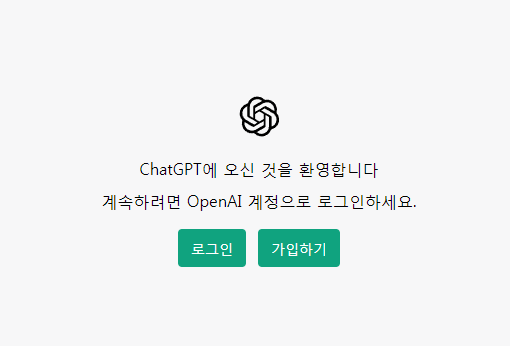
설치 후 앱을 처음 실행하면 ChatGPT 로그인 화면이 표시됩니다.
사용할 수 있는 로그인 방식
- 이메일 주소와 비밀번호
- Google 계정으로 계속하기
- Microsoft 계정으로 계속하기
- Apple 계정으로 계속하기
- 회사·학교의 SSO 로그인
처음 가입할 때 사용한 방식을 선택해야 기존 대화와 구독 플랜이 정상적으로 나타납니다.
같은 이메일처럼 보여도 계정이 달라질 수 있습니다.
예전에 Google로 계속하기를 사용했다면 이메일·비밀번호 방식이 아닌 Google 로그인 버튼을 먼저 선택하세요.
ChatGPT 앱 기본 사용방법
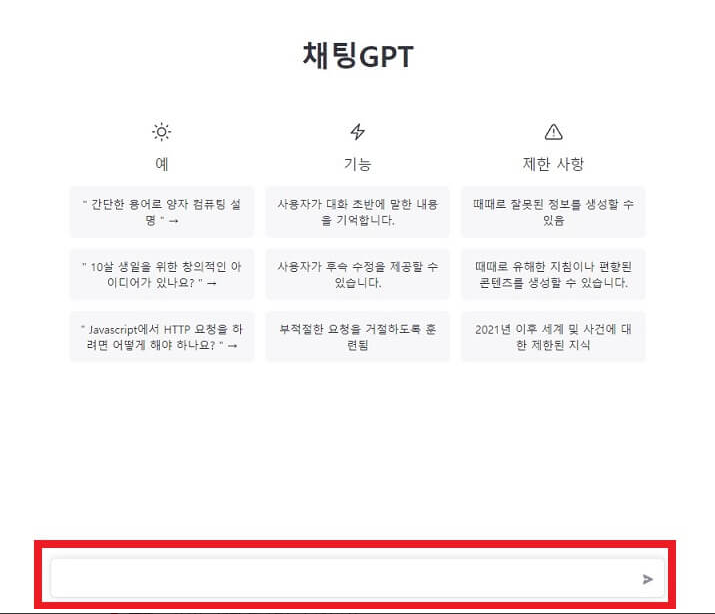
새 대화 시작
- ChatGPT 앱을 실행합니다.
- 왼쪽 메뉴 또는 위쪽의 새 채팅을 선택합니다.
- 아래 입력창에 질문이나 작업 내용을 작성합니다.
- Enter를 눌러 전송합니다.
- 줄을 바꾸려면 Shift + Enter를 사용합니다.
질문을 구체적으로 작성하는 방법
| 포함할 내용 | 작성 예시 |
|---|---|
| 목적 | 고객에게 보낼 안내메일을 작성해줘 |
| 대상 | CAD 프로그램을 사용하는 중소 제조업체 담당자 대상 |
| 형식 | 제목·인사말·핵심 장점·문의 버튼 순서 |
| 길이 | 스마트폰에서 한 화면에 읽히는 분량 |
| 말투 | 과장 없이 전문적이고 자연스럽게 |
| 제외사항 | 어려운 전문용어와 이모지는 제외 |
좋은 프롬프트 예시
Windows 11에서 프린터가 오프라인으로 표시되는 원인을 초보자도 따라 할 수 있게 설명해줘.
해결 순서는 쉬운 방법부터 배치하고, 명령어는 별도 코드블록으로 작성해줘.
마지막에는 증상별 원인 표와 FAQ 5개를 추가해줘.
Alt + Space 컴패니언 창 사용
ChatGPT Windows 앱이 실행 중이면 다음 단축키로 작은 컴패니언 창을 열 수 있습니다.
Alt + Space
컴패니언 창에서는 현재 작업 중인 프로그램을 닫지 않고 질문, 파일 업로드, 이미지 생성과 새 대화를 시작할 수 있습니다.
Alt + Space가 작동하지 않을 때
- ChatGPT 앱이 완전히 종료되지 않고 실행 중인지 확인합니다.
- 다른 프로그램이 Alt + Space를 사용하고 있는지 확인합니다.
- ChatGPT 설정에서 컴패니언 창 단축키를 변경합니다.
- Windows를 재부팅한 뒤 다시 실행합니다.
- 앱을 최신 버전으로 업데이트합니다.
ChatGPT 설정 → App → Companion window hotkey
파일·이미지 업로드 사용방법
입력창 옆의 첨부 버튼을 이용하면 문서, 이미지, 표와 PDF를 올려 분석을 요청할 수 있습니다.
파일 분석 요청 예시
- 이 PDF의 핵심 내용을 10줄로 요약해줘.
- 첨부한 계약서에서 불리할 수 있는 조항을 표로 정리해줘.
- 이 엑셀 데이터를 월별 매출과 증가율로 분석해줘.
- 이 오류 화면의 원인과 해결 순서를 알려줘.
- 두 제품 사진의 차이를 비교해줘.
민감한 자료 업로드 주의
주민등록번호, 계좌번호, 고객정보, 회사 기밀, 라이선스 키와 API 키는 가린 뒤 업로드하세요. 회사 계정은 조직의 보안 정책을 먼저 확인합니다.
ChatGPT 데스크톱 내장 브라우저
최신 데스크톱 앱은 계정과 워크스페이스에 따라 ChatGPT 내부에서 웹페이지를 열어 확인하는 내장 브라우저 기능을 제공할 수 있습니다.
내장 브라우저는 일반 Chrome 프로필과 별도 상태로 동작하며, ChatGPT가 같은 페이지를 확인하면서 탭 이동, 파일 다운로드와 웹 작업을 지원할 수 있습니다.
Windows 내장 브라우저 단축키
Ctrl + Shift + B
모든 계정에 같은 기능이 보이지 않을 수 있습니다.
내장 브라우저, Work와 Codex 기능은 플랜, 앱 버전과 조직 관리자 설정에 따라 제공 범위가 달라질 수 있습니다.
ChatGPT 개인정보 및 데이터 설정
개인용 계정에서 대화 내용을 모델 개선에 사용하지 않도록 설정할 수 있습니다.
프로필 → 설정 → 데이터 제어 → 모두를 위한 모델 개선 끄기
이 설정을 꺼도 기존 대화 기록은 계정에 표시되지만 모델 개선에는 사용되지 않도록 설정됩니다.
임시 채팅 사용
대화 기록에 남기고 싶지 않은 일회성 질문은 임시 채팅을 사용할 수 있습니다.
- 대화 기록에 표시되지 않습니다.
- 메모리를 만들거나 기존 메모리를 사용하지 않습니다.
- 모델 학습에 사용되지 않습니다.
- 안전 목적으로 일정 기간 보관된 뒤 삭제될 수 있습니다.
대화와 계정 데이터 내보내기
프로필 → 설정 → 데이터 제어 → 데이터 내보내기
등록한 이메일로 내려받기 링크가 전송되며, 대화와 계정 관련 자료를 확인할 수 있습니다.
ChatGPT Windows 앱 업데이트
Microsoft Store에서 설치한 앱은 일반적으로 Store 업데이트를 통해 새 버전이 적용됩니다.
Microsoft Store에서 수동 업데이트
- Microsoft Store를 실행합니다.
- 왼쪽 아래의 라이브러리를 선택합니다.
- 업데이트 가져오기를 누릅니다.
- ChatGPT 업데이트가 있으면 설치합니다.
- 업데이트 후 앱을 다시 실행합니다.
winget 업데이트 확인
winget upgradeChatGPT 앱만 업데이트
winget upgrade --id=9NT1R1C2HH7J --source=msstoreChatGPT 앱이 실행되지 않을 때
| 증상 | 가능성이 높은 원인 | 먼저 할 작업 |
|---|---|---|
| 앱을 눌러도 반응 없음 | 앱 프로세스·설치 데이터 오류 | 작업 종료 후 복구 |
| 흰 화면·검은 화면 | 그래픽 가속·캐시·앱 오류 | 앱 초기화·그래픽 드라이버 확인 |
| 로그인 화면 반복 | 쿠키·인증 세션·계정 방식 오류 | 앱 로그아웃·초기화 |
| 네트워크 오류 | VPN·프록시·방화벽·DNS | 다른 네트워크에서 비교 |
| 설치 버튼이 비활성화 | Windows 버전·Store·회사 정책 | Windows 사양과 관리자 정책 확인 |
작업 관리자에서 앱 종료
- Ctrl + Shift + Esc를 눌러 작업 관리자를 엽니다.
- 프로세스 목록에서 ChatGPT를 찾습니다.
- ChatGPT를 선택하고 작업 끝내기를 누릅니다.
- 시작 메뉴에서 앱을 다시 실행합니다.
Windows 설정에서 복구
설정 → 앱 → 설치된 앱 → ChatGPT → 고급 옵션
- 먼저 종료를 누릅니다.
- 복구를 실행하고 앱을 다시 확인합니다.
- 해결되지 않으면 초기화를 선택합니다.
- 앱을 다시 실행하고 로그인합니다.
초기화하면 앱의 로컬 데이터와 로그인 상태가 삭제됩니다.
온라인 계정의 대화 기록이 삭제되는 것은 아니지만 앱에서 다시 로그인해야 합니다.
앱 삭제 후 재설치
설정 → 앱 → 설치된 앱 → ChatGPT → 제거
삭제 후 Microsoft Store 또는 공식 다운로드 페이지에서 다시 설치합니다.
Microsoft Store 설치가 안 될 때 웹앱 사용
회사 정책이나 Microsoft Store 오류로 공식 앱을 설치하지 못해도 웹브라우저에서 ChatGPT를 사용할 수 있습니다.
Edge에서 웹앱처럼 설치
- Microsoft Edge에서 ChatGPT 웹사이트를 엽니다.
- 오른쪽 위 점 3개 메뉴를 누릅니다.
- 앱 → 이 사이트를 앱으로 설치를 선택합니다.
- 이름을 ChatGPT로 지정하고 설치합니다.
- 작업표시줄 또는 시작 메뉴에 고정합니다.
Chrome에서 바로가기 앱 만들기
- Chrome에서 ChatGPT를 엽니다.
- 오른쪽 위 점 3개 메뉴를 누릅니다.
- 전송, 저장 및 공유 → 바로가기 만들기를 선택합니다.
- 창으로 열기 옵션이 표시되면 선택합니다.
- 바탕화면이나 시작 메뉴에서 실행합니다.
브라우저 웹앱과 공식 Windows 앱은 다릅니다.
웹앱은 브라우저의 ChatGPT 사이트를 독립된 창으로 여는 방식이며, 공식 데스크톱 앱의 일부 단축키나 통합 기능은 제공되지 않을 수 있습니다.
비공식 GitHub ChatGPT 앱 사용 주의
과거에는 `lencx/ChatGPT`처럼 ChatGPT 웹사이트를 데스크톱 창으로 감싼 비공식 오픈소스 앱이 많이 사용됐습니다.
하지만 현재는 OpenAI 공식 Windows 앱이 있으므로 오래된 MSI 설치 파일을 굳이 사용할 필요가 없습니다.


비공식 앱의 위험
- OpenAI 공식 업데이트와 별도로 관리됩니다.
- 로그인 토큰과 대화가 비공식 앱을 거칠 수 있습니다.
- 오래된 웹 기술과 라이브러리를 사용할 수 있습니다.
- 가짜 GitHub 저장소와 악성 설치 파일이 유포될 수 있습니다.
- 기능이 중단돼도 OpenAI 공식 지원을 받을 수 없습니다.
기존 비공식 앱을 사용 중이라면
앱을 제거하고 ChatGPT 계정에서 다른 기기의 로그인 세션을 확인한 뒤, 의심스러운 활동이 있었다면 비밀번호 변경과 2단계 인증을 진행하세요.
OpenAI API와 ChatGPT 앱 차이
OpenAI API는 ChatGPT 앱을 설치하는 도구가 아니라 개발자가 자신의 웹사이트, 프로그램, 챗봇과 자동화 시스템에 OpenAI 모델을 연결하는 서비스입니다.
| 비교 | ChatGPT | OpenAI API |
|---|---|---|
| 사용방법 | 웹·모바일·데스크톱 앱 | Python·JavaScript·서버 코드 |
| 주요 목적 | 사람이 직접 대화하고 작업 | 서비스·프로그램에 AI 기능 연동 |
| 결제 | ChatGPT 플랜 구독 | API 사용량 기준 별도 결제 |
| API 키 | 필요 없음 | 필요 |
| Python 설치 | 필요 없음 | Python 개발 시 필요 |
ChatGPT Plus를 구독해도 API 사용량이 포함되는 것은 아닙니다.
ChatGPT와 OpenAI API 플랫폼은 결제, 사용량과 청구내역을 별도로 관리합니다.
Python으로 OpenAI API 연결
Python 설치 확인
Python 공식 사이트에서 현재 지원되는 Python 3 안정 버전을 설치하고 설치 과정에서 PATH 추가 옵션을 선택합니다.
python --version
py --version
프로젝트 폴더와 가상환경 만들기
mkdir openai-test
cd openai-test
py -m venv .venv
.venv\Scripts\activate
PowerShell 실행 정책 때문에 활성화가 차단되면 명령 프롬프트에서 다음 파일을 실행할 수 있습니다.
.venv\Scripts\activate.batOpenAI 공식 Python SDK 설치
python -m pip install --upgrade pip
python -m pip install --upgrade openai
기본 텍스트 요청만 실행할 때 `requests`, `numpy`, `tqdm`을 모두 별도로 설치할 필요는 없습니다.
OpenAI API 키 발급 및 보관
- OpenAI 개발자 플랫폼에 로그인합니다.
- 프로젝트를 선택하거나 새 프로젝트를 만듭니다.
- API Keys 메뉴를 엽니다.
- 새 비밀키를 생성합니다.
- 표시되는 키를 안전한 비밀번호 관리자에 저장합니다.
- API 결제와 사용 한도를 설정합니다.
API 키는 비밀번호와 같습니다.
블로그, GitHub, JavaScript 코드, 모바일 앱과 다른 사람에게 전달하지 마세요. 노출되면 즉시 해당 키를 삭제하고 새 키를 생성합니다.
PowerShell 세션에 API 키 설정
$env:OPENAI_API_KEY="your_api_key_here"현재 PowerShell 창을 닫으면 사라지는 임시 환경변수입니다. 실제 API 키를 Python 파일 안에 직접 적는 것보다 안전합니다.
환경변수 설정 확인
echo $env:OPENAI_API_KEY화면 공유나 캡처 전 주의
API 키가 출력된 터미널 화면을 블로그, 메신저와 영상에 노출하지 마세요.
최신 Responses API Python 예제
과거의 `openai.Completion.create()`와 `text-davinci-002` 대신 현재 공식 SDK에서는 Responses API를 기준으로 사용할 수 있습니다.
아래 코드를 `app.py` 파일로 저장합니다.
from openai import OpenAI

client = OpenAI()

try:
    response = client.responses.create(
        model="gpt-5",
        input="Windows 11에서 프린터가 오프라인으로 표시되는 원인을 5가지로 정리해줘.",
    )
    print(response.output_text)

except Exception as error:
    print(f"OpenAI API 요청 오류: {error}")
Python 코드 실행
python app.py정상 응답이 나오지 않을 때
- API 키 환경변수가 정확한지 확인합니다.
- API 플랫폼의 결제수단과 잔액을 확인합니다.
- 현재 프로젝트에서 사용할 수 있는 모델인지 확인합니다.
- 회사 프록시와 방화벽이 API 연결을 차단하는지 확인합니다.
- OpenAI Python 패키지를 최신 버전으로 업데이트합니다.
설치된 OpenAI 패키지 버전 확인
python -m pip show openai패키지 업데이트
python -m pip install --upgrade openai과거 Python 예제가 작동하지 않는 이유
오래된 블로그와 동영상에는 다음 코드가 많이 남아 있습니다.
openai.Completion.create(
    engine="text-davinci-002",
    prompt="Hello"
)
이 예제는 예전 Completion 인터페이스와 오래된 모델을 사용하므로 최신 OpenAI Python SDK에서 그대로 실행하면 오류가 발생할 수 있습니다.
| 과거 방식 | 현재 권장 방식 |
|---|---|
| import openai | from openai import OpenAI |
| openai.api_key 직접 입력 | OPENAI_API_KEY 환경변수 |
| Completion.create | client.responses.create |
| text-davinci-002 | 현재 지원되는 모델 ID 확인 |
| API 키를 소스에 저장 | 서버 환경변수와 비밀관리 도구 사용 |
API 사용료와 ChatGPT 구독료
ChatGPT Plus, Pro, Business 등의 구독과 OpenAI API 사용량은 별도 결제 시스템으로 관리됩니다.
따라서 ChatGPT 유료 플랜을 구독 중이어도 Python API를 무제한으로 사용할 수 있는 것은 아닙니다.
API 비용을 줄이는 방법
- 용도에 맞는 모델을 선택합니다.
- 불필요하게 긴 입력과 출력 길이를 줄입니다.
- 같은 문서를 매번 전체 전송하지 않습니다.
- 개발 초기에는 낮은 사용 한도를 설정합니다.
- 프로젝트별 API 키와 예산을 분리합니다.
- 사용량 대시보드를 정기적으로 확인합니다.
ChatGPT를 완전히 로컬에 설치할 수 있을까?
공식 ChatGPT Windows 앱은 PC에 프로그램이 설치되지만 실제 인공지능 추론은 OpenAI의 클라우드 환경에서 처리됩니다.
따라서 인터넷을 끊으면 일반적인 ChatGPT 대화를 계속 생성할 수 없으며, 모델 파일 전체가 내 SSD에 설치되는 것도 아닙니다.
인터넷 없이 PC나 사내 서버에서 모델을 실행하려면 ChatGPT가 아니라 오픈 웨이트 모델을 별도로 설치해야 합니다.
OpenAI gpt-oss 모델
OpenAI는 사용자가 직접 관리하는 PC, 서버 또는 프라이빗 클라우드에서 실행할 수 있는 오픈 웨이트 모델로 다음 두 가지를 제공합니다.
| 모델 | 특징 | 적합한 환경 |
|---|---|---|
| gpt-oss-20b | 비교적 작은 오픈 웨이트 추론 모델 | 고사양 PC·워크스테이션·로컬 테스트 |
| gpt-oss-120b | 더 큰 규모의 고성능 오픈 웨이트 모델 | 고성능 GPU 서버·기업 인프라 |
gpt-oss와 ChatGPT는 같은 제품이 아닙니다.
gpt-oss 모델은 ChatGPT 대화 기록, 메모리, 웹 검색과 ChatGPT 앱 기능이 자동으로 포함된 서비스가 아니며 모델 실행 환경을 사용자가 직접 구성해야 합니다.
로컬 AI 실행 시 필요한 것
- 충분한 RAM 또는 GPU 메모리
- 대용량 모델 파일 저장공간
- 모델 실행 프로그램과 런타임
- GPU 드라이버와 호환 환경
- 모델 업데이트와 보안 관리
- 검색·문서 분석을 위한 별도 RAG 구성
- 사용자 인터페이스와 대화 기록 관리
LM Studio, Ollama, llama.cpp와 같은 실행 환경을 사용할 수 있지만 이는 ChatGPT 공식 Windows 앱 설치와 별도의 고급 작업입니다.
공식 앱과 로컬 AI 선택 기준
| 사용 목적 | 추천 방식 |
|---|---|
| 문서·질문·이미지 등 일반 사용 | ChatGPT 공식 Windows 앱 |
| 설치 없이 빠르게 사용 | ChatGPT 웹 |
| 사내 프로그램에 AI 기능 추가 | OpenAI API |
| 인터넷 없이 내부 문서 처리 | gpt-oss 등 로컬 모델 |
| 대규모 사내 AI 서버 구축 | 오픈 모델·프라이빗 클라우드·기업용 API 검토 |
지원되지 않는 국가에서 설치하면 사용할 수 있을까?
비공식 Windows 앱이나 GitHub 래퍼를 설치해도 OpenAI의 지원 국가 정책을 우회할 수 있는 것은 아닙니다.
ChatGPT와 API 서버는 계정, 접속 지역과 결제수단 등을 기준으로 서비스 가능 여부를 확인할 수 있습니다.
OpenAI가 지원하지 않는 국가나 지역에서 서비스를 이용하거나 제공하면 계정이 차단 또는 정지될 수 있으므로 공식 지원 국가 목록을 확인해야 합니다.
국가 제한 우회 프로그램 주의
무료 ChatGPT, 무제한 API와 국가 제한 해제를 내세우는 설치 파일은 계정 탈취, 악성코드와 결제정보 유출 위험이 있습니다.
ChatGPT 계정 보안 설정
다중 인증 활성화
ChatGPT 설정의 보안 메뉴에서 다중 인증을 활성화하면 비밀번호가 유출돼도 추가 인증 없이 로그인하기 어렵게 만들 수 있습니다.
- 인증 앱 또는 지원되는 인증수단을 등록합니다.
- 복구 코드를 안전한 비밀번호 관리자에 저장합니다.
- 공용 PC에서는 로그인 상태를 유지하지 않습니다.
- 사용하지 않는 기기의 세션을 종료합니다.
계정 공유 주의
ChatGPT 계정을 여러 사람이 공동으로 사용하면 대화 기록, 업로드 파일, 결제정보와 메모리가 서로 노출될 수 있습니다.
회사나 팀에서 사용할 경우 개인 계정을 공유하기보다 Business·Enterprise 등 조직용 워크스페이스를 검토하는 것이 좋습니다.
ChatGPT 설치 및 사용 FAQ
ChatGPT는 무료로 PC에 설치할 수 있나요?
공식 Windows 앱 자체는 Microsoft Store에서 내려받을 수 있습니다. 다만 사용할 수 있는 모델과 기능, 사용량은 계정 플랜에 따라 달라질 수 있습니다.
ChatGPT 앱 설치에 Python이 필요한가요?
필요하지 않습니다. Python은 OpenAI API를 이용해 직접 프로그램을 개발할 때 설치합니다.
API 키가 있어야 ChatGPT 앱을 사용할 수 있나요?
아닙니다. ChatGPT 앱은 일반 ChatGPT 계정으로 로그인합니다. API 키는 OpenAI 개발자 플랫폼에서 프로그램을 연결할 때만 사용합니다.
ChatGPT Plus를 결제하면 API도 무료인가요?
아닙니다. ChatGPT 구독과 API 사용료는 별도 결제 시스템으로 관리됩니다.
Windows 11에서만 설치할 수 있나요?
공식 안내 기준 Windows 10 버전 17763.0 이상을 지원하므로 조건을 충족하는 Windows 10과 Windows 11에서 사용할 수 있습니다.
Microsoft Store가 없는 회사 PC에서는 어떻게 하나요?
IT 관리자에게 앱 배포를 요청하거나 허용된 웹브라우저에서 ChatGPT 웹사이트를 이용합니다. 회사 보안 정책을 우회해 임의 설치하지 않는 것이 좋습니다.
Alt + Space를 눌러도 아무 반응이 없습니다
ChatGPT 앱이 실행 중인지 확인하고 다른 프로그램이 같은 단축키를 사용하고 있는지 점검합니다. ChatGPT 설정의 App 메뉴에서 컴패니언 창 단축키를 변경할 수 있습니다.
웹과 Windows 앱의 대화가 동기화되나요?
같은 ChatGPT 계정으로 로그인하면 저장된 대화 기록을 웹과 앱에서 확인할 수 있습니다. 임시 채팅이나 삭제된 대화는 일반 기록에 나타나지 않습니다.
공식 앱을 설치하면 인터넷 없이 사용할 수 있나요?
일반적인 대화 생성에는 인터넷 연결이 필요합니다. 앱은 사용자 인터페이스이며 AI 모델 전체가 PC에 설치되는 방식이 아닙니다.
ChatGPT와 gpt-oss는 같은 모델인가요?
아닙니다. gpt-oss는 사용자가 직접 인프라에서 실행할 수 있는 오픈 웨이트 모델이며 ChatGPT 서비스와 OpenAI API에서 제공되는 기능은 자동으로 포함되지 않습니다.
GitHub의 ChatGPT 데스크톱 앱을 설치해도 되나요?
현재는 OpenAI 공식 Windows 앱이 있으므로 비공식 앱을 사용할 필요가 없습니다. 오래된 설치 파일은 업데이트 중단과 계정 보안 위험이 있을 수 있습니다.
text-davinci-002 예제가 작동하지 않습니다
오래된 모델과 Completion API 예제입니다. 최신 OpenAI SDK를 설치하고 Responses API 및 현재 지원되는 모델 ID를 사용하세요.
API 키를 GitHub에 올렸습니다
즉시 OpenAI 개발자 플랫폼에서 해당 키를 삭제하고 새 키를 생성하세요. Git 기록에서 문자열만 지워도 이미 노출된 키는 안전하지 않습니다.
ChatGPT 앱을 삭제하면 대화도 없어지나요?
앱만 제거하면 온라인 계정에 저장된 대화 기록은 유지됩니다. 계정에서 직접 대화를 삭제하거나 계정을 폐쇄한 경우는 다릅니다.
ChatGPT 관련 함께 확인
API 키 발급과 Python 프로그램 연동 개념을 추가로 확인합니다. ChatGPT 귀하의 국가에서는 사용할 수 없습니다
지원되지 않는 국가·지역 오류와 공식 지원 범위를 확인합니다.
ChatGPT PC 설치는 더 이상 GitHub에서 비공식 MSI 파일을 내려받거나 Python과 API 키를 먼저 설정하는 방식으로 진행할 필요가 없습니다.
일반 사용자는 OpenAI 공식 다운로드 페이지 또는 Microsoft Store에서 ChatGPT Windows 앱을 설치하고 기존 계정으로 로그인하면 됩니다.
앱이 실행 중일 때 Alt + Space를 누르면 컴패니언 창을 빠르게 열어 질문, 파일 업로드와 이미지 작업을 시작할 수 있습니다.
내 웹사이트나 프로그램에 인공지능 기능을 연결하려는 개발자는 OpenAI API와 공식 Python SDK를 사용해야 합니다. 이때 API 키는 소스 코드에 직접 넣지 말고 환경변수나 비밀관리 도구에 저장하세요.
완전히 인터넷 없이 실행하는 환경이 필요하다면 ChatGPT 앱이 아니라 gpt-oss와 같은 오픈 웨이트 모델을 검토해야 합니다. 다만 GPU·메모리·저장공간, 보안과 모델 업데이트를 사용자가 직접 관리해야 합니다.
비공식 ChatGPT 앱과 국가 제한 우회 프로그램은 계정 탈취와 악성코드 위험이 있으므로 공식 OpenAI 사이트와 Microsoft Store를 이용하는 것이 안전합니다.
OpenAI 공식 ChatGPT·API 안내
ChatGPT 앱 다운로드 Windows 앱 안내 OpenAI API 빠른 시작 API 키 관리 ChatGPT 데이터 제어 gpt-oss 오픈 모델