Autodesk 자동 업데이트 끄기 - AutoCAD·Inventor·3ds Max·Maya 업데이트 관리
Autodesk 업데이트를 무조건 막기 전에
AutoCAD나 Inventor를 업무에 사용하다 보면 새 업데이트가 나왔다고 바로 설치하기가 부담스러울 때가 있습니다.
특히 회사에서 같은 도면을 여러 명이 작업하거나 Inventor 애드인, 3ds Max 렌더러, Maya 플러그인과 Revit 확장기능을 함께 쓰는 환경이라면 한 명만 먼저 업데이트한 뒤 예상하지 못한 오류가 생길 수 있습니다.
저도 제조·설계 업무에서 CAD 프로그램을 업데이트할 때는 새 기능보다 기존 도면, 템플릿, 재질 라이브러리와 라이선스 서버가 그대로 작동하는지를 먼저 보는 편입니다.
예전에는 Autodesk Desktop App을 시작프로그램에서 끄면 자동 업데이트가 차단된다고 설명했지만, 현재는 해당 앱이 Autodesk Access로 교체됐습니다.
업데이트가 보인다고 바로 설치하지 않고, 업데이트 번호와 수정 내용을 먼저 확인합니다. 테스트용 PC 한 대에 적용한 뒤 도면 열기, 출력, 애드인과 라이선스까지 확인하고 나머지 PC에 적용하는 편이 안전합니다.
Autodesk Access는 자동으로 전부 설치할까?
AutoCAD, Inventor, Revit, 3ds Max와 Maya 같은 일반 Autodesk 데스크톱 제품은 보통 업데이트가 있다고 해서 사용자 동의 없이 바로 설치되는 구조가 아닙니다.
Autodesk Access가 설치된 제품과 구성요소를 확인한 뒤 적용 가능한 업데이트를 목록으로 보여주고, 사용자가 업데이트 버튼을 눌러 설치하는 방식입니다.
다만 회사 관리자가 Autodesk Account에서 Scheduled Updates 정책을 적용했다면 지정한 일정에 맞춰 업데이트가 배포될 수 있습니다.
| 환경 | 일반적인 업데이트 방식 | 사용자 제어 |
|---|---|---|
| 개인 Windows PC | Autodesk Access에서 업데이트 선택 | 사용자가 설치 결정 |
| 회사 관리 PC | 관리자가 예약 업데이트 적용 가능 | 사용자 변경 제한 가능 |
| macOS | Autodesk Account에서 업데이트 다운로드 | 사용자가 설치 |
| Linux 지원 제품 | 제품별 설치파일·패키지 사용 | 관리자 또는 사용자 설치 |
| Autodesk Fusion | 클라우드 기반 자동 업데이트 | 완전 차단 불가 |
Autodesk Access 자동실행을 끈다고 정품 인증이나 라이선스 서버 문제가 직접 해결되는 것은 아닙니다. 로그인 계정, Autodesk Licensing Service와 네트워크 라이선스 상태를 따로 확인해야 합니다.
관리되는 Autodesk 프로그램 종류
| 프로그램 | 주요 용도 | 업데이트 전에 볼 부분 |
|---|---|---|
| AutoCAD | 2D·3D 도면 작성 | LISP·폰트·출력장치·애드인 |
| Inventor | 기계설계·조립품·도면 | 파일 버전·Vault·Content Center |
| Revit | BIM 설계와 협업 | 모델 버전·애드인·중앙파일 |
| 3ds Max | 모델링·렌더링·애니메이션 | V-Ray·Corona·스크립트 |
| Maya | 애니메이션·시뮬레이션 | 플러그인·렌더러·파이프라인 |
| Fusion | 클라우드 CAD·CAM·CAE | 자동 업데이트 지연 가능 기간 |
| Civil 3D | 토목 설계 | 도면 버전·Country Kit |
| Navisworks | 검토·간섭체크 | 내보내기 플러그인 호환성 |
Autodesk Desktop App과 Autodesk Access 차이
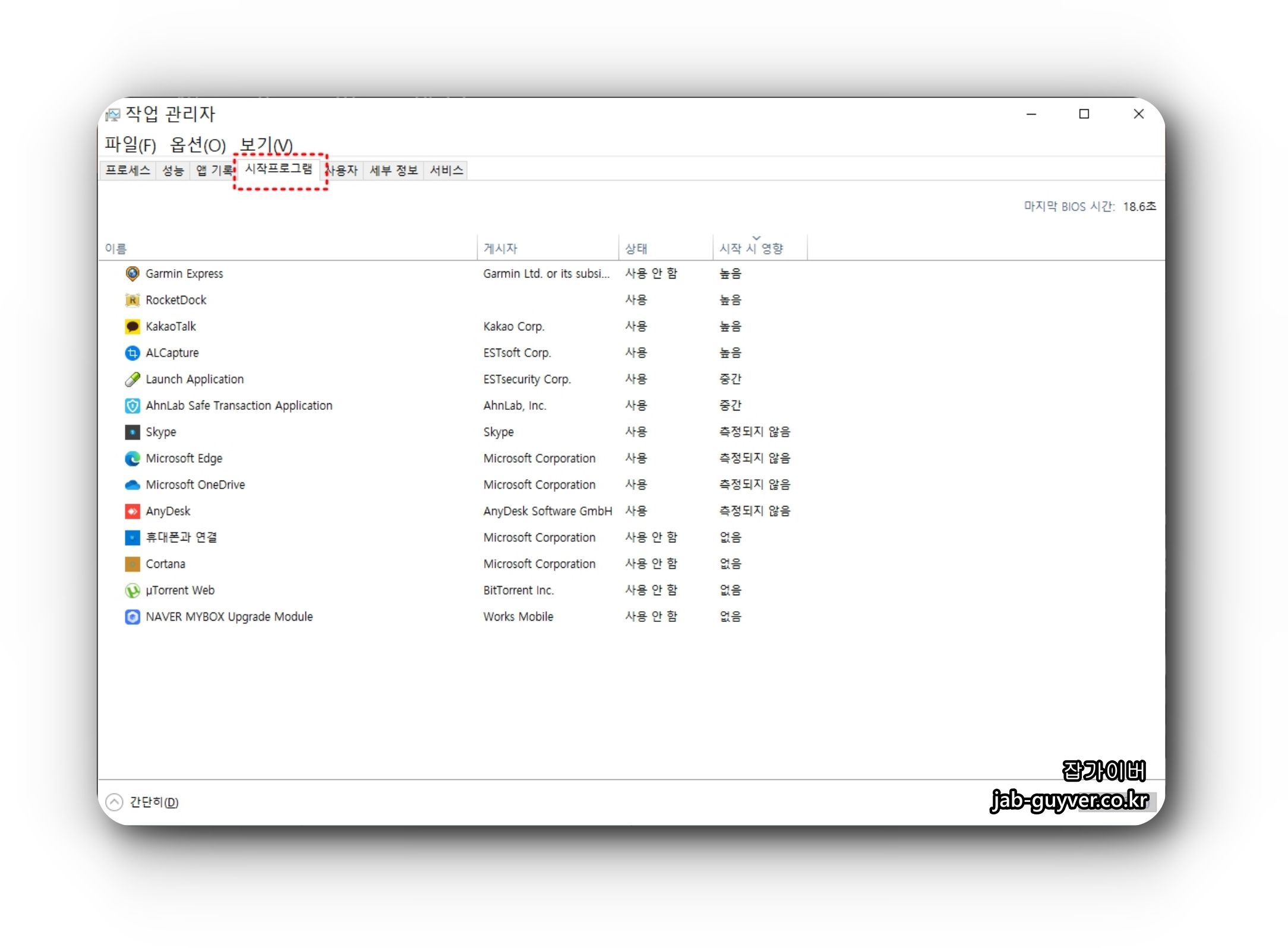
기존 캡처 화면에는 Autodesk Desktop App이 보이지만 현재 Windows용 Autodesk 제품은 Autodesk Access를 사용합니다.

| 구분 | Autodesk Desktop App | Autodesk Access |
|---|---|---|
| 사용 시기 | 과거 Autodesk 제품 | 현재 Windows 제품 |
| 주요 역할 | 업데이트 알림·설치 | 제품·구성요소 업데이트 관리 |
| 설치 기반 | 구형 설치 구성요소 | ODIS 기반 |
| 관리자 제어 | 제한적 | 예약 정책·레지스트리 관리 |
| macOS 지원 | 없음 | Windows 전용 |
오래된 Autodesk Desktop App 화면이 보인다면 설치된 AutoCAD나 3ds Max 버전이 오래됐거나 이전 구성요소가 남아 있을 가능성이 있습니다.
Windows 시작 시 Autodesk Access 실행 끄기
Autodesk Access가 부팅할 때마다 실행되고 시스템 트레이에 남는 것이 불편하다면 시작프로그램에서 끌 수 있습니다.
Ctrl + Shift + Esc를 눌러 작업관리자를 엽니다.- 왼쪽에서 시작 앱을 선택합니다.
- Autodesk Access를 찾습니다.
- 마우스 오른쪽 버튼을 누릅니다.
- 사용 안 함을 선택합니다.
- Windows를 다시 시작해 자동실행 여부를 확인합니다.
Autodesk Access에서 필요한 업데이트만 설치
- Windows 시작 메뉴에서 Autodesk Access를 검색합니다.
- Autodesk 계정으로 로그인합니다.
- 설치 가능한 업데이트 목록을 확인합니다.
- 업데이트 제목과 버전 번호를 누릅니다.
- 수정된 오류와 적용 제품을 확인합니다.
- 필요한 항목의 업데이트 버튼만 누릅니다.
업데이트 버튼을 여러 개 누르면 목록에 들어간 순서대로 설치됩니다. 저라면 AutoCAD, 재질 라이브러리와 라이선스 구성요소를 한 번에 모두 설치하지 않고 하나씩 적용해보겠습니다.
업데이트가 목록에 보이지 않을 때
- 현재 제품이 이미 최신인지 확인합니다.
- Autodesk Access에 로그인했는지 확인합니다.
- 구독 계정에 제품이 할당됐는지 확인합니다.
- 제품 버전과 운영체제가 업데이트 대상인지 확인합니다.
- 회사 관리자가 업데이트를 숨겼는지 확인합니다.
- Autodesk Account의 제품 업데이트에서도 검색합니다.
Autodesk Account에서 수동으로 업데이트 받기
Autodesk Access를 시작프로그램에서 꺼둔 경우에도 Autodesk Account 웹사이트에서 업데이트와 핫픽스를 직접 받을 수 있습니다.
- Autodesk Account에 로그인합니다.
- 제품 및 서비스 메뉴로 이동합니다.
- 제품 업데이트를 선택합니다.
- AutoCAD·Inventor 등 제품명을 검색합니다.
- 버전과 출시 날짜를 필터로 지정합니다.
- 필요한 서비스팩·핫픽스를 다운로드합니다.
- 실행 중인 Autodesk 프로그램을 종료한 뒤 설치합니다.
AutoCAD 업데이트를 직접 찾는 방법
- Autodesk Account의 모든 제품 및 서비스를 엽니다.
- AutoCAD 제품 항목을 펼칩니다.
- 포함된 항목 모두 보기를 선택합니다.
- AutoCAD 옆 메뉴에서 업데이트 및 애드온을 선택합니다.
- 제품 버전과 업데이트 종류를 필터로 지정합니다.
- 필요한 업데이트를 다운로드합니다.
같은 AutoCAD라도 기본 AutoCAD, AutoCAD LT와 전문화 도구 세트의 업데이트 목록이 다를 수 있습니다.
업데이트 전에 제가 확인하는 부분
| 확인 항목 | 확인하는 이유 |
|---|---|
| 현재 제품 빌드 | 이미 설치된 패치와 중복 방지 |
| 업데이트 적용 대상 | 다른 연도 버전 설치 방지 |
| 애드인 호환성 | 실행 오류와 메뉴 누락 방지 |
| 도면 버전 | 팀원과 파일 교환 문제 방지 |
| Vault·라이선스 서버 | 서버와 클라이언트 버전 차이 확인 |
| 그래픽 드라이버 | 화면 깨짐과 강제종료 확인 |
| 복원 가능 여부 | 업데이트 제거·재설치 준비 |
예를 들어 Inventor는 새 메이저 버전에서 저장한 파일을 이전 버전 Inventor에서 바로 편집하지 못할 수 있습니다. 같은 팀 안에서는 프로그램 버전을 맞추는 것이 중요합니다.
회사 관리자가 사용자 업데이트를 막는 방법
회사의 설계팀이나 교육장처럼 여러 PC를 관리한다면 사용자가 Autodesk Access에서 임의로 업데이트하지 못하도록 제한할 수 있습니다.
현재 Autodesk Access는 다음 레지스트리 값을 이용해 업데이트 버튼과 알림을 제한할 수 있습니다.
HKEY_CURRENT_USER\Software\Autodesk\ODIS

값 이름: DisableManualUpdateInstall
값 종류: DWORD(32비트)| 값 | Autodesk Access 작동 방식 |
|---|---|
| 1 | 시작 시 자동실행하지 않고 업데이트 표시도 제한 |
| 2 | 업데이트 목록은 보여주지만 설치 버튼 제거 |
명령 프롬프트로 값 추가
REG ADD HKCU\Software\Autodesk\ODIS /V DisableManualUpdateInstall /D 1 /T REG_DWORD /F업데이트 목록은 확인하게 하고 설치만 막고 싶다면 값 데이터를 2로 사용합니다.
REG ADD HKCU\Software\Autodesk\ODIS /V DisableManualUpdateInstall /D 2 /T REG_DWORD /F설정을 원래대로 돌리기
REG DELETE HKCU\Software\Autodesk\ODIS /V DisableManualUpdateInstall /F회사 PC는 예약 업데이트가 더 편합니다
Autodesk는 현재 여러 대의 PC를 관리하는 환경에서 Scheduled Updates 사용을 권장합니다.
관리자는 주간, 월간 또는 분기별 설치 주기를 정하고, 특정 업데이트는 호환성 검사가 끝날 때까지 보류할 수 있습니다.
- 제품별 업데이트 일정 설정
- 사용자와 그룹별 정책 할당
- 중요 보안 업데이트 우선 배포
- 특정 업데이트 보류
- 설치 기록과 예정 일정 확인
제조업 설계팀이라면 월말이나 프로젝트 납품 직전에 업데이트하지 않고, 도면 백업이 끝난 주말이나 정기 점검일에 적용하는 방식이 현실적입니다.
Fusion 자동 업데이트는 완전히 끌 수 없습니다
Fusion은 AutoCAD나 Inventor와 달리 클라우드 서비스와 기능 버전이 연동되는 제품이라 자동 업데이트를 영구적으로 비활성화할 수 없습니다.
업데이트 알림이 표시됐을 때 나중에 업데이트를 선택하면 일정 기간 적용을 미룰 수 있습니다.
| 라이선스 종류 | 업데이트를 미룰 수 있는 기간 |
|---|---|
| 일반 상업용 | 최대 28일 |
| 교육용 | 최대 3일 |
| 개인용 | 최대 3일 |
Autodesk 프로그램 다운로드 방법 차이
Autodesk Account에서 제품을 받을 때 설치, 다운로드, 직접 다운로드와 사용자 지정 설치 중 선택할 수 있습니다.
| 다운로드 방식 | 특징 | 이런 경우에 적당함 |
|---|---|---|
| Install | 다운로드와 설치를 한 번에 진행 | PC 한 대에 바로 설치 |
| Download | 설치파일을 받은 뒤 나중에 설치 | 설치 시점을 따로 정할 때 |
| Direct Download | 오프라인용 설치파일 다운로드 | 인터넷이 느리거나 여러 번 설치 |
| Custom Install | 제품·구성요소·설치경로를 미리 지정 | 회사·교육장 배포 |
Install과 Download 방식은 최신 업데이트가 기본 포함될 수 있습니다. 특정 초기 버전만 설치하려는 경우에는 Direct Download 또는 Custom Install에서 빌드 선택 여부를 확인합니다.
운영체제별 설치파일 차이
| 운영체제 | 주요 설치파일 | 설치방법 |
|---|---|---|
| Windows | EXE·Setup.exe | 관리자 권한으로 실행 |
| macOS | DMG | 마운트 후 설치 프로그램 실행 |
| Linux | TAR·제품별 패키지 | 압축 해제 후 설치 스크립트 실행 |
Windows 다운로드 폴더 변경
Autodesk Account에서 Custom Install 패키지를 만들면 완성된 실행파일은 브라우저에서 설정한 다운로드 폴더에 저장됩니다.
Chrome이나 Edge에서 다운로드 위치를 바꾸면 Autodesk 설치 패키지의 최초 저장 위치도 함께 바뀝니다.
Chrome 다운로드 위치
- Chrome 설정을 엽니다.
- 다운로드 메뉴로 이동합니다.
- 위치 옆 변경을 누릅니다.
- 저장할 드라이브와 폴더를 지정합니다.
Microsoft Edge 다운로드 위치
- Edge 설정을 엽니다.
- 다운로드를 선택합니다.
- 위치 옆 변경을 누릅니다.
- 새 다운로드 폴더를 지정합니다.
저장공간이 부족한 C 드라이브 대신 용량이 큰 D 드라이브에 다음처럼 폴더를 만들어두면 관리하기 편합니다.
D:\Autodesk_Download
D:\Autodesk_Install
D:\Autodesk_Deploy
Custom Install에서 설치경로 바꾸기
여러 제품이나 특정 구성요소만 설치하고 싶다면 Autodesk Account의 Custom Install을 사용합니다.
- Autodesk Account에 로그인합니다.
- 제품 및 서비스 → 사용자 지정 설치로 이동합니다.
- 새 패키지 만들기를 선택합니다.
- 필요한 제품과 버전을 추가합니다.
- 설치 설정으로 이동합니다.
- 고급 옵션을 엽니다.
- 설치경로와 포함할 구성요소를 지정합니다.
- 패키지를 다운로드합니다.
TEMP·TMP 환경변수와 설치공간
Autodesk 프로그램을 D 드라이브에 설치했는데도 C 드라이브 공간 부족 오류가 발생할 수 있습니다.
설치파일을 풀고 로그를 생성하는 임시 폴더가 기본적으로 사용자 프로필의 TEMP 폴더를 사용하기 때문입니다.
%USERPROFILE%\AppData\Local\Temp현재 TEMP 경로 확인
Windows + R을 누릅니다.%TEMP%를 입력합니다.- 열리는 폴더의 위치와 남은 공간을 확인합니다.
TEMP·TMP 환경변수 변경
- D 드라이브에
D:\TEMP폴더를 만듭니다. - 시작 메뉴에서 고급 시스템 설정 보기를 검색합니다.
- 고급 탭에서 환경 변수를 선택합니다.
- 사용자 변수의 TEMP를 선택합니다.
- 값을
D:\TEMP로 변경합니다. - TMP도 같은 경로로 변경합니다.
- Windows를 다시 시작합니다.
- Autodesk 설치를 다시 진행합니다.
기본값으로 복원
TEMP = %USERPROFILE%\AppData\Local\Temp
TMP  = %USERPROFILE%\AppData\Local\Temp
설치가 끝난 뒤 다른 프로그램에서 임시파일 문제가 생긴다면 위 기본값으로 돌려놓을 수 있습니다.
설치 로그 저장 위치
Autodesk 설치가 실패하면 오류창만 보지 말고 ODIS와 TEMP 로그를 확인하는 편이 빠릅니다.
ODIS 설치 로그
%LOCALAPPDATA%\Autodesk\ODIS제품별 설치 로그
%TEMP%수정 날짜순으로 정렬해 가장 최근에 생성된 Setup 또는 제품명이 포함된 LOG 파일을 확인합니다.
Autodesk 설치 임시파일이 C 드라이브를 채울 때
AutoCAD 실행 또는 업데이트 과정에서 다음과 비슷한 ODIS 임시 폴더가 반복 생성되는 경우가 있습니다.
C:\Users\사용자이름\AppData\Local\Temp\...\odis_download_dest
C:\Users\사용자이름\AppData\Local\Temp\...\odis_installer_dest
이런 폴더가 계속 늘어난다면 ODIS 구성요소가 손상됐거나 설치 작업이 정상적으로 끝나지 않은 상태일 수 있습니다.
ODIS 재설치
- 실행 중인 Autodesk 프로그램을 모두 종료합니다.
- 다음 폴더로 이동합니다.
C:\Program Files\Autodesk\AdODIS\V1RemoveODIS.exe를 관리자 권한으로 실행합니다.- 최신 AdODIS 설치파일을 받습니다.
- 관리자 권한으로 다시 설치합니다.
- Autodesk Access와 제품 업데이트를 다시 확인합니다.
Autodesk Access 캐시 문제
업데이트가 보이지 않거나 예약 업데이트가 적용되지 않을 때는 Autodesk Access 캐시가 꼬였을 수 있습니다.
Autodesk Access를 종료한 뒤 다음 파일과 폴더를 확인합니다.
C:\ProgramData\Autodesk\ODIS\metadata\Assets
C:\ProgramData\Autodesk\ODIS\LocalCache.db
관리 환경에서는 Access를 제거하고 캐시를 정리한 뒤 최신 버전으로 재설치하는 방법을 사용합니다.
프록시·방화벽 때문에 다운로드가 안 될 때
회사 인터넷에서 Autodesk Access 로그인은 되는데 업데이트 다운로드만 실패한다면 프록시나 보안 방화벽을 확인합니다.
- 브라우저에서 Autodesk Account 접속 여부 확인
- 회사 프록시 인증 상태 확인
- VPN을 잠시 해제하고 비교
- 다른 인터넷이나 모바일 핫스팟에서 비교
- Windows 날짜와 시간 자동 설정 확인
- 보안 프로그램의 설치파일 차단 기록 확인
회사 보안정책이 적용된 환경에서는 사용자가 방화벽을 직접 끄기보다 다운로드 실패 시간과 로그를 전산 담당자에게 전달하는 편이 낫습니다.
macOS에서 Autodesk 업데이트 관리
macOS에는 Windows용 Autodesk Access가 설치되지 않습니다. AutoCAD for Mac 같은 제품은 Autodesk Account에서 Mac용 DMG와 업데이트를 직접 받습니다.
- Autodesk Account에 로그인합니다.
- 모든 제품 및 서비스에서 AutoCAD를 선택합니다.
- 운영체제를 macOS로 선택합니다.
- 필요한 버전의 DMG를 다운로드합니다.
- DMG 파일을 두 번 클릭해 마운트합니다.
- 설치 프로그램을 실행합니다.
- 제품에 제공되는 업데이트와 서비스팩을 추가로 확인합니다.
맥에서는 Windows 작업관리자나 레지스트리 방법을 적용할 수 없습니다. 다운로드와 설치 시점을 사용자가 직접 관리하는 방식으로 보면 됩니다.
Linux에서 Autodesk 프로그램 설치
모든 Autodesk 제품이 Linux를 지원하는 것은 아닙니다. Maya처럼 Linux 버전을 제공하는 제품은 Autodesk Account에서 TAR 또는 배포판에 맞는 설치자료를 받습니다.
- 제품 상세페이지에서 Linux 지원 여부를 확인합니다.
- Linux용 설치파일을 다운로드합니다.
- TAR 파일이면 별도 폴더에 압축을 풉니다.
- 배포판과 요구 패키지를 확인합니다.
- 관리자 권한으로 설치 스크립트를 실행합니다.
- 제품별 업데이트 문서를 확인합니다.
AutoCAD 업데이트 후 설정이 사라질 때
- CUIX 사용자화 파일
- CTB·STB 플롯 스타일
- SHX 폰트
- 사용자 LISP
- 도면 템플릿 DWT
- 프린터 PC3·PMP 설정
- 도구 팔레트
- 지원 파일 검색경로
AutoCAD 업데이트 전에 위 파일과 경로를 백업해두면 프로그램을 재설치하거나 설정이 초기화돼도 복구하기 쉽습니다.
특히 사내 공용 폰트와 플롯 스타일은 개인 PC에만 저장하지 말고 별도의 표준 폴더로 관리하는 편이 좋습니다.
Inventor 업데이트 후 파일 호환성
Inventor는 같은 연도 버전의 패치 업데이트와 다음 연도 메이저 업그레이드를 구분해야 합니다.
같은 Inventor 2026 안에서 적용하는 업데이트는 주로 오류 수정이지만, Inventor 2026에서 2027로 넘어가는 것은 파일 버전과 애드인 호환성에 더 큰 영향을 줄 수 있습니다.
- Vault 서버와 클라이언트 버전 확인
- Content Center 라이브러리 확인
- 도면 템플릿과 스타일 라이브러리 백업
- iLogic 규칙과 애드인 테스트
- 대형 조립품 열기와 저장 테스트
3ds Max·Maya는 렌더러부터 확인
3ds Max와 Maya는 프로그램이 정상 실행돼도 렌더러나 플러그인이 새 버전을 지원하지 않으면 기존 프로젝트를 제대로 열지 못할 수 있습니다.
- V-Ray
- Corona Renderer
- Arnold
- Redshift
- Forest Pack
- RailClone
- 각종 스크립트와 플러그인
저라면 빈 화면에서 프로그램이 켜지는 것만 보지 않고, 실제 프로젝트를 열어 재질, 플러그인과 렌더링까지 확인하겠습니다.
업데이트 후 라이선스가 풀렸을 때
제품 업데이트 직후 로그인 창이 반복되거나 라이선스를 사용할 수 없다는 메시지가 나오면 업데이트를 다시 막기 전에 라이선스 구성요소를 확인합니다.
- 올바른 Autodesk 계정으로 로그인했는지 확인
- 계정에 제품 사용권이 할당됐는지 확인
- Autodesk Licensing Service 실행 여부 확인
- 회사 네트워크 라이선스 서버 연결 확인
- Windows 날짜와 시간 확인
- VPN·프록시·방화벽 확인
업데이트가 실패할 때 오류별로 보는 부분
| 증상 | 제가 먼저 보는 부분 |
|---|---|
| 설치 진행률이 멈춤 | TEMP 공간·실행 중인 제품 |
| Error 1622 | TEMP·TMP 환경변수와 권한 |
| 액세스 거부 | 관리자 권한·보안 프로그램 |
| 제품 업데이트가 안 보임 | 계정 할당·제품 버전·필터 |
| ODIS 임시파일 반복 생성 | ODIS 손상·설치 실패 |
| 업데이트 버튼이 없음 | 회사 정책·레지스트리 제한 |
| 라이선스 오류 | 계정·Licensing Service·서버 |
제가 실제 설계팀에서 적용한다면
개인 PC 한 대라면 Autodesk Access 시작프로그램을 꺼두고 필요할 때 직접 실행해 업데이트 내용을 확인하는 정도로 충분합니다.
회사 설계팀이라면 사용자가 각자 업데이트하지 않도록 Access의 설치 권한을 제한하고, 검증용 PC에서 AutoCAD와 Inventor 도면을 먼저 테스트할 것 같습니다.
예를 들어 월요일 오전에 모든 PC를 업데이트하기보다 금요일 업무가 끝난 뒤 백업하고, 주말이나 점검시간에 같은 빌드로 맞추는 편이 문제가 생겨도 대응하기 쉽습니다.
Fusion은 완전히 차단할 수 없으므로 업데이트를 미루는 기간 안에 CAM 작업과 플러그인을 확인하고, AutoCAD·Inventor는 업데이트 파일을 보관해 문제가 생긴 PC의 설치 버전을 비교하는 방식이 현실적입니다.