윈도우 동영상재생 - HEVC VIDEO EXTENSION H265 다운로드 설치
윈도우 동영상 재생 안됨? HEVC Video Extensions(H.265) 설치로 바로 해결
윈도우에서 기본 미디어 플레이어로 영상을 열었는데 “HEVC VIDEO EXTENSIONS(H.265)가 필요합니다” 같은 알림이 뜨면서 재생이 멈추는 경우가 있습니다.
요즘은 휴대폰 촬영 영상, 4K·UHD 파일, 일부 드론/카메라 영상이 H.265(HEVC)로 저장되는 일이 많아서, 코덱이 비어 있으면 딱 이 구간에서 막힙니다.
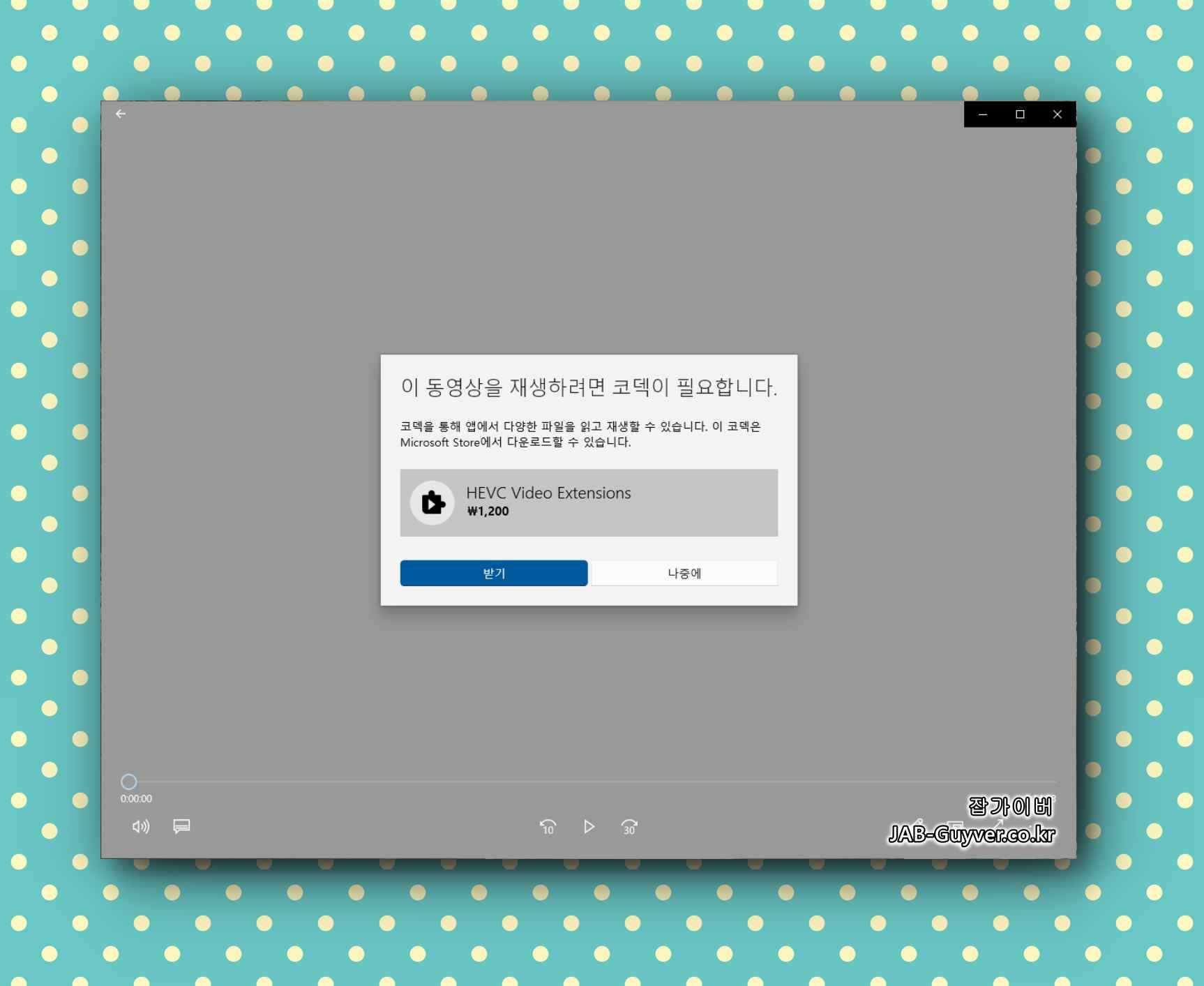
HEVC Video Extensions(H.265)는 윈도우에서 HEVC 영상을 해석하기 위한 구성요소입니다. 파일 용량을 줄이면서 화질을 유지하기 좋아서 4K 영상에서 자주 쓰이고, 고해상도 스트리밍/촬영 파일에서 흔하게 만납니다.
문제는 윈도우 버전이나 PC 제조사 구성에 따라 이 코덱이 기본 탑재가 아닐 수 있다는 점입니다.
HEVC VIDEO EXTENSIONS가 필요한 이유
윈도우 기본 재생기(미디어 플레이어/사진 앱/영화 및 TV 등)는 시스템에 설치된 코덱을 사용합니다. HEVC가 빠져 있으면 “영상 파일이 손상된 것 같아요”처럼 보이지만 실제로는 재생할 수 있는 해석 도구가 없는 상태인 경우가 많습니다.
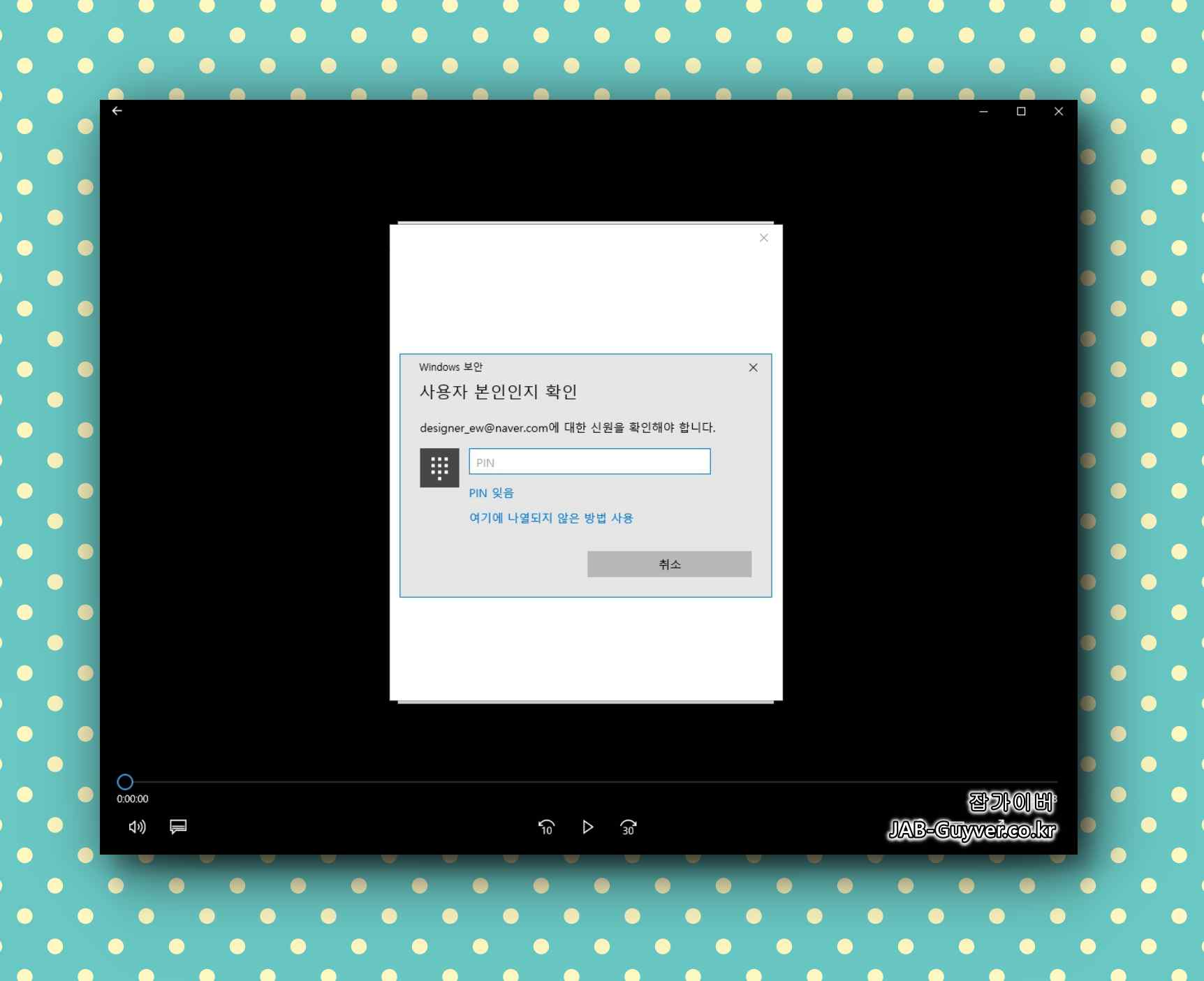
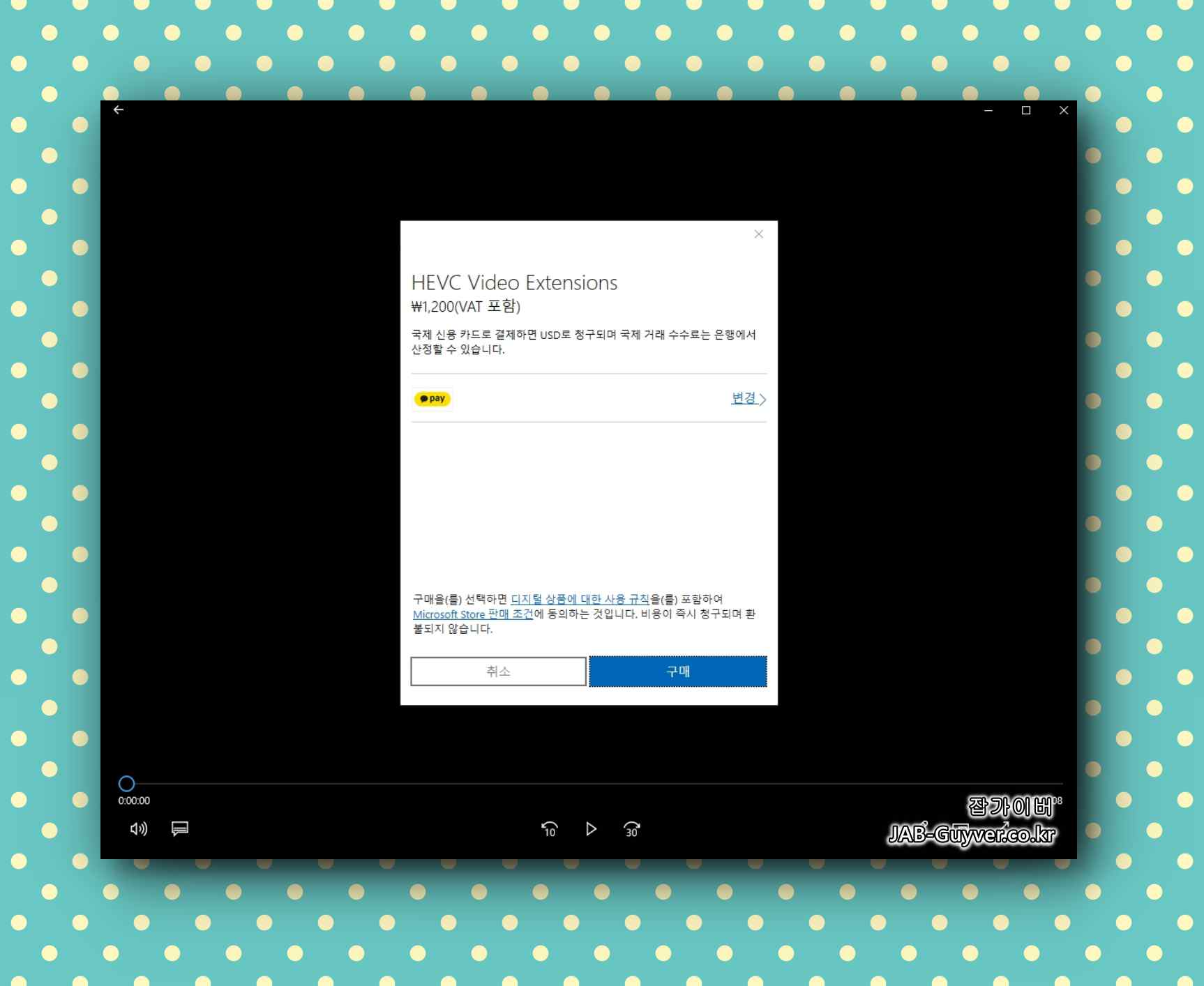
스토어에서는 구매 안내가 보일 수 있지만, PC/윈도우 구성에 따라 무료로 설치 가능한 패키지가 잡히는 경우도 있습니다.
그래서 제일 먼저는 “내 PC에서 스토어 설치가 가능한지”부터 확인하는 편이 빠릅니다.
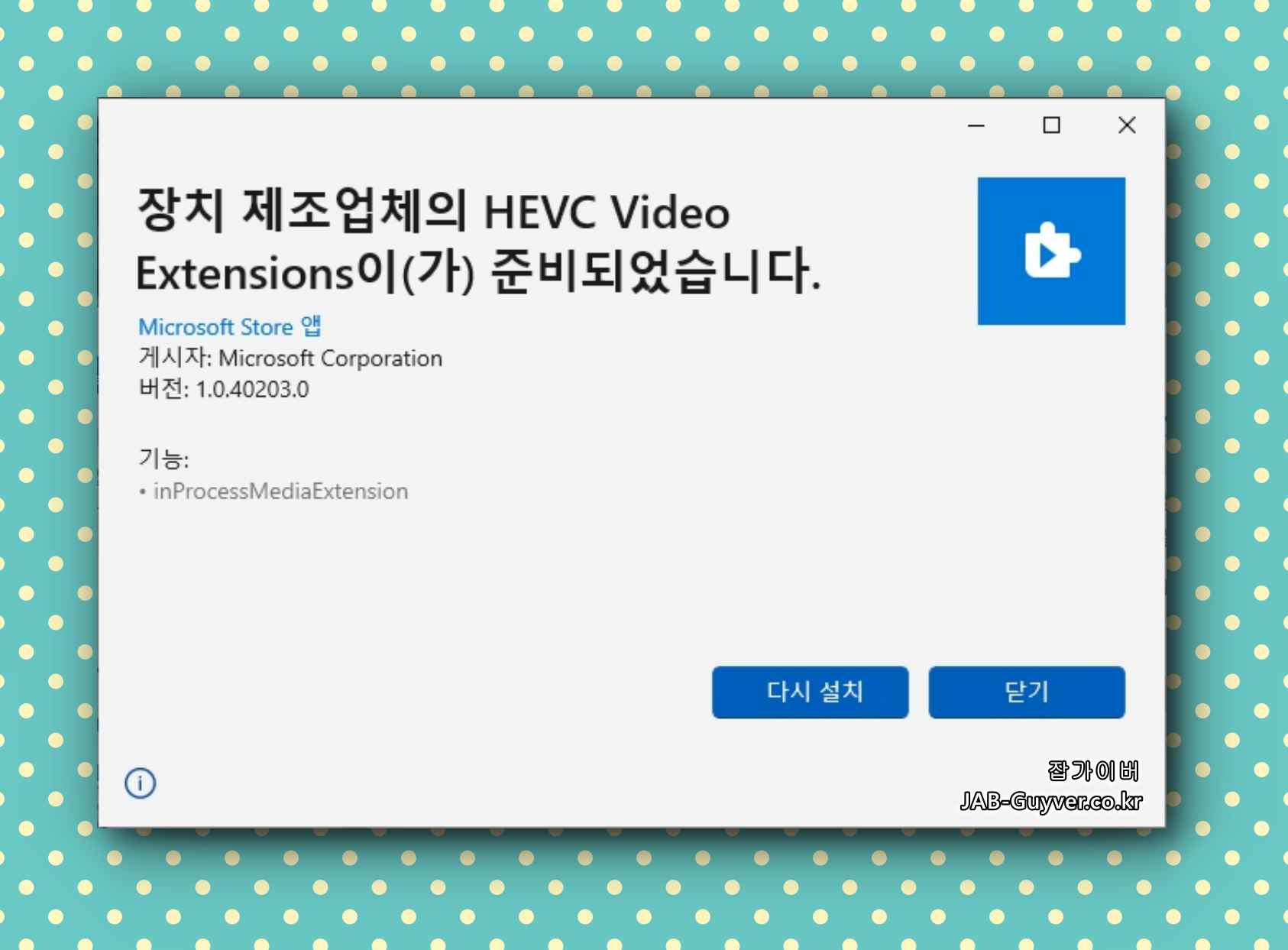
스토어에서 HEVC Video Extensions 설치(가장 깔끔한 방식)
윈도우 검색창에서 Microsoft Store를 열고 HEVC Video Extension을 검색해 설치하면,
이후 기본 재생기에서 HEVC 영상이 정상 재생되는 경우가 많습니다.
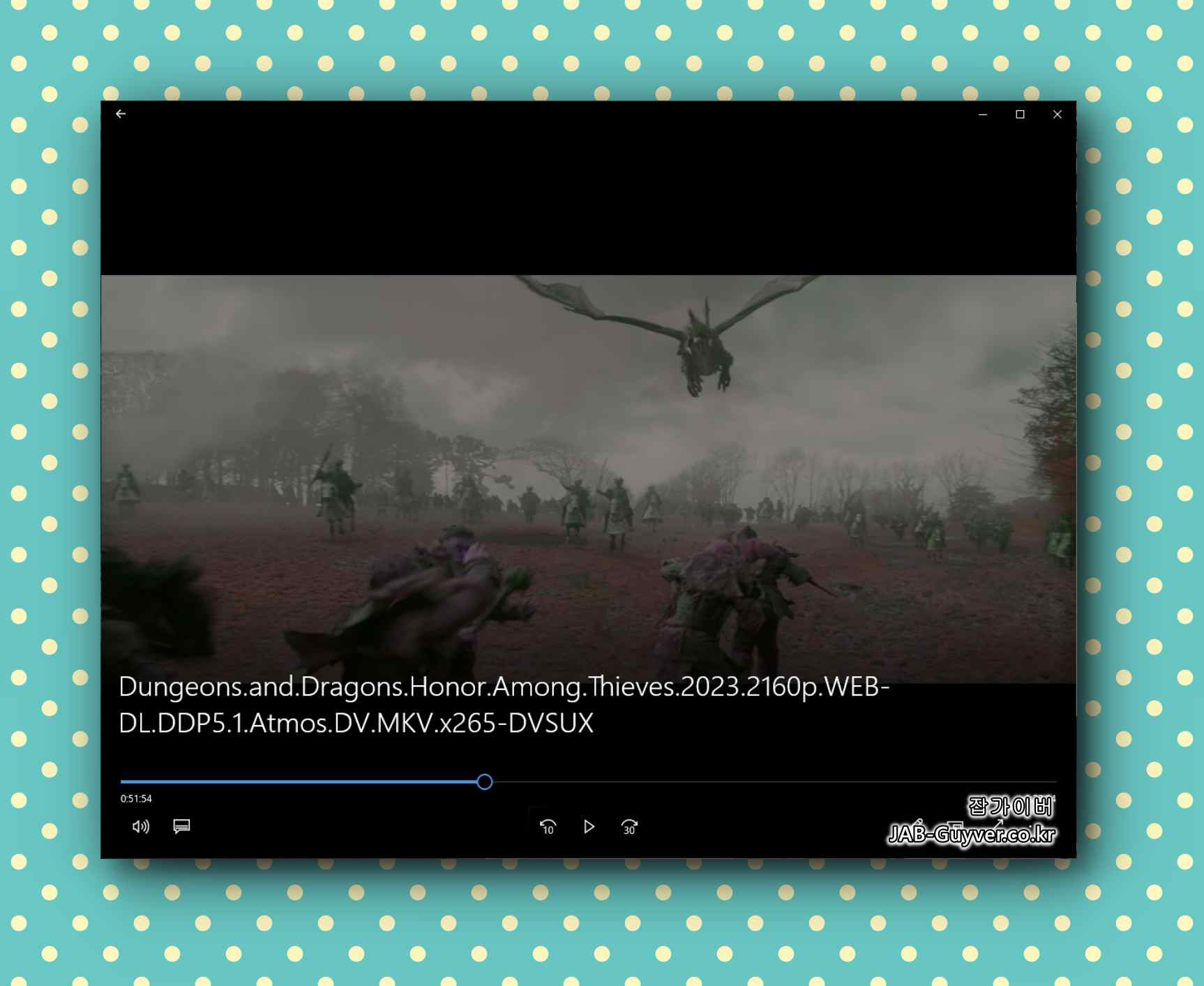
설치가 끝나면 HEVC를 지원하는 앱에서 영상이 바로 열립니다. 특히 윈도우 기본 재생기를 꼭 써야 하는 환경(업무 PC, 공용 PC 등)이라면 이 방식이 가장 깔끔합니다.
대체 재생기 사용으로 우회(코덱 설치 없이도 재생되는 경우)
반대로 “기본 플레이어만 고집할 필요가 없다”면, 팟플레이어/곰플레이어 같은 재생기나 통합 코덱을 쓰면 HEVC 영상이 별도 확장 설치 없이도 재생되는 경우가 많습니다.
HEVC가 막힌다고 해서 파일이 문제인 게 아니라, 재생 환경 차이로 생기는 경우가 대부분입니다.
스토어 결제가 뜰 때, 무료 설치로 처리하는 방법
PC 환경에 따라 스토어에서 결제 안내가 강하게 나오는 경우가 있습니다.
그럴 때는 아래 파일을 활용해 무료 설치로 처리하는 방식이 통하는 경우가 있습니다.
다운로드 후 압축을 풀고, 포함된 배치 파일을 실행해서 설치를 진행합니다. 이때 PC 환경에 맞게 32bit/64bit를 선택하는 부분에서 실수가 가장 많습니다.
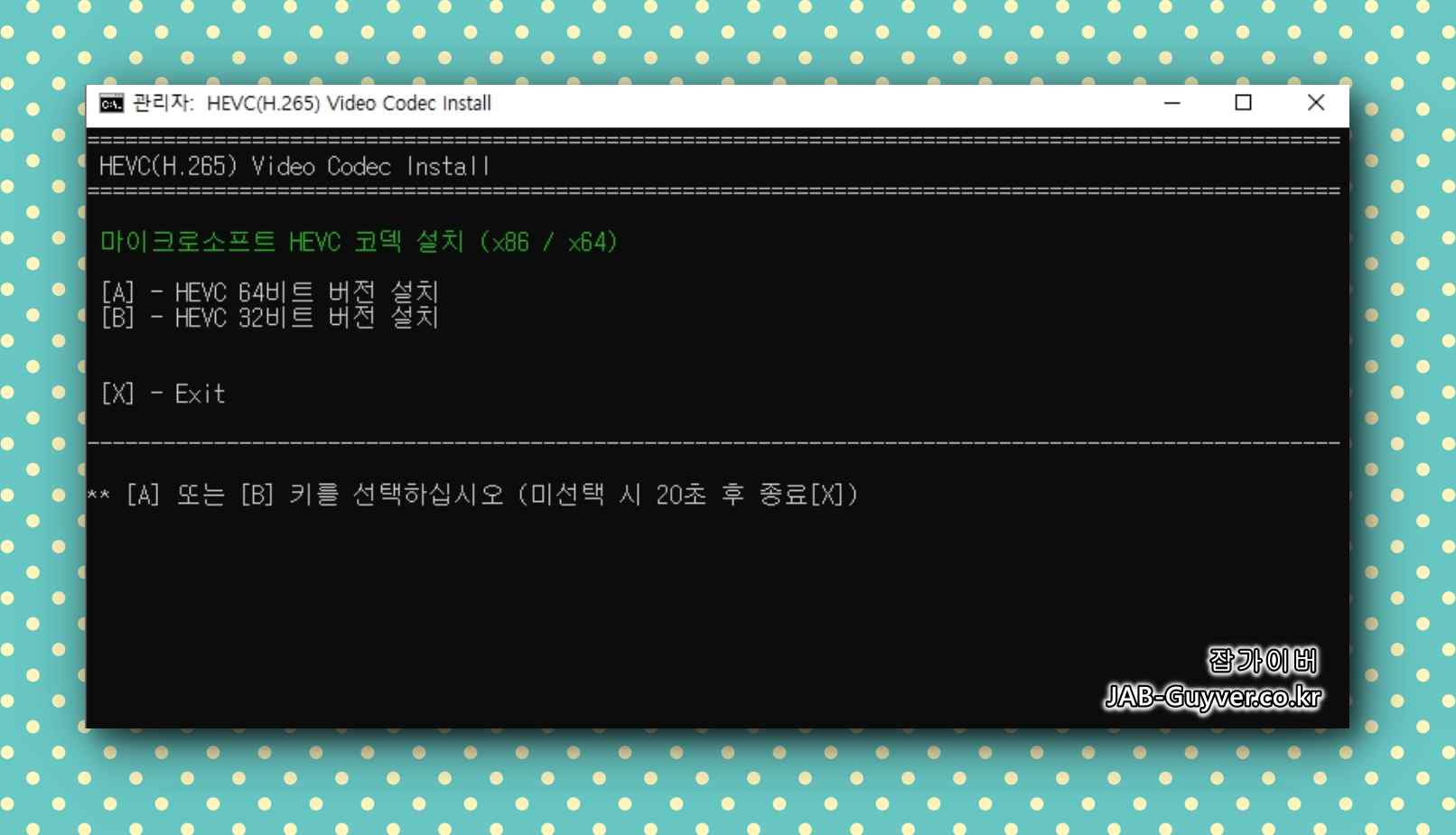
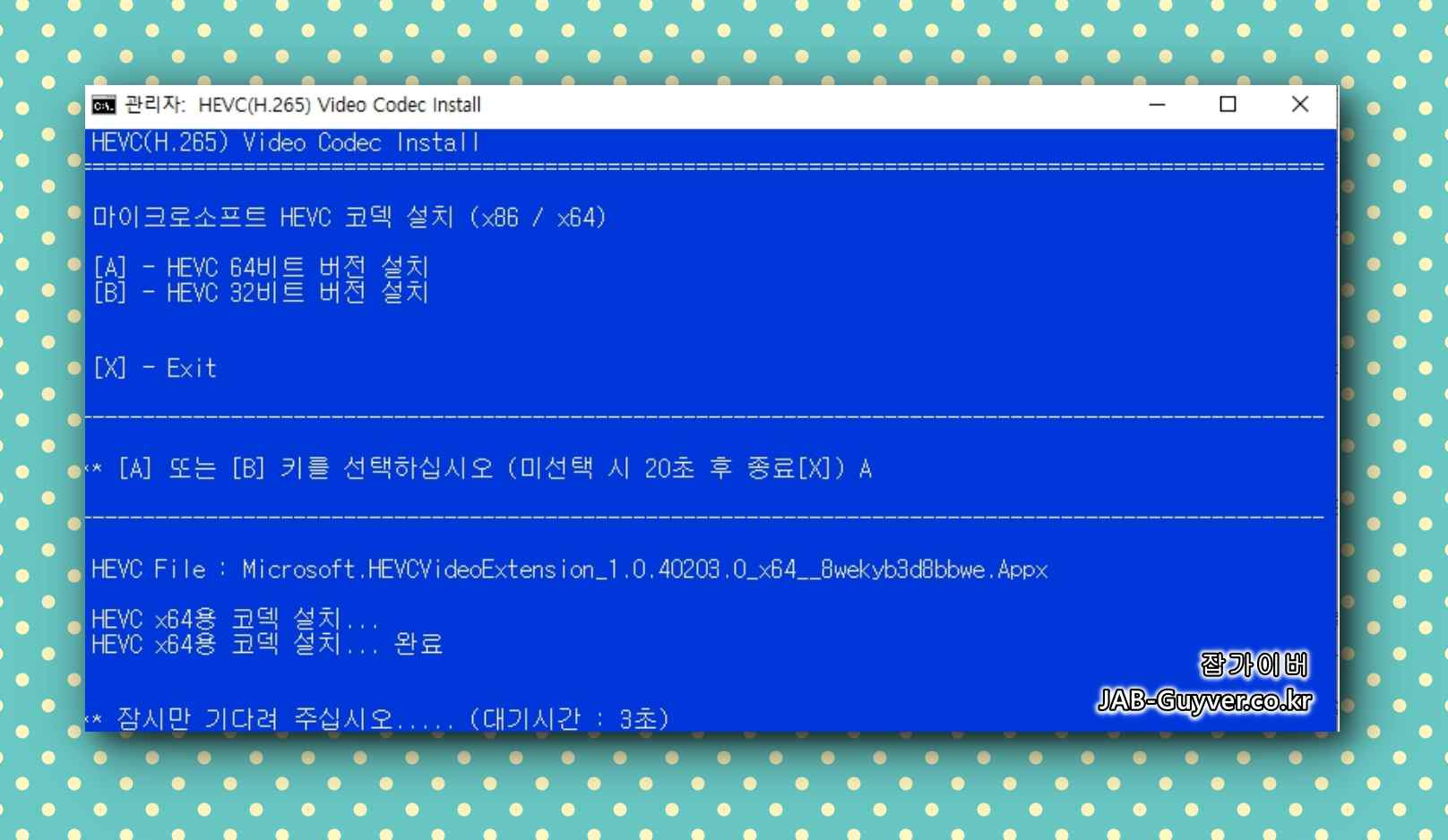
설치가 끝나면 더 이상 HEVC VIDEO EXTENSION H265 알림 없이 기본 재생기로도 동영상이 정상 재생됩니다.
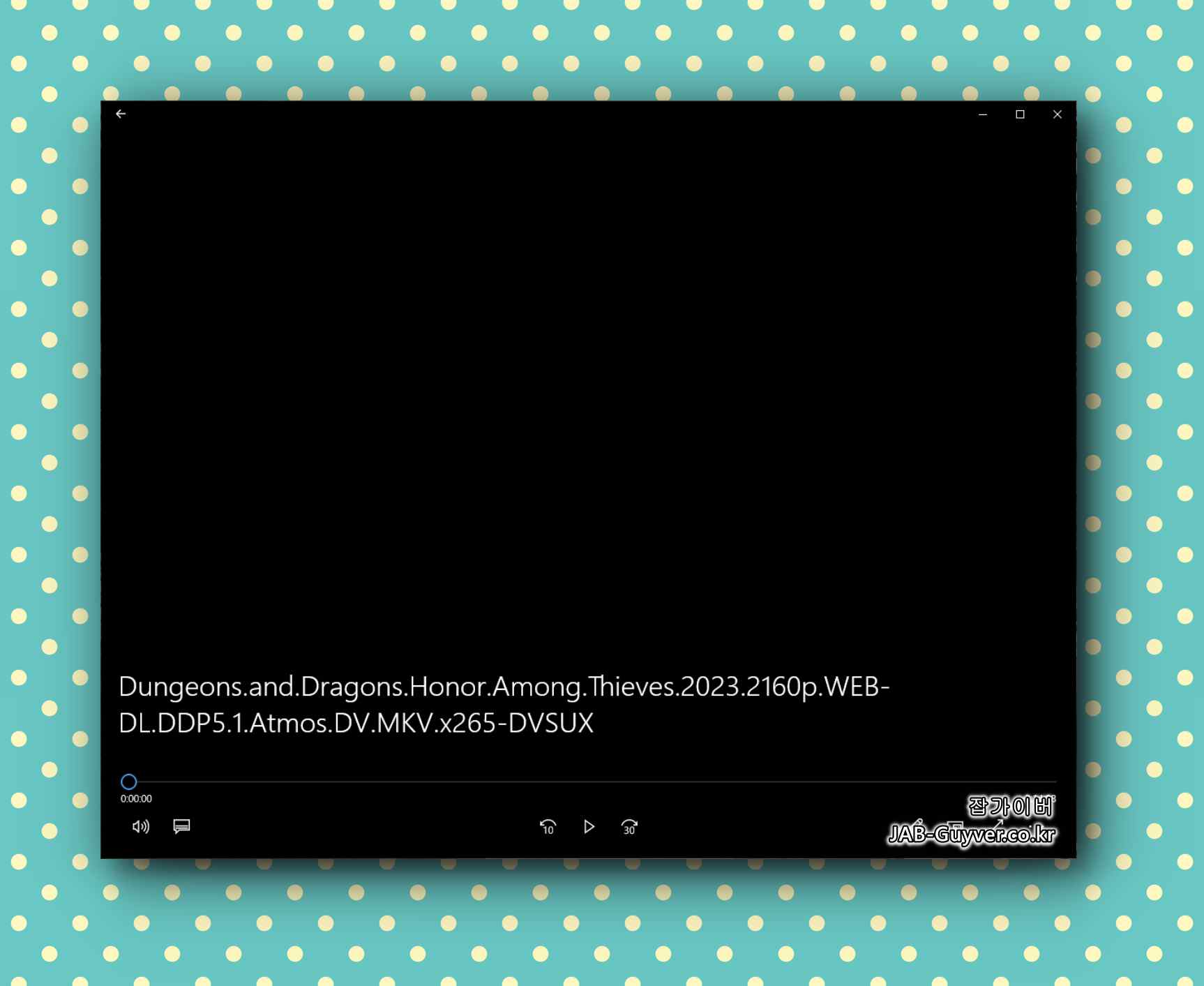
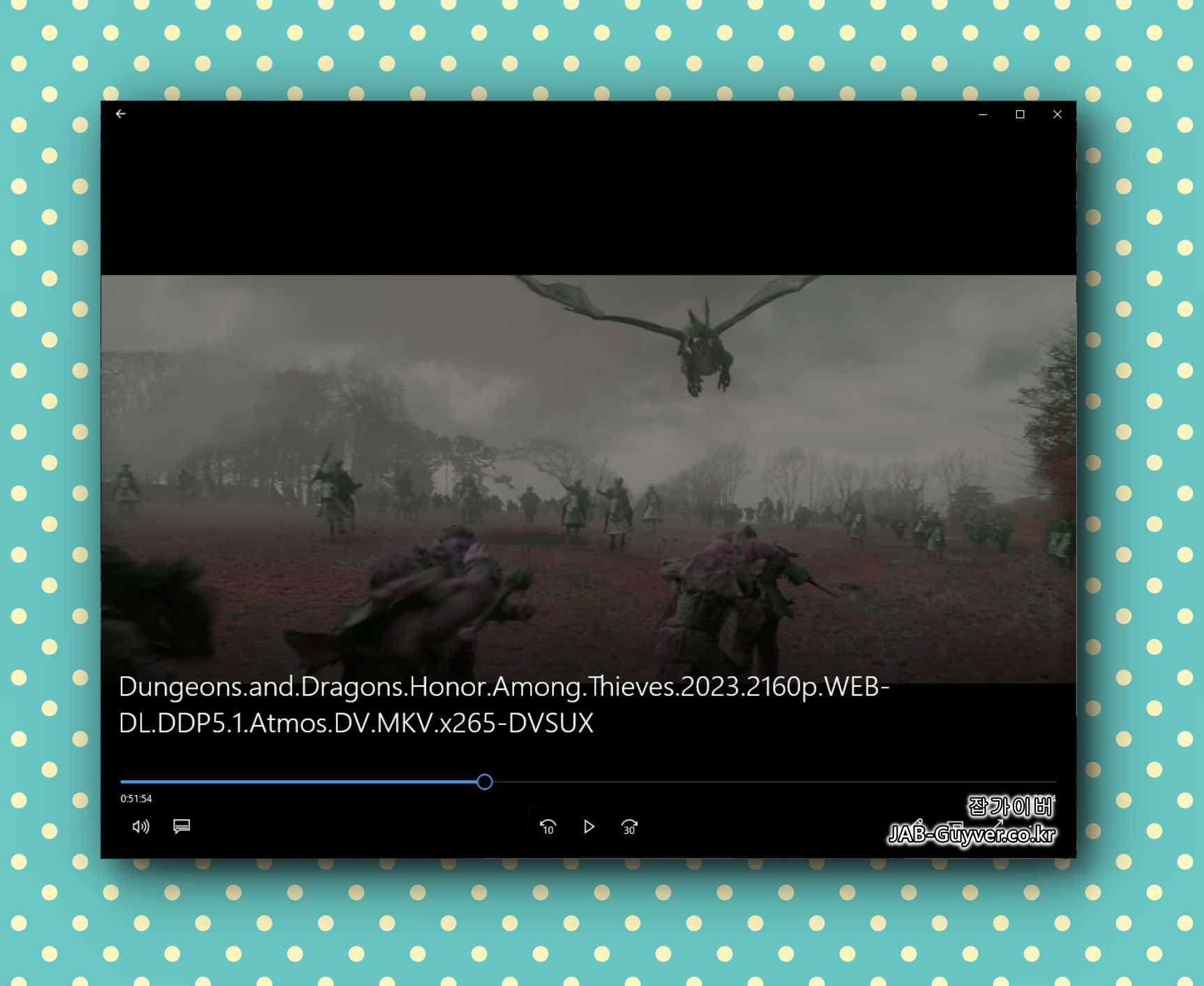
윈도우10 HEVC 코덱 H265 무료 설치 - HEVC Videso Extensions
윈도우10 HEVC 코덱 H265 무료 설치 - HEVC Videso Extensions 동영상을 시청하기 위해서는 해당 동영상에 맞는 코덱이 필요하며 4K UHD 동영상을 보기 위해서는 그중에서도 HEVC 코덱 H265 설치되어 있어야 하
jab-guyver.co.kr
요약하면, 윈도우 기본 재생기에서 HEVC(H.265) 영상이 안 열릴 때는 코덱 설치만으로 해결되는 경우가 대부분입니다. 설치만 끝나면 이후에는 별다른 조치 없이도 HEVC 영상이 자연스럽게 재생됩니다.
HEVC 설치해도 재생이 이상할 때(끊김/소리만 나옴)
하드웨어 가속 차이로 끊기는 경우
HEVC는 고효율 코덱이라 CPU 부담이 큰 편입니다.
설치는 됐는데 4K 영상이 버벅이거나 프레임이 뚝뚝 끊기면, PC 사양(특히 내장 그래픽/구형 GPU) 영향일 가능성이 큽니다. 이럴 땐 같은 파일을 다른 재생기로 틀었을 때 더 부드럽게 재생되는 경우가 많습니다.
HDR/10bit 영상은 색이 바래 보일 수 있음
요즘 스마트폰 영상은 HDR이나 10bit로 저장되는 경우가 많습니다. 코덱 설치 후에도 화면이 회색빛이거나 색이 묘하게 뜨면, 파일 자체가 HDR일 가능성이 높습니다. 이건 코덱 문제가 아니라 디스플레이/플레이어의 HDR 처리 방식 차이에서 생길 수 있습니다.
소리만 나오고 화면이 검정이면 파일 컨테이너 문제도 체크
HEVC 설치만으로도 대부분 해결되지만, 가끔은 영상이 HEVC가 맞더라도 컨테이너(MP4/MOV/MKV)나 인코딩 옵션 때문에 기본 재생기에서만 까다롭게 반응하는 파일이 있습니다. 이때는 다른 재생기에서 정상인지 먼저 확인하면 원인 분리가 쉬워집니다.
FAQ
HEVC VIDEO EXTENSIONS(H.265) 관련 질문
HEVC Video Extensions 설치했는데도 “필요합니다” 알림이 계속 떠요.
스토어 설치가 제대로 반영되지 않은 상태일 수 있습니다. 보통은 재부팅 후에 반영되는 경우가 많고, 여전히 동일하면 설치된 앱 목록에서 HEVC 확장이 실제로 설치됐는지부터 확인하는 편이 정확합니다.
왜 어떤 PC는 무료, 어떤 PC는 결제가 떠요?
윈도우 버전/지역 설정/제조사 기본 구성에 따라 스토어에서 잡히는 패키지가 달라지는 경우가 있습니다. 그래서 같은 “HEVC”여도 결제 안내가 다르게 보일 수 있습니다.
HEVC 코덱 설치하면 모든 플레이어에서 다 좋아지나요?
기본 재생기 계열은 체감이 크지만, 원래 자체 디코더가 있는 재생기는 영향이 적을 수 있습니다. 다만 윈도우 내 여러 앱에서 HEVC를 공통으로 쓰는 환경이라면 설치해두는 편이 안정적입니다.
HEVC 설치 후에도 4K 영상이 끊겨요. 코덱이 문제인가요?
대부분은 코덱보다 PC 사양/하드웨어 가속 영향입니다. 같은 파일을 다른 재생기로 테스트해보면, 코덱 문제인지 성능 문제인지 바로 갈립니다.
H.264는 잘 나오는데 H.265만 안 나오는 이유가 뭔가요?
H.264는 윈도우에서 기본 지원되는 경우가 많지만, H.265(HEVC)는 환경에 따라 기본 탑재가 아닐 수 있습니다. 그래서 특정 영상만 “코덱 필요”가 뜨는 패턴이 흔합니다.