컴퓨터 본체 LED 끄기 - 메인보드 쿨러, 그래픽카드 PC 조명
컴퓨터 본체 LED 끄는 법 메인보드·그래픽카드·쿨러 RGB 조명 완전 OFF
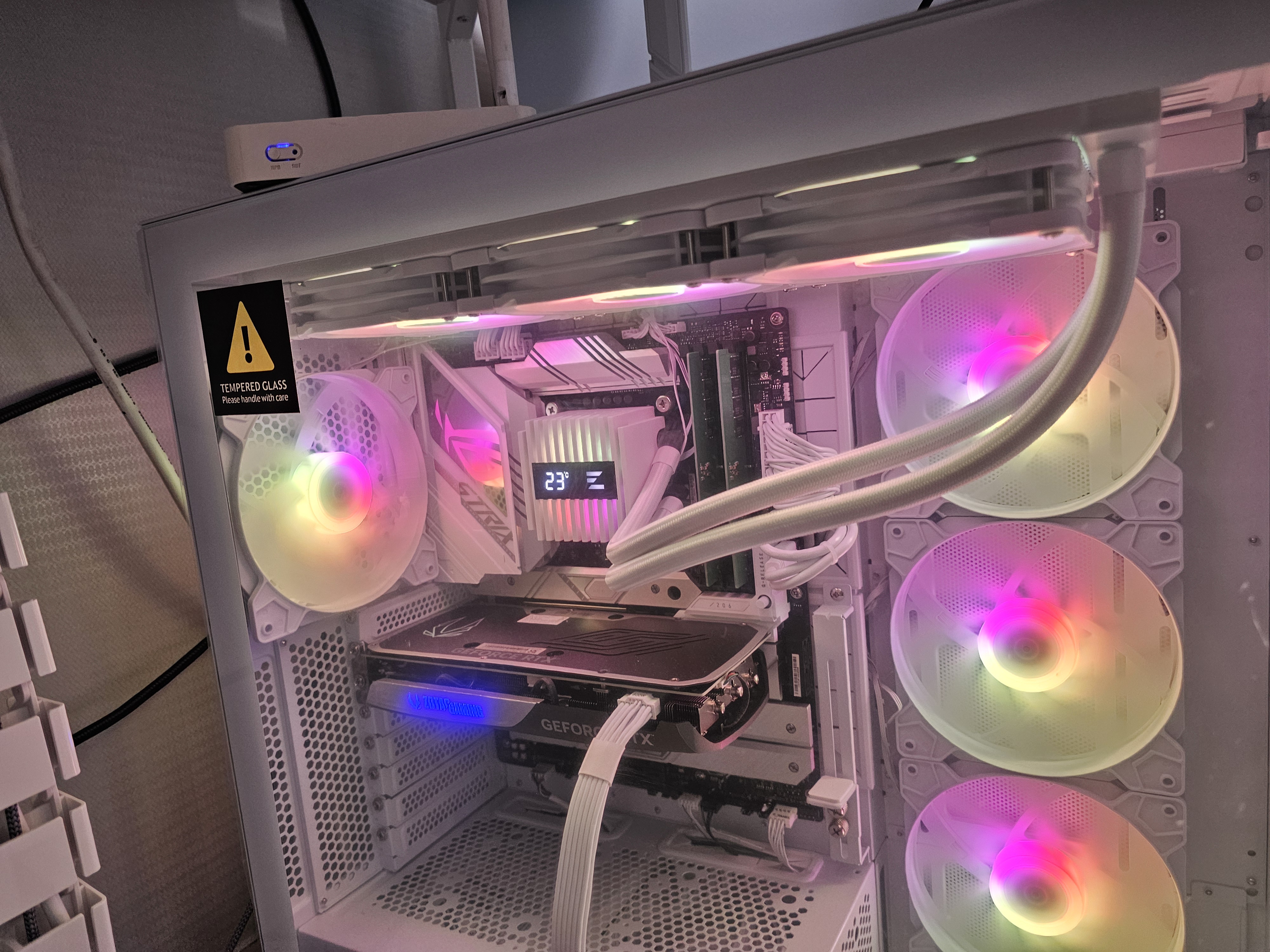
요즘 데스크탑 PC는 성능도 성능이지만, 온갖 RGB LED 조명 덕분에 작은 조명기기처럼 느껴질 때가 많습니다.
화려한 불빛을 좋아하는 사람도 있지만, 모니터만 조용히 켜두고 작업하거나 잠깐 렌더링 돌려놓고 불 끄고 쉬고 싶을 때 본체에서 새어 나오는 LED 불빛이 꽤 거슬릴 수 있습니다. 특히 메인보드, 그래픽카드, 쿨러, 램, 전면 패널까지 LED가 들어가 있으면 방 전체가 은근 밝아지죠.
여기서는 2026년 현재 기준으로 많이 쓰이는 방식들을 기준으로 메인보드 BIOS에서 끄는 방법, 전용 소프트웨어로 RGB를 제어하는 방법, 케이블을 분리해서 물리적으로 전원을 끊는 방법까지 한 번에 정리해 보겠습니다.
밤에 조용히 일하거나 게임하고 싶은 분들, 전기 소모를 조금이라도 줄이고 싶은 분들이라면 한 번만 세팅해두고 오래 편하게 쓸 수 있을 거예요.
동영상 서비스가 종료되어 해당 콘텐츠를 재생할 수 없습니다.
메인보드 BIOS에서 RGB LED 끄는 방법 (전원 꺼졌을 때까지 완전 OFF)
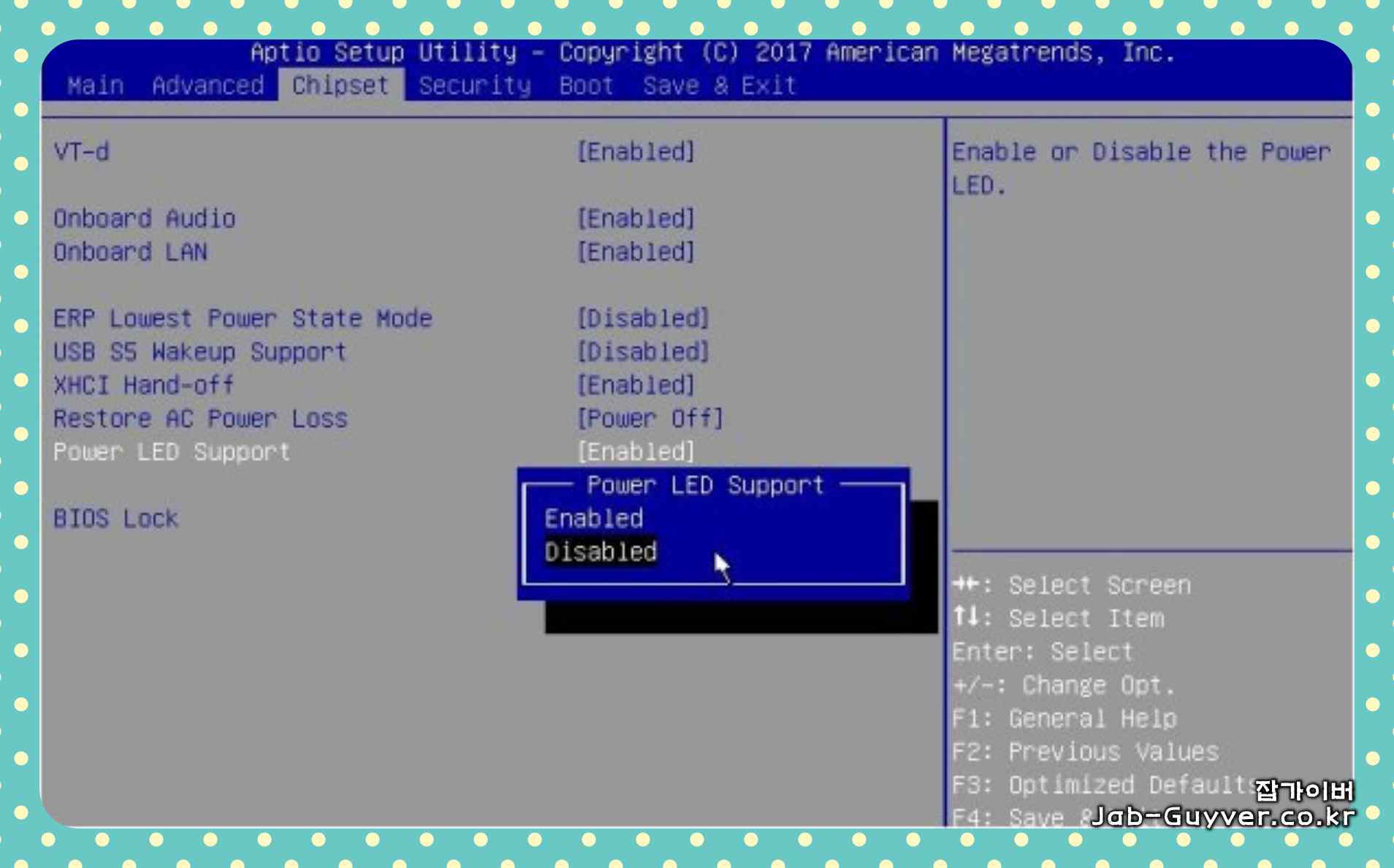
대부분의 데스크탑은 메인보드 BIOS에 LED 관련 메뉴가 숨겨져 있습니다. 이 메뉴만 잘 찾아서 꺼두면 전원을 완전히 끈 상태에서도 RGB가 같이 꺼지기 때문에, 잠잘 때 본체가 은은하게 빛나는 상황을 깔끔하게 없앨 수 있습니다.
먼저 컴퓨터를 켠 직후, 제조사 로고가 뜰 때 F2, F10, Delete 같은 키를 반복해서 눌러 BIOS 화면으로 진입합니다. 어떤 키를 써야 하는지는 메인보드 제조사와 모델마다 조금씩 다를 수 있습니다.
어떤 키를 눌러야 할지 애매하다면 아래 링크처럼 제조사별 CMOS 진입 키를 정리해 둔 글을 참고해도 좋습니다.
메인보드 제조사별 CMOS 노트북 복구모드 접속 단축키
메인보드 제조사별 CMOS 노트북 복구모드 접속 단축키 컴퓨터나 노트북을 처음 구입 후 문제가 발생할때는 해당 운영체제를 삭제하거나 초기화, 복구를 진행해야 합니다. 그리고 이러한 작업을
jab-guyver.co.kr
BIOS 진입이 잘 안 되거나, 노트북·브랜드 PC라서 헷갈린다면 위 글을 참고하면 도움이 됩니다.
BIOS 화면에 들어가면 상단 탭에서 Hardware나 Advanced 비슷한 이름을 찾은 다음, 그 안에서 LED Lighting, RGB LED, LED Control 같은 항목을 찾아보면 됩니다. 제조사마다 메뉴 이름이 조금씩 다르지만, LED나 RGB라는 단어가 들어간 항목을 찾는다고 생각하면 편합니다.

해당 메뉴에 들어가면 On / Off, Enabled / Disabled, Always On, In Sleep처럼 전원 상태에 따라 동작을 고를 수 있는 옵션이 나옵니다.
여기서 Disabled 또는 꺼짐으로 설정하고 저장 후 재부팅하면, 시스템이 꺼졌을 때도 메인보드와 연결된 RGB 장치의 LED가 함께 꺼집니다.
데스크탑 PC 컴퓨터 본체 LED 불빛 라이트끄기 - 노랗IT월드
컴퓨터를 사용하는 대부분의 사람들에게는 성능과 안정성이 가장 중요합니다. 그런데 몇몇 데스크탑 PC 컴퓨터 본체는 밝은 LED 불빛을 내뿜는 쿨러를 장착하고 있어, 시야를 방해하거나 집중력
yellowit.co.kr
RGB 전용 소프트웨어로 LED 끄기 (메인보드·그래픽카드·쿨러·키보드까지)
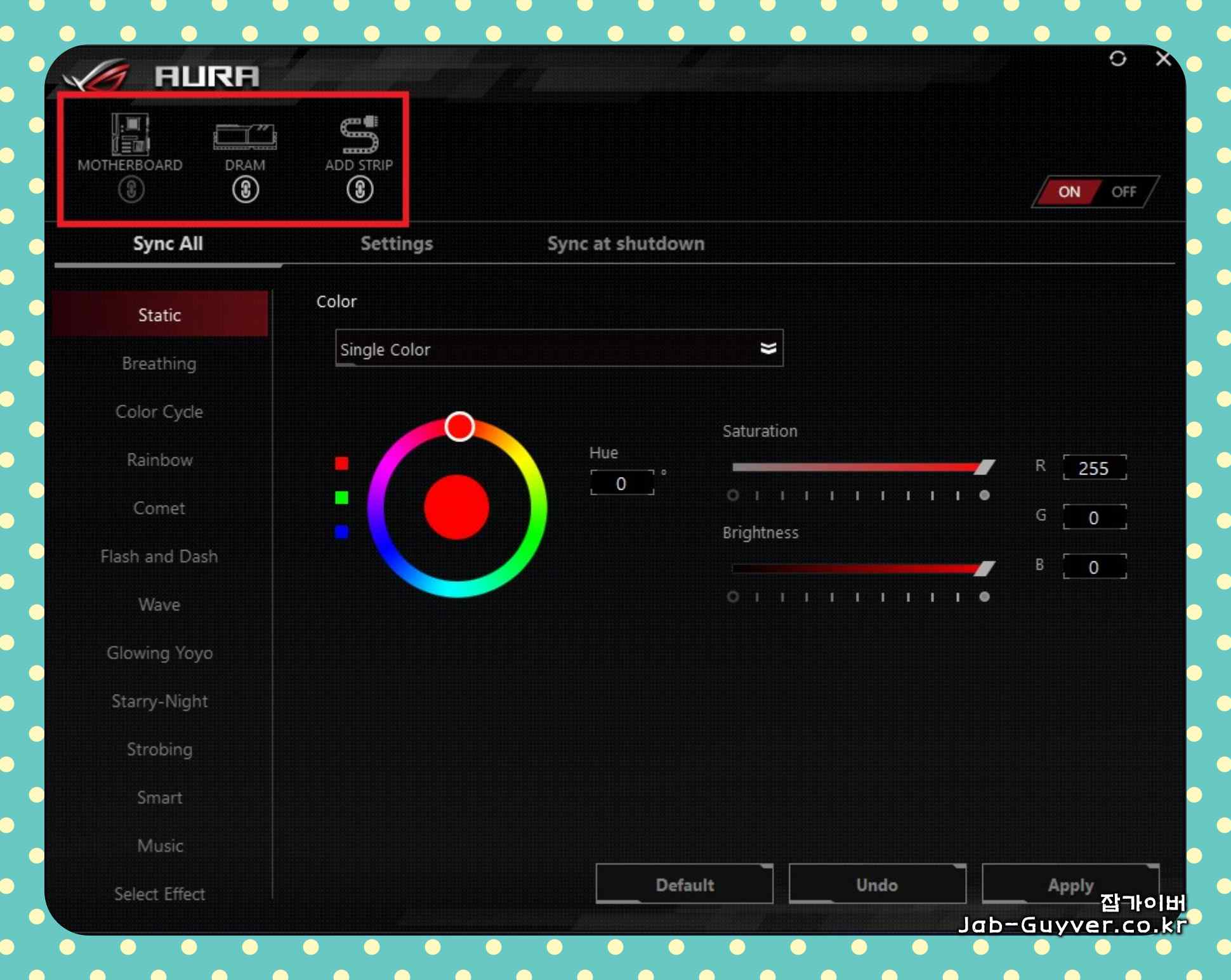
메인보드·그래픽카드 제조사 소프트웨어로 LED 제어
PC 본체 LED는 이제 대부분 전용 RGB 소프트웨어로 제어합니다.
최근에 많이 쓰이는 프로그램은 다음과 비슷합니다. (이름은 버전에 따라 조금씩 바뀔 수 있지만, 기본 개념은 그대로입니다.)
제조사 홈페이지에서 본인 메인보드나 그래픽카드 모델명을 검색해 전용 RGB 제어 프로그램을 내려받고 설치한 뒤, 조명 메뉴에서 OFF 또는 단색으로 바꾸면 됩니다.
요즘은 같은 프로그램으로 기계식 키보드, 게이밍 마우스, 헤드셋 스탠드까지 한 번에 묶어서 동기화하는 경우도 많아 한 번만 세팅해두면 전체 장비가 동시에 꺼졌다 켜집니다.
아래 표는 대표적인 메인보드 브랜드별 RGB 프로그램과 LED 끄는 방식 정리입니다.
| 메인보드 브랜드 | RGB 제어 프로그램 | 다운로드 링크 | LED 설정 방법 |
|---|---|---|---|
| ASUS | Armoury Crate | 다운로드 | Armoury Crate 실행 → 장치 선택 → AURA Sync에서 OFF 또는 Static(고정)으로 설정 |
| MSI | Mystic Light | 다운로드 | MSI Center 또는 Dragon Center 실행 → Mystic Light 탭에서 OFF 설정 |
| GIGABYTE | RGB Fusion 2.0 | 다운로드 | RGB Fusion 실행 → 장치별 조명 OFF 또는 블랙 설정 |
| ASRock | Polychrome RGB | 다운로드 | Polychrome 실행 → RGB Zone 선택 → OFF 또는 Custom Color(검정) 선택 |
| Biostar | Vivid LED DJ | 다운로드 | Vivid LED DJ 실행 → RGB 장치 OFF |
| COLORFUL | iGame Center | 다운로드 | iGame Center 실행 → 조명 탭에서 LED 효과 OFF 설정 |
이런 프로그램을 쓰면 메인보드뿐 아니라 그래픽카드, RGB 팬, LED 스트립까지 한 번에 끌 수 있어서, 하나하나 BIOS에서 찾는 것보다 훨씬 편합니다.
메인보드 RGB 전원 케이블 분리 (LED 끄기 기능이 없을 때 물리적으로 차단)
LED 핀 분리로 RGB 조명 전원 끊기
오래된 PC나 일부 브랜드 완제품은 BIOS에도 LED 메뉴가 없고, 전용 소프트웨어도 지원이 애매한 경우가 있습니다. 이럴 때 마지막으로 선택할 수 있는 방법이 메인보드에 연결된 LED 전원 케이블을 직접 뽑는 것입니다.
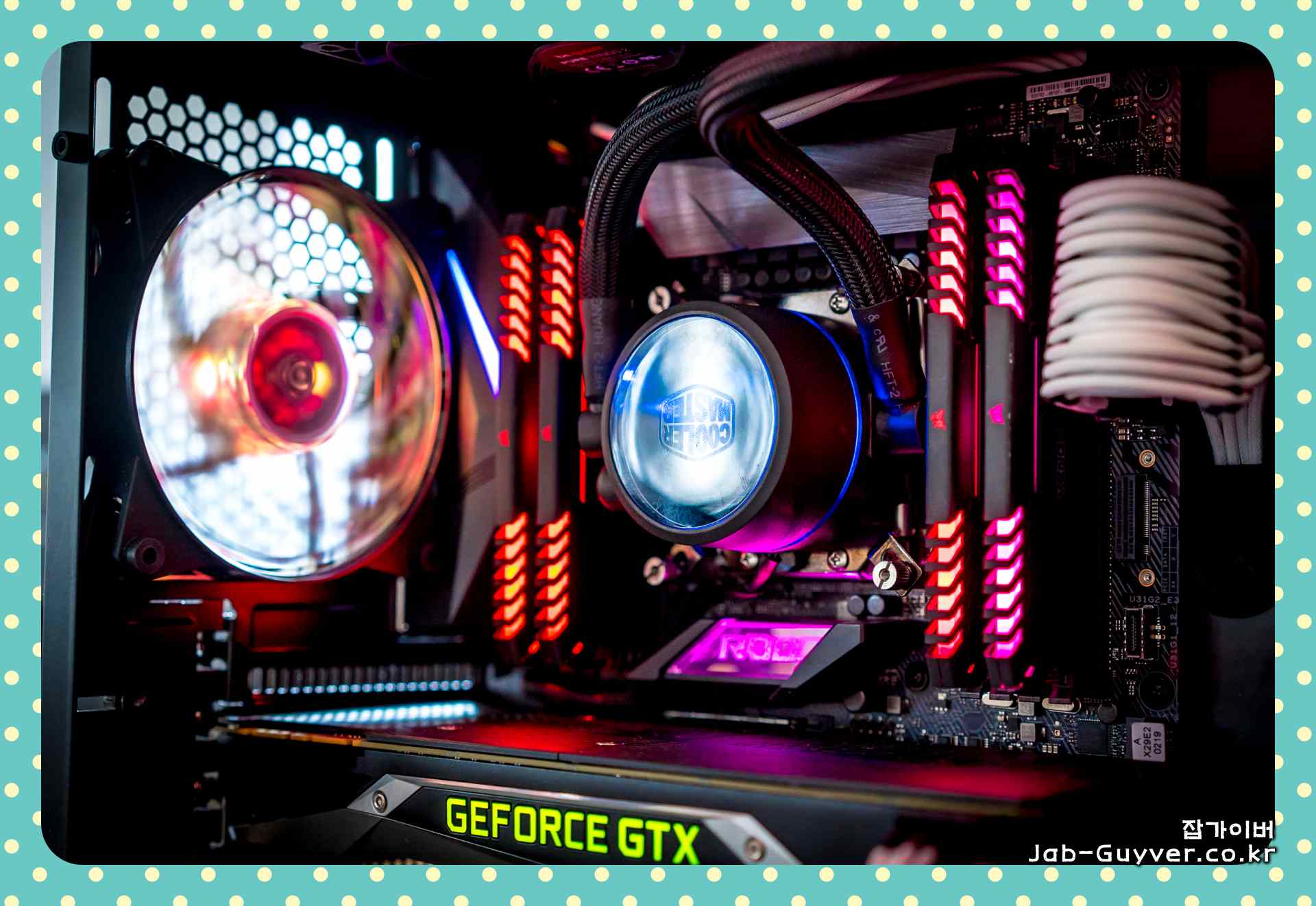
먼저 PC를 완전히 종료한 뒤, 본체 전원 케이블과 멀티탭 전원까지 모두 OFF해 줍니다. 그리고 측면 패널을 열어 메인보드를 보면, 아래 사진처럼 RGB_HEADER, JRGB, JRAINBOW 같은 이름이 적힌 핀에 케이블이 꽂혀 있는 경우가 많습니다.
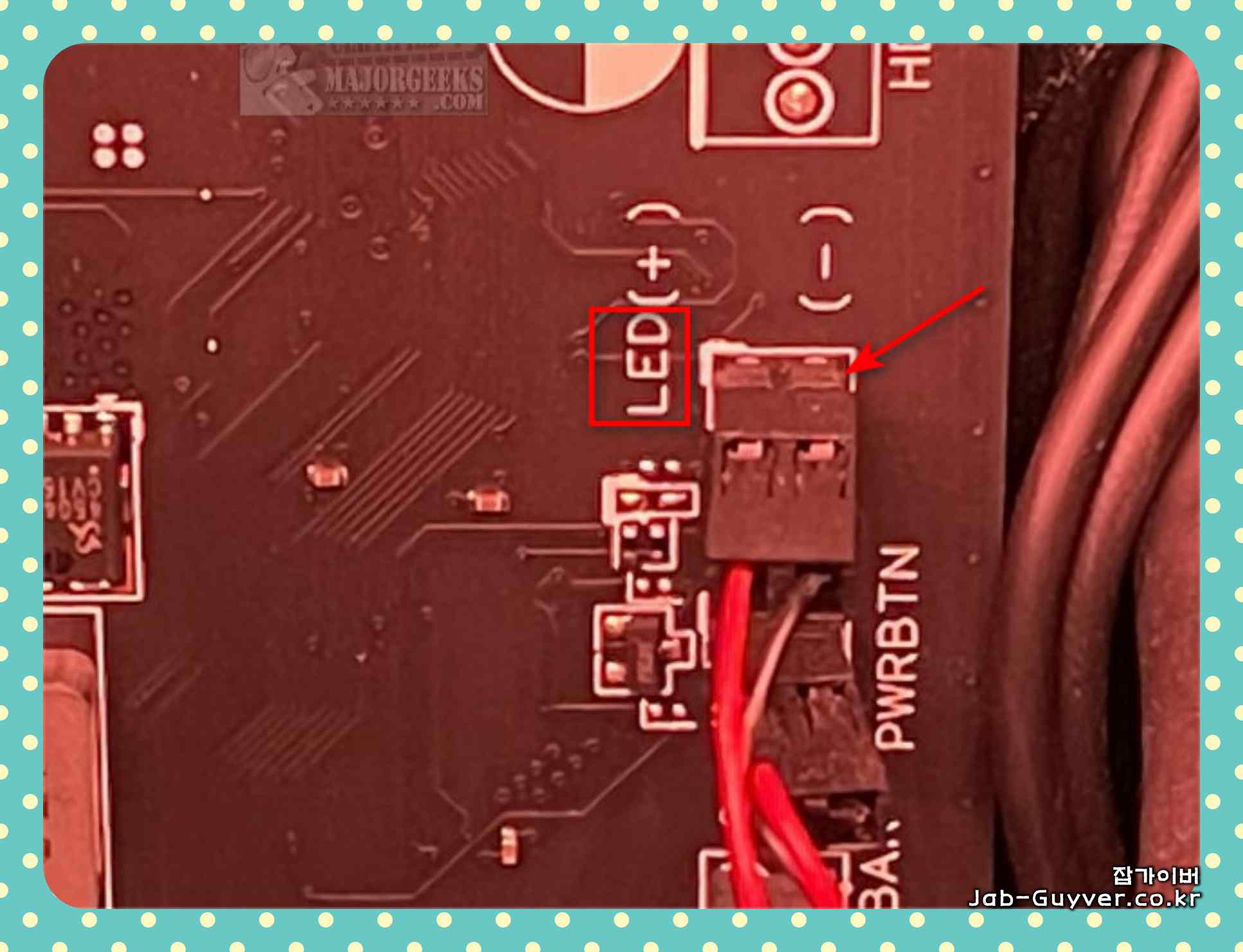
Hewlett Packard Envy, Omen 같은 브랜드 PC는 로고나 타워 내부에 RGB가 들어가 있는 경우가 많은데, 이런 모델도 결국 메인보드 쪽에서 로고 LED, 케이스 LED용 핀을 찾아 케이블을 빼 주면 조명이 꺼집니다.
이때 PWRBTN, LED처럼 약어로 표시된 핀들이 함께 모여 있는데, 전원 버튼(PWRBTN)은 그대로 두고 LED 관련 커넥터만 분리하는 게 중요합니다.

일부 팬은 팬 전원 커넥터 하나로 모터와 LED가 같이 들어오는 구조라서, 이 경우에는 아예 RGB 전용 팬으로 교체하는 게 더 깔끔합니다. 반대로 전원 커넥터와 RGB 커넥터가 따로 있는 팬이라면 RGB 커넥터만 빼 두면 냉각 기능은 그대로 두고 빛만 꺼둘 수 있습니다.
이렇게 LED를 완전히 꺼 두면, 밤에 PC를 켜둔 채 작업을 하거나 다운로드만 돌려도 방 안이 훨씬 어두워집니다. 전기 요금 자체는 큰 차이는 아니지만 쓸데없이 LED를 계속 켜둘 이유도 없기 때문에, 한 번 손을 봐두면 마음도 꽤 편해집니다.
비슷한 고민이 기계식 키보드에도 자주 생기는데, 키보드 LED가 너무 화려해서 눈이 피곤하다면 아래 글도 참고해 보세요.
기계식 키보드 LED 불빛 조절 및 라이트 끄기 - 노랗IT월드
컴퓨터를 사용하다보면 기계식 키보드 LED 불빛이 너무 화려하거나, 키 하나를 누르면 불빛이 번쩍하는 경우가 있습니다. 이런 경우에 LED 불빛을 변경하거나 끄는 방법을 알고 있다면 불편함을
yellowit.co.kr
RGB LED 끄기, 어떤 방법을 선택할까? 상황별 추천
여기까지 살펴본 내용을 간단히 정리해 보면, PC 사용 환경에 따라 골라서 쓸 수 있는 선택지가 몇 가지로 정리됩니다.
| 상황 | 추천 방법 | 특징 |
|---|---|---|
| 최신 메인보드 사용 중 | BIOS + 전용 RGB 소프트웨어 | 전원 꺼졌을 때까지 완전 OFF 가능, 장치별 세부 조정 가능 |
| 브랜드 PC, 메뉴가 제한적 | 제조사 유틸 확인 후, 필요 시 케이블 분리 | 눈에 보이는 로고·전면 LED만 따로 끌 수 있음 |
| 구형 시스템, RGB 메뉴 없음 | LED 핀 분리 또는 RGB 팬 교체 | 한 번만 손보면 추가 설정 필요 없음 |
| 게임 중에는 켜고, 평소엔 끄고 싶을 때 | 소프트웨어 프로필로 모드 나누기 | 게임용·작업용·야간용 조명 모드 구분 가능 |
개인적으로는 BIOS에서 기본 전원을 차단하고, 필요한 장치만 소프트웨어로 켜두는 방식이 가장 편했습니다. 야간에는 완전히 꺼두고, 주간에는 키보드만 살짝 켜두는 식으로 쓰면 눈도 편하고, 방 안이 지나치게 화려하지도 않아서 균형 잡힌 느낌입니다.
자주 묻는 질문 (FAQ) 컴퓨터 LED 끄기 관련 Q&A
BIOS에 LED 관련 메뉴가 안 보이는데, 다른 방법으로 끌 수 있을까요?
| BIOS 종류 | LED 끄기 진입 경로 | 설정 항목 | 설정 설명 |
|---|---|---|---|
| AMI BIOS (ASUS, ASRock 등) |
Advanced → Onboard Devices Configuration | AURA LED / RGB LED Lighting | Always On / In Sleep → 끄기 선택 또는 Disabled |
| MSI BIOS (Click BIOS 5) |
Settings → Advanced → Integrated Peripherals | RGB LED Control | RGB LED 기능 끄기 또는 조명 효과 변경 가능 |
| Gigabyte BIOS (UEFI BIOS) |
Peripherals → RGB Fusion | LEDs in Sleep, Hibernation, Soft Off States | 항목을 Disabled로 설정하면 모든 상태에서 LED 끔 |
| ASRock BIOS | Advanced → LED Control | LED Onboard | Auto → Disabled로 변경하여 LED 끔 |
| Insyde BIOS (일부 HP, Lenovo 등) |
Configuration 또는 Advanced | LED Indicator / Keyboard Backlight | Not Present일 경우 소프트웨어 제어 필요, Present 시 OFF 선택 |
| Phoenix BIOS (구형 시스템) |
Power → Advanced Power Settings | Wake LED / Sleep LED | 항목 존재 시 Disabled로 변경 (일부 모델만 해당) |
일부 메인보드는 위 표처럼 메뉴가 어느 정도 정리돼 있지만, 아예 RGB 관련 메뉴가 없는 모델도 있습니다. 이런 경우에는 제조사 공식 소프트웨어를 설치하거나, 마지막 수단으로 케이블을 분리하는 방법을 쓰게 됩니다.
- 메인보드 모델명을 확인한 뒤 제조사 공식 홈페이지에서 RGB 제어 소프트웨어를 내려받기
- 예) ASUS: Armoury Crate / MSI: Mystic Light / GIGABYTE: RGB Fusion
- BIOS에서 ‘ErP 모드’를 ‘Enabled’로 바꿔 두면 시스템 종료 시 RGB도 같이 OFF되는 경우가 많음
참고: ErP는 PC가 꺼졌을 때의 대기 전력까지 줄이는 규격이라, LED 출력도 함께 제한되는 경우가 많습니다.
RGB 소프트웨어를 설치했는데 LED가 전혀 꺼지지 않을 때는 어떻게 하나요?
전용 프로그램을 설치했는데도 LED가 그대로 켜져 있다면, 대부분 드라이버 인식 문제거나 다른 RGB 프로그램과 충돌이 난 상태일 때가 많습니다.
- Corsair iCUE, Razer Synapse, SteelSeries GG 같은 기존 RGB 프로그램을 모두 삭제
- 메인보드 전용 소프트웨어만 단독으로 다시 설치
- 장치 관리자에서 ‘RGB 컨트롤러’ 관련 장치가 정상 인식되는지 확인 후 드라이버 재설치
추가 팁: 일부 메인보드·그래픽카드는 특정 USB 헤더에 연결해야만 RGB가 제대로 인식되는 경우가 있어서, 조립 시 포트 위치도 함께 체크해 두는 게 좋습니다.
RGB가 켜지긴 하는데 색이 고정되거나 깜빡거릴 때는 어떤 문제인가요?
이 증상은 대부분 LED 스트립 자체 불량이거나, RGB 헤더 접촉 불량, 파워서플라이 전력 부족 중 하나일 때가 많습니다.
- RGB 스트립·팬 커넥터를 다시 꽂고 헤더 핀 휘어짐이 없는지 확인
- 다른 RGB 헤더에 연결해 보면서 증상이 반복되는지 체크
- 보급형 파워를 오래 썼다면 정격 출력이 넉넉한 제품으로 교체를 고민
예상 교체 비용
- 팬 LED 불량으로 교체 시 팬 1개당 대략 1만~3만 원
- 메인보드 RGB 헤더 고장 시 수리 난이도가 높아서 보드를 통째로 교체하는 경우가 많고, 10만~30만 원대까지 생각해야 하는 경우도 있음
그래픽카드나 램에 들어온 LED는 어떻게 끄나요?
그래픽카드와 RAM은 메인보드 BIOS에서 직접 끄는 경우가 거의 없고, 각 제조사 전용 프로그램으로 제어하는 경우가 많습니다. 위에서 정리한 메인보드용 프로그램 외에도 다음처럼 개별 유틸이 추가로 필요할 수 있습니다.
- ASUS 그래픽카드: GPU Tweak III 내 조명 탭 또는 Armoury Crate 연동 후 Lighting OFF
- GIGABYTE 그래픽카드: RGB Fusion 2.0에서 VGA 항목만 선택 후 끄기
- RAM: Corsair iCUE, G.Skill Trident Z Lighting Control 등 메모리 전용 프로그램 설치
중요: BIOS에서 끄는 것은 보통 메인보드와 일부 CPU 팬 정도이고, 그래픽카드나 램은 별도 소프트웨어가 거의 필수라고 보면 됩니다.
컴퓨터를 껐는데도 본체 LED가 계속 켜져 있는 이유가 뭔가요?
본체 전원은 꺼졌는데 LED가 계속 들어와 있다면, 전원이 완전히 차단되지 않고 대기 전원이 남아 있는 상태일 가능성이 큽니다.
- BIOS → Advanced → APM 항목에서 RGB LED 상태를 찾아 ‘OFF when system is off’로 설정
- ErP 모드를 Enabled로 변경해 대기 전력 자체를 줄이기
- RGB 컨트롤러가 별도 SATA 전원을 쓴다면, 해당 전원 케이블을 분리했을 때 꺼지는지도 확인
컴퓨터 케이스 전면 로고/라인 LED만 따로 끄고 싶을 때는 어떻게 하나요?
케이스 전면 LED는 메인보드 RGB 헤더가 아니라, 5V Molex나 SATA 전원으로 직접 연결된 경우가 많습니다. 이런 경우에는 BIOS나 소프트웨어에서 안 보이고, 케이스 안에서 해당 전원 라인을 직접 분리해 줘야 합니다.
- 케이스 전면 패널을 분리해 LED가 연결된 전원 커넥터를 확인
- 일부 케이스는 상단에 FAN LED 버튼이 있어서 여기서 색 변경·끄기가 가능
- 설명서에 LED 회로가 따로 표기된 제품이라면, 그 커넥터만 제거하면 다른 기능에는 영향 없음
주의: 분해 작업 전에 항상 전원을 완전히 차단하고, 정전기 방지를 위해 금속 부분을 한 번씩 만져 주는 게 안전합니다.
RGB가 너무 안 꺼져서 그냥 검은색 테이프로 가려도 될까요?
도저히 끌 수단을 찾지 못했을 때, 불투명 절연 테이프나 차광 테이프를 붙여 빛을 가리는 것도 현실적인 임시 해결책이 될 수 있습니다. 다만 이 방법은 빛만 가릴 뿐 전력은 그대로 소비된다는 점은 감안해야 합니다.
- 열이 많이 나는 부위에는 테이프를 붙이지 않는 게 안전
- 알루미늄 호일이나 금속성 재질은 쇼트 위험이 있을 수 있으니 피하는 편이 좋음
- 가능하다면 결국 BIOS·소프트웨어·케이블 분리 중 하나로 제대로 끄는 걸 추천
노트북이나 완제품 게이밍 PC에서도 LED를 끌 수 있나요?
최근 노트북이나 게이밍 브랜드 PC는 대부분 제조사 전용 앱이 함께 설치되어 있습니다.
예를 들어, ASUS ROG, Lenovo Legion, HP OMEN, Dell Alienware 같은 제품군은 키보드 백라이트와 로고 LED를 전용 앱에서 끌 수 있도록 옵션을 제공하는 편입니다.
다만 데스크탑 메인보드처럼 세세하게 제어가 안 되는 경우도 많아서, 전원 버튼 주변 LED나 로고 LED만 남는 경우도 있습니다. 이런 모델은 설계상 완전 OFF가 안 되는 경우도 있기 때문에, 소프트웨어에서 설정 가능한 범위까지만 끄고 사용 환경을 맞추는 쪽으로 타협해야 할 때도 있습니다.
LED를 다 꺼두면 온도나 성능에 영향은 없나요?
LED는 조명용 전원만 사용하는 부품이라, 끄더라도 쿨링이나 성능에는 영향이 없습니다.
팬이 도는 속도나 메인보드 전원부, 그래픽카드 전력 공급에는 따로 연결돼 있기 때문에, LED를 껐다고 해서 온도가 올라가거나 성능이 떨어지는 일은 없습니다. 오히려 LED 컨트롤러가 불안정할 때는 조명을 꺼두는 쪽이 시스템 안정성에 유리한 경우도 있습니다.
전기 요금에 차이가 있을 정도로 LED 전력이 많이 쓰이나요?
RGB LED가 사용하는 전력은 생각보다 크지 않습니다.
팬 몇 개와 스트립 몇 개 정도로는 전기 요금 고지서에서 체감될 만한 차이를 만들기는 어렵습니다. 다만 본체, 키보드, 마우스, 모니터 뒷면 LED까지 전부 항상 켜두고, PC를 대기 상태로 많이 쓰는 환경이라면 아주 조금이라도 차이는 누적될 수 있습니다.
요금 절감보다는 집중할 때 방을 어둡게 만들고 싶은 사람, 그리고 밤에 켜둔 PC 때문에 방이 밝아지는 걸 싫어하는 사람에게 LED 끄기 설정이 훨씬 체감이 큽니다. 필요할 때만 켜고, 평소에는 꺼두는 쪽이 가장 현실적인 선택이라고 보면 됩니다.
정리하자면, 2026년 기준으로는 BIOS와 제조사 전용 소프트웨어만 잘 활용해도 대부분의 PC 본체 LED를 원하는 만큼 조절할 수 있고, 예외적인 모델은 케이블 분리라는 선택지가 남아 있습니다. 한 번만 시간을 들여서 본인 시스템에 맞게 세팅해 두면, 밤중에 불을 끄고도 훨씬 편안한 환경에서 작업과 게임을 즐길 수 있을 거예요.