아이폰13 DFU 초기화 들어가는 법 + 복원 실패/무한부팅 해결 + 판매 전 계정 정리
아이폰13 프로 DFU 공장초기화 (부팅 안됨·벽돌·계정잠김·중고판매 체크까지)
아이폰 13 미니나 13 프로를 쓰다 보면 부팅이 멈추거나, 업데이트/복원 중 오류가 나거나, 중고로 넘기기 전에 완전히 초기화해야 할 때가 있어요. 이럴 때 많이 찾는 게 DFU인데, 버튼을 “어떻게 누르느냐”보다 더 중요한 게 있는데 바로 활성화 잠금(Activation Lock)과 백업이에요.
시작 전에 꼭 확인할 것 (백업·계정·연결)
DFU로 들어가면 결과적으로 데이터가 지워질 수 있어요. 사진 몇 장만 아깝더라도 미리 챙겨두면 마음이 편합니다.
| 체크항목 | 왜 중요한지 | 한번에 확인하는 방법 |
| 백업 | 초기화/복원 후 사진·메모·카톡 등이 사라질 수 있음 | iCloud 또는 PC 백업(가능하면 둘 중 하나라도) |
| 활성화 잠금 | 초기화해도 Apple ID가 남아 있으면 “계정잠김”처럼 보일 수 있음 | ‘나의 찾기’ 끄기 + Apple ID 로그아웃 + 기기 제거 |
| 연결 환경 | 복원 중 끊기면 오류/무한 재부팅으로 이어질 수 있음 | 정품급 데이터 케이블 + USB 포트 교체 + 허브 피하기 |
| 배터리 | 중간에 꺼지면 복원 실패 가능 | 충전 연결 상태로 진행 권장 |
PC에 연결해서 진행해야 DFU 공장초기화가 가능합니다. 그리고 윈도우는 보통 Apple 기기 관리 앱(또는 iTunes), 맥은 Finder에서 아이폰이 잡혀요. 연결이 계속 불안정하면 아래 내용도 같이 참고해두면 좋습니다.
핸드폰 USB 장치가 응답하지 않거나 연결이 끊겼습니다.
핸드폰 USB 장치가 응답하지 않거나 연결이 끊겼습니다. 갑자기 컴퓨터에 핸드폰 USB 연결 이후 "장치가 응답하지 않거나 연결이 끊겼습니다"와 같은 알림창이 계속 뜨기 시작했는데 이는 갤럭시
jab-guyver.co.kr
그리고 정말 많이 놓치는 부분이 하나 더 있어요. 초기화 전에 ‘나의 찾기(Find My)’를 끄지 않으면, 초기화 후에도 기기는 이전 Apple ID를 요구할 수 있습니다. 특히 중고 거래라면 여기서 사고가 많이 나요.
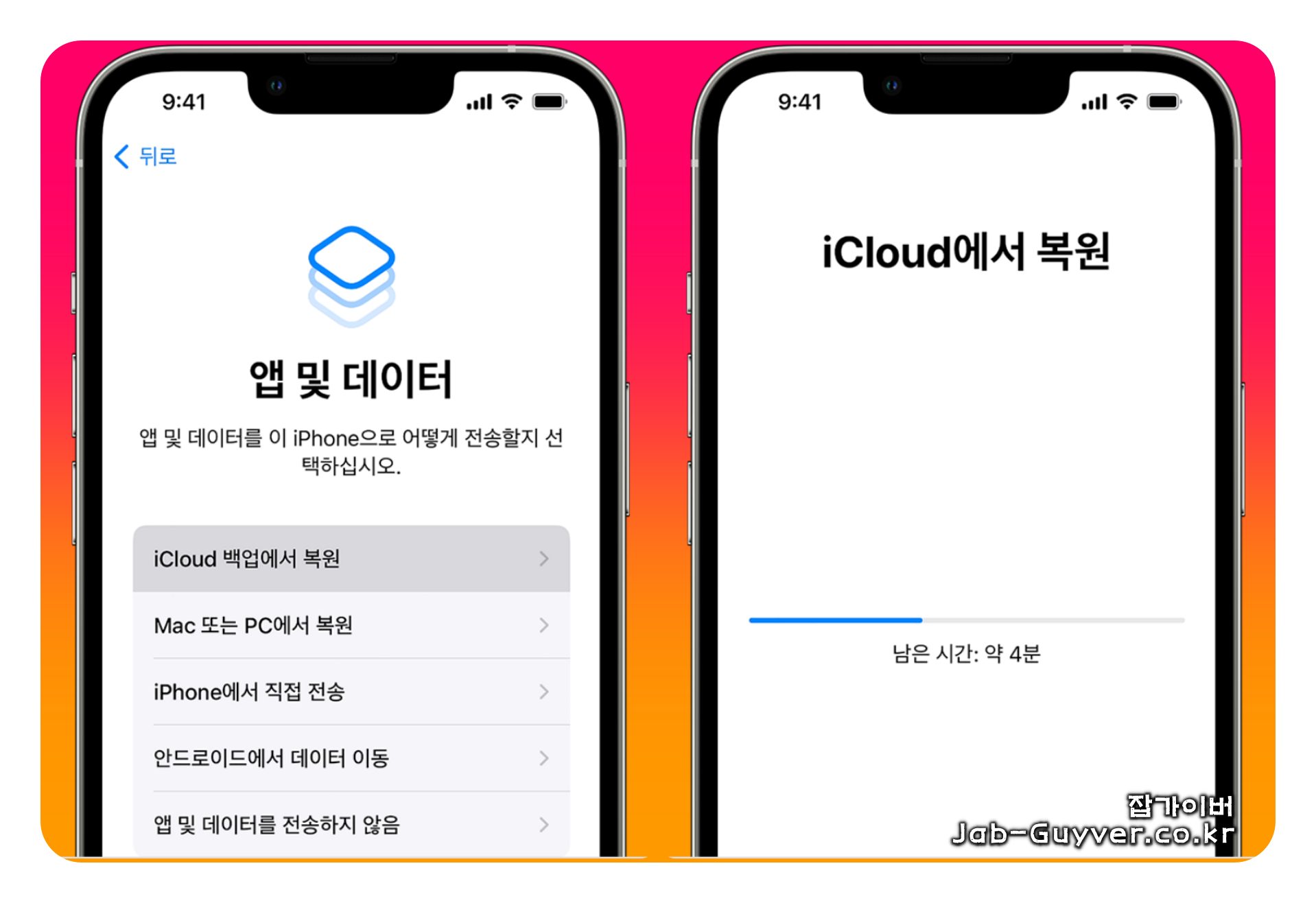
- 백업은 선택이 아니라 보험
- 초기화/복원 뒤에는 되돌리기 어렵습니다. 중요한 사진·메모·연락처부터 챙겨두는 게 마음 편해요.
- iCloud 백업 또는 PC 백업 중 하나라도 해두면 복원할 때 훨씬 수월합니다.
- Activation Lock(활성화 잠금) 미리 정리
- 초기화 전에 ‘나의 찾기’ 끄기 + Apple ID 로그아웃이 기본입니다.
- 경로 예시: 설정 → (맨 위) 내 이름 → 나의 찾기에서 비활성화
- 중고 판매/양도라면 기기 제거까지 해두는 게 깔끔합니다.
- 인터넷 연결은 끊기지 않게
- 복원 과정에서 서버 확인이 들어가는 경우가 있어요. 와이파이나 유선 인터넷이 안정적인 환경이 좋습니다.
- 배터리는 넉넉하게
- 가능하면 충전 케이블을 꽂아둔 채로 진행하는 편이 안전합니다.
일반 초기화 / 복구모드 / DFU, 뭐가 다른지 한눈에
헷갈리기 쉬워서 표로 정리해둘게요. “초기화가 안 된다”는 말도 상황이 다 다르거든요.
| 구분 | 화면상태 | 주로 쓰는 상황 | 주의사항 |
| 설정에서 초기화 | 아이폰에서 조작 | 중고판매 전 정리, 느려짐 정리, 계정 정리 후 새 출발 | ‘나의 찾기’/계정 정리 안 하면 나중에 잠김 이슈 |
| 복구모드(Recovery) | PC 연결 + 복구 화면 | 업데이트 실패, 부팅 루프, 로고에서 멈춤 | 컴퓨터에서 “업데이트/복원” 선택이 뜸 |
| DFU | 검은 화면(대부분) | 복구모드로도 안 풀릴 때, 펌웨어 레벨 복원 | 타이밍이 핵심(로고가 보이면 보통 DFU가 아님) |
아이폰 DFU 공장초기화 (아이폰 13 미니 / 13 프로)
먼저 아이폰을 PC(또는 맥)에 연결하고, Finder/Apple 기기 관리 앱(또는 iTunes)에서 아이폰이 잡히는지 확인해요. 그리고 아래 버튼 조합을 “연속으로” 눌러주면 됩니다.
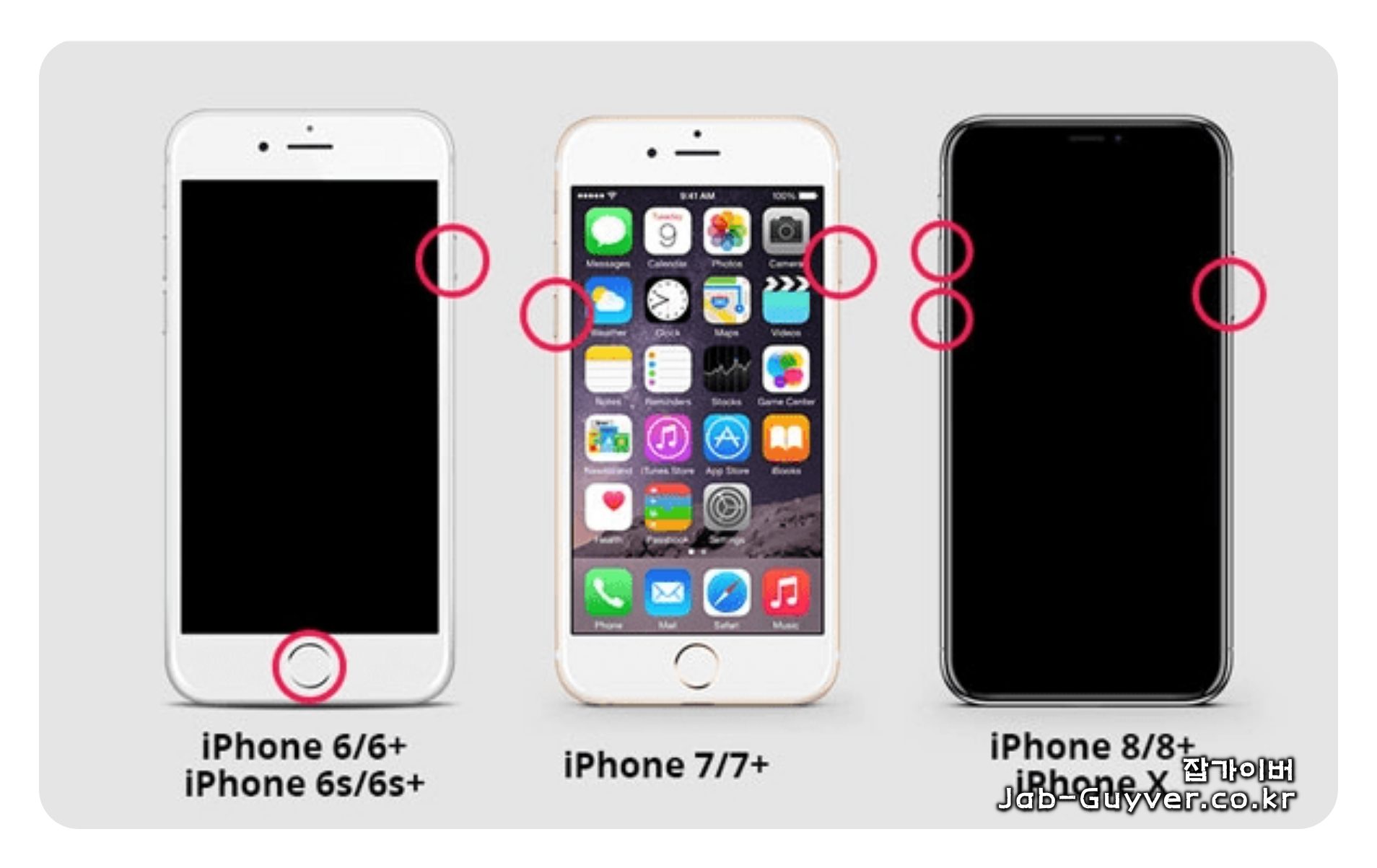
- 볼륨 업(+) 한 번 짧게
- 볼륨 다운(-) 한 번 짧게
- 측면 전원 버튼을 누른 채로 화면이 꺼질 때까지
- 화면이 꺼지면 측면 전원 버튼 + 볼륨 다운(-)을 같이 누른 채로 잠깐 유지
- 이후 측면 전원 버튼만 놓고 볼륨 다운(-)만 조금 더 유지
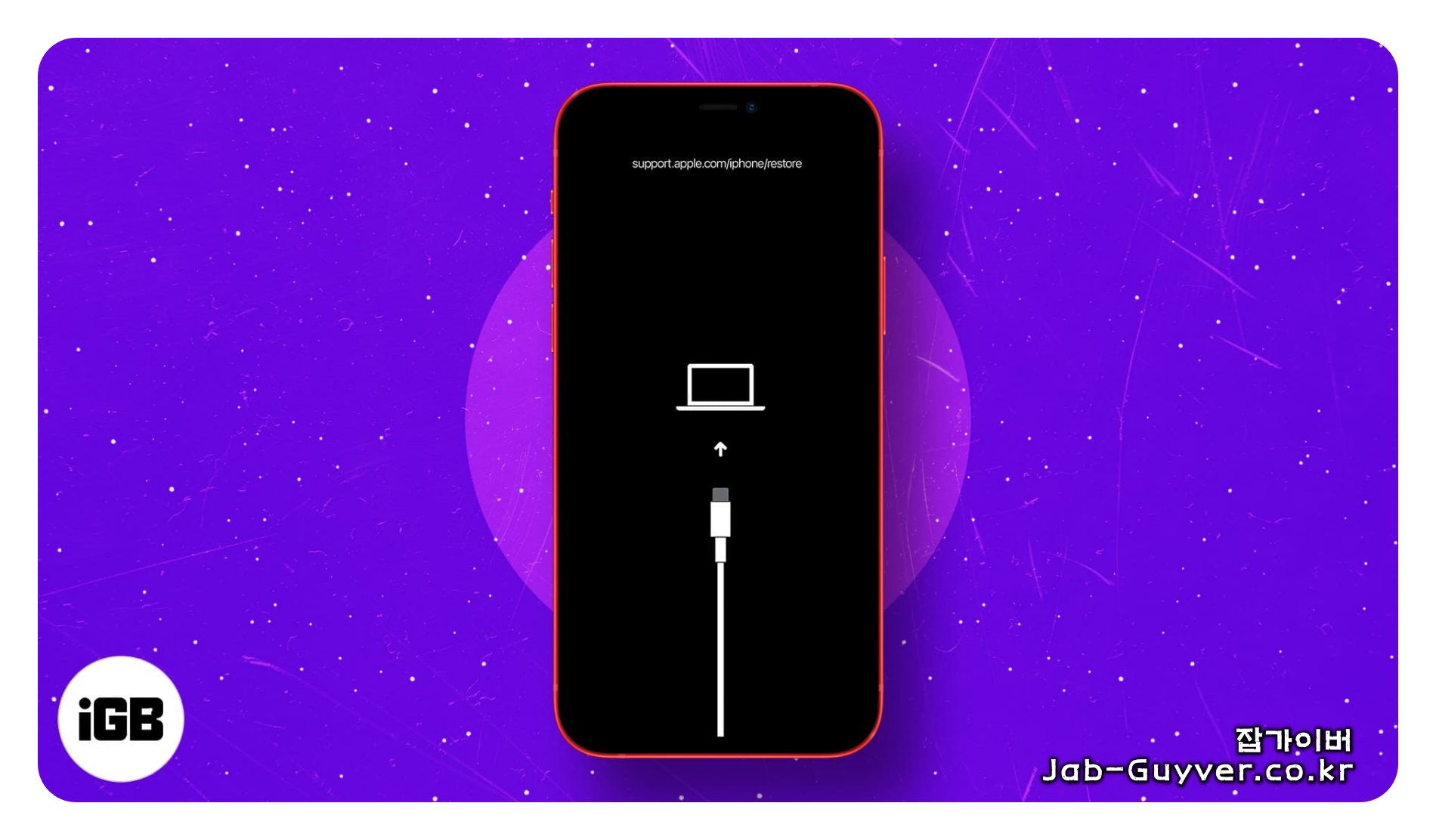
여기서 중요한 포인트는 이거예요. DFU는 보통 화면이 계속 검게 유지됩니다. 애플 로고가 길게 뜨거나, 케이블/컴퓨터 아이콘 화면이 나오면 DFU가 아니라 복구모드 쪽으로 들어간 경우가 많아요. 그럴 땐 당황하지 말고 다시 한 번만 시도하면 됩니다.
DFU(또는 복구모드)로 제대로 잡히면 PC에서 “복원/업데이트” 같은 선택지가 뜹니다. 이때 완전 초기화가 목적이면 ‘복원’ 쪽으로 진행하는 편이 일반적이에요.
PC에서 인식되면 아래처럼 메뉴 화면이 나옵니다.
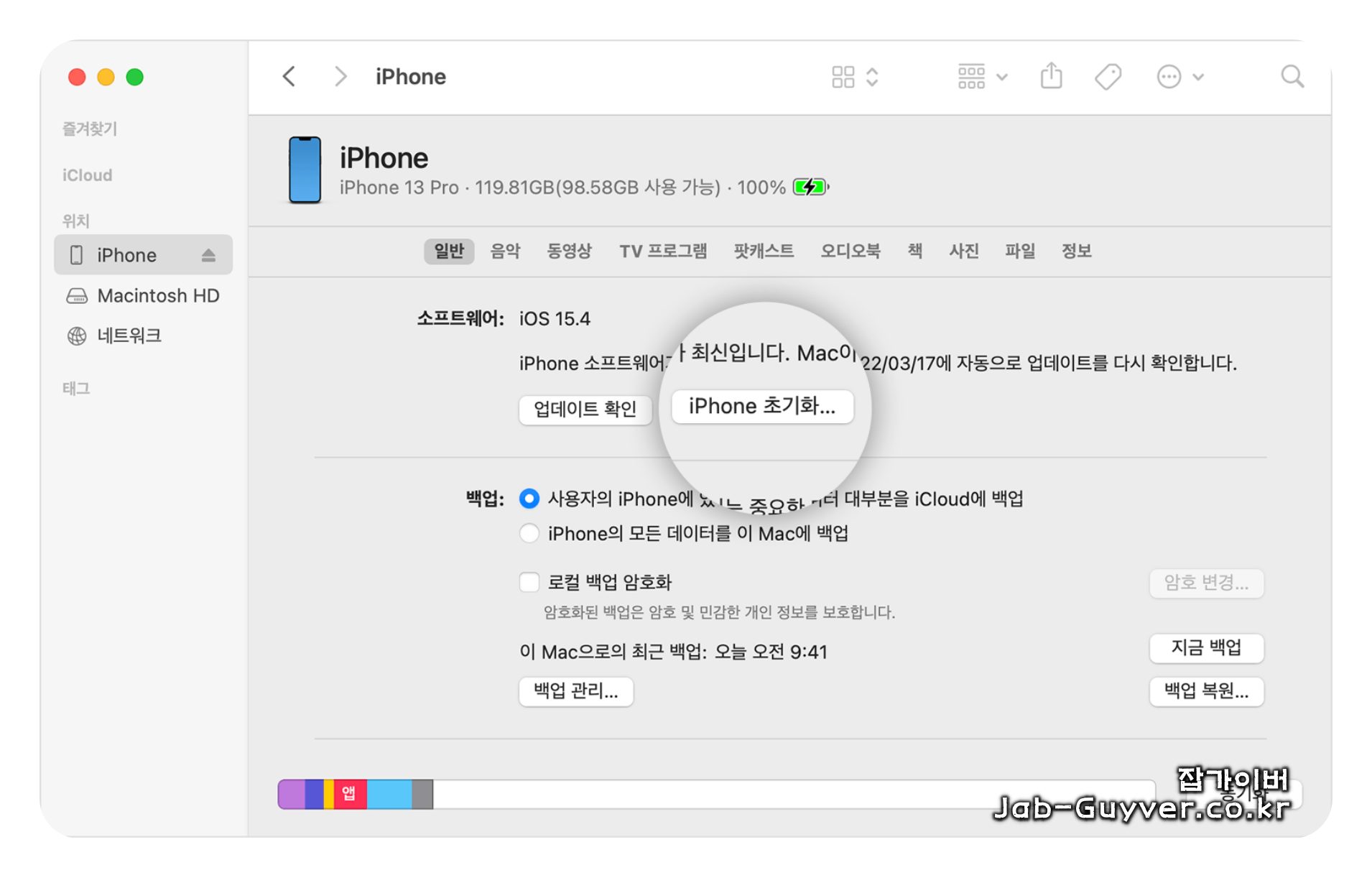
여기까지 왔다면 기기를 안전하게 초기화할 수 있는 상태에 가까워요. 다만, Apple ID가 남아 있으면 초기화 후 설정 과정에서 다시 막힐 수 있으니, 바로 아래 주의사항도 같이 읽어보는 걸 추천합니다.
아이폰 13 초기화할 때 자주 터지는 문제 (벽돌·무한부팅·계정잠김)
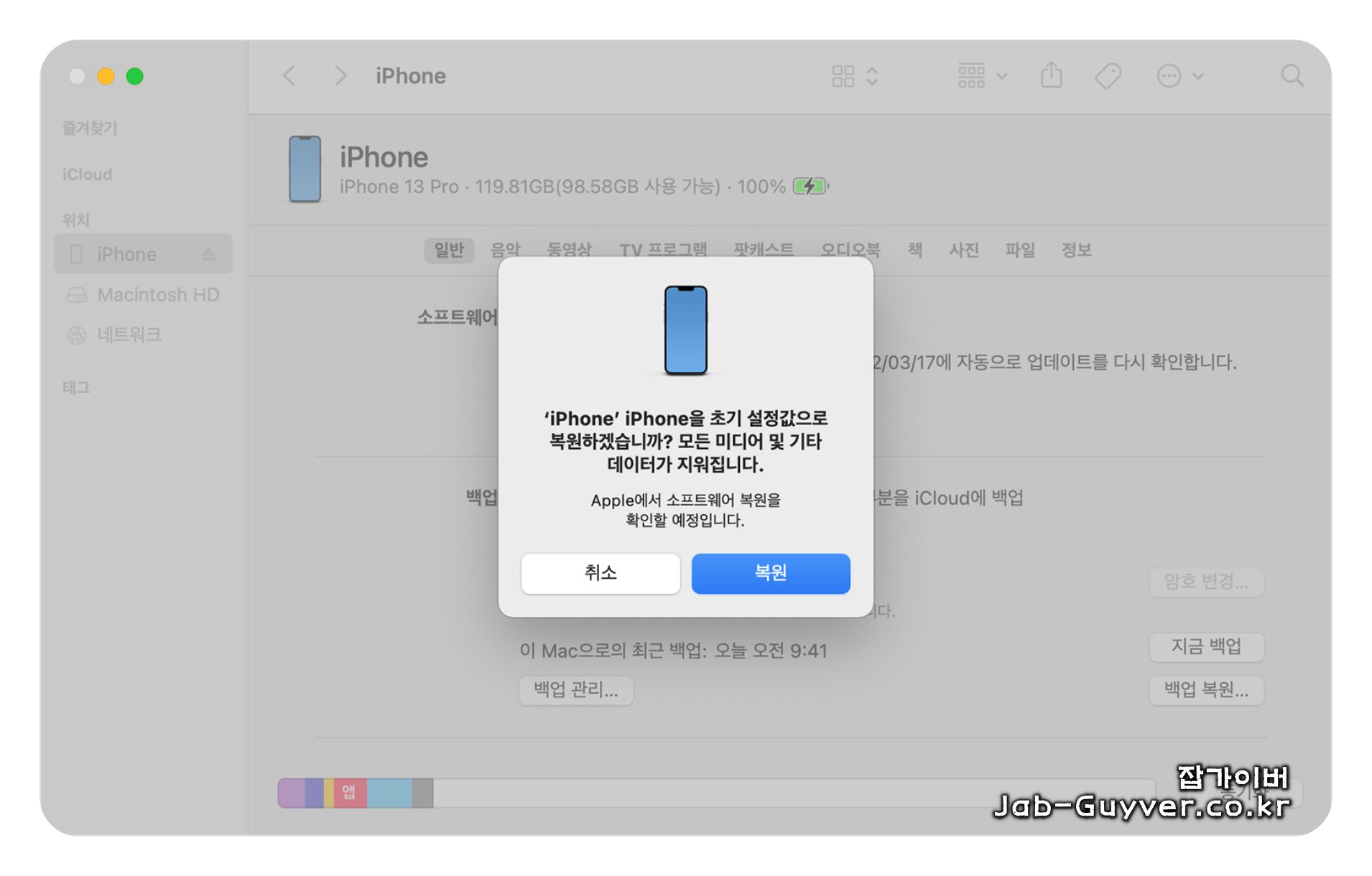
초기화나 복원을 하다 보면 “벽돌 됐다”라고 느끼는 순간이 오는데, 실제로는 아래 케이스가 대부분이에요.
- 애플 로고에서 멈춤 / 무한 재부팅 → 복구모드나 DFU로 PC에서 복원하면 풀리는 경우가 많아요.
- 복원 중 연결 끊김 → 케이블/포트 문제가 흔합니다. 허브 대신 본체 포트로, 케이블도 데이터 케이블로 바꿔보세요.
- 초기화 후 “이 iPhone은 소유자에게 잠겨 있습니다” → 이게 진짜 Activation Lock입니다. 이전 Apple ID 비번이 없으면 기기 사용이 막힐 수 있어요.
강제 재시동(강제 재부팅)은 일시적인 멈춤을 풀 때는 도움이 되지만, 같은 증상이 반복되면 OS/복원 쪽을 보는 게 빨라요. 그래도 계속 실패한다면 기기 자체 문제(저장장치/보드 등) 가능성도 있어서 Apple 지원 쪽 상담이 안전합니다.
중고 판매/양도 전 체크리스트 (계정잠김 사고 예방)
중고 거래에서 가장 큰 분쟁이 “초기화했는데 왜 잠겨요?”예요. 초기화 자체보다 계정 정리가 핵심입니다.
| 항목 | 중고판매자 입장에서 할일 | 중고 구매자 입장에서 할일 |
| 나의 찾기 | 설정에서 ‘나의 찾기’ 끄기 + Apple ID 로그아웃 | 전원 켰을 때 이전 계정 요구 없이 “Hello”부터 진행되는지 |
| 기기 지우기 | 가능하면 PC 복원 또는 “모든 콘텐츠 및 설정 지우기” | 언어/국가 선택 화면부터 시작되는지 |
| eSIM/USIM | eSIM이 있으면 통신사 앱/설정에서 삭제 확인 | 본인 유심 넣고 인식되는지(통화/데이터) |
| 기기 상태 | 배터리/화면/카메라/Face ID 점검 후 안내 | 카메라(전·후), 스피커, 마이크, Face ID 실사용 테스트 |
개인적으로는 거래 자리에서 초기 설정 첫 화면(Hello)까지 같이 확인하는 게 제일 깔끔합니다. 거기서 Apple ID를 요구하지 않으면, 계정잠김 이슈는 거의 피했다고 봐도 돼요.
연결/복원 막힐 때 체크사항
DFU나 복원 자체는 되는데 중간에 튕기거나, PC가 아이폰을 들쭉날쭉 인식하는 경우가 있어요. 그럴 땐 아래를 먼저 손보면 의외로 바로 풀립니다.
- USB 포트 바꾸기 (데스크톱 뒤쪽 포트가 더 안정적인 경우가 많아요)
- 허브/연장선 빼기 (복원 중엔 특히 예민합니다)
- 케이블 교체 (충전만 되는 케이블이면 인식이 불안정할 수 있어요)
- 다른 PC로 한 번 (환경 문제인지 기기 문제인지 구분이 빨라요)
그리고 복원 후에도 동일 증상이 반복되면, 소프트웨어 쪽이 아니라 하드웨어 이슈 가능성도 염두에 두는 게 좋습니다.
FAQ
DFU로 들어갔는데 화면이 계속 검은색이에요. 고장인가요?
대부분 정상입니다. DFU는 화면이 검게 유지되는 경우가 많아요. PC에서 “복원/업데이트” 안내가 뜨면 제대로 들어간 상태로 보는 편이 안전합니다.
애플 로고가 뜨는데 DFU 맞나요?
로고가 길게 뜨면 보통 DFU가 아니라 복구모드 쪽으로 들어간 경우가 많습니다. 다시 시도하면 DFU로 잡히는 경우가 많아요.
초기화하면 Apple ID가 완전히 없어지나요?
기기에서 데이터는 지워져도, 활성화 잠금은 계정 정리를 안 하면 남을 수 있어요. 그래서 초기화 전 ‘나의 찾기’ 끄기 + 로그아웃가 중요합니다.
중고로 샀는데 “소유자에게 잠겨 있습니다”가 떠요. 해결 가능해요?
이 문구는 이전 소유자의 Apple ID가 남아 있는 상태라서, 가장 확실한 건 판매자가 iCloud에서 해당 기기를 제거해주는 겁니다. 거래 전에 이 화면이 안 뜨는지 확인하는 이유가 바로 이거예요.
윈도우에서 꼭 iTunes가 필요해요?
환경에 따라 Apple 기기 관리 앱으로 잡히는 경우도 있고, 기존처럼 iTunes가 쓰이는 경우도 있습니다. 중요한 건 “PC가 복원 메뉴를 띄우느냐”예요.
초기화 전에 사진만 지우면 안전한가요?
사진만 지우는 건 부족할 수 있어요. 판매/양도 목적이면 ‘모든 콘텐츠 및 설정 지우기’ 또는 PC 복원까지 가는 게 깔끔합니다.
eSIM은 초기화하면 자동으로 없어지나요?
상황에 따라 다를 수 있어요. 중고 판매 전이라면 eSIM 삭제 여부를 한 번 더 확인해두는 게 안전합니다.
복원 중간에 계속 실패하면 뭘 먼저 의심해야 하나요?
가장 흔한 건 케이블/포트/허브 쪽입니다. 그다음이 PC 환경(보안 프로그램, 드라이버, 다른 USB 장치 충돌)이고, 이걸 다 바꿔도 반복되면 기기 쪽 문제 가능성도 봐야 합니다.
아이폰 참고
- [IT 리뷰/애플 Mac 아이폰] - 아이폰14 초기화 - DFU 공장초기화 리셋 - 백업 및 복구
- [IT 리뷰/애플 Mac 아이폰] - 아이폰 비활성화 푸는법 비밀번호 초기화
- [IT 리뷰/애플 Mac 아이폰] - 아이폰 비밀번호 분실 암호 초기화 재설정
- [IT 리뷰/애플 Mac 아이폰] - 아이폰 DFU 초기화 탈옥 벽돌 복구모드 복원방법