자바 업데이트 알림 끄기 - Java Update Scheduler 자동실행 비활성화
자바 업데이트 알림이 계속 뜰 때
회사 프로그램이나 오래된 설계 프로그램 때문에 Java를 설치해두면 Windows를 켤 때마다 오른쪽 아래에 Java 업데이트 알림이 나타날 때가 있습니다.
평소 Java를 직접 실행하는 것도 아닌데 업데이트 안내가 반복되면 일단 알림부터 끄고 싶어집니다. 저도 NX나 오래된 사내 프로그램처럼 특정 Java 버전에 맞춰진 프로그램을 사용할 때는 새 버전이 나왔다고 바로 업데이트하지 않는 편입니다.
다만 Java는 종류가 여러 가지라 인터넷에 나온 방법을 그대로 따라 해도 제어판에 Java 아이콘이 없거나 업데이트 탭이 보이지 않을 수 있습니다.
제어판에서 업데이트 알림을 끄는 방법은 주로 Windows에 설치된 Oracle Java 8 JRE에 해당합니다. JDK 11 이후 버전이나 OpenJDK 계열은 같은 메뉴가 없을 수 있습니다.
JRE와 JDK 업데이트 방식은 다릅니다
| 설치 종류 | 주요 용도 | 자동 업데이트 알림 |
|---|---|---|
| Oracle Java 8 JRE | Java 프로그램 실행 | Java 제어판·jusched 사용 가능 |
| Oracle JDK 8 | 개발·컴파일·실행 | 설치 구성에 따라 표시 가능 |
| Oracle JDK 11 이상 | 개발·서버·업무 프로그램 | 기존 Java 자동 업데이트 없음 |
| OpenJDK | 개발·서버·업무 프로그램 | 배포판별 수동 업데이트 |
| Eclipse Temurin | 무료 OpenJDK 배포판 | 설치도구·패키지 관리자 사용 |
| Amazon Corretto | 서버·개발용 OpenJDK | 직접 새 버전 설치 |
| Microsoft Build of OpenJDK | 개발·서버·Azure 환경 | 패키지 관리자 또는 수동 설치 |
Oracle JDK 11부터는 Java 제어판, Java Web Start와 기존 JRE 자동 업데이트 기능이 빠졌습니다. 따라서 최신 JDK를 사용하는데 제어판에서 Java를 찾지 못하는 것은 설치 오류가 아니라 정상일 수 있습니다.
현재 설치된 Java 버전 확인
명령 프롬프트에서 확인
Windows + R을 누릅니다.cmd를 입력하고 확인을 누릅니다.- 다음 명령을 입력합니다.
java -version설치된 Java가 PATH 환경변수에 등록돼 있다면 버전과 배포판 이름이 표시됩니다.
Java 실행파일 위치 확인
where java이 명령을 사용하면 현재 명령 프롬프트에서 어느 Java 실행파일을 먼저 사용하는지 확인할 수 있습니다.
예를 들어 다음처럼 여러 경로가 표시될 수 있습니다.
C:\Program Files\Common Files\Oracle\Java\javapath\java.exe
C:\Program Files\Java\jre1.8.0_xxx\bin\java.exe
C:\Program Files\Java\jdk-17\bin\java.exe제어판에서 Java 업데이트 알림 끄기
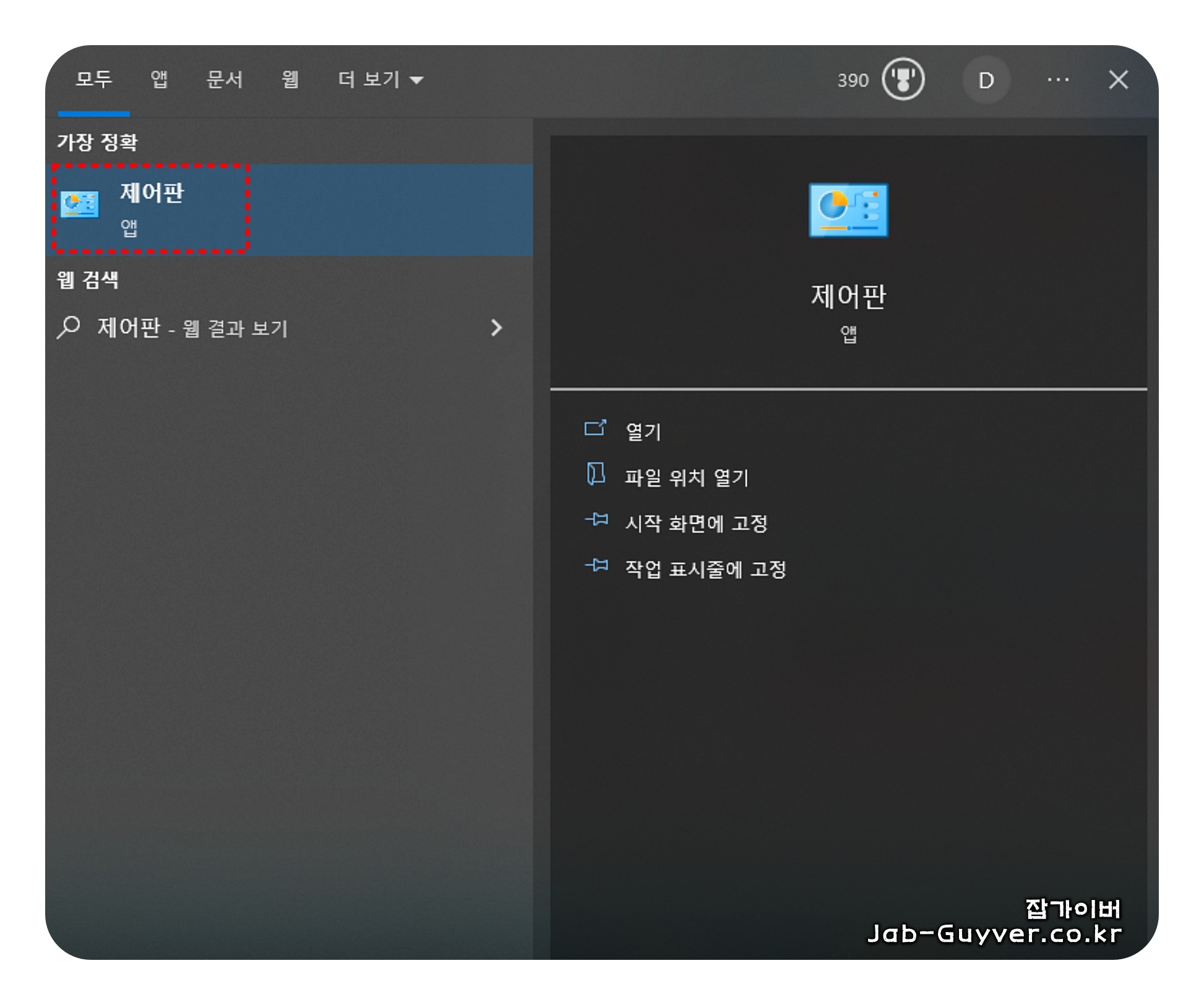
- Windows 검색창에서 제어판을 검색합니다.
- 제어판을 실행합니다.
- 보기 기준을 큰 아이콘 또는 작은 아이콘으로 변경합니다.
- Java 아이콘을 선택합니다.
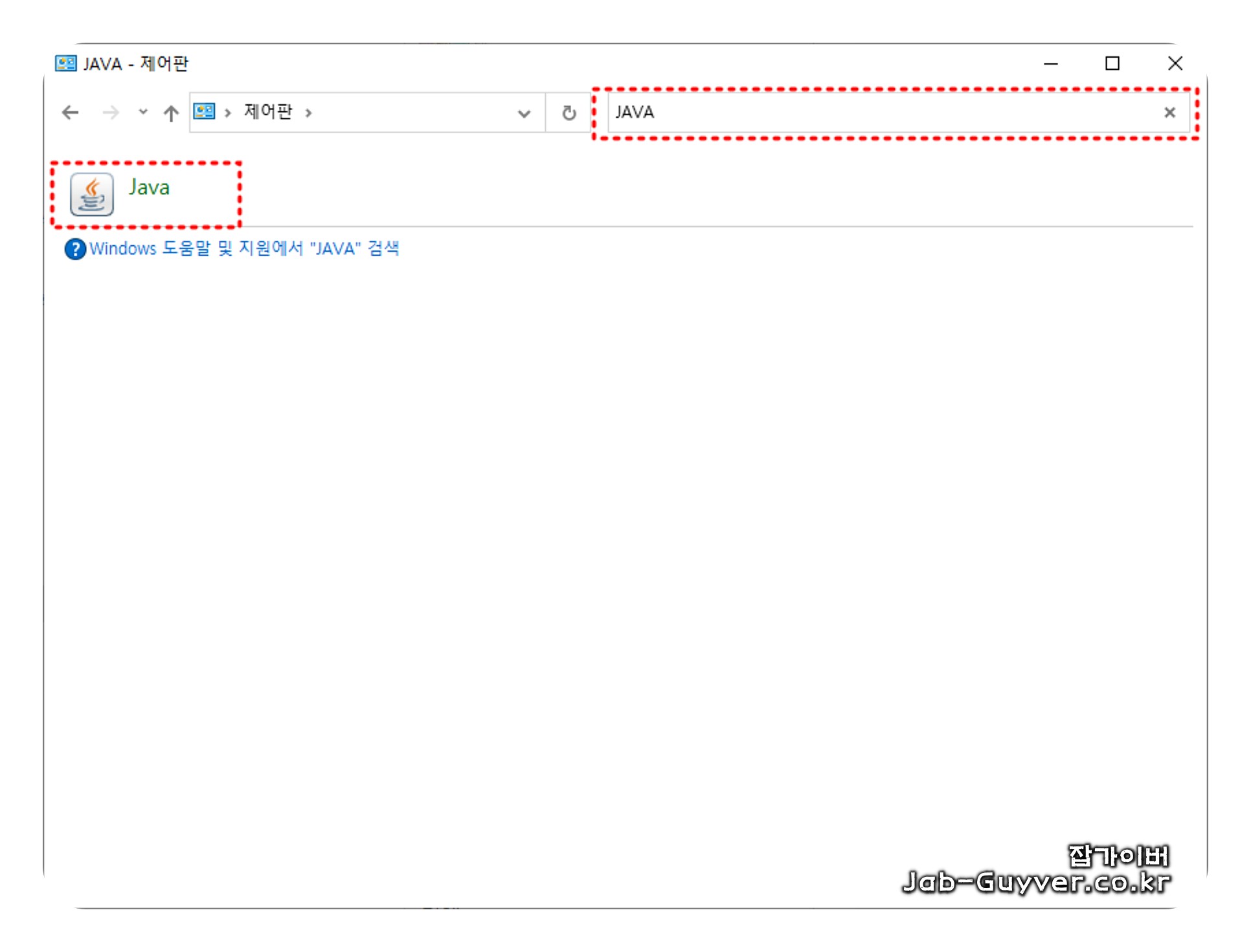
Java 제어판이 열리면 상단의 업데이트 탭으로 이동합니다.
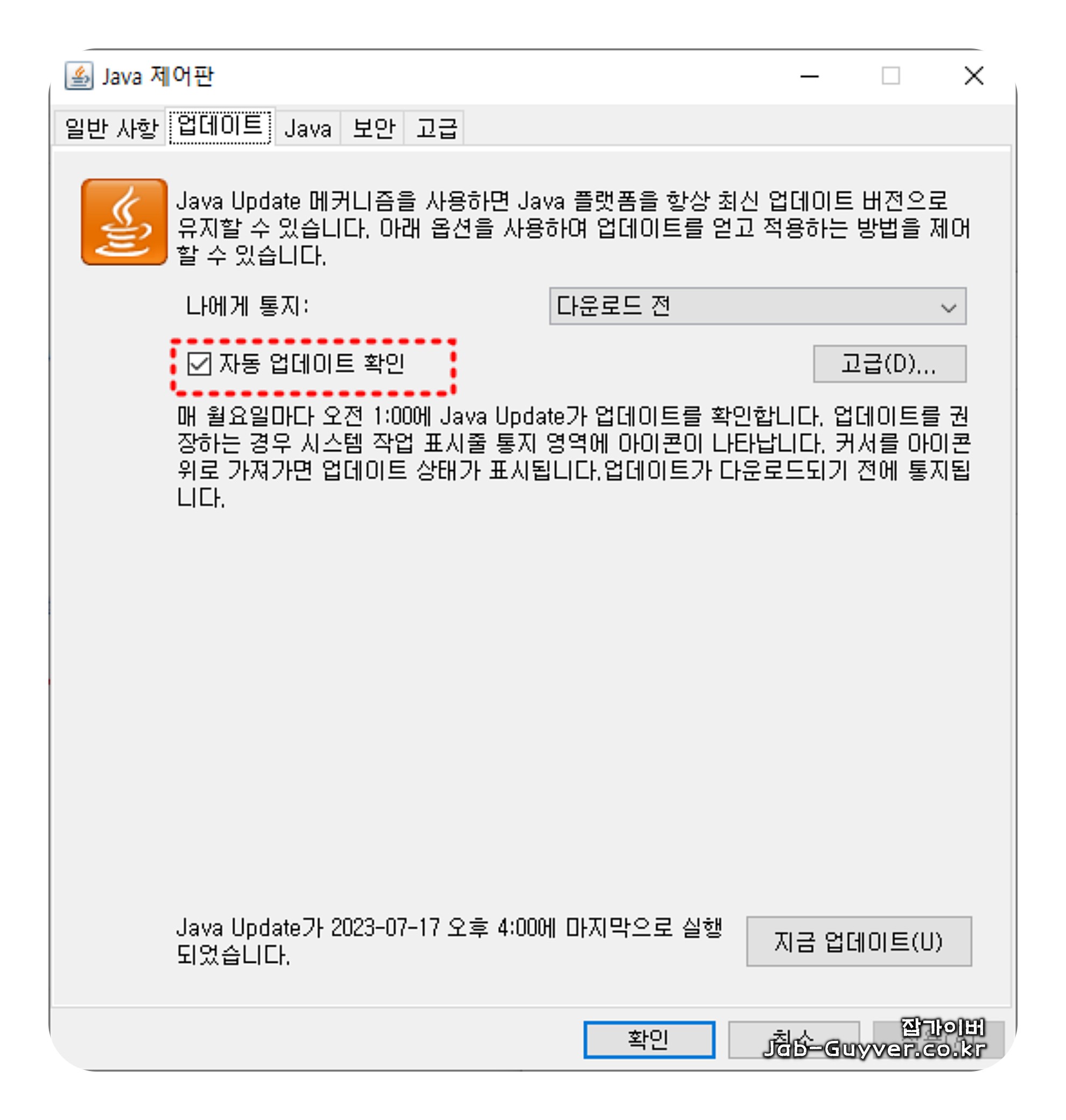
- Java 제어판 상단에서 업데이트를 선택합니다.
- 자동 업데이트 확인 체크를 해제합니다.
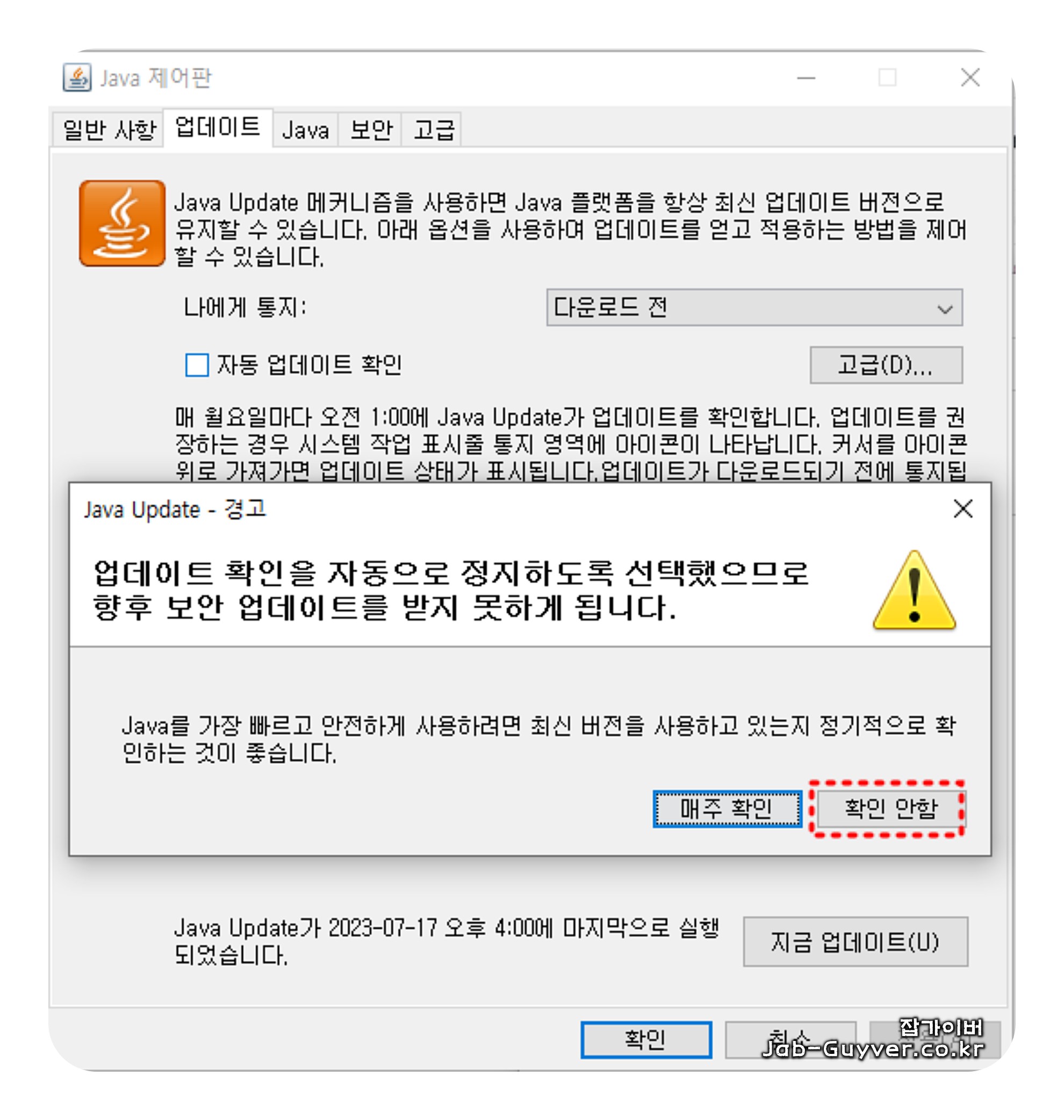
- 경고창이 나타나면 확인하지 않음을 선택합니다.
- 적용을 누릅니다.
- 확인을 눌러 Java 제어판을 닫습니다.
업데이트 확인 주기만 바꾸는 방법
알림을 완전히 끄기 부담스럽다면 자동 업데이트 확인 주기를 늘릴 수 있습니다.
- Java 제어판의 업데이트 탭을 엽니다.
- 자동 업데이트 확인을 켭니다.
- 고급 버튼을 누릅니다.
- 매일·매주·매월 중 원하는 주기를 선택합니다.
- 업데이트를 확인할 시간과 요일을 지정합니다.
Oracle Java 8의 기본 업데이트 확인 주기는 월 단위로 설정될 수 있지만, 중요 보안 업데이트는 더 빨리 알림이 표시될 수 있습니다.
업데이트 설정이 저장되지 않을 때
자동 업데이트 확인을 껐는데 Java 제어판을 다시 열면 체크가 살아나는 경우가 있습니다.
이럴 때는 Java 제어판을 관리자 권한으로 실행해야 합니다. 관리자 계정을 사용 중이어도 Windows 사용자 계정 컨트롤 때문에 일반 실행으로는 정책 값이 저장되지 않을 수 있습니다.
관리자 권한으로 Java 제어판 실행
- Windows 검색에서 명령 프롬프트를 검색합니다.
- 마우스 오른쪽 버튼을 눌러 관리자 권한으로 실행합니다.
- 설치된 Java 경로에 맞춰 다음 파일을 실행합니다.
64비트 Java 8 예시
"C:\Program Files\Java\jre1.8.0_xxx\bin\javacpl.exe"32비트 Java 8 예시
"C:\Program Files (x86)\Java\jre1.8.0_xxx\bin\javacpl.exe"- 업데이트 탭에서 자동 업데이트 확인을 해제합니다.
- 적용과 확인을 누릅니다.
xxx 부분은 설치된 Java 업데이트 번호에 따라 달라집니다.
파일 탐색기에서 실제 JRE 폴더명을 먼저 확인하세요.
Java 제어판에 업데이트 탭이 없을 때
| 가능한 이유 | 확인할 부분 |
|---|---|
| JDK 11 이상 설치 | 기존 Java 제어판 기능이 없음 |
| OpenJDK 설치 | Oracle Java 제어판 미제공 |
| 관리자 권한 부족 | javacpl.exe 관리자 실행 |
| Java 8 JRE 미설치 | 프로그램 목록과 설치폴더 확인 |
| 32비트·64비트 동시 설치 | 각 설치경로의 javacpl.exe 실행 |
| 회사 정책 적용 | 업데이트 설정 잠금 여부 확인 |
JDK 17이나 JDK 21만 설치한 컴퓨터라면 Java 제어판에 업데이트 탭이 없는 것이 정상입니다. 이 경우 새 JDK 설치파일을 직접 받아 교체해야 합니다.
Java Update Scheduler 시작프로그램 끄기
Oracle Java 8 자동 업데이트 기능은
Windows에서 jusched.exe라는 Java Update Scheduler를 사용합니다.
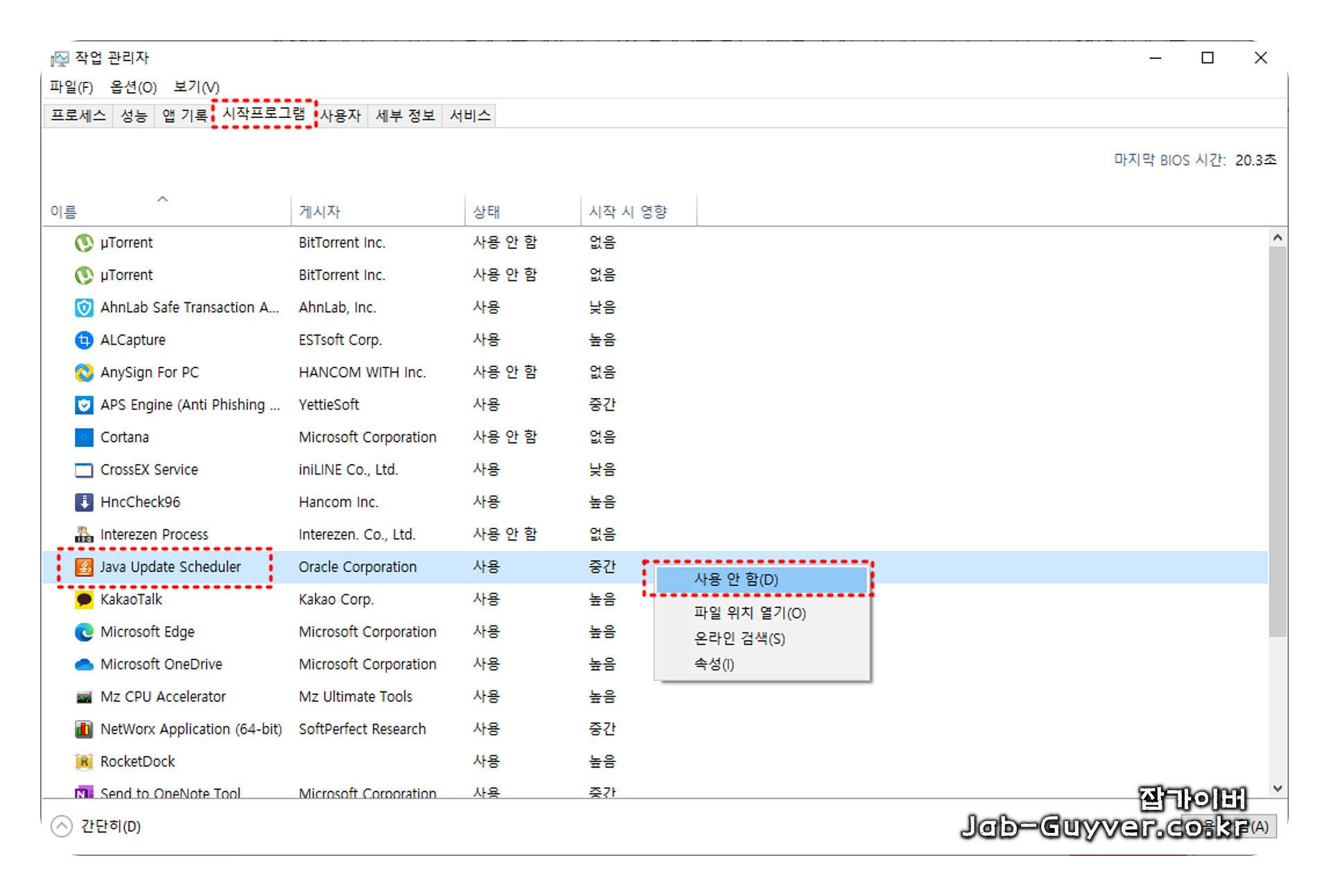
제어판에서 자동 업데이트 확인을 껐는데도 시작프로그램에 Java Update Scheduler가 남아 있다면 작업관리자에서도 비활성화할 수 있습니다.
Ctrl + Shift + Esc를 눌러 작업관리자를 엽니다.- 시작 앱 또는 시작프로그램 탭으로 이동합니다.
- Java Update Scheduler를 찾습니다.
- 마우스 오른쪽 버튼을 누릅니다.
- 사용 안 함을 선택합니다.
jusched.exe와 jucheck.exe 차이
| 파일 | 역할 |
|---|---|
| jusched.exe | 정해진 주기에 업데이트 확인을 시작하는 스케줄러 |
| jucheck.exe | 새 Java 버전을 확인하고 업데이트 작업 수행 |
| javacpl.exe | Java 제어판 실행파일 |
| java.exe | Java 프로그램 실행 |
| javaw.exe | 콘솔창 없이 Java GUI 프로그램 실행 |
jusched.exe를 종료한다고
Java 프로그램 자체가 실행되지 않는 것은 아닙니다.
업데이트 확인 스케줄러만 종료됩니다.
Java 시작프로그램이 보이지 않을 때
Java 제어판에는 자동 업데이트가 켜져 있는데 작업관리자 시작 앱에서 Java Update Scheduler가 안 보일 수도 있습니다.
- 현재 Java가 Oracle Java 8이 아닌 경우
- 시스템 설치가 아닌 프로그램 내장 Java인 경우
- 시작프로그램 등록이 이미 삭제된 경우
- 회사 관리 프로그램이 Java를 별도로 배포한 경우
- 설치된 Java가 JDK 11 이상인 경우
예를 들어 NX, Eclipse, Minecraft, 서버 프로그램이나 사내 업무 프로그램은 자체 폴더 안에 Java를 포함할 수 있습니다.
이런 Java는 Windows 제어판의 Java와 별개라 제어판 설정을 바꿔도 프로그램이 사용하는 Java 버전은 달라지지 않을 수 있습니다.
Java 설치경로 확인
Oracle Java 기본 경로
C:\Program Files\Java
C:\Program Files (x86)\Java
Oracle 공용 Java 경로
C:\Program Files\Common Files\Oracle\Java\javapath사용자 설치 OpenJDK 예시
C:\Users\사용자이름\.jdks
C:\Users\사용자이름\AppData\Local\Programs\Eclipse Adoptium환경변수에서 사용하는 Java 확인
Java를 여러 버전 설치했다면
JAVA_HOME과 Path에 어느 버전이 등록돼 있는지 확인합니다.
- Windows 검색에서 고급 시스템 설정 보기를 실행합니다.
- 고급 탭에서 환경 변수를 선택합니다.
- 사용자 변수와 시스템 변수의 JAVA_HOME을 확인합니다.
- Path에서 Java bin 경로 순서를 확인합니다.
예를 들어 다음처럼 설정될 수 있습니다.
JAVA_HOME=C:\Program Files\Java\jdk-17

Path=%JAVA_HOME%\bin
업데이트 알림은 Java 8 JRE에서 뜨는데 실제 업무 프로그램은 JDK 17을 사용하는 상황도 있을 수 있습니다. 이럴 때 Java 8을 바로 삭제하기 전에 어떤 프로그램이 사용하는지 확인해야 합니다.
Java 업데이트를 꺼도 되는 경우
- 회사 프로그램이 특정 Java 8 업데이트 버전만 지원하는 경우
- 인터넷과 분리된 생산·검사 장비용 PC
- 구형 설계 프로그램 호환성을 테스트하는 경우
- 관리자가 검증된 버전을 일괄 배포하는 회사 PC
- 업데이트 후 오류를 재현하기 위한 테스트 환경
예를 들어 오래된 NX 모듈이나 제조 장비 프로그램이 특정 Java 8 버전에서만 실행된다면 사용자가 개별적으로 업데이트하지 않는 편이 맞을 수 있습니다.
업데이트 알림만 끄고 수동으로 관리하기
자동 업데이트를 끄더라도 정기적으로 현재 Java 버전과 보안 업데이트를 확인해야 합니다.
Oracle Java 8 수동 확인
- Java 제어판을 실행합니다.
- 업데이트 탭을 엽니다.
- 지금 업데이트 또는 지금 확인을 누릅니다.
- 업무 프로그램 호환성을 확인한 뒤 설치합니다.
JDK 수동 업데이트
- 현재 JDK 버전과 배포판을 확인합니다.
- 같은 배포판의 새 설치파일을 받습니다.
- 기존 프로젝트와 프로그램 호환성을 확인합니다.
- 새 JDK를 별도 폴더에 설치합니다.
- JAVA_HOME과 Path를 변경합니다.
- 문제가 없다면 이전 JDK를 정리합니다.
저는 JDK를 업데이트할 때 기존 버전을 바로 지우지 않고 새 버전을 나란히 설치한 뒤 프로그램별로 먼저 테스트하는 편입니다.
winget으로 Java 설치와 업데이트
Windows 10·11에서는 winget을 이용해 일부 OpenJDK 배포판을 검색하고 설치할 수 있습니다.
Java 패키지 검색
winget search openjdk설치된 Java 관련 패키지 확인
winget list java
winget list jdk
업데이트 가능한 패키지 확인
winget upgradeJava 업데이트 후 프로그램이 실행되지 않을 때
| 증상 | 가능한 원인 | 확인할 부분 |
|---|---|---|
| Java VM을 찾을 수 없음 | JAVA_HOME·Path 변경 | 환경변수와 실행경로 |
| Windows 오류 2 | 잘못된 Java 경로 | 프로그램 설정파일 |
| 32비트 프로그램 실행 실패 | 64비트 Java만 설치 | 32비트 JRE 필요 여부 |
| 프로그램 화면이 열리지 않음 | 지원하지 않는 Java 버전 | 제조사 요구 버전 |
| 라이선스 프로그램 오류 | Java 보안정책 변경 | 인증 프로그램 요구사항 |
| JAR 파일 실행 안 됨 | 파일 연결·Path 오류 | java -jar 직접 실행 |
JAR 파일 직접 실행 테스트
java -jar 프로그램이름.jar명령 프롬프트에서 실행하면 창이 바로 사라질 때 보이지 않던 오류 내용을 확인할 수 있습니다.
32비트와 64비트 Java를 같이 설치한 경우
64비트 Windows에서도 오래된 프로그램은 32비트 Java만 인식하는 경우가 있습니다.
| 구분 | 기본 설치경로 | 주로 사용하는 프로그램 |
|---|---|---|
| 64비트 Java | C:\Program Files\Java | 64비트 업무 프로그램·개발도구 |
| 32비트 Java | C:\Program Files (x86)\Java | 오래된 32비트 프로그램 |
Java 제어판 설정을 바꿨는데 알림이 계속 나타난다면 32비트와 64비트 Java 중 다른 쪽의 업데이트 설정이 남아 있는지 확인합니다.
회사에서 Java 업데이트를 관리하는 경우
회사 PC는 사용자가 자동 업데이트를 끄지 않아도 전산 관리자가 Java 버전을 별도로 통제할 수 있습니다.
- 관리자 권한 제한
- 소프트웨어 배포도구를 이용한 일괄 설치
- 업데이트 서버 접속 차단
- 특정 Java 버전 고정
- 배포 설정파일을 이용한 자동 업데이트 해제
- 만료 경고 정책 관리
이런 PC에서 Java 제어판 설정이 회색으로 잠겨 있거나 변경한 값이 다시 돌아온다면 회사 정책일 수 있습니다.
Java 시스템 트레이 아이콘만 숨기기
업데이트 알림이 아니라 Java 프로그램을 실행할 때 나타나는 커피잔 모양 아이콘만 숨기고 싶은 경우도 있습니다.
- Java 제어판을 실행합니다.
- 고급 탭을 선택합니다.
- 기타 또는 Miscellaneous 항목을 펼칩니다.
- 시스템 트레이에 Java 아이콘 표시를 해제합니다.
- 적용과 확인을 누릅니다.
제가 Java 알림을 끈다면
개인용 PC에 Oracle Java 8이 남아 있고 어떤 프로그램도 사용하지 않는다면 알림만 끄기보다 Java 자체를 삭제할 수 있는지 먼저 확인할 것 같습니다.
반대로 NX나 오래된 제조 프로그램처럼 특정 Java 버전이 반드시 필요하다면 제어판에서 자동 업데이트 확인을 끄고 Java Update Scheduler도 시작프로그램에서 비활성화하겠습니다.
그 대신 현재 설치파일과 버전 번호를 따로 기록하고, 업무 프로그램 제조사에서 지원하는 새 버전이 나왔는지 정기적으로 확인하는 편이 낫습니다.
Java가 여러 개 설치된 컴퓨터라면 알림이 뜨는 Java와 실제 프로그램이 사용하는 Java부터 구분해야 합니다. 이 부분을 확인하지 않고 최신 Java만 남기거나 전부 삭제하면 정작 필요한 프로그램이 실행되지 않을 수 있습니다.