메인보드 모델명·제조사·BIOS 버전 확인방법 4가지 (윈도우/BIOS/CPU-Z)
메인보드 모델명·제조사·BIOS 버전 확인방법 4가지
메인보드는 PC에서 은근히 소홀해지기 쉬운 부품입니다. CPU나 그래픽카드처럼 성능 체감이 바로 오는 영역은 아니니까요. 그런데 막상 부팅 오류, 드라이버 충돌, 램 인식 문제, 업데이트 실패 같은 상황이 생기면 결국 필요한 건 메인보드 제조사/모델명/BIOS 버전입니다.
특히 BIOS는 “최신이면 무조건 좋다”가 아니라, 내 CPU·메모리·저장장치 조합과 맞는 버전인지가 더 중요합니다. 지금 쓰는 보드가 정확히 무엇인지부터 확실히 잡아두면, 이후 작업이 훨씬 깔끔해집니다.

박스를 보관했다면 가장 빠릅니다
메인보드 박스와 설명서, 스티커(정품/시리얼/리비전 표기)는 가장 정확한 신분증입니다.
A/S나 BIOS 파일 선택할 때도 도움이 크죠. 다만 박스를 버렸다면 아래 4가지로 바로 확인하면 됩니다.
1) 윈도우 명령 프롬프트(WMIC)로 확인
설치 없이 바로 확인할 수 있는 방식입니다. 모델명만 빠르게 보고 싶다면 아래처럼 입력합니다.
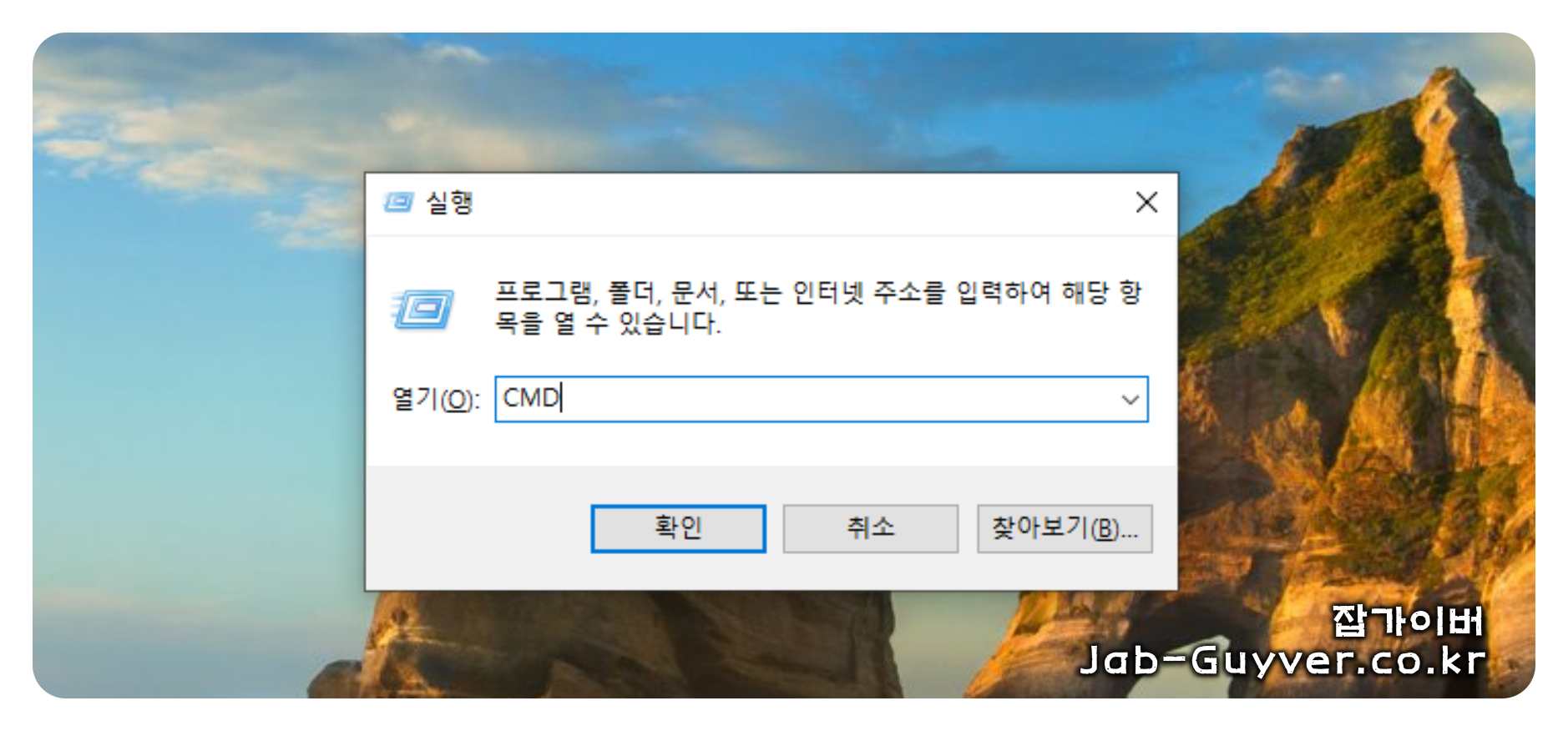
윈도우 키 + R → 실행 창에서 아래 명령을 입력합니다.
wmic baseboard get product제조사, 버전, 시리얼까지 같이 보고 싶다면 아래로 한 번 더 확인합니다.
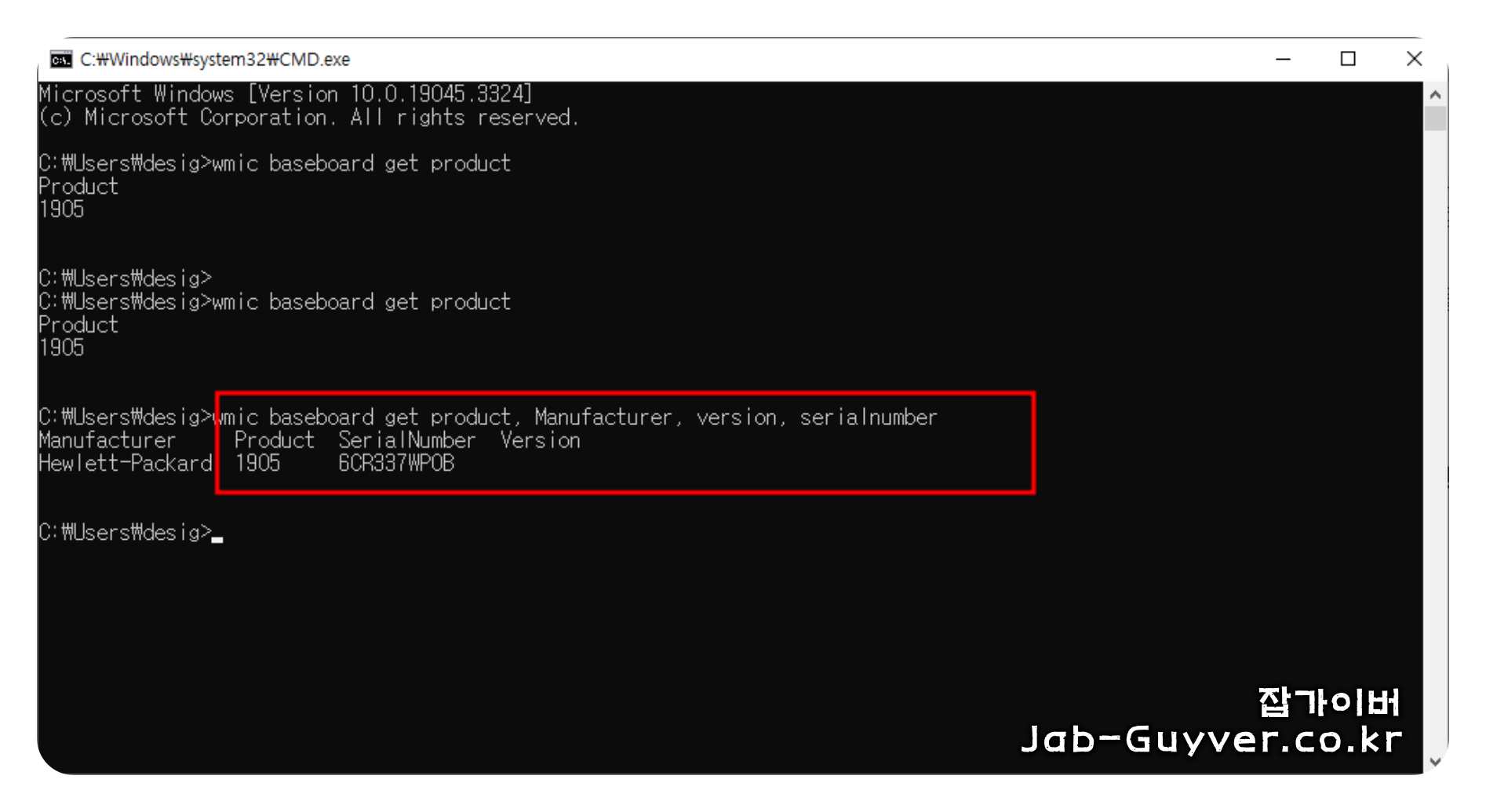
wmic baseboard get product, Manufacturer, version, serialnumber체크 : 환경에 따라 WMIC 결과가 비거나 축약되는 경우가 있습니다.
그럴 땐 아래에서 소개하는 시스템 정보나 CPU-Z로 한 번 더 맞춰보면 되며 아래 윈도우 버전을 확인하는 방법을 통해 자세한 사용방법을 참고하세요
2) 시스템 정보(msinfo32)로 확인
화면으로 보기 편하고, BIOS 버전까지 같이 잡히는 경우가 많아서 실사용에서 제일 무난합니다.

시작 메뉴에서 실행을 검색해 실행창을 엽니다.
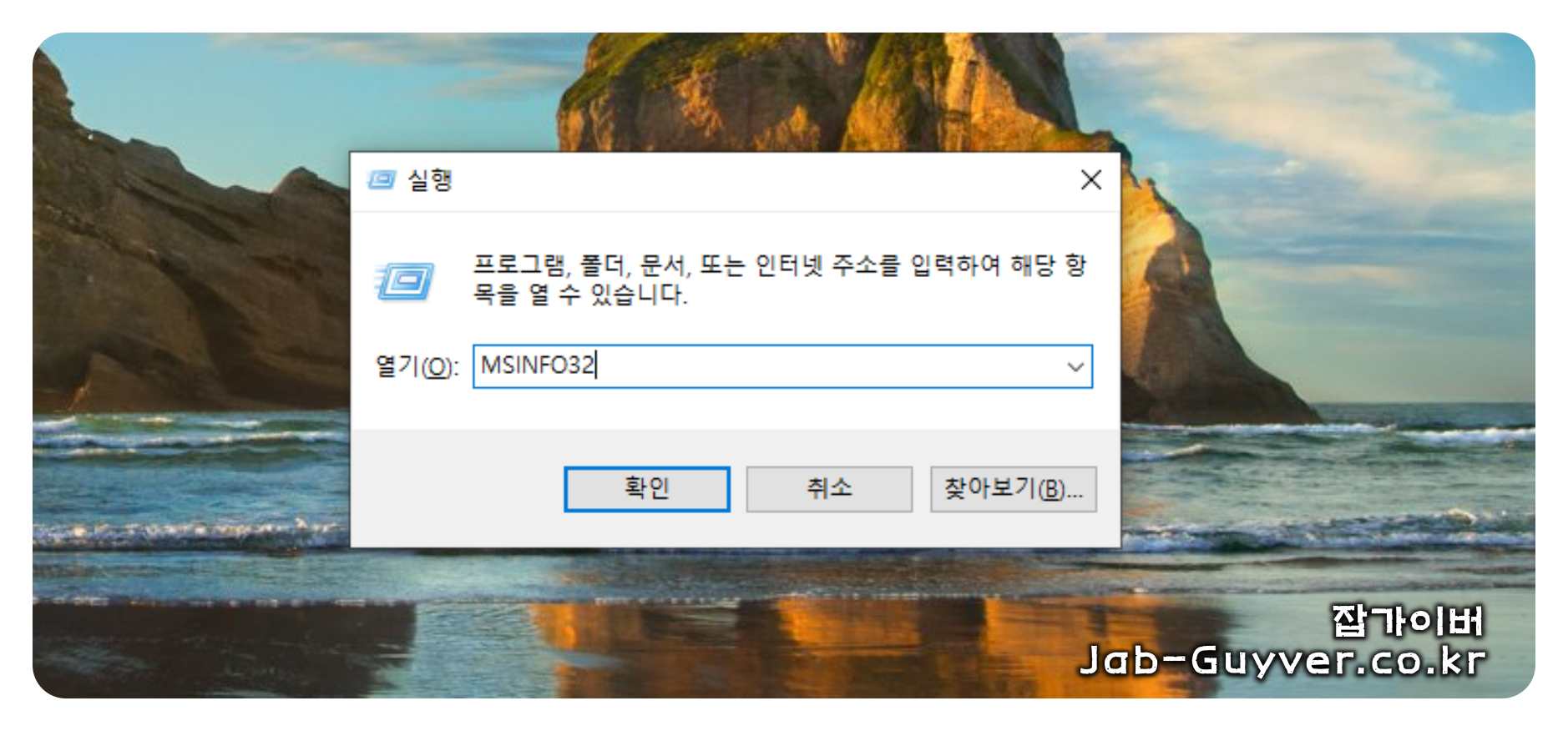
실행창에 msinfo32 입력 → 확인
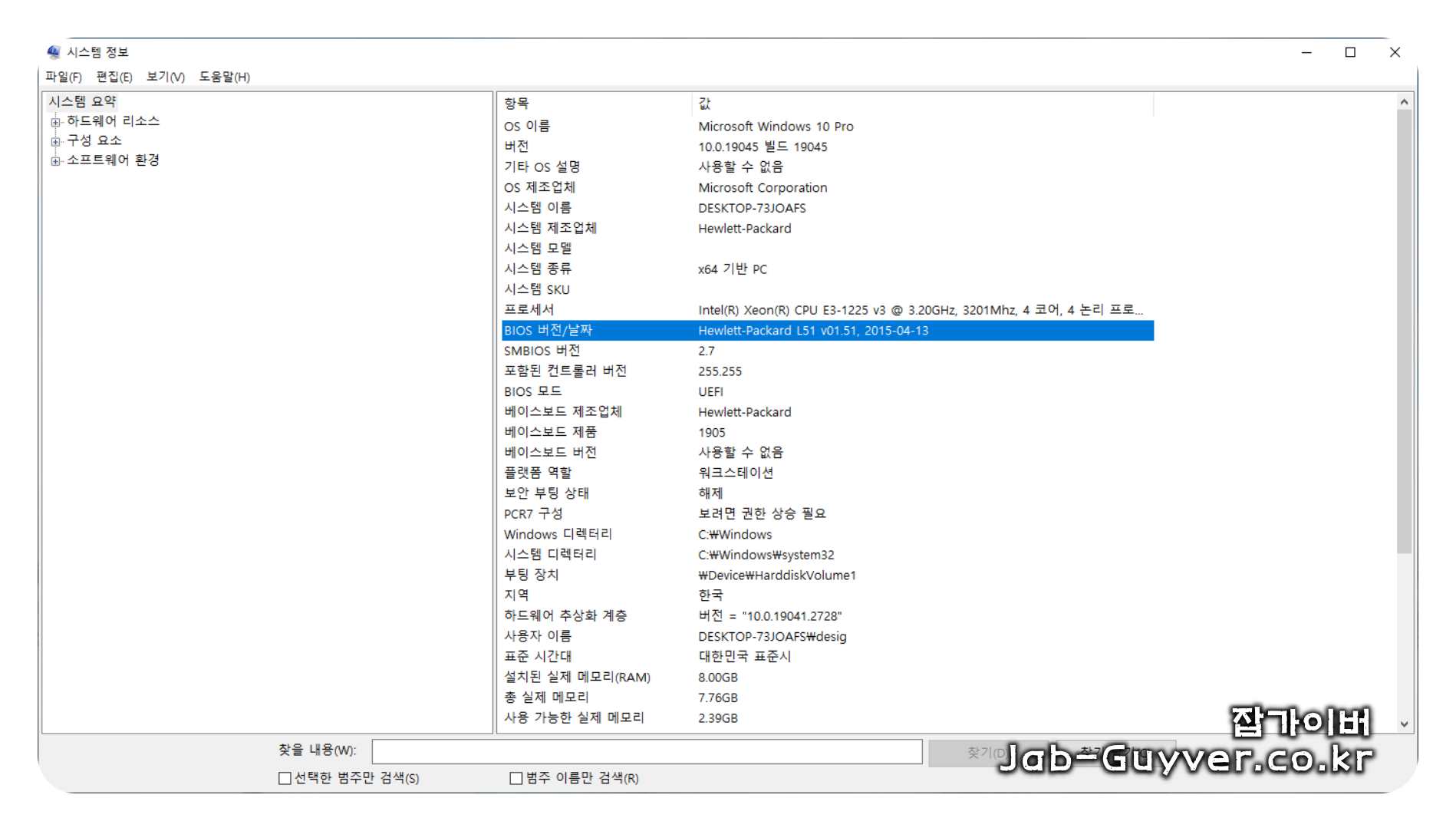
열린 창에서 왼쪽 시스템 요약을 선택한 뒤, 오른쪽에서 아래 항목을 확인합니다.
- 베이스보드 제조업체 : 제조사
- 베이스보드 제품 : 모델명
- BIOS 버전/날짜 : BIOS 버전 확인
3) CPU-Z로 메인보드/칩셋/BIOS 버전까지 한 번에 확인
PC를 만지다 보면 “내 보드가 뭔지”만이 아니라 칩셋, BIOS 날짜, 메모리 슬롯 구성까지 같이 보고 싶은 순간이 옵니다.
그럴 때 CPU-Z가 깔끔합니다.
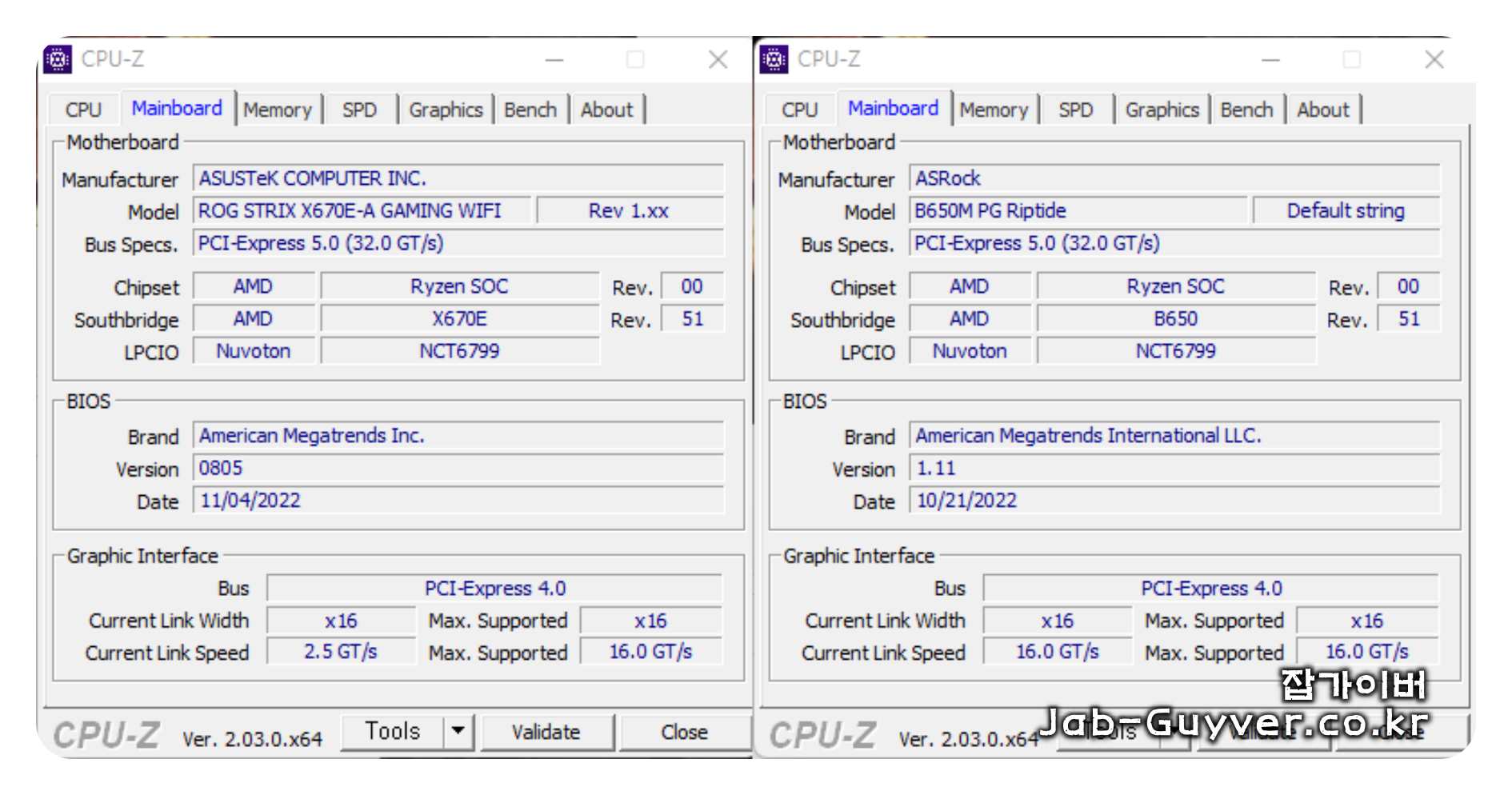
프로그램 실행 → Mainboard 탭에서 아래를 확인하면 됩니다.
- Manufacturer : 제조사
- Model : 모델명
- BIOS : 버전/날짜
- Chipset : 칩셋
중요 : 동일 모델명이라도 Rev(리비전)에 따라 BIOS 파일이 갈리는 경우가 있습니다. 업데이트까지 생각한다면, 보드 실물에 인쇄된 Rev 표기도 한 번은 확인해두는 게 안전합니다.
4) BIOS/UEFI 화면에서 모델명과 BIOS 버전 직접 확인
윈도우가 불안정하거나, OS 진입이 아예 꼬였을 때는 결국 BIOS 화면이 가장 정확합니다.
부팅 중 제조사 로고가 뜰 때 단축키를 연타하면 진입됩니다.
자주 쓰이는 키는 DEL, F2가 많고, 브랜드/노트북에 따라 F10, ESC가 쓰이기도 합니다.
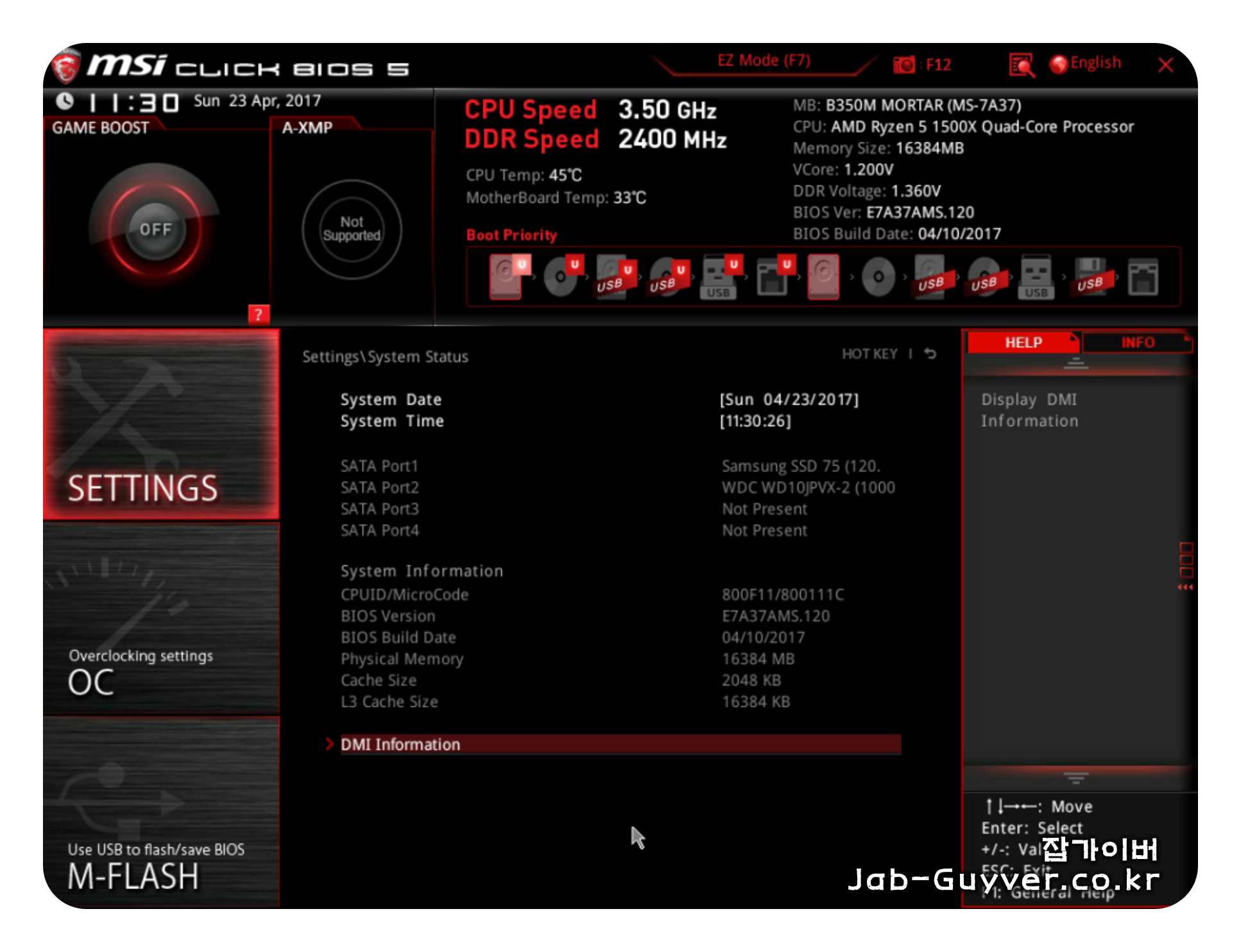
BIOS에 들어가면 보통 첫 화면(Main)이나 System Information 쪽에서 메인보드 모델명, BIOS 버전이 바로 표시됩니다.
메모 : BIOS 버전은 파일명과 비교할 때 그대로 맞춰야 합니다. 숫자 하나, 문자 하나가 달라도 다른 계열로 취급되는 경우가 있어요.
확인하고 나면, 이 3가지는 꼭 적어두세요
메인보드 정보는 한 번 확인하면 끝나는 게 아니라, 나중에 드라이버/BIOS/호환 문제에서 계속 쓰입니다. 아래 3가지를 메모장에라도 남겨두면 진짜 편합니다.
- 제조사 + 모델명
- Rev(리비전) (표기되는 모델이라면)
- BIOS 버전 + 날짜
업데이트/호환 문제에서 특히 많이 쓰는 부분
WMIC가 비거나 결과가 이상할 때(윈도우 최신 환경)
일부 환경에서는 WMIC가 정보 표시가 깔끔하지 않을 때가 있습니다.
그럴 땐 위에서 소개한 msinfo32와 CPU-Z를 같이 맞춰보면 대부분 정리됩니다.
BIOS 업데이트가 필요한 상황은 딱 이런 경우가 많습니다
업데이트는 확실한 이유가 있을 때 효과가 큽니다. 반대로 “그냥 최신”만 보고 들어가면 리스크만 커질 수 있어요.
| 상황 | 체감되는 증상 | 확인 포인트 |
|---|---|---|
| 새 CPU 장착 | 부팅 불가 / 화면 무반응 | CPU 지원 BIOS 버전 |
| 메모리 호환 문제 | 램 인식 불량 / 블루스크린 | 메모리 관련 수정 내역 |
| 부팅 안정성/보안 이슈 | 간헐적 재부팅 / 특정 장치 오류 | 펌웨어 개선/보안 업데이트 |
리비전(Rev) 때문에 생기는 대표적인 실수
“모델명은 맞는데 업데이트 파일이 여러 개”로 갈리는 경우, 많은 원인이 Rev입니다. 같은 제품명이라도 생산 시기나 구성 변경으로 내부 설계가 달라지면서 BIOS 라인이 나뉘는 케이스가 있습니다.
CPU-Z나 msinfo32에서 Rev가 명확히 안 잡히면, 보드 기판에 인쇄된 Rev 표기를 확인하는 게 가장 확실합니다.
자주 묻는 내용
Q. 모델명만 알면 BIOS 업데이트 파일 선택은 끝인가요?
A. 업데이트까지 생각한다면 Rev(리비전)도 함께 보는 게 안전합니다. 모델명은 같아도 Rev가 달라 BIOS 파일이 갈리는 경우가 있습니다.
Q. msinfo32에서 BIOS 버전이 보이는데, CPU-Z랑 표기가 조금 달라요.
A. 표현 방식이 다를 수 있습니다. 이럴 땐 BIOS 버전 숫자/문자와 날짜를 같이 비교하면 맞춰지기 쉽습니다.
Q. BIOS 진입키(DEL/F2)를 눌러도 윈도우로 그냥 넘어가요.
A. 부팅이 빠르면 타이밍을 놓치기 쉽습니다. 전원 버튼 누르자마자 연타하고, 키보드 연결 상태(특히 무선/허브 연결)를 확인해보는 게 좋습니다.
Q. WMIC 결과가 빈칸이에요. 고장인가요?
A. 고장이라기보다 윈도우/제조사 DMI 기록 상태에 따라 표시가 누락될 수 있습니다. 이럴 땐 msinfo32 또는 CPU-Z로 맞춰보면 대부분 해결됩니다.
Q. BIOS 화면에서 어디를 봐야 버전이 보이나요?
A. 보통 첫 화면(Main) 또는 System Information에 BIOS Version이 표시됩니다. 없다면 상단/하단의 시스템 요약 영역을 한 번 훑어보면 대부분 나옵니다.
한 줄 정리 : 모델명과 BIOS 버전만 확실히 잡아도, 드라이버/업데이트/호환 문제에서 길 잃는 일이 확 줄어듭니다.