은행 보안프로그램 설치 후 로그인할 때마다 다시 설치 뜰 때 (무한설치 알림)
은행 보안프로그램 설치 후 로그인할 때마다 다시 설치 뜰 때(무한 설치 알림)
어제는 분명 설치하고 정상 로그인했는데, 오늘 다시 들어가니 또 “보안프로그램 설치”가 뜨는 경우가 있습니다. 특히 우리은행·KB·신한·IBK처럼 접속자가 많은 사이트에서 더 자주 겪죠. 이 현상은 “설치를 안 해서”가 아니라, PC 안에 이미 깔린 구성요소가 정상 인식이 안 되는 상태에서 반복되는 경우가 대부분입니다.

왜 “보안프로그램 설치”가 계속 뜨는지(원인부터 짚기)
요즘 은행/공공 사이트 보안 모듈은 예전 ActiveX처럼 한 덩어리가 아니라, PC에 여러 구성요소(키보드보안, 인증 모듈, 통신/방화벽 모듈, 전자서명, 매체제어 등)가 깔리고 브라우저가 이를 확인하는 방식입니다.
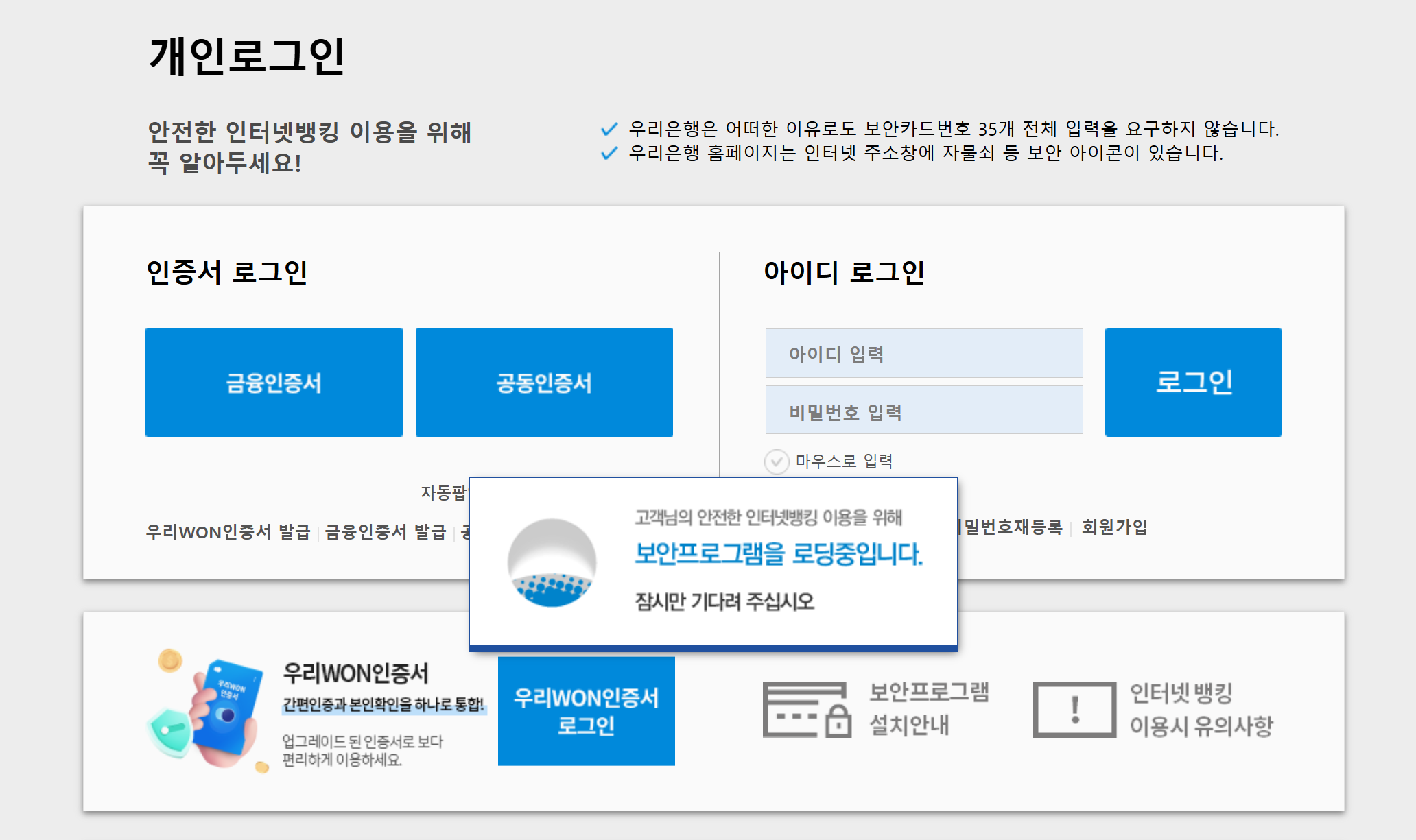
여기서 인식이 꼬이면 이미 설치되어 있어도 “미설치”로 판단해서 재설치 화면으로 다시 보냅니다.
가장 흔한 원인 6가지
- 동일 계열 보안모듈이 중복으로 깔려 충돌(은행 여러 곳 이용할 때 자주 발생)
- 브라우저 업데이트 후 확장/에이전트 연동이 깨짐(특히 Edge/Chrome)
- 권한 문제: 설치는 됐는데 서비스/드라이버가 사용자 권한으로 실행 불가
- 잔여 파일: 삭제가 덜 되어 버전 체크가 꼬임
- 보안모듈이 의존하는 Microsoft Visual C++ 재배포, .NET 구성요소 문제(환경에 따라)
- 회사/학교 PC에서 보안정책·백신·방화벽이 설치/실행을 막음
은행 보안프로그램 반복 설치 알림 해결(가장 확실한 정리 방법)
결론부터 말하면, 한 번에 끝내려면 “관련 보안모듈을 정리하고 다시 설치”가 제일 깔끔합니다.

아래 내용대로만 처리하면 대부분 정상 인식으로 돌아옵니다.
1) 제어판에서 보안 프로그램 삭제(Windows 10/11 공통)
Windows 10/11 모두 검색창에 appwiz.cpl 입력 → 엔터로 “프로그램 제거 또는 변경” 화면을 바로 열 수 있습니다.
여기서 은행 접속 때 깔린 모듈을 정리해 주세요. “하나만” 지우는 게 아니라, 해당 사이트에서 호출하는 구성요소가 여러 개인 경우가 많아 관련된 것들을 같이 정리하는 게 중요합니다.
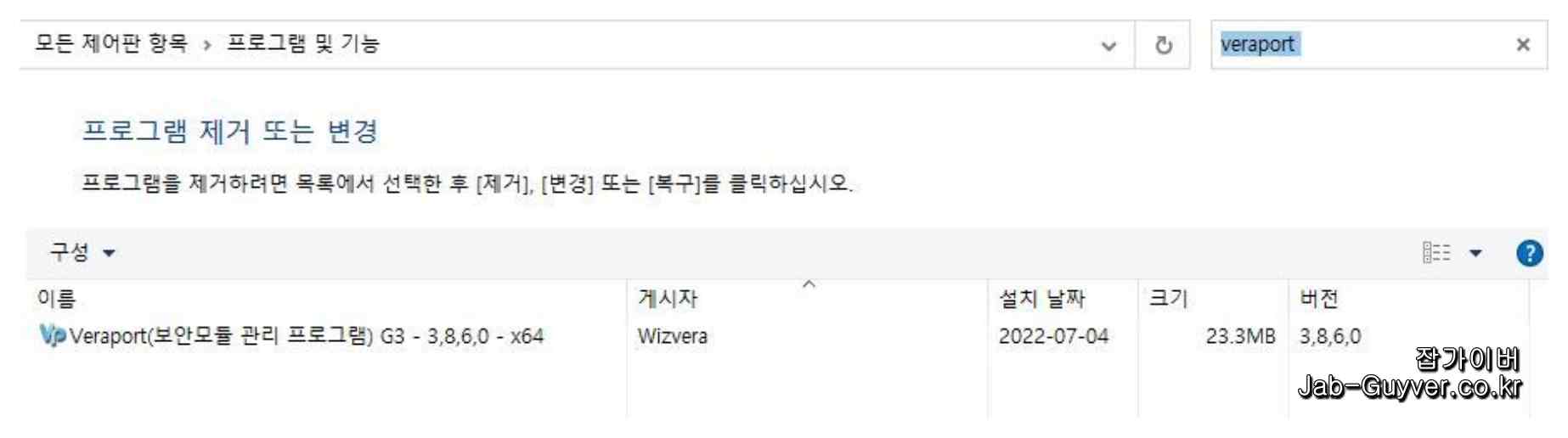
삭제 대상으로 자주 보이는 항목은 아래처럼 이름이 남아있는 경우가 많습니다(PC마다 다를 수 있어요).
- IPinside LWS Agent
- NI 시리즈 - INITECH
- MagicLine 시리즈 - DreamSecurity
- XPlatform, MiPlatform - TOBESoft
- Issac 시리즈 - Penta Security
- SecureKeyStroke - SoftCamp
- AnySign
- Xecure
- nProtect Online Securtiy
- AhnLab Safe Transaction
- WizIN-Deifino
- VeraPort
- CrossWeb EX
- TouchEN -RaonSecure
- Anti Keylogger
정리 중에 “이게 뭔지 모르겠다” 싶은 상주 백신/유틸이 같이 깔려서 충돌하는 PC도 은근 많습니다. 그런 경우는 기존에 쓰던 방식 그대로 구라제저기로 한 번 검열해두면, 은행 보안프로그램 설치 반복 같은 문제도 덜 생기더라고요.
2) 재부팅은 꼭 한 번
삭제만 하고 바로 재설치로 넘어가면 서비스/드라이버가 메모리에 남아 설치 체크가 계속 꼬일 수 있습니다. 삭제 후 재부팅 1회는 거의 필수로 보시면 됩니다.
3) 은행 사이트에서 다시 설치(관리자 권한이 필요한 경우)
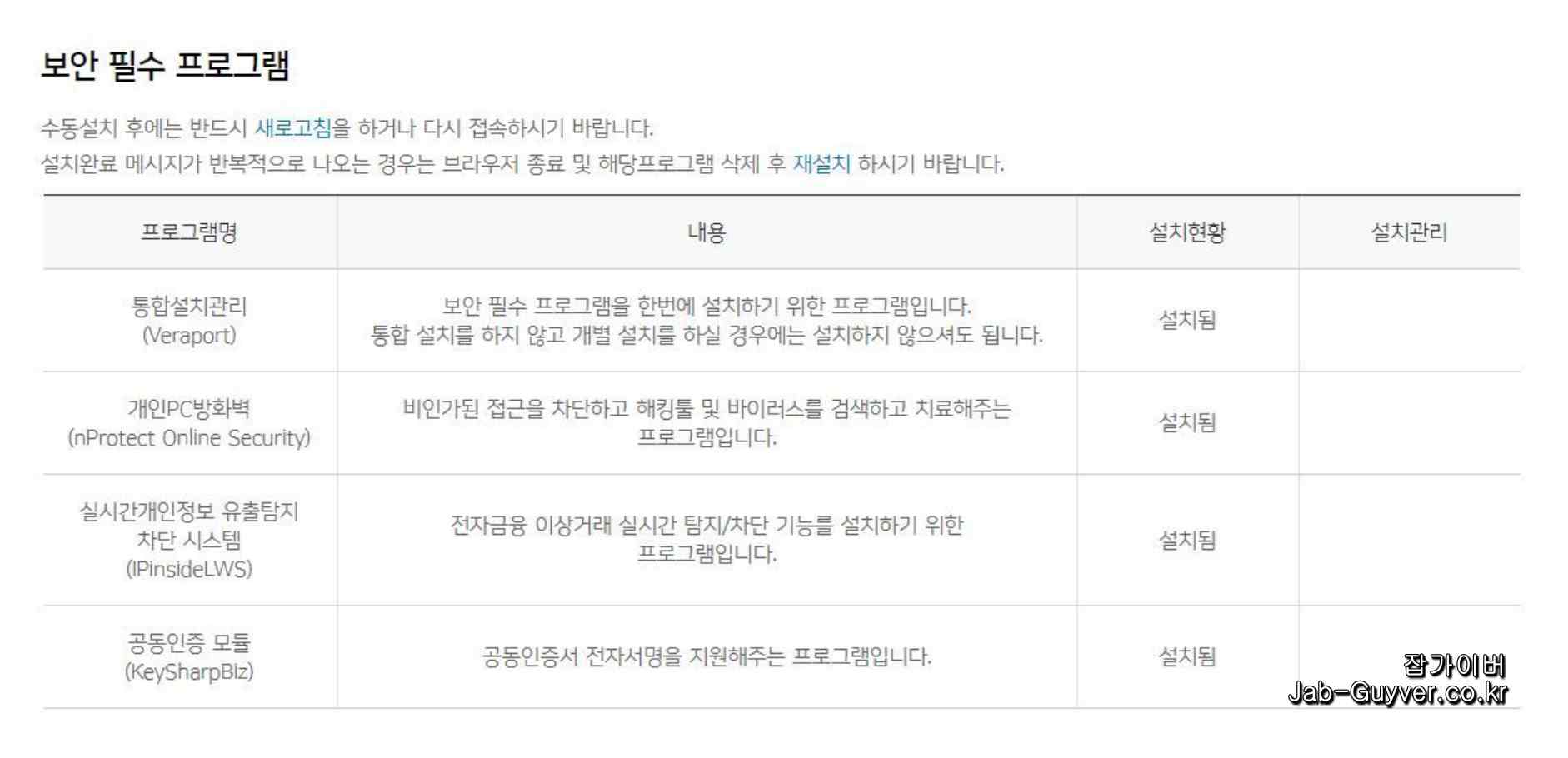
재부팅 후 은행 사이트에 다시 접속해서 보안모듈을 설치합니다. 설치창이 뜨는데도 계속 “설치가 필요합니다”만 반복된다면, 아래 항목도 같이 확인해 보세요.
추가 체크: 설치는 되는데 계속 미설치로 보일 때
- 브라우저를 완전히 종료 후 재실행(탭만 닫지 말고 프로세스 자체를 끊는 느낌으로)
- 다른 브라우저로 테스트(Edge ↔ Chrome 교차 확인만 해도 원인 좁혀집니다)
- 사내망/보안PC라면 관리자 권한 설치가 막혀 있을 수 있음
- 확장 프로그램(광고 차단, 스크립트 차단)이 로그인 모듈 호출을 막는 경우가 있어 잠시 꺼두기
자주 쓰는 은행 공식 웹사이트 모음
아래 링크는 기존에 정리해둔 그대로 두었습니다(주소는 수정하지 않았습니다). 접속 후 설치 화면이 반복되면 위 정리 방법을 먼저 적용해보면 됩니다.
| 은행명 | 공식 웹사이트 |
| 국민은행 (KB) | KB국민은행 공식 웹사이트 |
| 우리은행 (Woori) | 우리은행 공식 웹사이트 |
| 신한은행 (SH) | 신한은행 공식 웹사이트 |
| 기업은행 (IBK) | 기업은행 공식 웹사이트 |
| 하나은행 (Hana) | 하나은행 공식 웹사이트 |
| 농협은행 (NH) | 농협은행 공식 웹사이트 |
| 경남은행 (BNK) | 경남은행 공식 웹사이트 |
| 부산은행 (BNP) | 부산은행 공식 웹사이트 |
| 대구은행 (DGB) | 대구은행 공식 웹사이트 |
| 전북은행 (JB) | 전북은행 공식 웹사이트 |
| 경북은행 (KBK) | 경북은행 공식 웹사이트 |
| 수협은행 (SH) | 수협은행 공식 웹사이트 |
| 우체국 (Korea Post) | 우체국 공식 웹사이트 |
만약 위 방식으로 정리했는데도 특정 PC에서는 “설치 → 재접속 → 다시 설치”가 반복될 때가 있습니다. 그럴 땐 아래 세 가지가 핵심입니다.
브라우저 캐시/사이트 데이터 때문에 설치 체크가 꼬이는 경우
은행 사이트는 보안모듈 설치 여부를 쿠키/로컬 데이터로 같이 확인하는 경우가 있습니다.
보안모듈은 정상인데 브라우저 쪽 데이터가 꼬여서 계속 설치 페이지로 보내는 패턴이죠. 이럴 때는 해당 사이트만 선택해서 쿠키/사이트 데이터를 지우고 다시 접속하면 바로 정상으로 바뀌는 경우가 많습니다.
Windows 11에서 서비스가 비활성화된 경우
Windows 11에서 최적화 도구나 보안설정 때문에 “백그라운드 서비스 실행”이 막혀 있으면, 설치는 되는데 실행이 안 됩니다.
그러면 은행은 “미설치”로 오판합니다. 이때는 재설치 전에 재부팅을 먼저 하고, 설치할 때 팝업이 뜨면 차단하지 말고 진행해 주세요.
회사 PC(보안PC/VDI)에서 반복된다면
사내 보안정책이 강한 환경은 설치 파일 다운로드는 되는데 드라이버/서비스 등록이 막혀 설치 확인이 실패하는 경우가 있습니다.
이건 사용자가 억지로 해결하려고 하면 오히려 꼬일 수 있어서, 가능한 경우 개인 PC/모바일(은행 앱)로 처리하는 게 정신 건강에 좋습니다.
금융 보안 프로그램 한 번에 삭제 구라제거기 정리하고 PC 속도 챙기기
인터넷 금융 보안 프로그램 종류부터 삭제 정리까지 — 구라제거기(Hoax Eliminator)국세청 홈택스, 은행(우리·기업·하나 등), 카드사, 보험사 같은 사이트에 로그인하거나 문서 발급을 하다 보면 PC
jab-guyver.co.kr
참고로 구라제거기는 주기적으로 한 번씩 돌려두면 PC 정리할 때 꽤 도움이 됩니다. 이름이 조금 과격(?)하지만, 실제로는 불필요하게 남아있는 보안모듈·잔여 프로그램·쓸모없는 구성요소를 찾아 정리해주는 성격이라, 은행/공공 사이트 접속할 때 생기는 충돌 가능성을 줄이는 데도 효과가 있기 때문에 정리 후에는 불필요한 항목이 덜 쌓여서 PC가 한결 가볍고 깔끔해진 느낌을 받을 수 있습니다.
은행 보안프로그램 설치 반복을 줄이는 습관(체감 큼)
| 체크 | 이유 |
| 은행용 브라우저를 하나 정해두기 | 확장 프로그램/설정이 엉키면 설치 인식이 흔들립니다. 은행 접속은 최소한의 환경이 안정적입니다. |
| 광고/스크립트 차단 확장 최소화 | 설치 확인 스크립트가 막히면 “미설치”로만 보이기도 합니다. |
| 한 번 꼬였던 PC는 “삭제→재부팅→설치”로 고정 | 잔여 서비스가 남아 있으면 반복 설치가 쉽게 재발합니다. |
FAQ
보안프로그램을 다 지웠는데도 “설치가 필요합니다”만 계속 떠요.
대부분은 브라우저 쪽 차단(확장 프로그램/보안 설정) 또는 재부팅 없이 바로 재설치해서 서비스가 꼬인 경우입니다.
확장 프로그램을 잠시 끄고, 브라우저를 완전히 종료한 뒤 다시 접속해 보세요. 그래도 동일하면 삭제 후 재부팅을 한 번 더 하고 설치를 다시 올리는 게 빠릅니다.
은행마다 설치하라는 프로그램이 다른데, 전부 깔아도 되나요?
권장하지 않습니다. 은행들이 비슷한 계열 모듈을 쓰는 경우가 많아서 중복·충돌이 생기면 오히려 로그인 자체가 더 불안정해집니다. 자주 쓰는 은행 위주로만 유지하고, 안 쓰는 은행 접속 때문에 쌓인 모듈은 정리해두는 게 편합니다.
설치할 때마다 “관리자 권한” 얘기가 나와요. 꼭 관리자 계정이어야 하나요?
PC에 따라 다릅니다. 일부 모듈은 서비스/드라이버 등록이 필요해서 표준 사용자 권한으로는 설치가 깨질 수 있어요. 개인 PC라면 관리자 권한으로 설치하면 해결되는 케이스가 많고, 회사 PC라면 정책상 막혀 있을 수 있습니다.
Edge에서는 안 되고 Chrome에서는 되거나, 반대로도 되던데 왜 그런가요?
브라우저 업데이트 타이밍에 따라 보안모듈 연동이 미묘하게 달라집니다. 그래서 “한쪽만 되는” 상황이 종종 생겨요. 급하면 되는 쪽으로 처리하고, 안정화하려면 기존 모듈을 정리한 뒤 브라우저 하나를 정해서 유지하는 편이 재발이 덜합니다.
모바일(은행 앱)에서는 이런 문제가 거의 없던데, PC만 왜 이래요?
PC 웹은 브라우저/확장/보안정책/백신 등 변수가 많아서 설치 인식이 쉽게 흔들립니다. 반면 앱은 실행 환경이 통제되어 있어 충돌 변수가 적습니다. PC에서 반복 설치로 스트레스 받으면 모바일 앱 처리가 현실적인 대안이 됩니다.
보안프로그램 삭제하면 인터넷뱅킹이 위험해지지 않나요?
삭제 자체가 위험을 만드는 건 아닙니다. 문제는 “꼬인 상태로 남아 있는 보안모듈”이 오히려 정상 접속을 방해한다는 점이에요. 정리 후 필요한 것만 다시 설치하면 보안과 사용성을 같이 잡을 수 있습니다.
이상 제가 컴퓨터를 계속 사용해보면서 느낀점은 은행 로그인에서 보안프로그램 설치 반복이 뜰 때는 “설치가 안 됐다”가 아니라 “설치 확인이 꼬였다”에 가깝더라구요 그렇기 때문에 만약 보안프로그램을 삭제 → 재부팅 → 재설치만 제대로 해도 대부분 깔끔하게 끝나고, 이후에는 불필요한 모듈을 쌓지 않는 게 재발을 줄이는 데 도움이 될거 같습니다.