윈도우11 vcruntime140.dll 오류해결 VCRUNTIME140_1.DLL까지
윈도우11 vcruntime140.dll 오류 다운로드 및 해결방법
NX2406 버전을 설치한 뒤 실행하려고 했는데, 갑자기 VCRUNTIME140_1.DLL / vcruntime140.dll 누락 메시지가 뜨는 경우가 있습니다. 대부분은 프로그램이 필요로 하는 Microsoft Visual C++ 런타임이 설치되어 있지 않거나, 설치는 되어 있어도 구성요소가 손상된 상태에서 발생합니다.
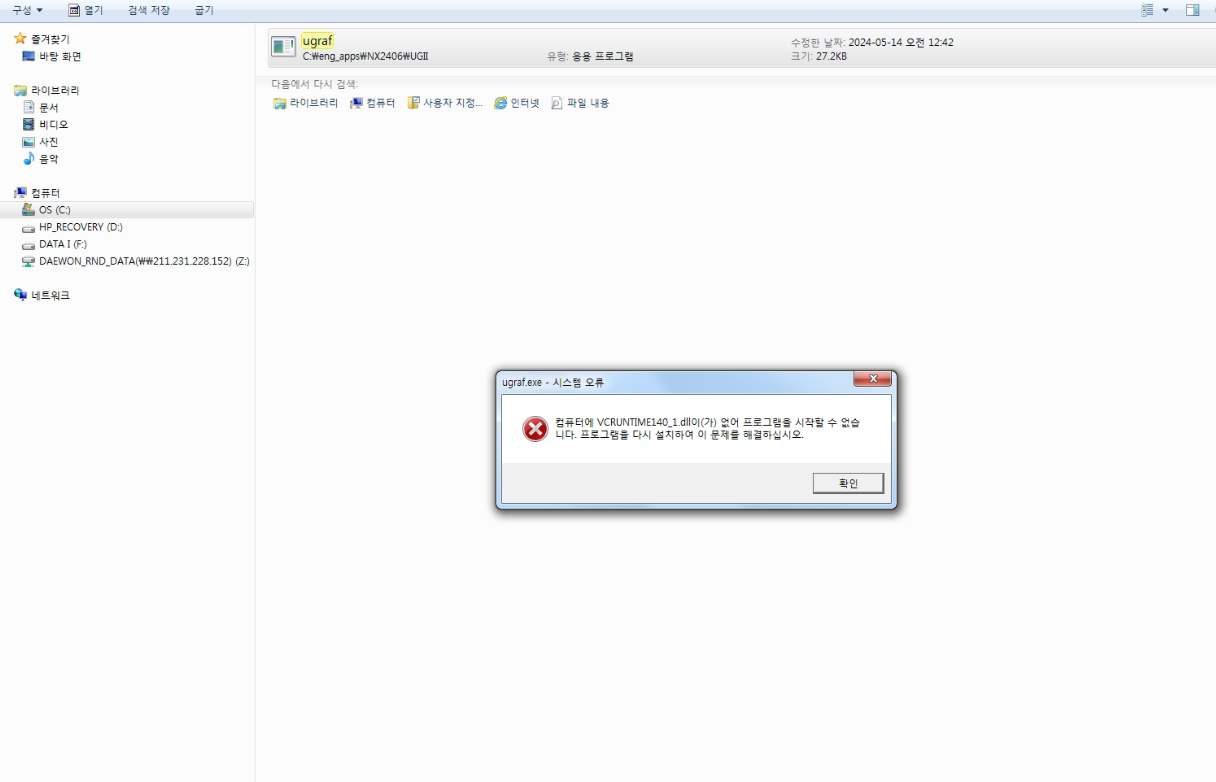
vcruntime140.dll은 윈도우11/윈도우10/윈도우8.1 등에서 여러 프로그램이 공통으로 호출하는 런타임 DLL 중 하나입니다. 특히 최근 프로그램은 Visual C++ 2015~2022 재배포 패키지 기반 구성요소까지 함께 요구하는 일이 많아, 예전처럼 특정 연도 버전만 설치하는 방식보다 최신 통합 재배포 패키지로 재설치(복구)가 성공률이 높습니다.
vcruntime140.dll 오류가 뜨는 대표 상황
같은 계열 오류라도 표기되는 이름이 조금씩 달라 헷갈리는데, 실제 원인은 대부분 비슷합니다.
아래 표에서 본인 케이스에 가까운 줄을 먼저 확인해두면 해결이 훨씬 빨라집니다.
| 표시되는 문구 | 원인 | 해결방법 |
| vcruntime140.dll이 없습니다 | VC++ 런타임 미설치/손상 | Visual C++ 재배포 패키지 재설치 |
| VCRUNTIME140_1.DLL이 없습니다 | 통합 런타임 구성요소 부족 | 2015~2022 통합 패키지로 복구 |
| 0xc000007b 등 실행 불가 | x86/x64 혼재, 런타임 꼬임 | x86 + x64 둘 다 설치 |
vcruntime140.dll 오류 해결 방법
해결은 크게 두 가지로 나뉩니다. 가장 안정적인 선택은 Visual C++ 재배포 패키지 설치(복구)이고, 급하게 당장 실행이 필요할 때만 보조로 DLL 파일을 직접 배치하는 방법을 씁니다.
1) Visual C++ 재배포 패키지 설치(권장)
윈도우11 vcruntime140.dll 오류는 이 방법으로 끝나는 경우가 대부분입니다.
특히 메시지에 VCRUNTIME140_1.DLL이 같이 보인다면, 구형 단일 패키지보다 통합 런타임(2015~2022 계열) 구성과 궁합이 더 좋은 케이스가 많습니다.
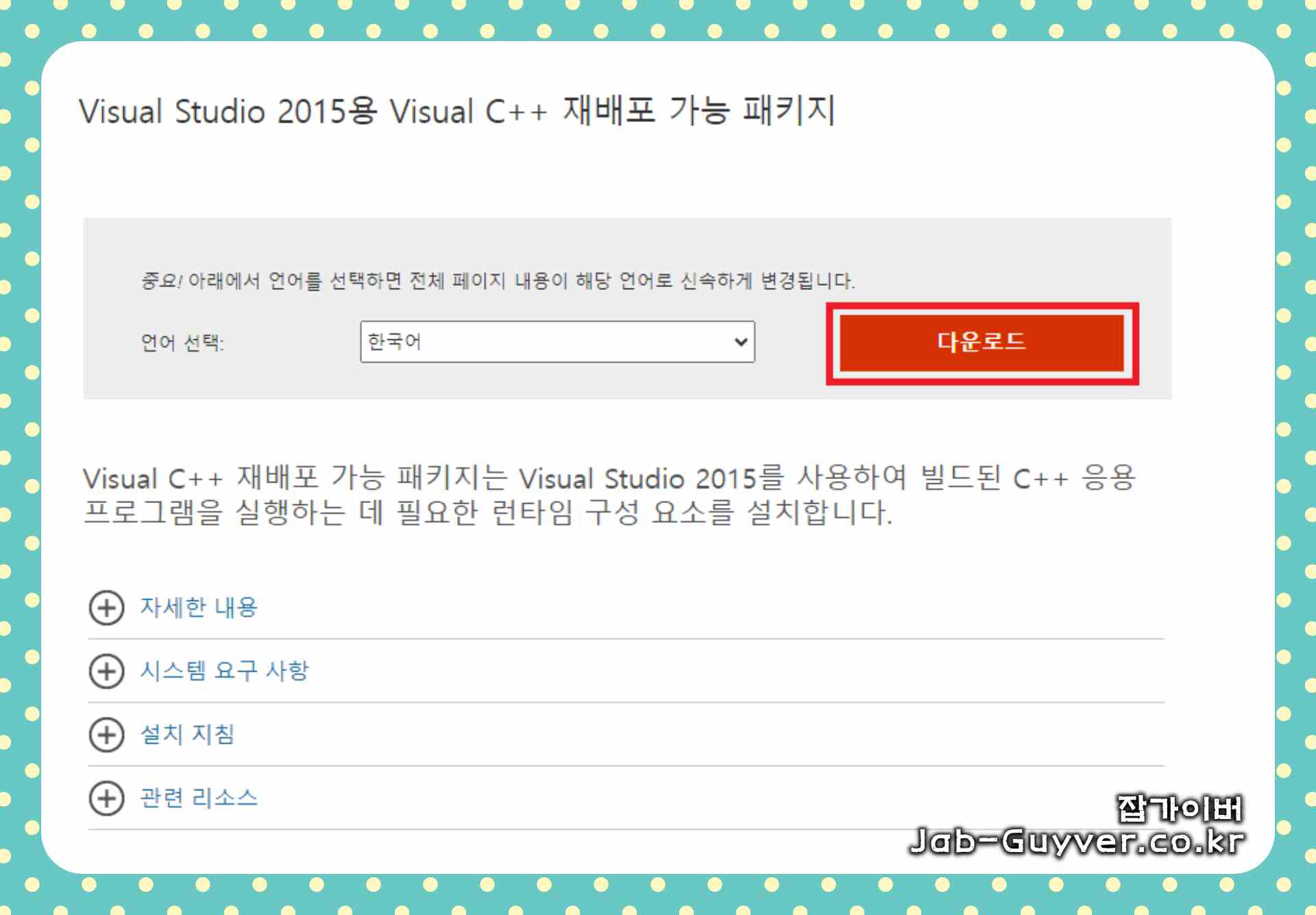
Visual C++ 2015를 다운로드하려면 해당 버전의 Visual C++ 재배포 가능 패키지를 Microsoft 공식 웹 사이트에서 찾아 설치하면 됩니다.
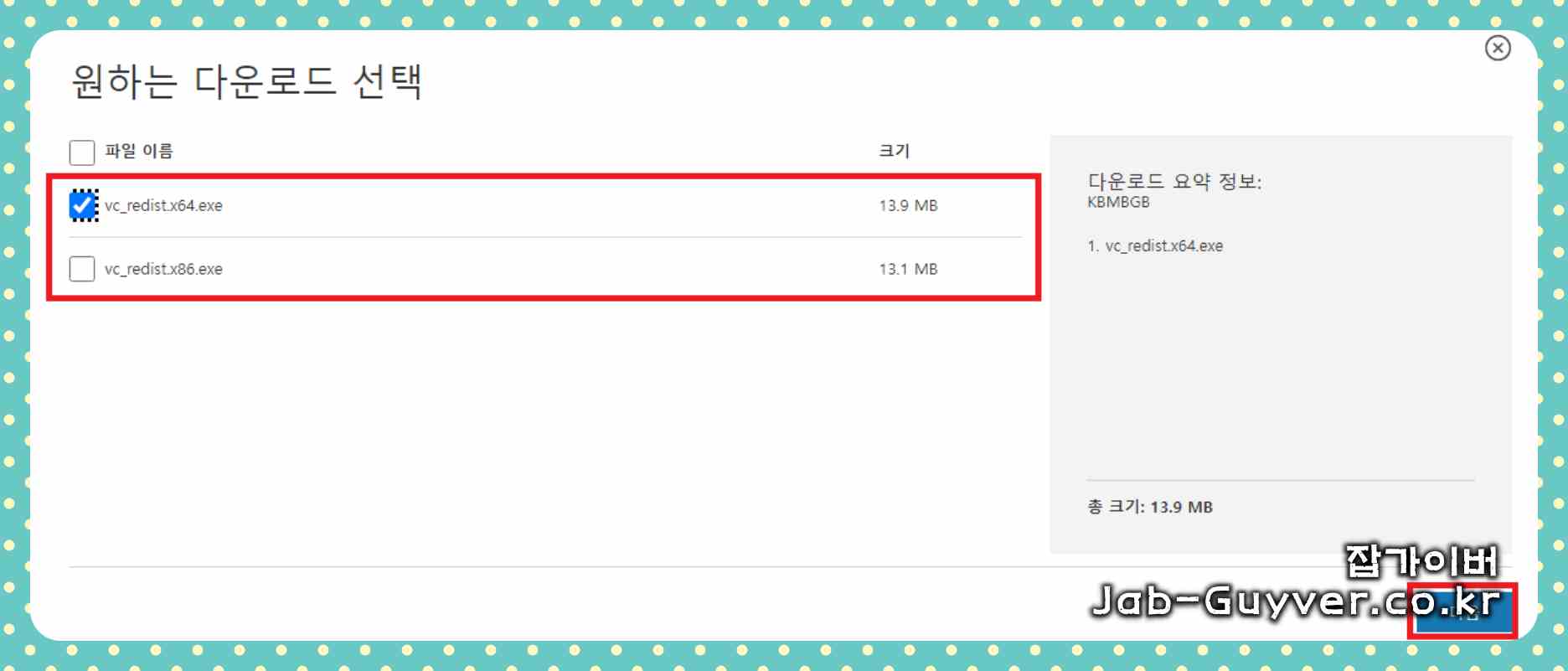
여기서 핵심은 x86/x64를 한쪽만 깔고 끝내지 않는 것입니다. 64비트 윈도우에서도 32비트 프로그램이 꽤 많아서, 애매하면 x86 + x64 둘 다 설치해두는 편이 재발이 적습니다.

다운로드가 완료되면 설치 프로그램을 실행하고 사용자 동의에 동의한 후 설치를 진행합니다. 설치가 끝나면 재부팅 후 오류가 사라졌는지 확인하세요.
2) vcruntime140.dll 다운로드 후 시스템 폴더 배치(보조)
두 번째 방법은 DLL 파일을 직접 넣는 방식입니다. 상황에 따라 바로 해결되기도 하지만, 런타임 파일이 여러 개로 묶여 있는 프로그램은 다른 DLL이 연달아 뜨는 경우도 있어 응급 처리에 가깝습니다.
a. 상단에서 제공된 링크를 통해 vcruntime140.dll 파일을 다운로드하며 이 파일은 현재 사용중인 윈도우 운영체제의 32비트와 64비트 버전에 맞게 다운로드합니다.
b. 다운로드가 완료되면 파일을 자신의 컴퓨터의 시스템 폴더로 이동시켜야 합니다.
32비트 Windows 시스템의 경우: C:\Windows\System32
64비트 Windows 시스템의 경우: C:\Windows\SysWOW64
c. 파일을 해당 경로로 이동시킨 후 컴퓨터를 다시 시작하고 vcruntime140.dll 오류가 여전히 발생하는지 확인합니다.
만약 vcruntime140.dll은 해결됐는데 msvcp140.dll 또는 vcruntime140_1.dll처럼 다른 파일이 이어서 나온다면, 그 시점에는 DLL을 하나씩 맞추기보다 Visual C++ 재배포 패키지를 다시 설치하는 쪽이 훨씬 빠릅니다.
추가로 함께 보면 재발이 줄어드는 내용
한 번 해결했다고 끝나는 게 아니라, 특정 프로그램을 업데이트하거나 다른 툴을 설치한 뒤 런타임이 꼬이면서 같은 오류가 다시 올라오는 경우가 있습니다. 이런 경우는 대개 x86/x64 동시 설치 여부와 기존 런타임 손상이 핵심입니다.
윈도우11에서 특히 많이 놓치는 포인트
- 64비트 OS에서도 x86 런타임이 필요: 32비트 프로그램이 x86 런타임을 요구하는 일이 많습니다.
- 설치가 되어 있어도 “복구”가 필요한 경우: 설치 목록에 보여도 파일 등록이 깨져 있으면 동일 오류가 반복됩니다.
- 보안 프로그램/권한 영향: 설치가 중간에 차단되면 DLL이 정상 반영되지 않을 수 있어, 설치는 관리자 권한이 유리합니다.
자주 묻는 내용 (FAQ)
Q. vcruntime140.dll만 따로 받으면 깔끔하게 끝나나요?
A. 바로 해결되는 경우도 있지만, 요즘은 vcruntime140_1.dll이나 msvcp140.dll처럼 다른 런타임 파일이 이어서 요구되는 경우가 많습니다. 안정적으로 끝내려면 Visual C++ 재배포 패키지 설치가 더 확실합니다.
Q. 64비트 윈도우인데 왜 x86도 설치하나요?
A. 64비트 OS에서도 32비트 프로그램은 계속 사용됩니다. 그 프로그램들이 x86 런타임을 필요로 해서, 오류가 특정 프로그램에서만 난다면 x86 설치가 해결 포인트가 되는 경우가 많습니다.
Q. 설치까지 했는데도 “없다”고 나옵니다.
A. 설치가 차단됐거나(권한/보안), 기존 런타임이 손상된 상태로 덮어써져서 등록이 정상적으로 끝나지 않은 케이스가 흔합니다. 이럴 때는 x86/x64 둘 다 재설치하고 재부팅까지 진행하면 해결되는 경우가 많습니다.
Q. 업데이트 이후 갑자기 vcruntime140.dll 오류가 생겼습니다.
A. 업데이트 자체 문제라기보다, 업데이트 과정에서 기존 구성요소가 꼬이면서 오류가 드러나는 경우가 있습니다. 대부분은 VC++ 재배포 패키지 재설치로 정상화됩니다.
Q. System32와 SysWOW64 경로가 헷갈립니다.
A. 이름이 직관적이지 않아서 자주 헷갈립니다. 다만 이 단계까지 왔다면, 경로에 직접 DLL을 넣는 방식보다는 재배포 패키지 설치로 정리하는 쪽이 재발이 적습니다.