오토캐드 DWG 도면 열기 새창 열리는 경우 해결방법
오토캐드 DWG 도면 열기 새창 열리는 경우 해결방법
오토캐드에서 DWG 도면 파일을 더블 클릭했을 때 지금 작업 중인 창에 탭으로 열리지 않고, 매번 새 창으로 따로 실행되는 경우가 있습니다. 파일 하나 열 때마다 오토캐드가 여러 개 뜨면 PC가 더 무거워지고, 도면 전환도 불편해져서 생각보다 신경이 많이 쓰입니다.
이 문제는 단순히 프로그램이 느린 문제가 아니라, SDI 설정, DWG 연결 프로그램, AcLauncher 연결 상태가 꼬였을 때 자주 보입니다.
또 겉으로는 새 창처럼 보여도 실제로는 윈도우 작업표시줄 표시 방식 때문에 그렇게 느껴지는 경우도 있어서, 원인을 나눠서 보는 편이 훨씬 빠릅니다.
그래서 이 증상은 무조건 레지스트리부터 지우기보다, 진짜 새 인스턴스인지 확인하고, SDI 값을 점검한 뒤, DWG 파일 연결을 AutoCAD DWG 실행기 쪽으로 바로잡는 순서로 보는 것이 안전합니다.

특히 최근 버전에서도 DWG 파일이 acad.exe가 아니라 AutoCAD DWG 실행기인 AcLauncher.exe와 제대로 연결되어 있지 않으면, 더블 클릭 시 새 세션으로 뜨거나 엉뚱한 버전이 실행되는 일이 생길 수 있습니다.
반대로 작업표시줄에 여러 개로 보이는 것만 문제라면 SDI가 아니라 TASKBAR 표시 방식일 수도 있습니다.
먼저 진짜 새창인지부터 확인
이 부분을 먼저 확인해두면 괜히 다른 설정을 건드리지 않아도 됩니다.
실제로는 오토캐드 한 개만 실행 중인데, 윈도우 작업표시줄이나 파일 탭 표시 때문에 새 창처럼 느껴지는 경우가 있기 때문입니다.
오토캐드가 하나만 떠 있고 상단에 여러 도면 탭이 보인다면 진짜 새 인스턴스 문제는 아닐 가능성이 큽니다. 이 경우에는 TASKBAR 명령으로 작업표시줄 표시 방식만 바꾸면 되는 경우도 있습니다.
명령창에 TASKBAR를 입력한 뒤 값을 조정해보면 됩니다. 이 값은 여러 도면을 윈도우 작업표시줄에 어떻게 보여줄지 정하는 항목이라, 새 창 실행 문제와는 다른 성격입니다.
SDI 시스템 변수 설정 확인
진짜로 DWG를 더블 클릭할 때마다 오토캐드 창이 따로 뜬다면 가장 먼저 볼 것은 SDI입니다.
SDI는 단일 문서 모드와 관련된 시스템 변수라서, 이 값이 1로 잡혀 있으면 한 세션 안에서 여러 도면을 탭으로 여는 동작이 제한될 수 있습니다.
작업 중인 도면이 있다면 먼저 저장하고, 실행 중인 오토캐드를 모두 닫습니다. 그다음 오토캐드를 다시 실행하되, 처음부터 특정 도면을 더블 클릭해서 들어가지 말고 프로그램만 먼저 단독으로 실행하는 것이 좋습니다.
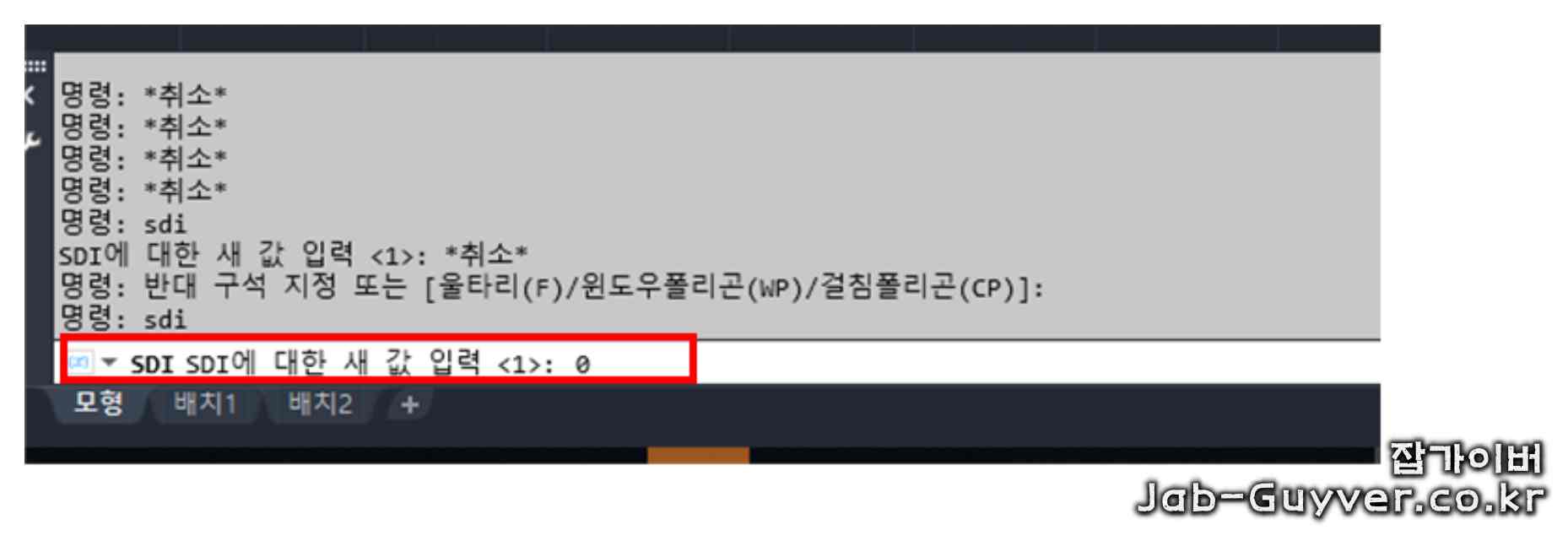
이 상태에서 명령창에 SDI를 입력한 뒤 값을 0으로 바꿉니다. 이미 0인데도 증상이 계속되면 값만의 문제는 아닐 수 있고, DWG 연결 프로그램이나 시작 시 불러오는 추가 설정 파일 쪽을 함께 봐야 합니다.
가끔은 SDI를 0으로 바꿔도 다시 1로 돌아가는 경우가 있는데, 이런 경우 Autodesk 쪽에서도 시작 LISP 파일이나 서드파티 애드온이 SDI를 다시 건드리는 상황을 안내하고 있습니다. 그래서 값만 바꾸고 끝내기보다, 다시 실행했을 때 유지되는지도 한 번 더 확인하는 편이 좋습니다.
저라면 여기서 바로 DWG 파일을 더블 클릭해 보기보다, 우선 오토캐드 안에서 파일 열기로 다른 도면을 몇 개 추가해보면서 한 세션 안에서 탭이 정상적으로 열리는지 먼저 확인합니다. 여기서는 정상인데 더블 클릭만 문제라면, 거의 연결 프로그램 쪽으로 좁혀집니다.
DWG 파일 연결 프로그램 변경
SDI를 0으로 맞췄는데도 여전히 DWG 더블 클릭 때마다 새 창이 뜬다면, 다음은 윈도우의 DWG 연결 프로그램을 봐야 합니다
. 이 부분이 꼬이면 같은 오토캐드가 설치되어 있어도 현재 작업 중인 세션이 아니라 새 인스턴스가 뜨는 일이 꽤 흔합니다.
중요한 점은 DWG 파일을 무조건 acad.exe에 직접 연결하는 것보다, 보통은 AutoCAD DWG 실행기인 AcLauncher.exe와 연결하는 쪽이 더 안정적이라는 점입니다. Autodesk 문서도 DWG 연결 문제에서는 AcLauncher.exe 확인을 먼저 안내합니다.
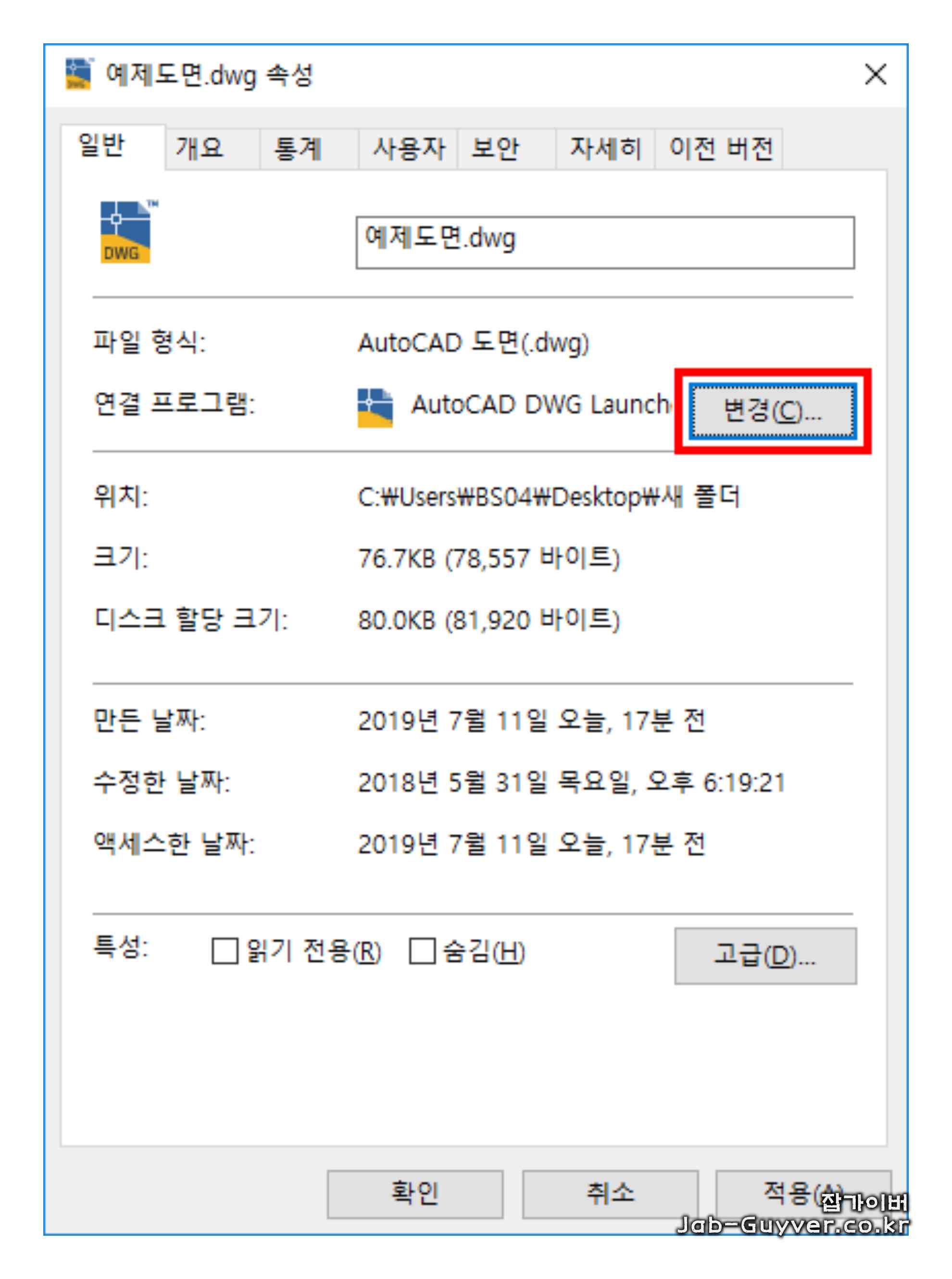
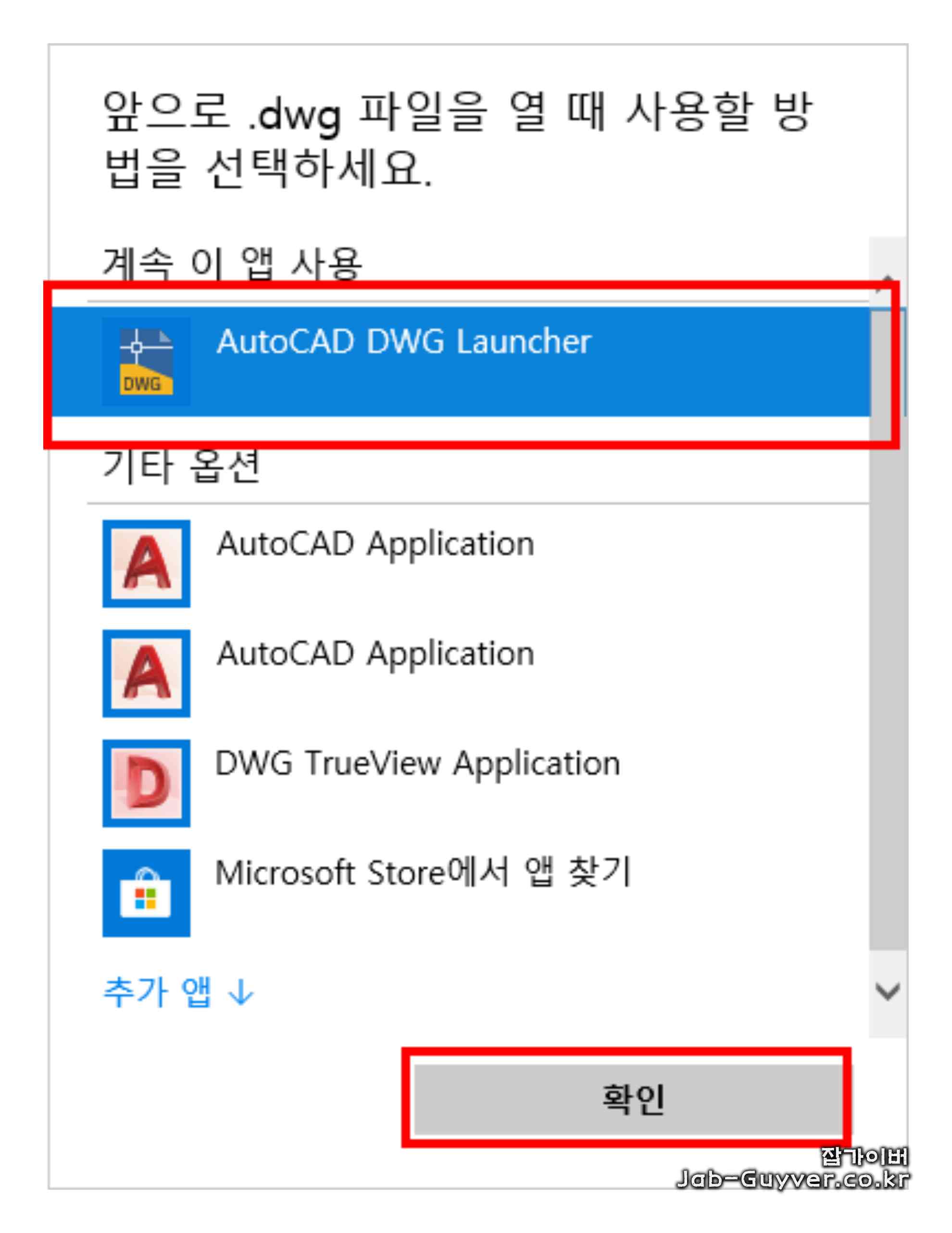
DWG 파일을 마우스 오른쪽 버튼으로 누른 다음 연결 프로그램 → 다른 앱 선택으로 들어가서 설정을 다시 잡아줍니다.
목록에 바로 안 보이면 이 PC에서 다른 앱 찾기를 눌러 직접 지정해도 됩니다.
보통 경로는 아래처럼 잡히는 경우가 많습니다.
C:\Program Files\Common Files\Autodesk Shared\AcShellEx\AcLauncher.exe C:\Program Files\Autodesk\AutoCAD 20XX\acad.exe AutoCAD LT의 경우 acadlt.exe여기서 핵심은 DWG 기본 연결이 AutoCAD DWG 실행기 쪽으로 잡혀 있는지입니다. 예
전에 쓰던 버전 경로가 남아 있거나, 삭제한 오토캐드 버전을 가리키고 있으면 더블 클릭 동작이 꼬이기 쉽습니다.
AcLauncher.exe 또는 acad.exe 경로 확인
여러 버전의 오토캐드를 설치해 썼던 PC라면 이 부분이 특히 잘 꼬입니다.
예를 들어 현재는 2025 버전을 쓰는데, DWG 연결 정보가 예전 2023이나 2024 경로를 참조하고 있으면 새 창 실행, 잘못된 버전 실행, 실행 실패 같은 문제가 같이 따라올 수 있습니다.
그래서 현재 실제로 쓰는 버전의 acad.exe 경로가 맞는지, 그리고 DWG 연결이 AcLauncher.exe 쪽으로 정상 연결되는지 같이 보는 편이 좋습니다.
오토캐드를 한 번 직접 실행해서 도면을 열고 저장한 뒤 종료하면 연결 정보가 다시 바로잡히는 경우도 있습니다.
레지스트리 편집으로 DWG 연결 초기화
위 두 가지를 해도 해결되지 않는다면 그때는 레지스트리 쪽 연결 정보를 초기화해볼 수 있습니다.
다만 이 방법은 조금 더 신중하게 해야 하는 마지막 단계에 가깝습니다. 잘못 건드리면 DWG 연결뿐 아니라 다른 연결 정보까지 영향을 줄 수 있어서, 필요하면 먼저 복원 지점을 만들어 두는 편이 좋습니다.
실행 중인 오토캐드를 모두 종료한 뒤 윈도우 + R을 눌러 실행 창을 열고 regedit를 입력합니다.
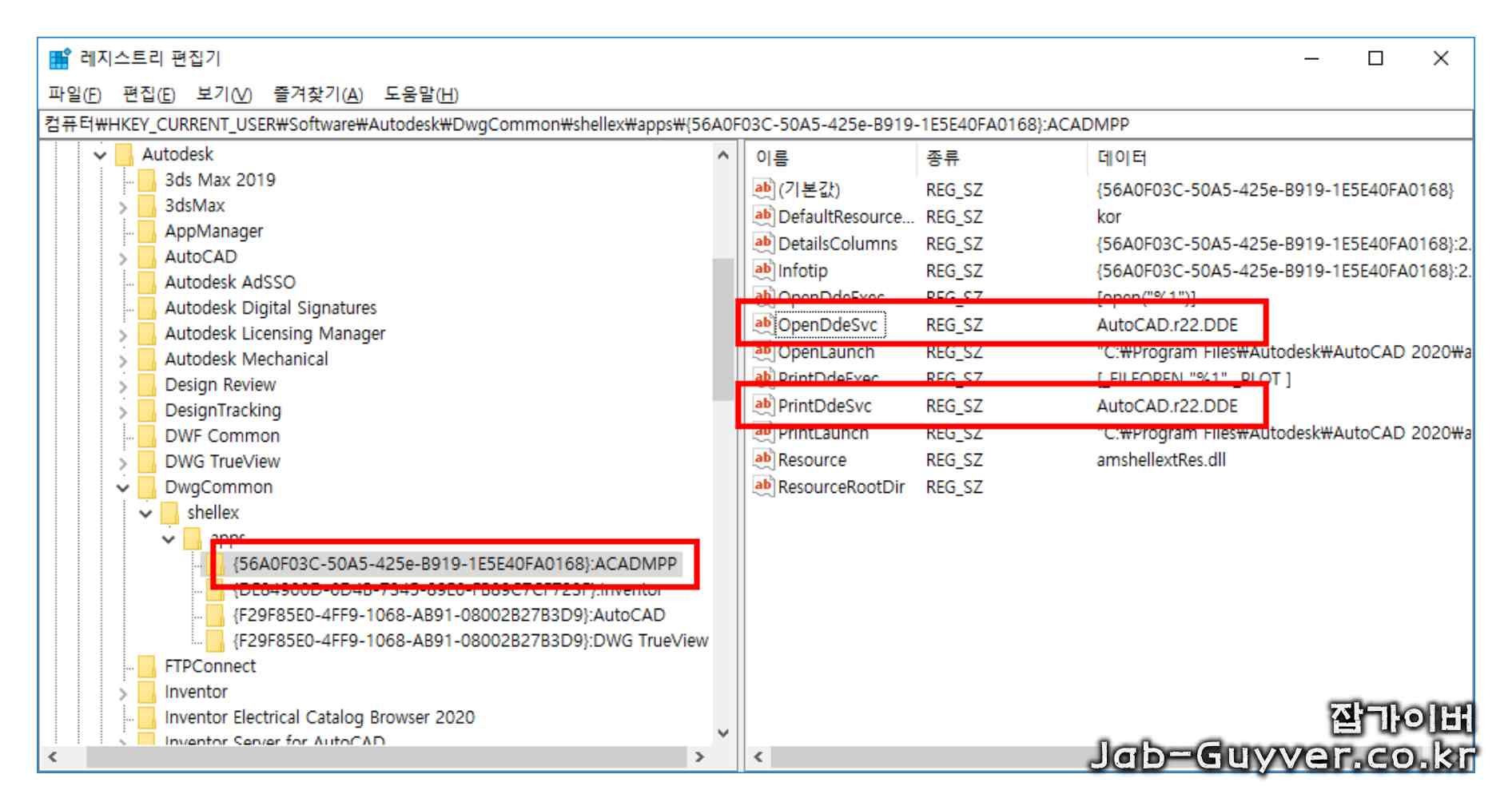
그다음 아래 항목을 확인하거나, 필요할 때만 삭제 후 다시 DWG 연결을 잡아줍니다.
HKEY_CLASSES_ROOT\.dwg HKEY_CURRENT_USER\Software\Microsoft\Windows\CurrentVersion\Explorer\FileExts\.dwg보다 깊게 꼬인 경우에는 Autodesk에서 안내하는 DWG 실행기 관련 레지스트리 경로를 추가로 확인할 수 있습니다.
다만 이 부분은 단순 삭제보다 현재 OpenLaunch 값이 어떤 acad.exe를 가리키는지 먼저 확인하는 것이 더 안전합니다.
레지스트리 정리 후에는 컴퓨터를 재부팅하고, DWG 파일을 다시 AcLauncher.exe와 연결해 테스트해보면 됩니다.
이후에도 계속 새창으로 열릴 때
여기까지 했는데도 증상이 그대로라면, 단순 파일 연결 문제가 아니라 사용자 프로필, 오토캐드 설정 손상, 추가 애드온, 버전 업그레이드 후 남은 찌꺼기 설정 가능성도 봐야 합니다.
이럴 때는 오토캐드 설정 초기화를 먼저 해보고, 그래도 해결되지 않으면 삭제 후 재설치를 생각하는 편이 낫습니다.
특히 여러 버전을 반복 설치하고 제거했던 PC는 연결 정보가 생각보다 지저분하게 남아 있는 경우가 많습니다.
저라면 무조건 재설치부터 하지는 않습니다. 먼
저 SDI 확인, DWG 연결 재지정, AcLauncher 경로 점검, 레지스트리 최소 초기화까지 해보고, 그 다음 초기화나 재설치로 넘어가는 편입니다. 대부분은 이 앞단에서 정리되는 경우가 더 많기 때문입니다.
헷갈리기 쉬운 부분 정리
SDI는 실제로 한 세션 안에서 여러 도면을 열 수 있는지와 관련이 있고, TASKBAR는 열린 도면을 작업표시줄에 어떻게 보여줄지만 정합니다.
그래서 작업표시줄에 따로따로 보여도 실제로는 한 개의 오토캐드일 수 있고, 반대로 겉보기엔 비슷해도 실제로는 새 인스턴스가 여러 개 떠 있는 경우도 있습니다.
또 DWG를 acad.exe에 직접 연결해 놓았다고 해서 항상 더 좋은 것도 아닙니다.
오히려 Autodesk 쪽에서는 DWG 연결 문제를 볼 때 AcLauncher.exe 기준으로 연결 상태를 점검하는 방향을 안내하고 있어서, 여러 버전을 함께 쓰는 환경이라면 더 그렇습니다.
자주 묻는 질문
Q. SDI를 0으로 바꿨는데도 계속 새창으로 열립니다.
A. 이 경우는 DWG 연결 프로그램이 꼬였을 가능성이 큽니다. 오토캐드 안에서는 탭으로 잘 열리는데 더블 클릭만 문제라면, 거의 DWG 연결이나 AcLauncher 경로부터 다시 보는 편이 빠릅니다.
Q. 작업표시줄에 여러 개로 보여서 전부 새창이라고 생각했는데 아닌가요?
A. 아닐 수 있습니다. TASKBAR 값과 윈도우 표시 방식 때문에 그렇게 보일 수 있어서, 실제로 오토캐드 프로세스가 몇 개 떠 있는지 같이 보는 편이 정확합니다.
Q. 레지스트리는 꼭 지워야 하나요?
A. 아닙니다. SDI와 DWG 연결만 바로잡혀도 끝나는 경우가 많습니다. 레지스트리는 앞 단계가 모두 실패했을 때 마지막으로 보는 편이 안전합니다.
이후에도 오토캐드에서 DWG 도면 파일을 열 때 계속 새창으로 열린다면, 설정 초기화나 재설치를 같이 검토해보면 됩니다.
- [3D 2D 디자인/Autodesk AutoCad] - 오토캐드 초기화 - 설정 오류 발생 시 복원
- [3D 2D 디자인/Autodesk AutoCad] - 오토데스크 오토캐드 삭제 - 라이센스 서버, 재질, 로밍, 레지스트리 완벽제거