인터넷 이 페이지에 안전하게 연결할 수 없음 오류 - TLS 보안설정
“이 페이지에 안전하게 연결할 수 없음” 해결법 (TLS/SSL 보안 설정부터 Edge까지 한 번에 정리
링크로 접속했는데 갑자기 “이 페이지에 안전하게 연결할 수 없음. 사이트가 만료된 또는 안전하지 않은 TLS 보안 설정을 사용…” 같은 메시지가 나오면, 대개 TLS 협상이나 SSL 인증서, 또는 PC 쪽 보안 설정/네트워크 환경에서 충돌이 난 경우가 많습니다. 특히 일부 공공/기관 사이트, 오래된 내부 시스템, 구형 장비가 붙어 있는 페이지에서 더 자주 만납니다.
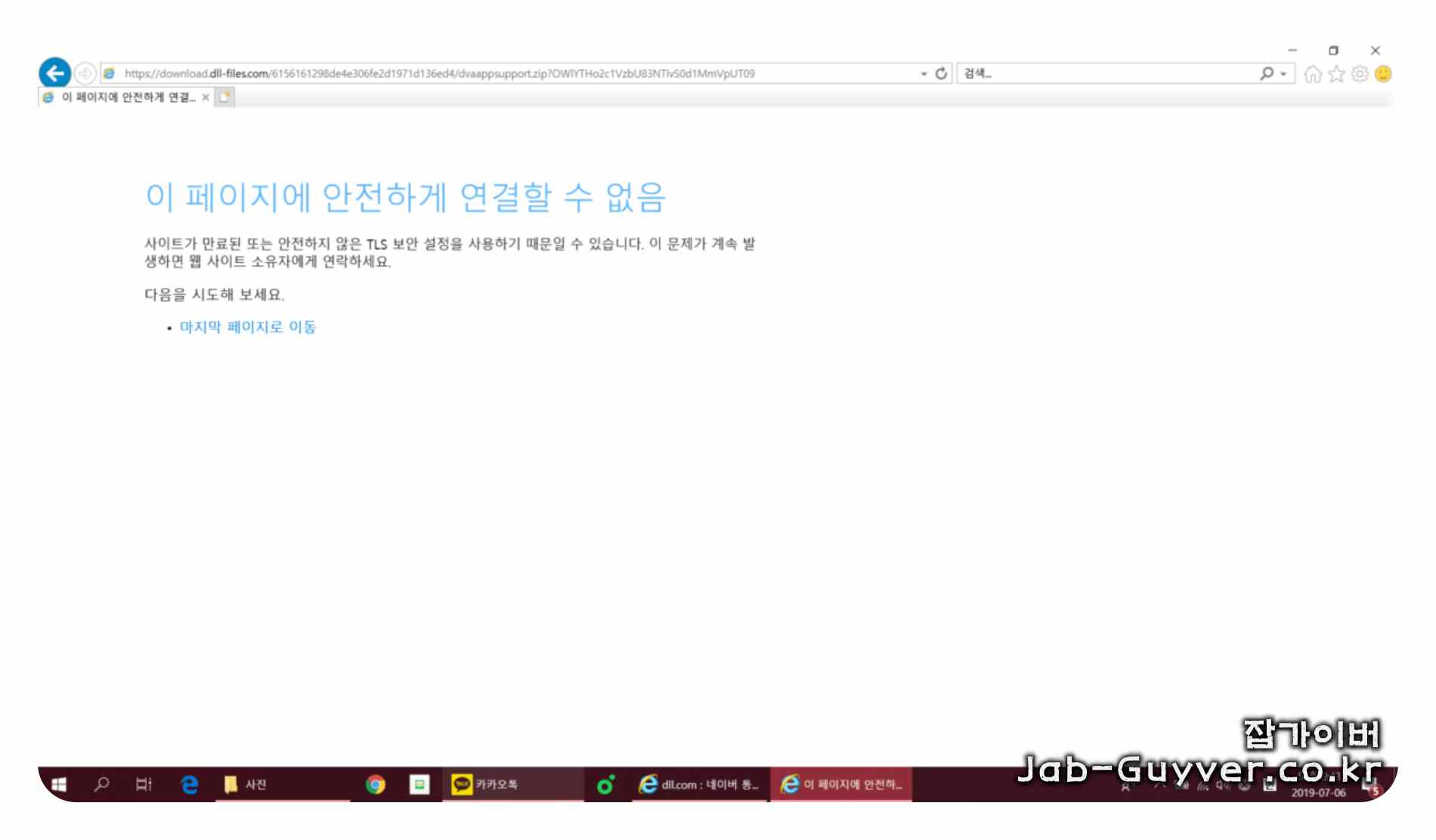
웹사이트는 브라우저와 통신할 때 TLS(전송 계층 보안)로 데이터를 암호화합니다.
그런데 서버가 너무 오래된 TLS만 고집하거나(예: TLS 1.0/1.1), 반대로 PC/브라우저가 최신 정책(주로 TLS 1.2/1.3)만 허용하는 환경이면, “이 페이지에 안전하게 연결할 수 없음”이 쉽게 발생합니다.
가장 먼저 확인할 것: 브라우저/윈도우 환경
① 인터넷 익스플로러 대신 Edge 기준으로 접근
현재 윈도우 환경에선 인터넷 익스플로러(IE)가 사실상 종료 수순이라, 동일한 “인터넷 옵션”을 건드리더라도 Microsoft Edge가 실사용 브라우저가 됩니다.
기관 사이트가 예전 기술(ActiveX/구형 렌더링)에 묶여 있으면, Edge의 IE 모드가 필요한 경우도 있습니다.
② PC 날짜/시간이 틀리면 TLS가 바로 실패한다
의외로 많이 놓치는 부분입니다. PC 시간이 크게 어긋나면 SSL 인증서 유효기간 검증에서 바로 막혀 “이 페이지에 안전하게 연결할 수 없음”이 반복됩니다. 윈도우의 자동 시간 동기화가 꺼져 있다면 켜두는 쪽이 안정적입니다.
③ 보안 프로그램(HTTPS 검사)·프록시·VPN도 원인
기업/학교 네트워크, 또는 일부 보안 프로그램의 HTTPS 트래픽 검사가 중간에서 인증서를 바꿔치기처럼 끼어들면 브라우저가 이를 의심하고 연결을 끊기도 합니다. VPN/프록시를 쓰는 중이면 잠깐 해제 후 재시도해 보세요.
해결 방법 1: 인터넷 옵션에서 “신뢰할 수 있는 사이트” + 캐시 정리
인터넷 옵션 실행
윈도우 사용자라면 하단 검색에서 제어판 → 인터넷 옵션으로 들어갑니다. (Edge/크롬을 쓰더라도 일부 윈도우 보안/인증서 정책은 여기 설정의 영향을 받습니다.)
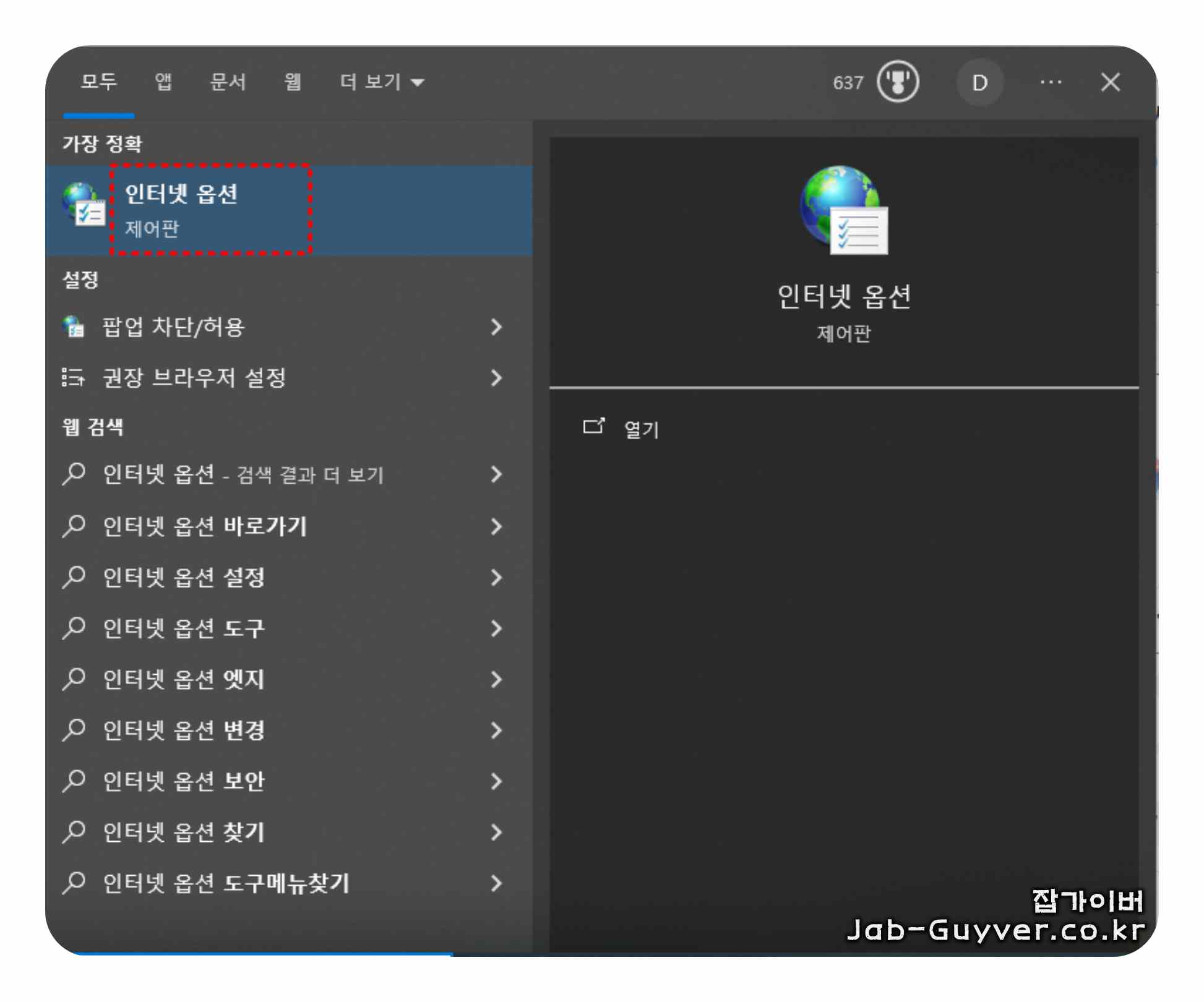
윈도우 하단 검색창에서 제어판 -> 인터넷 옵션으로 이동합니다.
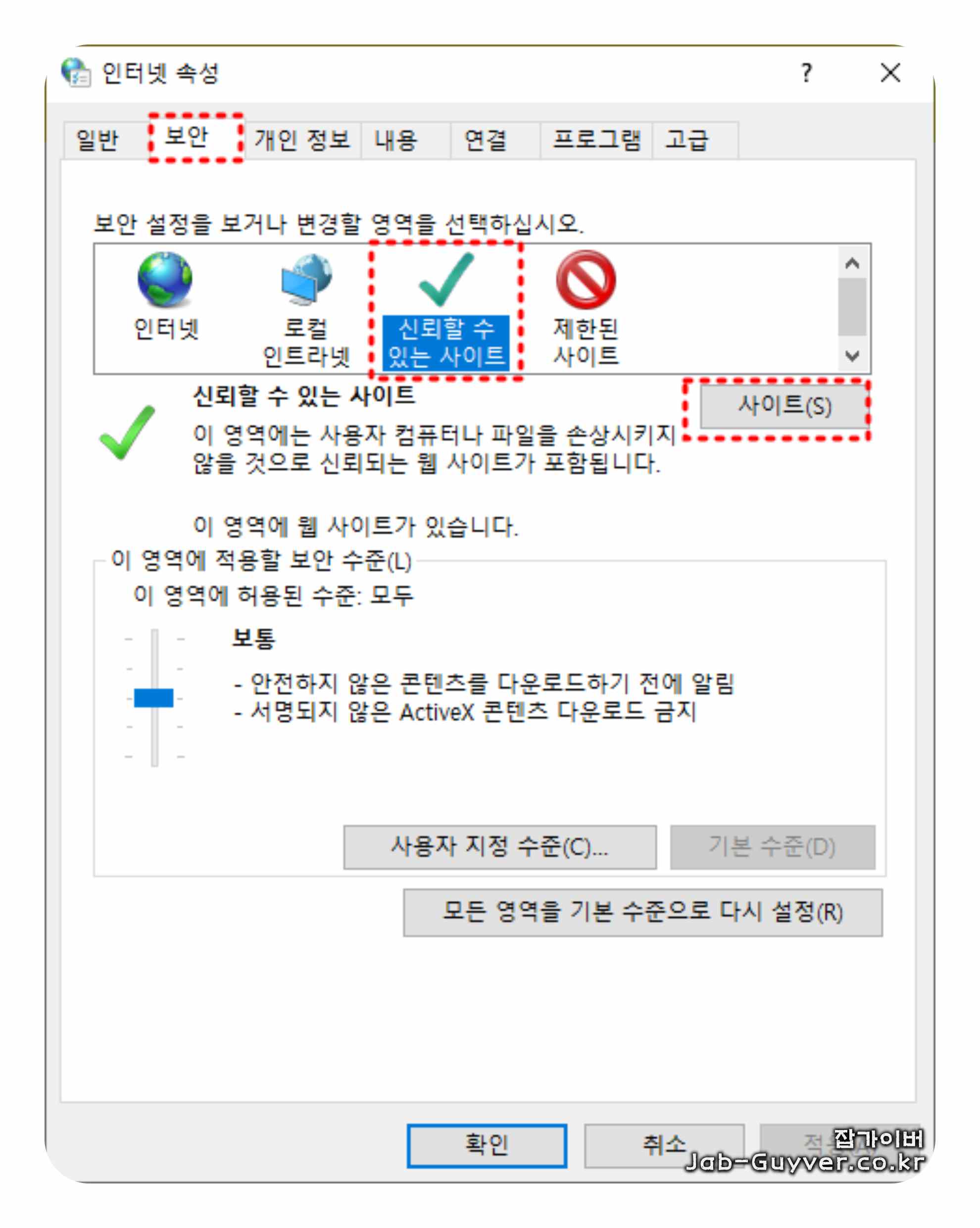
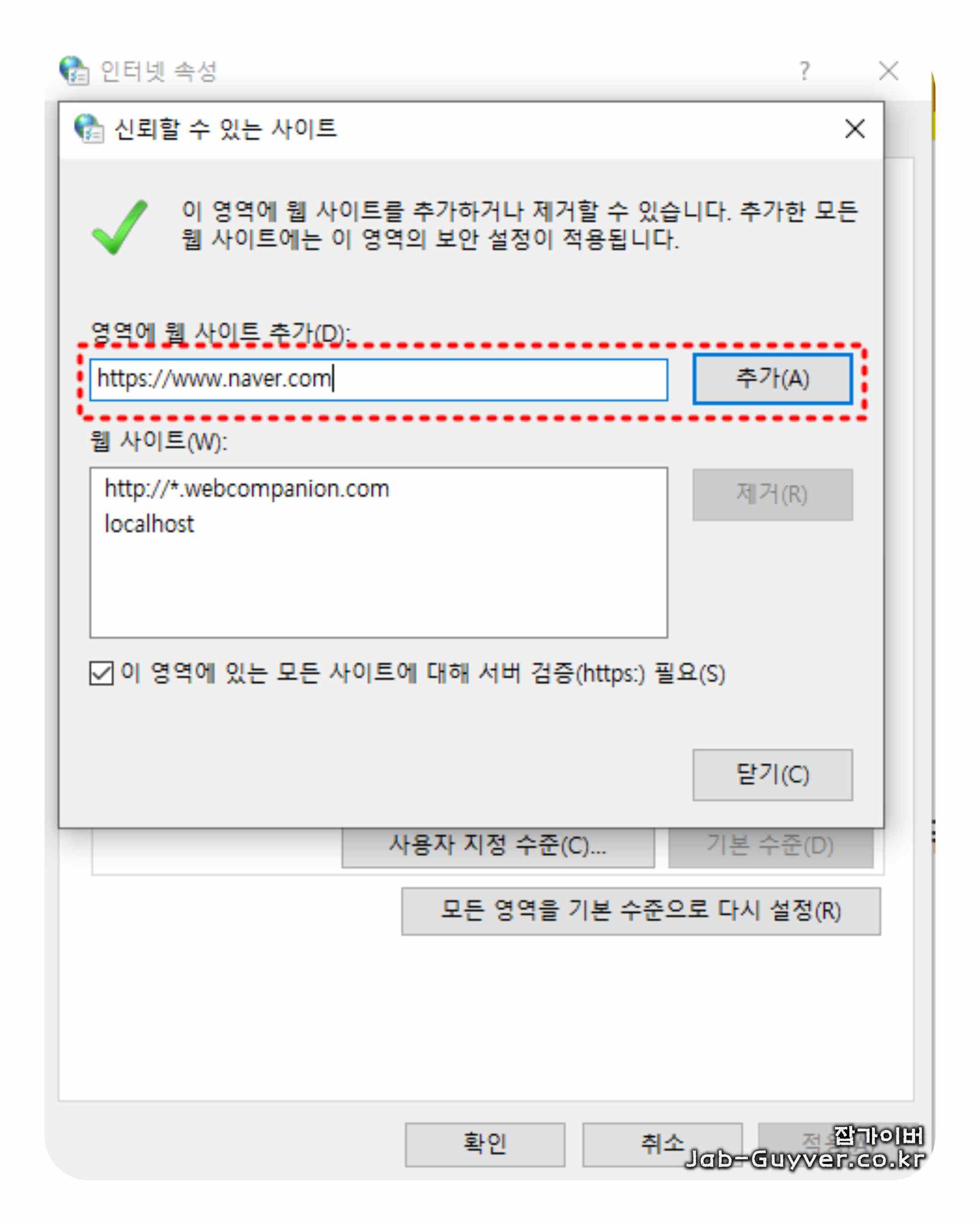
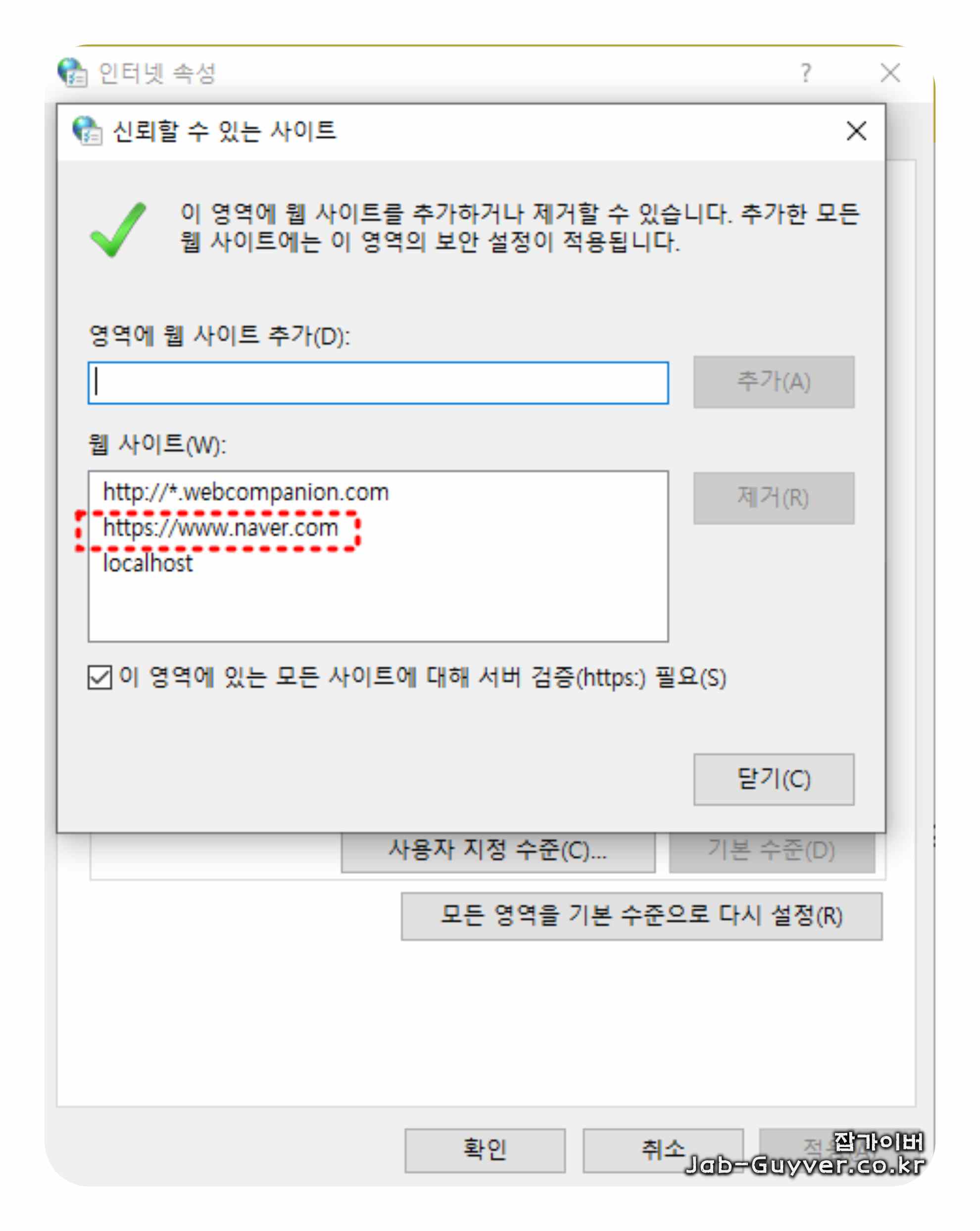
신뢰할 수 있는 사이트에 도메인 추가
보안 탭에서 신뢰할 수 있는 사이트를 선택한 뒤, “이 페이지에 안전하게 연결할 수 없음”이 뜨는 사이트 주소를 추가합니다. 기관 페이지처럼 리디렉션이 많은 곳은 최상위 도메인으로 넣는 편이 편합니다.
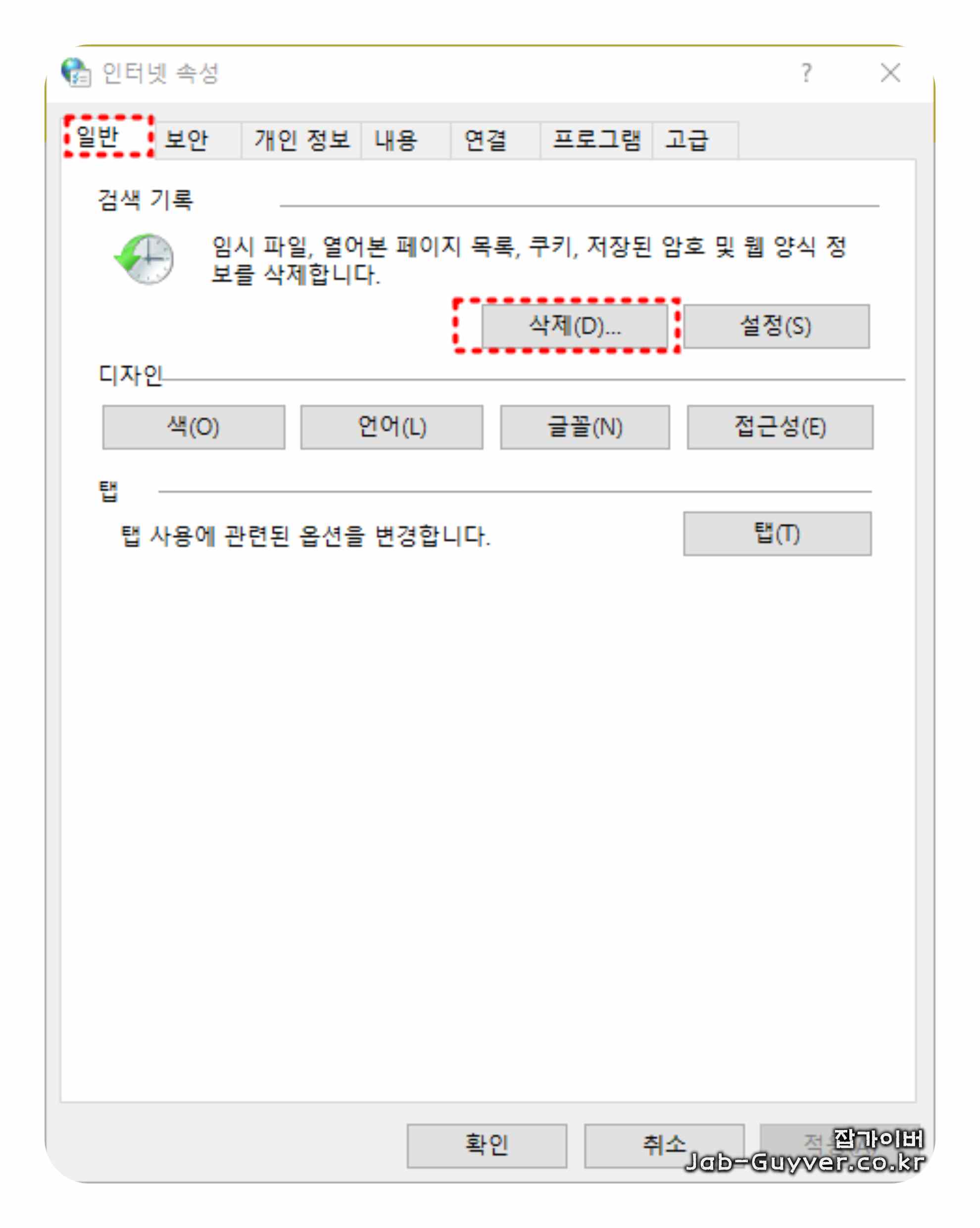
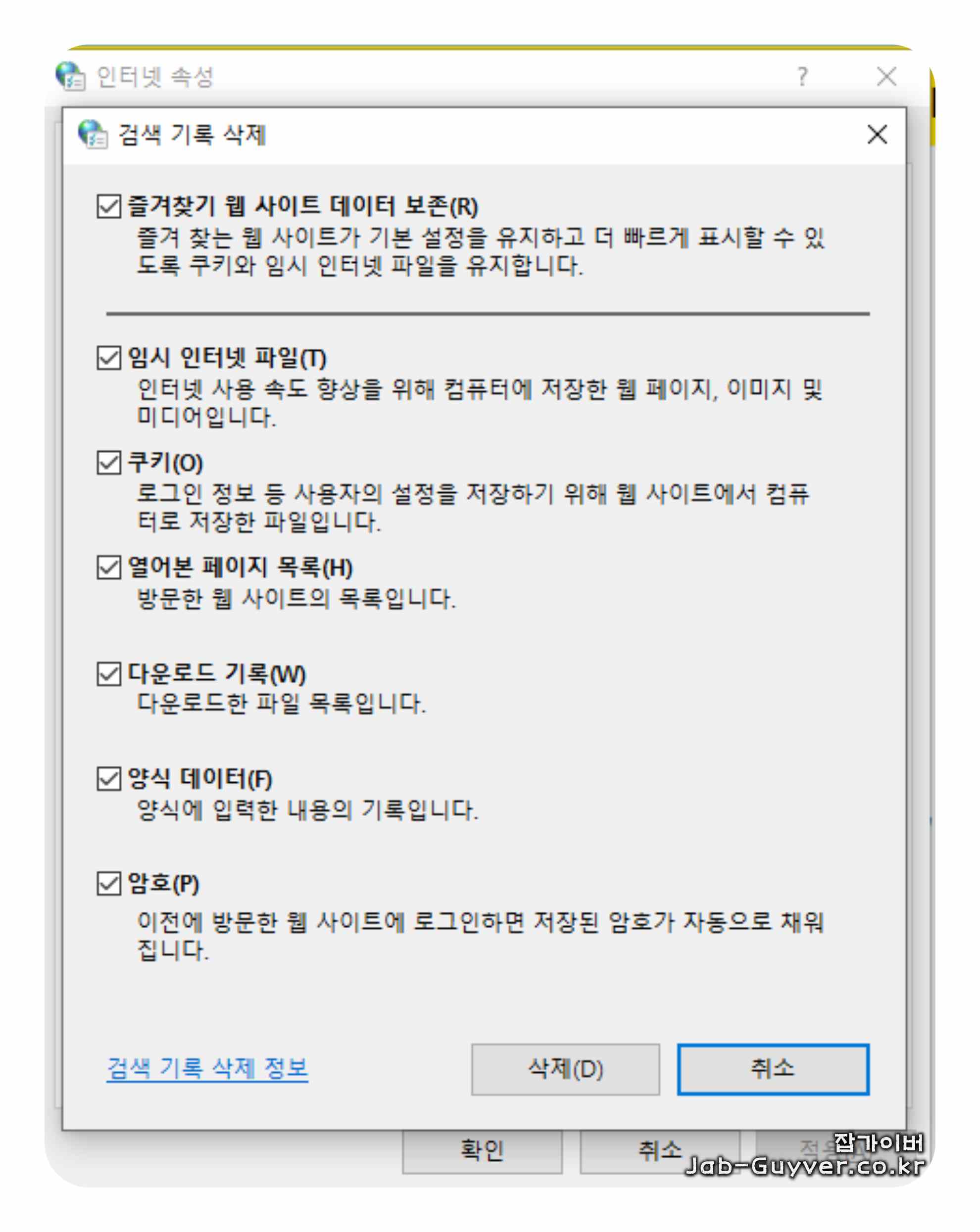
임시 파일/쿠키 삭제로 꼬인 인증 정보 정리
추가 후에는 일반 탭에서 검색 기록을 정리합니다.
임시 인터넷 파일, 쿠키, 저장된 암호 등에 남아 있는 예전 인증 정보 때문에 같은 오류가 계속 재현되는 케이스가 꽤 있습니다.

해결 방법 2: TLS 버전(고급 설정) 점검
TLS 1.2 / TLS 1.3 중심으로 맞추기
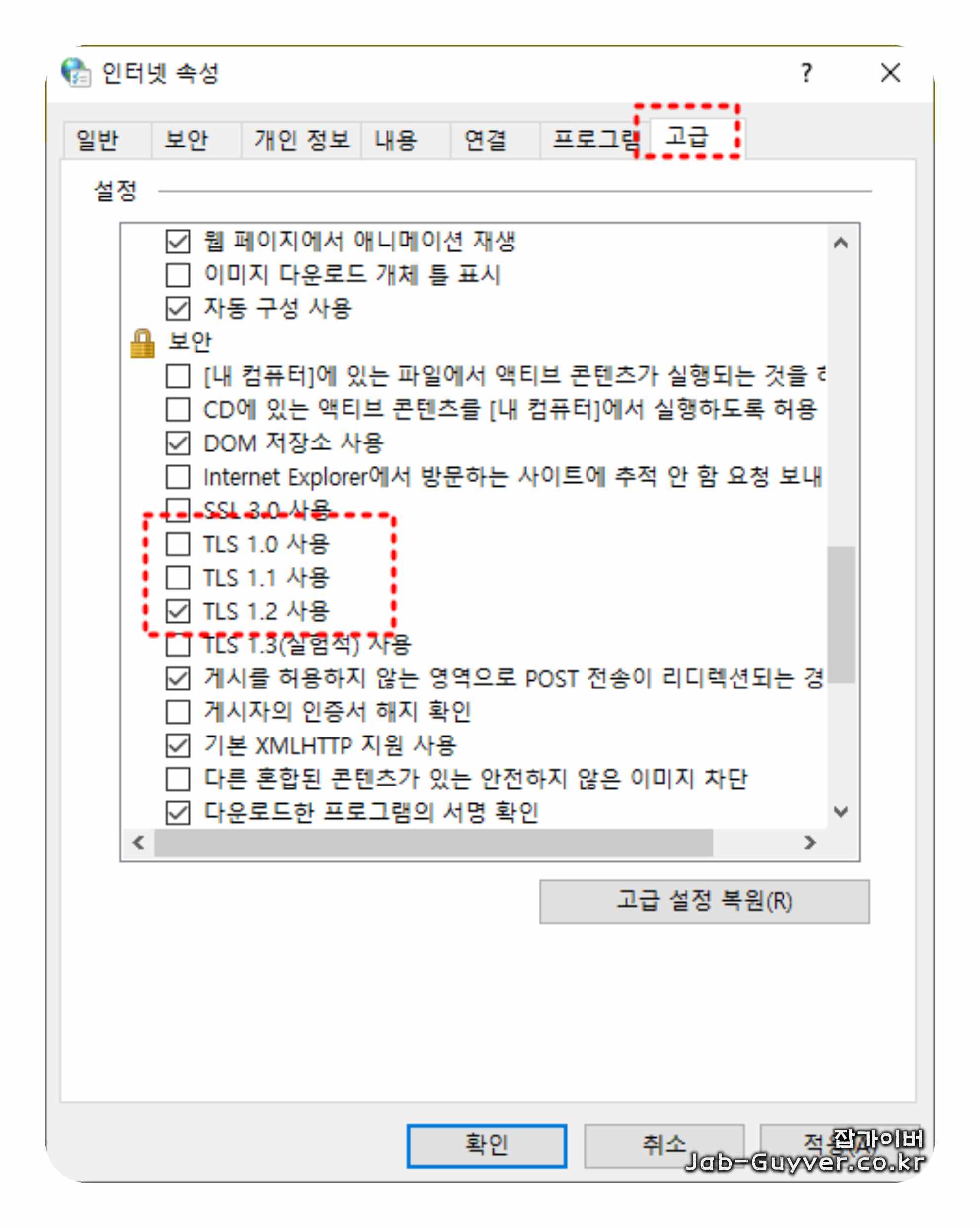
고급 탭에서 TLS 항목을 확인합니다. 요즘 웹 표준은 TLS 1.2와 TLS 1.3가 중심이고, 기관/레거시 시스템은 여전히 TLS 1.0/1.1을 요구하는 곳도 남아 있습니다.
권장 체크 조합(보안/호환 균형)
- TLS 1.2 사용 : 대부분 사이트에서 필수
- TLS 1.3 사용 : 가능하면 함께 사용(윈도우/환경에 따라 항목이 없을 수 있음)
- TLS 1.0/1.1 : 정말 특정 사이트 때문에 필요할 때만 잠깐, 작업 후 다시 끄는 편이 안전
참고로 “TLS 3.0”이라는 항목은 일반적인 표준 표기와 다릅니다. 실제로 널리 쓰이는 버전은 TLS 1.0 / 1.1 / 1.2 / 1.3이며, 브라우저/윈도우 업데이트 상황에 따라 선택지가 달라질 수 있습니다.
TLS가 왜 여기서 막히나: 인증서·암호군·중간장비
TLS는 단순히 “암호화 켜기”가 아니라, 서버 인증서(SSL), 지원 버전, 암호화 방식(암호군), 서명 알고리즘을 서로 맞춰야 연결이 성립합니다. 서버 쪽 설정이 낡았거나, PC 쪽에서 강하게 제한되어 있거나, 또는 네트워크 장비가 HTTPS를 가로채면 “이 페이지에 안전하게 연결할 수 없음”이 뜹니다.
[IT 리뷰/블로그 SEO] - 웹사이트 SSL 보안인증서 설치 중요성 - 보안 및 속도개선
네트워크 초기화, DNS 변경, 인증서 업데이트
원인별로 빠르게 골라보는 표
| 자주 만나는 원인 | 증상 | 해결 쪽 |
|---|---|---|
| PC 날짜/시간 오류 | 여러 사이트에서 인증서 관련 오류 동시 발생 | 자동 시간 동기화 켜기 |
| TLS 버전 불일치 | 특정 사이트만 “이 페이지에 안전하게 연결할 수 없음” | TLS 1.2/1.3 점검, 필요 시 1.0/1.1 임시 사용 |
| 캐시/쿠키에 남은 인증 정보 | 계속 같은 오류 재현 | 검색 기록 삭제 |
| 보안 프로그램 HTTPS 검사 | 회사/기관 PC에서 특히 빈번 | HTTPS 검사/웹 보호 기능 잠깐 끄고 확인 |
| 프록시/VPN/중간 장비 | 집에서는 되는데 특정 환경에서만 실패 | VPN 해제, 프록시 해제, 다른 네트워크로 접속 |
| 루트 인증서/윈도우 업데이트 지연 | 오래된 윈도우/클린 설치 후 발생 | 윈도우 업데이트 후 재부팅 |
윈도우 네트워크 초기화도 의외로 효과적
DNS/소켓이 꼬였을 때는 네트워크 초기화가 깔끔합니다. 윈도우 설정에서 네트워크 초기화 메뉴를 쓰거나, 관리자 권한 터미널에서 네트워크 관련 명령을 적용하면 갑자기 풀리는 경우가 있습니다. (회사 PC처럼 정책이 강한 환경에선 관리자 권한이 막혀 있을 수 있습니다.)
기관/레거시 사이트에서 특히 주의할 점
가능하면 “호환성 때문에 보안을 낮추는 선택”은 짧게
일부 사이트가 TLS 1.0/1.1만 고집하는 경우, 당장 접속만 놓고 보면 맞춰주는 편이 편합니다.
다만 이건 보안 수준을 낮추는 행위라서, 업무를 마치면 체크를 되돌리거나, 가능하면 최신 브라우저/최신 윈도우에서 정상 접속이 되는 경로(모바일/다른 PC/기관의 최신 링크)를 우선 찾는 게 낫습니다.
결론적으로 “이 페이지에 안전하게 연결할 수 없음”은 대부분 TLS/SSL 설정 불일치, 인증서 검증 실패, 네트워크 중간 개입에서 발생합니다. 위 순서대로만 정리해도 같은 오류가 반복되는 상황을 꽤 줄일 수 있습니다.
사이트에 접속할 수 없음 - ERR_CONNECTION_CLOSED 오류 7가지
사이트에 접속할 수 없음 - ERR_CONNECTION_CLOSED 오류 7가지 구글크롬에서 사이트에 연결할 수 없음 ERR_CONNECTION_CLOSED 오류는 웹 브라우저와 웹 서버 간의 연결이 갑자기 닫혔음을 나타내는 오류로서
jab-guyver.co.kr
추가로 이어서 보면 좋은 내용: 브라우저별 체감 차이와 Edge 설정
크롬/엣지에서만 막히는 경우가 생기는 이유
요즘 브라우저는 보안 기준을 매번 올립니다. 같은 사이트라도 어떤 환경에선 접속되고, 어떤 환경에선 막히는 이유가 여기 있습니다. 특히 암호군 정책이나 인증서 체인이 애매한 서버는 브라우저 업데이트 이후 갑자기 “이 페이지에 안전하게 연결할 수 없음”이 시작되기도 합니다.
Edge의 IE 모드가 필요한 상황
기관 사이트 중 일부는 최신 브라우저에서도 “보안 연결 오류”와 별개로 화면이 깨지거나 버튼이 동작하지 않는 문제가 함께 나옵니다. 이 경우는 TLS가 해결돼도 사용 자체가 어려울 수 있는데, 그럴 땐 Edge에서 IE 모드(인터넷 익스플로러 호환)로 열어야 정상 동작하는 사례가 있습니다.
체크하면 좋은 설정
- Edge 최신 버전 유지(업데이트 후 재실행)
- 기관 안내 페이지에 “권장 브라우저/호환 모드” 문구가 있는지 확인
- 회사 PC라면 보안 프로그램의 HTTPS 검사 기능 유무 확인
(자주 검색되는 질문)
Q1. “이 페이지에 안전하게 연결할 수 없음”이 특정 사이트에서만 반복돼요. 제 PC 문제인가요?
A. 특정 사이트만 그렇다면 서버 쪽 TLS/인증서 설정이 낡았거나, 해당 사이트가 요구하는 TLS 버전과 PC 정책이 충돌하는 경우가 많습니다. 우선 캐시/쿠키 정리 후, TLS 1.2(가능하면 1.3) 설정을 확인해 보세요.
Q2. TLS 1.0을 켜면 접속되는데 계속 켜둬도 괜찮나요?
A. 권장하지 않습니다. 레거시 호환 때문에 잠깐 켜는 건 이해되지만, 평소에는 TLS 1.2/1.3 위주가 안전합니다. 업무가 끝나면 다시 끄는 편이 좋습니다.
Q3. 크롬에서는 막히고 다른 브라우저에서는 되기도 해요. 왜 그런가요?
A. 브라우저마다 보안 기준(인증서/암호군/TLS 정책) 적용이 조금씩 다릅니다. 업데이트 타이밍에 따라 갑자기 차이가 벌어질 수 있고, 보안 프로그램의 HTTPS 검사도 브라우저별로 반응이 달라집니다.
Q4. 공공기관 사이트인데도 이런 오류가 나오면 어디를 먼저 봐야 하나요?
A. PC 날짜/시간, 캐시/쿠키, TLS 설정을 먼저 보고, 그래도 동일하면 다른 네트워크(모바일 핫스팟 등)에서 접속 여부를 확인해 보세요. 회사/학교처럼 보안 장비가 강한 환경이면 그쪽이 원인인 경우도 많습니다.
Q5. “신뢰할 수 있는 사이트”에 추가했는데도 그대로예요.
A. 신뢰 사이트 추가는 만능이 아닙니다. TLS 협상 실패나 인증서 문제는 그대로 남을 수 있습니다. 검색 기록 삭제 후 재시도, 윈도우 업데이트, 보안 프로그램 HTTPS 검사 기능 확인 쪽이 더 직접적입니다.
Q6. 집에서는 되는데 회사에서만 “이 페이지에 안전하게 연결할 수 없음”이 떠요.
A. 프록시, SSL 가시화(HTTPS 검사), 보안 게이트웨이 같은 중간 장비 영향일 가능성이 큽니다. 내부 정책이라 개인이 해결하기 어려울 수 있어, 사내 IT 담당 부서에 사이트 도메인과 오류 메시지를 전달하는 편이 빠릅니다.