윈도우 HEVC VIDEO EXTENSION H265 코덱 재생 오류 MS스토어 설치부터 VLC 대안까지
윈도우 HEVC 코덱(H.265) 비디오용 설치 방법과 재생 오류 해결
윈도우에서 HEVC 코덱(H.265)으로 인코딩된 영상을 재생하려고 하면 갑자기 멈추거나, “누락된 코덱” 같은 안내가 뜨면서 재생이 막히는 경우가 있습니다.
특히 아이폰(iPhone) 촬영 영상이나 최신 스마트폰에서 넘어온 파일에서 자주 보이죠. 결론부터 말하면, 윈도우 기본 플레이어는 환경에 따라 HEVC 디코더가 빠져 있어 HEVC Video Extensions 같은 확장 기능이 필요할 수 있습니다.
윈도우11에서 HEVC 코덱이 필요한 이유
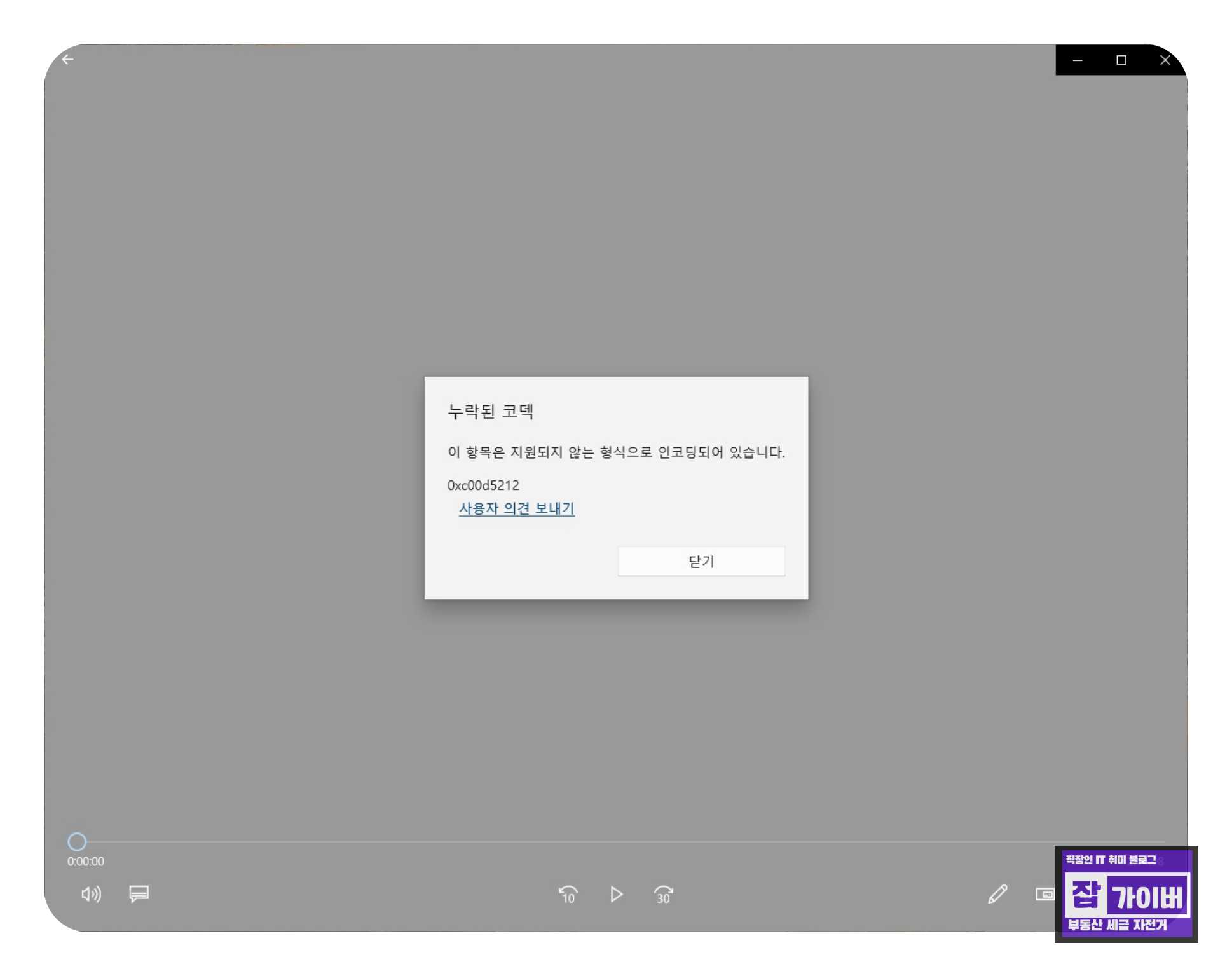
윈도우10·윈도우11의 기본 동영상 앱(환경에 따라 영화 및 TV, 미디어 플레이어 등)은 HEVC 재생을 위해 별도 확장 기능이 필요한 경우가 있습니다.
같은 파일이라도 PC마다 재생이 되기도 하고 안 되기도 하는 이유가 여기서 갈립니다. GPU/드라이버 상태, 윈도우 에디션, 설치된 앱 구성에 따라 HEVC 지원이 달라지기 때문입니다.
중요한 포인트는 “내 PC가 HEVC를 못 읽는다”가 아니라, 기본 앱이 HEVC 디코더를 못 불러오는 상태인 경우가 많다는 점입니다. 그래서 해결도 어렵지 않게 끝나는 편입니다.
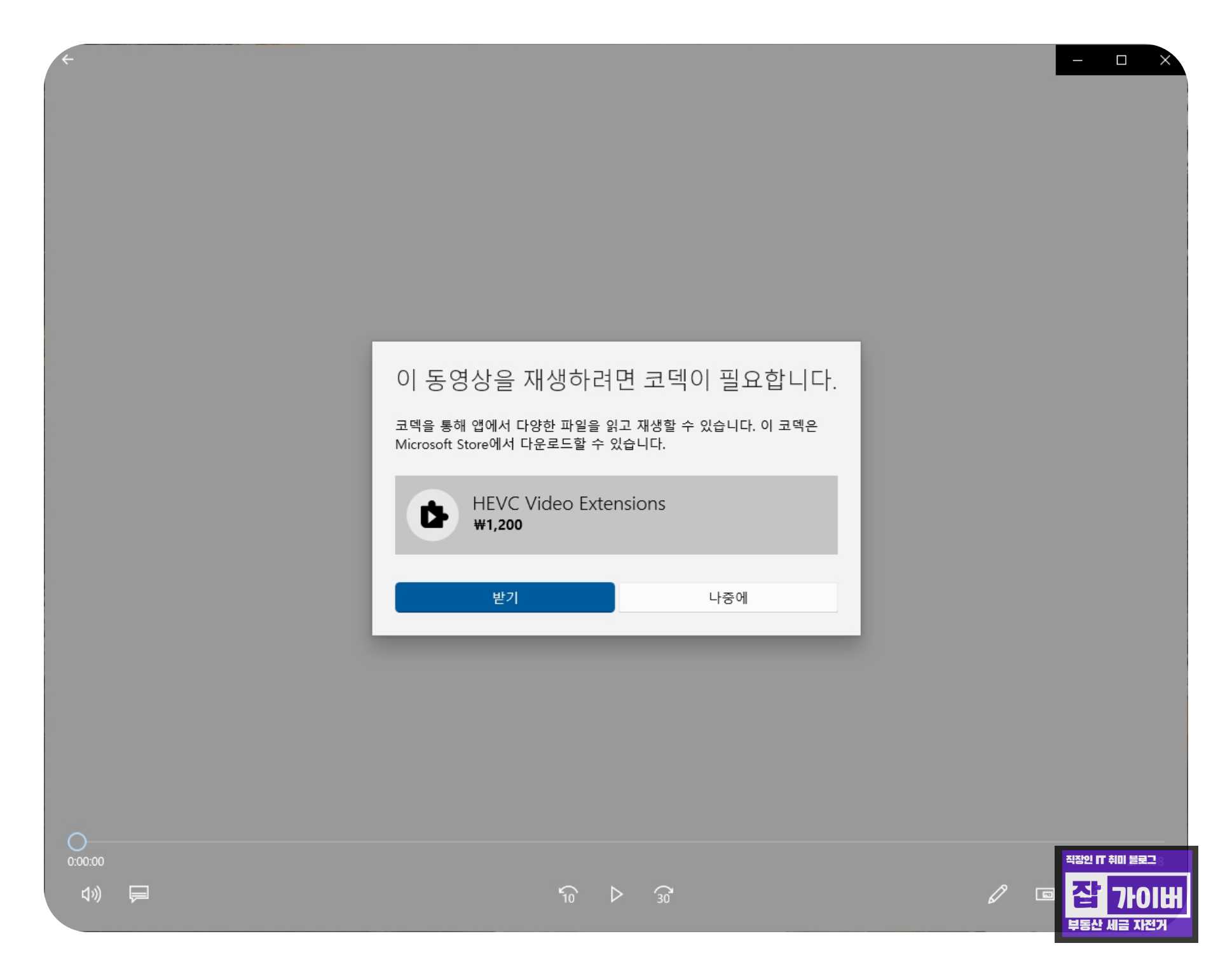
HEVC Video Extensions 설치 여부 확인하는 법
가장 깔끔한 방법은 Microsoft Store에서 HEVC Video Extensions 설치 여부를 확인하는 것입니다.
스토어의 다운로드/업데이트 화면에서 설치된 앱과 확장 기능 목록을 보면, 이미 들어가 있는지 바로 확인됩니다. 설치가 되어 있는데도 재생이 안 된다면 “확장 기능 문제”보다는 아래 쪽(드라이버, 앱 연결, 하드웨어 디코딩)에서 원인이 나오는 경우가 많습니다.
'Microsoft Store'에서는 유료로만 제공되는 'HEVC Video Extensions' 코덱이 있으며 PC 환경에 따라 설치 후 바로 재생이 가능해집니다.
MS스토어 설치가 어렵다면 VLC로 바로 해결되는 경우
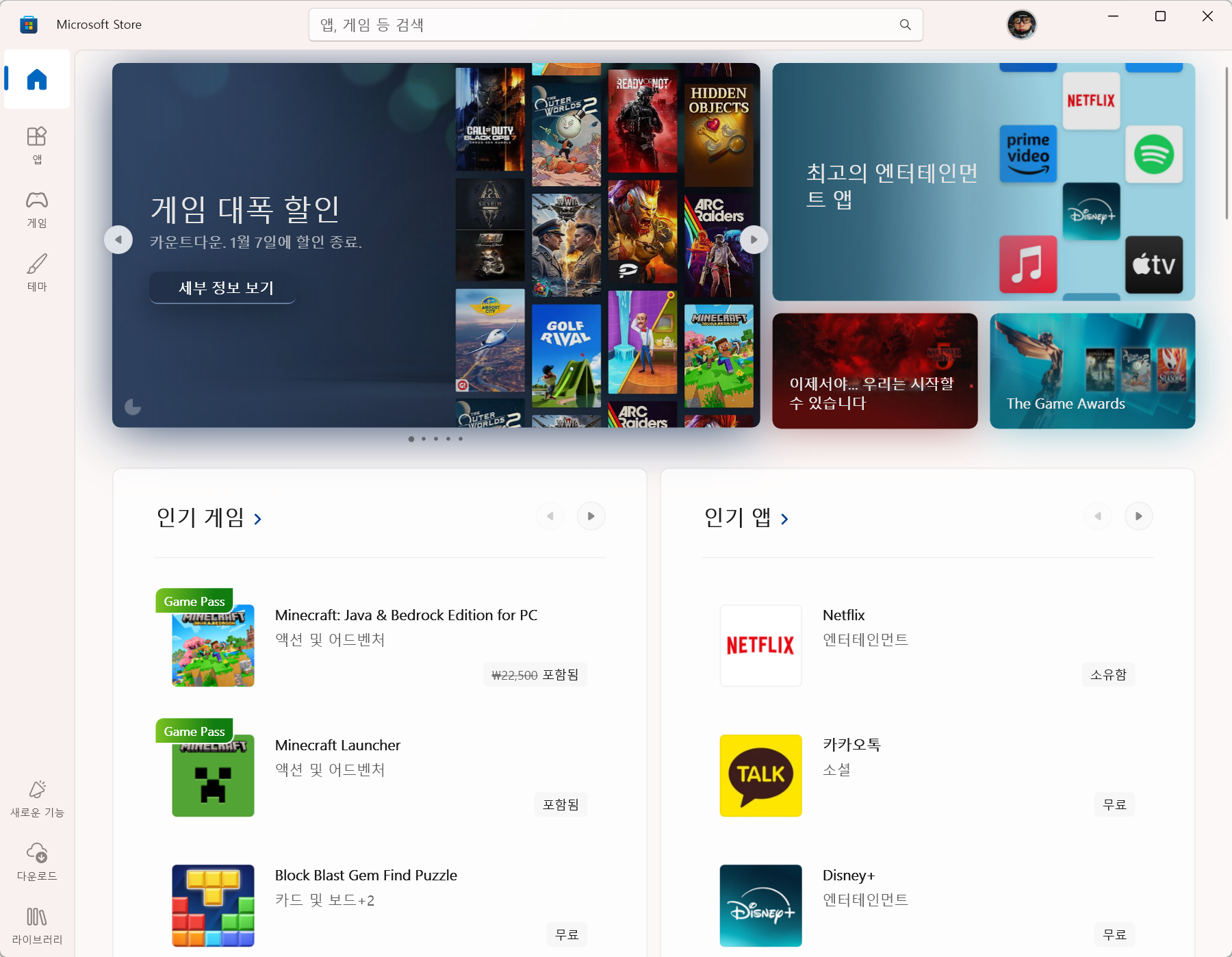
마이크로소프트 스토어가 막혀 있거나(회사 PC, 정책 제한), 결제가 부담되거나, 단순 재생만 필요하다면 VLC 같은 플레이어를 쓰는 방법이 현실적으로 가장 빠릅니다.
VLC는 자체 디코더를 포함하는 경우가 많아, 윈도우 기본 앱이 HEVC를 못 읽는 상황에서도 재생이 바로 되는 케이스가 흔합니다. 곰플레이어처럼 자체 코덱을 제공하는 앱도 비슷한 역할을 합니다.
윈도우 HEVC 재생이 계속 안 될 때, 자주 걸리는 원인
| 증상 | 가능성이 큰 원인 | 효과 좋은 해결 방향 |
|---|---|---|
| 0xc00d5212 / 누락된 코덱 | HEVC 디코더(확장 기능) 미설치 | HEVC Video Extensions 설치 또는 VLC 재생 |
| 스토어 설치는 했는데 재생이 버벅임 | GPU 드라이버/하드웨어 디코딩 문제 | 그래픽 드라이버 업데이트, 앱 하드웨어 가속 설정 점검 |
| 특정 파일만 소리만 나오거나 검은 화면 | HEVC + HDR/10bit 조합, 컨테이너/프로파일 이슈 | VLC/다른 플레이어로 확인, 필요 시 H.264로 변환 |
| 회사 PC에서 스토어 자체가 안 열림 | 정책 제한/스토어 비활성화 | VLC 같은 대안 사용, IT 담당자에게 스토어 허용 요청 |
:아이폰 HEVC 영상이 유독 까다로운 이유
아이폰 영상은 저장 공간 효율을 위해 HEVC(H.265)를 기본으로 쓰는 경우가 많고, 여기에 10bit나 HDR 같은 옵션이 얹히면 PC 재생이 더 까다로워질 수 있습니다.
“예전 파일은 잘 되는데 최근 영상만 안 된다”면 여기서 답이 나오는 경우가 많습니다. 이럴 땐 단순히 코덱 설치만이 아니라, 그래픽 드라이버 업데이트까지 같이 챙기는 게 체감이 큽니다.
또 하나는 기본 재생 앱의 선택입니다. 같은 윈도우라도 어떤 PC는 ‘영화 및 TV’가 기본이고, 어떤 PC는 ‘미디어 플레이어’가 기본으로 잡혀 있습니다.
연결 앱이 바뀌면서 재생 엔진도 달라질 수 있어, 파일 연결 앱을 VLC로 바꿔서 바로 해결되는 경우도 꽤 자주 봅니다.
재생만 필요하면 ‘변환’이 가장 속 편한 해답일 때
업무용으로 파일을 공유해야 하거나, 받는 사람 PC 환경이 제각각이라면 “그 PC에서 코덱 설치”를 기대하기 어렵습니다. 이
런 경우에는 HEVC 원본은 보관하되, 공유용으로는 H.264(mp4)로 한 번 변환해 두는 게 분쟁(?)을 줄입니다. 화질 손실을 최소화하는 설정도 가능하지만, 핵심은 받는 사람이 어디서든 열리는 포맷을 하나 준비해두는 데 있습니다.
동영상 코덱 H.264 H.265 HEVC 차이점 및 인코더 디코더 용어 - Decre Yellow
동영상 편집을 위해 프리미어에서 시퀀스 만들 때 흔히 보게 되는 H.264 및 H.265 등 설정화면을 볼 수 있습니다. 이러한 동영상 코덱인 H.264 (또는 MPEG-4 Part 10)와 H.265 (또는 High Efficiency Video Coding, HEV
decreyellow.co.kr
동영상 코덱으로 H.264와 H.265 HEVC 차이가 궁금하다면 위 내용을 참고하세요.
비공식적인 방법으로 HEVC 코덱 다운로드
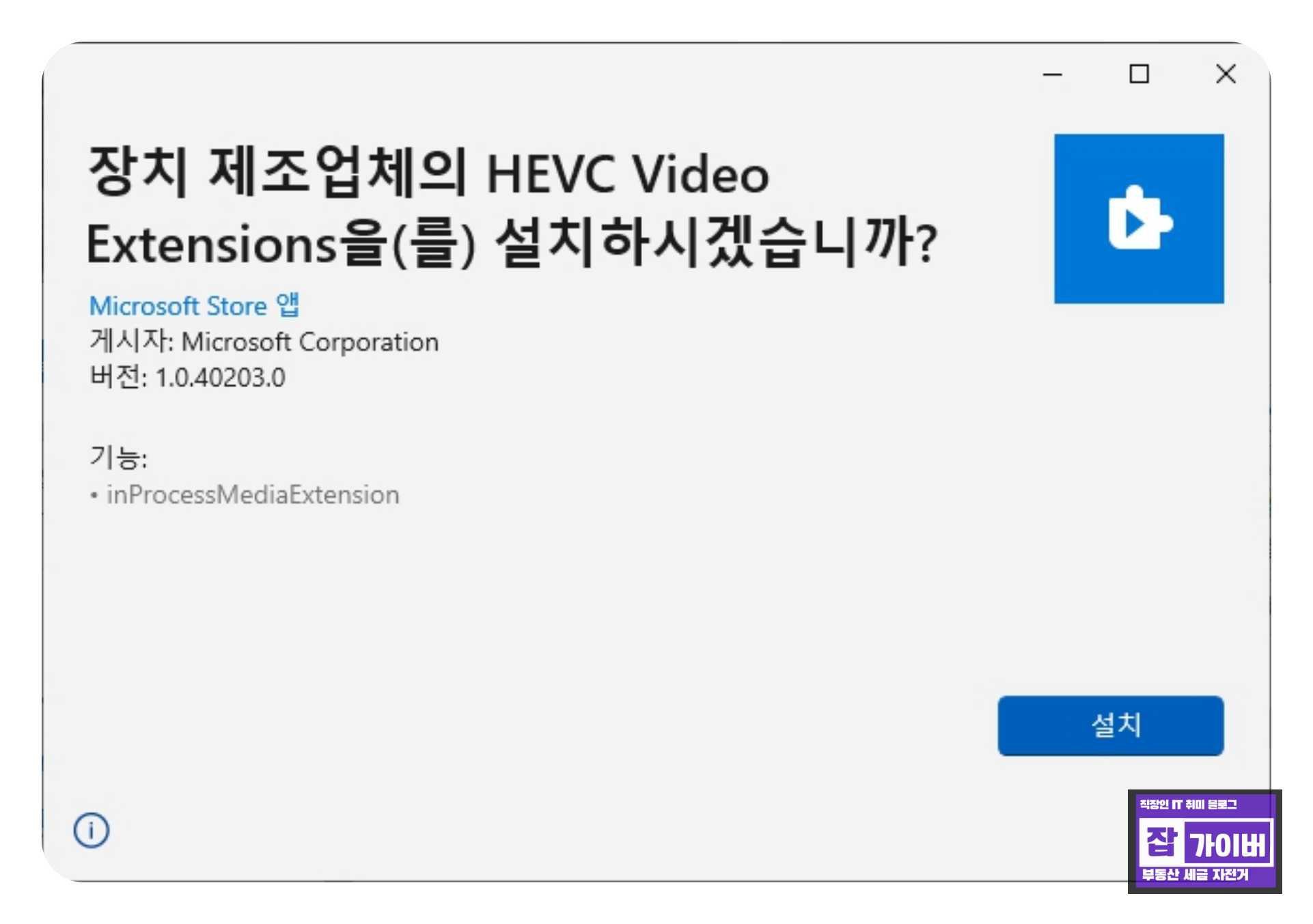
'Microsoft Store'에서는 유료로만 제공되는 'HEVC Video Extensions' 코덱이 있으며 무료로 윈도우에서 설치할 수 있습닏니다.
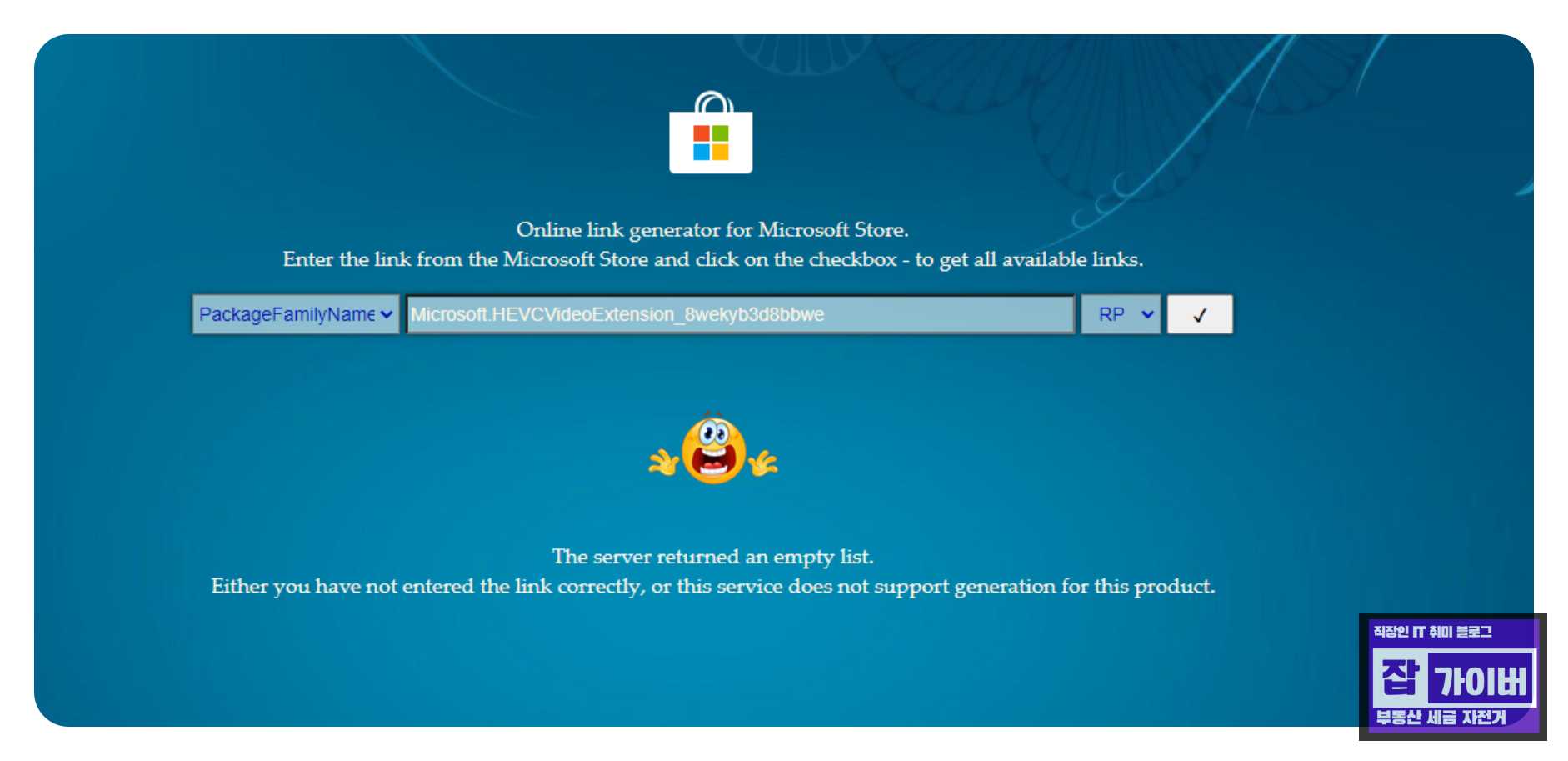
추가로 비공식적인 방법으로 'rgadguard' 사이트를 통해 무료로 다운로드할 수 있으며 해당 사이트에 접속하여 'Package Family Name'인 'Microsoft.HEVCVideoExtension_8wekyb3d8bbwe'를 검색하고, 알맞은 버전의 코덱을 다운로드합니다.
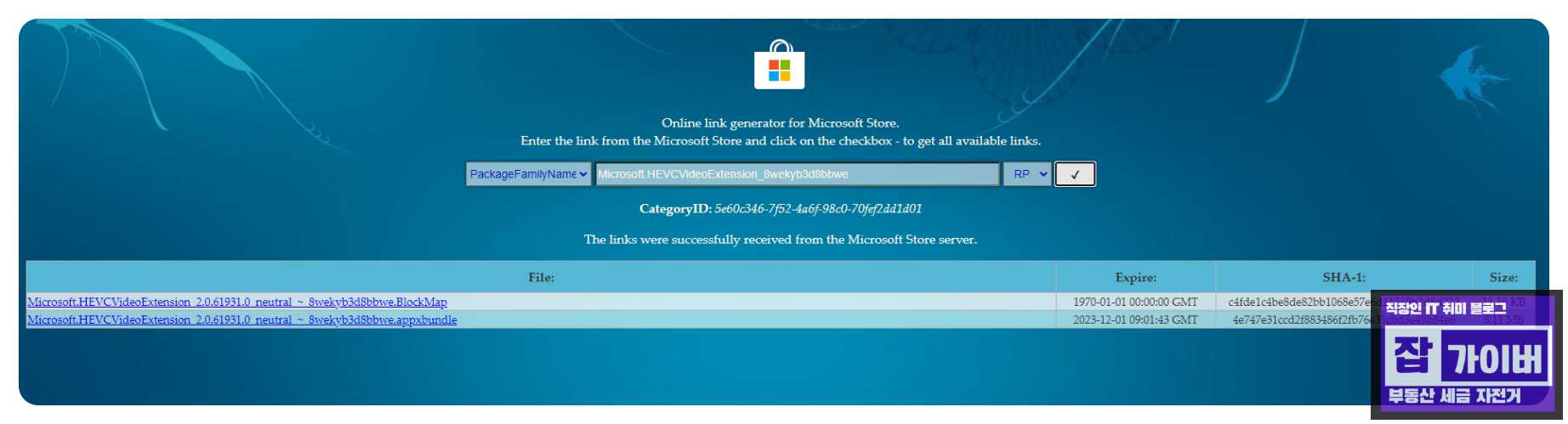
- arm용: Microsoft.HEVCVideoExtension_***********_arm__8wekyb3d8bbwe.appx
- 32비트용: Microsoft.HEVCVideoExtension_***********_x86__8wekyb3d8bbwe.appx
- 64비트용: Microsoft.HEVCVideoExtension_***********_x64__8wekyb3d8bbwe.appx
HEVC 코덱을 다운로드 후 해당 파일을 더블클릭하여 설치하면 됩니다. 윈도우 OS 비트를 모를 경우에는 3 가지 패키지를 다운로드하여 하나하나 설치하는 방법도 있으며 만약 'Microsoft.VCLibs' 패키지가 필요하다면 데스크톱 브리지로 연결되는 C# 런타임 라이브러리 패키지입니다.
그 외에도 위 파위 코덱을 다운로드 받아 압축을 해제해서 HEVC VIDEO EXTENSION H265 코덱을 설치합니다.

배치파일을 실행하면 HEVC 설치하며 이 때 자신의 윈도우 버전에 맞는 32BIT / 64BIT 중 선택합니다.
설치가 끝난 뒤에는 별다른 알림 없이도 HEVC VIDEO EXTENSIONS H265 코덱이 적용되어 동영상 재생이 진행됩니다.
윈도우 동영상재생 - HEVC VIDEO EXTENSION H265 다운로드 설치
윈도우에서 미디어플레이어로 동영상을 재생하면 HEVC VIDEO EXTENSION H265 알림이 뜨면서 동영상 재생이 되지 않는 문제가 발생합니다.
jab-guyver.co.kr
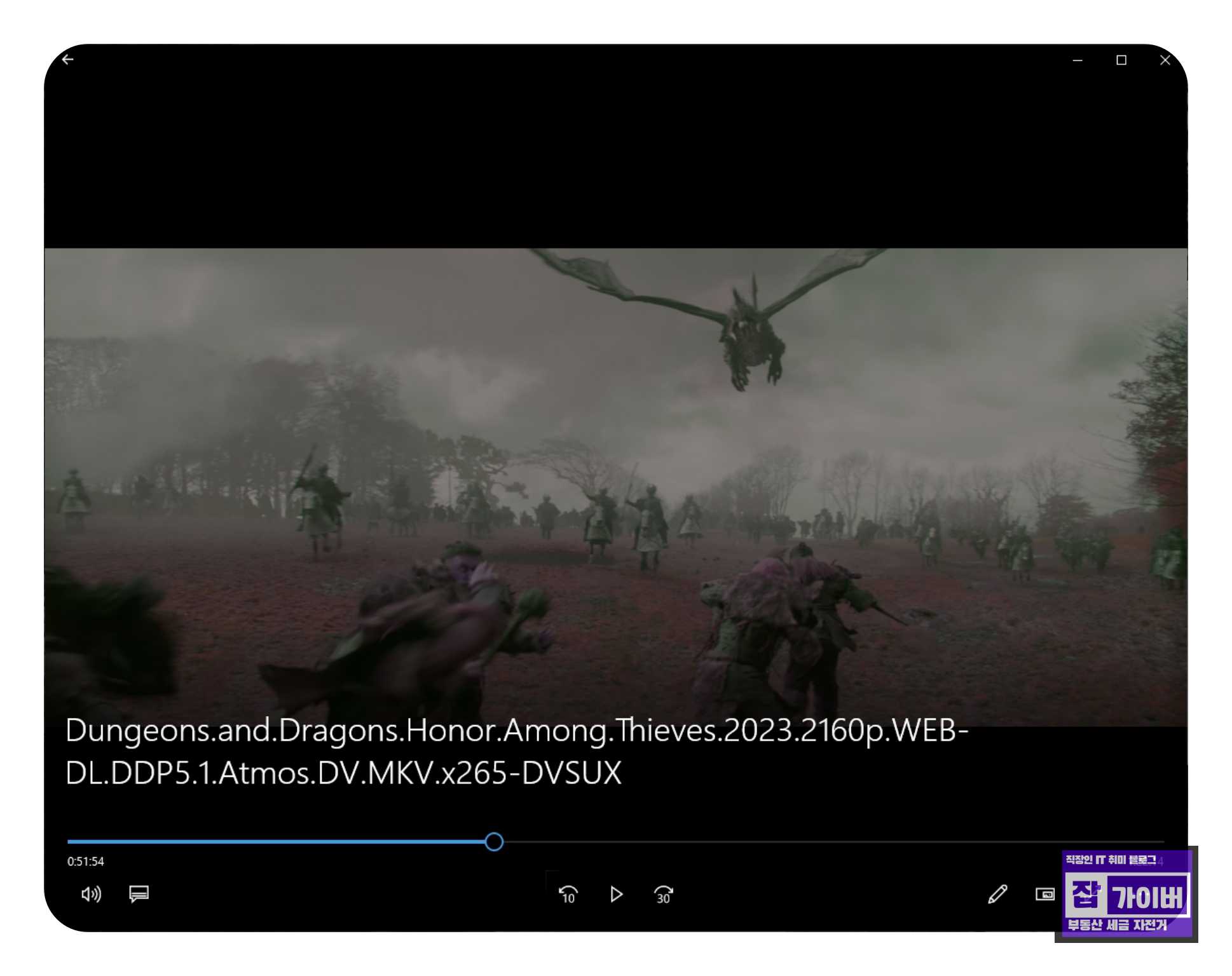
설치 된 뒤에는 HEVC VIDEO EXTENSION H265 코덱설치 알림없이 무료로 설치가 완료되어 동영상 재생이 진행됩니다.
FAQ
HEVC Video Extensions를 설치했는데도 0xc00d5212가 계속 떠요
확장 기능이 설치돼도 재생이 막히면, 그래픽 드라이버나 하드웨어 디코딩 쪽에서 충돌이 나는 경우가 있습니다. 특히 노트북에서 외장 GPU/내장 GPU 전환이 잦거나, 드라이버가 오래된 환경에서 증상이 잘 나옵니다. 이런 경우는 드라이버 업데이트 후에 체감이 크게 바뀌는 편입니다.
아이폰에서 찍은 영상만 유독 재생이 안 되는 이유가 뭔가요?
아이폰 영상은 HEVC 비중이 높고, HDR이나 10bit 같은 옵션이 함께 들어가면 PC마다 호환성이 갈릴 수 있습니다. 같은 HEVC라도 인코딩 프로파일/옵션이 다르면 기본 앱이 버거워하는 경우가 있어, VLC로 확인해보면 원인이 빨리 좁혀집니다.
회사 PC라 Microsoft Store를 못 쓰는데 대안이 있나요?
스토어가 막힌 환경은 흔합니다. 이런 경우에는 자체 디코더가 포함된 플레이어(VLC 등)로 재생하는 방식이 가장 스트레스가 적습니다. 회사 정책을 바꿀 수 있는 상황이라면 IT 담당자에게 “HEVC 확장 기능 설치 필요”로 요청하는 편이 깔끔합니다.
HEVC를 꼭 써야 하나요? 공유할 땐 뭐가 좋아요?
저장 효율과 화질을 생각하면 HEVC가 매력적이지만, 공유는 얘기가 다릅니다. 받는 사람이 누구든 바로 열리게 하려면 H.264(mp4)가 여전히 강합니다. 원본은 HEVC로 보관하고, 공유용만 H.264로 만들어두면 분쟁이 줄어듭니다.
HEVC 재생이 되긴 하는데 버벅이는 건 왜 그런가요?
HEVC는 디코딩 부담이 커서 하드웨어 가속이 잘 붙는지에 따라 체감이 크게 달라집니다. 구형 CPU/내장 그래픽 환경이나, 하드웨어 가속이 꺼진 상태에서는 고해상도 HEVC가 쉽게 버벅일 수 있습니다. 이때는 재생 앱을 바꾸거나, 해상도를 낮춘 파일로 비교해보면 원인을 금방 잡을 수 있습니다.