SSD HDD USB 보증기간 조회와 AS 접수 방법 브랜드별 오류 해결 총정리
SSD HDD USB 보증기간 조회와 AS 접수 방법 브랜드별 오류 해결 총정리
SSD나 HDD, USB 메모리는 한 번 달아두면 오래 쓰는 제품이라서 막상 문제가 생겼을 때 더 당황하게 됩니다. 갑자기 인식이 안 되거나, 포맷하라는 메시지가 뜨거나, 속도가 확 떨어지거나, SMART 경고가 뜨는 순간부터는 제조일자보다 무상보증이 남아 있는지, 어디로 접수해야 하는지, 데이터를 먼저 살려야 하는지가 훨씬 더 중요해집니다.
저는 저장장치 문제를 볼 때 먼저 시리얼번호와 모델명 확인, 다음으로 보증기간 조회, 그다음 오류 원인 분리, 마지막에 교체 또는 데이터 백업 판단 순서로 봅니다. 괜히 포맷부터 누르거나 펌웨어부터 올리면 오히려 일이 더 커질 수 있어서, 순서를 조금만 정리해두면 훨씬 덜 헷갈립니다.
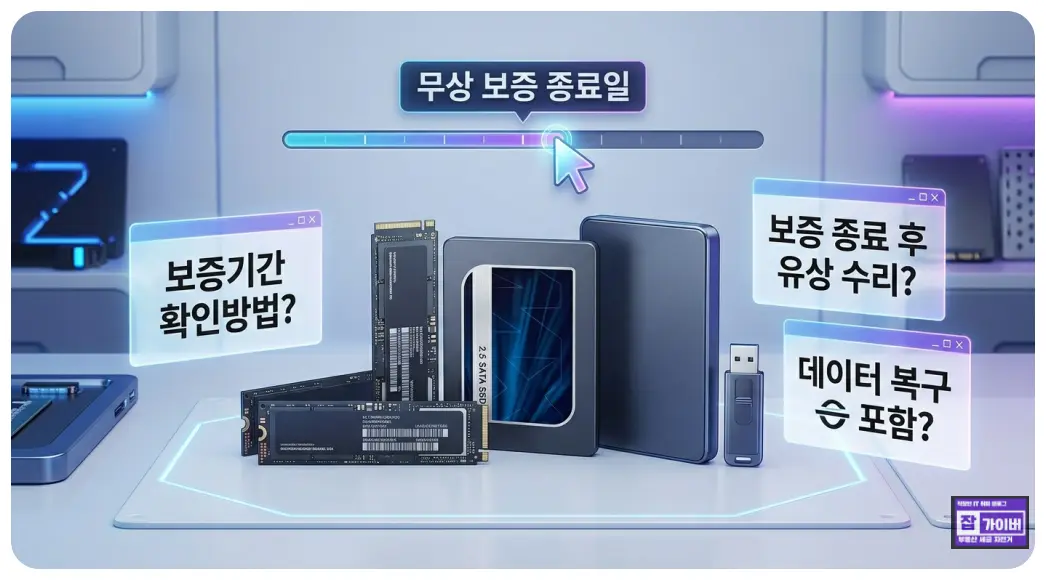
브랜드별 보증기간과 접수 경로
일단 SSD나 HDD, USB, 외장하드 등 보증기간은 같은 회사라도 제품군마다 다릅니다.
내장 SSD와 외장 SSD, USB 메모리, NAS용 HDD, CCTV용 HDD를 한 덩어리로 보면 바로 꼬입니다. 그래서 브랜드보다 라인업 기준으로 보는 편이 훨씬 정확합니다.
| 브랜드 | 대표 제품명과 라인업 | 보증 기준 | 접수·조회 포인트 |
| 삼성전자 | 9100 PRO, 990 PRO, 990 EVO Plus, 870 EVO, T9, T7 Shield, BAR Plus | 내장 SSD는 대체로 5년 또는 TBW 기준, 포터블 SSD는 모델별 3년~5년, USB는 제품군별 상이 | Magician과 공식 보증 페이지로 먼저 확인, 데이터 복구는 보증 대상이 아님 |
| SK hynix | Platinum P41, Gold P31, Beetle X31 | 소비자용 SSD 5년 제한 보증 | 시리얼번호, 구매증빙, 정품 확인자료가 있어야 수월함 |
| ADATA | LEGEND 900 PRO, LEGEND 860, SU650, SU750, SE 외장 SSD, UV USB | 모델별 3년 또는 5년, 일부는 TBW 기준 병행 | Warranty Check와 SSD Toolbox를 같이 보는 편이 빠름 |
| Solidigm | P44 Pro, P41 Plus, 670p, 665p, 660p 등 | 소비자용 클라이언트 SSD 다수 5년 제한 보증 | 예전 인텔 소비자 SSD도 지금은 Solidigm 기준으로 확인하는 편이 맞음 |
| WD | WD Blue, WD Red, WD Purple, WD Gold, WD_BLACK SN850X, SN770 | 라인업과 구매 국가에 따라 상이 | 시리얼 조회 후 포털 로그인으로 교환 접수, 플래시/SSD 번호는 SanDisk 쪽 안내가 뜰 수 있음 |
| SanDisk | Extreme Portable SSD, Extreme PRO Portable SSD, Ultra Luxe, Dual Drive Luxe | 제품군과 국가별로 상이 | 시리얼번호와 날짜코드, 파트번호 사진 준비가 중요 |
| Seagate | Barracuda, IronWolf, SkyHawk, Exos, FireCuda | 제품별 3년~5년 수준으로 나뉨 | 시리얼번호 입력으로 보증 확인 가능, 국내 접수 전 구매처 또는 지정 유통 경로 확인 필요 |
| KIOXIA | EXCERIA PRO G2, EXCERIA PLUS G4, EXCERIA G3, EXCERIA Portable | 제품별 Warranty Statement 기준 적용 | 구매영수증, 파트번호, 시리얼번호가 중요하며 병행수입 여부를 먼저 봐야 함 |
| Kingston | KC3000, NV2, Fury Renegade, XS1000, DataTraveler | 제품군별 3년 또는 5년 조건부 보증 | 보증 정책과 SSD Manager, 파트번호 확인 페이지를 같이 보는 편이 좋음 |
| PNY | CS3250, CS2150, CS3140, CS2241, RP60 Portable SSD | 제품군별 상이 | SSD 지원 페이지와 개별 Warranty Statement 확인이 필요함 |
| Lexar | NM790, NM800 PRO, SL500, JumpDrive | SSD는 모델별 5년/TBW 조건이 많고 USB는 제품별 상이 | 국내 페이지의 Warranty 정보와 RMA 경로를 같이 확인하는 편이 정확함 |
무상보증과 유상 처리 차이
저장장치는 휴대폰처럼 간단하게 무상 1년 + 유상수리 구조로 보면 오해가 생길 수 있습니다.
소비자용 SSD와 USB는 대체로 보증기간 안에서 교체 또는 환불 중심으로 움직이고, 보증이 끝난 뒤에는 보드 수리보다 별도 유상 처리 불가 또는 총판 문의, 데이터복구 전문업체 안내로 끝나는 경우가 많습니다.
즉 보증기간이 남아 있다고 해서 내부 데이터를 살려주는 것은 아니고, 보증기간이 지났다고 해서 바로 유상수리가 가능한 것도 아닙니다. 저장장치는 제품 보증과 데이터 복구를 완전히 따로 보는 편이 맞습니다.
AS 접수 전에 먼저 챙길 것
- 구매영수증 또는 주문내역이 있으면 보증 계산이 훨씬 명확합니다.
- 제품 라벨 사진은 꼭 남겨두는 편이 좋습니다. 시리얼번호, 파트번호, 날짜코드가 한 장에 보이면 접수가 빨라집니다.
- 외관 손상, 라벨 훼손, 핀 손상, 분해 흔적은 보증 거절 사유가 될 수 있습니다.
- 데이터 복구는 보증과 별개입니다. 중요한 파일이 있으면 교체 접수 전에 백업 여부부터 판단해야 합니다.
- 해외직구는 국내 총판이 아니라 글로벌 정책 또는 구매처 정책을 먼저 따라가는 경우가 많습니다.
저는 이 단계에서 라벨 사진, 영수증, 오류 화면 캡처만 먼저 모아둬도 접수 속도가 꽤 달라졌습니다. 저장장치 자체는 멀쩡한데 접수 자료가 부족해서 시간을 버리는 경우가 생각보다 많습니다.
저장장치 시리얼번호와 모델명 확인 방법
라벨을 바로 볼 수 있다면 가장 좋지만, 노트북처럼 분해가 번거로운 경우에는 먼저 윈도우에서 확인해두는 편이 편합니다.
Get-PhysicalDisk | Select FriendlyName, SerialNumber, MediaType, Size명령 프롬프트 방식이 익숙하다면 아래처럼 확인할 수도 있습니다.
wmic diskdrive get model,serialnumber다만 운영체제에서 보이는 값과 실물 라벨 값이 다르게 보이는 경우도 있어서, 실제 접수 전에는 라벨의 S/N을 다시 보는 편이 안전합니다.
자주 생기는 오류명과 원인
SSD나 HDD는 증상이 비슷해 보여도 원인이 서로 다릅니다. 특히 인식 불가, RAW 파티션, 디스크 100%, 전송속도 저하는 접근 방식이 완전히 다릅니다.
| 오류 또는 증상 | 주요 원인 | 먼저 할 일 |
| SSD not recognized / 인식 안 됨 | 케이블 불량, 슬롯 접촉 문제, BIOS 설정, 파티션 미생성, 포트 불량 | 다른 슬롯·케이블·포트로 재연결 후 BIOS와 디스크 관리 확인 |
| Samsung Magician does not detect my SSD | OS 미인식, 장치 연결 불량, 새로고침 미실행, 일부 연결 방식 제한 | PC 재부팅, Magician 새로고침, 윈도우 장치 인식 여부 확인 |
| 디스크를 사용하기 전에 포맷해야 합니다 | 파일시스템 손상, 비정상 제거, 전원 끊김, 배드 섹터, 악성코드 | 중요 데이터가 있으면 فور시 포맷하지 말고 다른 PC와 포트에서 먼저 확인 |
| RAW 디스크 / 파티션 손실 | 파일시스템 손상, 파티션 테이블 오류, 충격 또는 전원 문제 | 디스크 상태와 라벨 정보부터 확보하고 복구 우선인지 교체 우선인지 결정 |
| SMART 오류 메시지 | 배드 블록 증가, 수명 소모, 내부 오류 누적 | 즉시 백업 후 보증 여부 확인, 계속 사용하며 테스트부터 하는 건 추천하기 어려움 |
| 디스크 100% 사용률 지속 | 윈도우 업데이트, 백신 검사, 드라이버 문제, HDD 성능 한계, 저장장치 이상 | 작업 관리자와 리소스 모니터 확인, 제조사 도구로 상태 점검 |
| 전송속도 급감 | 발열, 펌웨어 구버전, 캐시 소진, 인터페이스 제한, 여유공간 부족 | 펌웨어 확인, 온도 확인, 포트·슬롯·케이블 확인, 여유공간 확보 |
| USB 쓰기 금지 | 물리 스위치, 정책 설정, 파일시스템 문제, 컨트롤러 이상 | 다른 PC 확인 후 중요 데이터가 있으면 포맷 전에 백업 판단 |
저장장치 오류에서 가장 중요한 건 포맷이나 펌웨어를 서두르지 않는 것입니다. 자료가 중요한 상황이라면 먼저 백업 가능 여부부터 보고, 그다음에 보증 교체를 생각하는 편이 훨씬 안전합니다.
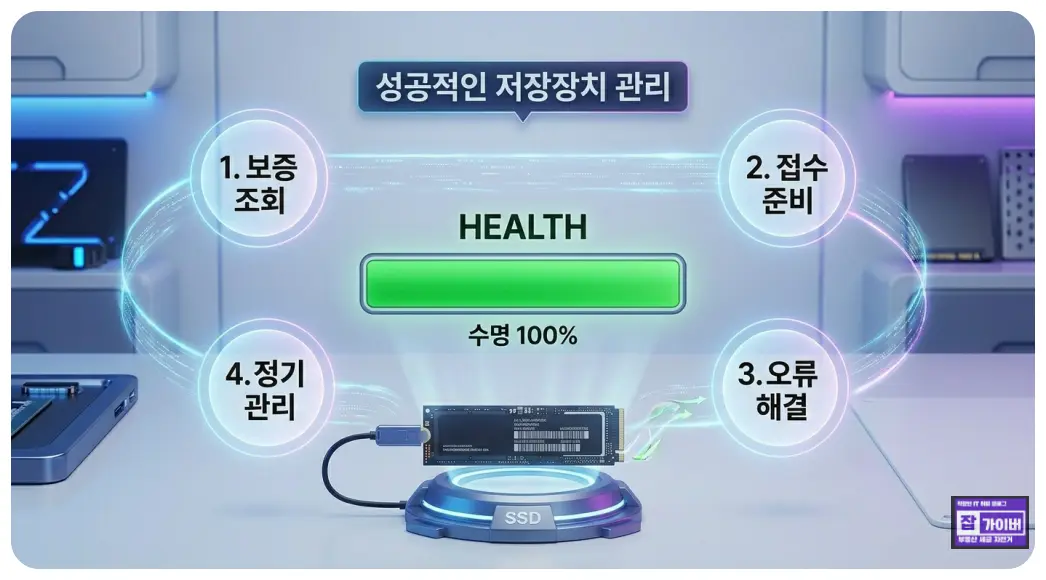
수명과 성능을 높이는 관리 방법
저장장치는 고장 난 뒤 대응보다 평소 관리가 훨씬 중요한데요 특히 SSD는 펌웨어, 여유 공간, TRIM, 온도 관리만 잘해도 체감 차이가 꽤 큽니다.
| 항목 | 설명 | 추천 대상 |
| 제조사 전용 유틸리티 | 펌웨어 업데이트, 수명 확인, 상태 진단, 최적화 기능 제공 | SSD 사용자 공통 |
| TRIM 기능 확인 | 삭제된 블록 정리에 도움이 되어 성능 유지에 유리 | SSD 사용자 필수 |
| AHCI 모드 점검 | SATA SSD 성능과 호환성 확인에 중요 | SATA SSD 사용자 |
| SMART 모니터링 | 온도, 사용량, 경고 상태를 조기에 확인 가능 | HDD, SSD 모두 |
| 드라이브 여유공간 확보 | SSD는 공간이 너무 가득 차면 쓰기 성능 유지가 불리 | 시스템 드라이브 사용자 |
| 자동 백업 | 교체나 접수 전에 가장 중요함 | 외장 SSD, 외장 HDD, NAS, 업무용 PC |
| 전원과 발열 관리 | 발열이 높으면 NVMe 속도 저하가 심해질 수 있음 | 노트북, 미니PC, PS5, 고성능 NVMe |
| 벤치마크와 상태 확인 도구 | 실제 읽기·쓰기 속도, IOPS, 상태 변화 확인 | 새 SSD 장착 직후, 이상 증상 발생 시 |
SSD는 무조건 빠르다고 끝나는 제품이 아닙니다.
저는 시스템 드라이브는 너무 꽉 채우지 않고, 펌웨어 업데이트가 있으면 먼저 백업부터 해두는 편입니다. 이 두 가지만 지켜도 갑작스러운 속도 저하나 이상 증상을 훨씬 덜 겪게 됩니다.
브랜드별 전용 프로그램
| 브랜드 | 전용 프로그램 | 주요 기능 |
| 삼성전자 | Samsung Magician | 펌웨어 업데이트, 상태 확인, 오버 프로비저닝, 성능 관리 |
| WD / SanDisk | WD Software Downloads | 상태 점검, 펌웨어 관리, 진단 도구 다운로드 |
| ADATA | SSD Toolbox | 수명 관리, 건강 상태, 보안 삭제, 펌웨어 확인 |
| Solidigm | Drivers & Downloads | 펌웨어와 도구 다운로드, 구 인텔 소비자 SSD 지원 확인 |
| Seagate | SeaTools | 오류 진단, 검사, 상태 분석 |
| SK hynix | Drive Manager Easy Kit | 펌웨어, 수명, 상태, 동작 정보 확인 |
| KIOXIA | SSD Utility | 상태 모니터링, 유지관리, 펌웨어 관련 기능 |
| Kingston | Kingston SSD Manager | 펌웨어, 상태 확인, 제품 정보 조회 |
| PNY | PNY SSD Support | 문서, 펌웨어, 설치 가이드, Warranty Statement 확인 |
| Lexar | Lexar Downloads | 복구 도구, 펌웨어, 제품별 다운로드 파일 확인 |
윈도우에서 바로 확인하는 명령어
TRIM이 제대로 켜져 있는지 궁금할 때는 아래 명령어로 확인하면 됩니다. 결과가 0이면 보통 활성화 상태로 보면 됩니다.
fsutil behavior query DisableDeleteNotifySSD 최적화 상태를 점검하거나 ReTrim을 직접 실행하고 싶다면 PowerShell에서 아래처럼 볼 수 있습니다.
Optimize-Volume -DriveLetter C -Analyze -Verbose
Optimize-Volume -DriveLetter C -ReTrim -Verbose
저는 SSD에서 수동 조각 모음을 반복하기보다, 윈도우 기본 최적화와 제조사 도구를 함께 쓰는 편입니다. 괜히 이것저것 건드리기보다 제조사 툴과 윈도우 기본 기능만 잘 챙겨도 대부분 충분합니다.
고급 사용자 체크포인트
- NVMe SSD는 메인보드의 PCIe x4 슬롯인지 먼저 확인하는 편이 좋습니다.
- 펌웨어 업데이트 전에는 중요 파일 백업부터 끝내두는 편이 안전합니다.
- CrystalDiskInfo, HWiNFO 같은 모니터링 도구로 온도와 사용시간을 함께 보면 진단이 쉬워집니다.
- 외장 SSD와 USB는 복사 직후 바로 뽑지 않고 안전 제거 습관을 들이는 편이 좋습니다.
- 발열이 높은 NVMe는 방열판, 노트북 내부 공간, PS5 슬롯 구조까지 같이 보는 편이 속도 유지에 유리합니다.
자주 묻는 질문
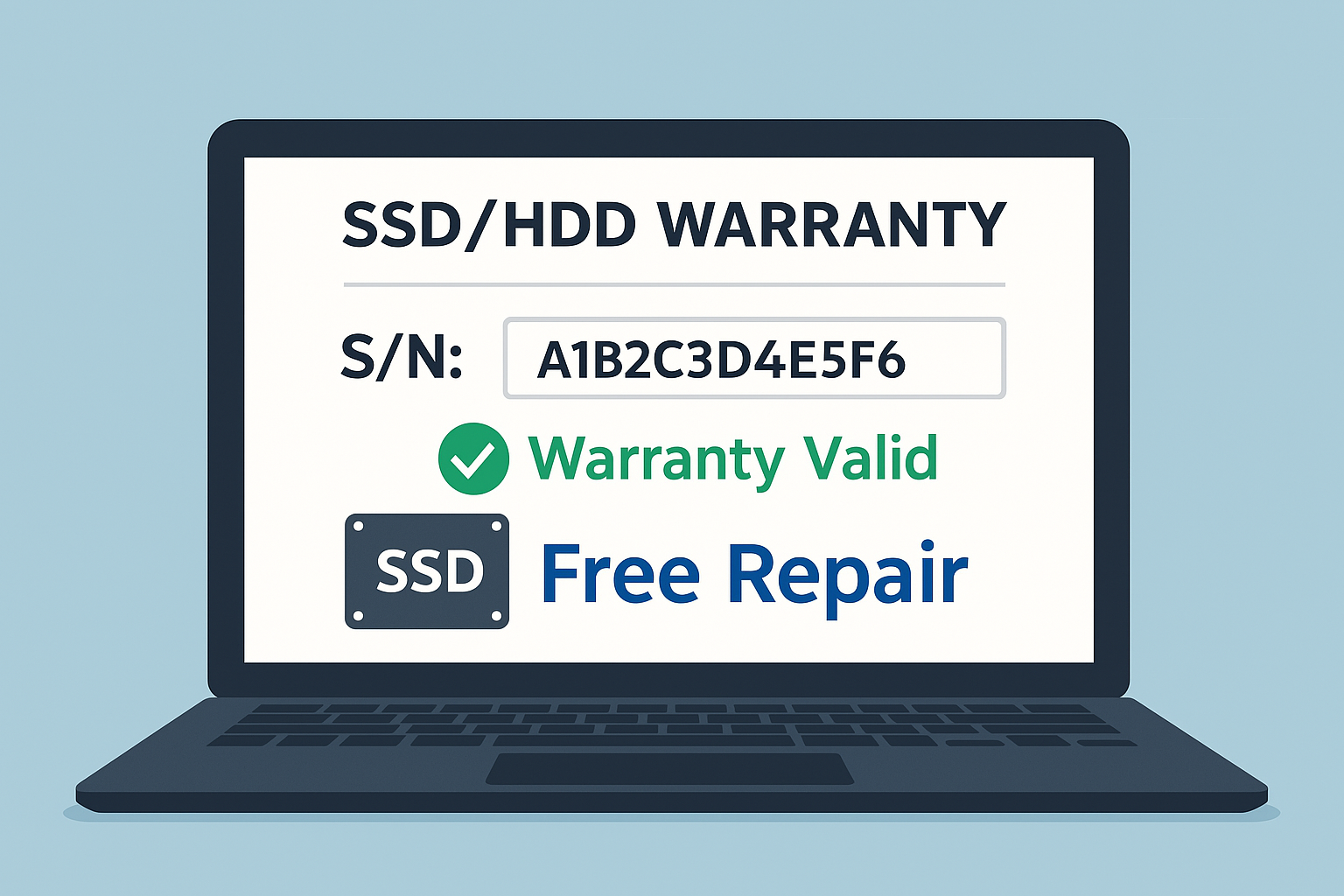
Q. SSD 시리얼번호는 어디에서 확인하나요?
A. 가장 정확한 곳은 제품 라벨입니다. 보통 S/N 또는 Serial Number로 적혀 있고, 분해가 어렵다면 윈도우 PowerShell이나 BIOS에서 먼저 확인한 뒤 라벨과 대조하는 편이 좋습니다.
Q. 해외 직구 SSD도 국내에서 무상보증이 되나요?
A. 브랜드마다 다릅니다. 글로벌 워런티가 되는 곳도 있지만, 병행수입이나 국가 제한이 걸리는 제품도 많습니다. 저는 직구 제품은 국내 총판에 먼저 기대하기보다 공식 글로벌 보증 페이지와 구매처 정책부터 확인하는 편입니다.
Q. SSD가 인식되지 않으면 무조건 고장인가요?
A. 아닙니다. 케이블, 슬롯, BIOS 설정, 파티션 미생성만으로도 안 보일 수 있습니다. 다른 포트나 다른 PC에서 먼저 확인해보면 괜히 보증 접수부터 하는 일을 줄일 수 있습니다.
Q. 보증기간 안이면 수리보다 교체가 많나요?
A. 저장장치는 내부 수리보다 동등품 교체 또는 환불 중심인 경우가 많습니다. 그래서 접수 전에는 반드시 백업 가능 여부부터 보는 편이 좋습니다.
Q. 데이터 복구도 워런티에 포함되나요?
A. 대부분 아닙니다. 제품 자체 하자가 보증 대상이어도, 데이터 복구 비용은 별도 유상으로 보는 경우가 많습니다. 중요한 파일이 있으면 교체 전에 먼저 살릴지부터 판단해야 합니다.
Q. SSD 수명은 대략 어느 정도로 보면 되나요?
A. 단순 연수보다 TBW, 사용량, 발열, 펌웨어, 남은 건강 상태를 같이 보는 편이 맞습니다. 일반적인 사용 환경에서는 꽤 오래 쓰지만, 경고가 뜨기 시작했다면 수명보다 백업이 우선입니다.
Q. 수명과 속도를 같이 챙기려면 무엇부터 하면 되나요?
A. 제조사 전용 툴 설치, 펌웨어 확인, 여유 공간 확보, TRIM 상태 확인, 자동 백업 설정만 먼저 해도 체감 차이가 큽니다. 저라면 여기까지부터 먼저 맞춰두고 씁니다.