노트북 배터리 충전안됨 해결 어댑터 출력부터 80% 제한 설정까지
노트북 배터리 충전안됨 원인별 해결과 점검 포인트, 수리비용까지 한 번에
노트북을 쓰다 보면 충전기를 꽂았는데 배터리가 오르지 않는 순간이 꼭 한 번은 옵니다. “배터리 고장인가?” 싶어서 바로 수리점을 떠올리기 쉬운데, 실제로는 어댑터 출력, USB-C/포트 특성, 배터리 보호 설정(80% 제한), 드라이버/펌웨어 같은 이유로도 같은 증상이 나옵니다. 이 글은 노트북 배터리 충전안됨 상황에서 가장 흔한 원인을 빠르게 좁혀가면서, 집에서 해볼 수 있는 현실적인 해결과 마지막에 남는 수리 판단까지 깔끔하게 정리해 둔 내용이에요.

특히 요즘은 “충전이 안 된다”가 실제로는 충전 제한 기능이 켜져 있는 상태일 때가 많습니다.
배터리 수명 보호 때문에 80% 근처에서 멈추거나, 특정 퍼센트에서 유지되도록 만들어진 노트북이 늘었거든요. 먼저 아래 표로 증상부터 분류해두면 시간 낭비를 크게 줄일 수 있어요.
| 지금 보이는 증상 | 가장 흔한 원인 | 바로 해볼 것 |
| 전원 연결됨인데 %가 그대로 | 출력 부족(저전력 어댑터/케이블), 사용 중 소비전력 > 입력 | 정격 W 확인, 다른 어댑터/케이블로 테스트 |
| 80%/60%에서 멈춤 | 배터리 보호(충전 제한/Conservation Mode) | 제조사 앱/BIOS에서 제한 해제 여부 확인 |
| 0%에서 전혀 안 오름 | 배터리/충전회로, 커넥터 접촉 불량, 펌웨어 꼬임 | 전원 리셋(EC 리셋), 포트 점검, 서비스 판단 |
| 충전 불안정/연결 끊김 | 포트 유격, 케이블 단선, USB-C 허브/도킹 호환 문제 | 포트 청소/다른 포트 사용, 허브 제거 후 직결 |
노트북 배터리 충전안됨 가장 먼저 보는 곳: 어댑터 정격 전압·전류·출력
가장 많이 놓치는 게 비정격 어댑터입니다.
겉보기엔 충전이 되는 것 같아도, 실제로는 노트북이 요구하는 전력이 더 커서 배터리는 유지만 하고 충전 퍼센트가 안 오르는 경우가 있어요. 노트북 바닥이나 어댑터 라벨에 적힌 정격 전압/전류를 비교해보는 게 제일 빠릅니다.
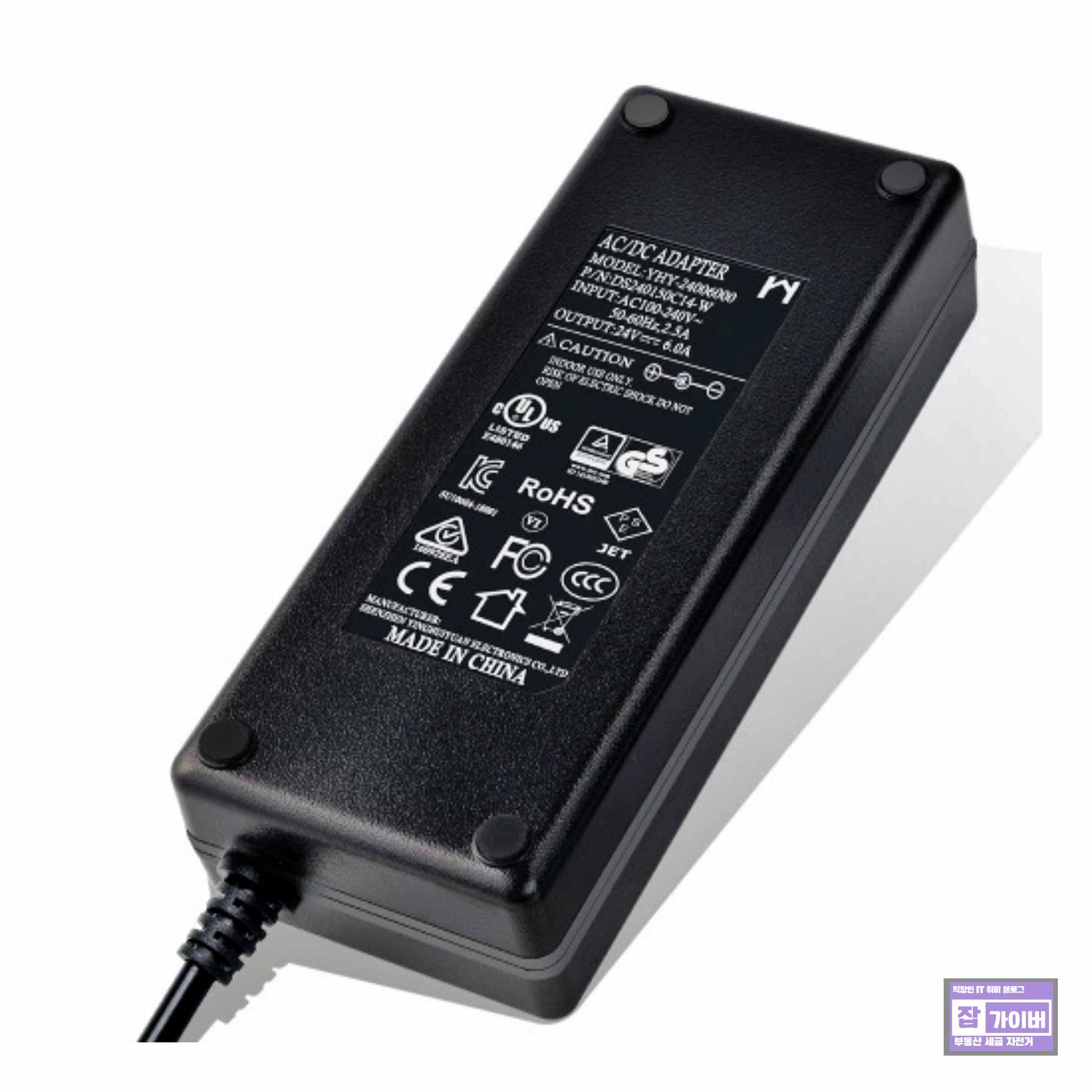
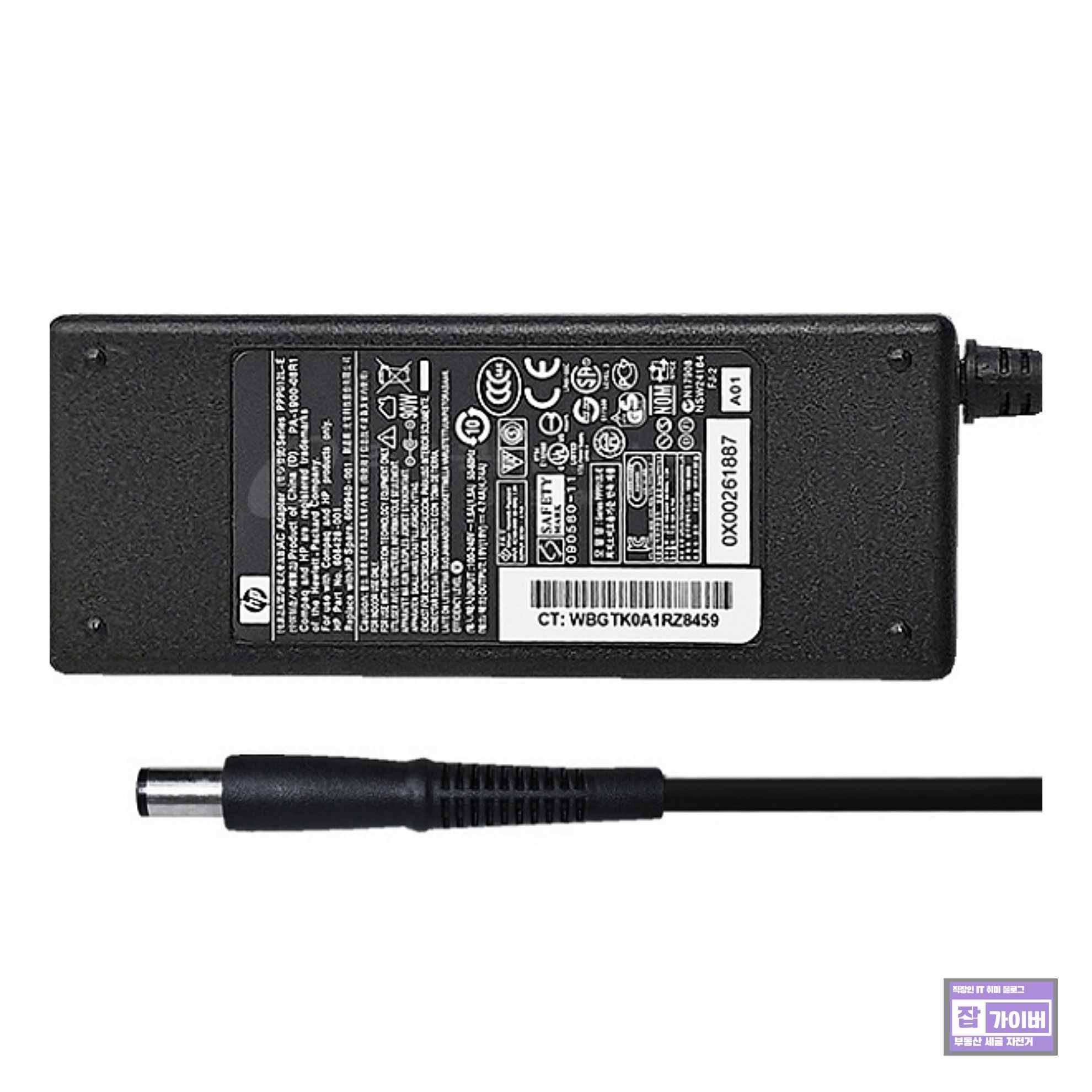
USB-C 충전 노트북이라면 여기서 함정이 하나 더 생깁니다.
케이블이 USB-C라고 다 같은 게 아니라, PD(전력 협상)와 케이블 허용 W가 맞아야 노트북이 제대로 전력을 받아요. 폰 충전기처럼 낮은 출력으로 연결하면 “충전 중” 표시는 떠도 배터리가 안 차는 것처럼 보일 수 있습니다.
배터리 초기화(전원 리셋)로 풀리는 케이스가 생각보다 많다
노트북 배터리 충전안됨 증상 중엔 배터리가 망가진 게 아니라, 내부 전원 관리가 꼬여서 “충전 판정”이 틀어지는 경우도 있습니다.
이럴 때는 배터리 완전 방전을 기다리기보다, 짧게 전원 리셋(EC 리셋)을 해보는 게 체감이 좋습니다.
우선 제가 사용하는 노트북은 HP ENVY X360 기준이지만, LG그램·삼성·ASUS·레노버·MSI·에이서 등에서도 비슷하게 통하는 경우가 많아요.
| 전원 리셋 요령 | 설명 |
| 모든 연결 해제 | 충전 어댑터, USB 기기, 외장 허브까지 전부 분리하고 노트북 단독 상태로 둡니다. |
| 전원 버튼 길게 | 전원 버튼을 20초 이상 눌러 잔류 전원을 정리합니다. (일부 모델은 30초가 더 잘 먹는 편입니다.) |
| 어댑터만 연결 | 충전 케이블만 먼저 연결한 뒤 전원을 켜고, 충전 상태가 정상으로 돌아오는지 확인합니다. |
“80%에서 멈춰요”는 고장이 아니라 설정일 때가 더 많다
요즘 노트북은 배터리 수명 보호를 위해 80% 충전 제한이나 60%~80% 구간 유지 같은 기능이 흔합니다.
| 브랜드 | 대표 라인 업 | 80% 제한이 걸리는 곳 | 메뉴 이름 (자주 보이는 표기) |
80% 제한 해제 (100% 충전으로 돌리기) |
| Lenovo | ThinkPad / ThinkBook / Yoga / IdeaPad / Legion | Lenovo Vantage(윈도우) 또는 BIOS | Conservation Mode / Battery Charge Threshold | Lenovo Vantage → Device(또는 장치) → Power(전원) → Charging(충전)에서 Conservation Mode 끔 또는 Charge Threshold 비활성/최대 100%로 변경 |
| Dell | XPS / Inspiron / Latitude / Precision / Alienware | Dell Power Manager / MyDell 또는 BIOS | Custom / Primarily AC Use / Adaptive | Dell Power Manager(MyDell) → Battery(배터리)에서 Custom 사용 시 ‘Stop charging’ 100%로(또는 Custom 해제), 필요하면 Adaptive로 변경 |
| ASUS | Zenbook / Vivobook / ExpertBook / ROG(TUF 포함) | MyASUS(일반) / Armoury Crate(ROG 일부) | Battery Health Charging / Battery Care Mode | MyASUS → Device Settings에서 **Full Capacity Mode(100%)**로 변경(또는 Battery Health Charging 끔) |
| HP | Pavilion / Envy / Spectre / OMEN / ProBook / EliteBook / ZBook | BIOS(HP Battery Health Manager/ Care Function) 또는 HP 전용 앱(모델별) | Battery Care Function / Battery Health Manager | 부팅 시 BIOS(F10 등) → Battery/Power 관련 항목에서 Battery Care Function(또는 Battery Health Manager) OFF/100% 쪽으로 변경(모델에 따라 “지능형 충전” 옵션이 80%로 묶이기도 함) |
| Samsung | Galaxy Book 시리즈 | Samsung Settings | Battery Life Extender / Protect Battery(배터리 보호) | Samsung Settings → Battery Life Extender(또는 배터리 보호)에서 OFF로 변경 |
| LG | LG gram / 울트라PC (출시 시기별 앱 다름) | My gram / LG Smart Assistant / LG Control Center | 배터리 수명 연장(Extend Battery Life) | 해당 앱 → Power/배터리 관리에서 배터리 수명 연장 OFF로 변경 |
| Acer | Swift / Aspire / Nitro / Predator | Acer Care Center(또는 AcerSense 일부) | Battery Charge Limit | Acer Care Center → Checkup에서 Battery Charge Limit OFF |
| MSI | Katana / Stealth / Raider / Creator 등 | MSI Center / Dragon Center / Creator Center | Battery Master / Battery Health Option | MSI Center → Battery Master에서 **Best for Mobility(100%)**로 변경(또는 Balanced/Best for Battery 해제) |
| Microsoft | Surface Laptop / Pro 등 | Surface 앱(윈도우) | Smart charging / Charge to 100% / (일부 모델) 80% limit | Surface 앱 → Battery & charging에서 Charge to 100% 선택(스마트 충전이 켜져 있던 상태라면 “100%로 충전” 쪽을 눌러 해제 성격으로 사용) |
| Razer | Razer Blade 시리즈 | Razer Synapse | Battery Health Optimizer / Battery Charge Limiter | Razer Synapse → Battery에서 Battery Health Optimizer 끔 또는 Limit 값을 80%가 아닌 해제/상향(모델에 따라 80%까지 범위 제공) |
| GIGABYTE/AORUS | AORUS / G 시리즈 | GIGABYTE Control Center(모델별) | Battery Charge Limit(표기 다양) | Control Center에 배터리 제한 항목이 있으면 **OFF 또는 100%**로 변경(일부 모델은 업데이트/실행 상태에 따라 적용이 들쭉날쭉하단 보고도 있음) |
특히 이게 켜져 있으면 “충전 안 됨”처럼 보이지만, 사실은 노트북이 의도적으로 멈춘 것으로 HP는 BIOS/유틸리티에서 배터리 건강 설정으로 80% 제한이 걸릴 수 있고, 레노버는 Vantage에서 Conservation Mode/Charge Threshold가 켜져 있으면 특정 퍼센트에서 멈춥니다. 이럴 땐 먼저 해당 기능이 켜져 있는지부터 확인해보는 게 맞습니다.
HP노트북 충전제한 해제 80% 100% 완전충전 배터리 설정
HP노트북 충전제한 해제 80% 100% 완전충전 배터리 설정 핸드폰 배터리를 오래 사용하는 방법으로 배터리를 100% 완전충전하느것이 아닌 80%정도로만 배터리를 충전해서 사용하느게 배터리 수명에
jab-guyver.co.kr
브랜드별 노트북 배터리 충전 제한 설정 총정리 (LG, 삼성, 레노버 등)
노트북 배터리 수명 줄이는 습관 vs 지키는 관리법 노트북은 이동성과 배터리 의존도가 높은 만큼, 배터리 상태 관리가 매우 중요합니다. 특히 최근 출시되는 노트북은 대부분 리튬이온 또는 리
jab-guyver.co.kr
발열 때문에 충전이 멈추는 경우도 있다
노트북이 너무 뜨거우면 배터리 보호 로직이 작동하면서 충전이 잠시 멈추거나 속도가 확 느려질 수 있습니다.
노트북 발열 온도 낮추기 - 진동 소음 쿨러 팬속도 조절
노트북 발열 온도 낮추기 - 진동 소음 쿨러 팬속도 조절여름철은 실내 온도 자체가 올라가다 보니, 노트북은 체감 발열이 빠르게 커집니다. 손바닥이 닿는 팜레스트·바닥면이 뜨거워지고, 동시
jab-guyver.co.kr
름철, 이불 위, 통풍 안 되는 책상, 게임/렌더링 중 충전 같은 환경이 겹치면 “충전이 안 된다”로 느껴지기 쉬워요. 충전 테스트는 가능하면 노트북을 식힌 상태에서, 바닥 통풍이 되는 곳에서 해보는 편이 정확합니다.
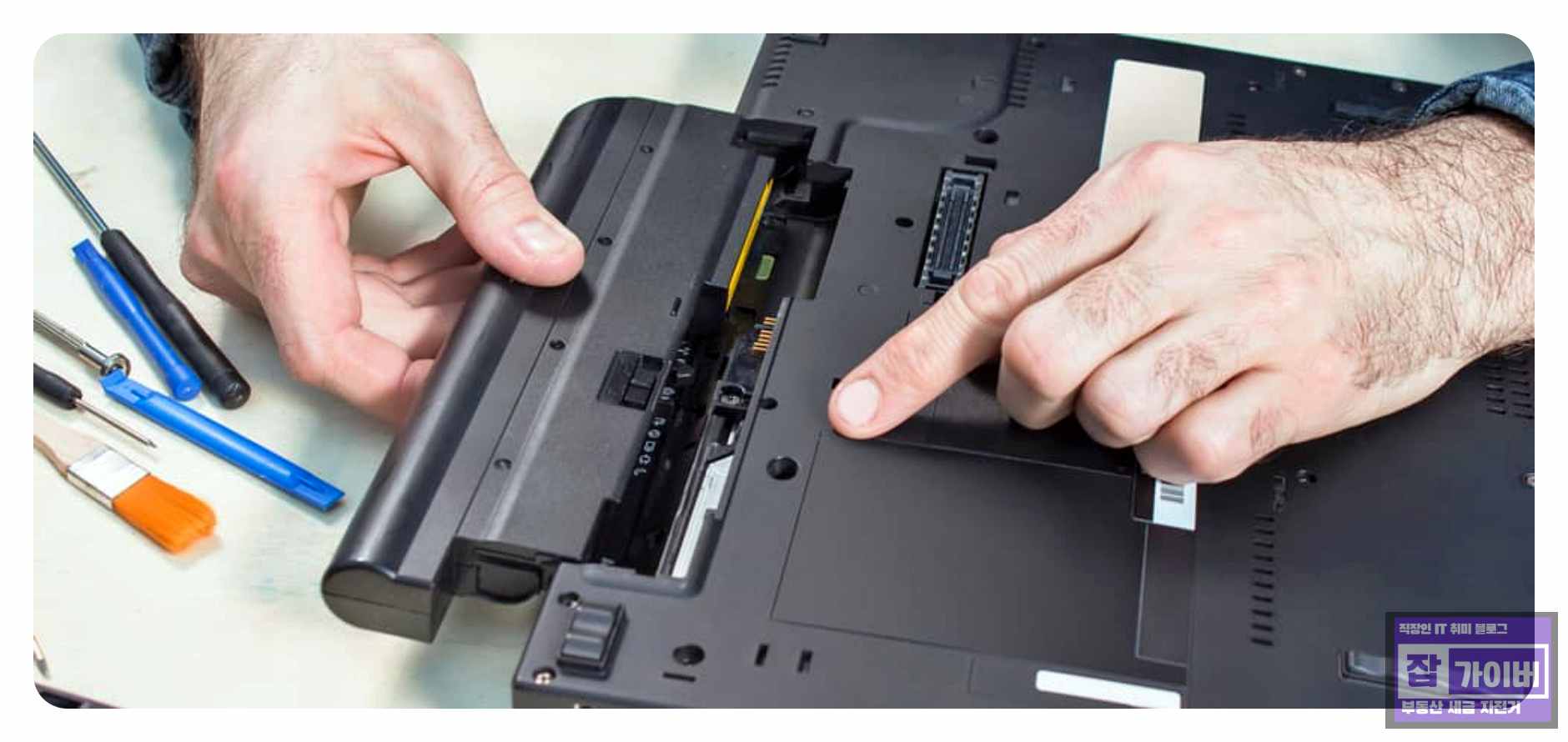
또 하나. “충전 중인데 100%가 안 된다”는 케이스는 배터리 알고리즘이 의도적으로 80~95% 구간에서 천천히 채우는 형태일 때도 많습니다.
특히 계속 꽂아두는 사용 습관이 많다면 더 자주 보이고, 이건 고장보다는 보호에 가까운 동작이에요.
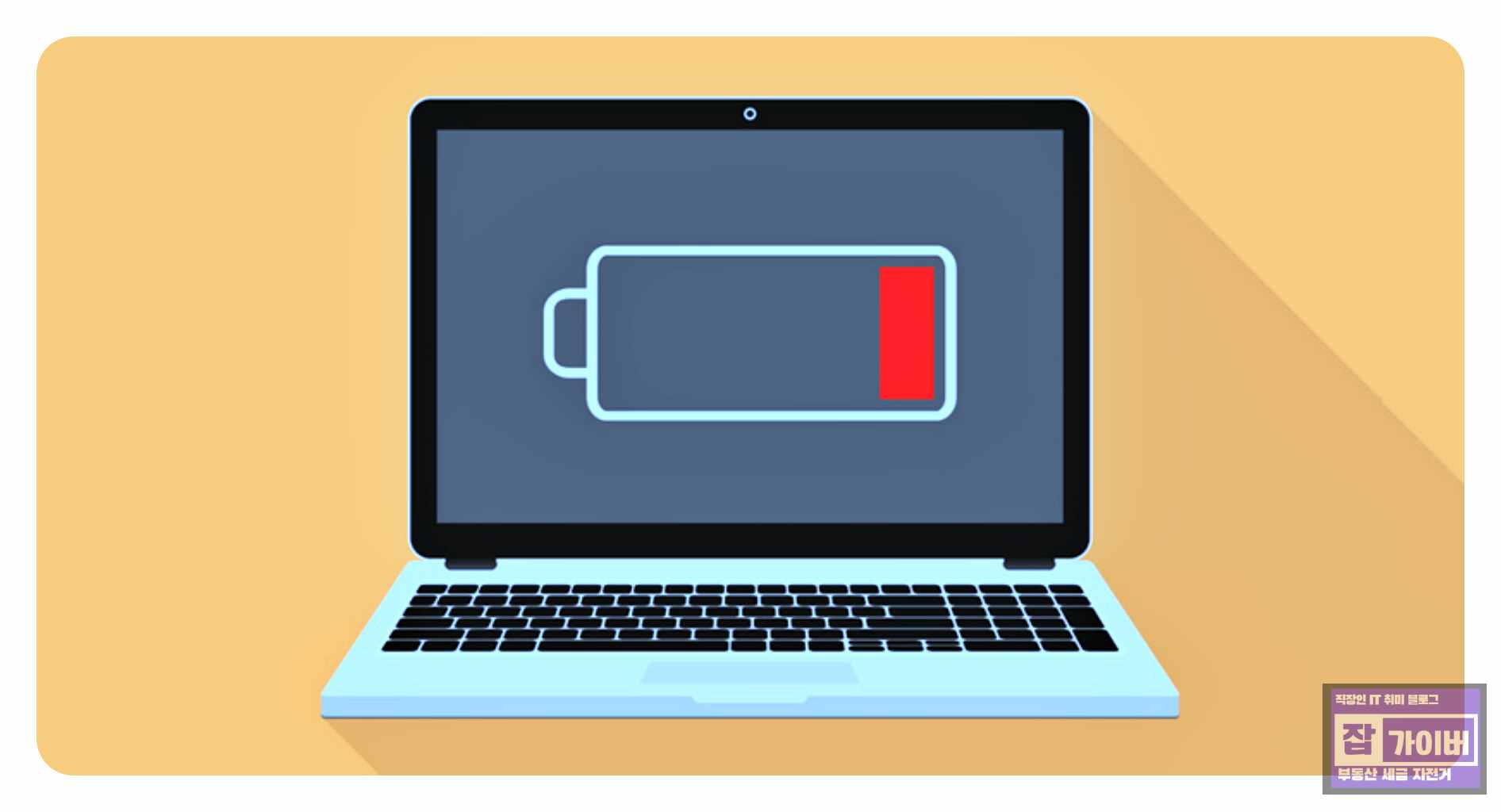
Windows 배터리 드라이버가 꼬였을 때: 장치관리자에서 깔끔하게 정리
어댑터/포트/발열을 다 봤는데도 노트북 배터리 충전안됨이 계속되면, Windows 쪽 배터리 장치가 꼬였을 가능성도 있습니다.
이럴 땐 장치관리자에서 배터리 항목을 점검해보는 게 빠릅니다. 특히 배터리 관련 장치가 비정상 표시가 뜨거나, 업데이트 후 갑자기 충전 표기가 이상해진 케이스에서 종종 해결됩니다.
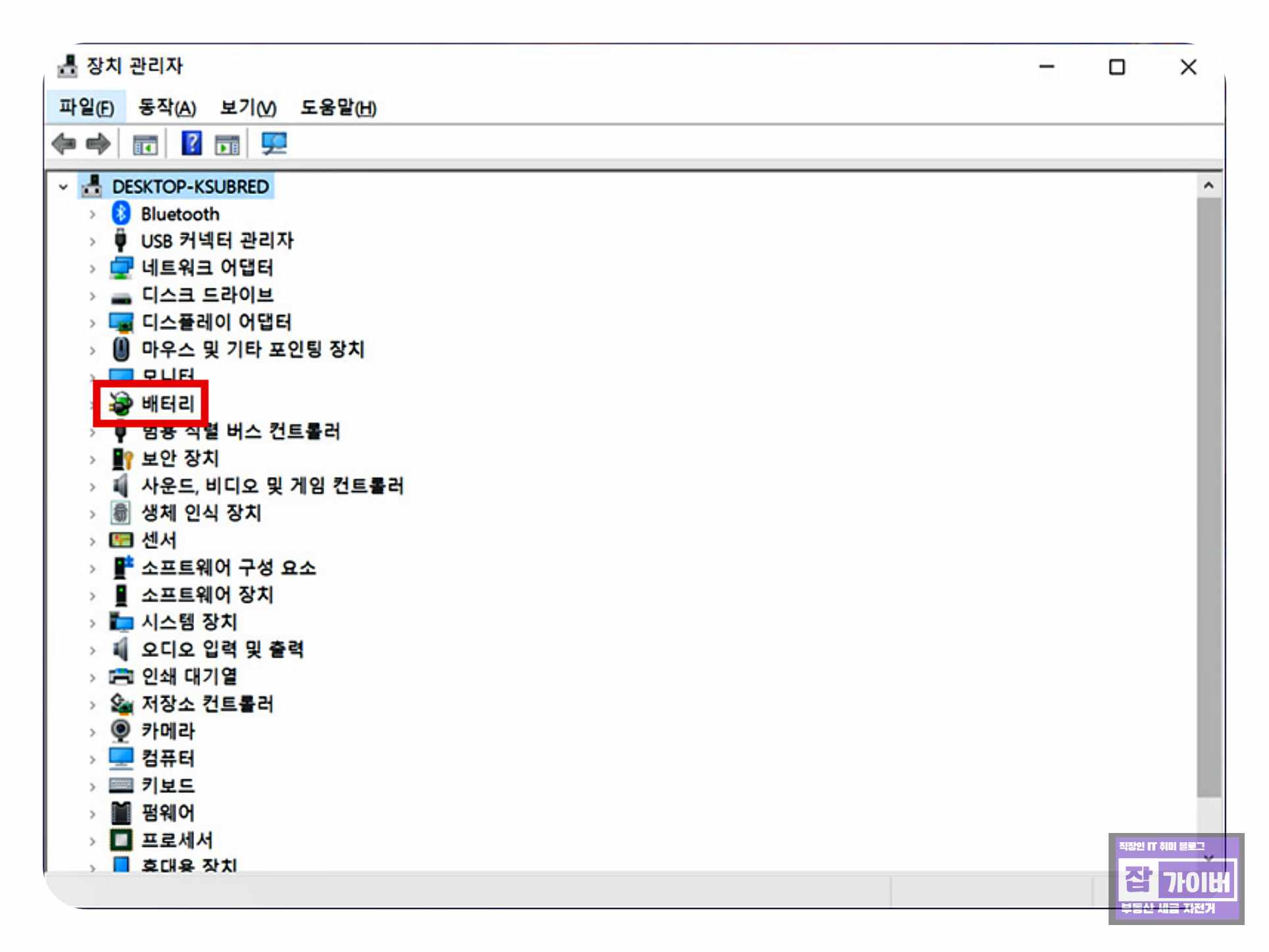
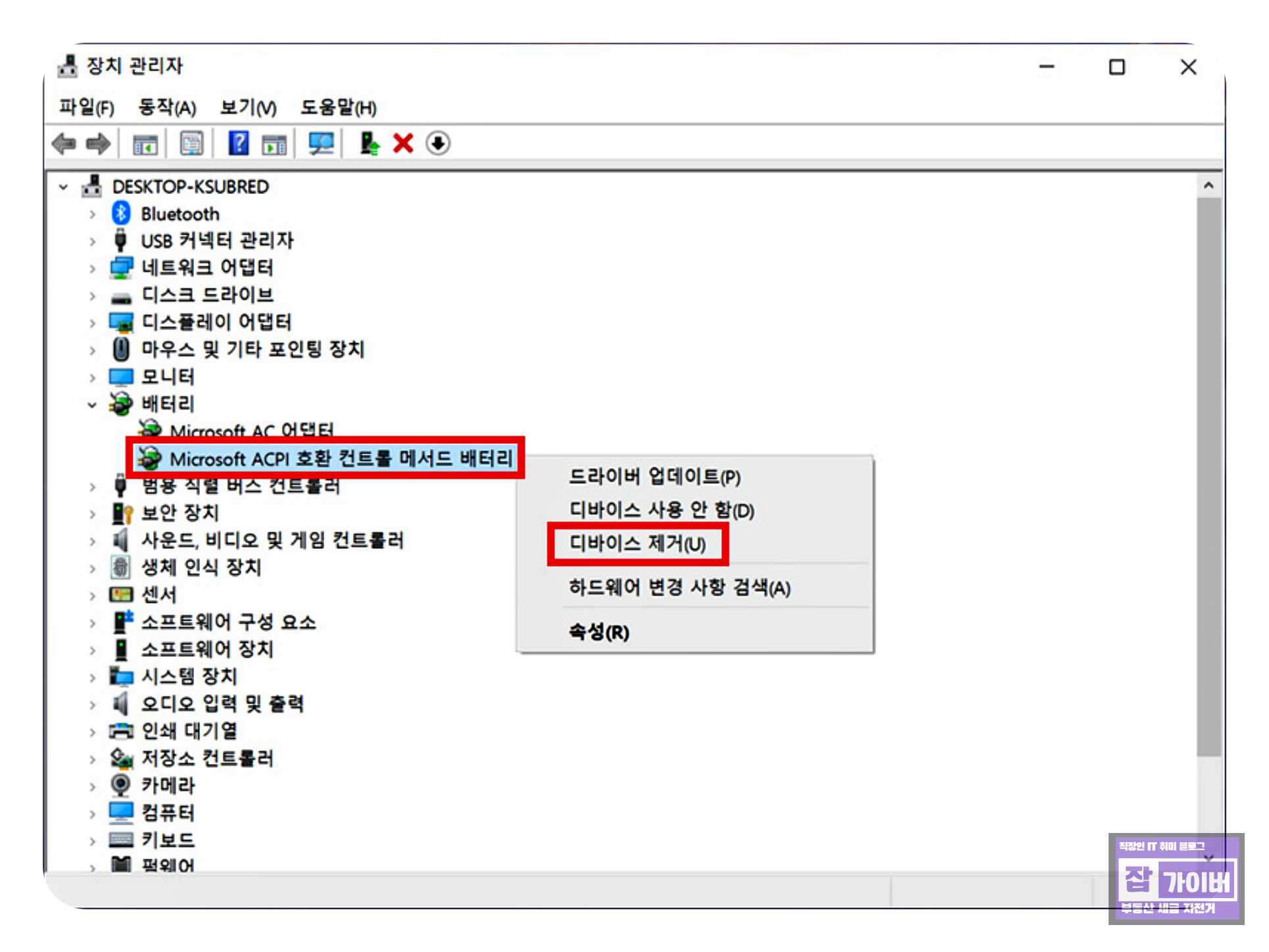
이때 중요한 포인트는 “업데이트”보다도, 문제가 명확할 때는 제거 후 재부팅이 더 깔끔하게 먹는 경우가 있다는 점입니다.
재부팅하면 Windows가 다시 인식하면서 기본 드라이버를 잡아주는 식으로 돌아오는 케이스가 있어요. 물론 제조사 전용 전원관리 앱이 있는 모델이라면 그 앱 업데이트도 함께 확인해두면 더 안정적입니다.
추가로 많이 걸리는 함정 USB-C 충전, 허브/도킹, 케이블 스펙
요즘 “노트북 배터리 충전안됨” 문의에서 체감상 가장 늘어난 게 USB-C 충전 관련입니다.
노트북이 USB-C로 충전이 되더라도, 모든 USB-C 포트가 충전을 받는 건 아니고, 같은 USB-C 충전기라도 출력(W)과 전력 협상(PD)이 맞아야 제대로 충전이 들어옵니다.
특히 허브나 도킹을 끼워 쓰는 환경에서는 중간 장치가 전력을 나눠 쓰거나 협상을 꼬이게 만들어서, 연결은 되는데 퍼센트가 안 오르는 현상도 자주 나와요.
| 상황 | 체크 포인트 |
| 폰 충전기로 노트북 충전 | 표시는 뜨는데 배터리가 안 차거나 아주 느리면 출력이 부족한 경우가 많습니다. 노트북 권장 W 이상으로 테스트해보세요. |
| 허브/도킹 사용 | 충전 테스트는 허브를 빼고 노트북에 직결로 먼저 확인하는 게 정확합니다. |
| USB-C 케이블 교체 후 문제 | 케이블도 허용 W가 다릅니다. 외관이 멀쩡해도 “충전용”이 아닌 케이블이면 전력 전달이 부족할 수 있어요. |
| 충전 중인데 %가 유지 | 노트북 사용 중 소비전력이 커서 배터리는 유지되고, 작업을 멈추면 그때부터 천천히 차는 형태도 흔합니다. |
USB-C 충전 노트북은 ‘충전기만’이 아니라 ‘케이블’도 영향을 주는 게 핵심입니다.
괜히 케이블을 여러 개 갈아끼우다 시간을 날리기 쉬워서, 가능하면 노트북 기본 제공 케이블/어댑터로 한 번 기준을 잡아두고 비교하는 방식이 가장 깔끔합니다.
수리 전 판단 배터리 수명 문제인지, 충전 회로 문제인지
여기까지 해도 해결이 안 된다면, 남는 경우의 수는 크게 두 갈래입니다.

하나는 배터리 자체 노화/불량, 다른 하나는 충전 포트/메인보드 충전 회로 쪽 문제예요. 배터리 노화는 보통 사용 기간이 길수록 가능성이 커지고, 포트/회로 문제는 “충전이 들쭉날쭉”하거나 “케이블 각도에 따라 연결이 끊김” 같은 증상이 같이 따라오는 편입니다.
| 포인트 | 해석 |
| 배터리만 빨리 닳음 | 충전 자체는 되지만 사용 시간이 짧다면 배터리 수명 쪽일 가능성이 큽니다. |
| 충전이 아예 안 됨 | 어댑터/포트/전원 리셋/드라이버까지 했는데도 ‘전원 연결됨’ 표시 자체가 불안정하면 하드웨어 점검이 필요할 수 있습니다. |
| 포트 접촉에 민감 | 충전 단자 유격, 내부 단선, DC잭 납땜 문제 같은 물리 이슈가 숨어 있을 수 있습니다. |
수리비용은 모델/부품/구조에 따라 편차가 커서 “딱 얼마”라고 박기 어렵습니다.
다만 경험상 배터리 교체는 비교적 예측 가능한 편이고, 포트/메인보드 쪽으로 넘어가면 진단 후 범위가 커질 수 있어요. 그래서 수리 맡기기 전에는 다른 어댑터로 테스트, 전원 리셋, 충전 제한 설정 확인까지만 해도 불필요한 방문을 많이 줄일 수 있습니다.
노트북 배터리 최적화 방법 및 배터리가 빨리 소모되는 방법이 궁금하다면 위에서 연결해둔 글도 같이 참고해보면 좋습니다.
노트북 배터리 충전안됨 FAQ
충전기를 꽂으면 ‘전원 연결됨’은 뜨는데 퍼센트가 안 올라요.
이 경우는 출력(W)이 부족하거나, 사용 중 소비전력이 커서 배터리는 유지되고 있는 상황이 많습니다. 작업을 멈추고 화면 밝기/고사양 앱을 줄였을 때 퍼센트가 오르는지 보면 판단이 쉬워집니다.
80%에서 멈추는데 배터리 고장인가요?
배터리 보호(충전 제한/Conservation Mode)가 켜져 있으면 정상 동작일 수 있습니다. 제조사 전원관리 앱이나 BIOS에서 제한 설정을 확인해보는 쪽이 먼저입니다.
USB-C 충전인데 케이블만 바꿨더니 충전이 안 돼요.
케이블도 전력 허용이 다릅니다. 데이터용/저전력 케이블이면 연결은 돼도 충전 전력이 부족할 수 있어요. 노트북 기본 케이블로 기준을 잡고 비교하는 게 빠릅니다.
전원 리셋을 했는데도 변화가 없어요.
어댑터 정격이 맞는지, 포트 유격이 있는지, 허브/도킹을 빼고 직결했을 때도 같은지까지 확인해도 동일하면 하드웨어 점검이 필요한 구간일 수 있습니다.
충전 중 발열이 심하면 충전이 멈출 수도 있나요?
과열 상태에서는 보호 동작이 걸려 충전이 느려지거나 잠시 멈추는 경우가 있습니다. 통풍이 되는 환경에서 식힌 뒤 다시 테스트하면 원인이 분리됩니다.
배터리를 교체하면 해결될까요?
충전 자체는 되는데 사용 시간이 짧아진 경우라면 교체 만족도가 큰 편입니다. 반대로 충전이 아예 불안정하거나 포트 접촉에 민감하면 배터리보다 포트/회로 쪽 점검이 먼저일 수 있습니다.