모니터 크기 확인 인치 측정방법 4가지·가로 세로 계산기
2026 모니터 크기 확인 인치 측정방법 4가지·가로 세로 계산기
노트북이나 데스크탑 모니터를 오래 사용하다 보면 24인치, 27인치, 32인치 중 어떤 제품을 구입했는지 기억나지 않을 수 있습니다. 중고 판매글을 작성하거나 모니터암, 보안필름, 가림막을 구입할 때는 화면 인치뿐 아니라 실제 가로·세로와 무게까지 확인해야 합니다.
모니터 크기는 외곽 프레임 전체가 아니라 실제로 화면이 표시되는 영역의 왼쪽 아래에서 오른쪽 위까지 잰 대각선 길이를 의미합니다. 대각선이 68.6cm라면 2.54로 나눠 약 27인치가 됩니다.

3줄 핵심 정리
① 가장 정확한 방법은 모델명으로 제조사 사양을 확인하거나 화면 안쪽 대각선을 직접 재는 것입니다.
② 대각선 cm를 2.54로 나누면 인치이며 27인치는 68.6cm, 32인치는 81.3cm입니다.
③ Windows의 해상도·배율만으로는 실제 인치를 알 수 없으며, 모니터 모델명을 확인한 뒤 사양을 검색해야 합니다.
모니터 인치란 무엇일까?
모니터 외곽이 아닌 표시 화면의 대각선
모니터의 27인치, 32인치라는 숫자는 가로길이나 제품 전체 폭이 아닙니다. 베젤을 제외한 실제 표시 영역의 대각선을 인치로 표시한 값입니다. 같은 27인치라도 베젤과 스탠드 디자인이 다르면 제품 전체 크기는 달라집니다.
모니터 인치는 외곽 프레임이 아니라 실제 표시 화면의 대각선 길이입니다.
1인치는 정확히 2.54cm
대각선 인치 = 대각선 길이(cm) ÷ 2.54
대각선 길이(cm) = 모니터 인치 × 2.54
가로·세로를 측정한 경우 = √(가로² + 세로²) ÷ 2.54
해상도와 화면 인치는 서로 다른 값
1920×1080, 2560×1440, 3840×2160은 화면을 구성하는 픽셀 개수인 해상도입니다. 24인치와 32인치 모니터가 모두 1920×1080 해상도를 사용할 수 있으므로 해상도만 보고 화면 크기를 판단할 수 없습니다.
PPI는 화면 크기와 해상도를 함께 비교하는 값
PPI는 1인치 안에 들어가는 픽셀 수입니다. 같은 4K 해상도라면 27인치가 32인치보다 PPI가 높아 글자와 이미지가 더 촘촘하게 보입니다. 본문 계산기에서 인치와 해상도를 입력하면 PPI도 계산할 수 있습니다.
모니터 크기 확인방법 4가지
1. 모니터 모델명으로 제조사 사양 확인
가장 정확하고 간단한 방법은 모니터 뒤쪽 라벨이나 노트북 바닥면의 제품명을 확인한 뒤 제조사 공식 홈페이지에서 검색하는 것입니다. 제품 사양의 화면 크기, 화면비율, 해상도, 무게와 VESA 홀 규격을 한 번에 확인할 수 있습니다.
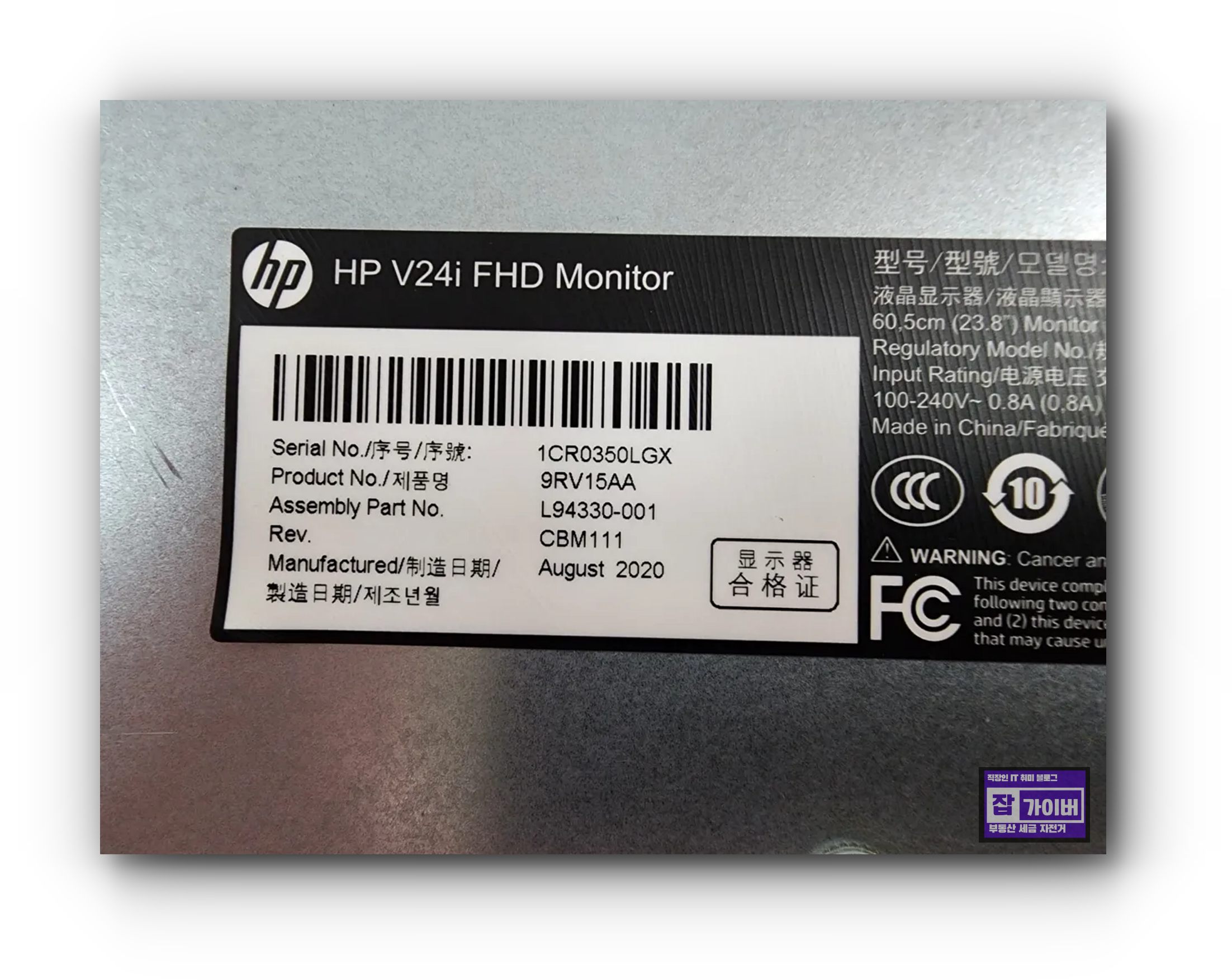
모델명 라벨을 찾는 위치
- 외장 모니터 뒷면 중앙 또는 입력단자 주변
- 스탠드 결합부 안쪽 또는 하단 베젤
- 노트북 바닥면의 Model·Product·MTM 표기
- 제품 박스와 구매영수증·온라인 주문내역
- 모니터 OSD 메뉴의 Information·제품정보
모델명 속 숫자가 인치와 항상 같지는 않음
LG 27GP850, 삼성 S32BG700처럼 모델명 숫자가 화면 인치를 뜻하는 제품이 많지만 모든 제조사가 같은 규칙을 사용하는 것은 아닙니다. 예를 들어 모델명에 27이 들어 있어도 시리즈·연도·지역코드일 수 있으므로 검색 결과의 공식 사양을 확인합니다.

2. 줄자로 화면 대각선 직접 측정
모델 라벨이 떨어졌거나 제조사 사양을 찾지 못한다면 줄자나 자로 표시 화면의 대각선을 측정합니다. 모니터 전원을 끄면 화면과 베젤 경계가 잘 보이지 않을 수 있으므로 밝은 단색 화면을 띄워 경계를 확인하는 방법도 좋습니다.

정확하게 재는 순서
- 모니터의 베젤과 실제 화면 표시영역 경계를 확인합니다.
- 줄자의 0점을 화면 왼쪽 아래 안쪽 모서리에 맞춥니다.
- 반대편 오른쪽 위 화면 모서리까지 직선으로 측정합니다.
- 줄자가 화면을 긁지 않도록 부드러운 천을 사이에 둡니다.
- 측정한 cm를 2.54로 나눕니다.
- 26.8인치처럼 나온다면 시판 규격인 27인치로 판단합니다.
커브드 모니터는 곡면을 따라 재지 않기
커브드 모니터에서도 화면을 따라 줄자를 휘어 재는 것이 아니라 한쪽 모서리에서 반대쪽 모서리까지의 직선 대각선을 기준으로 확인합니다. 곡면을 따라 측정하면 실제 표기 인치보다 길게 나올 수 있습니다.
3. Windows 11 설정과 PowerShell에서 모델명 확인
Windows는 연결된 모니터의 해상도, 배율, 주사율과 일부 모델명을 표시합니다. 다만 실제 화면 인치를 직접 보여주는 기능은 아니므로 확인한 모델명을 제조사 사이트에서 검색해야 합니다.
Windows 설정에서 모니터 구분
- 시작 → 설정 → 시스템 → 디스플레이로 이동합니다.
- 모니터가 여러 대라면 식별을 눌러 화면 번호를 확인합니다.
- 확인할 모니터를 선택하고 고급 디스플레이로 이동합니다.
- 디스플레이 정보에서 모델명·현재 해상도·주사율을 확인합니다.
- 모델명이 Generic PnP Monitor로 나오면 장치관리자나 PowerShell을 이용합니다.
장치관리자 하드웨어 ID 확인
- Windows + X → 장치 관리자를 실행합니다.
- 모니터 항목을 펼치고 대상 모니터 속성을 엽니다.
- 자세히 → 하드웨어 ID를 선택합니다.
- 표시되는 제조사·제품 코드를 검색해 정확한 모델을 찾습니다.
PowerShell로 모니터 모델·시리얼 조회
시작 버튼을 마우스 오른쪽 버튼으로 눌러 터미널 또는 PowerShell을 실행한 뒤 아래 명령을 붙여넣습니다.
Get-CimInstance -Namespace root\wmi -ClassName WmiMonitorID | ForEach-Object {
    $model = ($_.UserFriendlyName | Where-Object { $_ -ne 0 } |
        ForEach-Object { [char]$_ }) -join ''
    $serial = ($_.SerialNumberID | Where-Object { $_ -ne 0 } |
        ForEach-Object { [char]$_ }) -join ''

    [PSCustomObject]@{
        Model  = $model
        Serial = $serial
        Year   = $_.YearOfManufacture
        Active = $_.Active
    }
}
도킹스테이션, HDMI 분배기, KVM 스위치나 오래된 모니터는 EDID 정보가 정상 전달되지 않아 모델명이 비어 있거나 Generic Monitor로 표시될 수 있습니다. 이때는 뒷면 라벨이나 직접 측정방법이 더 정확합니다.
4. 신용카드·만원 지폐로 화면 크기 보정
줄자가 없을 때는 실제 크기가 일정한 신용카드나 만원 지폐를 화면에 대고 웹사이트의 기준 이미지를 같은 크기로 맞춘 뒤 모니터 인치를 추정할 수 있습니다. 표준 신용카드는 약 85.60×53.98mm이므로 비교하기 편합니다.
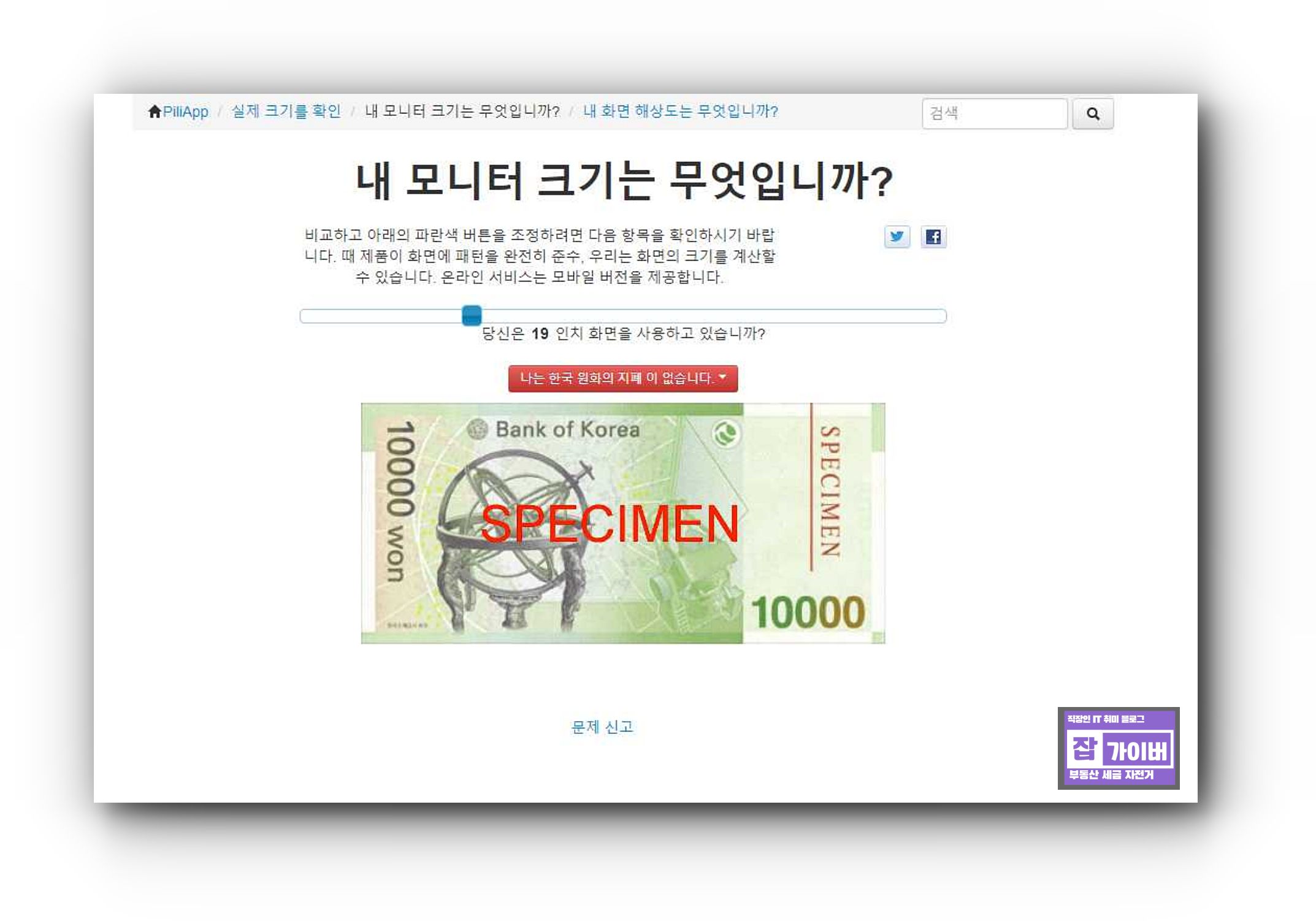
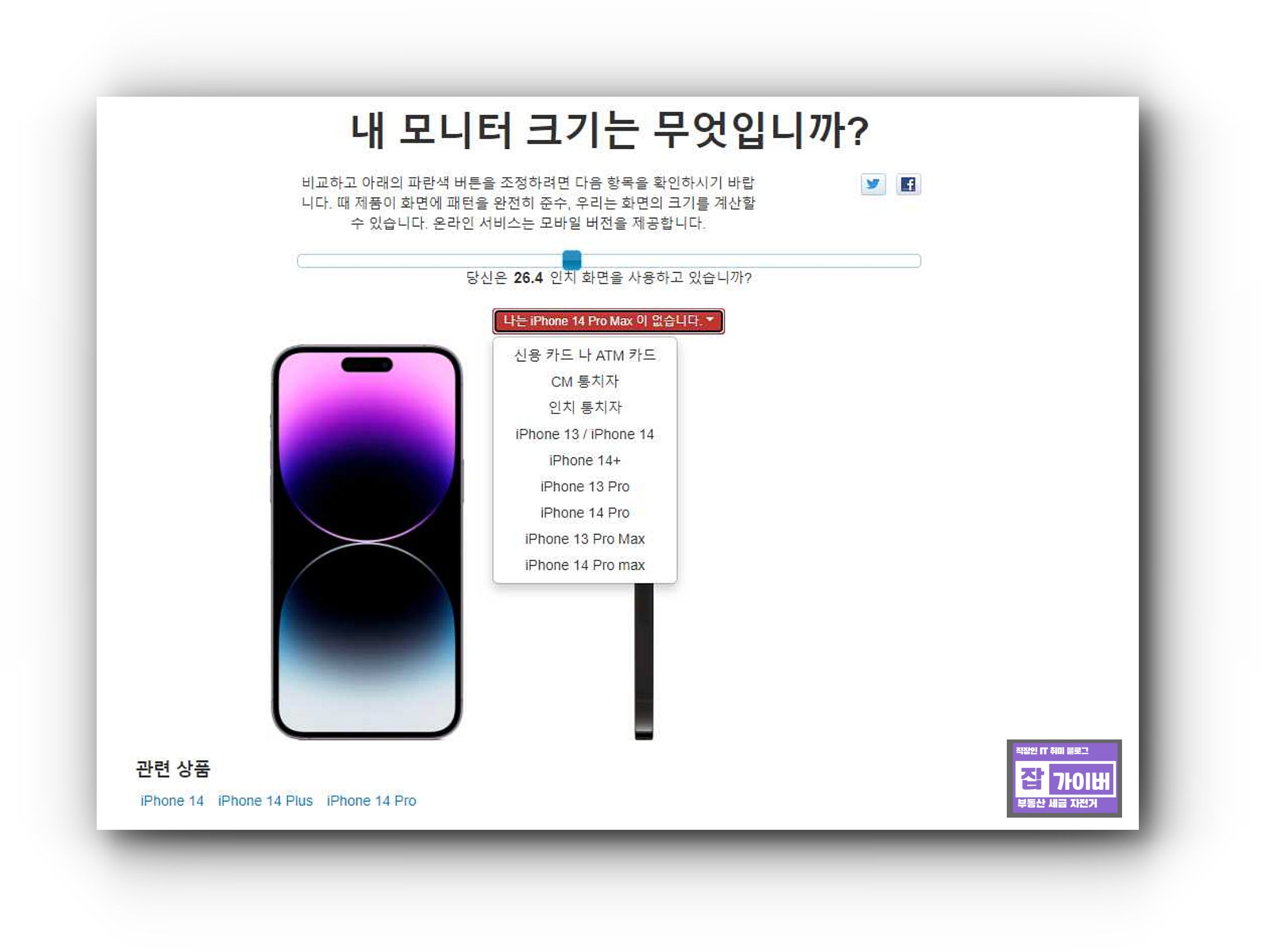
기준 물체로 맞추는 순서
- 브라우저 확대·축소를 우선 100%로 맞춥니다.
- Windows 디스플레이 배율을 확인합니다.
- 신용카드를 모니터에 직접 대되 화면을 누르지 않습니다.
- 사이트의 카드 이미지를 실제 카드와 같은 크기로 조절합니다.
- 보정된 화면에서 사이트가 계산한 모니터 인치를 확인합니다.
- 가능하면 줄자 측정 또는 모델명 검색으로 한 번 더 검증합니다.
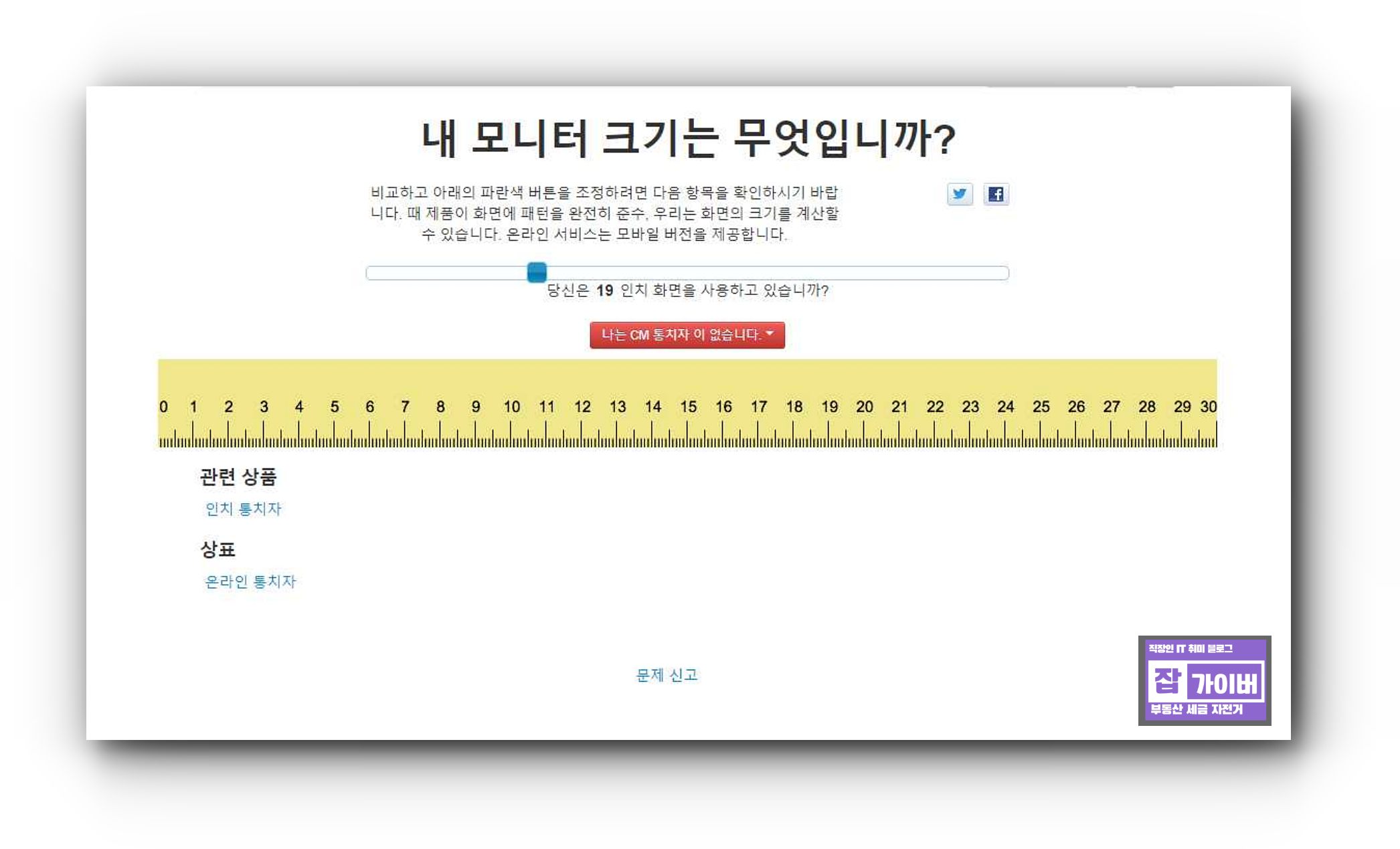
온라인 측정은 보조방법으로 사용
브라우저 배율, Windows 화면배율, 원격데스크톱, 가상머신과 웹사이트 스크립트 오류에 따라 결과가 달라질 수 있습니다. 정확한 필름·모니터암·가림막을 구매해야 한다면 온라인 결과만 믿지 말고 제품 모델 사양이나 실제 줄자 측정을 함께 확인합니다.
모니터 인치·가로·세로·PPI 계산기
대각선 길이만 알고 있다면 첫 번째 계산기를, 화면의 가로·세로를 직접 측정했다면 두 번째 계산기를 사용하세요.
대각선 cm → 인치
가로·세로 cm → 인치
인치·화면비율 → 예상 가로·세로
자주 사용하는 모니터 인치별 대각선 길이
인치와 센티미터 변환표
| 표기 인치 | 대각선 cm | 주로 사용하는 제품 |
|---|---|---|
| 13.3인치 | 33.8cm | 경량 노트북 |
| 14인치 | 35.6cm | 휴대용 노트북 |
| 15.6인치 | 39.6cm | 일반·게이밍 노트북 |
| 16인치 | 40.6cm | 16:10 작업용 노트북 |
| 17.3인치 | 43.9cm | 대형 게이밍 노트북 |
| 21.5인치 | 54.6cm | 사무용 소형 모니터 |
| 24인치 | 61.0cm | FHD 사무·게임용 |
| 27인치 | 68.6cm | QHD·4K 범용 |
| 28인치 | 71.1cm | 4K 모니터 |
| 31.5인치 | 80.0cm | 32인치급 제품 표기 |
| 32인치 | 81.3cm | 대화면 QHD·4K |
| 34인치 | 86.4cm | 21:9 울트라와이드 |
| 43인치 | 109.2cm | 대형 모니터·TV 겸용 |
| 49인치 | 124.5cm | 32:9 슈퍼 울트라와이드 |
같은 인치인데 가로·세로가 다른 이유
화면비율에 따라 폭과 높이가 달라짐
모니터 인치는 대각선 길이이므로 16:9, 16:10, 21:9, 32:9처럼 화면비율이 달라지면 가로와 세로가 달라집니다. 34인치 울트라와이드는 32인치 16:9보다 대각선은 크지만 세로높이는 오히려 낮을 수 있습니다.
대표적인 표시 화면 크기
| 인치·화면비 | 예상 화면 가로 | 예상 화면 세로 | 주의사항 |
|---|---|---|---|
| 24인치 16:9 | 53.1cm | 29.9cm | 제품 외곽은 베젤만큼 더 큼 |
| 27인치 16:9 | 59.8cm | 33.6cm | QHD·4K 대표 크기 |
| 32인치 16:9 | 70.8cm | 39.8cm | 실제 31.5인치 패널 제품도 많음 |
| 34인치 21:9 | 79.4cm | 34.0cm | 27인치 16:9와 세로가 비슷함 |
| 49인치 32:9 | 약 119.8cm | 약 33.7cm | 곡률·베젤 포함 외곽폭은 제품별 확인 |
모니터암·보안필름 구매 전 확인사항
모니터암은 인치보다 무게와 VESA 규격이 중요
모니터암에 ‘최대 32인치’라고 적혀 있어도 모니터 무게와 VESA 홀이 지원범위를 벗어나면 설치할 수 없습니다. 스탠드를 제외한 본체 무게, VESA 75×75mm·100×100mm 여부와 커브드 모니터 하중조건을 확인합니다.
보안필름·블루라이트 필름은 실측 필요
필름은 인치만 맞추면 되는 제품과 실제 화면 가로·세로가 정확히 맞아야 하는 제품이 있습니다. 특히 16:9와 16:10 노트북은 같은 16인치라도 화면비가 다르므로 표시 영역을 mm 단위로 재고 상품 규격과 비교합니다.
책상 배치에는 제품 외곽 크기 사용
책상에 들어가는지 확인할 때는 화면 인치 계산값이 아니라 제조사 사양의 스탠드 포함 폭·높이·깊이를 확인합니다. 스탠드 다리 폭, 케이블 돌출, 벽과의 환기 간격도 함께 고려합니다.
측정 결과가 제품 표기와 다른 이유
베젤까지 함께 측정
가장 흔한 원인입니다. 외곽 모서리부터 재면 베젤이 포함돼 27인치 제품이 28인치 이상처럼 나올 수 있습니다. 반드시 픽셀이 표시되는 화면 안쪽을 측정합니다.
31.5인치를 32인치로 판매하는 반올림 표기
제조사는 실제 패널 대각선 31.5인치 제품을 제품군에서 32인치급으로 표현하는 경우가 많습니다. 직접 측정값이 약 80cm라면 고장이 아니라 정상적인 표기 차이일 수 있습니다.
줄자가 화면 곡면이나 프레임을 따라감
커브드 모니터의 표면을 따라 측정하거나 줄자가 느슨하게 휘면 길게 나옵니다. 시작점과 끝점을 고정한 직선 대각선을 측정합니다.
온라인 사이트 배율이 맞지 않음
Windows 배율 125%·150%, 브라우저 확대, 원격접속 화면에서는 기준 물체의 실제 표시크기가 달라질 수 있습니다. 실물 카드로 보정한 뒤에도 줄자 또는 모델명으로 검증합니다.
자주 묻는 질문
27인치 모니터 대각선은 몇 cm인가요?
27×2.54로 계산하면 68.58cm입니다. 직접 측정할 때는 약 68.6cm로 나오며 제품별 반올림과 측정 오차가 있을 수 있습니다.
32인치 모니터 가로길이는 몇 cm인가요?
16:9 비율의 정확한 32인치 표시 화면은 약 70.8×39.8cm입니다. 실제 판매 제품은 31.5인치 패널을 32인치급으로 표기하는 경우가 있어 약간 작을 수 있습니다.
노트북 화면도 베젤을 제외하고 재나요?
맞습니다. 노트북도 픽셀이 표시되는 화면의 대각선만 측정합니다. 웹캠이 있는 상단 베젤과 하단 로고 영역은 제외합니다.
Windows 설정에서 모니터 인치를 바로 볼 수 있나요?
대부분의 Windows 설정은 모델명·해상도·주사율을 보여줄 뿐 실제 대각선 인치를 직접 표시하지 않습니다. 모델명을 제조사 사이트에서 검색하거나 줄자로 측정합니다.
해상도가 3840×2160이면 몇 인치인가요?
해상도만으로는 알 수 없습니다. 15.6인치 노트북부터 43인치 모니터까지 여러 크기의 제품이 4K 해상도를 사용할 수 있습니다.
모델명에 27이 있으면 무조건 27인치인가요?
많은 제품이 화면 크기를 모델명에 넣지만 제조사마다 규칙이 다릅니다. 모델명 숫자만 추측하지 말고 공식 제품 사양의 화면 크기를 확인합니다.
커브드 모니터는 줄자를 휘어서 재나요?
아닙니다. 화면 곡면을 따라가는 길이가 아니라 양쪽 표시영역 모서리를 연결한 직선 대각선을 측정합니다.
모니터암 구매 시 인치만 맞으면 되나요?
인치 외에 스탠드 제외 무게, VESA 홀 간격, 모니터암의 허용하중과 커브드 지원조건을 모두 확인해야 합니다.
관련 동영상
공식 참고자료
- Microsoft Windows 다중 모니터 식별·설정
- Microsoft 디스플레이 해상도·배율 설정
- Microsoft 고급 디스플레이·주사율 확인
- Microsoft WmiMonitorID 모니터 식별정보
마무리
모니터 인치를 가장 정확하게 확인하려면 뒷면 모델명을 제조사 홈페이지에서 검색하는 것이 좋습니다. 라벨을 확인할 수 없다면 베젤을 제외한 표시 화면의 대각선을 줄자로 재고 cm를 2.54로 나누면 됩니다.
저라면 중고판매나 단순 확인은 Windows에서 모델명을 조회하고, 모니터암·보안필름·책상 배치처럼 실제 치수가 중요한 상황에서는 줄자로 대각선과 가로·세로를 직접 측정할 것 같습니다. 화면 인치와 제품 외곽 크기는 다르므로 액세서리를 주문하기 전에는 제조사 사양표의 무게·VESA·외곽 치수까지 함께 확인하는 것이 안전합니다.