윈도우11 180일 정품인증 가능할까? KMS·Retail·OEM 라이선스 차이 총정리
윈도우11 정품인증 해제 후 180일 재인증? 정확한 의미부터 확인
인터넷에서는 Windows 11 정품인증을 해제한 뒤 특정 제품키와 KMS 서버를 등록하면 다시 180일 동안 정품인증 상태로 사용할 수 있다는 방법이 오래전부터 공유되고 있습니다.
여기서 180일이라는 기간 자체는 실제 Microsoft KMS(Key Management Service)에 존재하는 규칙입니다.
하지만 이것은 일반 개인 사용자가 Windows 11 Home·Pro를 무료로 180일씩 계속 연장해 사용하는 제도가 아닙니다.
Microsoft의 공식 KMS는 기업·학교·기관처럼 Volume Licensing 계약을 보유한 조직이 내부 네트워크에 KMS 호스트를 구축하고 여러 대의 Windows PC를 관리하기 위한 정품인증 방식입니다.
Windows 11 180일 정품인증 핵심부터 정리
① KMS 정품인증 유효기간 180일은 실제 Microsoft 정책
② 단, 대상은 조직의 Volume Licensing KMS Client
③ KMS Client는 기본적으로 약 7일마다 사내 KMS 서버에 재인증을 시도
④ 180일 안에 KMS 호스트와 다시 통신하면 180일 기간이 다시 시작됨
⑤ 인터넷에 공개된 임의의 외부 KMS 서버는 Microsoft 공식 개인용 인증방법이 아님
⑥ Windows Home에 일반적인 기업용 KMS 방식을 적용한다고 생각하면 안 됨
⑦ 공개된 Generic Volume License Key는 무료 정품 제품키가 아님
⑧ Retail·OEM·디지털 라이선스는 정상 인증 시 일반적으로 KMS처럼 180일마다 갱신하지 않음
⑨ Windows Server Evaluation의 180일 평가기간과 Windows KMS 180일은 서로 다른 개념
⑩ 개인 PC라면 정품 제품키 또는 디지털 라이선스로 인증하는 것이 정상적인 방법
기존 외부 KMS 180일 인증방법은 왜 수정해야 할까?
기존 글에서는 관리자 권한 명령 프롬프트를 실행한 뒤 Home·Pro용으로 알려진 키를 입력하고, 인터넷에 공개된 외부 KMS 서버 주소를 등록한 다음 slmgr /ato 명령으로 180일 인증하는 방법을 안내했습니다.
하지만 2026년 현재 이 방법은 일반 개인용 Windows 11의 정상적인 Microsoft 정품인증 절차로 안내해서는 안 됩니다.
특히 인터넷에 공개된 제3자 KMS 서버는 사용자가 누구의 서버인지, 어떤 데이터를 기록하는지, 언제 중단되는지 확인하기 어렵습니다.
외부 KMS 서버 주소를 등록하는 방법은 삭제하는 것이 좋습니다.
Microsoft 공식 KMS는 회사·학교가 자신들의 Volume Licensing 계약에 따라 내부에 구축하는 정품인증 인프라입니다. 일반 개인 PC에서 출처를 알 수 없는 인터넷 KMS 서버를 지정하는 것은 이 공식 시나리오와 다릅니다.
KMS란? 왜 하필 180일일까?
KMS(Key Management Service)는 Microsoft의 공식 Volume Activation 방식 중 하나입니다.
회사에 Windows PC가 수백 대 있다고 가정하면 각 PC마다 매번 인터넷을 통해 Retail 제품키를 개별 인증하기보다 회사 내부에 KMS Host를 두고 직원 PC인 KMS Client가 해당 서버를 통해 라이선스를 확인하도록 구성할 수 있습니다.
Microsoft Volume Licensing
        ↓
조직의 KMS Host
        ↓
사내 네트워크 / VPN
        ↓
Windows 11 KMS Client
        ↓
180일 Activation Validity Interval
KMS 180일 동작원리
Microsoft 공식 KMS 정책에서 클라이언트의 정품인증 유효기간은 180일입니다.
다만 180일이 될 때까지 아무 작업도 하지 않는 것은 아닙니다.
KMS Client는 정품인증 후 기본적으로 7일마다 KMS Host에 연결해 갱신을 시도합니다.
갱신에 성공하면 그 시점부터 다시 180일의 Activation Validity Interval이 시작됩니다.
| KMS 항목 | Microsoft 공식 동작 |
|---|---|
| 인증 유효기간 | 180일 |
| 기본 갱신 시도 | 7일마다 |
| 180일 내 재접속 성공 | 180일 기간 다시 시작 |
| 장기간 회사망 미접속 | 180일 만료 가능 |
| 일반 Retail Windows | KMS 180일 갱신 구조가 아님 |
KMS는 PC 몇 대부터 활성화될까?
KMS는 소규모 개인용 정품인증 시스템이 아니라 많은 컴퓨터를 가진 조직을 위한 기능이기 때문에 Activation Threshold가 존재합니다.
| 제품 | KMS 활성화 최소 Count |
|---|---|
| Windows Client | 25대 |
| Windows Server | 5대 |
| Volume Edition Office | 5대 |
즉 Windows Client KMS 환경은 최소 25개의 고유한 클라이언트 연결이 있어야 활성화 조건을 충족합니다.
이것만 봐도 KMS가 개인 PC 한 대에서 무료로 Windows를 인증하기 위해 만든 기능이 아니라는 점을 알 수 있습니다.
GVLK 제품키는 무료 Windows 제품키가 아니다
인터넷에서 Windows 11 Pro용 제품키로 많이 공유되는 문자열 중에는 Microsoft가 공개한 GVLK(Generic Volume License Key)가 있습니다.
Microsoft가 키를 공개해놓았기 때문에 이를 무료 정품 제품키라고 오해하기 쉽습니다.
하지만 GVLK 자체에는 Windows 사용권이 포함되어 있지 않습니다.
GVLK의 역할은 해당 Windows를 KMS Client로 설정해 조직에서 운영하는 정상적인 KMS Host를 찾도록 만드는 것입니다.
GVLK를 입력했다고 Windows 정품 라이선스를 구입한 것이 아닙니다.
Microsoft도 공식 문서에서 KMS Client Setup Key는 Volume Licensing 시나리오를 위한 것이며 Retail 라이선스 키로 사용할 수 없다고 명시하고 있습니다.
Windows Home은 특히 구분해야 함
기존 인터넷 글에서는 Windows Home용 Generic Key와 Windows Pro용 GVLK를 같은 방식으로 KMS 인증용이라고 나열하는 경우가 많습니다.
그러나 일반적인 Windows Volume Licensing KMS Client 환경은 개인용 Windows Home 정품인증을 위한 시스템이 아닙니다.
따라서 인터넷에 공개된 Home Generic Key가 있다는 이유로 Home을 KMS로 180일 무료 정품인증할 수 있는 키라고 이해하면 안 됩니다.
Windows Retail·OEM·MAK·KMS 차이
| 방식 | 주요 사용자 | 인증 특징 | 180일 |
|---|---|---|---|
| Retail / FPP | 개인·소규모 사업자 | 제품키·디지털 라이선스 | 해당 없음 |
| OEM | 완제품 PC·노트북 | 기기와 함께 제공 | 해당 없음 |
| Digital License | 개인·Store 구매·업그레이드 | 하드웨어·Microsoft 계정 연동 | 해당 없음 |
| MAK | 조직 Volume Licensing | Microsoft 서버에 개별 활성화 | 일반 KMS 갱신 구조 아님 |
| KMS | 기업·학교·기관 | 조직 내부 KMS Host | 180일 |
내 Windows가 KMS인지 Retail인지 확인방법
인터넷에서 받은 중고 PC나 회사에서 사용하던 PC라면 먼저 현재 Windows의 라이선스 상태부터 확인하는 것이 좋습니다.
간단한 라이선스 정보 확인
slmgr /dliWindows 라이선스에 대한 기본정보를 확인할 수 있습니다.
상세 라이선스 확인
slmgr /dlv보다 자세한 정품인증 상태와 라이선스 채널을 확인할 수 있습니다.
환경에 따라 다음과 같은 문자열을 확인할 수 있습니다.
- Retail
- OEM_DM
- VOLUME_MAK
- VOLUME_KMSCLIENT
정품인증 만료일 확인
slmgr /xprMicrosoft 공식 설명에 따르면 /xpr은 특히 KMS Client에서 정품인증 만료일을 확인할 때 유용합니다.
| slmgr /xpr 결과 | 확인할 내용 |
|---|---|
| 영구적으로 정품 인증되었습니다 | Retail·MAK·디지털 라이선스 등 확인 |
| 특정 날짜까지 활성화 | KMS Client 가능성 확인 |
| 활성화되지 않음 | 제품키·디지털 라이선스·에디션 확인 |
회사 PC에서 KMS 180일이 만료될 때 정상적인 해결방법
회사에서 정상적인 Volume Licensing KMS를 사용하고 있는데 노트북을 오랫동안 집에서만 사용하면 사내 KMS 서버와 연결되지 않아 180일 기간이 만료될 수 있습니다.
이 경우 인터넷의 다른 KMS 서버를 찾는 것이 아니라 회사 네트워크 또는 회사 VPN에 연결해야 합니다.
- 회사 내부망 또는 회사 VPN에 연결합니다.
- 회사 KMS 서버가 정상적으로 검색되는지 확인합니다.
- Windows 정품인증 상태를 확인합니다.
- 필요한 경우 회사 IT 관리자에게 문의합니다.
- 조직에서 허용한 환경에서 정품인증을 다시 시도합니다.
정상적인 KMS Client는 DNS의 _vlmcs._tcp SRV Record 등을 통해 조직의 KMS Host를 자동으로 찾도록 구성할 수 있습니다.
개인 PC인데 VOLUME_KMSCLIENT라고 표시된다면?
직접 구입한 개인용 Windows 11 PC인데 slmgr /dlv 결과가 VOLUME_KMSCLIENT로 표시되고 180일 만료일도 보인다면 라이선스 출처를 확인할 필요가 있습니다.
특히 중고 PC나 인터넷에서 지나치게 저렴한 제품키를 구입한 경우라면 원래 예상했던 Retail 라이선스가 아닌 다른 라이선스 채널이 설정돼 있을 수 있습니다.
수동으로 등록된 KMS 서버 설정 제거
이전에 사용자가 직접 KMS Host 주소를 지정한 적이 있고 이제 정상적인 Retail·OEM 라이선스로 복구하려는 경우 Microsoft가 제공하는 다음 명령으로 수동 KMS Host 설정을 제거하고 자동검색 상태로 되돌릴 수 있습니다.
slmgr /ckms그 다음 PC를 재부팅하고 자신이 실제로 보유한 정품 제품키나 디지털 라이선스로 다시 인증합니다.
개인 PC 정상화 추천순서
slmgr /dlv로 라이선스 확인 → slmgr /xpr로 만료일 확인 → 알 수 없는 KMS 설정이 있다면 제거 → 설정 → 시스템 → 정품 인증 → 기존 디지털 라이선스 또는 정품 제품키로 활성화
Windows 11 정품 제품키 등록방법
정식 Windows 11 Home·Pro 제품키를 보유하고 있다면 명령어를 복잡하게 사용할 필요 없이 Windows 설정에서 등록할 수 있습니다.
설정 → 시스템 → 정품 인증 → 제품 키 변경
- 설정을 실행합니다.
- 시스템 → 정품 인증으로 이동합니다.
- 제품 키 변경을 선택합니다.
- 보유하고 있는 25자리 Windows 제품키를 입력합니다.
- 인터넷에 연결한 뒤 정품인증 상태를 확인합니다.
정품 제품키를 명령어로 등록
본인이 실제로 보유한 정품 제품키를 등록하는 경우 Microsoft의 slmgr 명령을 사용할 수도 있습니다.
slmgr /ipk XXXXX-XXXXX-XXXXX-XXXXX-XXXXX제품키 등록 후 온라인 정품인증을 요청할 때는 다음 명령을 사용할 수 있습니다.
slmgr /ato여기에서 입력하는 키는 인터넷에서 복사한 Generic Key가 아니라 자신이 합법적으로 보유한 해당 Windows 에디션의 라이선스 키여야 합니다.
디지털 라이선스라면 제품키를 찾을 필요가 없을 수도 있다
Windows 11은 25자리 제품키뿐 아니라 디지털 라이선스를 이용해 활성화할 수 있습니다.
Microsoft Store에서 구입했거나 기존 PC에서 이미 정상 활성화된 Windows라면 해당 PC의 하드웨어와 Microsoft 계정에 디지털 라이선스가 연결돼 있을 수 있습니다.
이 경우 같은 PC에 같은 Windows 에디션을 다시 설치한다면 제품키 입력을 건너뛰어도 인터넷 연결 후 자동 활성화될 수 있습니다.
Windows 11 Home 디지털 라이선스 → Home 재설치
Windows 11 Pro 디지털 라이선스 → Pro 재설치
Home 디지털 라이선스로 Pro를 자동 활성화할 수 있는 것은 아닙니다.
메인보드 교체 후 인증이 풀린 경우
기존에 영구적으로 정품인증돼 있던 Windows가 갑자기 인증되지 않는다면 180일 KMS부터 찾기보다 최근 하드웨어 변경 여부를 확인합니다.
Microsoft는 메인보드 교체를 대표적인 중요한 하드웨어 변경으로 안내하고 있습니다.
Microsoft 계정에 디지털 라이선스를 연결해두었다면 다음 메뉴에서 정품인증 문제 해결을 시도할 수 있습니다.
설정 → 시스템 → 정품 인증 → 문제 해결
Windows Server 평가판 180일과 KMS 180일은 다르다
Windows 관련 검색에서 또 하나 혼동하기 쉬운 것이 Windows Server Evaluation의 180일입니다.
| 구분 | Windows KMS | Windows Server Evaluation |
|---|---|---|
| 180일 의미 | 조직 KMS Client 인증 유효기간 | Server 평가판 사용기간 |
| 대상 | Volume Licensing | Evaluation Edition |
| 목적 | 기업·학교 라이선스 관리 | 제품 평가·테스트 |
| 일반 개인 Retail | 해당 없음 | 해당 없음 |
두 방식 모두 문서에서 180일이라는 숫자를 볼 수 있지만 서로 전혀 다른 라이선스 제도입니다.
윈도우 서버 평가판 라이센스 기간만료 유효기간 180일 연장
윈도우 서버 평가판 라이센스 기간만료 유효기간 180일 연장 윈도우 서버 평가판 설치해서 사용중이라면 사용기간에 제한이 있으며 모든 기간을 사용 시에는 윈도우 서버 라이센스 만료되기 때
jab-guyver.co.kr
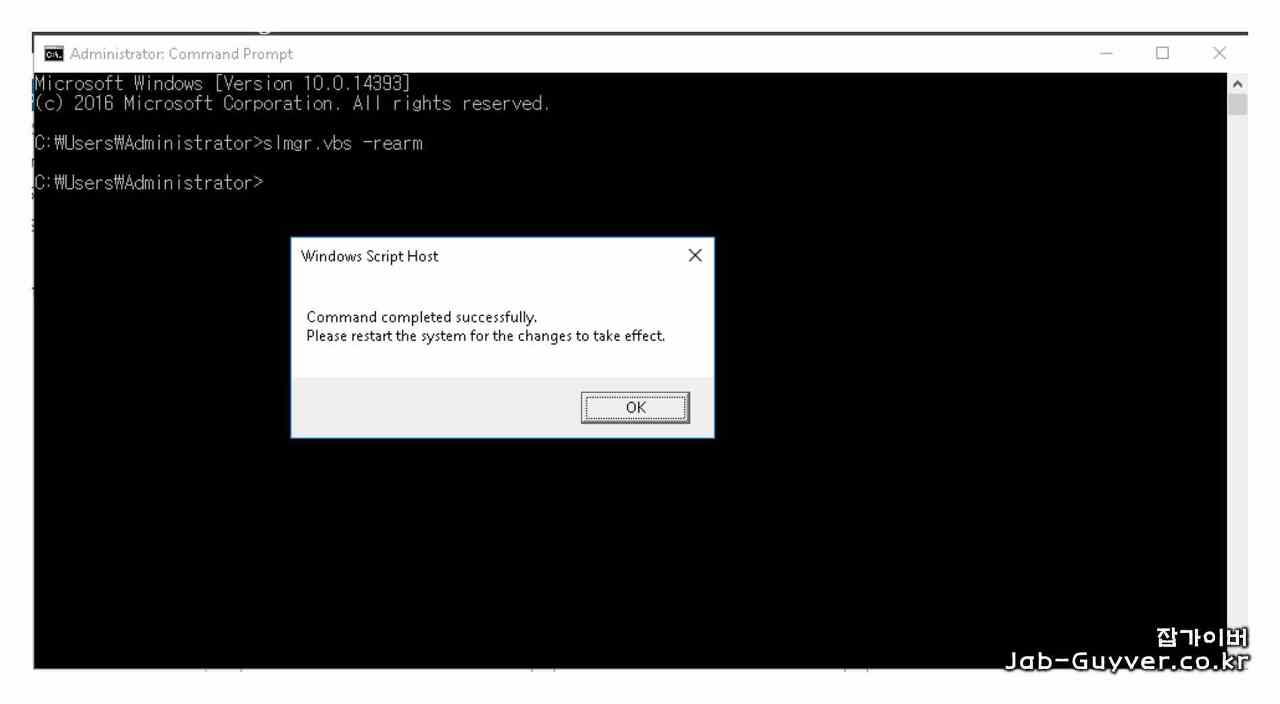
slmgr /rearm으로 180일을 계속 초기화할 수 있을까?
Windows의 slmgr에는 라이선스 타이머 상태를 재설정하는 Rearm 기능도 존재합니다.
하지만 이를 Retail Windows 라이선스를 무료로 계속 연장하는 기능이라고 이해하면 안 됩니다.
Rearm은 Windows 배포·평가·Sysprep 및 Volume Activation 관리 등에 사용되는 라이선스 관리 기능이며 정품 라이선스를 새로 생성해주는 명령이 아닙니다.
KMS 180일 정품인증이 정상인 경우와 비정상인 경우
| 상황 | 판단 |
|---|---|
| 회사 지급 노트북 + 회사 KMS | 정상적인 Volume Activation |
| 학교 PC + 학교 KMS | 정상적인 Volume Activation |
| 회사 VPN 접속 후 KMS 재갱신 | 정상적인 관리방식 |
| 개인 Retail PC + 인터넷 외부 KMS 서버 | 공식 개인용 인증방법이 아님 |
| GVLK를 무료 Retail 제품키라고 사용 | 잘못된 이해 |
| 180일마다 외부 서버로 반복 인증 | 정상적인 개인용 라이선스 사용방법이 아님 |
Windows 11 정품인증이 안 될 때 오류별 확인
0xC004F074
주로 KMS Client가 KMS Host에 정상적으로 연결하지 못할 때 볼 수 있는 오류입니다.
회사 PC라면 회사 네트워크·VPN·KMS 서버 상태를 IT 관리자에게 확인합니다.
0xC004F050
입력한 제품키가 현재 Windows 에디션과 맞지 않거나 사용할 수 없는 경우 확인합니다.
0xC004F210
현재 설치된 Windows 에디션과 라이선스 에디션이 다른지 확인합니다.
0xC004F211
메인보드 교체 등 중요한 하드웨어 변경 후 정품인증 문제가 발생한 경우 확인합니다.
0x803F7001
현재 장치에서 유효한 Windows 라이선스를 찾지 못한 경우 제품키와 디지털 라이선스를 확인합니다.
개인 사용자가 Windows 11을 정상적으로 인증하는 가장 쉬운 방법
기존 정품 PC 재설치
같은 PC에서 같은 Windows 11 에디션을 재설치했다면 인터넷 연결 후 기존 디지털 라이선스로 자동 활성화되는지 확인합니다.
Retail 제품키 보유
설정 → 시스템 → 정품 인증 → 제품 키 변경에서 정품 제품키를 입력합니다.
새 PC인데 라이선스가 없음
Microsoft Store 또는 정상적인 공식 판매처에서 Windows 11 Home·Pro 라이선스를 구입합니다.
회사·학교 PC
임의로 제품키나 KMS 주소를 변경하지 말고 회사·학교 네트워크 또는 VPN에 연결한 뒤 IT 관리자에게 문의합니다.
Windows 11 180일 정품인증 FAQ
Windows 11 정품인증을 해제하면 다시 180일 무료로 사용할 수 있나요?
일반 Retail·OEM Windows에서는 그런 제도가 아닙니다. 180일은 Microsoft KMS Volume Activation에서 사용하는 정품인증 유효기간입니다.
KMS의 180일은 실제 Microsoft 기능인가요?
네. 공식 KMS Client Activation은 180일의 Activation Validity Interval을 사용합니다.
180일이 지나면 회사 Windows는 어떻게 되나요?
정상적인 KMS Client는 기본적으로 7일마다 갱신을 시도하기 때문에 회사 내부망이나 VPN에 주기적으로 접속한다면 일반적으로 180일 만료 전에 갱신됩니다.
회사 노트북을 6개월 동안 집에서만 사용했습니다.
회사 KMS 환경이라면 회사 VPN 또는 사내 네트워크에 접속한 뒤 다시 정품인증 상태를 확인하고 문제가 지속되면 회사 IT 관리자에게 문의합니다.
KMS 제품키가 인터넷에 공개되어 있는데 무료 아닌가요?
아닙니다. 공개된 GVLK는 Volume Licensing 환경의 KMS Client를 구성하기 위한 Generic Key일 뿐 Retail 라이선스를 제공하지 않습니다.
GVLK만 입력하면 정품인증되나요?
아닙니다. 정상적인 Volume Licensing 계약과 조직에서 운영하는 KMS Host가 필요합니다.
Windows Home도 KMS로 180일 인증하면 되나요?
일반 개인용 Windows Home을 기업용 KMS 180일 인증 대상으로 이해하면 안 됩니다. Windows Home 사용자는 정상적인 Home Retail·OEM·디지털 라이선스로 인증하는 것이 맞습니다.
slmgr /xpr은 무엇인가요?
현재 Windows의 정품인증 만료일을 확인하는 Microsoft 공식 명령입니다. 특히 KMS Client의 180일 만료일 확인에 유용합니다.
slmgr /ato는 불법 명령인가요?
아닙니다. Microsoft가 제공하는 공식 Windows 라이선스 관리 명령입니다. Retail·MAK에서는 온라인 활성화를 시도하고 GVLK가 설치된 KMS Client에서는 KMS 활성화를 시도합니다. 중요한 것은 정상적으로 보유한 라이선스와 허가된 정품인증 인프라를 사용하는 것입니다.
slmgr /ckms는 무엇인가요?
수동으로 지정된 KMS Host 이름·주소·포트 설정을 제거하고 KMS 자동검색 동작으로 되돌리는 Microsoft 공식 명령입니다.
Retail Windows인데 /xpr에 180일 만료일이 뜹니다.
라이선스 채널을 slmgr /dlv로 확인하는 것이 좋습니다. VOLUME_KMSCLIENT로 표시된다면 자신이 구입했다고 생각한 라이선스와 실제 설치된 라이선스 채널이 다른지 확인하세요.
Windows Server 평가판도 180일인데 같은 건가요?
아닙니다. Windows Server Evaluation의 평가기간과 KMS Client Activation Validity Interval은 별개의 라이선스 개념입니다.
중고 PC가 KMS 인증돼 있다면 그대로 써도 되나요?
개인에게 판매된 PC가 특정 회사·기관의 Volume License를 계속 사용하고 있는 상황이라면 라이선스 출처를 확인해야 합니다. 개인용으로 사용할 PC라면 정상적인 Retail·OEM 라이선스인지 확인하는 것이 좋습니다.
Windows 11 180일 정품인증 최종정리
- KMS 180일 정품인증은 실제 Microsoft 공식 기능입니다.
- 하지만 일반 개인 PC에 Windows를 무료로 제공하는 기능이 아닙니다.
- KMS는 기업·학교·기관의 Volume Licensing을 위한 정품인증 방식입니다.
- KMS Client Activation의 유효기간은 180일입니다.
- KMS Client는 기본적으로 7일마다 갱신을 시도합니다.
- Windows Client KMS 활성화에는 일반적으로 최소 25개의 Client Count가 필요합니다.
- GVLK는 무료 정품 제품키가 아닙니다.
- GVLK는 정상적인 KMS Client를 구성하기 위한 Generic Key입니다.
- 인터넷에 공개된 외부 KMS 서버는 Microsoft 공식 개인용 인증방법이 아닙니다.
- Retail·OEM·디지털 라이선스는 일반적으로 KMS처럼 180일마다 인증할 필요가 없습니다.
- slmgr /dli로 라이선스 기본정보를 확인할 수 있습니다.
- slmgr /dlv로 라이선스 채널을 자세히 확인할 수 있습니다.
- slmgr /xpr로 정품인증 만료일을 확인할 수 있습니다.
- 수동 KMS Host 설정을 제거할 때는 slmgr /ckms를 사용할 수 있습니다.
- Windows Server Evaluation 180일과 KMS 180일은 서로 다른 개념입니다.
- 개인용 Windows는 정품 제품키 또는 디지털 라이선스로 인증하는 것이 정상적인 방법입니다.
결국 “Windows 11을 해제한 뒤 180일마다 다시 인증한다”는 표현보다 “Microsoft KMS를 사용하는 기업용 Volume License PC는 180일 단위로 KMS Host와 라이선스를 갱신한다”고 설명하는 것이 정확합니다.
자신이 직접 구입한 개인용 PC에서 정품인증이 풀렸다면 인터넷 KMS 서버부터 찾지 말고 설정 → 시스템 → 정품 인증에서 디지털 라이선스와 제품키 상태부터 확인하는 것이 가장 안전합니다.
정품인증 문제 발생 시 추천순서
slmgr /dli → slmgr /dlv → slmgr /xpr → Retail·OEM·KMS 채널 확인 → Home·Pro 에디션 확인 → Microsoft 계정·디지털 라이선스 확인 → 알 수 없는 KMS 설정 제거 → Activation Troubleshooter → 실제 라이선스가 없다면 정품 라이선스 구입
관련 참고글
Microsoft 공식 참고자료
- Microsoft Learn - Key Management Services KMS Activation Planning
- Microsoft Learn - KMS Client Activation and Product Keys
- Microsoft Learn - Slmgr.vbs Options for Volume Activation
- Microsoft Support - Windows 정품 인증
- Microsoft Support - Windows Activation Troubleshooter