오토캐드 리습 보안경고 해결 로드 설정 (Trusted Location, SECURELOAD)
오토캐드 리습 파일로드 오류 보안경고 해결방법 및 리습활용법 예시
AutoCAD를 쓰다 보면 리습(LISP)이나 ARX, DLL 같은 추가 기능을 붙이는 순간 보안 경고가 뜨면서 로드가 막히는 경우가 있는데요 특히 구버전 오토캐드 (2014~2015)에서 “Dream / ACAD.RX”처럼 외부 모듈이 자동으로 로드되는 환경이면, 실행할 때마다 같은 팝업이 반복돼서 작업 리듬이 끊기기 딱 좋습니다.
요즘 버전에서도 보안 정책은 더 촘촘해졌고, 단순히 “경고 끄기”로 끝내면 나중에 협업 PC나 회사 장비에서 다시 같은 문제가 재현됩니다.
제가 사용해보면서 가장 깔끔한 해결방법은 신뢰할 수 있는 위치(Trusted Locations)에 설치 폴더를 등록해서, 해당 경로의 리습/모듈을 정상적으로 로드하도록 만드는 방식입니다.
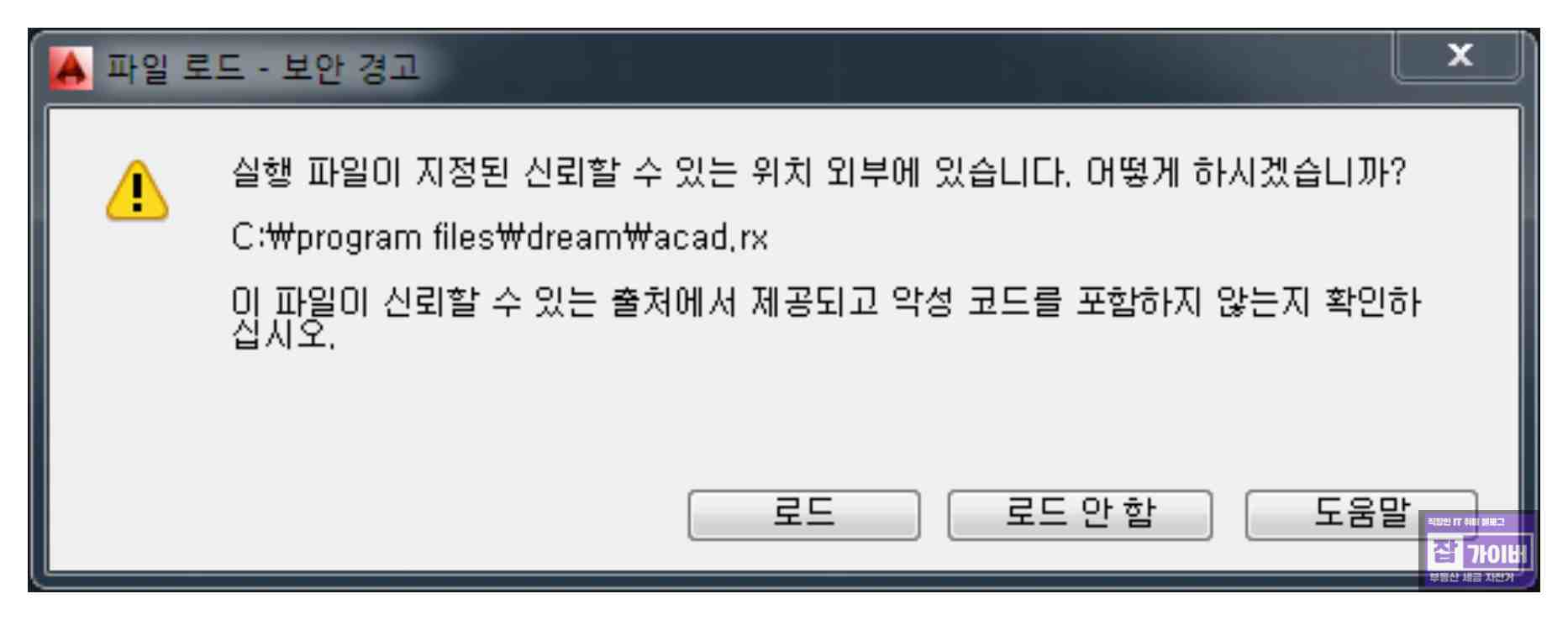
보안 경고가 뜨는 이유
AutoCAD는 외부에서 로드되는 파일이 악성 코드 경로가 될 수 있어서,
일정 버전부터 신뢰되지 않은 위치의 LISP/ARX/DLL 로드를 제한합니다. 파일 자체가 정상이어도, “어디에 있느냐”에 따라 차단되는 구조라서 폴더만 제대로 잡아주면 대부분 바로 해결됩니다.
제일 추천하는 해결: 신뢰할 수 있는 위치 등록
가장 안정적인 방식은 옵션에서 신뢰할 수 있는 위치에 리습(또는 Dream 등)이 설치된 폴더를 등록하는 겁니다.
이 방식은 PC를 재부팅하거나 업데이트가 들어가도 유지되는 편이라 “반복 경고”가 깔끔하게 사라집니다.
아래는 원문 흐름을 살리면서, 지금 기준으로도 그대로 통하는 설정입니다.
1) 옵션 창을 엽니다.
명령창에 OP (또는 OPTIONS) 입력 → 엔터

2) 파일 탭에서 신뢰할 수 있는 위치 항목을 찾습니다.
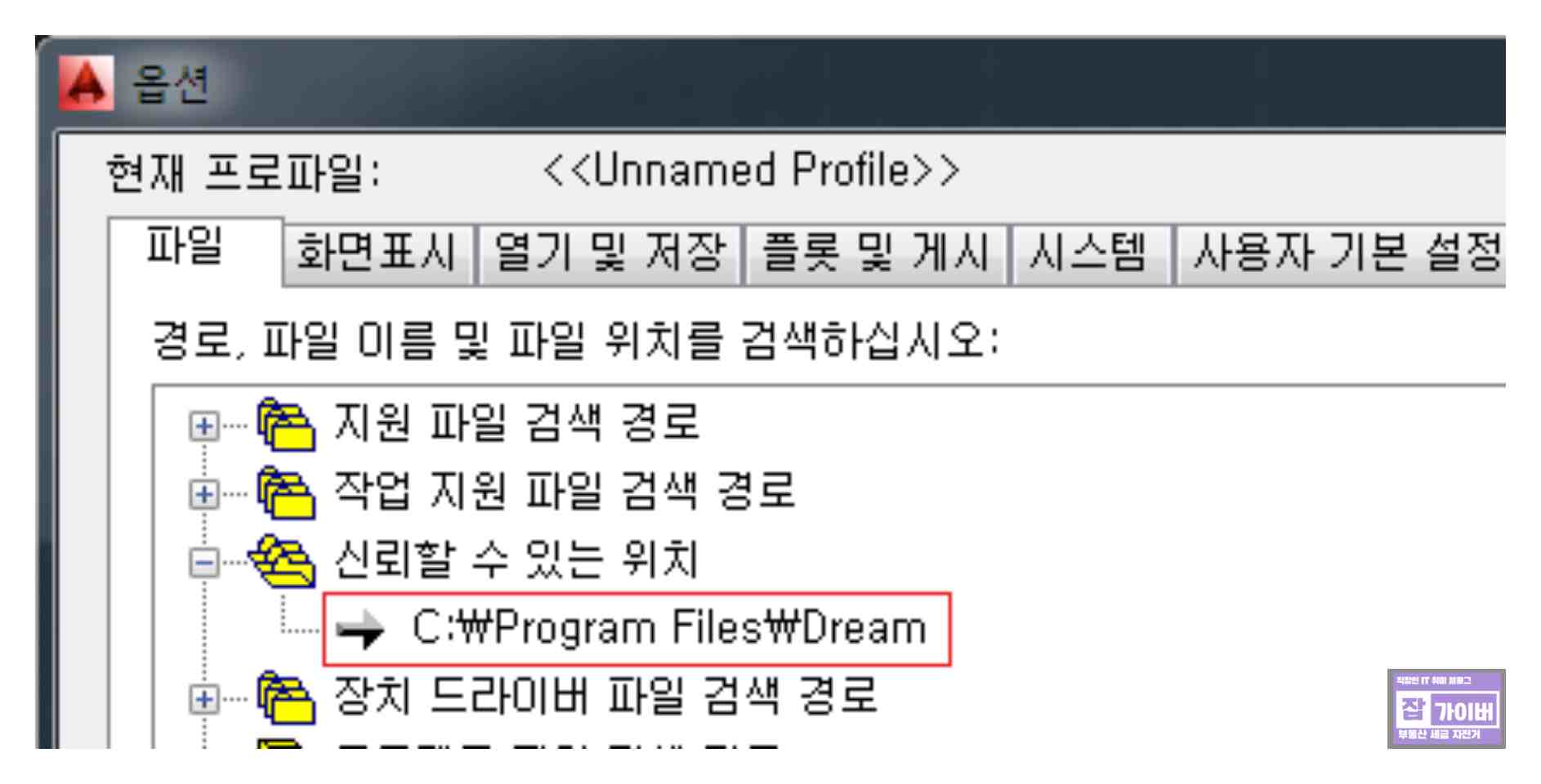
3) 오른쪽의 추가 또는 찾아보기를 눌러 리습/프로그램 설치 폴더(예: Dream 폴더)를 등록합니다.
4) 하단의 확인을 눌러 저장합니다.
이렇게 등록해두면 다음부터는 해당 위치의 리습/모듈이 로드될 때 불필요한 경고가 크게 줄어듭니다.
급할 때만 쓰는 방법: SECURELOAD 설정
당장 오늘 마감이 걸려서 “일단 실행만” 필요할 때는 SECURELOAD 값을 바꿔서 경고를 줄일 수도 있습니다. 다만 이건 PC 보안 수준을 건드리는 항목이라, 가능한 한 신뢰 위치 등록을 먼저 추천합니다.
명령창에 SECURELOAD 입력 → 값 선택
| 값 | 동작 | 추천 |
| 0 | 경고/제한을 최소화(사실상 거의 다 허용) | 가급적 비추천 |
| 1 | 신뢰 위치의 파일은 허용, 그 외는 경고/제한 | 권장 |
| 2 | 신뢰 위치 외 로드를 더 엄격하게 제한 | 회사/공용PC에서 선호 |
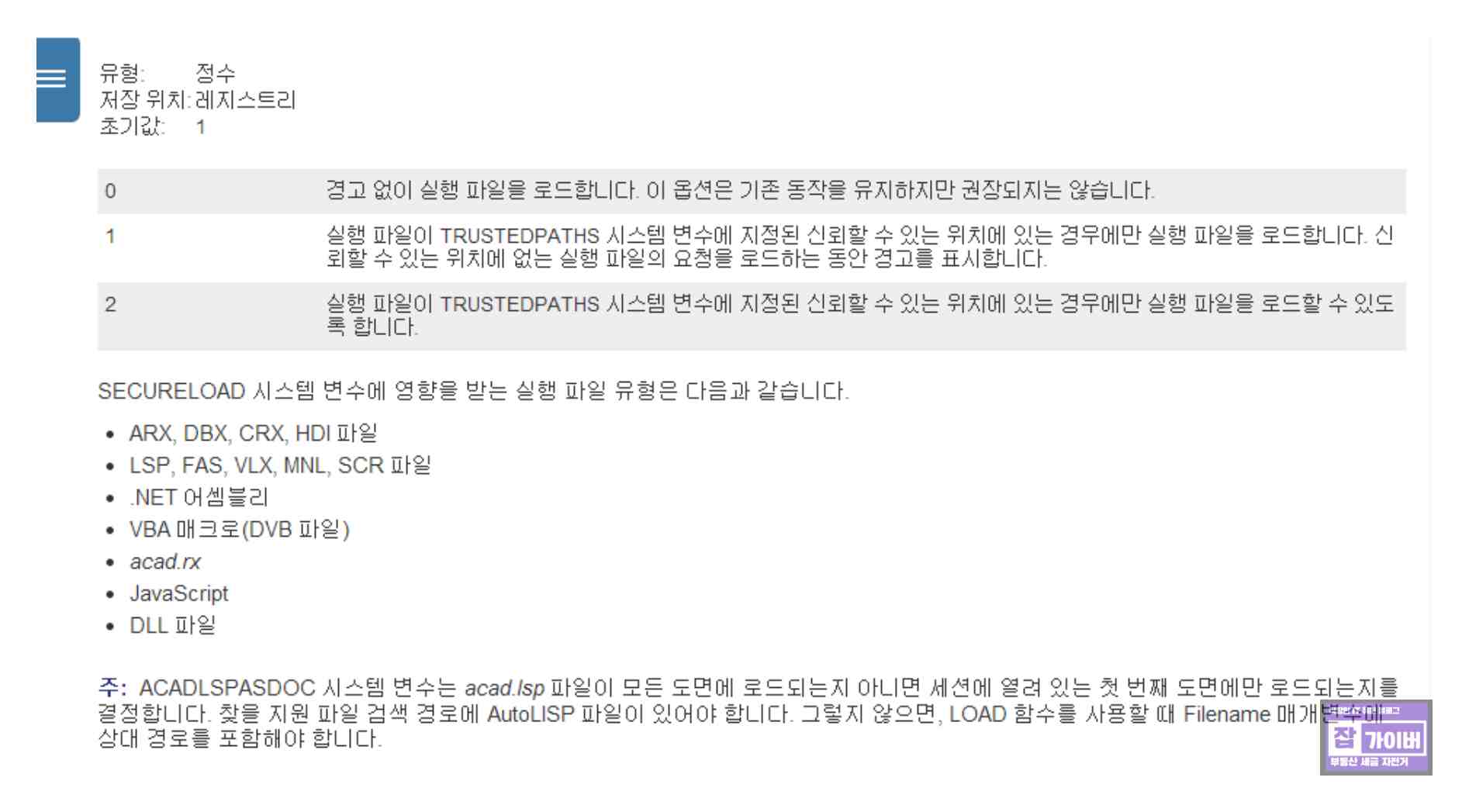
정리하면, SECURELOAD=1로 두고 신뢰 위치를 정확히 등록하는 구성이 가장 무난합니다.
리습이 “안 불러와지는” 상황에서 같이 체크하면 좋은 것들
신뢰 위치를 등록했는데도 로드가 여전히 꼬이면, 아래 항목에서 막히는 경우가 많은데요 이 부분은 “보안 경고”와 결이 비슷해서 같이 묶어두면 재발이 확 줄어듭니다.
압축 해제한 파일이면 ‘차단 해제’가 남아있을 수 있음
메일/메신저/웹에서 받은 ZIP을 풀면 Windows가 파일에 “인터넷에서 내려받은 파일” 표식을 남기는 경우가 있습니다.
이 상태면 AutoCAD 쪽에서 신뢰 위치여도 로드를 찜찜하게 보는 케이스가 있어요. 파일 속성에 차단 해제가 보이면 체크 후 적용해두면 깔끔합니다.
네트워크 드라이브/클라우드 동기화 폴더는 의외로 변수
회사 NAS(네트워크 드라이브), OneDrive/Dropbox 같은 동기화 폴더에 리습을 두면, 경로가 순간적으로 바뀌거나 권한이 흔들리면서 경고가 다시 뜨는 경우가 있습니다.
그래서 저같은 경우 가능하면 로컬의 고정 폴더(예: D:\CAD\LISP)로 두고 그 경로를 신뢰 위치로 잡는 편이 안정적입니다.
추천 폴더 구성 예시
- D:\CAD\LISP (내가 직접 쓰는 리습)
- D:\CAD\ARX (ARX/DLL 모듈)
- D:\CAD\SETUP (설치 파일/백업)
이 2~3개 경로만 신뢰 위치로 등록해두면, CAD 환경을 바꿔도 유지가 쉽습니다.
리습 활용 예시: “로딩”부터 “업무용 명령어”까지
보안 경고가 정리되면 그다음은 리습을 어떻게 굴리느냐인데, 많이 쓰는 패턴은 크게 두 가지입니다.
필요할 때만 불러오기, 또는 AutoCAD 켤 때 자동으로 올리기.
APPLOAD로 필요할 때 불러오기
가장 단순하고 안전합니다. 업무 PC에서 “오늘만 잠깐” 써야 할 때도 이 방식이 편합니다.
- 명령창: APPLOAD 입력
- LSP/VLX/FAS 파일 선택 후 로드
- 자주 쓰면 Startup Suite에 등록해서 자동 로드로 바꿀 수도 있음
자동 로드: acaddoc.lsp / acad.lsp
도면을 열 때마다 항상 필요한 리습이라면 자동 로드가 훨씬 편합니다. 보통은 acaddoc.lsp가 많이 쓰입니다. (도면이 열릴 때마다 실행되는 쪽이라 활용도가 높습니다)
예시: 시작할 때 자주 쓰는 리습 한 번에 로드
(load "D:/CAD/LISP/mytool.lsp")
(load "D:/CAD/LISP/layerkit.lsp")
(princ "\nLISP loaded.")
경로를 로컬로 고정하고 신뢰 위치에 등록해두면, 이 방식이 가장 스트레스가 없습니다.
업무용 리습 예시: 자주 쓰는 패턴 3개
1) 한 번에 레이어 정리
협업 도면을 받으면 레이어가 지저분한 경우가 많아서, “필요 없는 레이어 제거 / 색상 통일 / 잠금 해제” 같은 반복 작업을 리습으로 묶어두면 체감이 큽니다.
2) 텍스트/치수 스타일 일괄 변경
납품 기준이 정해져 있을 때, 글꼴/높이/스타일을 손으로 맞추는 시간이 제일 아깝습니다. 리습으로 “표준값으로 덮어쓰기”를 만들어두면 도면 품질도 같이 올라갑니다.
3) 블록 이름 정리 + 중복 블록 처리
블록이 중복되고 이름이 제각각이면 파일이 커지고, 출력 오류도 늘어납니다. 퍼지(PURGE)만으로 해결이 덜 될 때 리습이 꽤 쓸모 있습니다.
자주 묻는 내용
Q. 신뢰할 수 있는 위치를 등록했는데도 보안 경고가 계속 떠요.
A. 경로를 “상위 폴더”가 아니라 실제 리습/모듈이 있는 폴더로 정확히 등록했는지 먼저 확인해보세요. 네트워크 드라이브나 동기화 폴더(OneDrive 등)라면 로컬 고정 폴더로 옮기는 편이 더 안정적입니다.
Q. SECURELOAD를 0으로 해두면 편한데 그대로 써도 되나요?
A. 당장은 편하지만, 외부 파일 로드가 거의 무제한으로 열려서 리스크가 커집니다. 보통은 SECURELOAD=1 + 신뢰 위치 등록 조합이 가장 무난합니다.
Q. 회사 PC에서 신뢰 위치 추가 버튼이 비활성화되어 있어요.
A. 관리자 정책으로 옵션 변경이 막혀 있는 경우가 많습니다. 이럴 땐 IT 담당자에게 “AutoCAD 신뢰 위치 등록 필요”를 요청하거나, 회사 표준 설치 패키지에 해당 경로를 포함시키는 방식으로 처리합니다.
Q. 리습이 로드되긴 하는데 명령어가 안 먹어요.
A. 파일은 읽었지만 함수가 등록되지 않았거나, 로드 순서가 꼬였을 때가 많습니다. APPLOAD에서 로드 메시지(에러 문구 포함)를 확인하고, 같은 이름의 리습이 중복 로드되지 않았는지도 같이 봐주세요.
Q. 도면 열 때마다 자동으로 리습이 올라오게 하려면 어디에 넣는 게 좋아요?
A. 보통은 acaddoc.lsp 쪽이 활용도가 좋습니다. 도면 기반으로 움직이기 때문에, 도면을 열었는데 명령어가 없는 상황이 줄어듭니다.
Q. 특정 리습만 예외로 신뢰 처리하고 싶어요.
A. “파일 단위 예외”보다는 해당 리습을 담아둔 폴더를 별도로 분리해서 그 폴더만 신뢰 위치로 등록하는 방식이 관리가 쉽습니다.