아이피타임 AX5400PX-6E 무선랜카드 와이파이6E 6GHz 설정과 드라이버 연결 방법
아이피타임 AX5400PX-6E 무선랜카드 설치해보니 공유기 설정까지 같이 봐야 했습니다
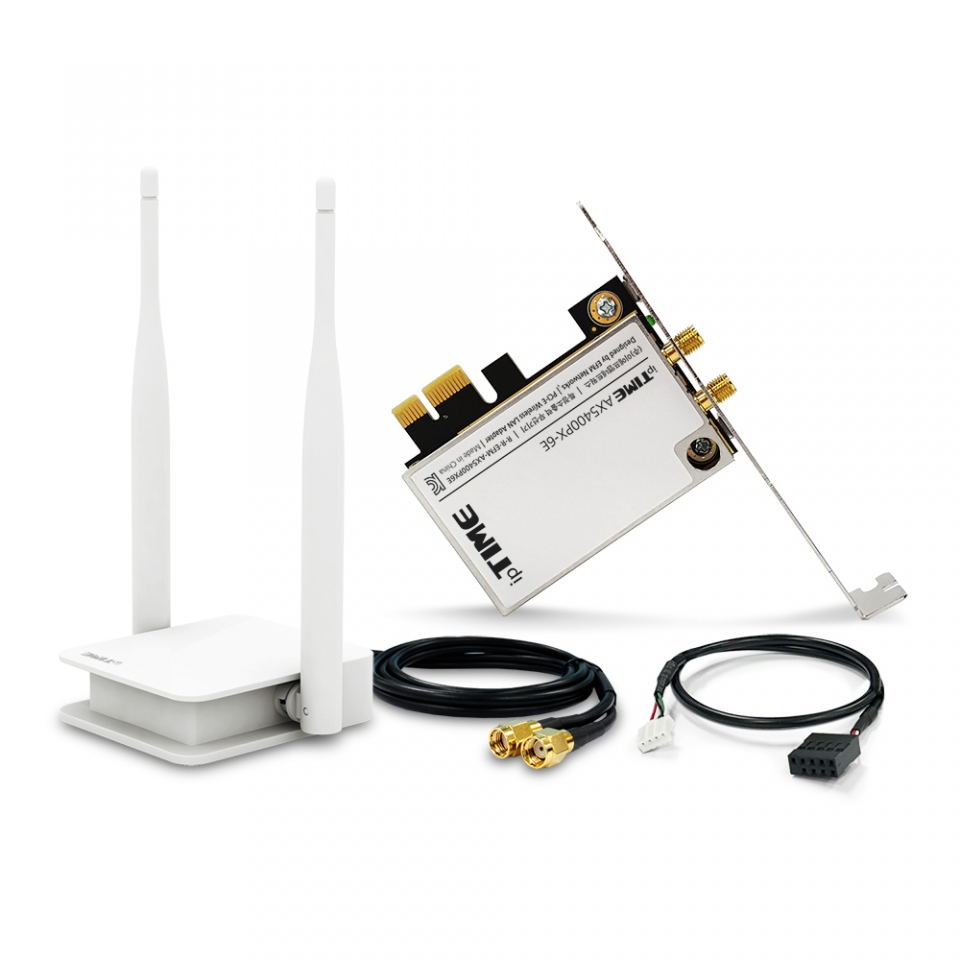
아이피타임 AX5400PX-6E는 데스크탑 PC에서 와이파이6E 6GHz를 사용할 수 있게 해주는 PCI-Express 방식의 무선랜카드입니다.
제품 스펙만 보면 6GHz, 5GHz, 2.4GHz 트라이밴드를 지원하고, 인텔 AX210 칩셋 기반이라 무선 성능 자체는 꽤 좋은 편인데요. 막상 설치해보면 “무선랜카드만 꽂으면 바로 6GHz가 잡히겠지?”라고 생각했다가 의외로 공유기 설정, 윈도우 버전, 드라이버, 보안 방식에서 한 번씩 막히는 경우가 많습니다.
저도 회사에서 20년 넘게 쓰던 넷기어 공유기가 인터넷이 자주 끊기고 속도도 답답해서 아이피타임 AX3000M 공유기로 교체한 적이 있었는데요. 그때 느낀 게 무선 인터넷은 PC 쪽 무선랜카드 성능도 중요하지만, 공유기 설정과 설치 위치가 같이 맞아야 체감이 나온다는 점이었습니다.
특히 AX5400PX-6E 같은 와이파이6E 무선랜카드는 6GHz를 지원하지만, 사용 중인 공유기가 와이파이6E를 지원하지 않으면 6GHz 와이파이는 보이지 않습니다. 이 경우 5GHz 또는 2.4GHz로는 연결할 수 있지만, 제품을 구입한 핵심 이유인 6GHz 대역은 활용하지 못하는 셈입니다.
제가 먼저 확인한 부분
AX5400PX-6E 무선랜카드는 PC에 꽂는 장치라서 공유기 없이도 설치는 가능하지만, 빠른 무선 속도와 6GHz 연결을 제대로 쓰려면 공유기 쪽에서 와이파이6E, 6GHz 대역, WPA3 보안 설정까지 맞아야 합니다.
AX5400PX-6E 주요 스펙과 5G 와이파이 의미
AX5400PX-6E를 검색하다 보면 “5G 무선랜카드”처럼 표현되는 경우가 있는데, 여기서 말하는 5G는 통신사 5G 이동통신이 아니라 5GHz 와이파이 대역을 의미하는 경우가 많습니다.
이 제품은 2.4GHz, 5GHz, 6GHz 대역을 모두 지원하는 트라이밴드 무선랜카드이며, 제품 설명 기준으로 6GHz와 5GHz에서는 각각 최대 2402Mbps, 2.4GHz에서는 최대 574Mbps 링크 속도를 지원합니다.
| 구분 | 지원 대역 | 링크 속도 | 체감 사용처 |
|---|---|---|---|
| 6GHz | 와이파이6E | 최대 2402Mbps | 간섭 적은 고속 연결, 게임, 대용량 다운로드, 4K/8K 스트리밍 |
| 5GHz | 와이파이5·와이파이6 | 최대 2402Mbps | 일반적인 고속 와이파이, 노트북·PC·스마트폰 연결 |
| 2.4GHz | 기본 와이파이 | 최대 574Mbps | 거리 확보, 벽이 많은 공간, IoT 기기 연결 |
다만 여기서 말하는 최대 속도는 실제 인터넷 속도가 아니라 공유기와 무선랜카드 사이의 링크 속도입니다.
예를 들어 인터넷 요금제가 500Mbps라면 무선 링크 속도가 2402Mbps로 잡혀도 실제 다운로드 속도는 통신사 회선, 공유기 성능, 거리, 벽, 채널 간섭, 서버 상태에 따라 달라집니다. 그래도 링크 속도가 높고 간섭이 적으면 체감 안정성은 확실히 좋아질 수 있습니다.
와이파이6E 6GHz가 안 보이는 이유부터 봐야 합니다
AX5400PX-6E를 설치했는데 6GHz 와이파이가 목록에 안 보인다면 무선랜카드 불량이라고 바로 보기보다 조건을 먼저 확인해야 합니다.
6GHz는 기존 2.4GHz나 5GHz보다 간섭이 적고 대역폭이 넓은 게 장점이지만, 그만큼 지원 조건도 조금 더 까다롭습니다.
6GHz 와이파이가 안 보일 때 확인할 것
- 사용 중인 공유기가 와이파이6E 6GHz를 지원하는지 확인합니다.
- 윈도우에서 인텔 AX210 무선랜카드 드라이버가 정상 설치됐는지 봅니다.
- 공유기 6GHz 무선 기능이 꺼져 있지 않은지 확인합니다.
- 6GHz 보안 방식이 WPA3 또는 호환 가능한 방식으로 설정되어 있는지 봅니다.
- 국가/지역 설정, 펌웨어, 윈도우 업데이트 상태도 같이 확인합니다.
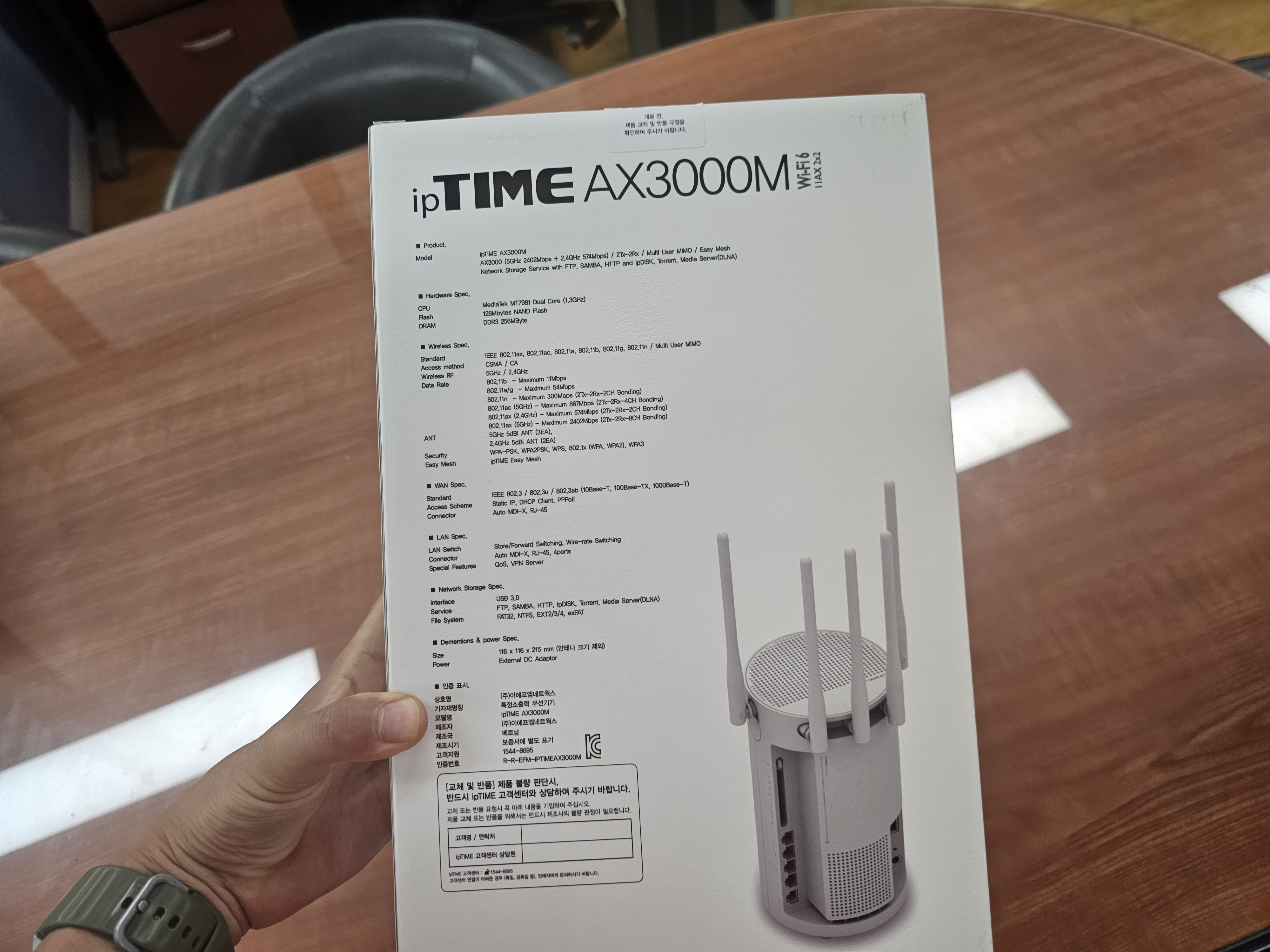
저처럼 기존에 아이피타임 AX3000M 같은 와이파이6 공유기를 쓰는 경우라면 5GHz 성능은 충분히 좋아질 수 있지만, 6GHz 대역은 공유기 자체가 지원해야 잡힙니다.
AX3000M은 와이파이6 기반 공유기라서 2.4GHz와 5GHz 설정 중심으로 보면 되고, AX5400PX-6E의 6GHz 성능을 제대로 쓰려면 와이파이6E 지원 공유기를 같이 써야 합니다.
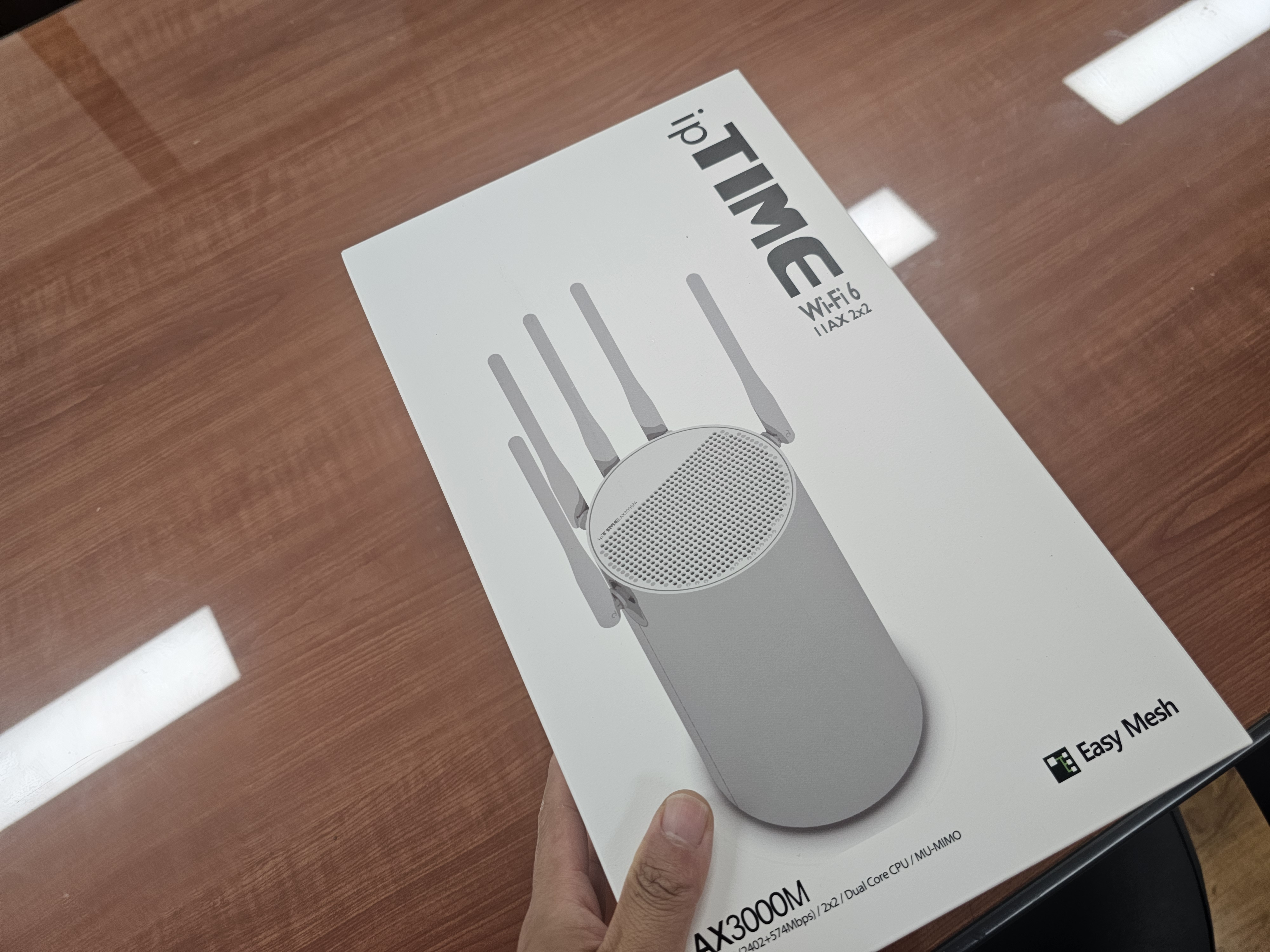
회사에서 오래된 넷기어 공유기를 쓰다가 아이피타임 공유기로 바꿨을 때 가장 먼저 체감된 부분도 이 지점이었습니다. 단순히 무선랜카드만 좋은 걸 꽂는다고 끝나는 게 아니라, 공유기 자체가 버텨줘야 끊김이 줄고 속도도 안정적으로 나옵니다.
데스크탑 PC에 AX5400PX-6E 장착하는 방법
AX5400PX-6E는 USB 동글처럼 꽂고 바로 끝나는 제품이 아니라, 데스크탑 메인보드의 PCI-Express 슬롯에 장착하는 방식입니다.
설치 전에는 반드시 PC 전원을 끄고 전원 케이블을 분리한 뒤 작업하는 게 좋습니다. 케이스를 열고 메인보드의 PCIe 슬롯에 무선랜카드를 꽂은 다음, 후면 브라켓 나사를 고정하면 기본 장착은 끝납니다.
| 설치 단계 | 확인할 부분 | 주의할 점 |
|---|---|---|
| 1. PC 전원 차단 | 전원 종료 후 전원 케이블 분리 | 대기전류가 남아 있을 수 있으니 바로 작업하지 않는 게 좋습니다. |
| 2. PCIe 슬롯 장착 | 메인보드 PCIe x1 또는 호환 슬롯 사용 | 그래픽카드 팬과 간섭이 없는 위치가 좋습니다. |
| 3. 안테나 연결 | 외장 안테나 케이블을 단단히 체결 | 안테나는 책상 위처럼 막힘이 적은 곳이 유리합니다. |
| 4. 블루투스 케이블 연결 | 메인보드 내부 USB 2.0 헤더 연결 | 블루투스를 쓰려면 이 케이블 연결이 필요합니다. |
여기서 많이 놓치는 부분이 블루투스 케이블입니다.
와이파이만 쓸 거라면 PCIe 슬롯 장착과 안테나 연결만으로도 동작할 수 있지만, 블루투스 이어폰, 키보드, 마우스, 게임패드까지 연결하려면 구성품에 포함된 USB 블루투스 케이블을 메인보드 내부 USB 2.0 헤더에 연결해야 합니다.
미니타워나 슬림 PC를 쓰는 경우에는 기본 브라켓이 맞지 않을 수 있는데, 이럴 때는 LP 브라켓으로 교체해서 장착하면 됩니다. 이 부분은 제품 구성품을 버리지 말고 꼭 같이 보관해두는 게 좋습니다.
AX5400PX-6E 드라이버 설치와 장치관리자 확인
무선랜카드를 장착한 뒤 윈도우를 켜면 자동으로 드라이버가 잡히는 경우도 있지만, 성능이나 6GHz 인식 문제를 줄이려면 최신 드라이버를 설치하는 편이 좋습니다.
AX5400PX-6E는 인텔 AX210 칩셋 기반이기 때문에 윈도우 장치관리자에서 네트워크 어댑터 항목을 열었을 때 Intel Wi-Fi 6E AX210 계열 장치가 정상적으로 보이는지 확인하면 됩니다.
윈도우에서 확인할 위치
시작 버튼 우클릭 → 장치 관리자 → 네트워크 어댑터 → Intel Wi-Fi 6E AX210 확인
블루투스까지 사용한다면 Bluetooth 항목에서도 인텔 블루투스 장치가 정상적으로 보이는지 같이 확인하는 게 좋습니다.
드라이버 설치는 아이피타임 홈페이지에서 제품명 AX5400PX-6E를 검색하거나, 인텔 무선랜 드라이버를 설치하는 방식으로 진행할 수 있습니다.
드라이버를 설치했는데도 와이파이가 아예 안 잡힌다면 장치관리자에서 느낌표 표시가 있는지, 메인보드 PCIe 슬롯에 제대로 꽂혔는지, 안테나가 느슨하게 연결되어 있지 않은지부터 확인하는 게 빠릅니다.
공유기 192.168.0.1 접속 후 와이파이 설정도 같이 확인하기
무선랜카드 설치가 끝났다면 이제 공유기 설정도 봐야 합니다.
아이피타임 공유기는 대부분 브라우저 주소창에 192.168.0.1을 입력하면 관리자 페이지로 접속할 수 있습니다.
여기서 와이파이 이름, 비밀번호, 2.4GHz·5GHz 대역, 채널, 보안 방식 등을 확인할 수 있는데요. AX5400PX-6E를 설치했는데 속도가 기대보다 느리다면 PC 쪽 문제가 아니라 공유기 설정이 낮은 속도 모드로 잡혀 있을 수도 있습니다.
아이피타임 공유기 설치 ipTIME 904 와이파이 연결 비밀번호 설정
아이피타임 공유기 설치와 192.168.0.1 접속, 와이파이 이름·비밀번호 설정을 처음부터 확인할 수 있습니다.
jab-guyver.co.kr
공유기 관리자 화면에 들어갔다면 아래 설정을 먼저 확인해보면 좋습니다.
| 설정 항목 | 추천 확인 위치 | 체크할 내용 |
|---|---|---|
| 와이파이 이름 | 무선 설정/보안 | 2.4GHz, 5GHz, 6GHz 이름을 구분하면 테스트가 쉽습니다. |
| 무선 암호 | 무선 설정/보안 | 관리자 비밀번호와 와이파이 비밀번호는 다르게 설정하는 게 좋습니다. |
| 채널 대역폭 | 고급 무선 설정 | 5GHz·6GHz 고속 연결은 80MHz 또는 160MHz 설정 여부를 봅니다. |
| 보안 방식 | 무선 보안 설정 | 6GHz 연결은 WPA3 조건을 요구하는 경우가 많습니다. |
| 펌웨어 | 관리도구 → 펌웨어 업그레이드 | 무선 안정성 문제는 펌웨어 업데이트로 개선되는 경우가 있습니다. |
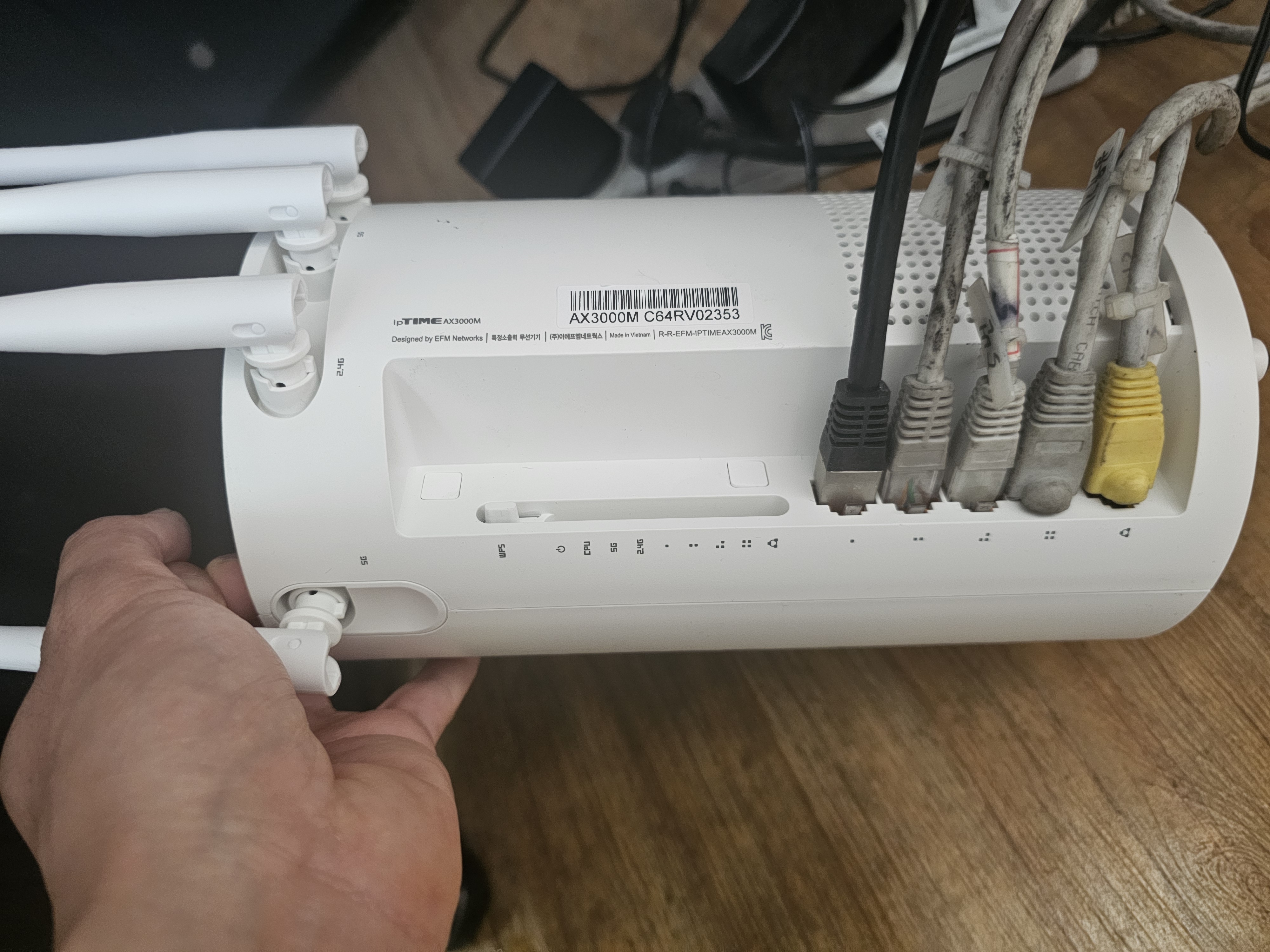
무선랜카드만 바꿨는데도 속도가 계속 느리다면 공유기 위치도 봐야 합니다. 공유기가 책상 아래, 금속 장비 뒤, 케이블 더미 안쪽에 있으면 5GHz나 6GHz 신호가 생각보다 빨리 약해질 수 있습니다.
저도 공유기를 책상 아래 복잡한 케이블 사이에 둘 때보다, 안테나 방향과 설치 위치를 조금만 바꿨을 때 연결 안정성이 훨씬 낫게 느껴졌습니다.
윈도우에서 와이파이6E 연결 상태 확인하는 방법
무선랜카드와 공유기 설정을 마쳤다면 윈도우에서 실제 연결 상태를 확인해야 합니다.
단순히 인터넷이 되는지만 보는 것보다, 어떤 대역으로 연결됐는지 확인하는 게 중요합니다.
윈도우에서는 설정 → 네트워크 및 인터넷 → Wi-Fi → 연결된 네트워크 속성으로 들어가면 프로토콜, 네트워크 대역, 링크 속도 등을 확인할 수 있습니다.
윈도우에서 볼 항목
- 프로토콜 : Wi-Fi 6 또는 Wi-Fi 6E로 표시되는지 확인합니다.
- 네트워크 대역 : 2.4GHz, 5GHz, 6GHz 중 어떤 대역인지 봅니다.
- 링크 속도 : 공유기와 무선랜카드 사이의 연결 속도를 확인합니다.
- 신호 강도 : 낮게 잡히면 안테나 위치나 공유기 위치를 바꿔봅니다.
만약 6GHz 공유기를 쓰는데도 5GHz로만 붙는다면, 와이파이 이름을 대역별로 분리해서 테스트해보는 게 좋습니다.
예를 들어 SSID를 Office_2G, Office_5G, Office_6G처럼 나눠두면 어떤 대역에 연결됐는지 바로 알 수 있습니다.
인터넷 속도가 느리거나 끊길 때 AX5400PX-6E에서 볼 설정
무선랜카드를 바꿨는데도 인터넷이 끊기거나 속도가 기대만큼 나오지 않는다면 장치관리자 고급 설정과 공유기 채널 설정을 같이 봐야 합니다.
장치관리자에서 Intel Wi-Fi 6E AX210 속성으로 들어가면 드라이버 버전과 고급 옵션을 확인할 수 있습니다. 모든 PC에서 항목 이름이 똑같이 보이진 않지만, 대체로 무선 모드, 선호 대역, 로밍 적극성, 전원 관리 쪽을 많이 봅니다.
| 확인 위치 | 설정 항목 | 추천 방향 |
|---|---|---|
| 장치관리자 → 네트워크 어댑터 | 드라이버 버전 | 오래된 드라이버라면 최신 버전으로 업데이트합니다. |
| 무선랜카드 속성 → 고급 | Preferred Band | 6GHz 또는 5GHz 우선 연결이 필요하면 선호 대역을 조정합니다. |
| 무선랜카드 속성 → 전원 관리 | 전원 절약 옵션 | 절전 때문에 끊긴다면 전원 절약 해제를 테스트합니다. |
| 공유기 관리자 페이지 | 채널·대역폭 | 주변 간섭이 심하면 자동 채널 대신 수동 채널을 테스트합니다. |
특히 데스크탑 본체를 책상 아래 두는 분들은 외장 안테나 위치가 중요합니다. 안테나를 본체 뒤쪽에 그대로 꽂아두면 벽이나 책상, 본체 철판에 가려져 신호가 약해질 수 있습니다.
AX5400PX-6E처럼 연장형 외장 안테나가 있는 제품은 안테나를 책상 위나 공유기 방향으로 빼두는 것만으로도 신호 품질이 꽤 달라질 수 있습니다.
인터넷 와이파이 연결끊김 속도느림 해결방법 11가지
무선 인터넷이 자주 끊기거나 속도가 느릴 때 공유기 채널, 위치, 드라이버, 전원 관리까지 같이 확인하는 방법입니다.
jab-guyver.co.kr
AX5400PX-6E와 공유기 조합별 추천 사용 방식
AX5400PX-6E를 제대로 쓰려면 공유기 조합을 현실적으로 봐야 합니다.
무선랜카드가 와이파이6E를 지원한다고 해서 모든 환경에서 6GHz가 자동으로 열리는 건 아니기 때문에, 현재 쓰는 공유기 등급에 따라 기대할 수 있는 결과가 다릅니다.
| 공유기 환경 | AX5400PX-6E 연결 가능 대역 | 추천 판단 |
|---|---|---|
| 구형 공유기 | 2.4GHz 또는 5GHz 일부 | 속도보다 연결 안정성 개선 정도로 보는 게 맞습니다. |
| 와이파이6 공유기 | 2.4GHz, 5GHz | 5GHz 고속 연결은 가능하지만 6GHz는 사용할 수 없습니다. |
| 와이파이6E 공유기 | 2.4GHz, 5GHz, 6GHz | AX5400PX-6E 성능을 가장 제대로 활용할 수 있습니다. |
회사나 집에서 인터넷이 자주 끊기고 속도가 답답하다면 무선랜카드만 바꾸기보다 공유기도 같이 보는 게 좋습니다. 실제로 오래된 넷기어 공유기를 계속 쓰다가 아이피타임 공유기로 바꿨을 때는 접속 안정성이 확실히 좋아진 느낌이 있었습니다.
블루투스 5.2 연결까지 쓰려면 내부 USB 케이블을 빼먹으면 안 됩니다
AX5400PX-6E는 와이파이뿐 아니라 블루투스 5.2도 지원합니다.
데스크탑 PC에서 블루투스 이어폰, 무선 키보드, 마우스, 게임패드 등을 연결하려는 분이라면 이 기능이 꽤 유용한데요. 다만 블루투스 기능은 PCIe 슬롯만 꽂는다고 끝나는 게 아니라, 제품에 포함된 블루투스용 USB 케이블을 메인보드 내부 USB 헤더에 연결해야 정상 작동합니다.
블루투스가 안 잡힐 때
- 메인보드 내부 USB 2.0 헤더에 케이블이 연결되어 있는지 확인합니다.
- 장치관리자에서 Bluetooth 항목이 보이는지 확인합니다.
- 기존 블루투스 동글과 충돌한다면 기존 장치를 제거하거나 비활성화합니다.
- 와이파이 드라이버와 별도로 블루투스 드라이버도 설치해야 할 수 있습니다.
이 부분은 실제 조립할 때 은근히 놓치기 쉽습니다. 와이파이는 잘 되는데 블루투스만 안 되면 대부분 케이블 연결이나 블루투스 드라이버 쪽을 먼저 보면 됩니다.
아이피타임 공유기 설정 관련글
무선랜카드는 PC 쪽 장치라서 드라이버만 보면 될 것 같지만, 실제 속도와 끊김 문제는 공유기 설정과 같이 봐야 훨씬 빨리 잡히더라구요. 192.168.0.1 접속이나 와이파이 비밀번호 설정에서 막힌다면 아래 글을 같이 보면 이해가 빠릅니다.
AX5400PX-6E는 이런 사람에게 잘 맞았습니다
ipTIME AX5400PX-6E는 데스크탑 PC를 유선랜으로 연결하기 어렵거나, 공유기와 거리가 있지만 고속 와이파이 연결이 필요한 분에게 잘 맞는 제품입니다.
특히 방 구조상 랜선을 길게 끌어오기 어렵고, 온라인 게임이나 대용량 파일 다운로드, 4K 영상 스트리밍, 블루투스 기기 연결까지 한 번에 해결하고 싶은 경우라면 단순 USB 무선랜카드보다 PCIe 방식 제품이 안정적으로 느껴질 수 있습니다.
다만 6GHz 와이파이를 기대하고 구입한다면 반드시 공유기도 와이파이6E를 지원하는지 먼저 봐야 합니다. 공유기가 와이파이6까지만 지원하면 AX5400PX-6E를 설치해도 6GHz가 아니라 5GHz 중심으로 사용하게 됩니다.
제가 보기엔 이렇게 쓰는 게 좋습니다
단순히 인터넷만 되는 수준이면 구형 무선랜카드도 버틸 수 있지만, 데스크탑에서 빠른 와이파이와 블루투스까지 같이 쓰고 싶다면 AX5400PX-6E 같은 PCIe 무선랜카드가 확실히 깔끔합니다. 다만 6GHz까지 제대로 쓰려면 무선랜카드만 바꾸지 말고 공유기 스펙도 같이 확인하는 게 맞습니다.
자주 묻는 질문
AX5400PX-6E를 설치하면 바로 6GHz 와이파이가 잡히나요?
무선랜카드가 6GHz를 지원하더라도 공유기가 와이파이6E 6GHz를 지원해야 목록에 표시됩니다. 공유기가 와이파이6까지만 지원하면 5GHz 또는 2.4GHz로 연결됩니다.
5G 무선랜카드는 통신사 5G 인터넷과 같은 건가요?
아닙니다. 무선랜카드에서 말하는 5G는 대부분 5GHz 와이파이 대역을 의미합니다. 통신사 5G 이동통신과는 다른 개념입니다.
AX5400PX-6E 블루투스가 안 되는 이유는 무엇인가요?
와이파이는 PCIe 슬롯으로 작동하지만, 블루투스는 메인보드 내부 USB 헤더 연결이 필요한 경우가 많습니다. 블루투스가 보이지 않는다면 내부 USB 케이블 연결과 블루투스 드라이버 설치 상태를 먼저 확인해야 합니다.
6GHz 와이파이가 5GHz보다 무조건 좋은가요?
6GHz는 간섭이 적고 고속 연결에 유리하지만, 벽이나 거리에는 상대적으로 약할 수 있습니다. 공유기와 PC가 가까운 환경에서는 6GHz가 좋고, 벽이 많거나 거리가 멀다면 5GHz 또는 2.4GHz가 더 안정적일 수 있습니다.
무선랜카드를 바꿨는데도 속도가 느리면 어떻게 해야 하나요?
무선랜카드 드라이버, 안테나 위치, 공유기 채널, 공유기 펌웨어, 인터넷 회선 속도, 공유기 지원 규격을 같이 확인해야 합니다. 특히 오래된 공유기를 쓰고 있다면 무선랜카드 성능을 제대로 못 살릴 수 있습니다.
AX5400PX-6E는 노트북에도 설치할 수 있나요?
일반 노트북에는 PCIe 확장카드 방식으로 설치하기 어렵습니다. 이 제품은 데스크탑 PC용으로 보는 게 맞고, 노트북은 USB 무선랜카드나 내장 무선랜 교체 가능 여부를 따로 확인해야 합니다.
정리해보면 AX5400PX-6E는 데스크탑 PC에서 고속 와이파이와 블루투스를 같이 쓰고 싶은 분에게 꽤 실용적인 선택지입니다.
다만 제품 성능을 제대로 체감하려면 무선랜카드만 보지 말고, 현재 공유기가 와이파이6E를 지원하는지, 192.168.0.1 관리자 설정에서 5GHz·6GHz 대역이 제대로 켜져 있는지, 드라이버가 정상 설치되어 있는지까지 같이 확인하는 게 좋습니다.