빠른 부팅 BIOS 안 들어가질 때 윈도우에서 UEFI 강제 진입하는 법
윈도우 빠른 부팅(Fast Boot) 때문에 BIOS/UEFI 진입이 막힐 때 강제 진입 설정 변경
메인보드 옵션 중 빠른 부팅(Fast Boot)은 부팅 과정에서 일부 장치 초기화 과정을 줄이면서 체감 부팅 시간을 확 줄여줍니다. 대신 부팅 키(DEL/F2 등)를 누를 타이밍이 거의 사라져서, 막상 BIOS/UEFI에 들어가야 하는 순간에 진입이 막히는 경우가 많습니다. 특히 윈도우11 환경에서 TPM, Secure Boot, 부팅 디스크 모드 등을 손봐야 할 때 이 문제가 더 크게 느껴집니다.

데스크탑 PC 및 노트북 등 윈도우가 설치된 PC에서 빠른 부팅은 이전 정상 부팅 정보를 활용해 초기 검사를 최소화하는 방식이라, 부팅 과정이 짧아지는 만큼 키 입력이 무시되는 것처럼 느껴질 수 있습니다.

그래서 빠른 부팅이 켜진 상태에서는 “부팅 키를 연타” 같은 방식이 통하지 않는 경우가 많습니다. 이럴 땐 윈도우에서 UEFI 펌웨어 설정으로 재부팅하거나, CMOS 초기화처럼 설정을 강제로 되돌리는 쪽이 확실합니다.
빠른 부팅이 켜진 메인보드에서 BIOS/UEFI로 들어가는 방법 3가지
상황별로 많이 쓰는 방법은 아래 세 가지입니다. 가장 먼저 시도하기 좋은 건 윈도우에서 UEFI로 재부팅입니다.
1) 윈도우 기능으로 UEFI 펌웨어 설정 진입
빠른 부팅이 켜져 있어도, 윈도우에서 “UEFI 펌웨어 설정”으로 재부팅하면 BIOS/UEFI로 바로 들어갈 수 있습니다. 데스크톱/노트북 모두에서 가장 부담이 적습니다.
2) 메인보드 건전지 제거 또는 CMOS 초기화(클리어 핀)
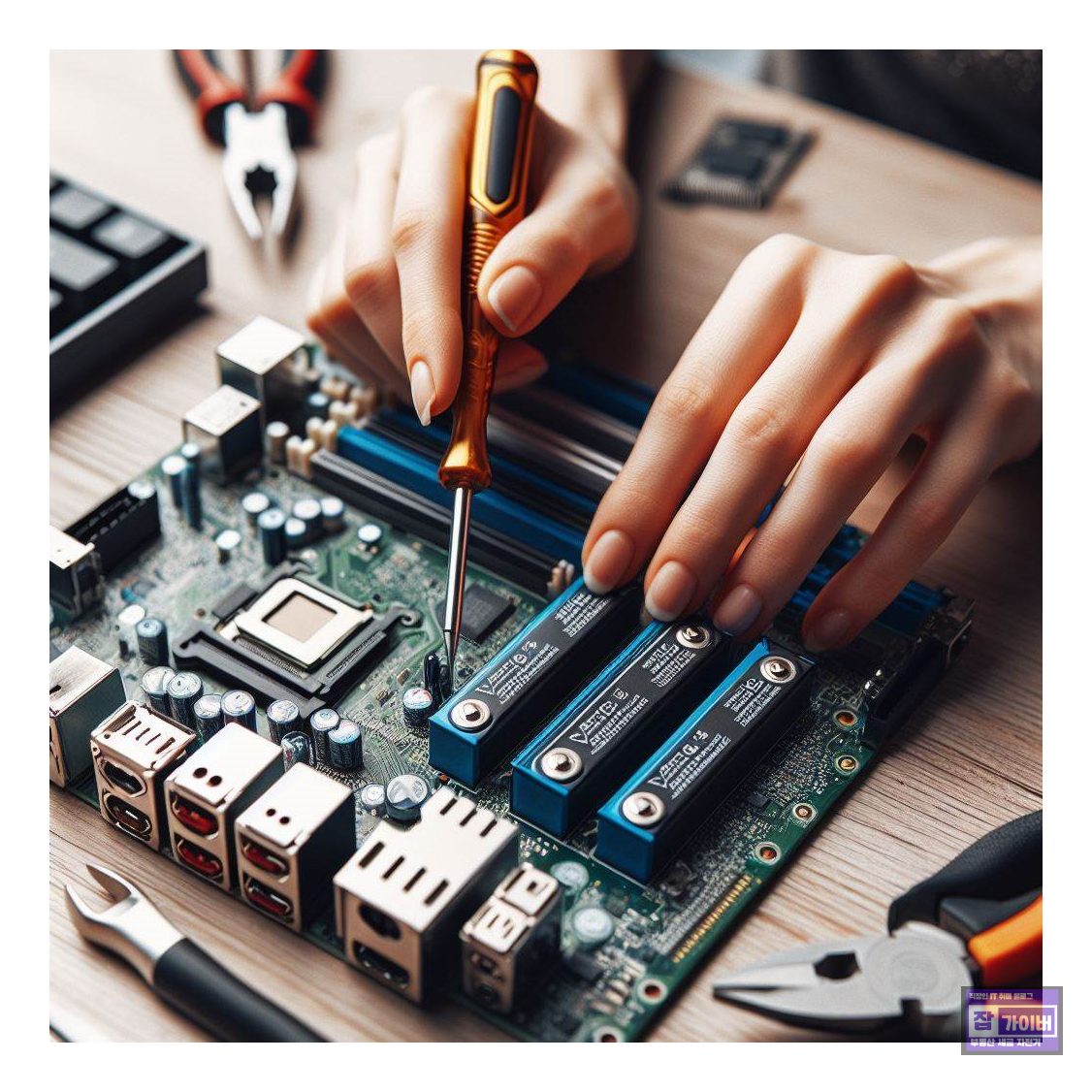
윈도우 부팅 자체가 꼬였거나 UEFI 진입 메뉴가 안 보일 때는 이 방법이 가장 확실합니다.
빠른 부팅 설정도 초기값으로 돌아가면서 BIOS 진입이 쉬워집니다. 다만 이 경우 부팅 순서, XMP/EXPO, 팬 설정 같은 것도 같이 초기화될 수 있습니다.
3) PS/2 키보드로 진입 키 입력

PS/2 포트가 있는 보드는 USB보다 초기 입력 인식이 빠른 경우가 있어 진입 키가 먹히기도 합니다. 요즘 메인보드는 PS/2가 없는 모델도 많아 “가능하면” 정도로만 참고하면 됩니다.
윈도우에서 BIOS/UEFI 강제 진입
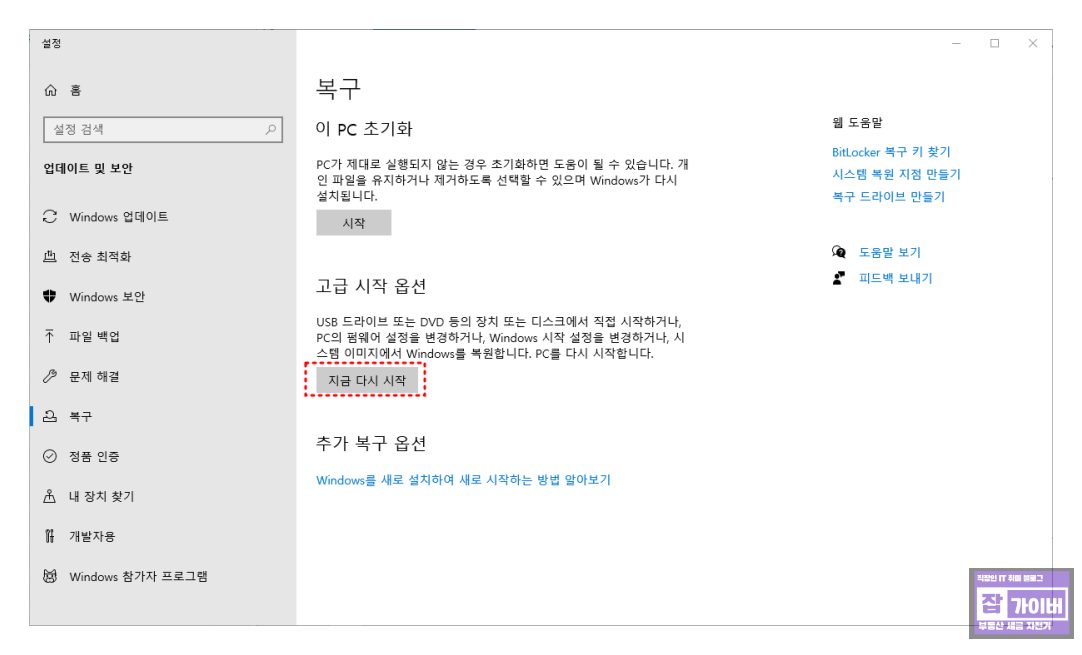
윈도우에서 들어가는 방식은 크게 두 갈래입니다. 하나는 Shift + 다시 시작, 다른 하나는 설정에서 고급 시작 옵션으로 진입하는 방법입니다.
방법 A: Shift 누른 채 “다시 시작”
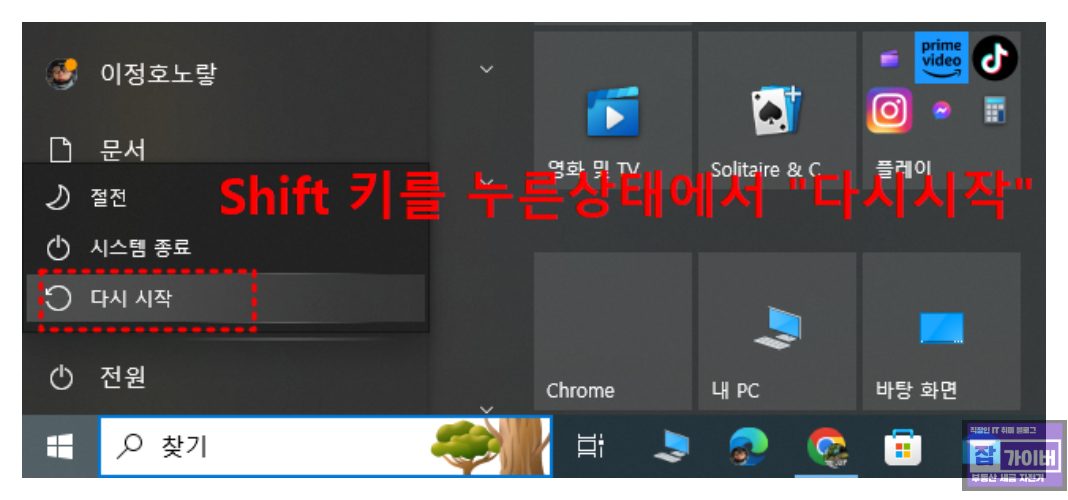
시작 버튼의 다시 시작을 누를 때 Shift를 같이 누르고 있으면 고급 시작 화면으로 진입합니다. 빠른 부팅 때문에 BIOS 키 입력이 막힐 때 가장 간편합니다.
방법 B: 고급 시작 옵션에서 “UEFI 펌웨어 설정”
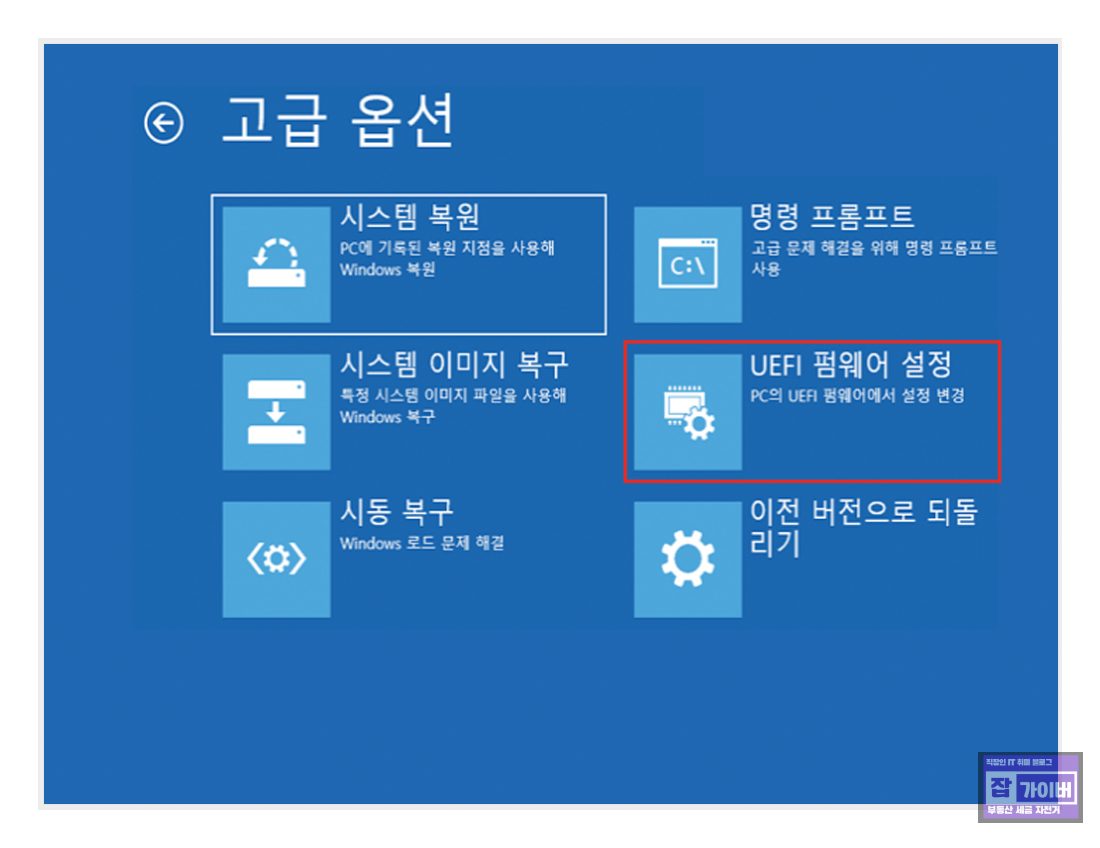
- 문제 해결에서 고급 옵션 선택
- 재부팅 후 파란 화면이 나오면 문제 해결 → 고급 옵션으로 들어갑니다.
- 고급 옵션에서 UEFI 펌웨어 설정 선택
- UEFI 펌웨어 설정을 눌러줍니다.
- 다시 시작 클릭
- 다시 시작을 누르면 BIOS/UEFI로 바로 진입됩니다.
이렇게 들어간 BIOS/UEFI에서 Fast Boot를 끄거나, 필요하면 부팅 순서나 보안 옵션(Secure Boot/TPM)을 정리할 수 있습니다.
msconfig는 “BIOS 진입”이 아니라, 부팅 옵션 확인에 가깝습니다
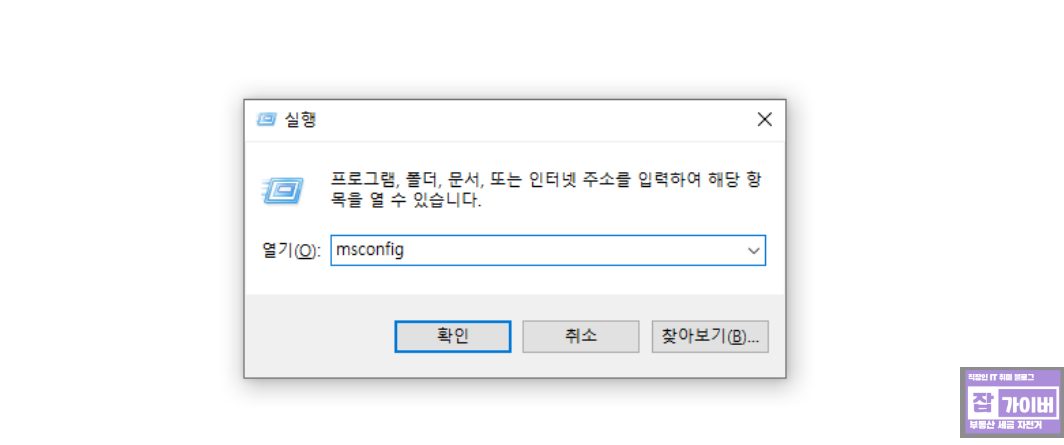
기존 글에서 다뤘던 msconfig는 BIOS로 들어가는 기능이라기보다, 윈도우 부팅 옵션을 점검하는 성격이 강합니다.
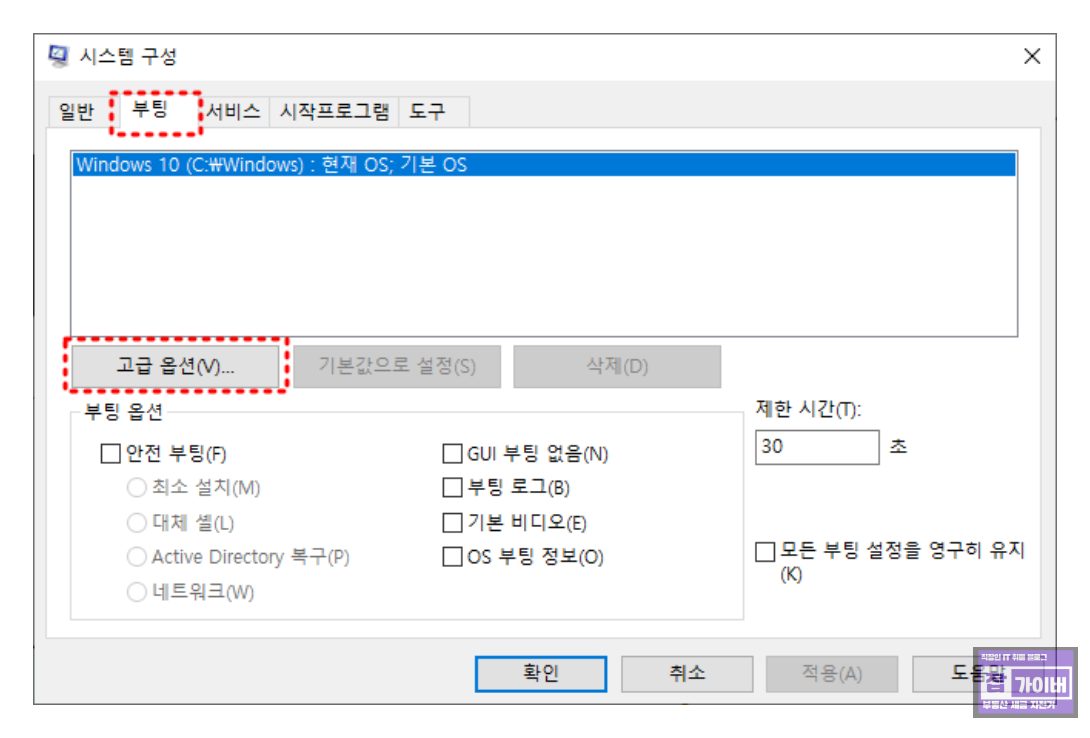
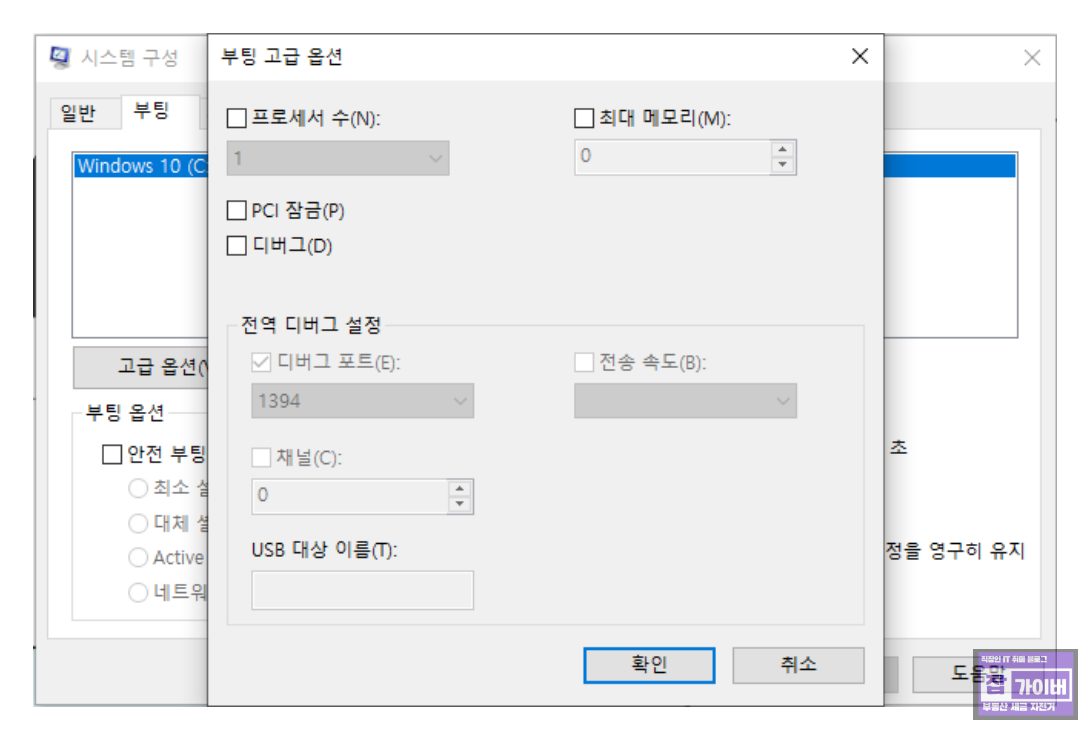
특히 “프로세서 수” 같은 설정은 체감에 도움이 될 때도 있지만, 요즘 윈도우/UEFI 환경에선 큰 차이가 없거나 오히려 꼬이는 사례도 있어 필요할 때만 손보는 편이 안전합니다.
자주 묻는 내용
Q. 고급 옵션에 “UEFI 펌웨어 설정”이 안 보입니다.
A. PC가 UEFI 모드가 아닌 레거시(CSM)로 설치돼 있거나, 일부 구형 환경에서는 표시가 안 될 수 있습니다. 이런 경우엔 CMOS 초기화가 가장 확실한 해결책인 경우가 많습니다.
Q. Fast Boot만 끄면 앞으로 BIOS 진입이 쉬워지나요?
A. 대부분 그렇습니다. 특히 USB 초기화/키 입력 대기 시간을 다시 확보하게 되면서 DEL/F2 진입이 훨씬 편해집니다.
Q. 노트북도 같은 방식으로 들어갈 수 있나요?
A. 윈도우의 “UEFI 펌웨어 설정” 진입은 노트북에서도 동일하게 동작하는 경우가 많습니다. 다만 제조사 유틸이나 단축키 구성은 모델마다 다를 수 있습니다.
아수스 노트북 바이오스 설정 CMOS 부팅순서 변경 및 쿨러 펜 성능 오버클럭
아수스 노트북 바이오스 설정 CMOS 부팅순서 변경 및 쿨러 펜 성능 오버클럭 아우스 노트북 및 데스크탑 PC를 사용하는 경우 아우스 메인보드 설정을 위해 컴퓨터 부팅 시 바이오스 설정으로 들어
jab-guyver.co.kr