애니데스크 보안 사고 정리, 비밀번호 재설정과 최신 업데이트 확인법
애니데스크 보안 사고 정리와 비밀번호 재설정 방법, 지금 바로 확인할 것
원격 접속 프로그램은 한 번 설치해두면 오래 쓰는 경우가 많아서, 보안 사고가 한 번 터지면 생각보다 영향이 길게 갑니다. AnyDesk도 그런 사례 중 하나였습니다. 특히 집이나 회사에서 원격 지원, 원격 근무, 무인 PC 접속용으로 자주 쓰는 프로그램이라 “내 계정도 바꿔야 하나”, “설치된 PC는 괜찮은가”, “예전에 쓰던 비밀번호를 그대로 둬도 되나” 같은 걱정이 한꺼번에 생기기 쉬웠습니다.
이 글에서는 2024년에 공개된 애니데스크 보안 사고 내용을 기준으로, 무슨 일이 있었는지, 어떤 비밀번호를 바꿔야 하는지, 최신 버전으로 업데이트해야 하는 이유, 회사에서 계속 쓰고 있다면 무엇을 점검해야 하는지를 한 번에 정리했습니다.
예전 기사처럼 사건만 요약하고 끝내는 게 아니라, 지금 기준으로 실제 대응 순서까지 바로 따라갈 수 있게 묶어보겠습니다.
컴퓨터 무료 원격 프로그램 애니데스크 다운로드 및 사용법
컴퓨터 무료 원격 프로그램 애니데스크 다운로드 및 사용법 컴퓨터를 사용하면서 원격 프로그램이 필요한 경우가 점점 많아지고 있습니다. 특히 학생이나 직장인들 모두 집에서 학교로 학교에
jab-guyver.co.kr
2024년 애니데스크 보안 사고에서 실제로 확인된 내용
애니데스크는 2024년 2월 초 자사 프로덕션 시스템이 침해된 보안 사고를 공식적으로 공개했습니다.
회사는 비정상적인 활동을 확인한 뒤 보안 감사를 진행했고, 외부 보안 대응과 함께 시스템 정비에 들어갔습니다. 당시 회사는 이 사건이 랜섬웨어 공격은 아니라고 설명했고, 관련 인증서를 폐기하고 교체 조치를 진행했다고 밝혔습니다.
또 하나 중요했던 부분은 my.anydesk.com 포털 비밀번호 초기화입니다.
애니데스크는 예방 조치 차원에서 웹 포털 계정 비밀번호를 재설정했고, 같은 비밀번호를 다른 사이트에서 재사용했다면 같이 바꾸라고 권고했습니다. 이 부분 때문에 “원격 접속 비밀번호 자체가 유출된 건가?”라고 많이들 걱정했는데, 당시 회사는 최종 사용자 장치에 연결할 때 쓰는 개인 키, 토큰, 비밀번호가 유출됐다는 증거는 발견하지 못했다고 설명했습니다.
| 항목 | 당시 애니데스크 공식 설명 핵심 |
|---|---|
| 사고 시점 공개 | 2024년 2월 초 보안 사고 공개 |
| 침해 범위 | 프로덕션 시스템 침해 확인 |
| 랜섬웨어 여부 | 랜섬웨어 공격은 아니라고 설명 |
| 인증서 조치 | 보안 관련 인증서 폐기 및 교체 진행 |
| 포털 계정 대응 | my.anydesk.com 비밀번호 재설정 |
| 원격 장치 비밀번호 | 유출 증거는 찾지 못했다고 안내 |
사용자가 가장 먼저 해야 할 일은 비밀번호부터 다시 보는 것입니다
이 사고에서 사용자 입장에서 가장 중요한 대응은 복잡하지 않습니다.
my.anydesk 포털 계정을 쓰고 있었다면 비밀번호를 바로 바꾸고, 같은 비밀번호를 다른 사이트에서 재사용했다면 그곳도 함께 바꾸는 것이 핵심입니다.
이때 많이 놓치는 부분이 하나 있습니다. 현재 애니데스크 지원 문서를 보면 my.anydesk I와 my.anydesk II는 서로 다른 포털로 취급되고, 각각 별도의 로그인 자격 증명을 사용할 수 있습니다.
즉 한쪽 비밀번호를 바꿨다고 해서 다른 쪽까지 자동으로 바뀌는 구조로 보면 안 됩니다. 예전에 라이선스를 오래 써 온 회사라면 어느 포털을 쓰는지부터 먼저 확인하는 편이 좋습니다.
비밀번호 재설정 순서
- 공식 비밀번호 재설정 페이지로 이동합니다.
- 애니데스크 라이선스나 포털에 연결된 이메일 주소를 입력합니다.
- 수신된 메일에서 비밀번호 재설정 링크를 엽니다.
- 새 비밀번호를 입력하고 저장합니다.
- 같은 비밀번호를 다른 서비스에 썼다면 그 계정도 함께 바꿉니다.
회사에서 여러 명이 같이 포털을 쓰고 있었다면 한 사람만 바꾸고 끝내면 안 됩니다.
관리자 계정, 결제 계정, 라이선스 관리 계정, 공유 메일 주소로 만든 포털 계정이 있다면 전부 한 번에 점검하는 편이 좋습니다.
최신 버전으로 업데이트해야 하는 이유

이번 사고에서 회사가 강조한 조치 중 하나가 새 코드 서명 인증서를 적용한 최신 버전 사용이었습니다. 쉽게 말해 예전에 받아둔 설치 파일을 계속 쓰기보다, 공식 다운로드 페이지에서 최신 설치 파일을 다시 내려받아 쓰는 편이 더 안전하다는 뜻입니다.
특히 IT 관리 담당자라면 이 부분을 더 조심해야 합니다.
파일 서버나 NAS, USB, 사내 공용폴더에 예전 AnyDesk 설치 파일이 남아 있으면 사용자가 아무 생각 없이 그 파일로 다시 설치할 수 있기 때문입니다. 그래서 회사 PC를 관리하는 입장이라면 기존 설치 파일 정리, 공식 사이트에서 최신 파일 재배포, 버전 일괄 점검이 같이 가는 편이 좋습니다.
업데이트할 때 같이 보면 좋은 것
- 현재 설치된 AnyDesk 버전 확인
- 공식 다운로드 페이지에서 최신 버전 재설치
- 사내 공용 폴더의 구버전 설치 파일 삭제
- 자동 시작, 무인접속 비밀번호, 허용 목록 재확인
- 필요 없는 오래된 접속 허용 장치 정리
무료 버전은 보안이 약하다는 식으로 보면 안 됩니다
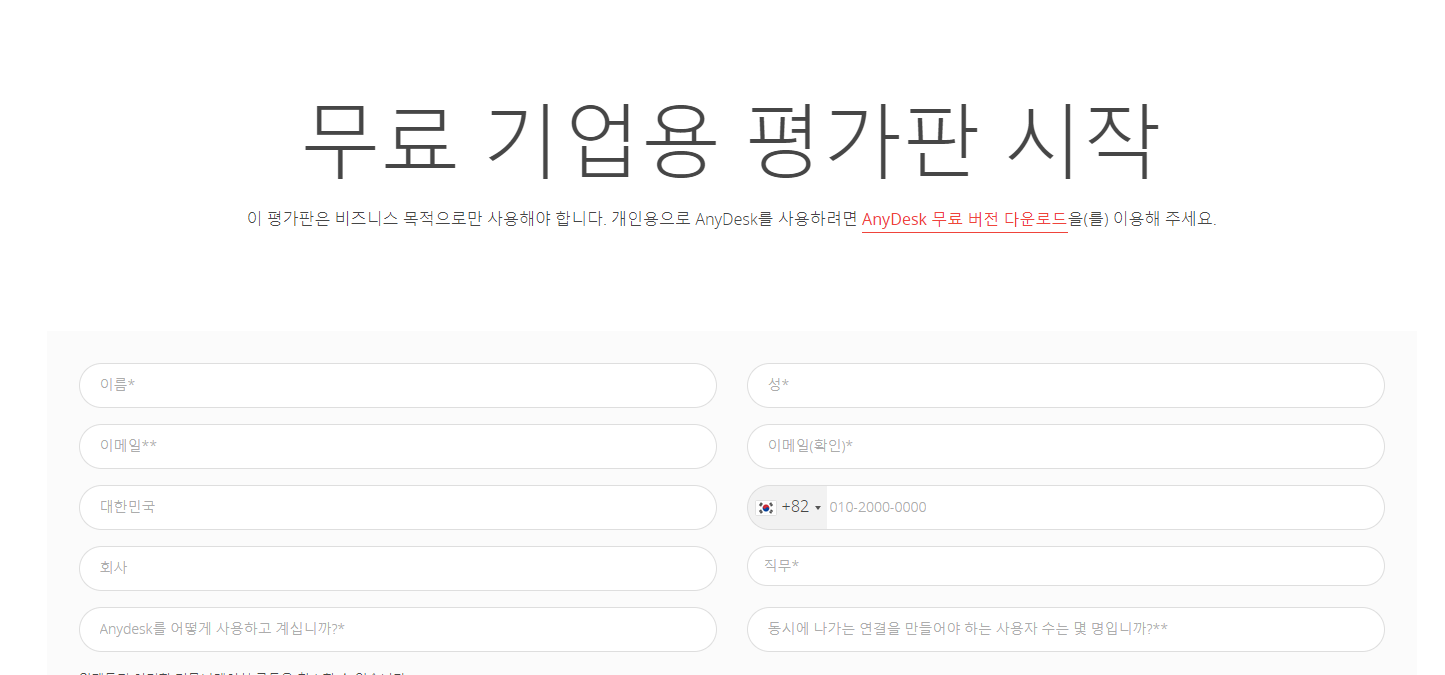
예전 글에서 자주 보이는 설명 중 하나가 “무료 버전은 보안 업데이트가 부족해서 위험하다”는 식의 표현인데, 이건 너무 단순하게 보면 안 됩니다.
현재 애니데스크 공식 윈도우 다운로드 페이지는 업데이트는 무료로 제공된다고 안내하고 있습니다. 즉 무료 버전이라고 해서 보안 패치가 아예 안 나온다고 보는 건 맞지 않습니다.
다만 다른 문제는 있습니다. 애니데스크는 개인용 무료 사용과 업무·상업용 사용을 분리해서 안내하고 있습니다. 그래서 회사 PC, 고객 지원, 사내 원격 유지보수처럼 업무 목적으로 계속 쓴다면, 단순히 무료 버전이라서 보안이 약한 게 아니라 라이선스 정책과 관리 기능, 계정 운영 방식에서 한계가 생길 수 있습니다. 기업 환경에서는 정식 라이선스를 쓰는 편이 관리와 추적, 계정 통제 측면에서 훨씬 낫습니다.
| 구분 | 개인 무료 사용 | 업무·상업용 사용 |
|---|---|---|
| 기본 용도 | 가정용 원격 지원, 가족·개인 장치 관리 | 회사 PC 관리, 고객 지원, 사내 원격 접속 |
| 업데이트 | 공식 다운로드로 최신 버전 사용 가능 | 공식 다운로드로 최신 버전 사용 가능 |
| 관리 기능 | 제한적 | 조직 계정·관리 기능 필요 |
| 주의할 점 | 개인용 범위를 넘기면 제한·안내가 생길 수 있음 | 정식 라이선스와 계정 보안 관리가 중요 |
회사에서 애니데스크를 계속 쓰고 있다면 이렇게 점검하는 편이 좋습니다
이 글을 개인 사용자보다 회사 담당자가 더 많이 찾는 이유가 있습니다.
원격 접속 도구는 한 번 배포되면 여러 PC에 오래 남고, 설치 파일도 여기저기 복사돼 있기 때문입니다. 그래서 개인 사용자는 비밀번호 변경과 업데이트 정도로 끝날 수 있지만, 회사는 조금 더 넓게 봐야 합니다.
제 기준에서는 아래 순서로 보는 편이 가장 현실적이었습니다.
- my.anydesk 포털 계정 비밀번호 전체 재점검
관리자 계정, 결제 담당 계정, 공유 이메일 계정을 같이 봅니다. - 최신 설치 파일만 남기기
예전에 받아둔 설치 파일을 공용폴더와 USB에서 정리합니다. - 무인접속 설정 재확인
Unattended Access 비밀번호를 다시 보고, 필요 없는 장치는 끊습니다. - 허용 목록과 주소록 정리
퇴사자, 외주 종료 장치, 테스트 장치를 지웁니다. - MFA 가능 여부 확인
계정 보안 메뉴에서 다중인증을 켤 수 있으면 같이 활성화합니다.
특히 무인접속을 켜둔 PC는 “설치만 해두고 잊는” 경우가 많아서, 사고 소식이 지나간 뒤에도 위험이 남기 쉽습니다. 오래 안 쓴 원격 접속 허용 장치나 이전 외주사 PC가 주소록에 남아 있으면 지금이라도 정리하는 편이 좋습니다.
비밀번호 재설정 후에도 이런 부분은 같이 바꾸는 편이 안전합니다
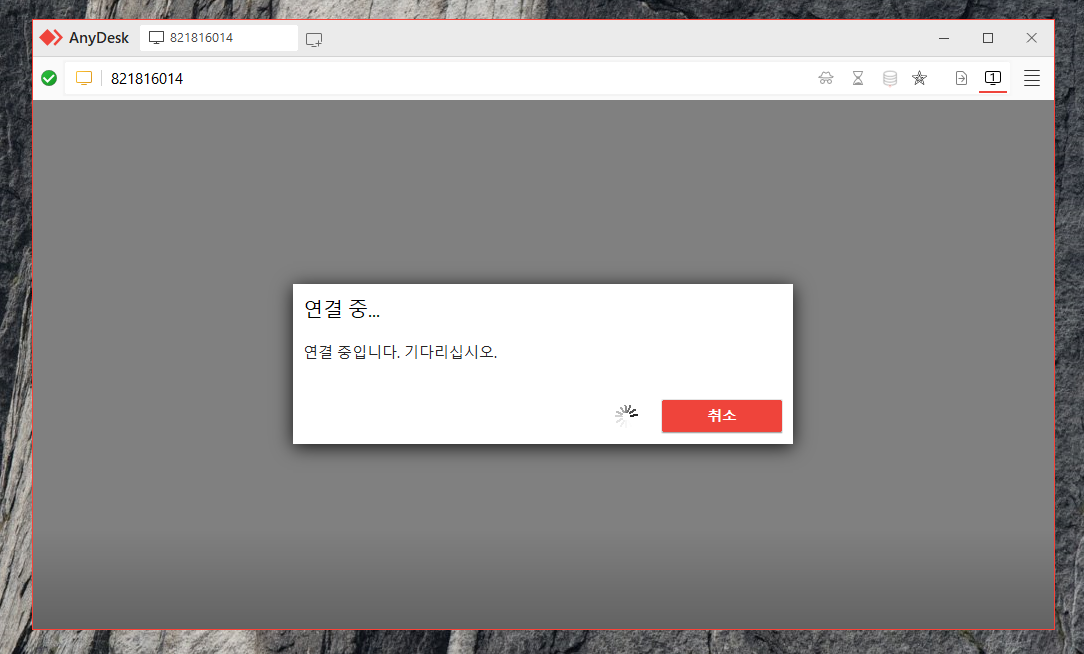
비밀번호만 바꾸고 끝내면 아쉬운 경우가 많습니다. 원격 접속 도구는 계정 외에도 무인접속 비밀번호, 허용 장치 목록, 주소록 공유, 설치 파일 배포 경로 같은 요소가 같이 엮이기 때문입니다.
- 같은 비밀번호를 다른 사이트에서 썼다면 그곳도 변경
- 무인접속 비밀번호를 예전처럼 단순하게 두지 않기
- 관리자 계정은 MFA를 검토하기
- 다운로드는 공식 사이트에서만 하기
- 이메일 첨부나 메신저로 받은 설치 파일은 피하기
원격 접속 프로그램은 설치 파일 자체를 위장한 피싱이나 악성코드 유포에도 자주 악용됩니다. 그래서 보안 사고 이후에는 프로그램 자체보다도 어디서 받은 파일인지, 누가 배포한 설치본인지를 더 엄격하게 보는 편이 낫습니다.
참고 : 애니데스크 무료 삭제없이 초기화 시간제한 없이 원격접속
자주 묻는 질문 FAQ
Q1. 이번 사고로 원격 접속 비밀번호 자체가 유출된 건가요?
애니데스크는 당시 최종 사용자 장치에 연결할 때 사용하는 개인 키, 토큰, 비밀번호가 유출됐다는 증거는 찾지 못했다고 설명했습니다. 다만 포털 계정은 예방 차원에서 비밀번호 재설정이 이뤄졌기 때문에, 포털 계정을 썼다면 비밀번호는 바꾸는 편이 맞습니다.
Q2. my.anydesk 계정이 없으면 비밀번호를 안 바꿔도 되나요?
웹 포털 계정을 쓰지 않았다면 같은 방식의 포털 비밀번호 재설정 대상은 아닐 수 있습니다. 그래도 무인접속 비밀번호와 설치된 버전, 허용 장치 목록은 같이 점검하는 편이 안전합니다.
Q3. 구버전 설치 파일을 계속 써도 되나요?
가능하면 피하는 편이 좋습니다. 사고 이후에는 새 코드 서명 인증서가 적용된 최신 버전 사용이 권장됐기 때문에, 공식 다운로드 페이지에서 다시 받아 쓰는 쪽이 더 안전합니다.
Q4. 무료 버전은 보안상 위험해서 바로 지워야 하나요?
무료 버전 자체가 업데이트를 못 받는 구조로 보면 안 됩니다. 다만 회사나 업무 목적으로 계속 쓰는 환경이라면 무료 사용 정책과 관리 기능 한계를 같이 봐야 하므로 정식 라이선스가 더 낫습니다.
Q5. 회사에서 여러 PC에 AnyDesk를 뿌려놨다면 뭘 먼저 해야 하나요?
포털 비밀번호 점검, 최신 버전 일괄 업데이트, 예전 설치 파일 정리, 무인접속 설정 재확인, 허용 목록 정리 순서로 보는 편이 좋습니다. 계정만 바꾸고 끝내면 공용 배포본이 그대로 남아 있을 수 있습니다.
애니데스크 보안 사고는 이미 지난 사건이지만, 원격 접속 도구는 설치 후 오래 남는 특성이 있어서 지금도 점검 가치가 있습니다. 제 기준에서는 이 글을 한 문장으로 정리할 수 있습니다.
my.anydesk 비밀번호를 다시 보고, 최신 설치 파일로 갈아타고, 무인접속 설정까지 같이 정리하는 것. 이 세 가지만 해도 예전보다 훨씬 안전하게 쓸 수 있습니다.