삼성 오딘 사용법 BL AP CP CSC 순정 펌웨어 설치 및 FAIL 오류 해결
삼성 오딘으로 갤럭시 순정 펌웨어 설치

삼성 갤럭시 스마트폰이 삼성 로고에서 멈추거나, 소프트웨어 업데이트 도중 오류가 발생하면 순정 펌웨어를 다시 설치해야 할 때가 있습니다.
일반적인 업데이트는 갤럭시 설정이나 PC용 Smart Switch로 진행하는 것이 우선입니다. 다만 다운로드 모드에는 진입할 수 있지만 정상 부팅이 되지 않고, Smart Switch에서도 복구되지 않는다면 오딘을 이용한 순정 펌웨어 설치를 검토할 수 있습니다.
- 오딘과 Smart Switch의 차이
- 갤럭시 모델번호와 CSC 확인
- 부트로더 바이너리와 다운그레이드 제한
- 다운로드 모드 진입방법
- BL·AP·CP·CSC·HOME_CSC 파일 차이
- COM 포트와 Added 인식 확인
- PASS·FAIL 오류별 해결방법
- 절대 선택하면 안 되는 오딘 옵션
잘못된 모델의 펌웨어나 낮은 부트로더 바이너리, 잘못된 CSC와 PIT 파일을 사용하면 데이터가 삭제되거나 부팅이 불가능해질 수 있습니다.
오딘보다 Smart Switch를 먼저 확인
갤럭시가 정상적으로 PC에 연결된다면 오딘을 사용하기 전에 Samsung Smart Switch를 설치해 소프트웨어 업데이트가 표시되는지 확인합니다.
- PC에 Smart Switch를 설치합니다.
- 갤럭시를 데이터 USB 케이블로 연결합니다.
- Smart Switch에서 기기 인식 상태를 확인합니다.
- 업데이트 버튼이 표시되면 화면 안내에 따라 진행합니다.
- 업데이트 중에는 USB 케이블을 분리하지 않습니다.
오딘 Odin 프로그램이란?
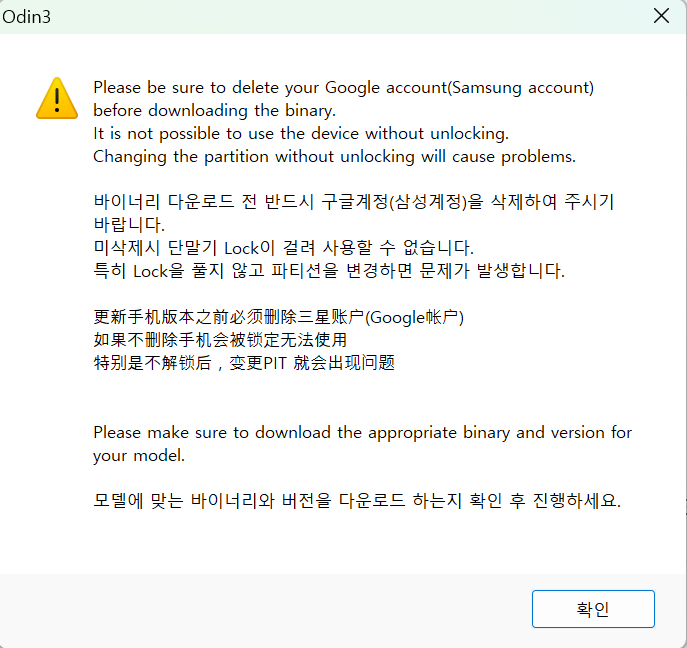
오딘은 Windows PC에서 삼성 갤럭시의 다운로드 모드와 통신해 삼성 형식의 펌웨어 파일을 각 파티션에 기록하는 프로그램입니다.
일반적인 순정 복구에는 BL, AP, CP, CSC 파일을 사용하며, 루팅이나 커스텀 리커버리 설치는 순정 펌웨어 복구와 목적과 위험성이 다릅니다.
순정 펌웨어 설치에 OEM 잠금해제가 필요한가?
정상적인 삼성 서명 순정 펌웨어를 다운로드 모드에서 설치하는 작업에는 일반적으로 OEM 잠금해제나 USB 디버깅이 필수조건이 아닙니다.
OEM 잠금해제는 부트로더 잠금해제와 커스텀 바이너리 설치에 관련된 설정입니다. 단순 순정 펌웨어 복구를 위해 이 기능부터 활성화하면 안 됩니다.
부트로더 잠금해제나 비공식 바이너리 설치로 Knox 상태가 변경되면 삼성월렛, 보안폴더와 일부 기업 보안 기능이 제한될 수 있습니다.
구글·삼성 계정을 삭제해야 하나?
순정 펌웨어를 업데이트하거나 HOME_CSC로 설치하기 위해 반드시 Google 계정과 Samsung account를 삭제해야 하는 것은 아닙니다.
다만 CSC 파일을 이용한 초기화나 공장초기화를 진행하면 기존에 등록했던 Google 계정으로 본인 확인을 요구하는 FRP가 작동할 수 있습니다.
오딘 펌웨어 설치 준비물
- Windows PC 또는 노트북
- 데이터 통신이 가능한 USB 케이블
- 삼성 Android USB 드라이버 또는 Smart Switch
- 정확한 갤럭시 모델번호
- 모델과 CSC가 일치하는 순정 펌웨어
- 기기에 맞는 검증된 오딘 버전
- 50% 이상 충전된 배터리
- 사진·연락처·인증서·메신저 데이터 백업
갤럭시 모델번호 확인
정상 부팅이 가능한 경우
설정 → 휴대전화 정보에서 모델번호를 확인합니다. 예를 들어 갤럭시 S23 울트라 국내 모델은 SM-S918N처럼 표시됩니다.
부팅되지 않는 경우
- 제품 박스의 모델번호 라벨
- 구매 영수증과 주문내역
- 유심 트레이 또는 본체 표기
- 다운로드 모드의 Product Name
CSC 코드 확인
| CSC 코드 | 국내 구분 | 참고사항 |
|---|---|---|
| SKC | SK텔레콤 | 통신사 설정과 기본 앱 포함 가능 |
| KTC | KT | 모델과 멀티 CSC 구성 확인 |
| LUC | LG U+ | 통신사별 설정 차이 가능 |
| KOO | 대한민국 자급제 | 자급제용 CSC |
최근 갤럭시는 하나의 멀티 CSC 펌웨어 안에 여러 통신사 구성이 포함되는 경우도 있습니다. CSC 문자보다 먼저 정확한 모델번호를 확인하고, 현재 설치된 펌웨어 계열과 호환되는 패키지를 선택해야 합니다.
부트로더 바이너리와 다운그레이드 제한
삼성 갤럭시는 보안상 현재 설치된 부트로더보다 낮은 바이너리의 펌웨어 설치를 제한합니다. 따라서 오래된 안드로이드 버전의 펌웨어를 내려받았다고 해서 무조건 다운그레이드할 수 있는 것은 아닙니다.
낮은 부트로더 바이너리를 설치하려 하면 오딘이나 다운로드 모드에서 SW REV CHECK FAIL 같은 오류가 표시될 수 있습니다.
현재 부트로더 바이너리와 같거나 높은 펌웨어를 사용해야 합니다. 비공식 커스텀 펌웨어를 다운그레이드 해결책처럼 안내하는 것도 위험합니다.
갤럭시 다운로드 모드 진입방법
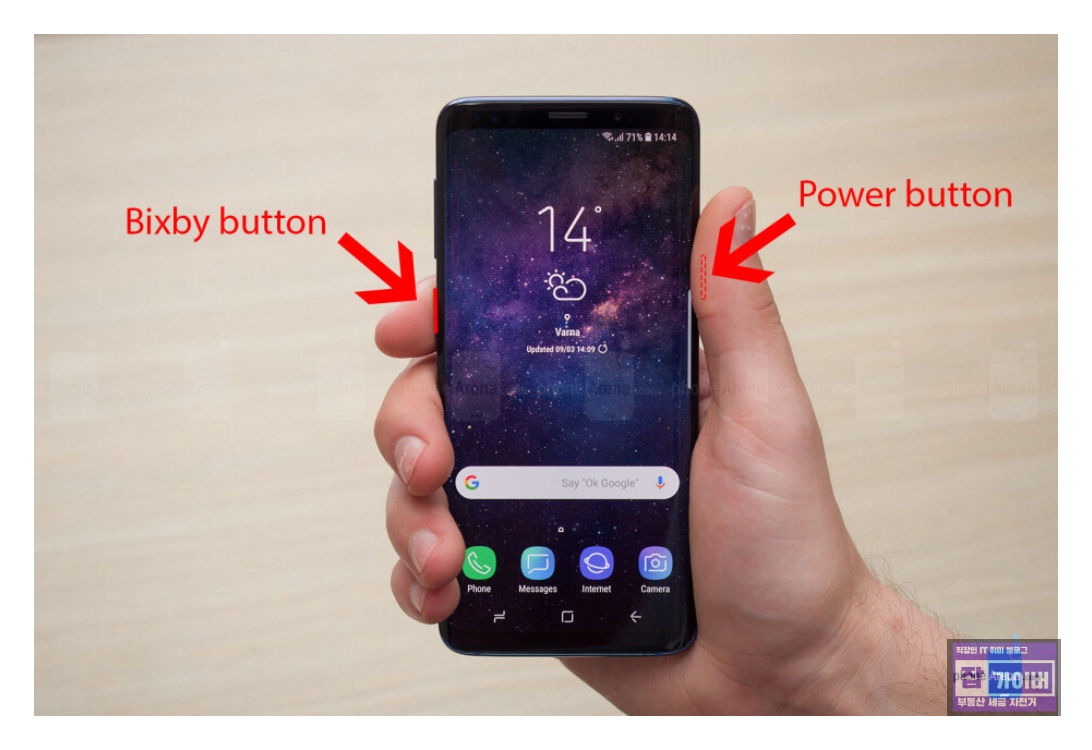
| 기종 형태 | 대표적인 진입방법 |
|---|---|
| 홈 버튼이 있는 구형 갤럭시 | 전원 종료 후 볼륨 하 + 홈 + 전원 |
| 빅스비 버튼이 있는 갤럭시 | 전원 종료 후 볼륨 하 + 빅스비 + 전원 |
| 최근 USB-C 갤럭시 | 볼륨 상·하를 누른 상태로 PC USB 연결 |
경고 화면이 표시되면 화면에 안내된 버튼을 눌러 다운로드 모드로 진행합니다. 버튼 조합은 모델과 세대에 따라 다를 수 있습니다.
오딘 실행과 COM 포트 인식
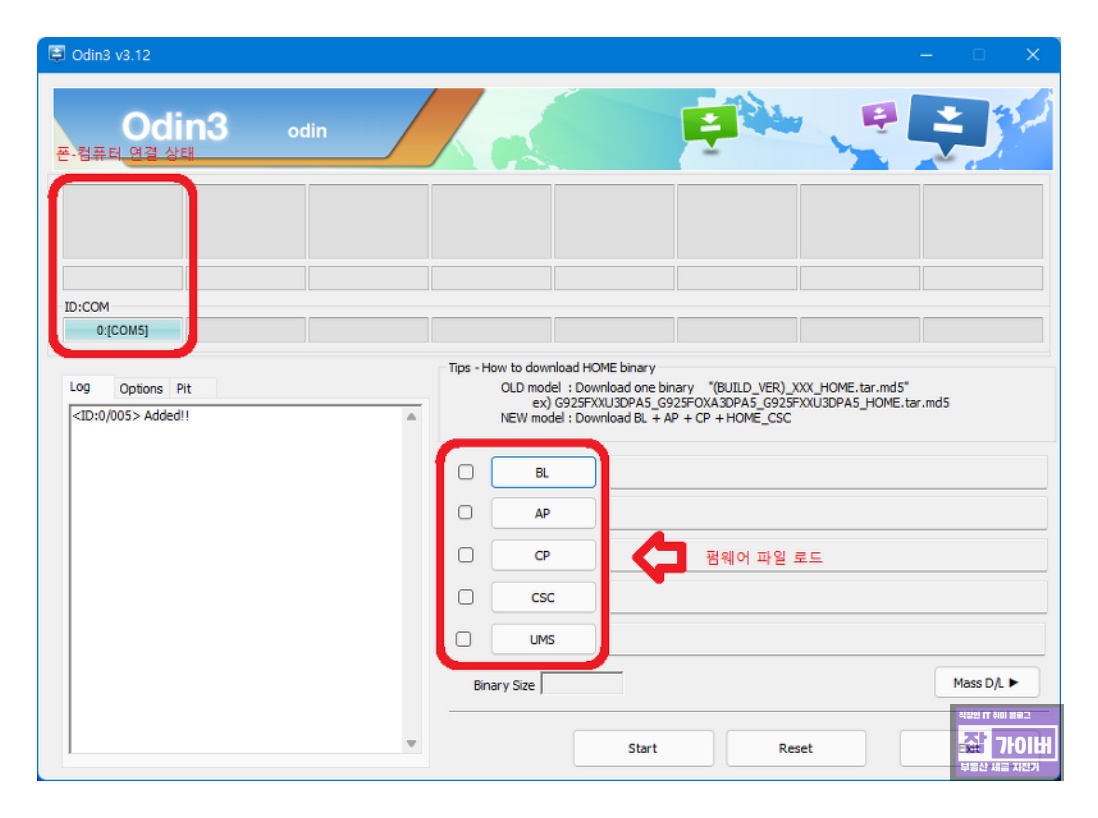
- 삼성 USB 드라이버 또는 Smart Switch를 설치합니다.
- 오딘 압축파일을 별도 폴더에 해제합니다.
- 오딘 실행파일을 관리자 권한으로 실행합니다.
- 갤럭시를 다운로드 모드로 진입합니다.
- 데이터 USB 케이블로 PC에 연결합니다.
- ID:COM 영역과 로그의 Added 메시지를 확인합니다.

COM 포트가 표시되지 않을 때
- 충전 전용이 아닌 데이터 케이블인지 확인합니다.
- USB 허브와 연장 케이블을 제거합니다.
- PC의 다른 USB 포트에 직접 연결합니다.
- Smart Switch와 Kies를 완전히 종료합니다.
- 삼성 USB 드라이버를 다시 설치합니다.
- 다른 Windows PC에서 교차 테스트합니다.
- 다운로드 모드 화면이 정상인지 확인합니다.
BL·AP·CP·CSC·HOME_CSC 차이
| 오딘 슬롯 | 역할 | 선택할 파일 | 주의사항 |
|---|---|---|---|
| BL | 부트로더 영역 | BL_로 시작 | 바이너리 불일치 시 설치 실패 |
| AP | 시스템·커널·리커버리 | AP_로 시작 | 용량이 커 불러오는 데 오래 걸림 |
| CP | 통신·모뎀 펌웨어 | CP_로 시작 | 불일치 시 통화·데이터 문제 가능 |
| CSC | 국가·통신사 설정 | CSC_로 시작 | 일반적으로 사용자 데이터 초기화 |
| HOME_CSC | 데이터 보존용 CSC | HOME_CSC_로 시작 | 데이터 보존을 보장하지 않음 |
| USERDATA | 특정 사업자·기업용 구성 | USERDATA_로 시작 | 일반 사용자는 보통 사용하지 않음 |
초기화가 필요한 클린 설치에는 CSC를, 같은 펌웨어 계열에서 데이터를 유지하며 업데이트할 때는 HOME_CSC를 검토합니다.
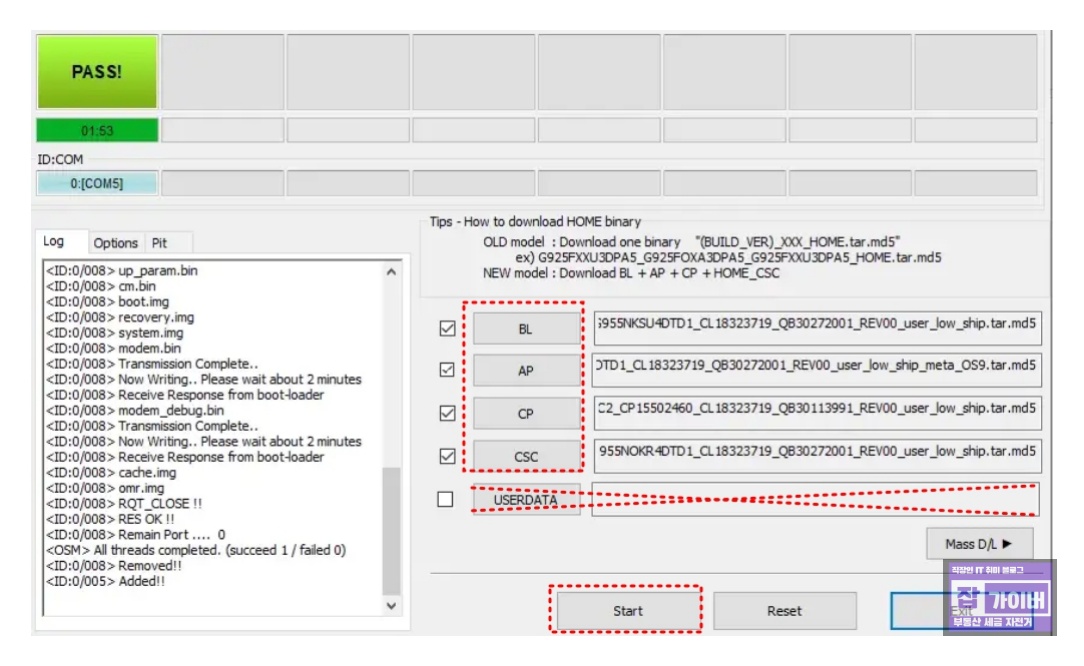
AP 파일을 불러올 때 멈춘 것처럼 보이는 이유
AP 파일은 시스템과 커널 등 여러 영역을 포함해 다른 파일보다 용량이 큽니다. 따라서 AP 버튼을 누르고 파일을 선택하면 오딘이 응답하지 않는 것처럼 보일 수 있습니다.
- 파일 선택 직후 창을 반복해서 클릭하지 않습니다.
- 작업관리자에서 강제로 종료하지 않습니다.
- 저장장치 사용량이 높다면 충분히 기다립니다.
- 오랜 시간 반응이 없다면 펌웨어 압축과 파일 손상을 확인합니다.
- 디스크 여유공간이 충분한 폴더에 다시 압축 해제합니다.
오딘 Options 기본 설정
| 옵션 | 일반 사용자 설정 | 설명 |
|---|---|---|
| Auto Reboot | 기본 체크 | 완료 후 자동 재부팅 |
| F. Reset Time | 기본 체크 | 플래싱 작업 타이머 초기화 |
| Re-Partition | 선택 금지 | PIT를 이용한 파티션 재구성 |
| Nand Erase All | 선택 금지 | 낸드 영역 삭제 위험 |
| Phone EFS Clear | 선택 금지 | IMEI·통신 정보 손상 위험 |
| Flash Lock | 선택하지 않음 | 일반 순정 복구에 필요 없음 |
| T Flash | 선택하지 않음 | 일부 특수 작업용 |
| Mass D/L | 선택하지 않음 | 여러 기기 동시 작업용 |
PIT·Re-Partition·Nand Erase All·Phone EFS Clear는 일반적인 갤럭시 순정 펌웨어 설치에 필요하지 않습니다.
오딘 순정 펌웨어 설치 순서
- 현재 갤럭시 모델번호와 CSC를 확인합니다.
- 현재 부트로더 바이너리 이상인 순정 펌웨어를 준비합니다.
- 펌웨어 압축을 완전히 해제합니다.
- 갤럭시를 다운로드 모드로 진입합니다.
- 오딘을 실행하고 COM·Added 인식을 확인합니다.
- BL·AP·CP 파일을 각각 맞는 슬롯에 선택합니다.
- CSC 또는 HOME_CSC 중 하나를 선택합니다.
- Options 탭이 기본값인지 확인합니다.
- Start를 눌러 설치를 시작합니다.
- 진행 중 USB 케이블과 PC 전원을 유지합니다.
- PASS 표시와 정상 재부팅을 확인합니다.
오딘 PASS 후 첫 부팅
정상적으로 설치되면 오딘 상단에 PASS가 표시되고 갤럭시가 재부팅됩니다. 펌웨어를 새로 설치한 직후 첫 부팅은 평소보다 오래 걸릴 수 있습니다.
- 삼성 로고에서 바로 강제 종료하지 않습니다.
- 최소 10분 이상 충분히 기다립니다.
- 발열이 지나치게 심한지 확인합니다.
- 부트루프가 계속되면 리커버리 모드를 확인합니다.
- HOME_CSC 사용 후 오류라면 사용자 데이터 충돌을 의심합니다.
오딘 FAIL 오류 해결방법
| 오류 메시지 | 주요 원인 | 해결방법 |
|---|---|---|
| Added가 표시되지 않음 | 드라이버·케이블·USB 포트 | 드라이버 재설치와 케이블 교체 |
| SetupConnection | USB 통신 불안정 | USB 허브 제거·다른 포트 사용 |
| SW REV CHECK FAIL | 부트로더 다운그레이드 | 현재 바이너리 이상 펌웨어 사용 |
| SECURE CHECK FAIL | 모델·파일·서명 불일치 | 정확한 순정 펌웨어 재확인 |
| FAIL! Auth | 승인되지 않은 바이너리 | 모델과 파일 출처 확인 |
| SHA256 is invalid | 오딘 또는 패키지 호환 문제 | 검증된 오딘과 파일 재확인 |
| Complete Write Operation Failed | USB·저장장치 쓰기 오류 | 다른 케이블·PC로 재확인 |
| Hidden.img 실패 | CSC·파티션 불일치 | 모델·CSC 전체 재확인 |
| PASS 후 부트루프 | 캐시·사용자 데이터 충돌 | 리커버리 캐시 삭제·초기화 검토 |
SetupConnection에서 멈출 때
- Smart Switch와 Kies를 종료합니다.
- USB 케이블과 포트를 변경합니다.
- USB 허브를 제거합니다.
- 삼성 USB 드라이버를 다시 설치합니다.
- PC를 재부팅하고 오딘을 관리자 권한으로 실행합니다.
SW REV CHECK FAIL
현재 설치된 부트로더보다 낮은 버전의 펌웨어를 선택했을 때 발생합니다. 다른 CSC나 오딘을 사용하는 방식으로 우회할 수 없으며, 현재 바이너리와 같거나 높은 펌웨어를 다시 준비해야 합니다.
PASS 후 무한 재부팅
HOME_CSC를 이용해 기존 데이터를 유지한 경우 오래된 캐시나 사용자 데이터가 새 시스템과 충돌할 수 있습니다.
- 첫 부팅을 충분히 기다립니다.
- 리커버리 모드에서 Wipe cache partition을 실행합니다.
- 그래도 해결되지 않으면 데이터 백업 여부를 확인합니다.
- 마지막 단계로 공장초기화를 검토합니다.
펌웨어 설치 후 통화·IMEI가 사라졌을 때
순정 펌웨어 설치 후 ‘서비스 없음’이 표시되거나 IMEI가 사라졌다면 CP 파일 불일치, 모뎀 오류 또는 EFS 파티션 손상을 의심할 수 있습니다.
EFS에는 IMEI와 통신 관련 정보가 포함됩니다. EFS가 손상되면 일반 펌웨어 재설치만으로 복구되지 않을 수 있습니다.
오딘 설치 후 Knox가 복구되나요?
정상적인 순정 펌웨어 설치와 부트로더 잠금해제·커스텀 바이너리 설치는 다릅니다. 이미 비공식 바이너리 설치로 Knox Warranty Bit가 변경된 기기는 순정 펌웨어를 다시 설치하더라도 원래 상태로 복구되지 않습니다.
이 경우 삼성월렛과 보안폴더, 일부 기업용 Knox 기능이 제한될 수 있습니다. 따라서 단순 순정 펌웨어 설치 글에서 루팅과 커스텀 리커버리를 같은 작업처럼 안내하지 않는 것이 중요합니다.
언제 서비스센터로 가야 하나?
- 다운로드 모드에 전혀 진입할 수 없을 때
- 충전 표시와 진동 등 모든 반응이 없을 때
- 다른 케이블과 PC에서도 COM 인식이 안 될 때
- 오딘 쓰기 오류가 항상 같은 구간에서 발생할 때
- 펌웨어 설치 후 IMEI와 통신 기능이 사라졌을 때
- USB 단자가 흔들리거나 연결이 반복적으로 끊길 때
- 메인보드 또는 저장장치 고장이 의심될 때
자주 묻는 질문 FAQ
마무리
오딘으로 갤럭시 순정 펌웨어를 설치할 때 가장 중요한 것은 오딘 버전 자체보다 정확한 모델번호, CSC, 부트로더 바이너리와 파일 무결성입니다.
BL, AP, CP 파일을 각각 일치하는 슬롯에 넣고, CSC와 HOME_CSC 중 하나를 선택한 뒤 Options 기본값을 유지해야 합니다.
Re-Partition, Nand Erase All, Phone EFS Clear와 같은 옵션은 일반적인 순정 펌웨어 설치에 사용하지 않습니다. 반복해서 FAIL이 발생하거나 다운로드 모드 진입이 불가능하다면 추가 플래싱보다 하드웨어 진단이 먼저입니다.
- Smart Switch 공식 업데이트 먼저 확인
- 사진·연락처·인증서 데이터 백업
- 정확한 SM 모델번호 확인
- CSC와 부트로더 바이너리 확인
- 펌웨어 압축과 파일 무결성 확인
- COM·Added 연결 상태 확인
- BL·AP·CP 파일 위치 확인
- CSC와 HOME_CSC 중 하나만 선택
- Options 기본값 유지
- 작업 중 USB와 PC 전원 유지