로지텍 무선 블루투스 마우스 키보드 드라이버 G HUB 설정(LED·DPI·단축키) 끊김 해결
로지텍 무선 블루투스 마우스·키보드 드라이버 다운로드, G HUB 설치와 페어링, 끊김까지 한 번에 정리
무선 블루투스 키보드·마우스는 연결만 되면 끝처럼 보이지만, 막상 써보면 버튼 기능, DPI/폴링레이트, 조명(RGB), 프로필 같은 “제대로 된 기능”은 전용 소프트웨어가 있어야 살아납니다.
특히 윈도우11 환경에서는 절전/전원관리, 블루투스 스택, USB 컨트롤러 드라이버 상태에 따라 끊김·렉·입력 지연이 더 도드라질 수 있어서, 처음부터 설정을 깔끔하게 잡아두는 게 편합니다.
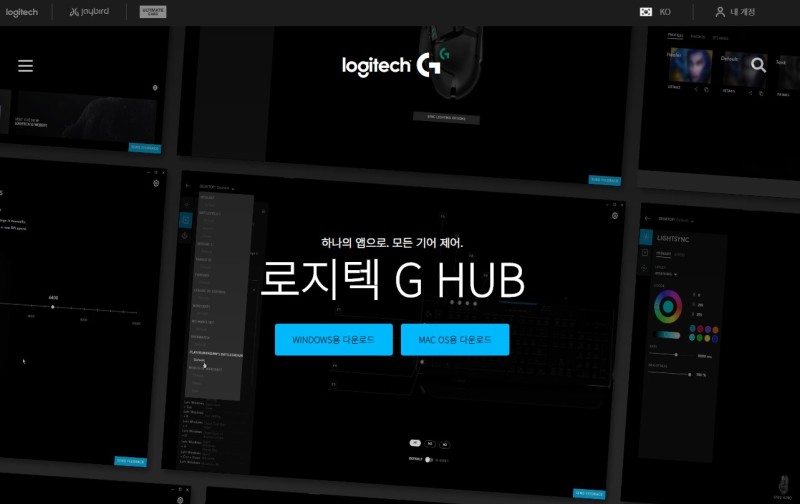
요즘 로지텍 제품은 성격에 따라 소프트웨어가 갈립니다.
| 카테고리 | 시리즈 / 군 제품군 | 라인업 |
| 게이밍 마우스 | PRO 시리즈 | PRO X SUPERLIGHT 2, PRO X SUPERLIGHT 2 DEX |
| G502 계열 | G502 X 라인(예: G502 X / X PLUS 등) | |
| G 시리즈(일반 게이밍) | 국가/재고에 따라 G102, G403, G703, G903 등 라인업이 카테고리 페이지에 함께 노출 | |
| 게이밍 키보드 | PRO 시리즈 | PRO X TKL(무선) |
| PRO X TKL RAPID(유선, 아날로그 스위치), PRO X 60(무선 60%) | ||
| G 시리즈 / G5 시리즈 | G515 RAPID TKL(유선 아날로그) | |
| G515 LIGHTSPEED TKL(무선) | ||
| G915 X LIGHTSPEED(무선), G915 X LIGHTSPEED TKL(무선), G915 X(유선) | ||
| G915 TKL(=G913 TKL, 무선 로우프로파일) | ||
| 게이밍 헤드셋/오디오 | PRO 시리즈 | PRO X 2 LIGHTSPEED, PRO X 무선 LIGHTSPEED, PRO X 유선 |
| G 시리즈 | G522 LIGHTSPEED, G733 LIGHTSPEED, G635, G435, G335, G432, G633, G233, G560(스피커), G321 | |
| ASTRO 시리즈(콘솔/멀티플랫폼 중심) | ASTRO A50(5세대) + 베이스, ASTRO A40 TR + MixAmp, ASTRO A20 / A20 X, ASTRO A10, MIXAMP PRO TR | |
| 마이크 | (Blue/Logitech G 스트리밍 오디오 계열) | Yeti GX, YETI, Yeti Nano, YETI ORB, Yeti X, Compass(붐 암) |
| 카메라/조명(스트리밍) | (Logitech G / Logi 크리에이터 기어 혼재) | Litra Beam LX, MX Brio(4K), StreamCam, C922 PRO HD |
| 레이싱 휠/시뮬레이션 | 엔트리/메인스트림 휠 | G923 TRUEFORCE, G920, G29 |
| PRO 레이싱 | PRO Racing Wheel(다이렉트 드라이브 TRUEFORCE), PRO DD11 Base | |
| 액세서리 | Driving Force Shifter(G923/G29/G920 호환) | |
| 신규 모듈형 레이싱(2025) | RS50 Base / RS50 System, RS Pedals(로드셀 브레이크 등) | |
| 게임패드 | G(클래식 라인업) | F710 무선 게임패드 |
G 시리즈(게이밍)는 Logitech G HUB가 중심이고, 사무/일반 라인업은 Logi Options+ 쪽이 더 맞는 경우가 많습니다.
로지텍 마우스 G402 드라이브 다운로드
로지텍의 많은 무선 유선 블루투스 키보드 마우스 제품중에서 저는 많은 사람들에게 인기 있는 G402 마우스 모델을 기준으로 드라이버를 다운로드 하고 설치하는방법으로 알아보겠으며 2023년 기준 로지텍 G-HUB 지원하는 기기는 위 참고하세요
로지텍 드라이버 다운로드

로지텍 드라이버를 다운로드 받기 위해서는 Logitech.com 접속합니다.
로지텍 G HUB 고급 게이밍 소프트웨어, RGB, 게임 프로필
로지텍 G HUB는 제품의 활용도를 높여주는 새 소프트웨어입니다. 게임별로 기어를 빠르게 개인화할 수 있습니다.
www.logitechg.com
아니면 검색엔진에서 로지텍 검색하면 마우스나 키보드 사이트로 바로 접속이 가능합니다.

우측상단에서 다운로드하고 싶은 로지텍 마우스 모델의 이름을 입력합니다.

저의 경우 로지텍 g402 모델로 검색하면 바로 뜨느것을 볼 수 있습니다.

해당 모델에서 지원 버튼을 선택합니다.

그럼 키보드 or 마우스등 제품에 대한 정품 제품등록부터 보증 및 사양 등 다양한 정보를 확인할 수 있으며 최신 소프트웨어 드라이버를 다운받기 위해서는 다운로드 선택합니다.

자신의 윈도우 운영체제와 bit에 를 선택 후 다운로드받아 설치하면 쉽게 설치가 가능합니다.
로지텍 G-HUB 설정방법
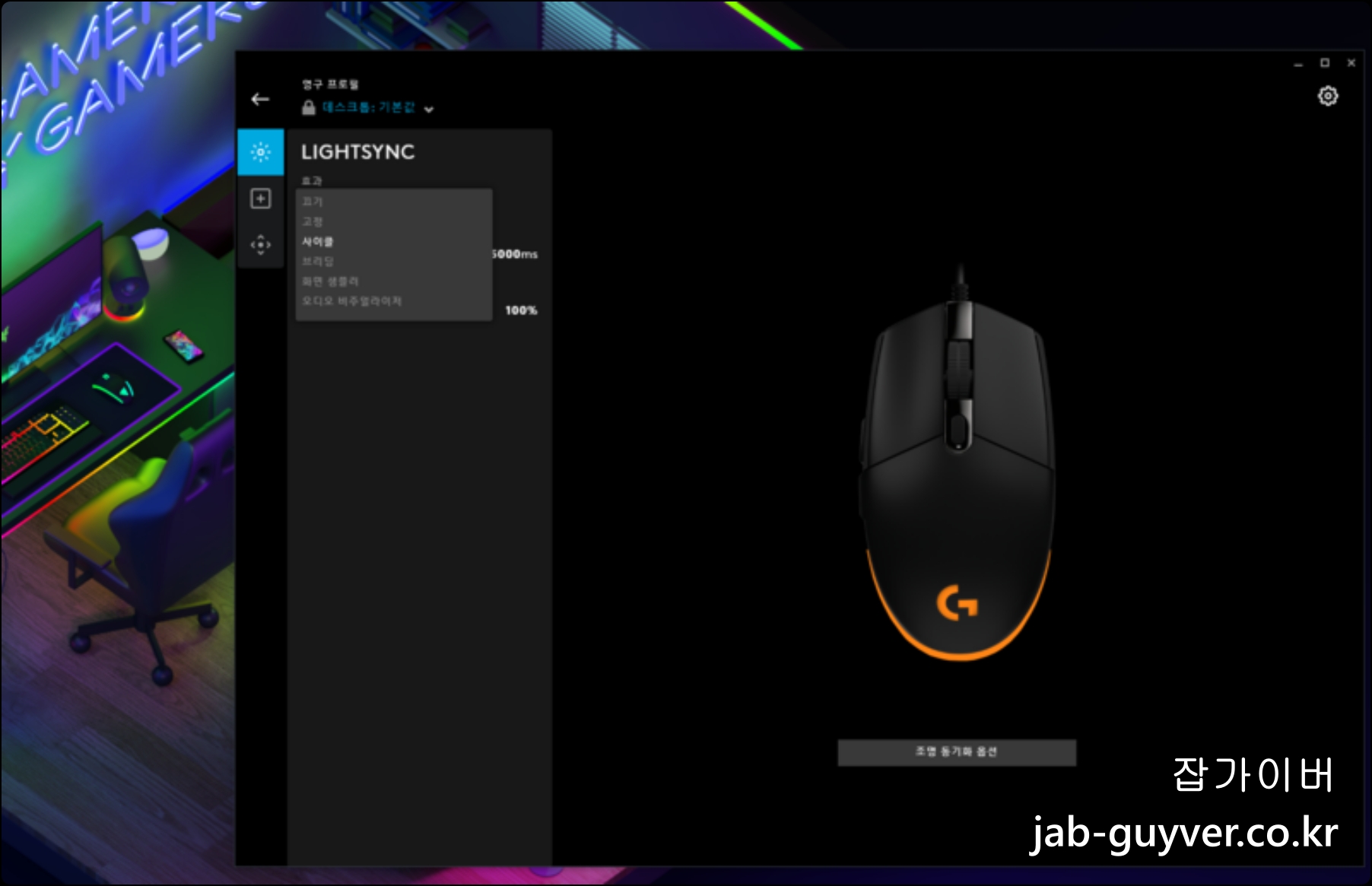
로지텍 G hub 설치하면 더욱 다양한 설정이 가능하며 그 대표적으로는 로지텍 마우스 LED 색상을 변경할 수 있습니다.
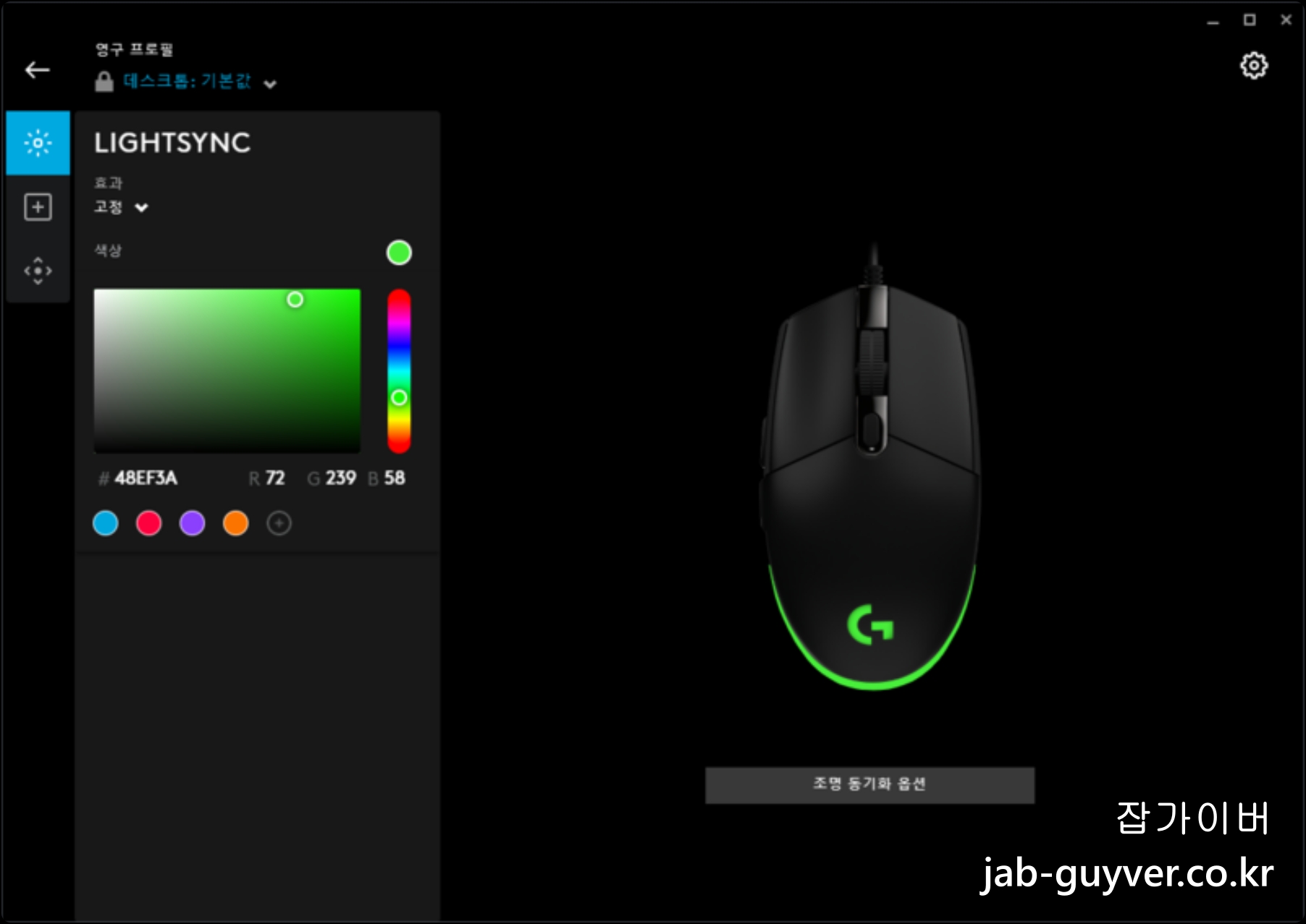
원하는 마우스 LED를 RGB 컬러 기준으로 변경할 수 있습니다.

지원하는 마우스 민감도 DPI를 각각 설정해서 400 800 1600 5200 등등 단축키로 게임용 및 사무용 등에 맞게 버튼 한번으로 DPI 마우스 민감도 변경할 수 있습니다.

마지막으로 마우스 단축키 설정이 가능하며 각각의 버튼 및 퀵버튼에 따라 동영상 재생 및 인터넷 창 띄우기, 음악, 유튜브 실행, 볼륨키우기, 볼륨낮추기, 동영상 삭제 등 원하는 단축키를 설정할 수 있습니다.
윈도우 블루투스 키보드 마우스 설정
로지텍 G-HUB 드라이브 설치 후 블루투스 연결 및 마우스 및 키보드 등이 버벅거린다면 장치관리자를 통해 블루투스 및 USB, 키보드 설정을 확인합니다.
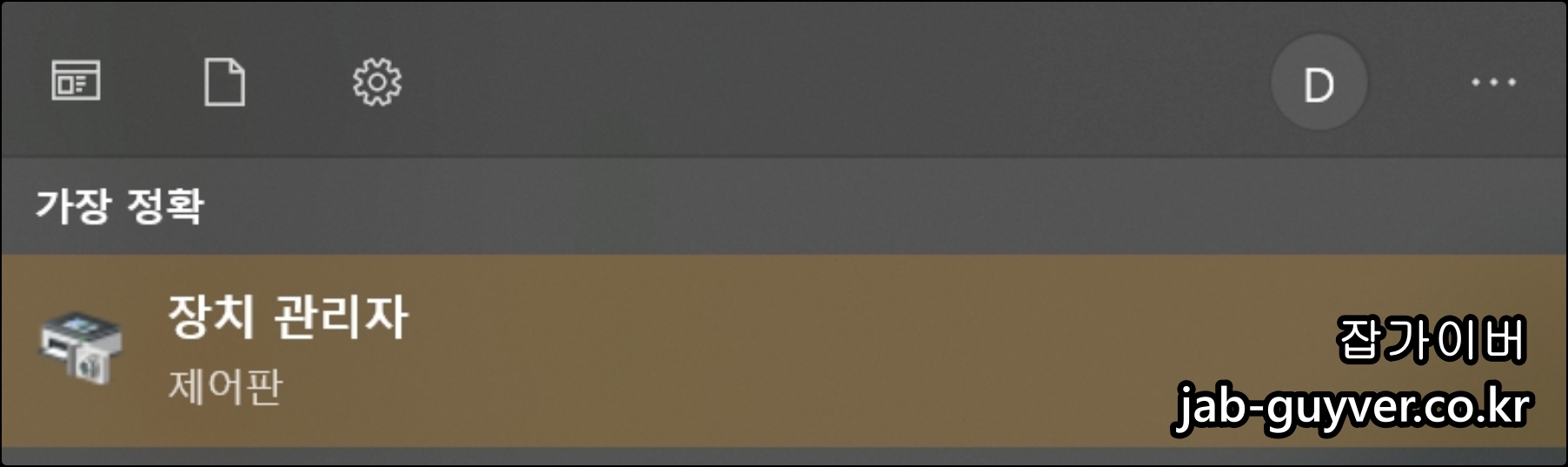
윈도우 검색창 장치 관리자 실행합니다.
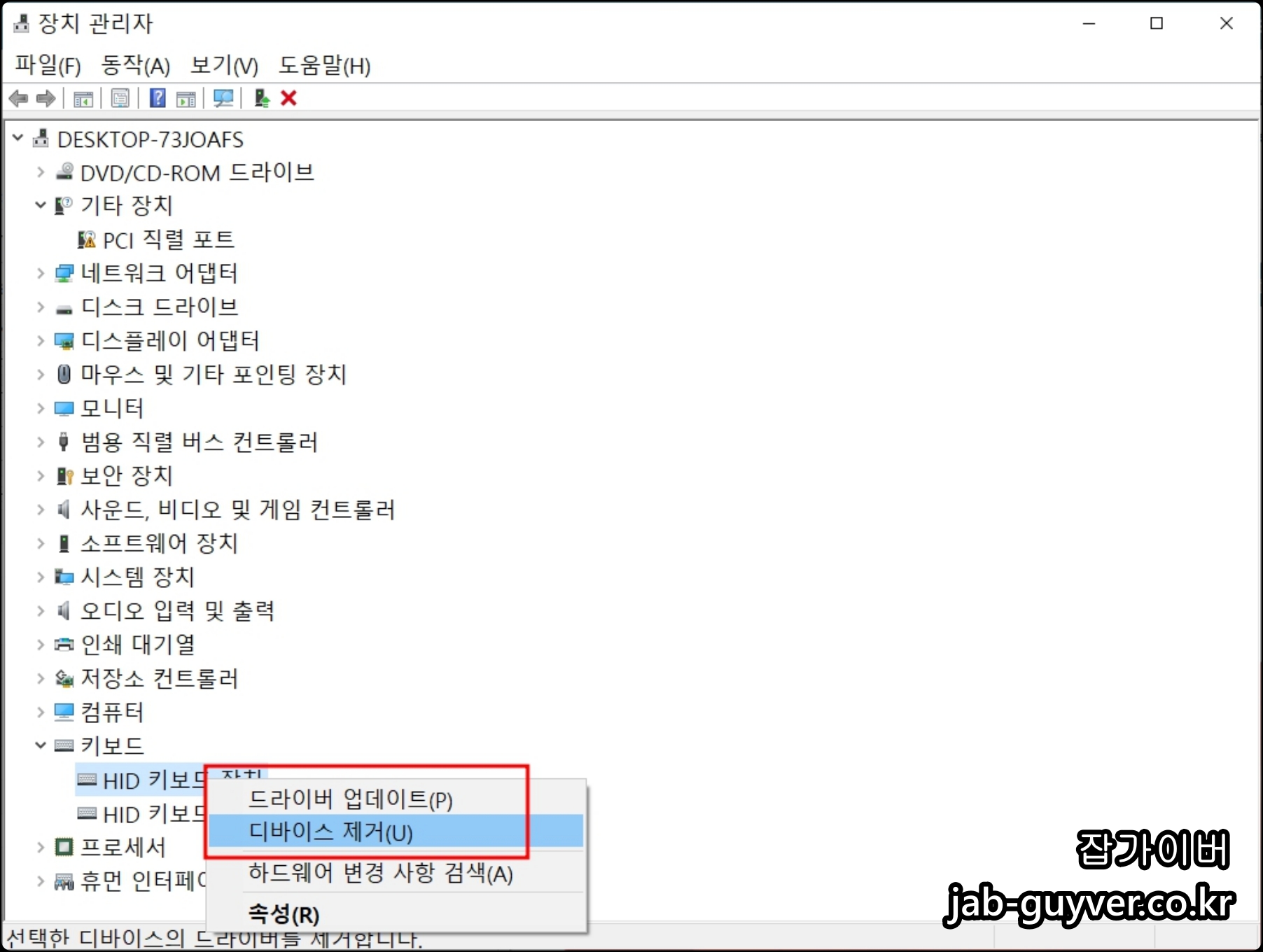
현재 메인보드에 연결된 키보드 항목을 디바이스 제거를 한 뒤 컴퓨터를 재부팅 후 다시 키보드 설치합니다.

간혹 전원관리에서 전원절약을 위해 절전모드가 활성화되어 있는 경우제대로 인식이 되지 않거나 키보드 입력 시 버벅임이나 렉걸림 인식오류등이 발생할 수 있기 때문에 키보드나 마우스 그리고 무선 랜카드등은 전원관리에서 전원을 절약하기 위해 컴퓨터가 이 장치를 끌 수 있음을 체크해제합니다.
윈도우10 키보드 문제해결사
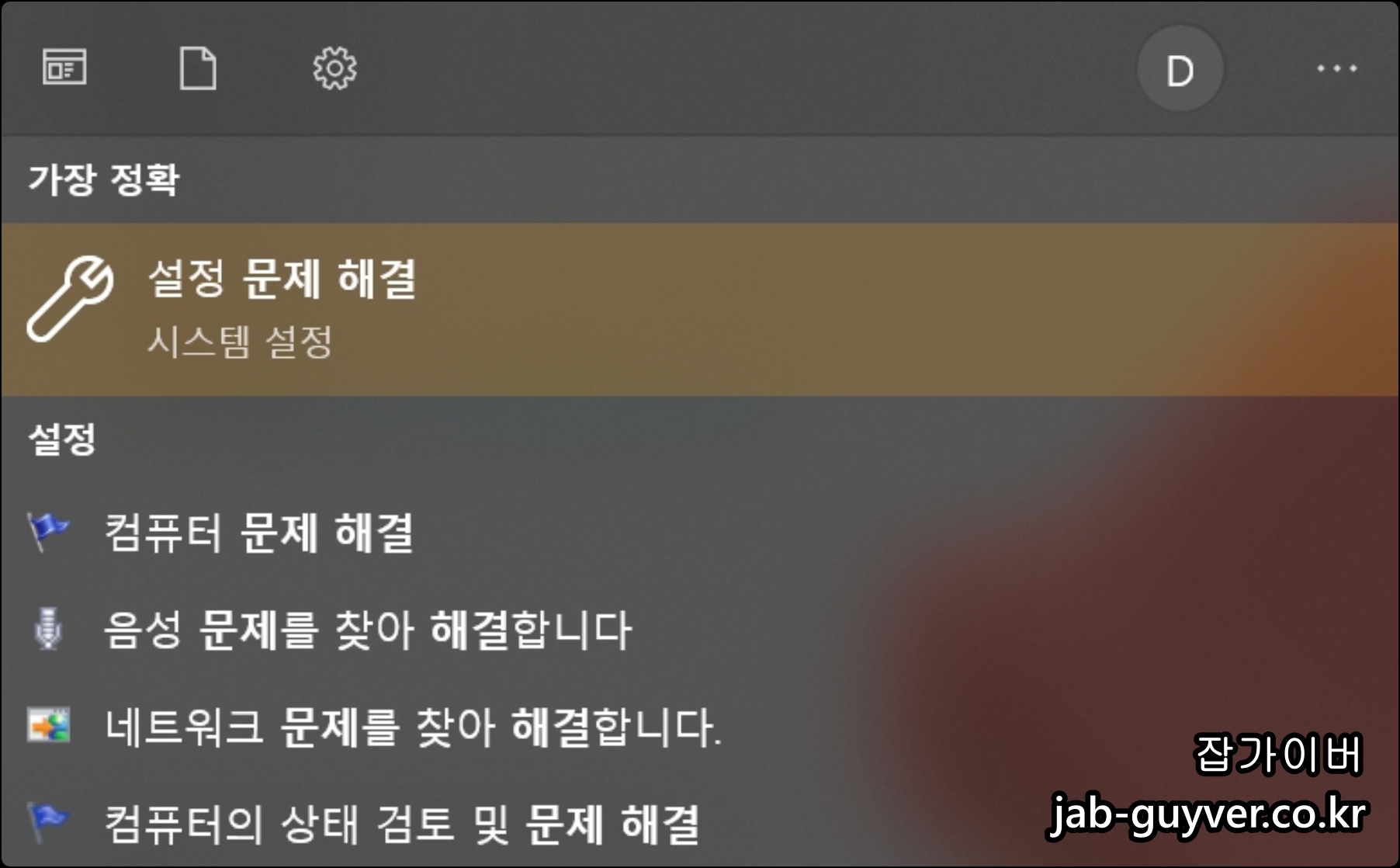
로지텍 G-HUB 설치 후 키보드나 마우스 제대로 작동하지 않는다면 윈도우 설정 문제 해결사를 통해 키보드 및 마우스 그리고 블루투스 등의 문제를 찾아 해결합니다.

윈도우 검색창 -> 설정 문제 해결 -> 추가 문제 해결사 실행합니다.

그럼 블루투스 및 윈도우 스토어, 검색 및 인덱싱, 공유폴더, 네트워크 어댑터, 프린터, 인터넷 연결, 키보드, 마우스 등 제대로 기기가 작동하지 않거나 문제가 있는 항목을 찾아 자동으로 복구합니다.
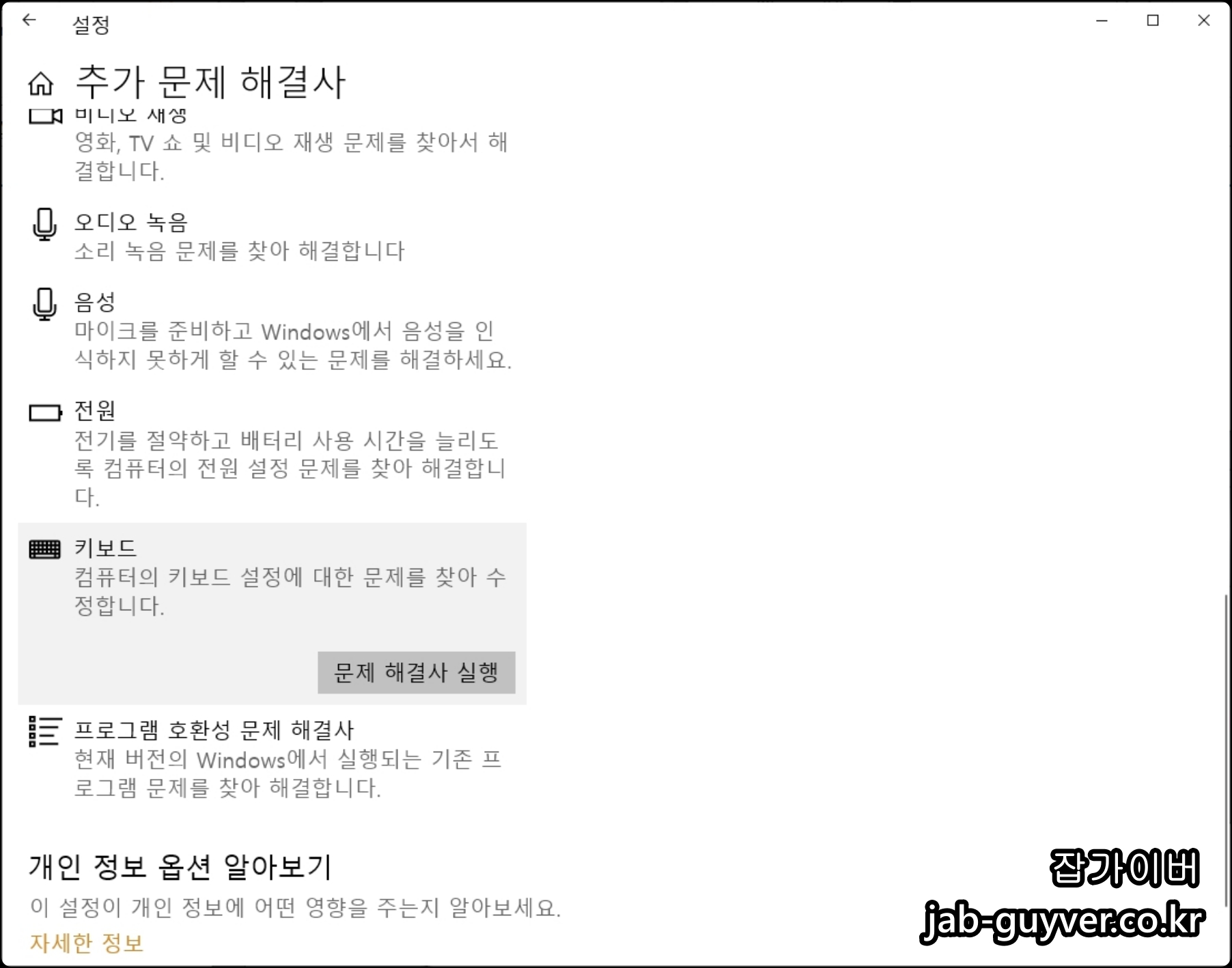
로지텍 키보드 제대로 작동하지 않는다면 키보드 문제 해결사 실행합니다.

그럼 키보드 작동하지 않는 문제를 찾아 자동으로 복구합니다.
만약 윈도우 내 손상된 파일로 제대로 문제가 해결되지 않는다면 SFC / SCANNOW 명령어를 사용하거나 윈도우 업데이트를 해보는것을 추천합니다.
블루투스보다 수신기가 안정적인 경우
노트북이나 미니PC처럼 안테나가 약한 환경, 또는 2.4GHz 간섭이 심한 곳에서는 블루투스가 생각보다 쉽게 흔들립니다. 이럴 때는 블루투스 대신 전용 USB 수신기 연결이 더 안정적일 때가 많습니다. 특히 키 입력 지연이나 마우스 커서 순간 이동이 있다면, “소프트웨어 문제”로 단정하기 전에 연결 방식부터 점검하는 게 빠릅니다.
USB 포트/허브가 의외로 원인인 경우
무선 수신기를 USB 허브에 꽂았을 때, 전력이나 간섭 문제로 끊기는 케이스가 꽤 많습니다. 가능하면 본체/노트북 직결로 한 번 테스트해보세요. 특히 USB 3.0 포트 주변 전파 노이즈 때문에 2.4GHz 수신이 약해지는 사례도 있어, 포트를 바꿔 꽂는 것만으로도 개선되는 경우가 있습니다.
G HUB가 무거울 때: 불필요한 자동 실행 정리
G HUB는 기능이 많은 만큼 백그라운드 동작도 큽니다. PC 사양이 빡빡한 환경에서는 시작 프로그램에 과도하게 붙어 있으면 체감이 떨어질 수 있습니다. 다만 이건 “꺼라”가 아니라, 프로필 자동 전환이 꼭 필요한지부터 본인 사용 패턴에 맞게 정리하는 쪽이 현실적입니다. 조명/버튼 설정만 잡아두고, 상시 실행은 줄이는 식으로도 사용감이 달라집니다.
로지텍 마우스 및 키보드 참고
- [IT 리뷰/윈도우 Tip] - 윈도우10 마우스 포인터 변경 커서 색상 및 왼손 오른손 설정
- [IT 리뷰/윈도우 Tip] - 윈도우10 블루투스 키보드 마우스 인식오류 해결
- [IT 리뷰/윈도우 Tip] - 윈도우11 블루투스 연결 키보드 마우스 이어폰 페어링
- [IT 리뷰/윈도우 Tip] - 로지텍 G HUB 무한로딩 원인 및 해결방법
- [IT 리뷰/윈도우 Tip] - 로지텍 G Hub 초기화 무한로딩 해결방법
FAQ
G HUB 설치했는데 장치가 안 보이면 뭐부터 확인하나요?
가장 먼저 연결 방식을 확인합니다. 블루투스 연결 상태가 “연결됨”이어도 입력이 불안정하면, 장치 관리자에서 해당 장치를 제거 후 재부팅으로 정리해보는 게 빠릅니다. 그리고 USB 수신기 사용 중이면 허브가 아닌 직결로 바꿔 테스트해보세요.
로지텍 키보드/마우스가 자꾸 끊기고 렉이 걸려요
가장 흔한 원인은 전원관리 절전 옵션입니다. 장치관리자에서 키보드/마우스/블루투스/USB 관련 장치의 전원관리 탭을 확인해서 “전원을 절약하기 위해…” 체크를 꺼두면 안정성이 확 좋아지는 경우가 많습니다.
DPI는 몇으로 맞추는 게 무난한가요?
정답은 없지만, 요즘 환경(고해상도 모니터, 멀티 모니터)에서는 너무 낮은 DPI가 오히려 피로를 키웁니다. 800~1600 범위를 기본으로 두고, 작업 성격에 따라 한 단계씩만 움직여보면 금방 감이 옵니다.
G HUB와 로지텍 Options+는 뭐가 달라요?
요약하면 게이밍(G 시리즈)=G HUB, 사무/일반 라인업=Options+에 가깝습니다. 기기군이 다르면 설치해도 인식이 안 되는 게 정상인 경우가 있으니, 제품 지원 페이지에서 안내하는 소프트웨어를 우선으로 보는 게 맞습니다.
SFC / SCANNOW를 돌렸는데도 해결이 안 되면요?
이때는 블루투스/USB 컨트롤러 드라이버, 칩셋 드라이버, 윈도우 누적 업데이트 상태까지 함께 봐야 합니다. 특히 “절전 복귀 후만 문제”라면 전원관리 쪽을 더 강하게 의심하는 게 맞습니다.